



Signova
تفضل الفيديو؟ شاهد هذا البرنامج التعليمي الكامل بالفيديو الذي يغطي كل شيء في دليل المستخدم هذا:
مقدمة
Signova هو نظام التداول الآلي الجاهز للاستخدام (الخبير الاستشاري) المبني وفقًا لأعلى المعايير. فكر فيه كمدير استثمار رقمي: يراقب الأسواق، ويتكيف مع الظروف المتغيرة، ويدير المخاطر تلقائيًا. تمامًا مثل المستشار المحترف، لا يحتاج Signova إلى الكثير منك. ما عليك سوى ضبط بعض الإعدادات الأساسية (أو استخدام الإعدادات الافتراضية)، وستكون جاهزًا للبدء.
احصل على حسابك التجريبي
قبل تثبيت Signova، ستحتاج إلى حساب تجريبي من أحد الوسطاء المدعومين لدينا. الحساب التجريبي مجاني تمامًا ويتيح لك اختبار Signova دون مخاطر باستخدام أموال افتراضية. هذه هي أفضل طريقة للتعرف على النظام قبل الانتقال إلى التداول الحقيقي.
لماذا الحساب التجريبي أولاً؟
- اختبار Signova دون المخاطرة بأموال حقيقية
- تعلم كيفية عمل النظام في ظروف السوق الحقيقية
- التحقق من توافق الوسيط وسرعة التنفيذ
- ضبط إعداداتك بدقة قبل التداول الحقيقي
ما نوع الحساب الذي يجب أن أختاره؟
للحصول على أفضل أداء، يُرجى فتح حساب بالمواصفات التالية:
- نوع حساب بفروق أسعار منخفضة (على سبيل المثال، في IC Markets يُسمى هذا “Raw Spread”)
- يجب ألا تتجاوز الرافعة المالية القصوى 1:1000
- EUR أو USD كعملة للحساب
أي وسيط يجب أن أختار؟
اختيار الوسيط أمر بالغ الأهمية لنجاح التداول الآلي. يعمل Signova حصريًا مع الوسطاء المختبرين بعناية الذين يقدمون فروق أسعار ضيقة، وخوادم موثوقة، وتنفيذ سريع. تؤثر هذه العوامل بشكل مباشر على أداء نظامك.
نوصي بالبدء بالوسيط المميز لمنطقتك. بمجرد أن تشعر بالراحة مع أداء Signova على الحساب التجريبي، يمكنك التبديل إلى التداول الحقيقي.
إعداد منصة MetaTrader
بعد فتح حسابك التجريبي مع وسيط، تحتاج إلى تثبيت وتكوين MetaTrader قبل استخدام Signova.
تنزيل MetaTrader
- قم بزيارة موقع الوسيط الخاص بك وابحث عن قسم تنزيل MetaTrader. يقدم معظم الوسطاء كلاً من MetaTrader 4 (MT4) وMetaTrader 5 (MT5). إليك كيف يبدو الأمر مع IC Markets:
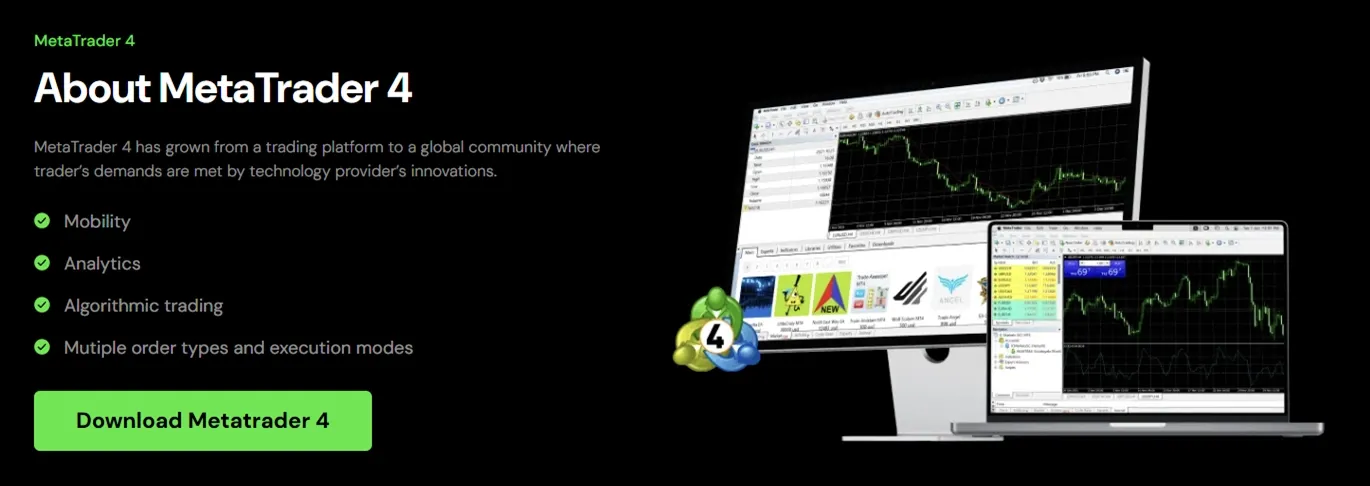
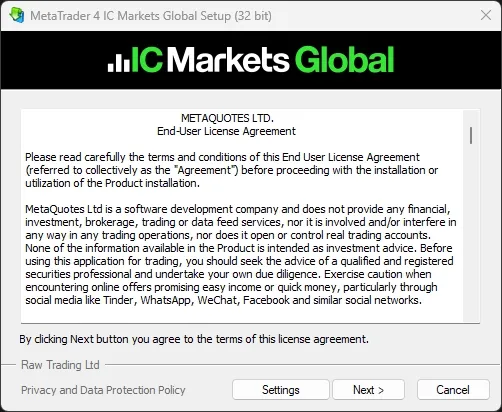
- قم بتنزيل وتثبيت MetaTrader باتباع تعليمات التثبيت الخاصة بالوسيط.
تسجيل الدخول إلى حسابك التجريبي
بمجرد تثبيت MetaTrader:
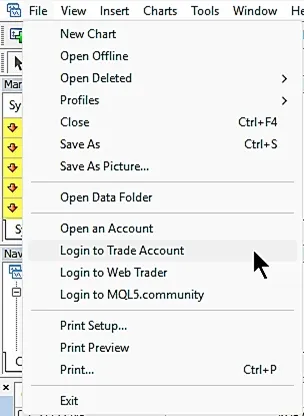
- افتح MetaTrader لأول مرة. يجب أن تظهر نافذة تسجيل الدخول تلقائيًا. إذا لم تظهر نافذة تسجيل الدخول تلقائيًا، انتقل إلى ملف ← تسجيل الدخول إلى حساب التداول في قائمة MetaTrader.
- أدخل بيانات اعتماد تسجيل الدخول التي تلقيتها من الوسيط عند إنشاء حسابك التجريبي. عادة ما يتم إرسالها في بريد إلكتروني تأكيدي. تتضمن بيانات الاعتماد عادةً:
- رقم الحساب (تسجيل الدخول)
- كلمة المرور
- الخادم
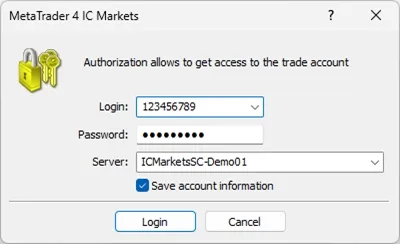
- انقر فوق تسجيل الدخول للاتصال بحسابك التجريبي.
بمجرد تسجيل الدخول بنجاح، سترى رصيد حسابك، وأزواج العملات في مراقبة السوق، والرسوم البيانية للأسعار.
أنت الآن جاهز لتثبيت Signova.
تنزيل Signova
يمكنك تنزيل Signova باستخدام أحد الأزرار الموضحة أدناه.
قد يعرض متصفحك تحذيرًا أمنيًا بشأن ملفات EXE. فقط انقر للاحتفاظ بالملف.
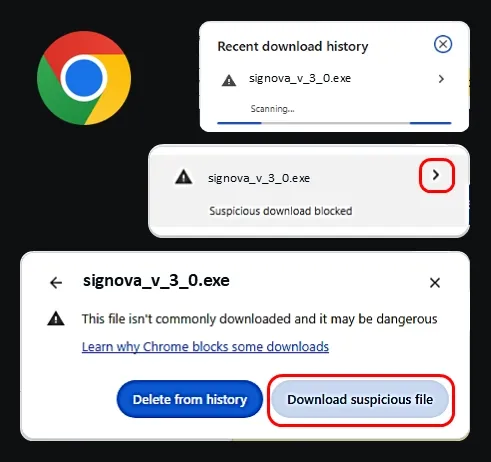
التثبيت باستخدام ملف EXE للتثبيت
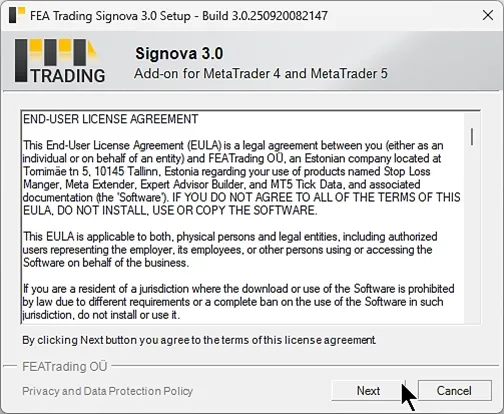
بمجرد التنزيل، انقر نقرًا مزدوجًا على ملف الإعداد للبدء. قد يعرض Windows تحذيرًا أمنيًا. هذا أمر طبيعي. ما عليك سوى النقر فوق مزيد من المعلومات، ثم تشغيل على أي حال للمتابعة.
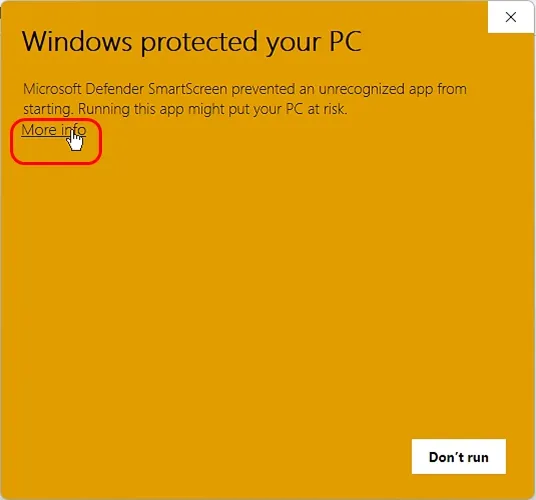
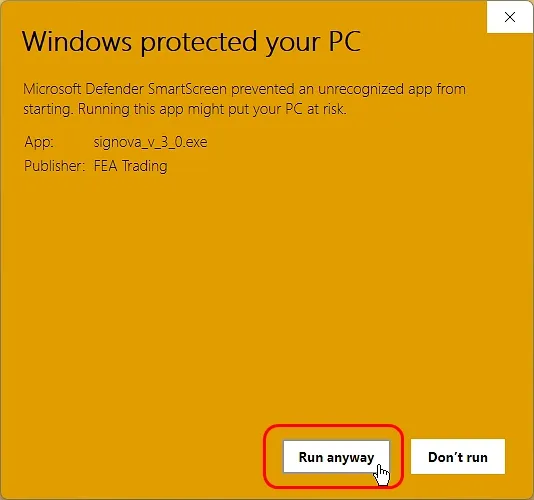
نحن نعمل على حل هذه المشكلة، ولكن في الوقت الحالي، اتبع الخطوات الموضحة أدناه.
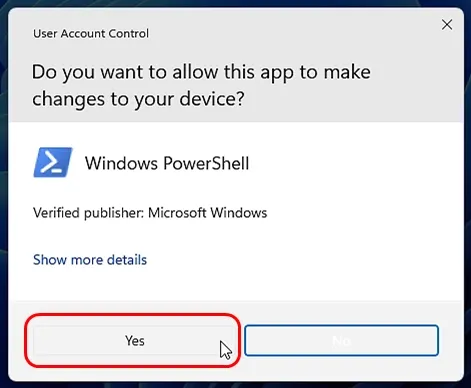
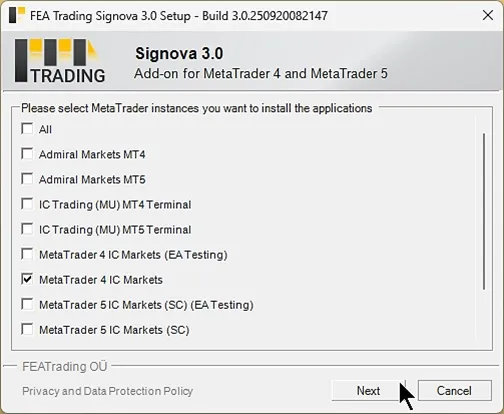
بعد ذلك، سيسأل المثبت عن منصة MetaTrader التي تريد استخدامها مع Signova.
حدد تثبيتًا واحدًا أو أكثر من تثبيتات MetaTrader وأكمل الإعداد.
التثبيت باستخدام ملف ZIP
إذا قمت بتنزيل ملف ZIP، فاتبع هذه الخطوات لتثبيت Signova يدويًا:
استخرج ملف ZIP إلى موقع مؤقت على جهاز الكمبيوتر الخاص بك.
افتح MetaTrader (MT4 أو MT5) الذي تريد استخدامه مع Signova.
افتح مجلد البيانات بالنقر فوق ملف ← فتح مجلد البيانات في قائمة MetaTrader.
انتقل إلى مجلد MQL:
- لـ MT4: افتح
MQL4 ← Experts - لـ MT5: افتح
MQL5 ← Experts
- لـ MT4: افتح
انسخ ملفات Signova من مجلد ZIP المستخرج واسحب وأفلت ملفات
.ex4(MT4) أو.ex5(MT5) في مجلد Experts.قم بتحديث المتصفح عن طريق النقر بزر الماوس الأيمن على الخبراء الاستشاريون في لوحة المتصفح وتحديد تحديث، أو ببساطة أعد تشغيل MetaTrader.
يجب أن ترى الآن Signova في لوحة المتصفح ضمن الخبراء الاستشاريون.
بدء وتكوين Signova
يتصل Signova بخادم الأخبار للبقاء محدثًا بشأن الأحداث الاقتصادية. لتمكين هذه الوظيفة، افتح MetaTrader وانتقل إلى قائمة الخيارات.
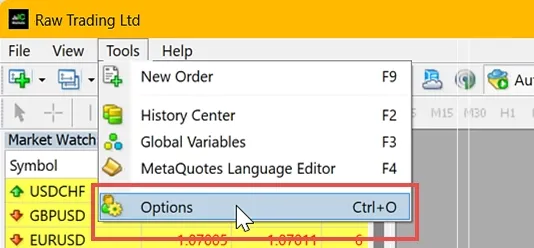
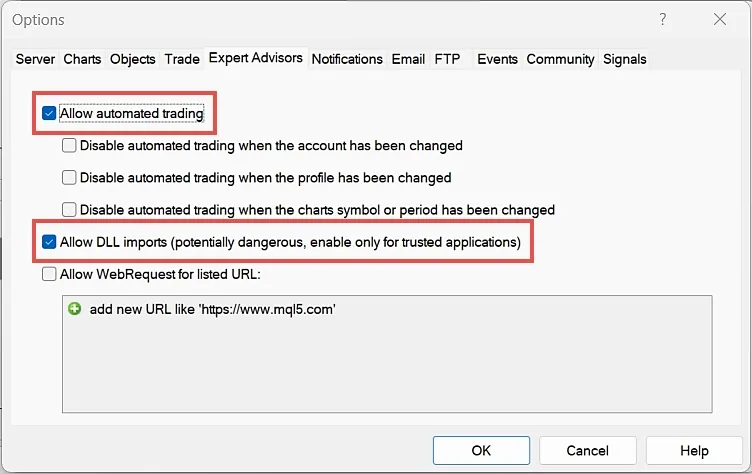
انقر فوق علامة التبويب الخبراء الاستشاريون وتأكد من تمكين كل من السماح بالتداول الآلي والسماح باستيراد DLL.
في لوحة متصفح MetaTrader ضمن الخبراء الاستشاريون، ستجد Signova:
- ملف EXE للتثبيت: يقع ضمن FEA Trading - MT4/MT5 - Signova
- ملف ZIP: يقع في الموقع الذي نسخت الملفات إليه
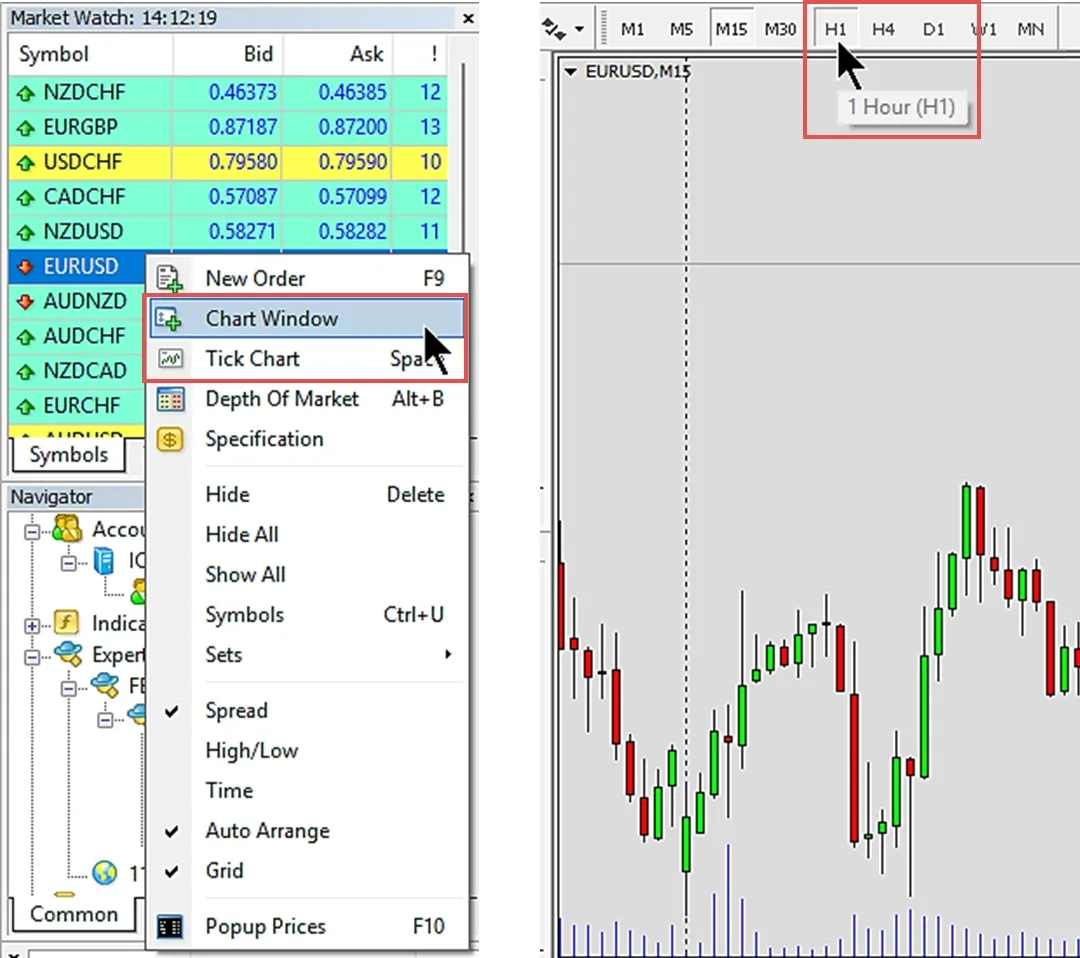
مثل أي خبير استشاري، يحتاج Signova إلى العمل على رسم بياني. لفتح رسم بياني، انقر بزر الماوس الأيمن فوق أي رمز في مراقبة السوق وحدد نافذة الرسم البياني.
موصى به: استخدم EURUSD مع الإطار الزمني H1.
ملاحظة: يحتاج Signova إلى البدء على رمز واحد فقط. على الرغم من أنه مرتبط بمخطط بياني واحد فقط، إلا أنه يفتح صفقات في جميع الرموز التي تم تفعيل التداول عليها. لذلك، لا تقم أبدًا بتشغيل نسخ متعددة من Signova، لأن ذلك سيزيد من المخاطر المكشوفة من خلال فتح كل صفقة عدة مرات.
اختيار متغير Signova الخاص بك
تتوفر متغيرات Signova التالية، كل منها مصمم لأحجام حسابات مختلفة مع خصائص أداء مختلفة:
Signova Light (الحد الأدنى للرصيد 500 يورو)
- 29% متوسط العوائد السنوية
- 14% الحد الأقصى للسحب
- يتداول 4 رموز فوركس
Signova Standard (الحد الأدنى للرصيد 2,500 يورو)
- 121% متوسط العوائد السنوية
- 13% الحد الأقصى للسحب
- يتداول 8 رموز فوركس
Signova Premium (الحد الأدنى للرصيد 7,500 يورو)
- أعلى إمكانات الأداء
- يتداول 16+ رمز فوركس
اختر المتغير الذي يتطابق مع رصيد حسابك. للبدء، ما عليك سوى النقر المزدوج على متغير Signova المناسب أو سحبه وإفلاته على الرسم البياني الخاص بك.
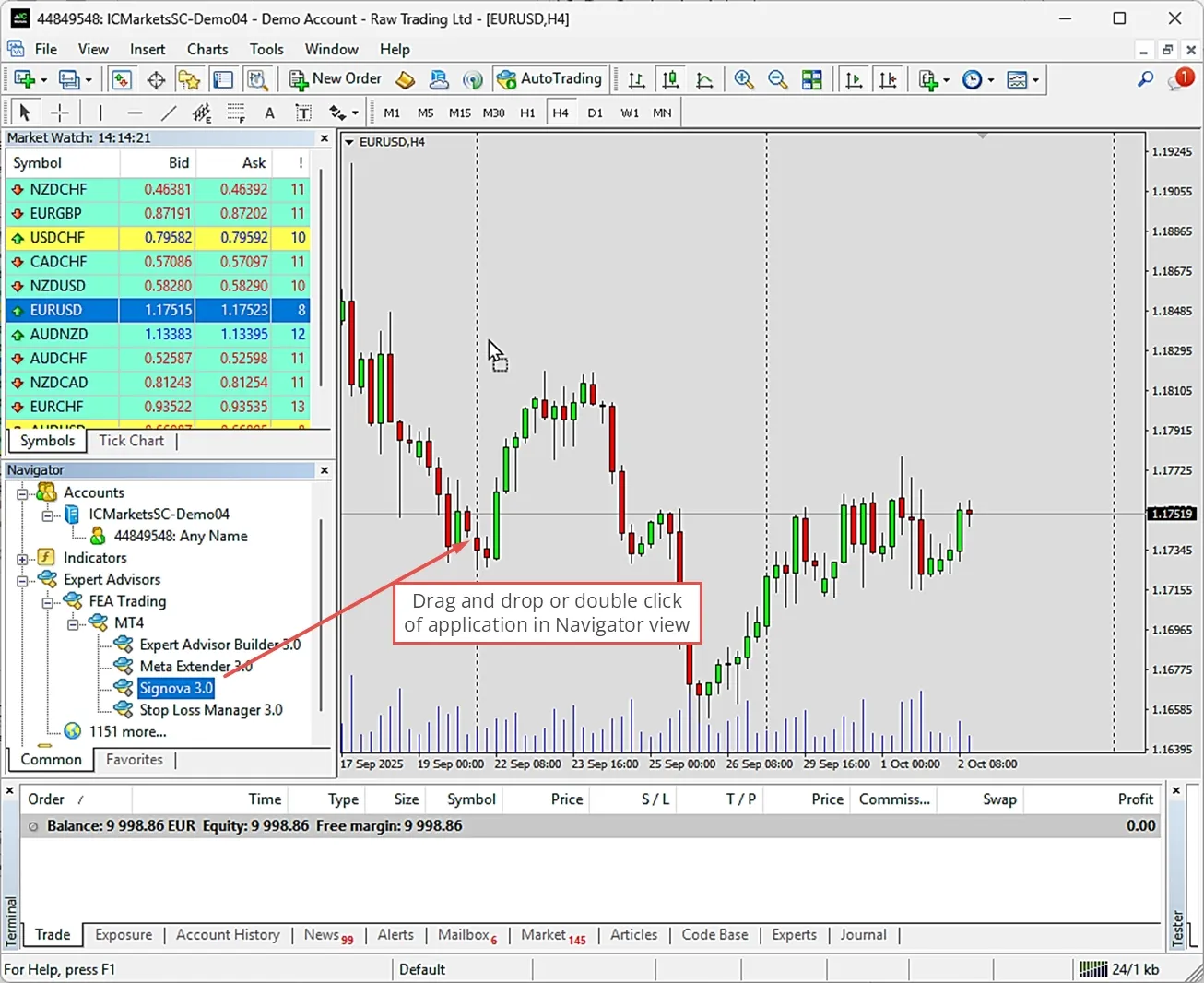
يعمل Signova على كل من الرسوم البيانية المباشرة وفي مختبر الاستراتيجيات.
إعدادات الإدخال
عند بدء Signova، يظهر مربع حوار ترحيبي مع علامة التبويب المدخلات حيث يمكنك مراجعة الإعدادات.
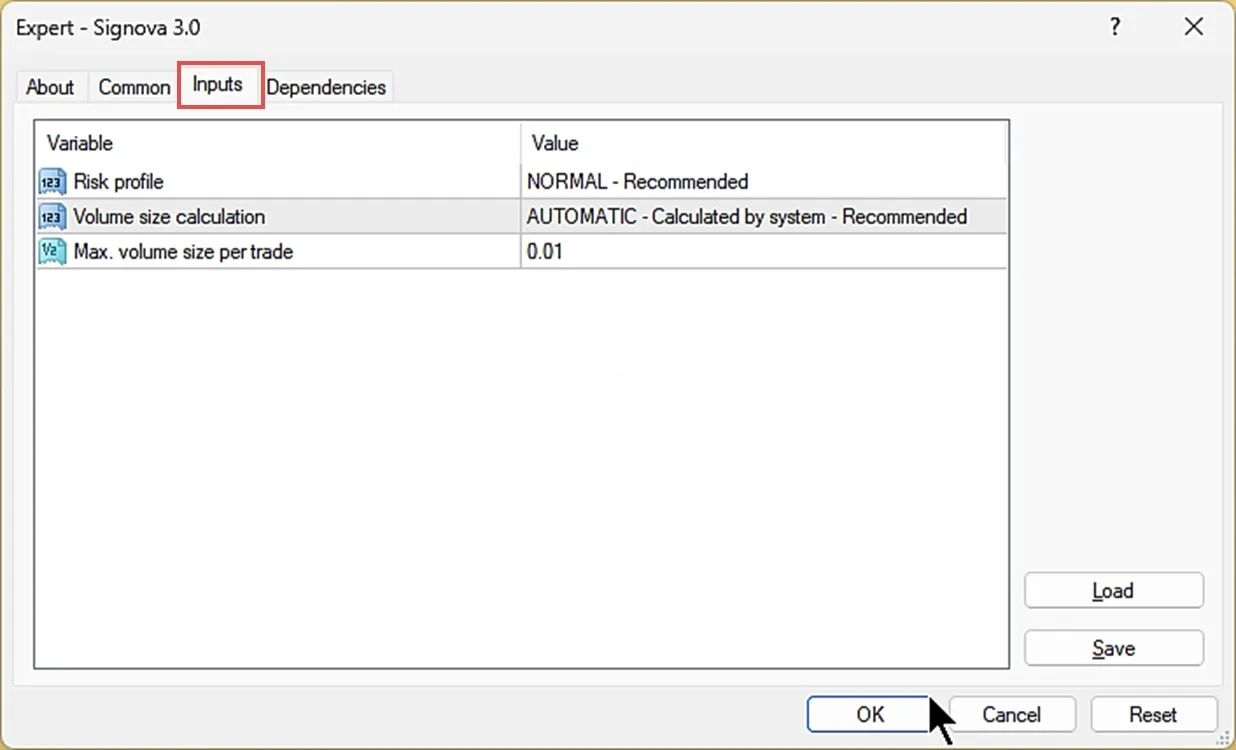
مهم: الإعدادات الافتراضية محسّنة لأفضل أداء. لا تحتاج إلى تغيير أي شيء للبدء. ومع ذلك، إذا كنت تفضل ضبط مستوى المخاطرة أو حساب الحجم ليتناسب مع تفضيلات التداول الشخصية الخاصة بك، فإن الخيارات أدناه توضح ما تفعله كل إعداد.
ملف المخاطر
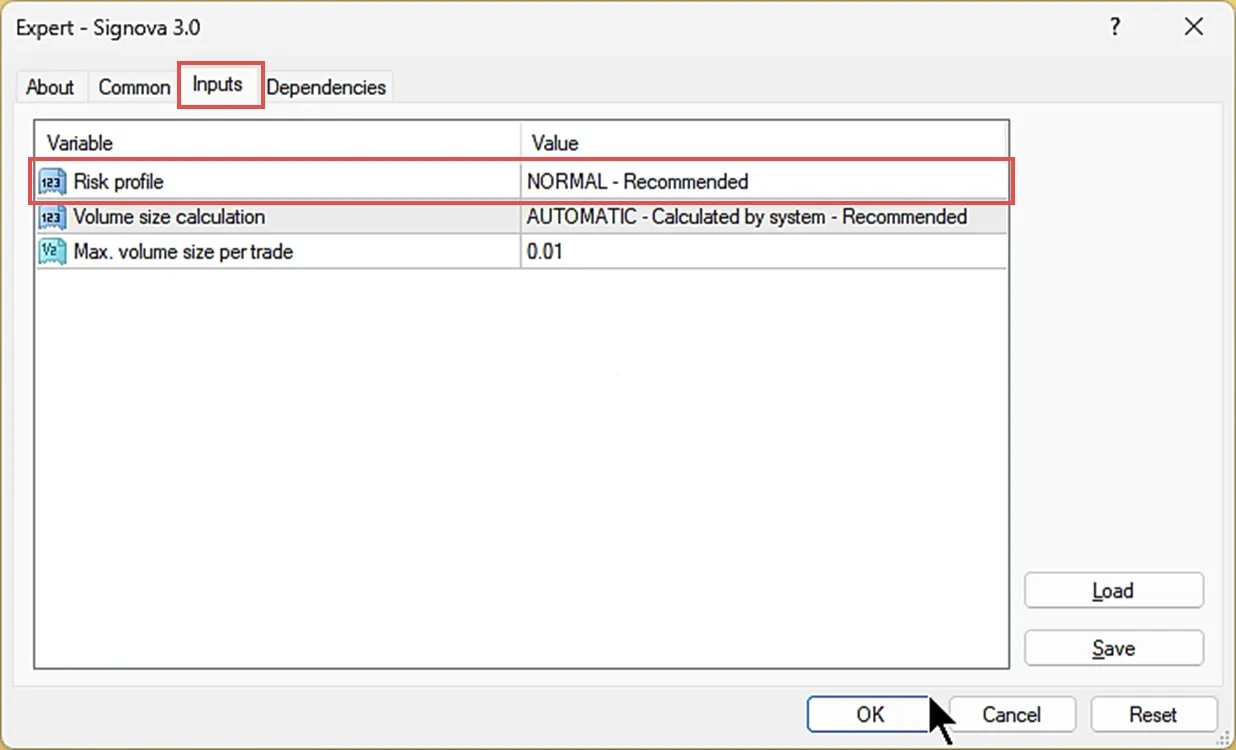
تضبط معلمة ملف المخاطر حجم التداول لكل صفقة. مستويات المخاطر المتاحة هي:
- LOWEST: الحد الأدنى من الحجم
- LOW: حجم منخفض (المعيار ÷ 3)
- MODERATE: حجم معتدل (المعيار ÷ 2)
- NORMAL: حجم قياسي (موصى به)
- HIGH: حجم متزايد (المعيار × 2)
- EXTREME: أقصى حجم (المعيار × 3)
ملاحظة: تختلف أحجام اللوت الفعلية حسب الرمز والاستراتيجية. تمثل المضاعفات الموضحة مستويات المخاطر النسبية مقارنة بالحجم القياسي.
حساب حجم الحجم
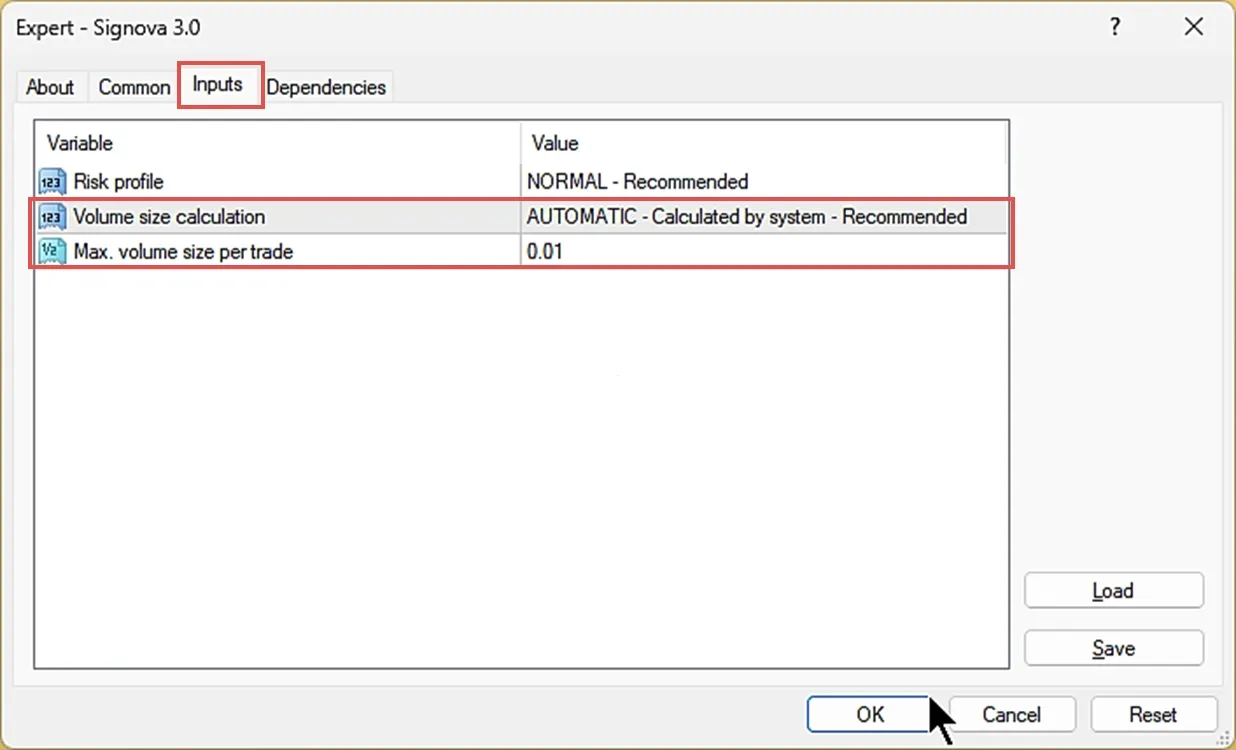
يوفر حساب حجم الحجم خيارين:
- AUTOMATIC: يحسب الحجم بناءً على إدارة المخاطر وإدارة الأموال وظروف السوق الحالية (موصى به)
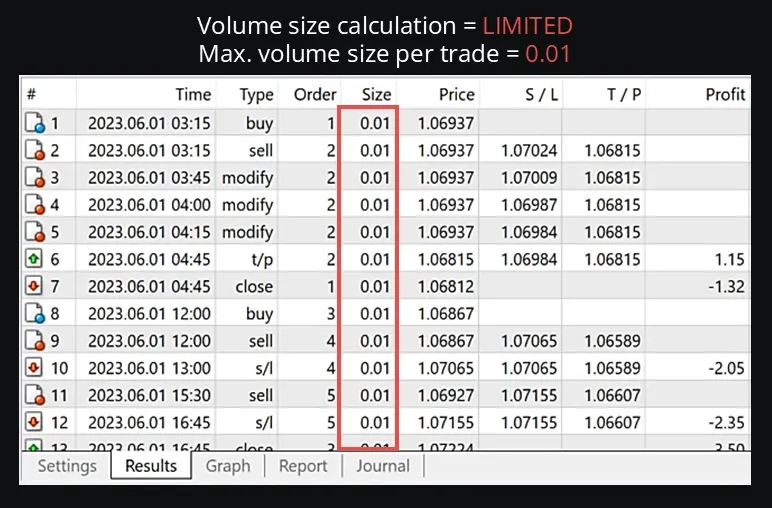
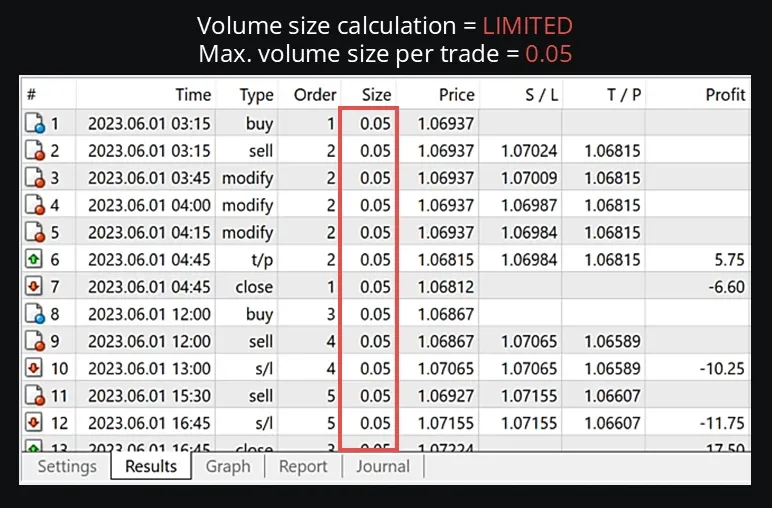
- LIMITED: يحسب الحجم بنفس الطريقة الآلية، ولكنه يحدده بالحد الأقصى المحدد في “الحد الأقصى لحجم الحجم لكل صفقة”
إذا كنت تريد البدء بحذر، يمكنك استخدام وضع LIMITED مع حد حجم صغير لتقييم أداء Signova. بمجرد أن تشعر بالثقة، قم بالتبديل إلى وضع AUTOMATIC للحصول على أفضل النتائج. في الوضع التلقائي، يتبع Signova قاعدة الحد الأقصى للسحب مع تعظيم الأداء، مما يضمن إدارة رصيد حسابك دائمًا بشكل صحيح.
مع تحديد LIMITED، لن تتجاوز الصفقات قيمة الحد الأقصى لحجم الحجم لكل صفقة. توضح الأمثلة أدناه تأثير الحدود مثل 0.01 أو 0.05 لوت. لاحظ أنه إذا حددت منطق Signova أن صفقة أصغر مناسبة، فسيستخدم هذا الحجم الأصغر. هذه المرونة ضرورية لإدارة المخاطر المناسبة.
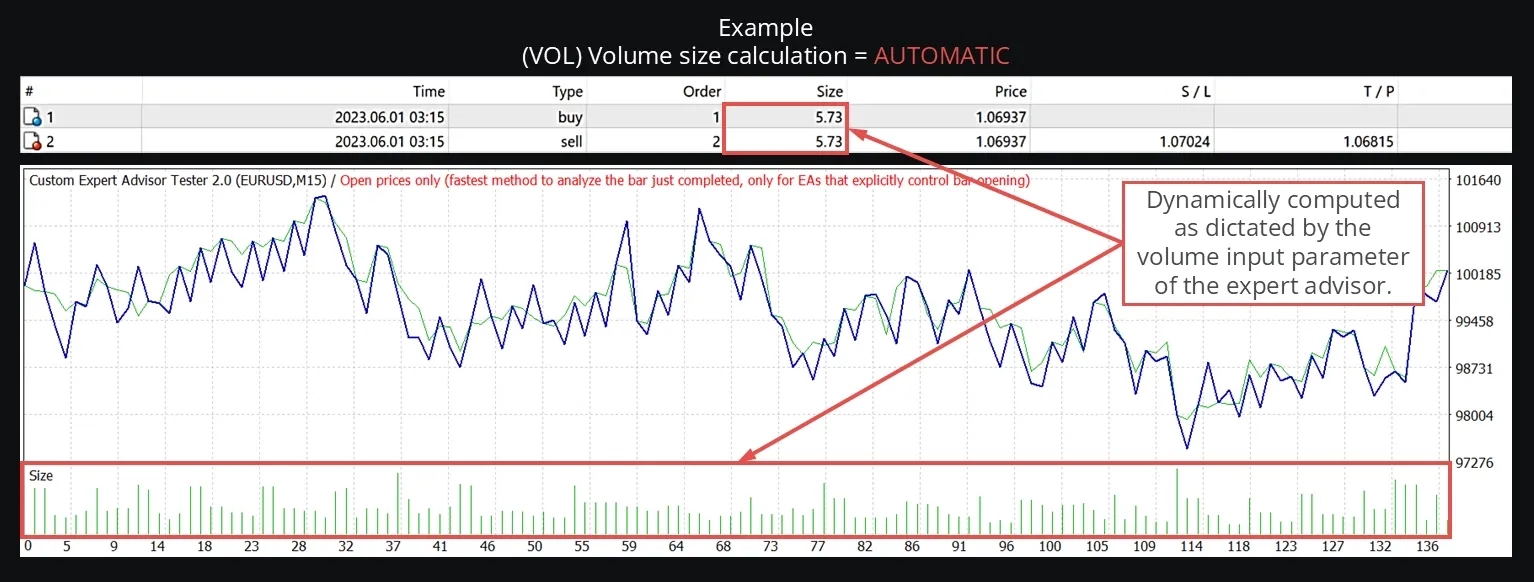
مع تحديد AUTOMATIC، يتم ضبط أحجام الحجم ديناميكيًا بناءً على ظروف السوق وحسابات إدارة المخاطر. هذا يسمح لـ Signova بأداء إدارة المخاطر والأموال على النحو الأمثل.
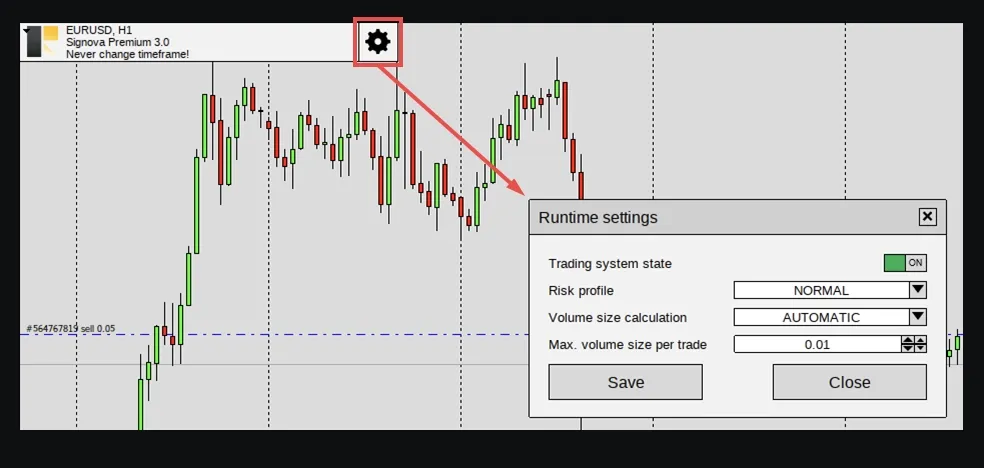
إعدادات وقت التشغيل
إعدادات حجم الحجم الموضحة أعلاه، إلى جانب مفتاح تشغيل/إيقاف عام، يمكن الوصول إليها أيضًا أثناء تشغيل Signova. بشكل عام، لا حاجة لإعادة تشغيل Signova عند تعديل إعدادات المخاطر.
بدء التداول الحقيقي
بمجرد أن تشعر بالراحة مع أداء Signova على حسابك التجريبي، يمكنك الانتقال إلى التداول الحقيقي. قبل أن تتمكن من التداول بأموال حقيقية، تحتاج إلى التسجيل للحصول على حساب تداول حقيقي مع الوسيط الموصى به لمنطقتك:

التحقق من حسابك وتمويله
بعد التسجيل، ستحتاج إلى:
الحصول على التحقق: أكمل عملية التحقق من الوسيط. يتضمن هذا عادةً تقديم وثائق الهوية (جواز السفر أو بطاقة الهوية) وإثبات العنوان. عادة ما يستغرق التحقق 1-3 أيام عمل.
إنشاء حساب حقيقي: بمجرد التحقق، أنشئ حساب تداول حقيقي من خلال لوحة تحكم الوسيط. اختر نفس نوع الحساب (MT4 أو MT5) الذي كنت تختبره.
تمويل حسابك: قم بإيداع الأموال في حسابك الحقيقي باستخدام طرق الدفع المتاحة من الوسيط (التحويل البنكي، بطاقة الائتمان، المحفظة الإلكترونية، إلخ). يعتمد الحد الأدنى للتمويل المطلوب على متغير Signova الخاص بك:
- Signova Light: الحد الأدنى 500 يورو
- Signova Standard: الحد الأدنى 2,500 يورو
- Signova Premium: الحد الأدنى 7,500 يورو
هذه الحدود الدنيا مطلوبة لضمان إدارة المخاطر بشكل صحيح ومنع الضغط المفرط على الحساب أثناء السحوبات.
طلب الوصول الحقيقي لـ Signova
بعد تمويل حسابك، تحتاج إلى طلب الوصول الحقيقي إلى Signova. يربط هذا حساب FEA Trading الخاص بك بحساب الوسيط الحقيقي الخاص بك، مما يسمح لك باستخدام Signova للتداول الحقيقي.
أكمل عملية التسجيل عن طريق إدخال تفاصيل حساب الوسيط الخاص بك. بمجرد الموافقة، ستتلقى إمكانية الوصول لتنزيل وتفعيل Signova على حساب التداول الحقيقي الخاص بك.
تسجيل الدخول إلى MetaTrader باستخدام حسابك الحقيقي
العملية من هنا مطابقة لما كنت تفعله مع حسابك التجريبي:
افتح MetaTrader (MT4 أو MT5).
انتقل إلى ملف ← تسجيل الدخول إلى حساب التداول في قائمة MetaTrader.
أدخل بيانات اعتماد حسابك الحقيقي التي تلقيتها من الوسيط:
- رقم الحساب (تسجيل الدخول)
- كلمة المرور
- الخادم
انقر فوق تسجيل الدخول للاتصال بحسابك الحقيقي.
ابدأ Signova عن طريق سحبه إلى رسم بياني (EURUSD H1 موصى به)، تمامًا كما فعلت مع حسابك التجريبي.
خادم افتراضي خاص (VPS)
شاهد هذا البرنامج التعليمي بالفيديو الذي يرشدك خلال عملية تكوين VPS الكاملة للتداول الآلي:
تشغيل Signova على جهاز الكمبيوتر المحلي الخاص بك يعمل، ولكن له عيوب. يمكن أن تؤدي تحديثات النظام أو انقطاع التيار الكهربائي أو مشاكل الاتصال بالإنترنت إلى مقاطعة التداول والتسبب في خسائر محتملة.
الخادم الافتراضي الخاص (VPS) هو جهاز كمبيوتر بعيد يعمل على مدار الساعة طوال أيام الأسبوع في مركز بيانات احترافي. يحافظ على تشغيل Signova بشكل مستمر دون الحاجة إلى بقاء جهاز الكمبيوتر الخاص بك قيد التشغيل. يوفر موفرو VPS طاقة مستقرة وإنترنت سريع وبنية تحتية احترافية للتداول الآلي الموثوق.
يمكنك الوصول إلى VPS الخاص بك من أي مكان باستخدام تطبيقات سطح المكتب البعيد مثل Google Remote Desktop، المتاحة على Windows وiOS وAndroid. يتيح لك ذلك مراقبة وإدارة MetaTrader من أي جهاز.
نوصي بـ Contabo للاستضافة VPS. يقدمون أداءً رائعًا، وأسعارًا معقولة، وبنية تحتية موثوقة مثالية لتشغيل أنظمة التداول الآلي على مدار الساعة طوال أيام الأسبوع.
