



MetaTrader vereinfacht - MT4/MT5 ohne Komplexität meistern
Ein einsteigerfreundlicher Leitfaden zu den wichtigsten Funktionen von MetaTrader: von der grundlegenden Navigation bis zum automatisierten Trading mit Expert Advisors.

MetaTrader vereinfacht
Erste Schritte
MetaTrader kann auf den ersten Blick einschüchternd wirken: so viele Schaltflächen, Fenster und Funktionen! Doch keine Sorge, Sie müssen nicht alles auf einmal beherrschen. Dieser Leitfaden konzentriert sich auf die wesentlichen Funktionen, die Sie tatsächlich benötigen, und macht MetaTrader 4 und MetaTrader 5 deutlich zugänglicher.
Beide Plattformen sind seit Jahren im Einsatz und außerordentlich leistungsfähig. Wir beschränken uns jedoch auf das Wesentliche, um unser Produktportfolio besser zu verstehen. Für die technischen Details können Sie jederzeit die Website des Herstellers oder die externen Ressourcen besuchen, die wir in diesem Leitfaden verlinkt haben.
Die Ansichten verstehen: Ihr MetaTrader-Arbeitsbereich
Stellen Sie sich die “Ansichten” von MetaTrader als verschiedene Bereiche Ihres Trading-Cockpits vor. Jede erfüllt einen bestimmten Zweck, und das Beste daran: Sie können sie je nach Bedarf ein- oder ausblenden.
Um Ihren Arbeitsbereich anzupassen, öffnen Sie das Menü Ansicht und aktivieren oder deaktivieren Sie die gewünschten Elemente:
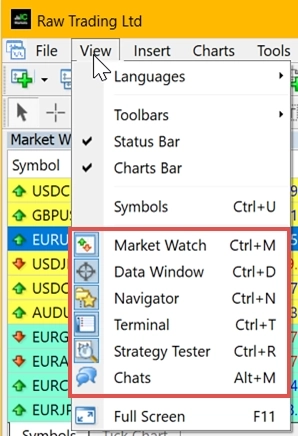
So sieht MetaTrader mit allen aktivierten Ansichten aus (das ist viel auf einmal, aber keine Panik!):
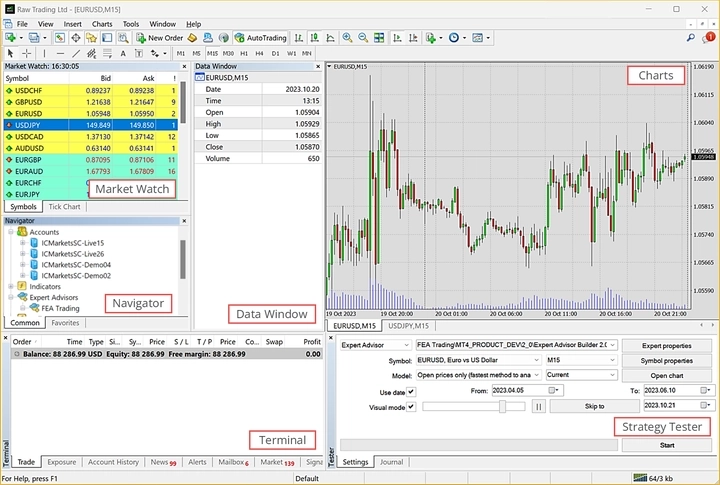
Tipp: Die meisten Broker passen MetaTrader leicht an, aber die grundlegenden Ansichten bleiben gleich. Wenn Sie nur Strategien testen möchten, benötigen Sie unter Umständen nur die Strategy Tester-Ansicht. Halten Sie es einfach!
Market Watch: Ihr Kurs-Dashboard
Dies ist Ihr Echtzeit-Kurs-Feed! Das Market Watch-Fenster zeigt Ihnen aktuelle Kurse, Kursstatistiken und sogar Mini-Tick-Charts. Es ist wie ein Kursticker, aber deutlich komfortabler.
Die Farben verraten dabei einiges: Sie zeigen an, ob die Kurse im Vergleich zur letzten Aktualisierung gestiegen, gefallen oder gleichgeblieben sind. Wichtig: Wenn ein Symbol hier ausgeblendet ist, können Sie es weder beim Testen noch in Zusatzanwendungen verwenden.
Möchten Sie einen neuen Chart öffnen? Ziehen Sie einfach ein Symbol per Drag-and-Drop aus dem Market Watch-Fenster. Ganz einfach!
Weitere Informationen:
- Market Watch - Trading Operations - MetaTrader 5 Help
- Market Watch - User Interface - MetaTrader 4 Help
- MetaTrader 4 Standard Toolbar - Market Watch window
- How to open a new chart window on Metatrader?
Datenfenster: Der Detektiv im Detail
Das Datenfenster ist wie eine Lupe für Ihre Charts. Es zeigt Ihnen alle relevanten Details: Eröffnungs-, Hoch-, Tief- und Schlusskurse, Zeitstempel sowie Indikatorwerte für die Position, auf die Ihr Cursor zeigt.
Es dient rein zu Informationszwecken. Sie können von hier aus keine Trades platzieren, aber es ist äußerst praktisch für die Analyse. Klicken Sie mit der rechten Maustaste, um Optionen wie das Kopieren von Daten oder das Anpassen der Anzeige aufzurufen.
Weitere Informationen:
Navigator: Ihre Schaltzentrale
Der Navigator ist wie Ihr Aktenschrank: Er organisiert alle Ihre Konten, Indikatoren, Expert Advisors und benutzerdefinierten Tools. Öffnen Sie ihn schnell mit Strg+N oder über das Menü Ansicht.
Er ist als Baumstruktur aufgebaut, sodass Sie alles leicht finden. Sie können von hier aus sogar neue Dateien oder Ordner anlegen.
Hilfreiche Links:
- Navigator - User Interface - MetaTrader 4 Help
- Navigator - Workspace - MetaEditor Help - MetaTrader
- MetaTrader 4 Standard Toolbar - Navigator
Terminal: Ihre Trading-Kommandozentrale
Das Terminal-Fenster ist die Missionszentrale für Ihr Trading. Es zeigt offene Trades, Kontostand, Nachrichten, Handelshistorie, Alerts und vieles mehr. Rufen Sie es mit Strg+T oder über das Menü Ansicht auf.
Es ist in Tabs unterteilt: Trade, Account History, News, Alerts und weitere. Jeder Tab liefert Ihnen unterschiedliche Informationen zu Ihren Trading-Aktivitäten.
Weitere Informationen:
- Metatrader 4 Tip: How to use the Terminal Window
- Terminal - User Interface - MetaTrader 4 Help
- Trade - Terminal - User Interface - MetaTrader 4 Help
Strategy Tester: Ihre Zeitmaschine
Hier geschieht die Magie! Der Strategy Tester ermöglicht es Ihnen, Ihre Expert Advisors anhand historischer Daten zu testen. Betrachten Sie ihn als eine Zeitmaschine, die zeigt, wie Ihre Strategie in der Vergangenheit abgeschnitten hätte.
Er führt virtuelle Trades auf Basis historischer Kurse durch und liefert Ihnen wertvolle Erkenntnisse, bevor Sie echtes Geld riskieren. Verschiedene Testmodi ermöglichen es Ihnen, je nach Bedarf zwischen Geschwindigkeit und Genauigkeit abzuwägen.
Weitere Details:
- MetaTrader 5 Built-in Trading Strategy Tester
- How to use Strategy tester in Metatrader
- Strategy Tester to check the robot before real trading - MetaTrader 4
Chart-Fenster: Wo die Aktion stattfindet
In Ihren Charts werden Sie die meiste Zeit verbringen! Jeder Chart zeigt Kursdaten für ein bestimmtes Instrument und einen bestimmten Zeitrahmen. Sie können mehrere Charts gleichzeitig geöffnet haben und über die Tabs am unteren Rand zwischen ihnen wechseln.
Möchten Sie einen neuen Chart öffnen? Ziehen Sie einfach ein Symbol aus dem Market Watch auf Ihren Arbeitsbereich. Sie können Charts als Kacheln anordnen, kaskadieren oder nach Belieben organisieren.
Hilfreiche Ressourcen:
- Chart Switching Bar - User Interface - MetaTrader 4 Help
- Arrange chart windows | MetaTrader4/5 user guide
- How to open a new chart window on Metatrader?
Indikatoren und Oscillators: Ihre Analyse-Tools
Indikatoren sind wie ein Team von Analysten, das rund um die Uhr an Ihren Charts arbeitet. Es handelt sich um mathematische Berechnungen auf Basis von Kurs und Volumen, die Ihnen bei Trading-Entscheidungen helfen.
Oscillators sind eine besondere Art von Indikator, die anzeigen, wann Kurse möglicherweise zu hoch oder zu niedrig werden. Sie sind besonders nützlich, wenn die Märkte keinen ausgeprägten Trend zeigen.
Indikatoren hinzufügen: ganz einfach:
- Öffnen Sie das Navigator-Fenster (normalerweise auf der linken Seite)
- Suchen Sie den Ordner Indikatoren
- Schauen Sie im Unterordner Market nach installierten Indikatoren
- Doppelklicken Sie auf den Indikator oder ziehen Sie ihn auf Ihren Chart
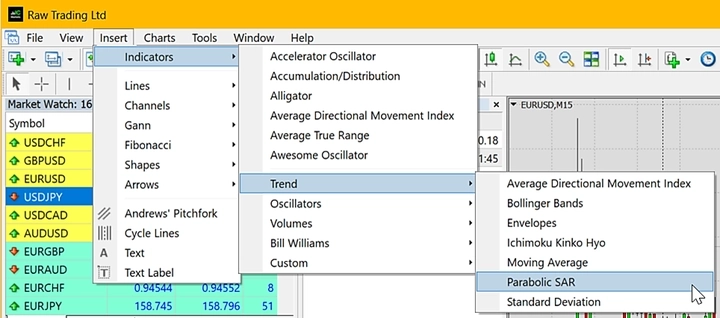
Alternativ können Sie über Einfügen → Indikatoren nach Kategorien browsen:
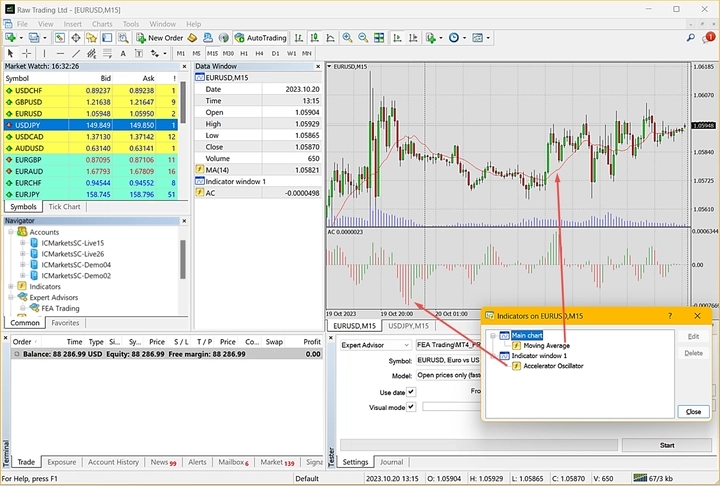
Nach dem Hinzufügen erscheinen Indikatoren in der Regel auf Ihrem Haupt-Chart, während Oscillators üblicherweise ein eigenes separates Fenster darunter erhalten. Um sie zu verwalten, klicken Sie mit der rechten Maustaste auf Ihren Chart und wählen Sie Indikatorenliste:
Zu den beliebtesten Tools zählen Moving Averages, MACD, RSI und Bollinger Bands. Versuchen Sie nicht, alle auf einmal einzusetzen. Beginnen Sie mit einem oder zwei und lernen Sie, wie sie funktionieren!
Weitere Informationen:
- MetaTrader 4: The Role of Indicators and Oscillators
- MT4 forex indicators in MetaTrader Market - MQL5
- Oscillators - Technical Indicators - MetaTrader 5
Live vs. Demo Trading: Übung macht den Meister
Die meisten Broker machen es leicht zu erkennen, welchen Kontotyp Sie verwenden. Schauen Sie im Navigator nach: Live-Konten enthalten im Servernamen in der Regel “live”, während Demo-Konten “demo” enthalten:
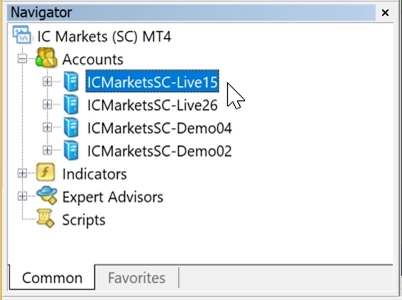
Demo Trading: Verwendet virtuelles Geld, sodass Sie ohne Risiko üben können. Aufträge werden in der Regel sofort und zum gewünschten Kurs ausgeführt. Ideal zum Lernen!
Live Trading: Verwendet echtes Geld und unterliegt realen Marktbedingungen. Dabei kann es zu Slippage kommen, also zu einem leicht abweichenden Ausführungskurs, weil auf der anderen Seite Ihrer Trades echte Käufer und Verkäufer benötigt werden.
Beginnen Sie mit dem Demo Trading, bis Sie sich sicher fühlen, und wechseln Sie dann schrittweise zum Live Trading mit kleinen Beträgen.
Weitere Informationen:
- What is the difference between demo and real accounts?
- Difference between demo and live MT4 accounts
- Demo Vs Live Trading 2023
Automatisiertes Trading mit Expert Advisors: Die Roboter handeln lassen
Expert Advisors (EAs) sind wie ein unermüdlicher Trading-Assistent, der nie schläft! Diese Programme können automatisch für Sie handeln, basierend auf vordefinierten Regeln.
Sie können EAs über den MetaTrader Market kaufen oder mit den MQL-Programmiersprachen eigene erstellen. Sie analysieren Marktbedingungen und führen Trades gemäß Ihrer Strategie durch.
Automatisiertes Trading einrichten:
- Öffnen Sie Extras → Optionen (oder Strg+O)
- Aktivieren Sie AutoTrading in den Einstellungen
- Suchen Sie Ihren EA im Navigator und ziehen Sie ihn auf einen Chart
- Achten Sie auf das Smiley-Symbol: Es zeigt an, dass Ihr EA aktiv ist!
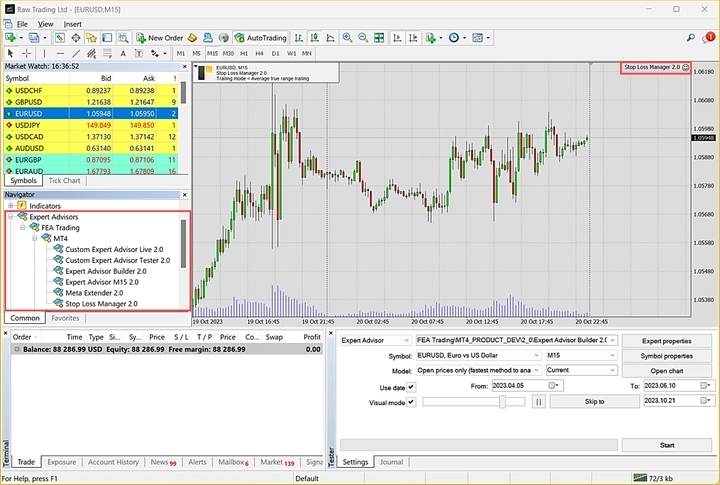
Kostenlose und kostenpflichtige EAs finden Sie online und im MetaTrader Market. Viele bieten Demo-Versionen an, damit Sie sie vor dem Kauf testen können.
Wichtig: Testen Sie EAs immer gründlich auf Demo-Konten, bevor Sie echtes Geld einsetzen!
Weitere Informationen:
- Expert Advisors (EA) Automated Trading Bots
- Setup - Expert Advisors - Auto Trading - MetaTrader 4 Help
- Expert Advisors Explained | Learn how to use EAs with MT4
- Algorithmic trading and trading robots in MetaTrader 4
MetaEditor, MQL4 und MQL5: Die Programmierseite
MetaEditor ist wie ein spezialisierter Texteditor für die Erstellung von Trading-Programmen. Er ist in jede MetaTrader-Installation integriert und hilft Ihnen beim Schreiben, Bearbeiten und Kompilieren von Trading-Anwendungen.
Um darauf zuzugreifen, öffnen Sie Extras und wählen Sie den MetaQuotes Language Editor:

MQL4 ist die Programmiersprache für MetaTrader 4. Sie basiert auf C++, wurde jedoch speziell für Trading-Anwendungen entwickelt. Damit können Sie benutzerdefinierte Indikatoren, Skripte und Expert Advisors erstellen.
MQL5 ist die weiterentwickelte Version für MetaTrader 5. Sie bietet mehr Funktionen und Möglichkeiten und erleichtert die Erstellung anspruchsvoller Trading-Programme. MQL5-Programme funktionieren jedoch nicht in MetaTrader 4.
Mit beiden Sprachen können Sie Folgendes erstellen:
- Benutzerdefinierte Indikatoren
- Expert Advisors (Trading-Roboter)
- Skripte für spezifische Aufgaben
- Trading-Bibliotheken
Wenn Programmierung nicht Ihr Ding ist, kein Problem: Es gibt zahlreiche fertige Lösungen!
Ressourcen:
- MetaEditor - Professional editor of trading applications - MetaTrader 5
- MetaEditor - MQL4 Tutorial
- MQL Programming: Complete Guide for 2021
- MQL5 vs MQL4 - The Key Differences
Strategy Tester im Detail: Ihr Testlabor
Der Strategy Tester verdient besondere Aufmerksamkeit, denn er ist ein außerordentlich leistungsfähiges Werkzeug! Er zeigt Ihnen, wie Ihre Trading-Strategien anhand historischer Daten abgeschnitten hätten.
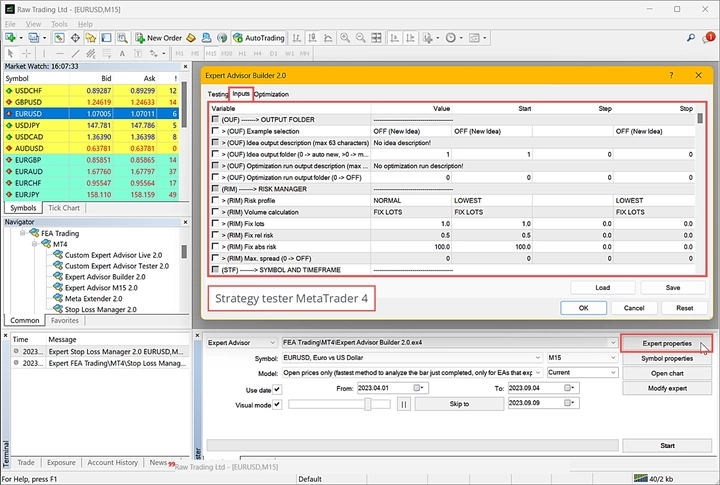
So sieht er in beiden Versionen aus:
MetaTrader 4:
MetaTrader 5:
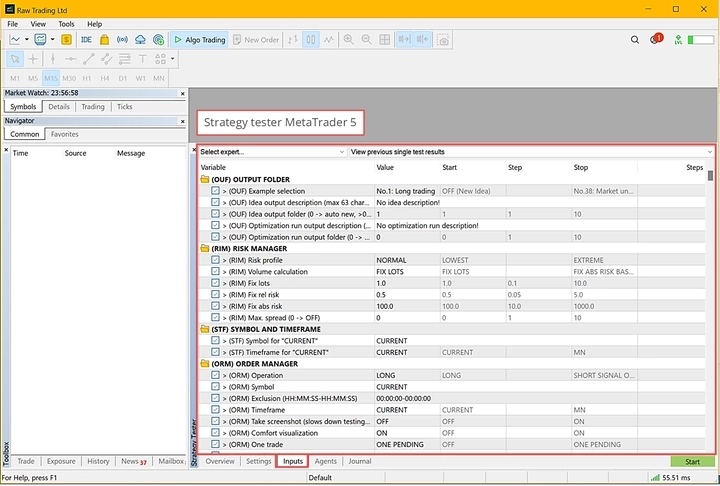
Beide Versionen funktionieren gut, jedoch ist der Strategy Tester von MetaTrader 5 fortschrittlicher und empfehlenswert.
Testmodi in MT5:
- Every tick: Am genauesten, aber auch am langsamsten. Testet jede einzelne Kursbewegung.
- 1 minute OHLC: Gutes Gleichgewicht zwischen Geschwindigkeit und Genauigkeit.
- Open prices only: Sehr schnell, aber ungenau. Verwendet nur die Eröffnungskurse.
Der Strategy Tester hilft Ihnen auch dabei, die Parameter Ihres EA zu optimieren und die besten Einstellungen für maximale Performance zu finden.
Weitere Informationen:
- Strategy Testing - Algorithmic Trading, Trading Robots - MetaTrader 5 Help
- MetaTrader 5 Built-in Trading Strategy Tester
- How to Use Strategy Tester in MT5 to Backtest EAs
Mit Notifications auf dem Laufenden bleiben
MetaTrader kann Sie auch dann informieren, wenn Sie nicht am Computer sind! Sie können sowohl E-Mail- als auch mobile Notifications einrichten.
Notifications einrichten:
- Öffnen Sie Extras → Optionen
- Klicken Sie auf den Tab Notifications
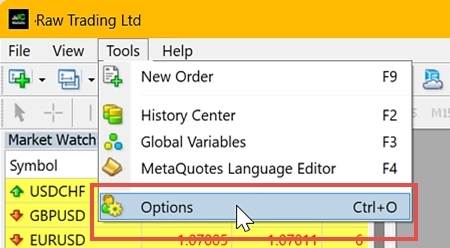
Für mobile Notifications:
- Aktivieren Sie Push Notifications aktivieren
- Geben Sie Ihre MetaQuotes-ID ein (zu finden in Ihrer mobilen App unter Einstellungen → Nachrichten)
- Sie können bis zu 4 MetaQuotes-IDs durch Kommas getrennt eingeben
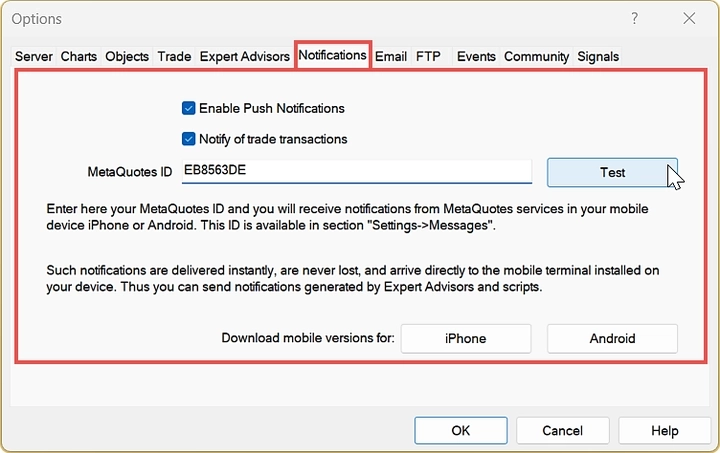
Für E-Mail-Notifications: Konfigurieren Sie Ihre SMTP-E-Mail-Servereinstellungen, um detaillierte E-Mail-Benachrichtigungen zu erhalten.
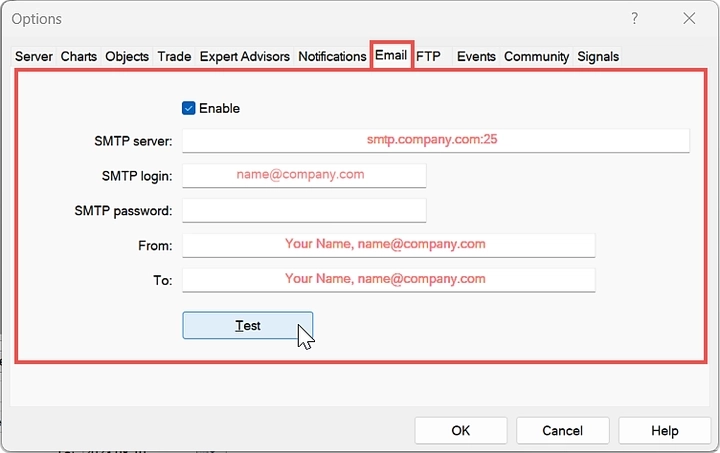
Mobile Notifications sind auf 255 Zeichen begrenzt, werden aber sofort zugestellt. E-Mail-Notifications können mehr Details enthalten und eignen sich hervorragend für umfassende Berichte.
Weitere Informationen:
- Notifications - Client Terminal Settings - MetaTrader 4 Help
- How to Configure Alerts and Notifications in MetaTrader
- How to setup Email and Push Notification settings in MT4
Trading unterwegs: MetaTrader mobil
Möchten Sie nicht an Ihren Schreibtisch gebunden sein? Die MetaTrader-Apps für iOS und Android sind außerordentlich leistungsfähig! Sie können fast alles, was die Desktop-Version kann, direkt von Ihrem Smartphone oder Tablet aus erledigen.
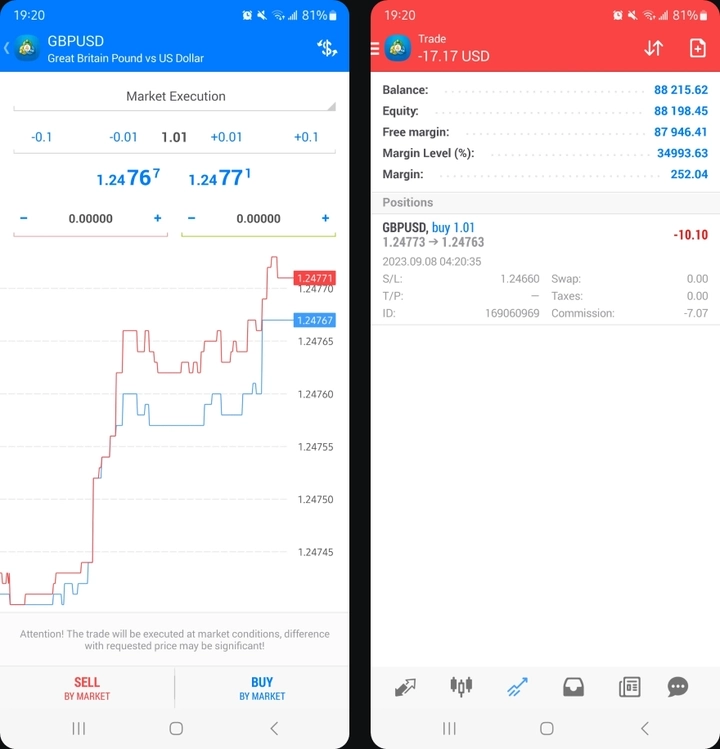
Funktionen der mobilen App:
- Echtzeit-Charts und Kurse
- Technische Indikatoren und Zeichenwerkzeuge
- Auftragsverwaltung
- Kontoüberwachung
- Finanznachrichten
- Push Notifications
- Zugang zur MQL5-Community
Praktische Funktion: Wenn Sie die mobile App über das Hilfe-Menü Ihrer Desktop-Version herunterladen, werden Ihre Servereinstellungen automatisch gespeichert, was die Einrichtung erheblich vereinfacht!
Die mobile Plattform ist ideal, um Ihre Trades zu überwachen, Marktbedingungen zu prüfen oder Aufträge zu platzieren, wenn Sie unterwegs sind.
Ressourcen:
- Mobile Trading - MetaTrader 5 Help
- MetaTrader 5 mobile applications for iPhone/iPad and Android
- MetaTrader 4 Mobile Trading Technologies
- Download the MetaTrader 5 mobile app for Android
Zusammenfassung
MetaTrader mag zunächst überwältigend erscheinen, aber denken Sie daran: Sie müssen nicht sofort alles beherrschen! Beginnen Sie mit den Grundlagen:
- Machen Sie sich mit den wichtigsten Ansichten vertraut: Market Watch, Navigator, Terminal und Charts
- Üben Sie mit Demo-Konten, bevor Sie echtes Geld riskieren
- Experimentieren Sie mit einigen Indikatoren: Überladen Sie Ihre Charts nicht
- Probieren Sie den Strategy Tester, wenn Sie sich für automatisiertes Trading interessieren
- Richten Sie Notifications ein, um auch unterwegs informiert zu bleiben
Das Wichtigste ist, Schritt für Schritt vorzugehen. Konzentrieren Sie sich darauf zu verstehen, wie jede Funktion Ihr Trading unterstützt, und bauen Sie Ihr Wissen schrittweise aus.
Ob Sie MetaTrader 4 oder 5 wählen: Sie erhalten Zugang zu einer der weltweit beliebtesten und leistungsfähigsten Trading-Plattformen. Mit etwas Übung wird das, was heute noch komplex erscheint, schon bald zur zweiten Natur!
Hinweis: Dieser Leitfaden behandelt die wesentlichen Funktionen, aber MetaTrader bietet noch viele weitere fortgeschrittene Features, die Sie mit zunehmender Erfahrung entdecken können. Viel Erfolg beim Trading!