


Meta Extender
Detailliertes Benutzerhandbuch
Schnellstart
INFO
Diese Schnellstartanleitung nimmt nur 5–10 Minuten in Anspruch.
Download
Sie können den Meta Extender hier herunterladen. Er wird als einzelne ZIP-Datei geliefert, die sich sowohl in MetaTrader 4 als auch in MetaTrader 5 installiert.
Installation
Nach Abschluss des Downloads verfügen Sie über eine ZIP-Datei mit dem Namen Meta Extender. Suchen Sie diese in Ihrem Download-Ordner und öffnen Sie sie, um den Inhalt anzuzeigen.
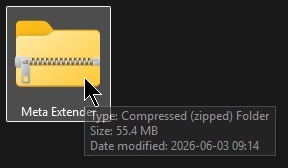
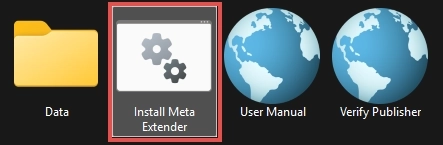
Führen Sie innerhalb des Archivs das Skript Install Meta Extender aus, um die Installation zu starten.
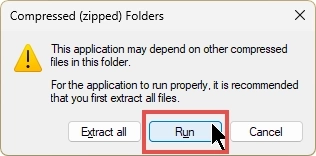
Wenn Sie das Installationsprogramm direkt aus der ZIP-Datei starten, zeigt Windows einen Hinweis zu komprimierten (gezippten) Ordnern an. Klicken Sie einfach auf Ausführen, um fortzufahren, wie unten dargestellt. Alternativ können Sie alle Dateien vorab extrahieren und anschließend Install Meta Extender aus dem extrahierten Ordner starten. Bitte beachten Sie, dass dieser Schritt möglicherweise etwas anders aussieht, wenn Sie das Archiv mit einem Drittanbieter-Tool wie WinZip oder WinRAR öffnen.
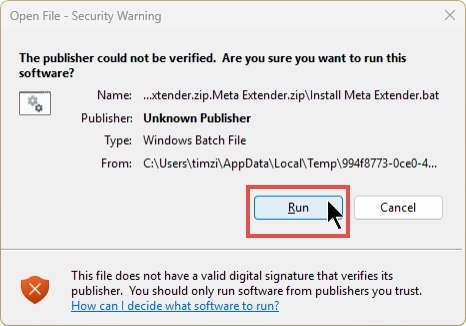
Da das Installationsskript nicht digital signiert ist, zeigt Windows eine Sicherheitswarnung beim Öffnen von Dateien an, in der der Herausgeber als Unbekannter Herausgeber aufgeführt ist. Dies ist zu erwarten, klicken Sie daher auf Ausführen, um fortzufahren. Wenn Sie die Datei vorab prüfen möchten, verwenden Sie die im Archiv enthaltene Verknüpfung Herausgeber überprüfen.
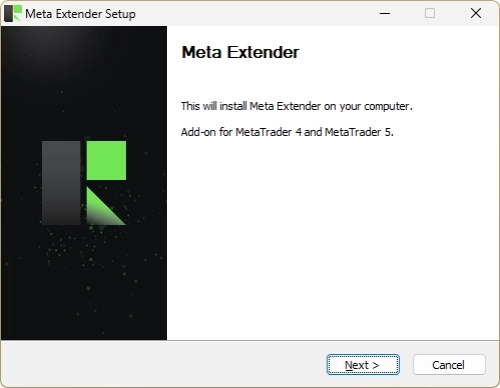
Der Meta Extender Setup-Assistent öffnet sich anschließend und installiert das Add-on sowohl für MetaTrader 4 als auch für MetaTrader 5. Klicken Sie auf Weiter und folgen Sie den Anweisungen auf dem Bildschirm, um die Installation abzuschließen.
INFO
Das Setup installiert den Meta Extender in jede MetaTrader 4- und MetaTrader 5-Installation, die auf Ihrem Computer gefunden wird. Wenn Sie später einen weiteren MetaTrader hinzufügen, führen Sie die Installation einfach erneut aus, um den Meta Extender auch in dieser neuen Instanz zu installieren.
Sie müssen den Meta Extender nicht manuell aktualisieren. Sobald eine neue Version verfügbar ist, weist der Meta Extender Sie direkt in der Benutzeroberfläche darauf hin und fragt vor der Installation nach Ihrer Zustimmung. Es wird niemals etwas ohne Ihr Einverständnis im Hintergrund aktualisiert. Wenn Sie zustimmen, wendet der Meta Extender das Update an und lädt sich sauber neu, damit die neue Version wirksam wird. Sie können vorerst auch ablehnen und Ihre aktuelle Version weiter nutzen; der Meta Extender fragt beim nächsten Mal erneut nach.
Anwendungsstart
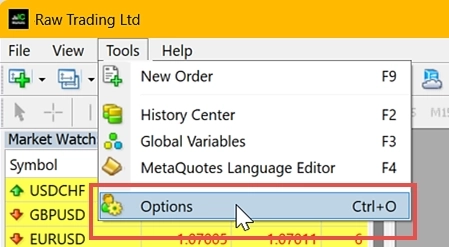
Der Meta Extender kommuniziert mit einem Backend-Server, daher müssen Sie einige Einstellungen in Ihrem MetaTrader anpassen. Öffnen Sie die MetaTrader-Instanz, die Sie während der Installation ausgewählt haben, und navigieren Sie zum Menü Optionen.
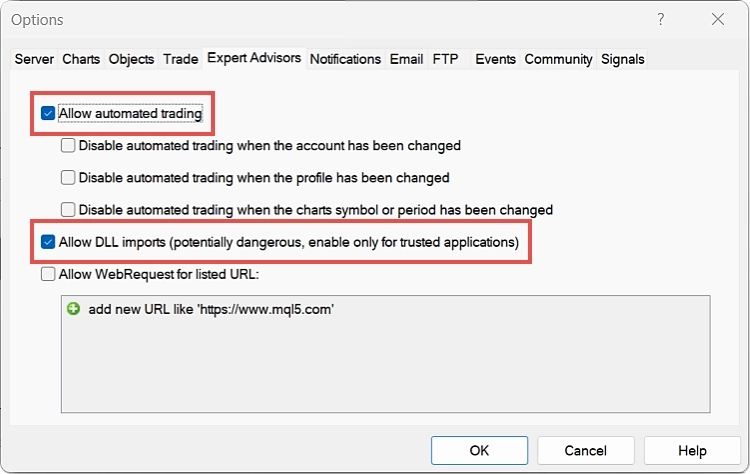
Navigieren Sie dann zur Registerkarte Expert Advisors und aktivieren Sie die Kontrollkästchen für Automatischen Handel erlauben und DLL-Importe erlauben.
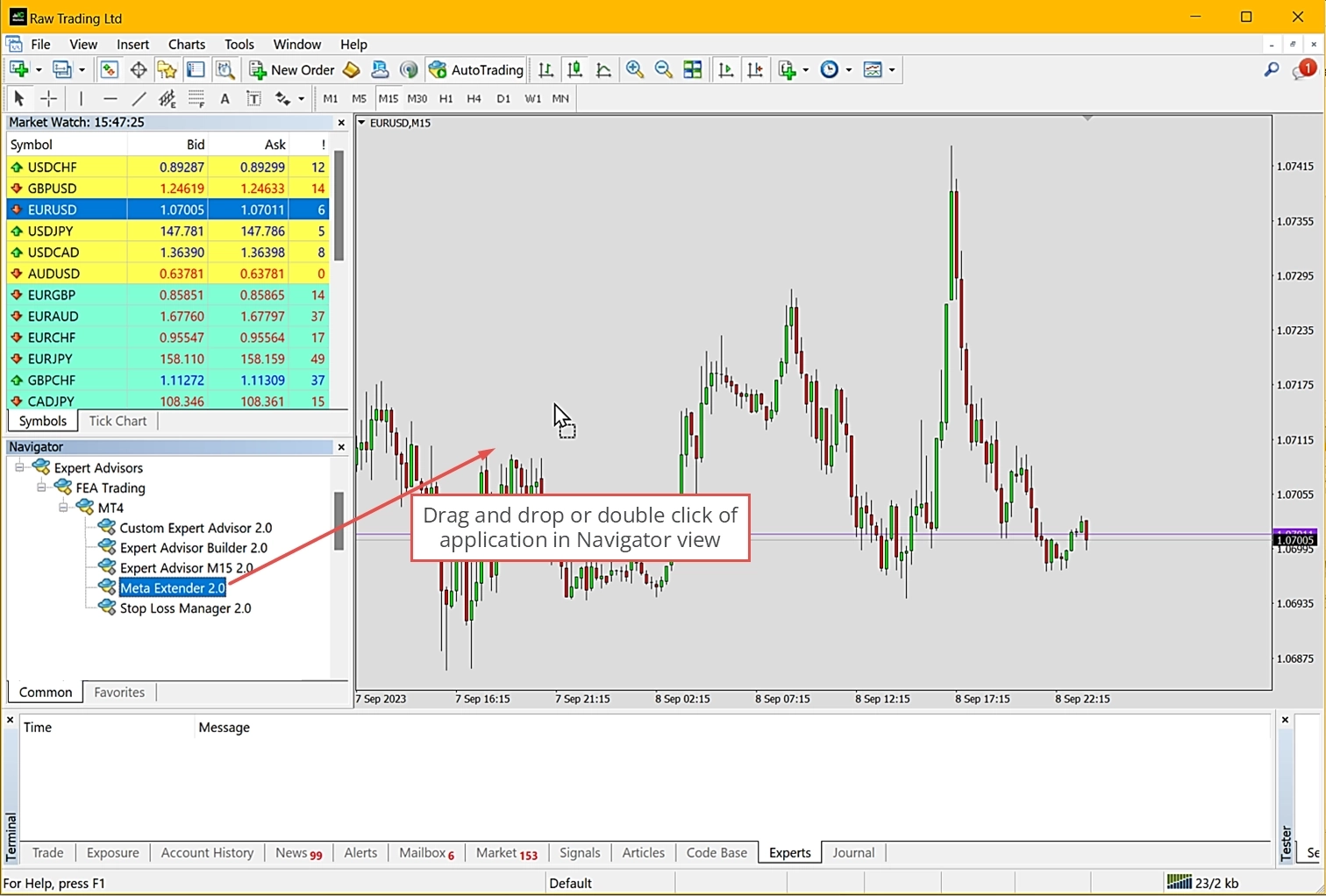
Sie finden den Meta Extender in der Navigator-Ansicht unter Expert Advisors. Wenn die Anwendung noch nicht aufgeführt ist, klicken Sie einfach mit der rechten Maustaste irgendwo im Navigator und wählen Sie Aktualisieren, um die Ansicht zu aktualisieren. Um die Anwendung zu starten, doppelklicken Sie darauf oder ziehen Sie sie per Drag-and-Drop auf ein Chart in Ihrer Chart-Ansicht.
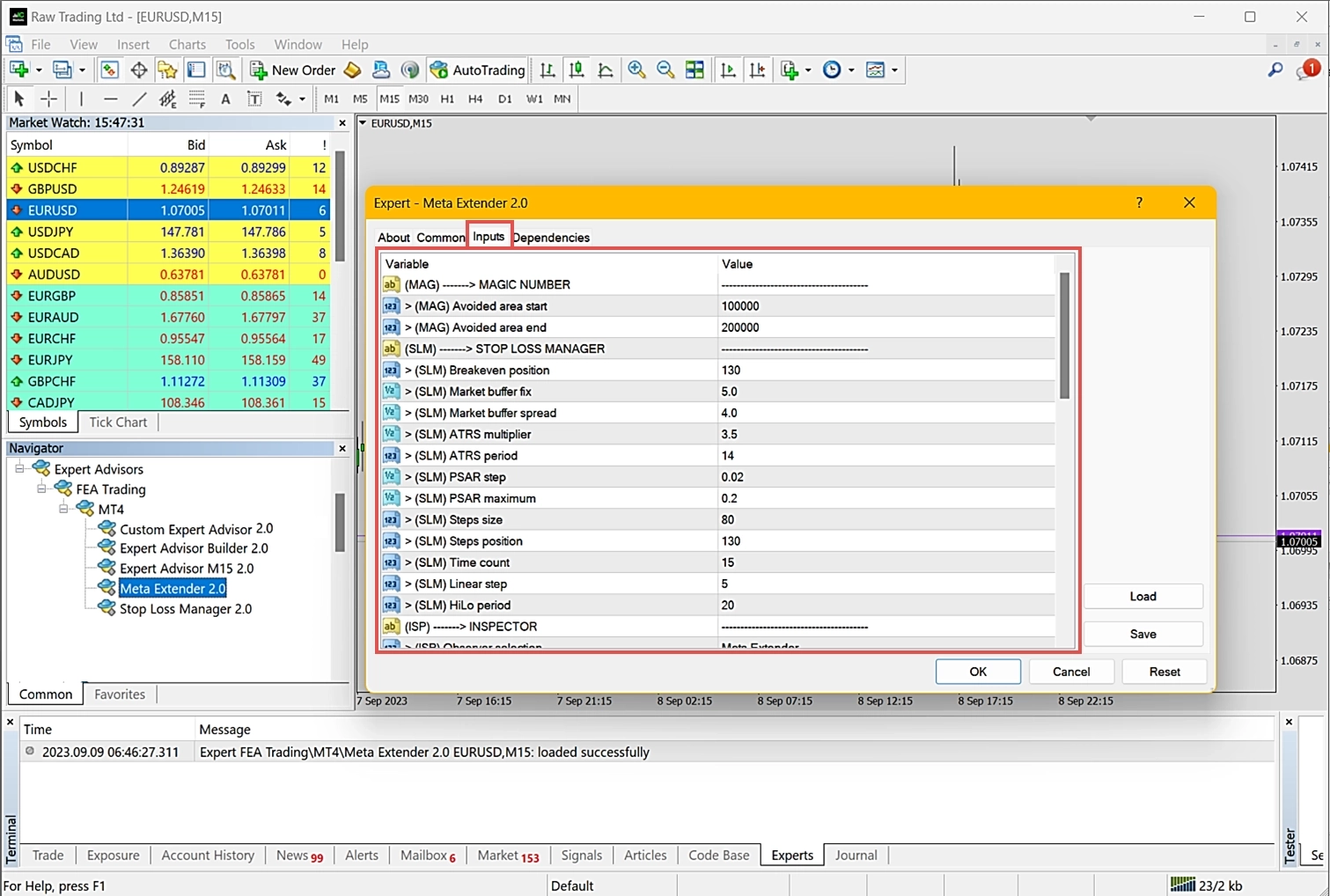
Jedes Mal, wenn Sie den Meta Extender starten, erscheint ein Begrüßungsfenster. In diesem Fenster können Sie die Versionsnummer überprüfen und die Eingabeparameter anpassen. Wenn Sie die Standardeinstellungen ändern möchten, navigieren Sie zur Registerkarte Inputs. Die meisten Trading-Einstellungen können über die Benutzeroberfläche konfiguriert werden, während die Anwendung läuft. Einige Einstellungen müssen jedoch vorher konfiguriert werden. Da die Standardwerte für die Eingabeparameter bereits gut eingestellt sind, können Sie alle Eingabeparameter so belassen, wie sie sind.
Nach dem erfolgreichen Start des Meta Extenders sehen Sie den Startbildschirm mit der Widget-Übersicht:
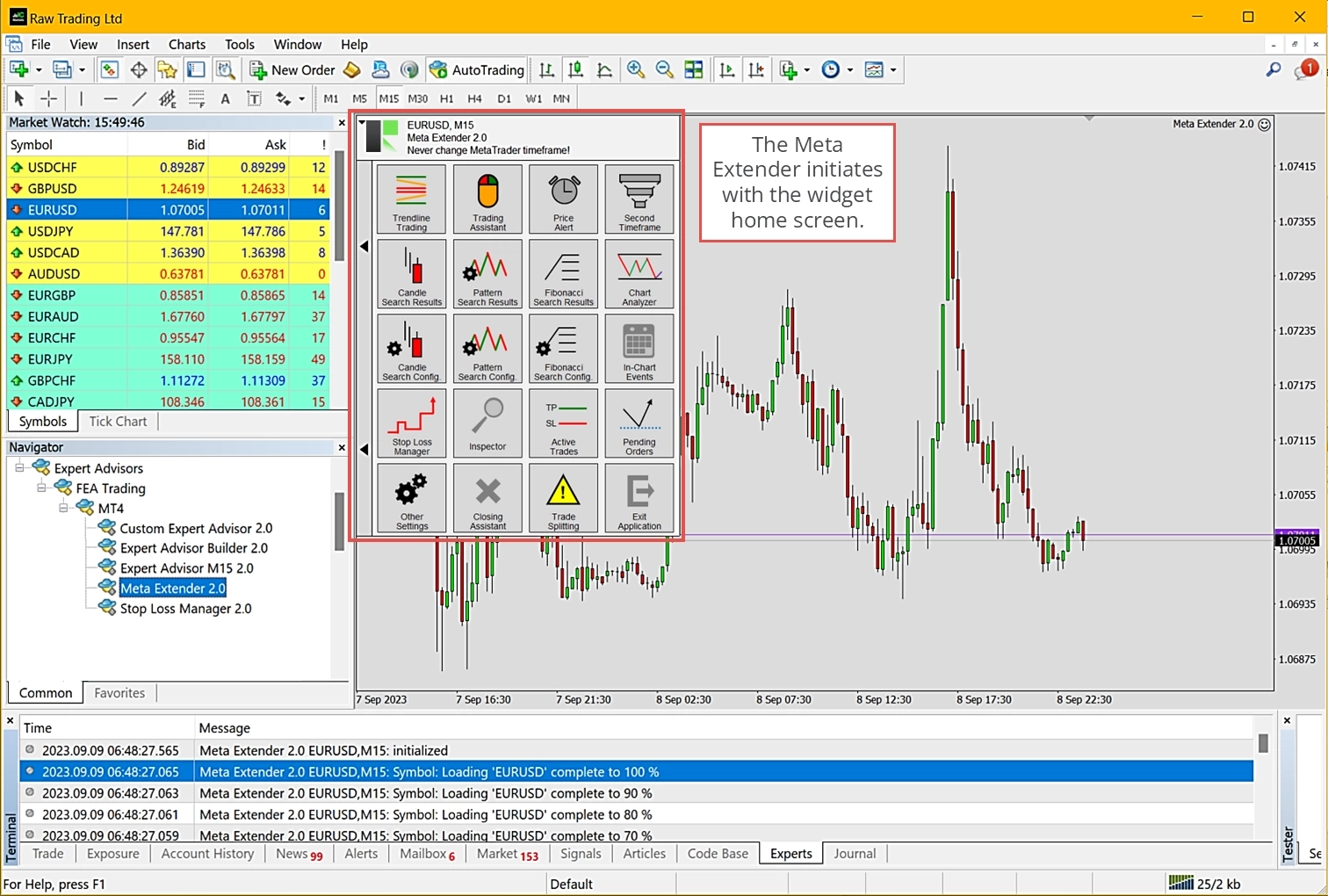
Der Meta Extender ist nun aktiv. Es ist wichtig zu beachten, dass eine Änderung des MetaTrader-Zeitrahmens dazu führt, dass der Meta Extender neu initialisiert wird. Es wird daher dringend empfohlen, beim gleichen Zeitrahmen zu bleiben, während der Meta Extender aktiv ist. Wenn Sie einen höheren Zeitrahmen einbeziehen möchten, können Sie das Widget Zweiter Zeitrahmen verwenden. Andernfalls verwenden Sie bitte ein zweites Chart-Fenster zur Analyse anderer Zeitrahmen.
Eine Order öffnen
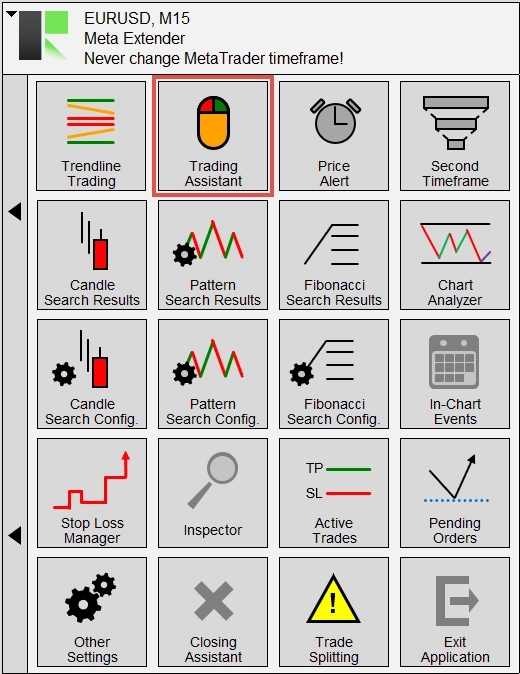
Beginnen wir mit dem Öffnen des Widgets Trading Assistant. Um es zu starten, wählen Sie das Widget auf Ihrem Meta Extender-Startbildschirm:
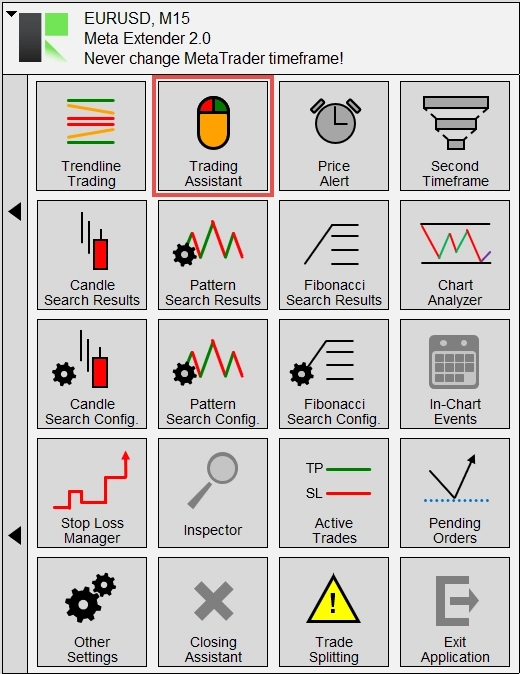
Dieses Widget wurde entwickelt, um den manuellen Handel mit einem integrierten Risiko- und Geldmanagement-Tool (RMM) zu unterstützen. Es informiert Sie umgehend über die wichtigsten Aspekte eines geplanten Trades und bietet ein praktisches One-Click-Handelspanel mit einem integrierten Order-Konfigurator. So können Sie beispielsweise Trades mit einem ausgefeilten Stop Loss Trailing eröffnen.
Der Meta Extender ist so konzipiert, dass er visuell intuitiv ist. Er verwendet Linien in der Chart-Ansicht, um Stop Loss, Take Profit oder den ausstehenden Preis zu konfigurieren. Darüber hinaus werden ein Trade sowie sein Take Profit und Stop Loss einfach visualisiert, um vergangene Trades nachzuverfolgen. Mehr über die Komfortvisualisierung erfahren Sie im ausführlichen Benutzerhandbuch. Diese Funktion wird in allen Produkten umfangreich eingesetzt, hauptsächlich zur Visualisierung der Änderung der Stop Loss- und Take Profit-Werte eines Trades.
Konfigurieren Sie die Eingabefelder, um zu verstehen, wie das Risiko- und Geldmanagement mit dem Order-Konfigurator interagieren kann. Wenn Sie auf Order platzieren klicken, wird ein Trade sofort ohne weitere Bestätigungsaufforderung ausgeführt.
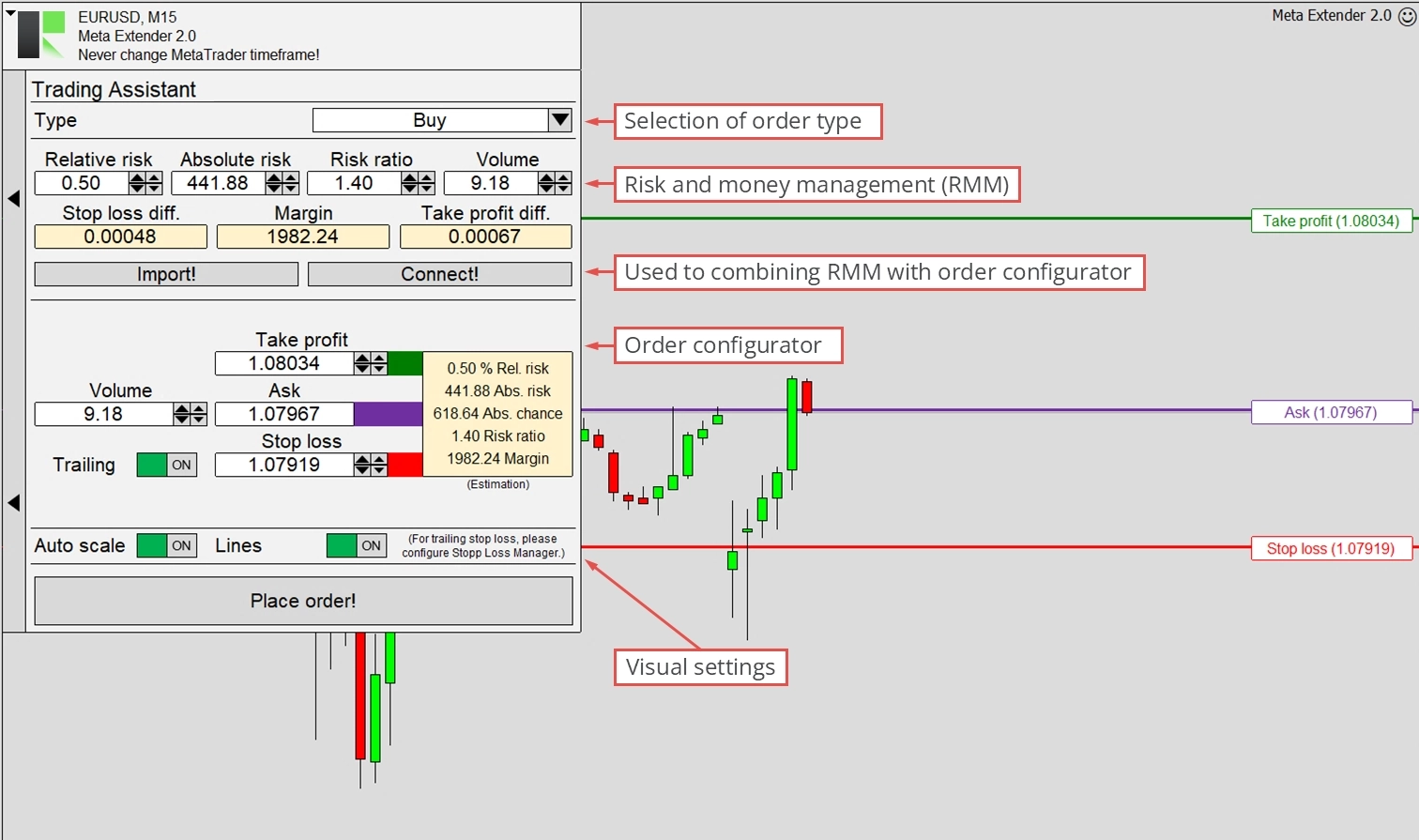
Nach dem Platzieren einer Order werden Sie feststellen, dass der Moment der Trade-Eröffnung durch eine vertikale weiße Linie angezeigt wird. Eine weitere vertikale Linie erscheint, wenn der Trade geschlossen wird. Zwischen Stop Loss und Take Profit werden diese Werte mit einer roten und einer grünen Linie dargestellt. Sie können einen Trade manuell mit dem Meta Extender-Widget Aktive Trades oder der MetaTrader-Trade-Übersicht in der Terminal-Ansicht schließen.
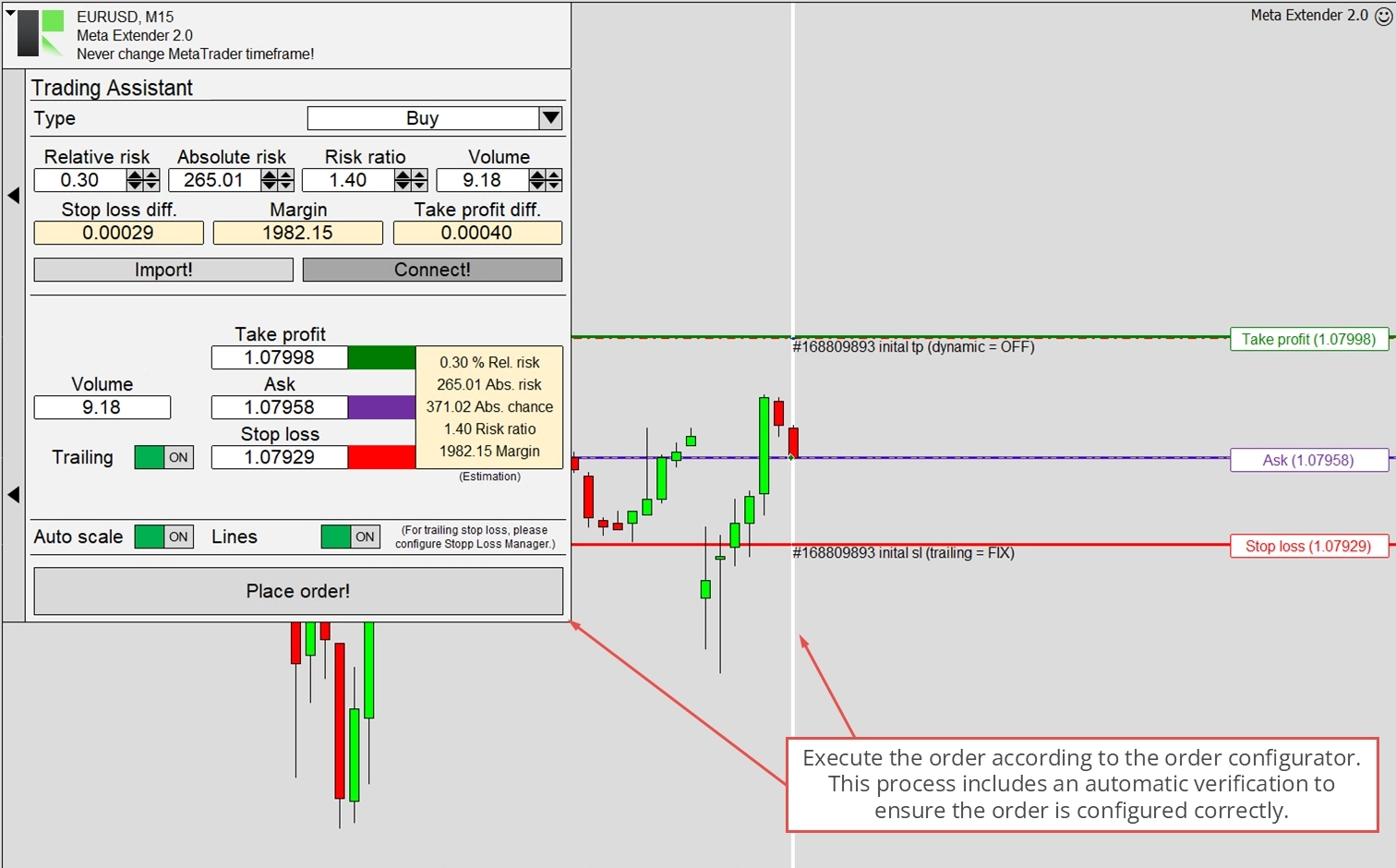
Erkunden Sie auch die restlichen Widgets!
Tester-Modus
Der Meta Extender bietet einen interessanten Anwendungsfall über das Trading mit einem Live- oder Demo-Konto hinaus. Er kann auch im MetaTrader-Strategietester verwendet werden. Da die Benutzeroberfläche während eines Strategietests vollständig funktionsfähig bleibt, können Sie mit Hilfe des Strategietesters den manuellen Handel im Zeitraffer üben. Die Kombination des Meta Extenders mit dem MetaTrader-Strategietester ermöglicht es Ihnen, einen ganzen Tag in wenigen Minuten vorzuspulen und zu simulieren. Um diese Funktion zu erkunden, navigieren Sie bitte zu Ansicht - Strategietester, um den MetaTrader-Strategietester zu öffnen.
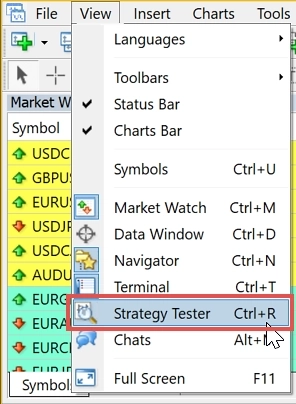
Sie werden feststellen, dass am unteren Rand Ihres MetaTraders ein neues Fenster erscheint. Während der Strategietester in der Regel zum Testen vollautomatischer Handelsstrategien verwendet wird, werden Sie nun lernen, ihn für das Üben des manuellen Handels zu nutzen. Diese Funktion könnte genutzt werden, um die vergangene Woche zu wiederholen und Ihr Verständnis der aktuellen Marktbedingungen in einem ruhigen Moment zu üben, beispielsweise an einem Sonntagabend. Ein weiterer Anwendungsfall ist der Bildungsbereich, wenn Sie jemandem das Trading erklären und beibringen möchten, ohne stundenlang auf die Ausführung von Trades warten zu müssen. Tatsächlich kann die Analyse eines historischen Charts eine Herausforderung sein. Im Rückblick kann jeder den perfekten Trade platzieren und innerhalb weniger Wochen Milliardär werden. In der Praxis ist es anders. Mit dem Strategietester können Sie auf historischen Charts lernen, mit dem Gefühl einer unbekannten zukünftigen Preisentwicklung.
Um den Meta Extender im Tester-Modus zu verwenden, wählen Sie je nach MetaTrader-Version den Meta Extender in den Strategietester-Einstellungen aus und stellen Sie sicher, dass das Datenmodell auf Jeden Tick konfiguriert ist. Dafür muss der visuelle Modus aktiviert sein, um Zugriff auf eine Chart-Ansicht zu haben, in der der Meta Extender genutzt werden kann. Für Start- und Enddatum können Sie einen beliebigen Tag auswählen.
Sobald alles konfiguriert ist, drücken Sie die Starttaste und verwenden Sie den Meta Extender in der Strategietester-Chart-Ansicht wie gewohnt.
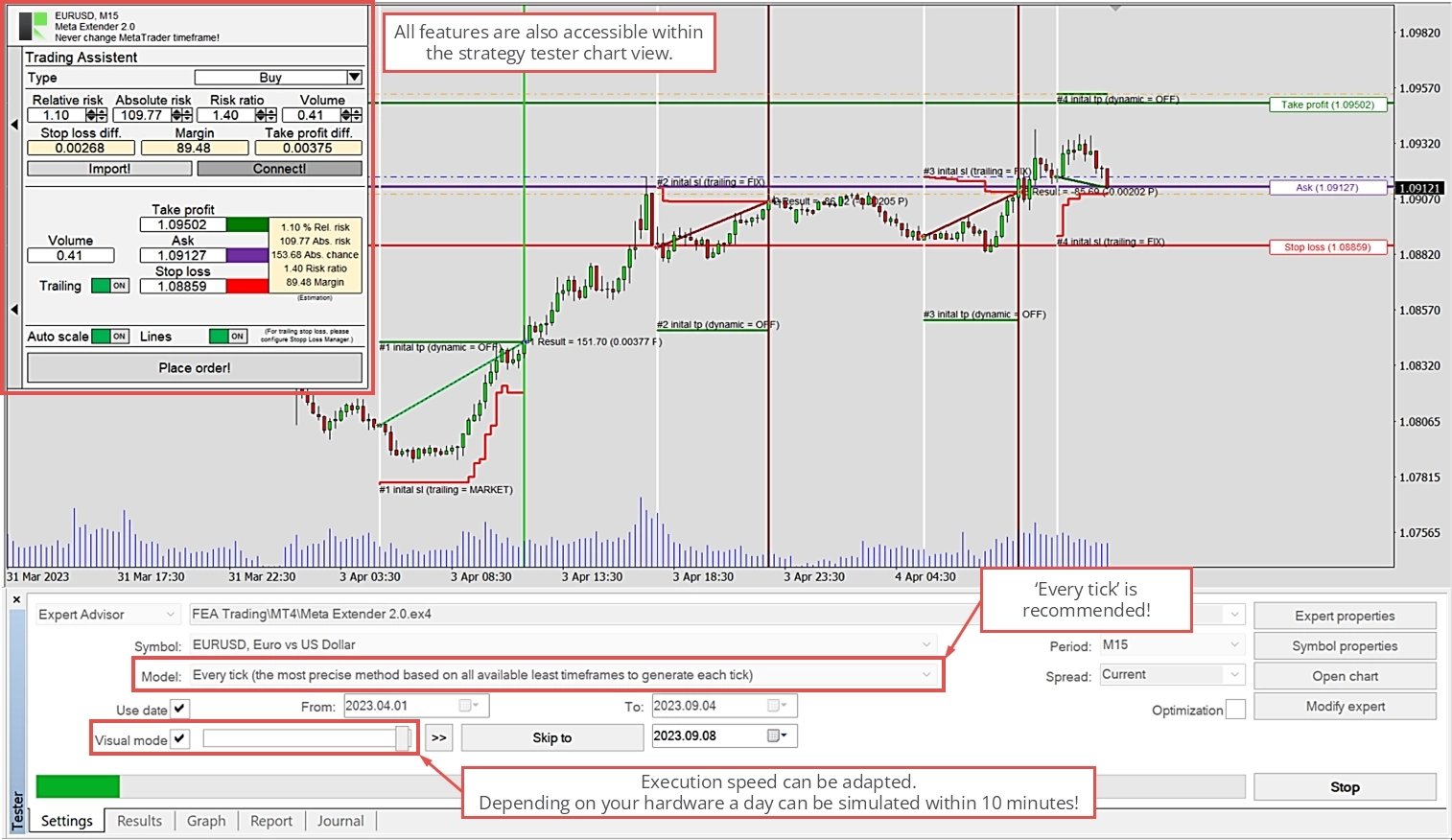
Sie werden feststellen, dass die Simulation einen Tag in wenigen Minuten im Zeitraffer durchlaufen kann. Wenn Sie die Simulation verlangsamen oder beschleunigen möchten, passen Sie bitte die Ausführungsgeschwindigkeit mit dem Schieberegler an.
Hilfe benötigt?
Viele häufige Fragen werden bereits in unserem FAQ zum Meta Extender beantwortet. Schauen Sie dort bitte zuerst nach. Wenn Sie dennoch Hilfe benötigen, steht Ihnen unser Support-Team gerne zur Verfügung.
Deinstallation
Es gibt mehrere gängige Methoden, um den Meta Extender unter Windows zu deinstallieren:
Über das Startmenü (am einfachsten): Öffnen Sie das Windows-Startmenü, suchen Sie den Meta Extender in der App-Liste, klicken Sie mit der rechten Maustaste darauf und wählen Sie Deinstallieren.
Über die Windows-Einstellungen: Gehen Sie zu Einstellungen > Apps > Installierte Apps (unter Windows 11) oder Einstellungen > Apps > Apps und Features (unter Windows 10), suchen Sie den Meta Extender in der Liste, klicken Sie darauf und wählen Sie Deinstallieren.
Über die Systemsteuerung: Öffnen Sie die Systemsteuerung und gehen Sie zu Programme > Programme und Features, wählen Sie den Meta Extender aus der Liste und klicken Sie auf Deinstallieren.
Jede dieser Methoden entfernt die Anwendung vollständig von Ihrem Computer.
Inputs-Konfiguration
Dieses Kapitel enthält eine detaillierte Erläuterung jedes Eingabeparameters, damit Sie den Meta Extender nach Ihren Bedürfnissen konfigurieren können. Sie finden alle diese Einstellungen auf der Registerkarte Inputs, die beim Start des Meta Extenders auf einem Chart erscheint. Dieses Fenster kann in MetaTrader 5 etwas anders aussehen, funktioniert aber im Wesentlichen gleich.
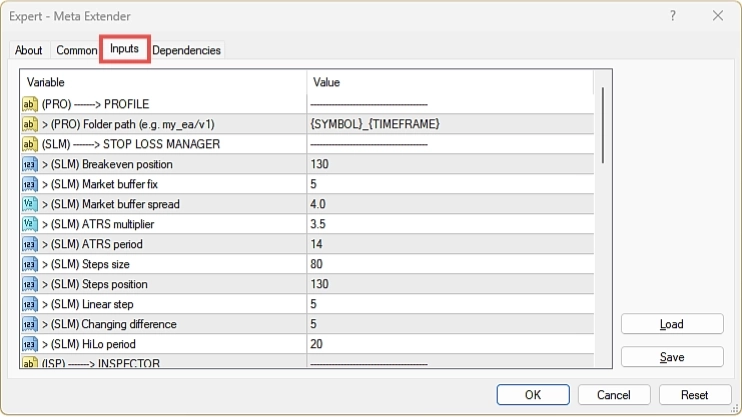
Während die Standard-Eingabeparameter eine universell anwendbare Konfiguration bieten, wird empfohlen, den Meta Extender auf das spezifische Symbol und den Zeitrahmen abzustimmen, mit dem Sie arbeiten. Dies mag für Anfänger zunächst einschüchternd wirken, aber die Standardparameter sind ein guter Ausgangspunkt. Fortgeschrittene und professionelle Trader benötigen für andere Symbole und Zeitrahmen wahrscheinlich andere Eingabeeinstellungen.
Zur Optimierung der Eingabeparameter empfiehlt sich die Nutzung des MetaTrader-Strategietesters.
MAG - Magic Number
Parameter für die Magic Number
Eine Magic Number ist ein eindeutiger Bezeichner, der alle von einer bestimmten Anwendung initiierten Trades gruppiert. Im Kontext von MetaTrader wird dies genutzt, um Interferenzen zwischen verschiedenen Anwendungen zu verhindern. Wenn beispielsweise Anwendungen A und B 123456 bzw. 654321 als ihre Magic Numbers verwenden, wird jeder von diesen Anwendungen geöffnete Trade mit diesen Nummern markiert. Im Idealfall sollte jede Anwendung nur Trades modifizieren, die mit ihrer Magic Number konfiguriert wurden. Der Meta Extender hält sich strikt an diese Regel. Obwohl jede mit MetaTrader kompatible Anwendung diese Regel befolgen sollte, tun dies manche nicht. Für diese Erläuterung gehen wir davon aus, dass alle von Ihnen verwendeten Drittanwendungen diese Regel einhalten.
| Eingabevariable in MetaTrader | Standardwert | Kommentar |
|---|---|---|
| > (MAG) Avoided range start | 100000 | Der Eingabewert darf nicht kleiner als 0 sein. |
| > (MAG) Avoided range end | 200000 | Der Eingabewert darf nicht kleiner als 0 sein. |
Viele Drittanwendungen ermöglichen es Ihnen, die zu verwendende Magic Number festzulegen. Der Meta Extender arbeitet jedoch nach einem anderen Prinzip. Seine Eingabeparameter > (MAG) Avoided range start und > (MAG) Avoided range end definieren einen Bereich, in dem keine Magic Number gesucht und verwendet werden soll. Ihr Meta Extender sucht automatisch nach einer verfügbaren Magic Number im verbleibenden Zahlenbereich. Alle FEA Trading-Anwendungen folgen diesem Prinzip. Um sicherzustellen, dass die Anwendungen nicht dieselben Magic Numbers verwenden, ist ein Mechanismus vorhanden, der verhindert, dass eine Magic Number zweimal verwendet wird.

Die obige Abbildung erläutert dieses Prinzip anhand einer Zahlengeraden. Wenn > (MAG) Avoided range start auf 100000 und > (MAG) Avoided range end auf 200000 gesetzt ist, kann die tatsächlich zufällig ausgewählte Magic Number jeder Wert zwischen 0–99999 und oberhalb von 200000 sein. Alle Anwendungen verwenden 100000 und 200000 als Standardwerte. Es wird daher empfohlen, jede andere Drittanwendung mit einer dedizierten Magic Number zwischen 100000 und 200000 zu konfigurieren.
SLM - Meta Extender
Zur Optimierung der Eingabeparameter empfiehlt sich die Nutzung des Tester-Modus. Lesen Sie den entsprechenden Abschnitt, um sich mit dieser Funktion des Meta Extenders vertraut zu machen.
Parameter für das Breakeven Trailing
Die Breakeven-Trailing-Methode sieht vor, dass der Stop Loss-Wert nur einmal an einem bestimmten Preis angepasst wird. Dadurch werden bereits erzielte Gewinne gesichert. Der plötzliche Sprung im Stop Loss tritt auf, wenn sich der Trade bereits in einer respektablen Gewinnzone befindet und nicht zu erwarten ist, dass der Trade seine Richtung ändert.
| Eingabevariable in MetaTrader | Standardwert | Kommentar |
|---|---|---|
| > (SLM) Breakeven position | 130 | Der Eingabewert darf nicht kleiner oder gleich 0 sein. |
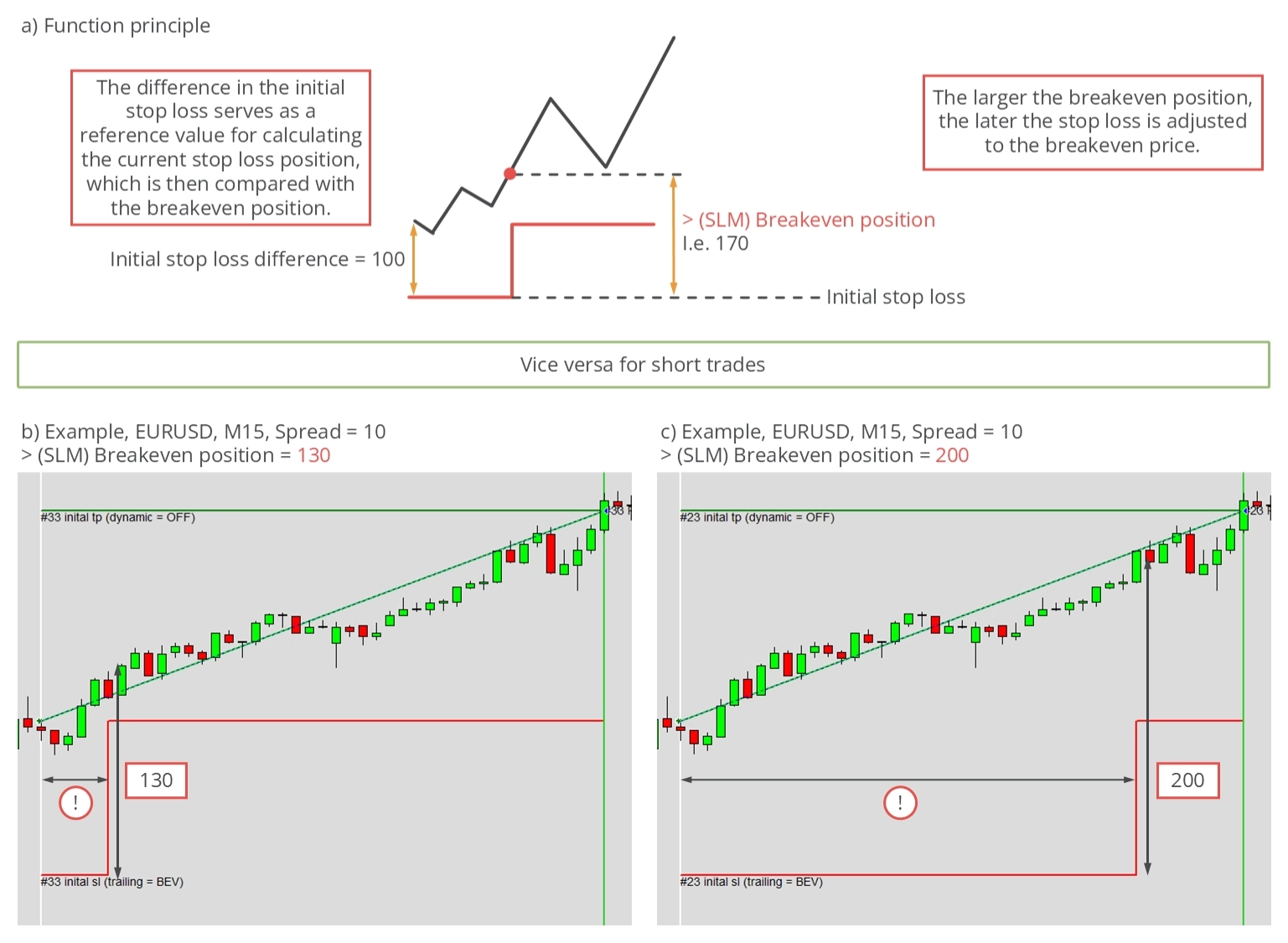
Mit dem Eingabeparameter Breakeven position können Sie den Moment definieren, an dem der Sprung stattfindet. Der anfängliche Abstand zwischen dem Eröffnungspreis und dem initialen Stop Loss stellt den Referenzwert 100 dar. Nehmen wir an, dieser betrug 80 Pips. Wenn > (SLM) Breakeven position auf 150 gesetzt ist, tritt der Sprung zum Breakeven auf, wenn der Preis 40 Pips über dem Eröffnungspreis steigt. Wie in der nachstehenden Abbildung zu sehen, gilt: Je größer die Breakeven-Position, desto später erfolgt der Sprung.
DANGER
Diese Trailing-Methode sollte nur mit einem Take Profit oder durch manuelle Überwachung und Schließung des Trades verwendet werden. Da sich der Stop Loss-Wert danach nicht mehr ändert, ist der maximale Ausgang null Gewinn. Gebühren wie Kommission oder Swap werden bei der Berechnung des Breakeven-Preises nicht berücksichtigt.
Parameter für das Market Trailing
Market Trailing stützt sich nicht auf komplexe Algorithmen. Stattdessen verwendet es die Eröffnungs- und Schlusspreise der vorherigen Candlesticks zusammen mit dem Spread, um seine Bewegungen zu berechnen. Die einzige anpassbare Variable ist ein Puffer, der zum Stop Loss-Abstand hinzugefügt wird. Dieser Puffer kann durch zwei Parameter berechnet werden: ein fester Wert in Pips (> (SLM) Market buffer fix) und/oder ein dynamischer Wert basierend auf dem aktuellen Spread (> (SLM) Market buffer spread).
| Eingabevariable in MetaTrader | Standardwert | Kommentar |
|---|---|---|
| > (SLM) Market buffer fix | 5.0 | Dieser Parameter fügt dem Stop Loss-Niveau einen Puffer hinzu, der auf einer festen Anzahl von Pips basiert. Der Eingabewert darf nicht kleiner oder gleich 0 sein. |
| > (SLM) Market buffer spread | 4.0 | Dieser Parameter fügt dem Stop Loss-Niveau einen Puffer hinzu, der auf einer festen Anzahl von Pips basiert. In diesem Fall multipliziert der Parameter jedoch den aktuellen Spread-Wert. Das Produkt dieser Multiplikation bestimmt das Pufferniveau. Der Eingabewert darf nicht kleiner oder gleich 0 sein. |
Die dynamische Option basierend auf dem Spread ist praktisch, um zu vermeiden, dass Trades in den Nachtstunden ausgestoppt werden. Beispielsweise ist der Ask-Preis für Long-Trades entscheidend, um zu definieren, wann ein Trade geschlossen wird. Wenn der Spread jedoch zu groß ist, könnte das Stop Loss-Niveau zu nahe kommen. Daher kann das Market Trailing in Phasen mit großem Spread den Puffer automatisch anpassen, um besser auf volatile Phasen oder Nachtstunden zu reagieren.
Die Auswirkung des Eingabeparameters ist im nachfolgenden Chart erkennbar.
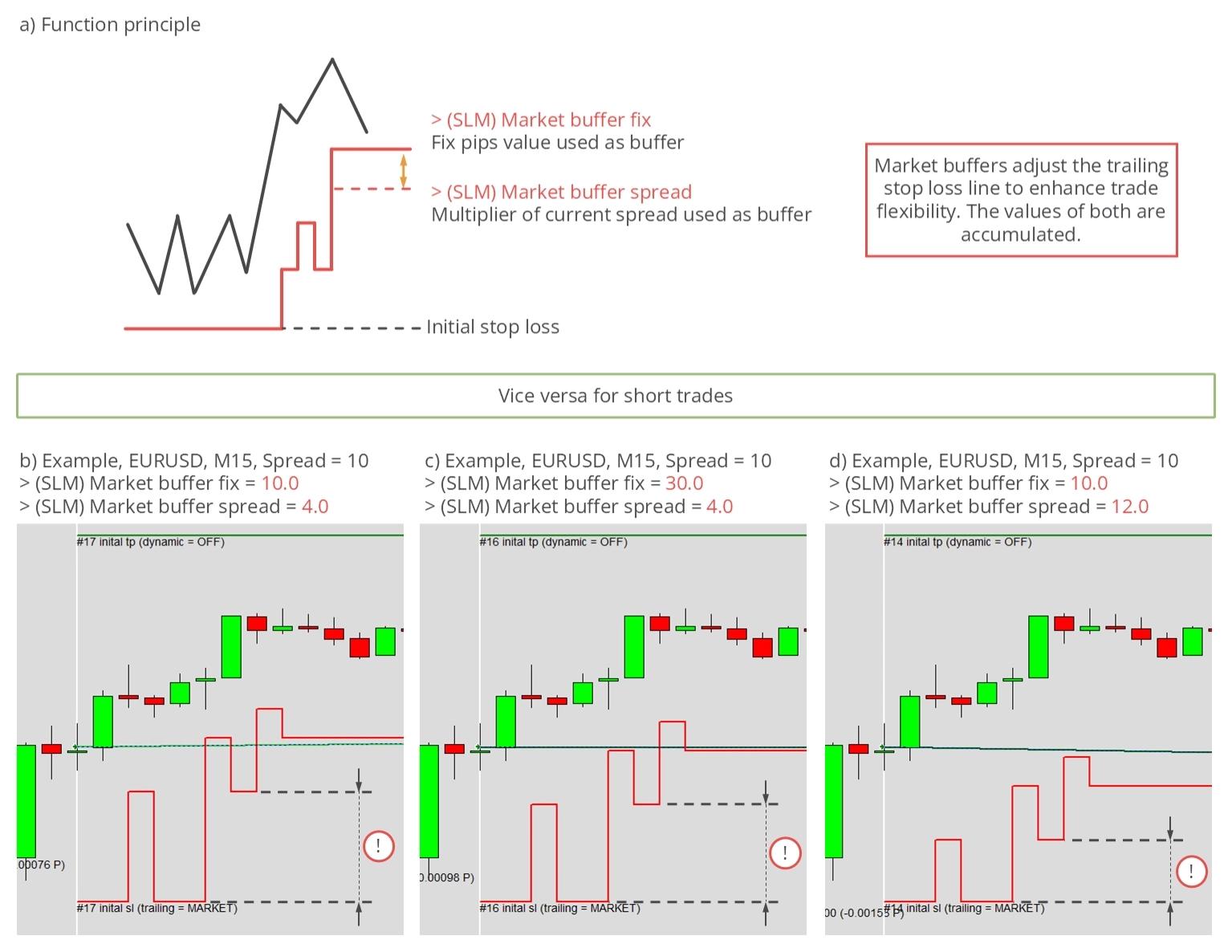
Wie zu sehen ist, verschieben beide Parameter die Stop Loss-Linie weiter vom tatsächlichen Preis weg. Beide Puffer-Typen können frei kombiniert werden. Bei gemeinsamer Verwendung werden ihre Werte addiert.
Parameter für das Average True Range Trailing
Die ATR-Trailing-Methode (Average True Range) verwendet einen ATR-Indicator, um den Stop Loss-Abstand zu berechnen. Dieser weit verbreitete Indicator ist ein Standardwerkzeug zur Beurteilung der Volatilität eines Preis-Charts.
| Eingabevariable in MetaTrader | Standardwert | Kommentar |
|---|---|---|
| > (SLM) ATRS multiplier | 3.5 | Der Eingabewert darf nicht kleiner oder gleich 0 sein. |
| > (SLM) ATRS period | 14 | Der Eingabewert darf nicht kleiner oder gleich 0 sein. |
Zu den Parametern für die Konfiguration der ATR-Trailing-Methode gehören > (SLM) ATRS period, die Periode zur Berechnung des ATR-Indicators, und > (SLM) ATRS multiplier. Der rohe ATR-Wert ist in der Regel zu klein, um direkt als Trailing Stop Loss-Abstand verwendet zu werden. Daher wird der rohe Indicator-Wert üblicherweise mit einem Multiplikator multipliziert. Ein häufig verwendeter Wert für den Multiplikator ist 3.5.
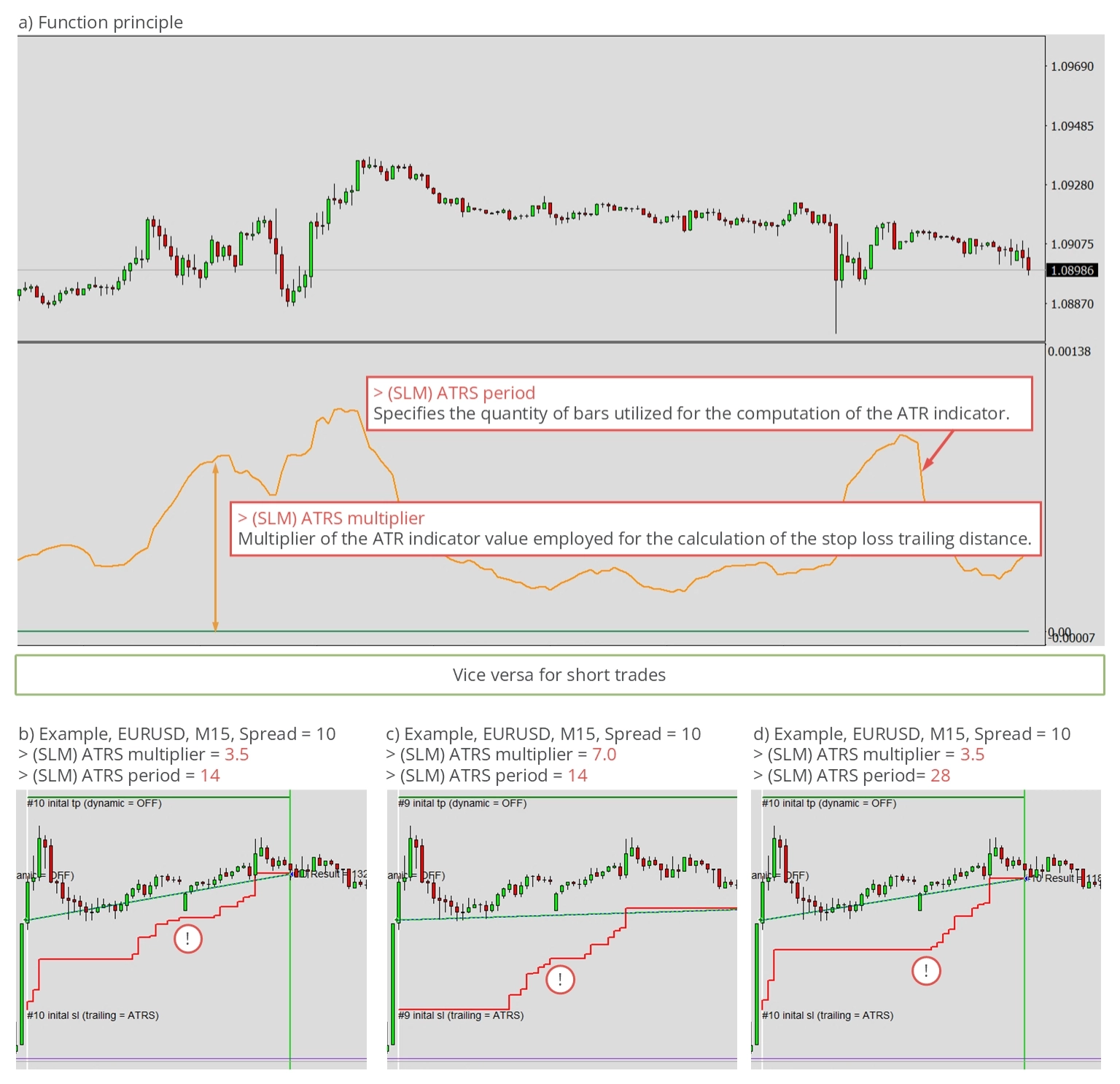
Durch Anpassung dieser Werte kann die ATR-Trailing-Methode stärker auf den aktuellen Preis reagieren.
Parameter für das Parabolic SAR Trailing
Parabolic SAR-Trailing Stop Losses verwenden einen PSAR-Indicator, ein weiteres Standardwerkzeug im modernen Trading. Dieser Indicator wird üblicherweise mit zwei Eingabeparametern geliefert.
| Eingabevariable in MetaTrader | Standardwert | Kommentar |
|---|---|---|
| > (SLM) PSAR step | 0.02 | Der Eingabewert darf nicht kleiner oder gleich 0 sein. |
| > (SLM) PSAR maximum | 0.2 | Der Eingabewert darf nicht kleiner oder gleich 0 sein. |
Der PSAR-Wert wird abhängig davon, ob der aktuelle PSAR-Wert geeignet ist, direkt als Stop Loss übernommen. Da der PSAR ober- oder unterhalb des Preis-Charts gezeichnet wird, gibt es Phasen, in denen der PSAR keine gültigen Stop Loss-Werte liefert. Dies tritt typischerweise auf, wenn ein Trade eröffnet wird. Wenn der PSAR seine Charakteristik ändert, kann sich der Stop Loss schnell dem Preis annähern. Die Eingabeparameter > (SLM) PSAR step und > (SLM) PSAR maximum werden genutzt, um diese Bewegung anzupassen.
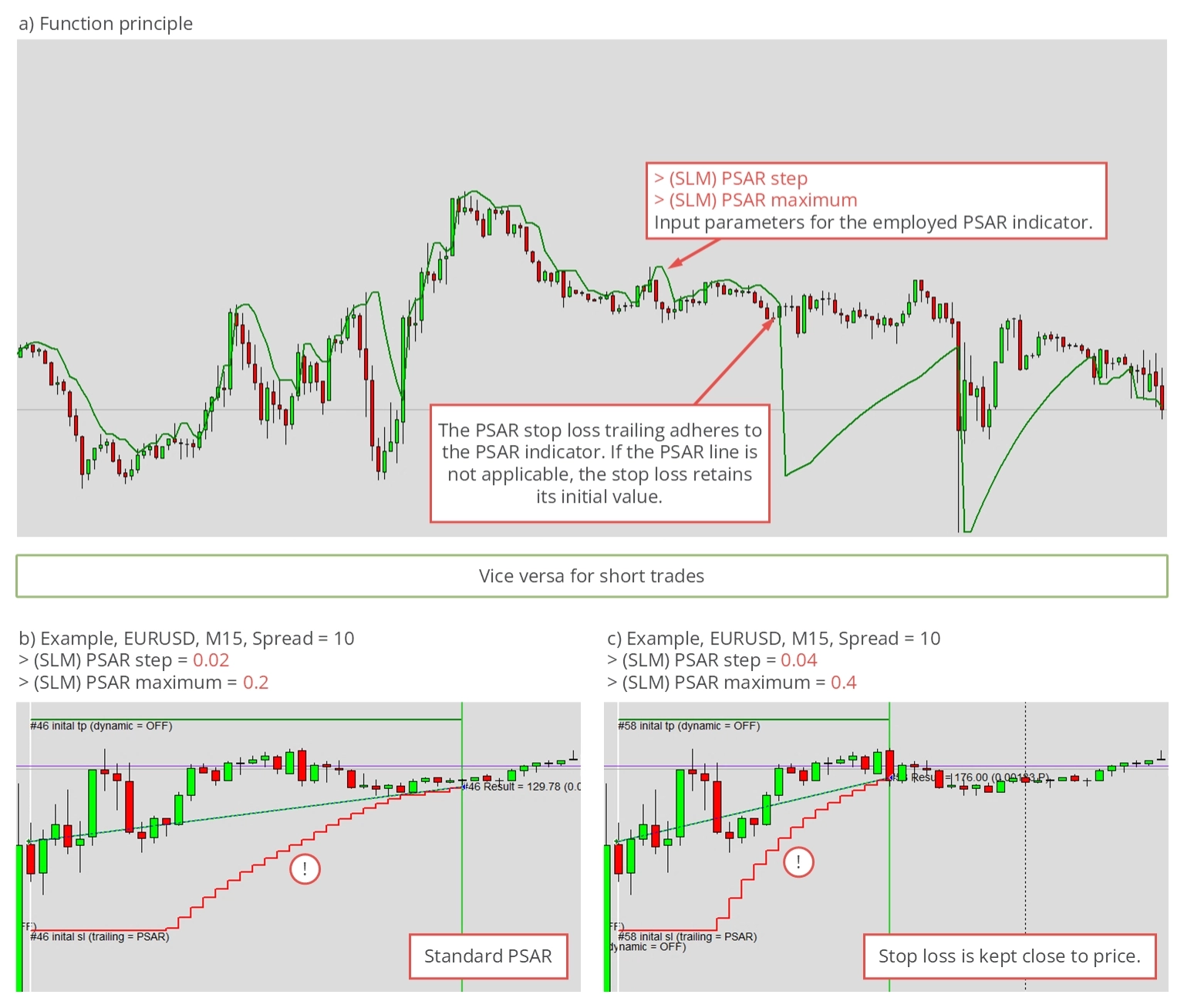
Je niedriger diese Werte sind, desto sanfter bewegt sich der Stop Loss in Richtung des Preises.
Parameter für das Stepwise Trailing
Die Stepwise-Trailing-Methode verschiebt den Stop Loss schrittweise näher an den aktuellen Preis heran. Jeder Schritt hat die gleiche Größe, und der nächste Schritt wird ausgeführt, wenn der Preis um einen bestimmten Wert steigt. Wie in dieser Anwendung üblich, werden die Eingabeparameter für diese Trailing-Methode mit relativen Parametern definiert. In diesem Fall stellt die anfängliche Stop Loss-Differenz, also die Preisdifferenz zwischen dem Eröffnungspreis und dem initial konfigurierten Stop Loss, den einheitslosen Referenzwert 100 dar.
| Eingabevariable in MetaTrader | Standardwert | Kommentar |
|---|---|---|
| > (SLM) Steps size | 80 | Der Eingabewert darf nicht kleiner oder gleich 0 und nicht größer oder gleich 100 sein. |
| > (SLM) Steps position | 130 | Der Eingabewert darf nicht kleiner oder gleich 100 sein. |
Der Eingabeparameter > (SLM) Steps size bestimmt die Größe jedes Schritts, während > (SLM) Steps position angibt, wann der nächste Schritt ausgeführt wird. Wie zuvor erwähnt, sind beide Werte relativ. Wenn beispielsweise die anfängliche Stop Loss-Differenz 100 Pips beträgt und > (SLM) Steps size auf 130 gesetzt ist, erfolgt der nächste Schritt, wenn der Preis initialen Stop Loss + 130 Pips erreicht. Anschließend wird der nächste Schritt bei initialen Stop Loss + 260 Pips ausgeführt. Dieses Muster wiederholt sich, bis der Trade schließlich ausgestoppt wird.
Wenn > (SLM) Steps position auf 80 gesetzt ist, erhöht sich der Stop Loss-Wert beim ersten Schritt auf initialen Stop Loss-Wert + 80 Pips und bei nachfolgenden Schritten auf initialen Stop Loss-Wert + 160 Pips. Auch dieses Muster wiederholt sich, bis der Trade ausgestoppt wird.
Die nachfolgende Abbildung demonstriert das Funktionsprinzip und zeigt zwei Beispiele für den Betrieb dieser Stop Loss-Trailing-Methode.
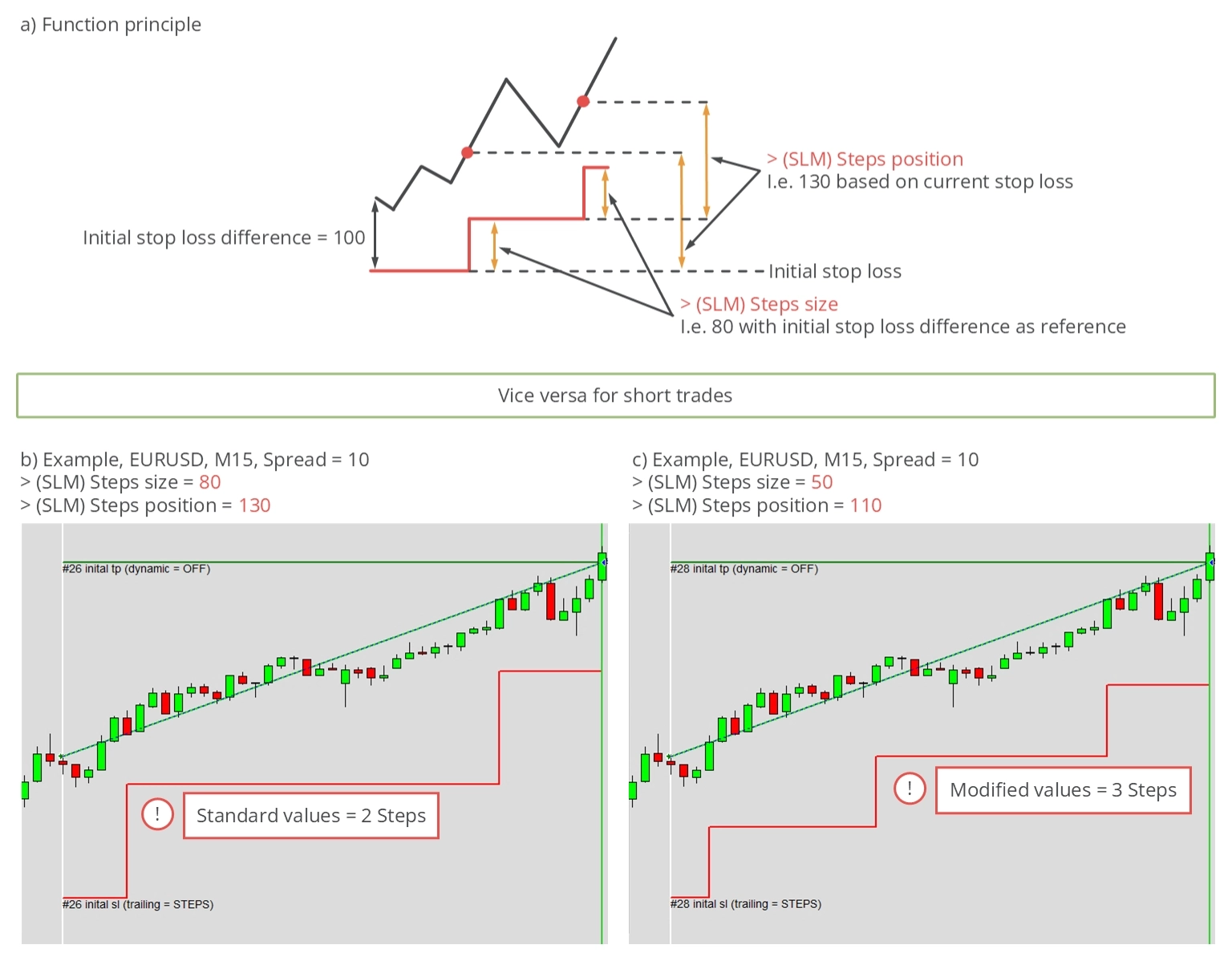
Bitte beachten Sie, dass > (SLM) Steps position nicht kleiner als 100 und > (SLM) Steps size nicht größer als 100 sein darf. Wenn beide Werte nahe an ihren Minimal- bzw. Maximalwerten eingestellt werden, werden die Schritte häufiger. Das Zeitintervall zwischen zwei Schritten hängt von der tatsächlichen Preisbewegung ab, die den Stop Loss zum nächsten Schritt auslöst.
Parameter für das zeitbasierte Trailing
Eine weitere Methode zur Verwaltung des Stop Loss ist ein zeitbasiertes Trade-Closing. Technisch gesehen stellt dies kein Trailing dar, da der Stop Loss-Wert unverändert bleibt. Stattdessen wird der Trade bei dieser Methode nach einer vorher festgelegten Zeit geschlossen, unabhängig von seiner aktuellen Performance.
| Eingabevariable in MetaTrader | Standardwert | Kommentar |
|---|---|---|
| > (SLM) Time count | 15 | Positive Werte stellen die Periode, gemessen in Bars im aktuell aktiven Zeitrahmen, dar. Negative Werte hingegen stellen die Periode in Sekunden dar. |
Die Periode wird durch den Eingabeparameter > (SLM) Time count bestimmt und kann auf zwei Arten genutzt werden. Positive Werte stellen die Periode in Bars im aktuellen Zeitrahmen dar. Wenn der Wert beispielsweise auf 10 gesetzt ist und Sie im M5-Zeitrahmen handeln, wird der Trade nach 50 Minuten geschlossen. Umgekehrt stellen negative Werte die Periode in Sekunden dar. Ein Wert von -3600 bedeutet, dass der Trade genau 60 Minuten nach seiner Eröffnung geschlossen wird, während -7200 eine Schließzeit von 120 Minuten nach der Trade-Eröffnung bedeutet. Die folgende Abbildung demonstriert das Funktionsprinzip und gibt zwei Beispiele für positive Werte von > (SLM) Time count.
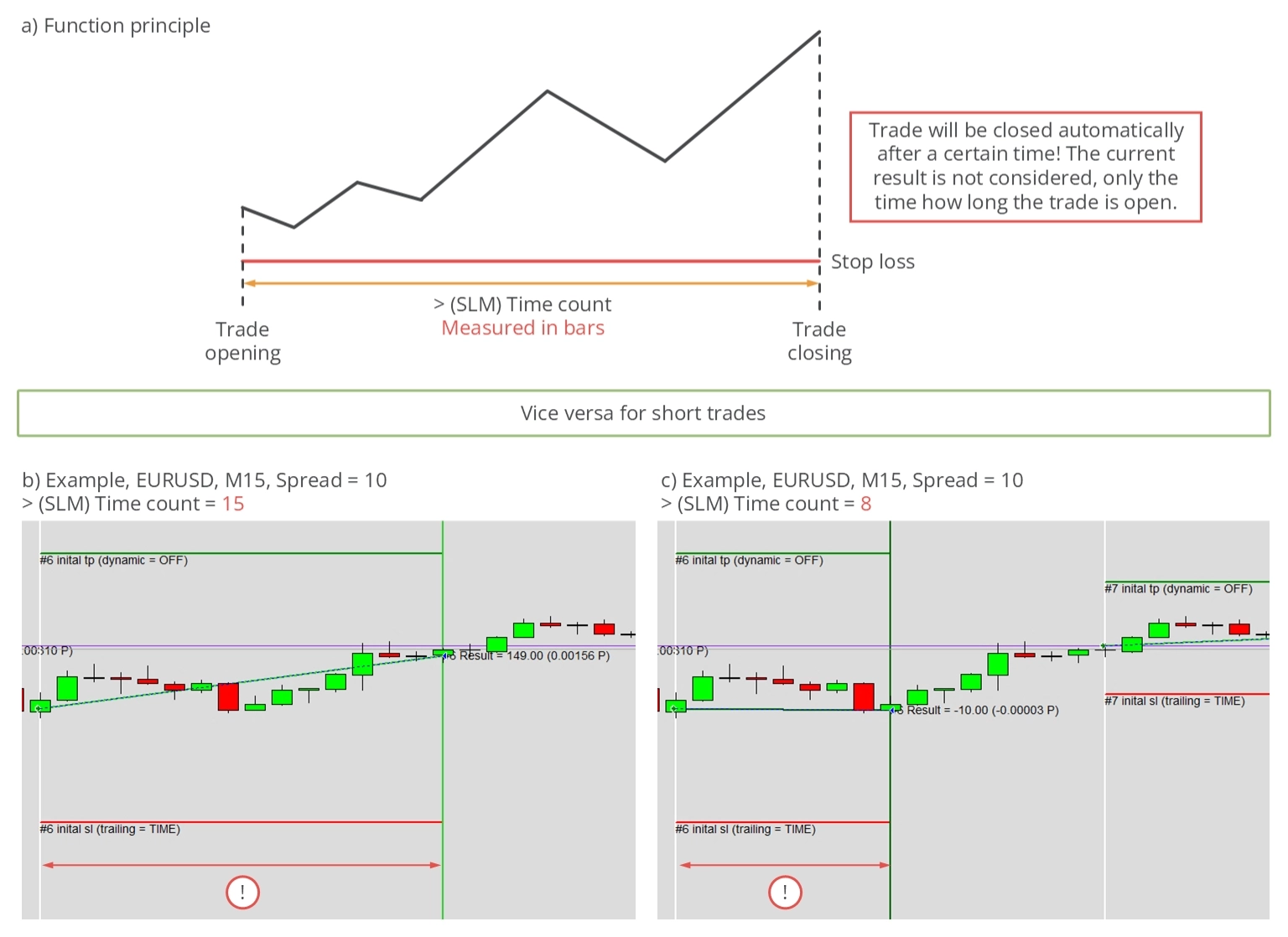
Wie dargestellt, bleibt der Stop Loss-Wert in beiden Beispielen unverändert.
Parameter für das Linear Steps Trailing
Die Linear Steps-Stop Loss-Trailing-Methode erhöht den Stop Loss nach jedem Bar im aktuell aktiven Zeitrahmen, was zu einem streng linearen Anstieg des Stop Loss-Werts führt.
| Eingabevariable in MetaTrader | Standardwert | Kommentar |
|---|---|---|
| > (SLM) Linear step | 5 | Der Eingabewert muss größer als 0 sein. Niedrigere Werte können zu einem statischen Stop Loss führen, da das kleinste Preisinkrement größer als die gewünschte Schrittgröße sein könnte. |
Wie üblich wird der anfängliche Stop Loss-Abstand durch die Differenz zwischen dem Eröffnungspreis und dem initialen Stop Loss bestimmt. Dieser Wert stellt den einheitslosen Wert 100 dar. Der einzige Eingabeparameter für diese Trailing-Methode ist die Schrittgröße, definiert durch > (SLM) Linear step. Der Standardwert ist 5, was bedeutet, dass der Stop Loss nach jedem geschlossenen Bar um 0,5 % der anfänglichen Stop Loss-Differenz erhöht wird. Wenn die anfängliche Stop Loss-Differenz beispielsweise 1000 Pips betrug, erhöht sich der Stop Loss-Level nach jedem geschlossenen Bar um fünf Pips. Das Inkrement kann bei einigen Zeitrahmen und anfänglichen Stop Loss-Werten sehr klein sein, sodass der nächste Schritt kleiner als das kleinste Inkrement zur Änderung des Stop Loss sein könnte.
Die folgende Abbildung erläutert kurz das Funktionsprinzip und visualisiert es mit zwei Beispielen.
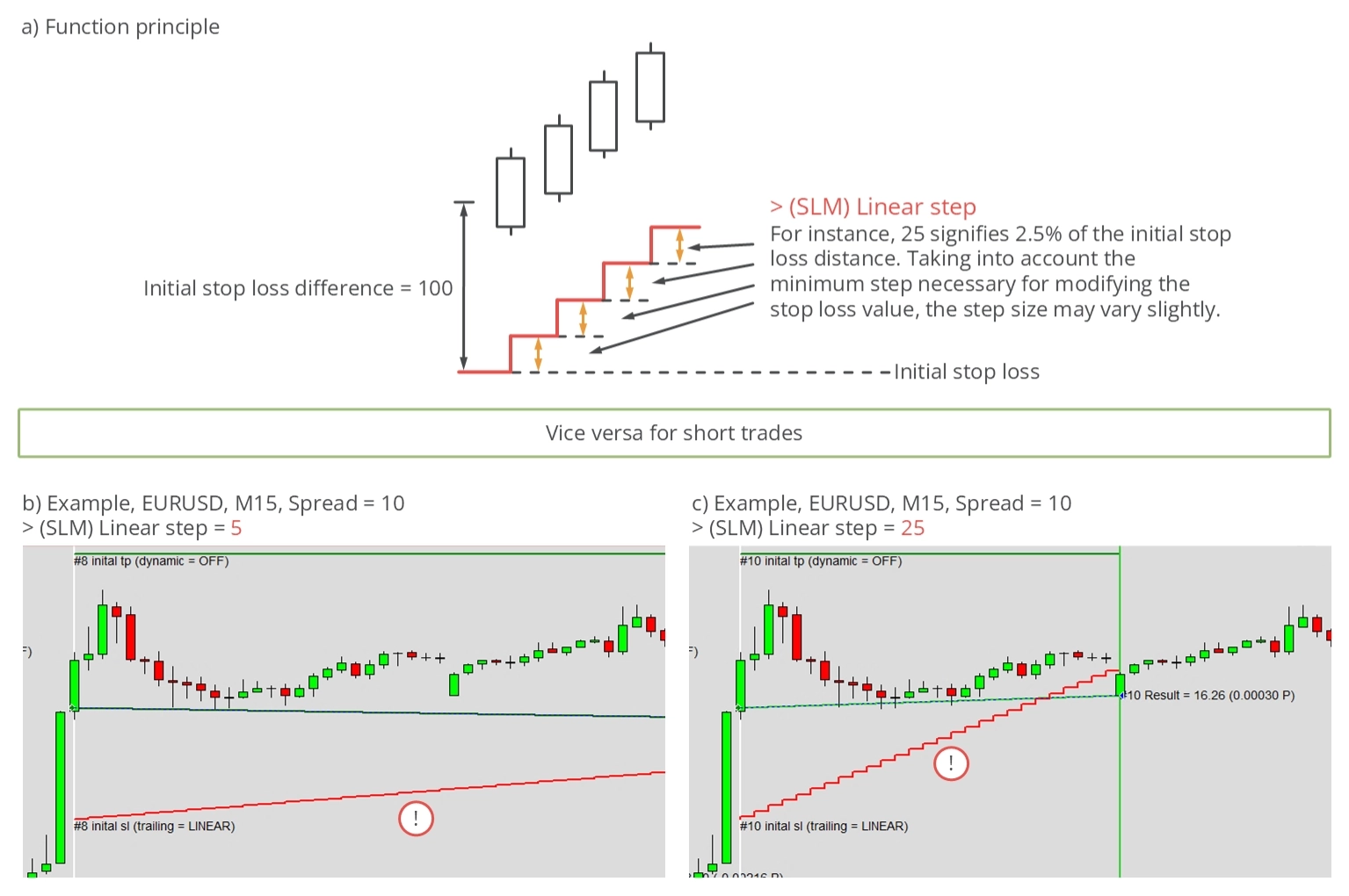
Der Wert muss größer als 0 sein.
Parameter für das HiLo Trailing
Bei der HiLo-Trailing-Methode wird der Stop Loss je nach Richtung des Trades auf das niedrigste lokale Tief oder das höchste lokale Hoch gesetzt. Das niedrigste lokale Tief innerhalb einer bestimmten Periode, gemessen in Bars, wird für Long-Trades verwendet. Der Stop Loss-Wert wird angepasst, wenn innerhalb der beobachteten Periode ein höheres lokales Tief erscheint. Es gibt keine Begrenzung, wie oft der Stop Loss-Wert geändert werden kann, aber er kann für Long-Trades nur steigen. Das Funktionsprinzip für Short-Trades ist umgekehrt.
| Eingabevariable in MetaTrader | Standardwert | Kommentar |
|---|---|---|
| > (SLM) HiLo period | 20 | Der Eingabewert darf nicht kleiner oder gleich 0 sein. |
Die einzige Variable, die diese Trailing-Methode beeinflusst, ist die beobachtete Periode, definiert durch > (SLM) HiLo period. Dieser Wert gibt die Anzahl der Bars vor dem aktuellen Zeitpunkt an. Je größer der Wert, desto weiter ist der Stop Loss in der Regel vom Preis-Chart entfernt. Die folgende Abbildung demonstriert das Funktionsprinzip und zeigt einige Beispiele.
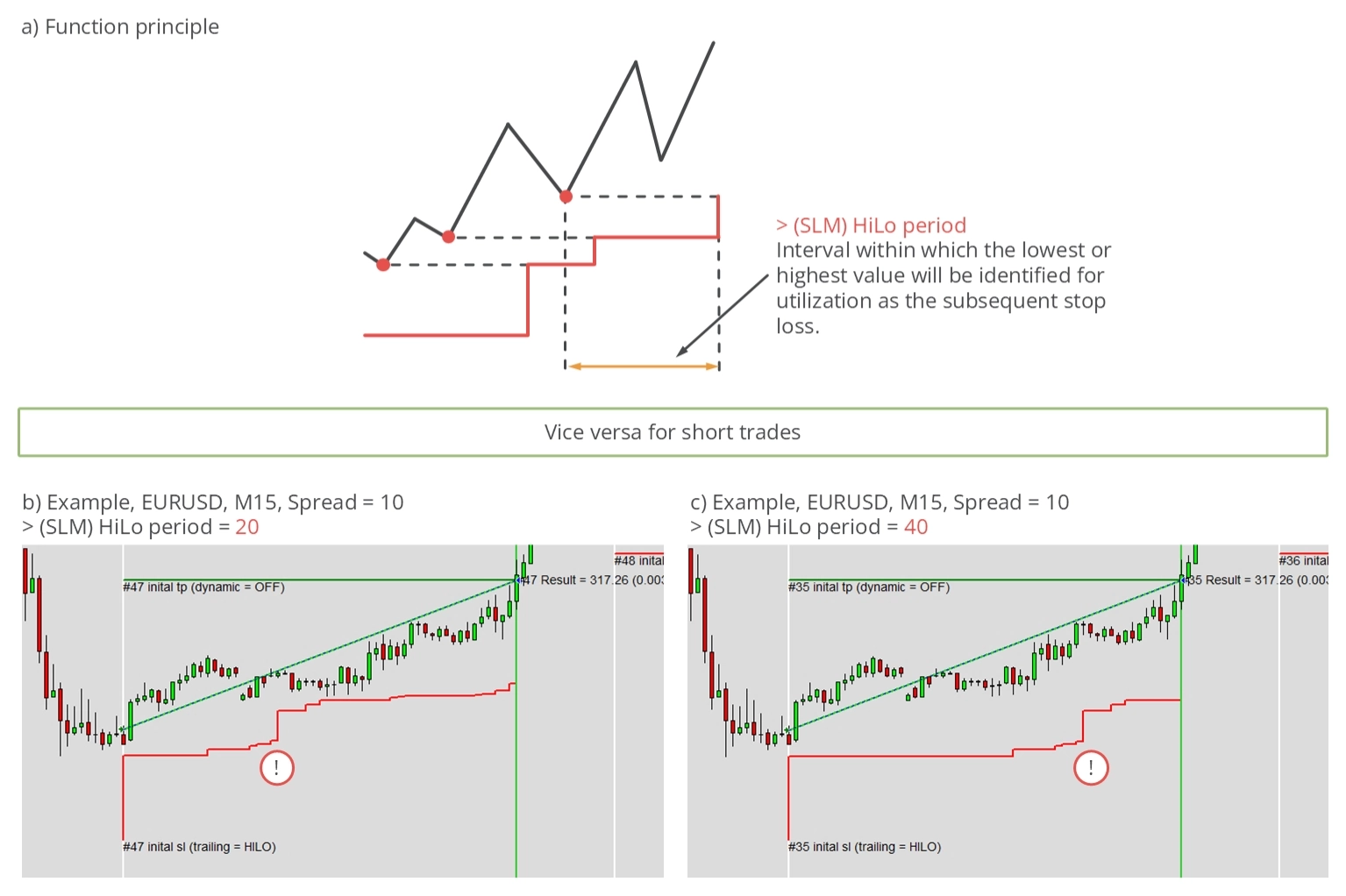
Wie zu sehen ist, veranschaulichen alle Beispiele Trades in Long-Richtung. Bei Short-Trades ist das Verhalten umgekehrt. Diese Trailing-Methode orientiert sich häufig an früheren kurzfristigen Support- und Resistance-Werten.
ISP - Inspector
Der Inspector berechnet Performance, Drawdown und Statistiken in Echtzeit auf Basis abgeschlossener und aktuell offener Trades. Performance und Drawdown werden für den aktuellen Tag, die Woche, den Monat, das Jahr und seit dem Start der Anwendung berechnet. Die Werte für bestimmte Perioden werden zu Beginn jeder Periode zurückgesetzt. Zum Beispiel werden der tägliche Drawdown und die Performance täglich um Mitternacht zurückgesetzt, und die wöchentliche Performance-Ausgabe wird beim Übergang von Samstag auf Sonntag zurückgesetzt. Mit diesen Funktionen können Sie die Performance und den Drawdown Ihrer Handelsstrategie schnell und präzise überprüfen.
Die Widget-Ausgaben sind wie folgt.
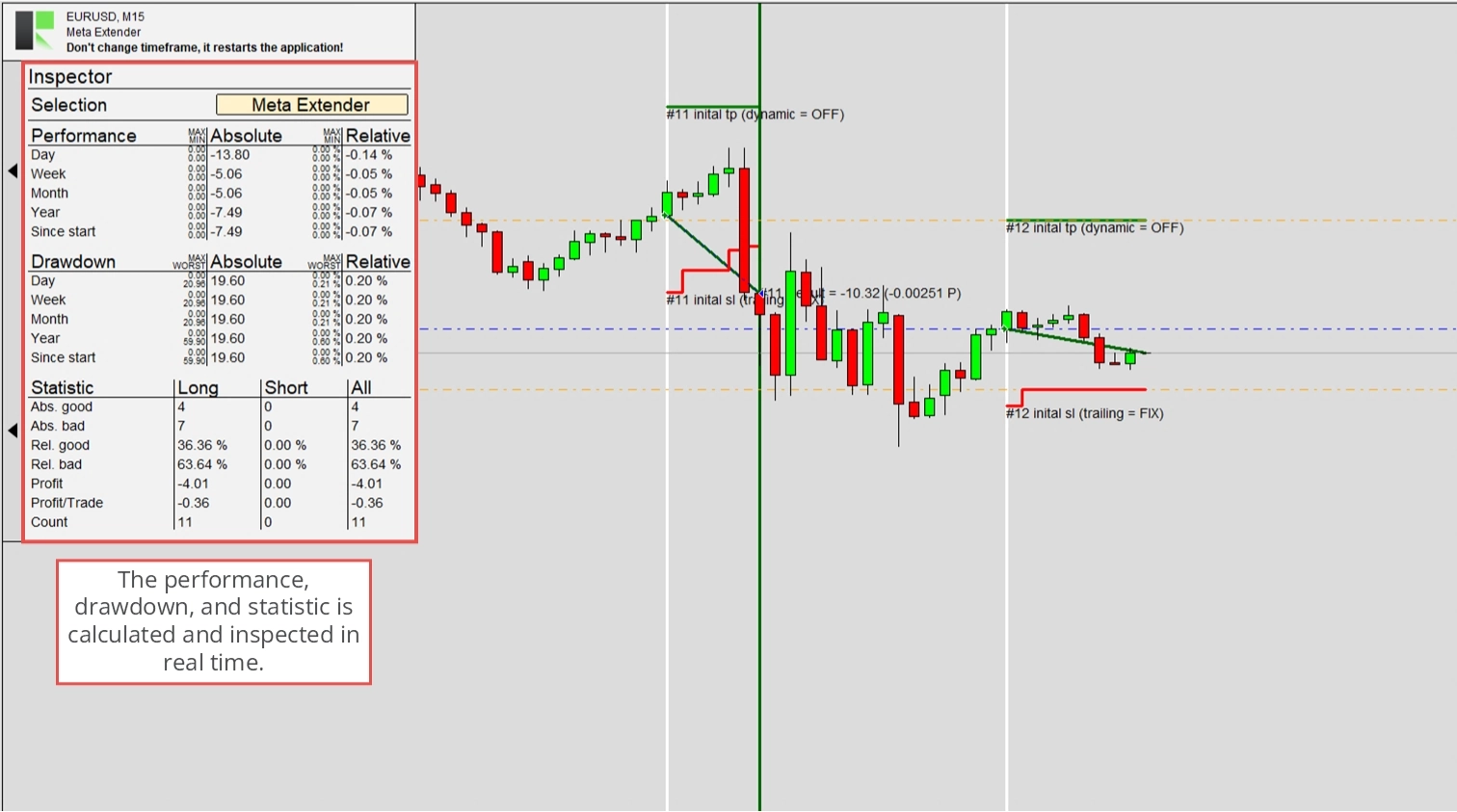
Drawdown und Performance werden sowohl als absolute als auch als relative Werte berechnet. Neben jeder Ausgabe werden Maximal-, Minimal- und Worst-Werte angezeigt, die konfigurierte Limits oder den schlechtesten Drawdown-Wert für die jeweilige Periode anzeigen. Ein Limit bedeutet, dass der gesamte Handel deaktiviert wird, wenn die Performance oder der Drawdown diesen Wert erreicht. Dies hilft, Verluste zu reduzieren und das Bewusstsein für Ihren Erfolg zu schärfen.
Verschiedene Eingabeparameter ermöglichen es Ihnen, Maximal- und Minimalwerte zu konfigurieren und die Möglichkeit, weitere Trades zu öffnen, automatisch abzuschalten, sobald der Grenzwert erreicht wird. Je nach den beobachteten Orders deaktiviert dies die Trading-Möglichkeit mit dem Meta Extender oder dem gesamten MetaTrader.
Beobachtete Orders
Die beobachteten Orders können variieren: Der Meta Extender kann alle mit dem Meta Extender eröffneten Trades, alle auf dem Symbol eröffneten Trades, auf dem der MetaTrader aktiv ist, oder alle mit Ihrer MetaTrader-Instanz eröffneten Trades unabhängig vom Symbol beobachten.
| Eingabevariable in MetaTrader | Standardwert | Kommentar |
|---|---|---|
| > (ISP) Observer selection | Meta Extender | Optionen: -Meta Extender -Symbol -MetaTrader |
Um die Trades zu definieren, die für die Berechnung und Aktualisierung des Inspector-Bildschirms berücksichtigt werden, können Sie den Eingabeparameter > (ISP) Observer selection verwenden. Eine Inspector-Sitzung beginnt bei null, wenn die Anwendung gestartet wird, was bedeutet, dass der Meta Extender für eine konsistente Überwachung kontinuierlich laufen sollte. Obwohl dies mit einem Heimcomputer möglicherweise unpraktisch ist, ist es mit einer VPS-Lösung unkompliziert und komfortabel.
Änderungen an der Observer selection können nur beim Start des Meta Extenders vorgenommen werden. Wenn Symbol oder MetaTrader als Observer selection ausgewählt ist und ein Limit erreicht wird, wird die AutoTrading-Option des MetaTraders deaktiviert. Wenn Meta Extender eingestellt ist, wird nur die Möglichkeit deaktiviert, neue Orders mit den Widgets Trading Assistant und Trendline Trading zu platzieren.
Performance - Tagesschutz
Die Inspector-Engine kann so konfiguriert werden, dass der Handel gestoppt wird, sobald ein bestimmtes tägliches Performance-Limit erreicht wird. Die entsprechenden Eingabeparameter sind in der folgenden Tabelle aufgeführt. Diese Parameter legen die täglichen absoluten und relativen Minimal- und Maximalwerte fest. Ein Wert von null deaktiviert das Limit effektiv.
| Eingabevariable in MetaTrader | Standardwert | Kommentar |
|---|---|---|
| > (ISP) Performance day abs min (0.0 -> OFF) | 0.0 | Wenn das Konto-Equity bei 10.000 $ liegt und der Mindestwert auf -100 gesetzt ist, wird der Handel ausgesetzt, wenn das Equity unter 9.900 $ fällt. Der Handel wird zu Beginn des nächsten Tages wieder aufgenommen, wobei das Equity zu diesem Zeitpunkt als neuer Referenzpunkt dient. Der Eingabewert darf nicht größer als 0 sein. |
| > (ISP) Performance day abs max (0.0 -> OFF) | 0.0 | Wenn das Konto-Equity bei 10.000 $ liegt und der Mindestwert auf 100 gesetzt ist, wird der Handel ausgesetzt, wenn das Equity über 10.100 $ steigt. Der Handel wird zu Beginn des nächsten Tages wieder aufgenommen, wobei das Equity zu diesem Zeitpunkt als neuer Referenzpunkt dient. Der Eingabewert darf nicht kleiner als 0 sein. |
| > (ISP) Performance day rel min (0.0 -> OFF) | 0.0 | Wenn das Konto-Equity bei 10.000 $ liegt und der Mindestwert auf -0,15 gesetzt ist, wird der Handel ausgesetzt, wenn das Equity unter 9.850 $ fällt. Der Wert wird zurückgesetzt und der Handel zu Beginn des nächsten Tages wieder aktiviert. Das Equity zu Beginn der nächsten Periode dient als neuer Referenzwert zur Berechnung der Performance-Limits. Der Eingabewert darf nicht größer als 0 sein. |
| > (ISP) Performance day rel max (0.0 -> OFF) | 0.0 | Wenn das Konto-Equity bei 10.000 $ liegt und der Mindestwert auf 0,15 gesetzt ist, wird der Handel ausgesetzt, wenn das Equity über 10.150 $ steigt. Der Wert wird zurückgesetzt und der Handel zu Beginn des nächsten Tages wieder aktiviert. Das Equity zu Beginn der nächsten Periode dient als neuer Referenzwert zur Berechnung der Performance-Limits. Der Eingabewert darf nicht kleiner als 0 sein. |
Separate Eingabeparameter für das maximal und minimal zulässige Performance-Ergebnis ermöglichen es der Anwendung, die Eröffnung neuer Trades auszusetzen, wenn positive oder negative Performance-Ergebnisse erzielt werden. Das nachfolgende Diagramm erläutert das Betriebsprinzip des täglichen Inspector-Schutzes.
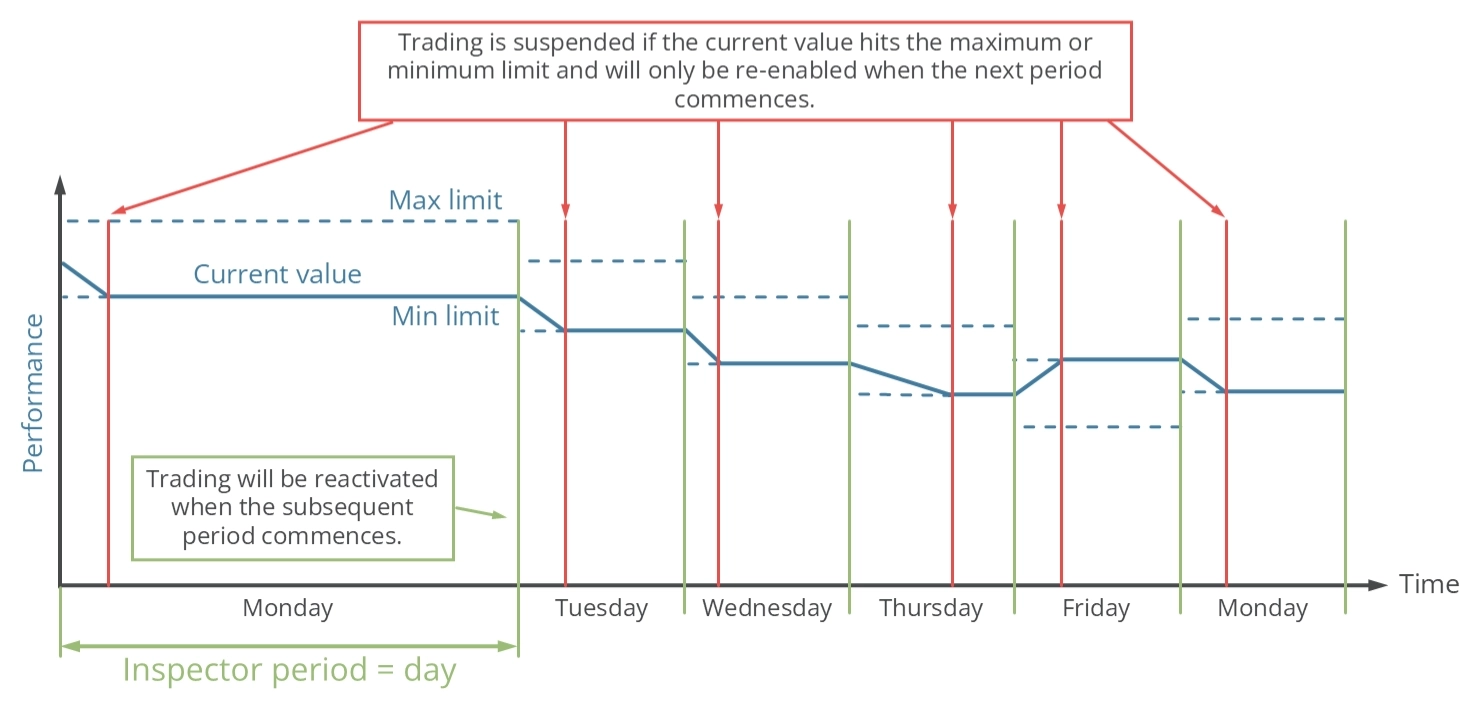
Die Inspektionsperiode ist auf einen Tag festgelegt. Wenn die Performance innerhalb dieser Periode den Maximal- oder Minimalwert erreicht, wird die Möglichkeit, neue Trades zu eröffnen, vorübergehend ausgesetzt. Zu Beginn einer neuen Periode, also um Mitternacht, wird der Tagesperformance-Wert zurückgesetzt und der Handel wieder aufgenommen. Dieser Zyklus läuft unbegrenzt weiter.
Performance - Wochenschutz
Die Inspector-Engine kann so konfiguriert werden, dass der Handel gestoppt wird, sobald ein bestimmtes wöchentliches Performance-Limit erreicht wird. Diese Parameter legen die wöchentlichen absoluten und relativen Minimal- und Maximalwerte fest. Ein Wert von null deaktiviert das Limit effektiv.
| Eingabevariable in MetaTrader | Standardwert | Kommentar |
|---|---|---|
| > (ISP) Performance week abs min (0.0 -> OFF) | 0.0 | Wenn das Konto-Equity bei 10.000 $ liegt und der Mindestwert auf -100 gesetzt ist, wird der Handel ausgesetzt, wenn das Equity unter 9.900 $ fällt. Der Handel wird zu Beginn der nächsten Woche wieder aufgenommen, wobei das Equity zu diesem Zeitpunkt als neuer Referenzpunkt dient. Der Eingabewert darf nicht größer als 0 sein. |
| > (ISP) Performance week abs max (0.0 -> OFF) | 0.0 | Wenn das Konto-Equity bei 10.000 $ liegt und der Mindestwert auf 100 gesetzt ist, wird der Handel ausgesetzt, wenn das Equity über 10.100 $ steigt. Der Handel wird zu Beginn der nächsten Woche wieder aufgenommen, wobei das Equity zu diesem Zeitpunkt als neuer Referenzpunkt dient. Der Eingabewert darf nicht kleiner als 0 sein. |
| > (ISP) Performance week rel min (0.0 -> OFF) | 0.0 | Wenn das Konto-Equity bei 10.000 $ liegt und der Mindestwert auf -0,15 gesetzt ist, wird der Handel ausgesetzt, wenn das Equity unter 9.850 $ fällt. Der Wert wird zurückgesetzt und der Handel zu Beginn der folgenden Woche wieder aktiviert. Das Equity zu Beginn der nächsten Periode dient als neuer Referenzwert zur Berechnung der Performance-Limits. Der Eingabewert darf nicht größer als 0 sein. |
| > (ISP) Performance week rel max (0.0 -> OFF) | 0.0 | Wenn das Konto-Equity bei 10.000 $ liegt und der Mindestwert auf 0,15 gesetzt ist, wird der Handel ausgesetzt, wenn das Equity über 10.150 $ steigt. Der Wert wird zurückgesetzt und der Handel zu Beginn der folgenden Woche wieder aktiviert. Das Equity zu Beginn der nächsten Periode dient als neuer Referenzwert zur Berechnung der Performance-Limits. Der Eingabewert darf nicht kleiner als 0 sein. |
Separate Eingabeparameter für das maximal und minimal zulässige Performance-Ergebnis ermöglichen es der Anwendung, die Eröffnung neuer Trades auszusetzen. Das nachfolgende Diagramm erläutert das Betriebsprinzip des wöchentlichen Inspector-Schutzes.
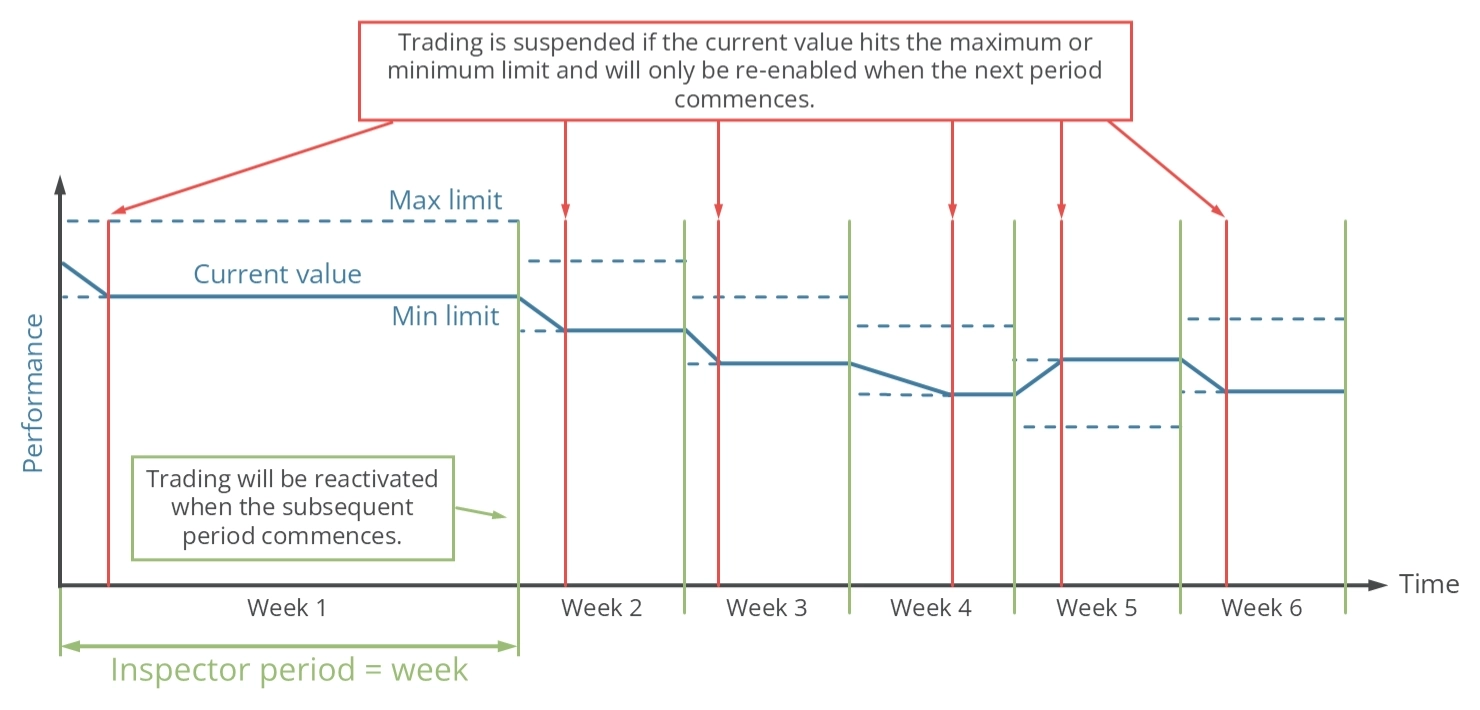
Die Inspektionsperiode ist auf eine Woche festgelegt. Wenn die Performance innerhalb dieser Periode den Maximal- oder Minimalwert erreicht, wird die Möglichkeit, neue Trades zu eröffnen, vorübergehend ausgesetzt. Zu Beginn einer neuen Periode, also in der Nacht von Samstag auf Sonntag, wird der Wochenperformance-Wert zurückgesetzt und der Handel wieder aufgenommen. Dieser Zyklus läuft unbegrenzt weiter.
Performance - Monatsschutz
Die Inspector-Engine kann so konfiguriert werden, dass der Handel gestoppt wird, sobald ein bestimmtes monatliches Performance-Limit erreicht wird. Diese Parameter legen die monatlichen absoluten und relativen Minimal- und Maximalwerte fest. Ein Wert von null deaktiviert das Limit effektiv.
| Eingabevariable in MetaTrader | Standardwert | Kommentar |
|---|---|---|
| > (ISP) Performance month abs min (0.0 -> OFF) | 0.0 | Wenn das Konto-Equity bei 10.000 $ liegt und der Mindestwert auf -100 gesetzt ist, wird der Handel ausgesetzt, wenn das Equity unter 9.900 $ fällt. Der Handel wird zu Beginn des nächsten Monats wieder aufgenommen, wobei das Equity zu diesem Zeitpunkt als neuer Referenzpunkt dient. Der Eingabewert darf nicht größer als 0 sein. |
| > (ISP) Performance month abs max (0.0 -> OFF) | 0.0 | Wenn das Konto-Equity bei 10.000 $ liegt und der Mindestwert auf 100 gesetzt ist, wird der Handel ausgesetzt, wenn das Equity über 10.100 $ steigt. Der Handel wird zu Beginn des nächsten Monats wieder aufgenommen, wobei das Equity zu diesem Zeitpunkt als neuer Referenzpunkt dient. Der Eingabewert darf nicht kleiner als 0 sein. |
| > (ISP) Performance month rel min (0.0 -> OFF) | 0.0 | Wenn das Konto-Equity bei 10.000 $ liegt und der Mindestwert auf -0,15 gesetzt ist, wird der Handel ausgesetzt, wenn das Equity unter 9.850 $ fällt. Der Wert wird zurückgesetzt und der Handel zu Beginn des nächsten Monats wieder aktiviert. Das Equity zu Beginn der nächsten Periode dient als neuer Referenzwert zur Berechnung der Performance-Limits. Der Eingabewert darf nicht größer als 0 sein. |
| > (ISP) Performance month rel max (0.0 -> OFF) | 0.0 | Wenn das Konto-Equity bei 10.000 $ liegt und der Mindestwert auf 0,15 gesetzt ist, wird der Handel ausgesetzt, wenn das Equity über 10.150 $ steigt. Der Wert wird zurückgesetzt und der Handel zu Beginn des nächsten Monats wieder aktiviert. Das Equity zu Beginn der nächsten Periode dient als neuer Referenzwert zur Berechnung der Performance-Limits. Der Eingabewert darf nicht kleiner als 0 sein. |
Separate Eingabeparameter für das maximal und minimal zulässige Performance-Ergebnis ermöglichen es der Anwendung, die Eröffnung neuer Trades auszusetzen. Das nachfolgende Diagramm erläutert das Betriebsprinzip des monatlichen Inspector-Schutzes.
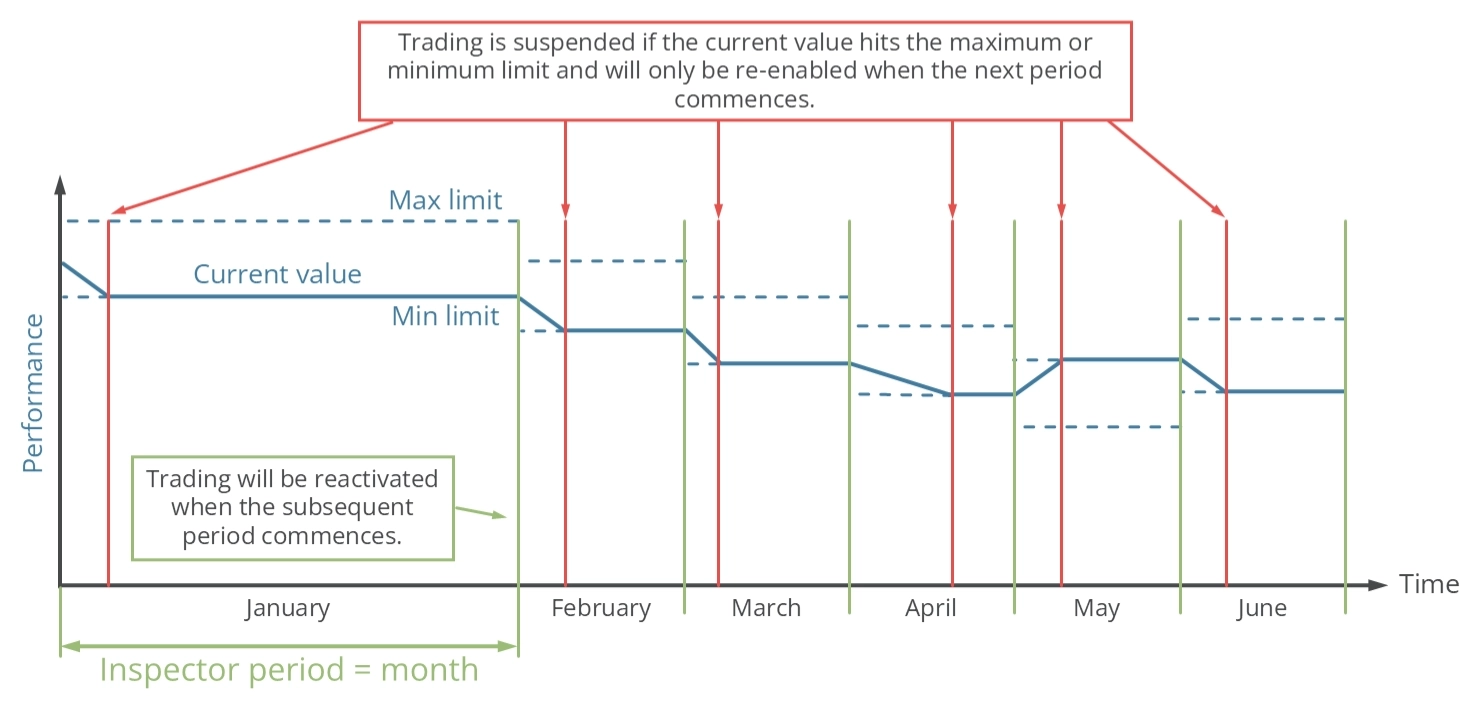
Die Inspektionsperiode ist auf einen Monat festgelegt. Wenn die Performance innerhalb dieser Periode den Maximal- oder Minimalwert erreicht, wird die Möglichkeit, neue Trades zu eröffnen, vorübergehend ausgesetzt. Zu Beginn einer neuen Periode, also am 1. des Monats, wird der Monatsperformance-Wert zurückgesetzt und der Handel wieder aufgenommen. Dieser Zyklus läuft unbegrenzt weiter.
Performance - Jahresschutz
Die Inspector-Engine kann so konfiguriert werden, dass der Handel gestoppt wird, sobald ein bestimmtes jährliches Performance-Limit erreicht wird. Diese Parameter legen die jährlichen absoluten und relativen Minimal- und Maximalwerte fest. Ein Wert von null deaktiviert das Limit effektiv.
| Eingabevariable in MetaTrader | Standardwert | Kommentar |
|---|---|---|
| > (ISP) Performance year abs min (0.0 -> OFF) | 0.0 | Wenn das Konto-Equity bei 10.000 $ liegt und der Mindestwert auf -100 gesetzt ist, wird der Handel ausgesetzt, wenn das Equity unter 9.900 $ fällt. Der Handel wird zu Beginn des nächsten Jahres wieder aufgenommen, wobei das Equity zu diesem Zeitpunkt als neuer Referenzpunkt dient. Der Eingabewert darf nicht größer als 0 sein. |
| > (ISP) Performance year abs max (0.0 -> OFF) | 0.0 | Wenn das Konto-Equity bei 10.000 $ liegt und der Mindestwert auf 100 gesetzt ist, wird der Handel ausgesetzt, wenn das Equity über 10.100 $ steigt. Der Handel wird zu Beginn des nächsten Jahres wieder aufgenommen, wobei das Equity zu diesem Zeitpunkt als neuer Referenzpunkt dient. Der Eingabewert darf nicht kleiner als 0 sein. |
| > (ISP) Performance year rel min (0.0 -> OFF) | 0.0 | Wenn das Konto-Equity bei 10.000 $ liegt und der Mindestwert auf -0,15 gesetzt ist, wird der Handel ausgesetzt, wenn das Equity unter 9.850 $ fällt. Der Wert wird zurückgesetzt und der Handel zu Beginn des nächsten Jahres wieder aktiviert. Das Equity zu Beginn der nächsten Periode dient als neuer Referenzwert zur Berechnung der Performance-Limits. Der Eingabewert darf nicht größer als 0 sein. |
| > (ISP) Performance year rel max (0.0 -> OFF) | 0.0 | Wenn das Konto-Equity bei 10.000 $ liegt und der Mindestwert auf 0,15 gesetzt ist, wird der Handel ausgesetzt, wenn das Equity über 10.150 $ steigt. Der Wert wird zurückgesetzt und der Handel zu Beginn des nächsten Jahres wieder aktiviert. Das Equity zu Beginn der nächsten Periode dient als neuer Referenzwert zur Berechnung der Performance-Limits. Der Eingabewert darf nicht kleiner als 0 sein. |
Separate Eingabeparameter für das maximal und minimal zulässige Performance-Ergebnis ermöglichen es der Anwendung, die Eröffnung neuer Trades auszusetzen. Das nachfolgende Diagramm erläutert das Betriebsprinzip des jährlichen Inspector-Schutzes.
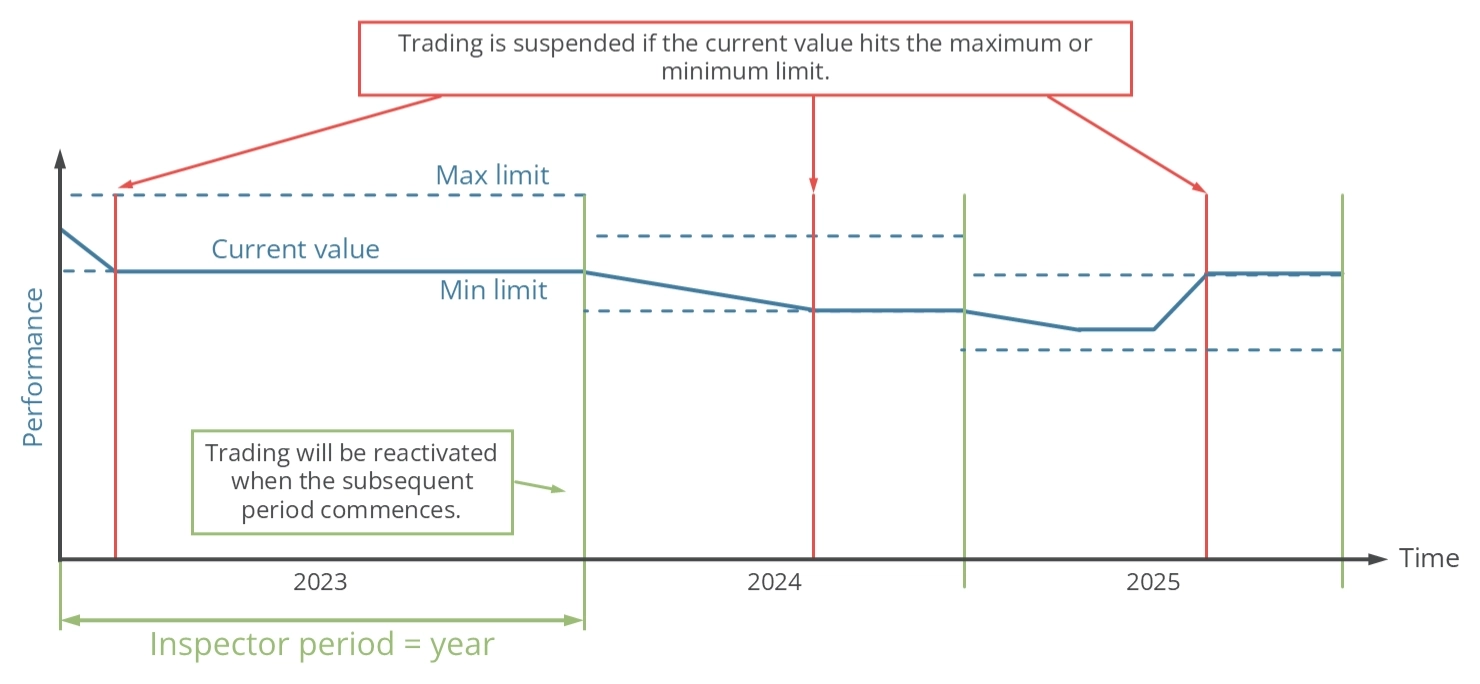
Die Inspektionsperiode ist auf ein Jahr festgelegt. Wenn die Performance innerhalb dieser Periode den Maximal- oder Minimalwert erreicht, wird die Möglichkeit, neue Trades zu eröffnen, vorübergehend ausgesetzt. Zu Beginn einer neuen Periode, also am 1. Januar, wird der Jahresperformance-Wert zurückgesetzt und der Handel wieder aufgenommen. Dieser Zyklus läuft unbegrenzt weiter.
Performance - Seit-Start-Schutz
Die Inspector-Engine kann so konfiguriert werden, dass der Handel gestoppt wird, sobald ein bestimmtes Performance-Limit erreicht wird. Diese Parameter legen die absoluten und relativen Minimal- und Maximalwerte fest. Ein Wert von null deaktiviert das Limit effektiv.
| Eingabevariable in MetaTrader | Standardwert | Kommentar |
|---|---|---|
| > (ISP) Performance since start abs min (0.0 -> OFF) | 0.0 | Wenn das Konto-Equity bei 10.000 $ liegt und der Mindestwert auf -100 gesetzt ist, wird der Handel ausgesetzt, wenn das Equity unter 9.900 $ fällt. Der Eingabewert darf nicht größer als 0 sein. |
| > (ISP) Performance since start abs max (0.0 -> OFF) | 0.0 | Wenn das Konto-Equity bei 10.000 $ liegt und der Mindestwert auf 100 gesetzt ist, wird der Handel ausgesetzt, wenn das Equity über 10.100 $ steigt. Der Eingabewert darf nicht kleiner als 0 sein. |
| > (ISP) Performance since start rel min (0.0 -> OFF) | 0.0 | Wenn das Konto-Equity bei 10.000 $ liegt und der Mindestwert auf -0,15 gesetzt ist, wird der Handel ausgesetzt, wenn das Equity unter 9.850 $ fällt. Der Eingabewert darf nicht größer als 0 sein. |
| > (ISP) Performance since start rel max (0.0 -> OFF) | 0.0 | Wenn das Konto-Equity bei 10.000 $ liegt und der Mindestwert auf 0,15 gesetzt ist, wird der Handel ausgesetzt, wenn das Equity über 10.150 $ steigt. Der Eingabewert darf nicht kleiner als 0 sein. |
Separate Eingabeparameter für das maximal und minimal zulässige Performance-Ergebnis ermöglichen es der Anwendung, die Eröffnung neuer Trades auszusetzen. Das nachfolgende Diagramm erläutert das Betriebsprinzip des Inspector-Schutzes.
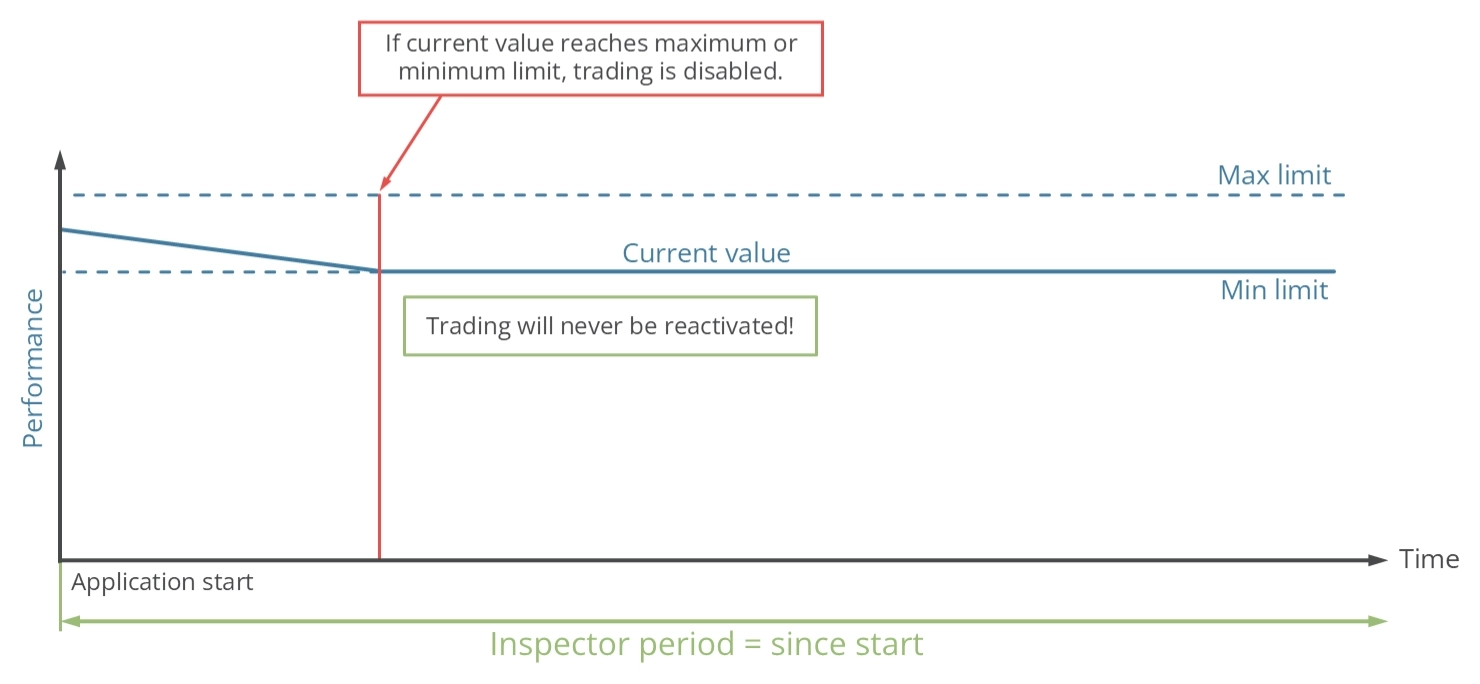
Die Inspektionsperiode beginnt, wenn die Anwendung gestartet wird. Wenn die Performance den Maximal- oder Minimalwert erreicht, wird die Möglichkeit, neue Trades zu eröffnen, dauerhaft ausgesetzt.
Drawdown - Tagesschutz
Die Inspector-Engine kann so konfiguriert werden, dass der Handel gestoppt wird, sobald ein bestimmtes tägliches Drawdown-Limit erreicht wird. Diese Parameter legen die täglichen absoluten und relativen Maximalwerte fest. Ein Wert von null deaktiviert das Limit effektiv.
| Eingabevariable in MetaTrader | Standardwert | Kommentar |
|---|---|---|
| > (ISP) Drawdown day abs max (0.0 -> OFF) | 0.0 | Wenn das Konto-Equity bei 10.000 $ liegt und der Maximalwert auf 100 gesetzt ist, wird der Handel gestoppt, wenn der Drawdown innerhalb eines Tages 100 $ überschreitet. Der Handel wird zu Beginn des nächsten Tages wieder aufgenommen, wobei das Equity zu diesem Zeitpunkt als neuer Referenzpunkt dient. Der Eingabewert darf nicht kleiner als 0 sein. |
| > (ISP) Drawdown day rel max (0.0 -> OFF) | 0.0 | Wenn das Konto-Equity bei 10.000 $ liegt und der Maximalwert auf 0,15 gesetzt ist, wird der Handel gestoppt, wenn der Drawdown innerhalb eines Tages 150 $ überschreitet. Der Handel wird zu Beginn des nächsten Tages wieder aufgenommen, wobei das anfängliche Equity als Referenzpunkt dient. Der neue Referenzwert wird zur Berechnung der nächsten Drawdown-Limits verwendet. Der Eingabewert darf nicht kleiner als 0 sein. |
Eingabeparameter für das maximal zulässige Drawdown-Ergebnis ermöglichen es der Anwendung, die Eröffnung neuer Trades auszusetzen, wenn schlechte Performance-Werte überschritten werden. Das nachfolgende Diagramm erläutert das Betriebsprinzip des täglichen Inspector-Schutzes.
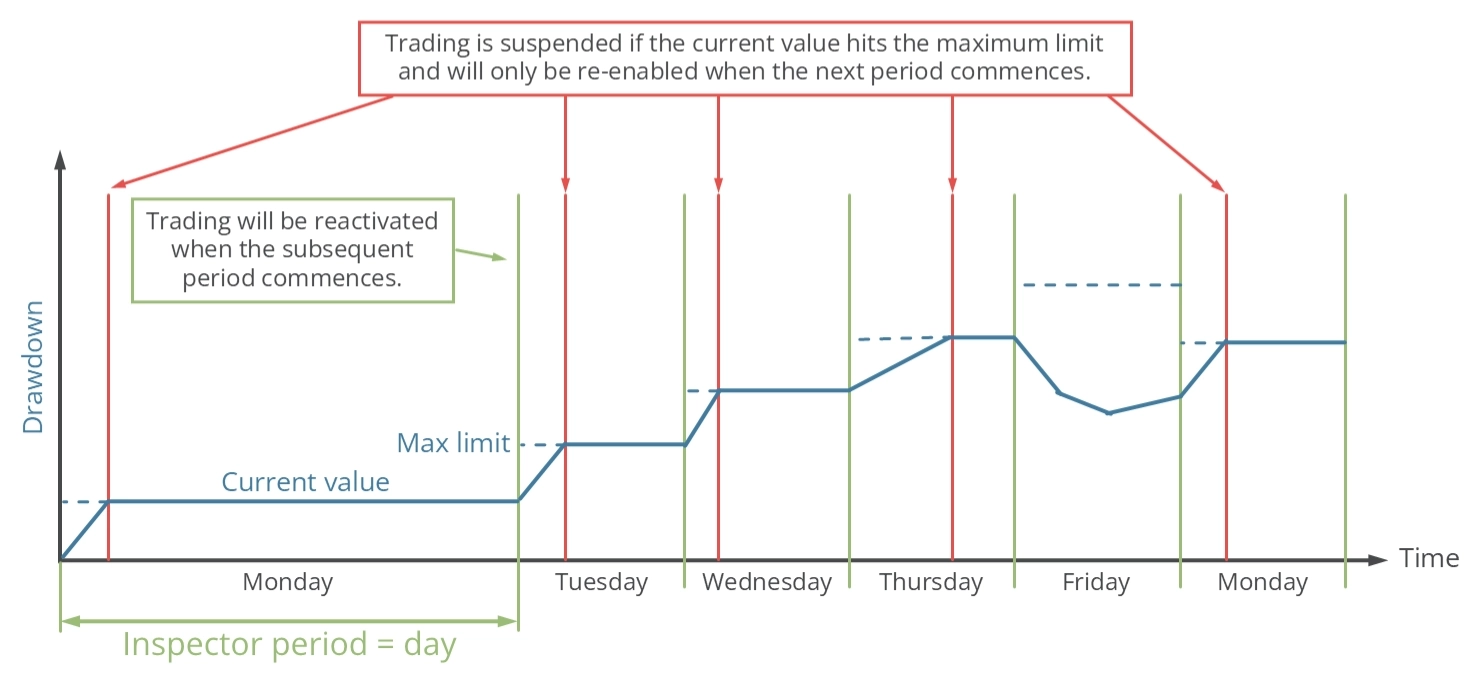
Die Inspektionsperiode ist auf einen Tag festgelegt. Wenn der Drawdown innerhalb dieser Periode den Maximalwert erreicht, wird die Möglichkeit, neue Trades zu eröffnen, vorübergehend ausgesetzt. Zu Beginn einer neuen Periode, also um Mitternacht, wird der Tages-Drawdown-Wert zurückgesetzt und der Handel wieder aufgenommen. Dieser Zyklus läuft unbegrenzt weiter.
Drawdown - Wochenschutz
Die Inspector-Engine kann so konfiguriert werden, dass der Handel gestoppt wird, sobald ein bestimmtes wöchentliches Drawdown-Limit erreicht wird. Diese Parameter legen die wöchentlichen absoluten und relativen Maximalwerte fest. Ein Wert von null deaktiviert das Limit effektiv.
| Eingabevariable in MetaTrader | Standardwert | Kommentar |
|---|---|---|
| > (ISP) Drawdown week abs max (0.0 -> OFF) | 0.0 | Wenn das Konto-Equity bei 10.000 $ liegt und der Maximalwert auf 100 gesetzt ist, wird der Handel gestoppt, wenn der Drawdown innerhalb einer Woche 100 $ überschreitet. Der Handel wird zu Beginn der nächsten Woche wieder aufgenommen, wobei das Equity zu diesem Zeitpunkt als neuer Referenzpunkt dient. Der Eingabewert darf nicht kleiner als 0 sein. |
| > (ISP) Drawdown week rel max (0.0 -> OFF) | 0.0 | Wenn das Konto-Equity bei 10.000 $ liegt und der Maximalwert auf 0,15 gesetzt ist, wird der Handel gestoppt, wenn der Drawdown innerhalb einer Woche 150 $ überschreitet. Der Handel wird zu Beginn der nächsten Woche wieder aufgenommen, wobei das anfängliche Equity als Referenzpunkt dient. Der neue Referenzwert wird zur Berechnung der nächsten Drawdown-Limits verwendet. Der Eingabewert darf nicht kleiner als 0 sein. |
Eingabeparameter für das maximal zulässige Drawdown-Ergebnis ermöglichen es der Anwendung, die Eröffnung neuer Trades auszusetzen. Das nachfolgende Diagramm erläutert das Betriebsprinzip des wöchentlichen Inspector-Schutzes.
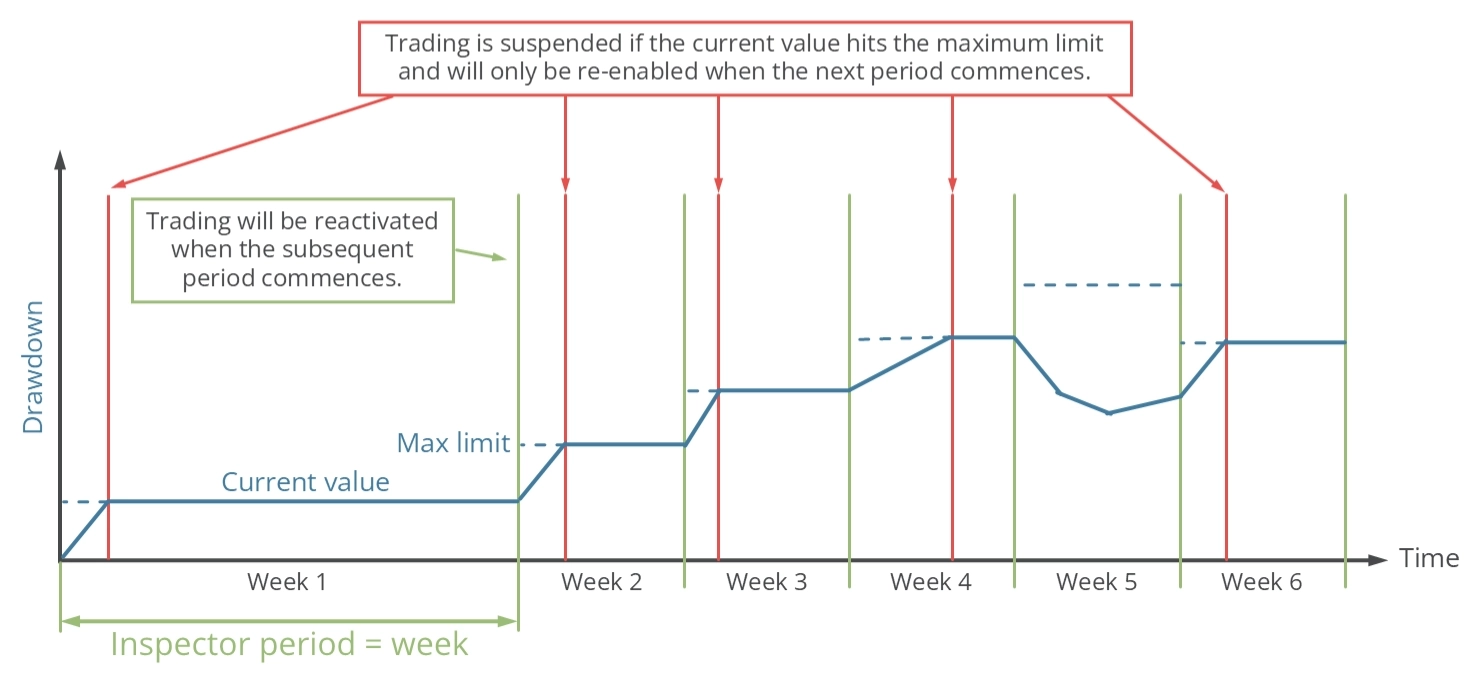
Die Inspektionsperiode ist auf eine Woche festgelegt. Wenn der Drawdown innerhalb dieser Periode den Maximalwert erreicht, wird die Möglichkeit, neue Trades zu eröffnen, vorübergehend ausgesetzt. Zu Beginn einer neuen Periode, also in der Nacht von Samstag auf Sonntag, wird der Drawdown-Wert zurückgesetzt und der Handel wieder aufgenommen. Dieser Zyklus läuft unbegrenzt weiter.
Drawdown - Monatsschutz
Die Inspector-Engine kann so konfiguriert werden, dass der Handel gestoppt wird, sobald ein bestimmtes monatliches Drawdown-Limit erreicht wird. Diese Parameter legen die monatlichen absoluten und relativen Maximalwerte fest. Ein Wert von null deaktiviert das Limit effektiv.
| Eingabevariable in MetaTrader | Standardwert | Kommentar |
|---|---|---|
| > (ISP) Drawdown month abs max (0.0 -> OFF) | 0.0 | Wenn das Konto-Equity bei 10.000 $ liegt und der Maximalwert auf 100 gesetzt ist, wird der Handel gestoppt, wenn der Drawdown innerhalb eines Monats 100 $ überschreitet. Der Handel wird zu Beginn des nächsten Monats wieder aufgenommen, wobei das Equity zu diesem Zeitpunkt als neuer Referenzpunkt dient. Der Eingabewert darf nicht kleiner als 0 sein. |
| > (ISP) Drawdown month rel max (0.0 -> OFF) | 0.0 | Wenn das Konto-Equity bei 10.000 $ liegt und der Maximalwert auf 0,15 gesetzt ist, wird der Handel gestoppt, wenn der Drawdown innerhalb eines Monats 150 $ überschreitet. Der Handel wird zu Beginn des nächsten Monats wieder aufgenommen, wobei das anfängliche Equity als Referenzpunkt dient. Der neue Referenzwert wird zur Berechnung der nächsten Drawdown-Limits verwendet. Der Eingabewert darf nicht kleiner als 0 sein. |
Eingabeparameter für das maximal zulässige Drawdown-Ergebnis ermöglichen es der Anwendung, die Eröffnung neuer Trades auszusetzen. Das nachfolgende Diagramm erläutert das Betriebsprinzip des monatlichen Inspector-Schutzes.
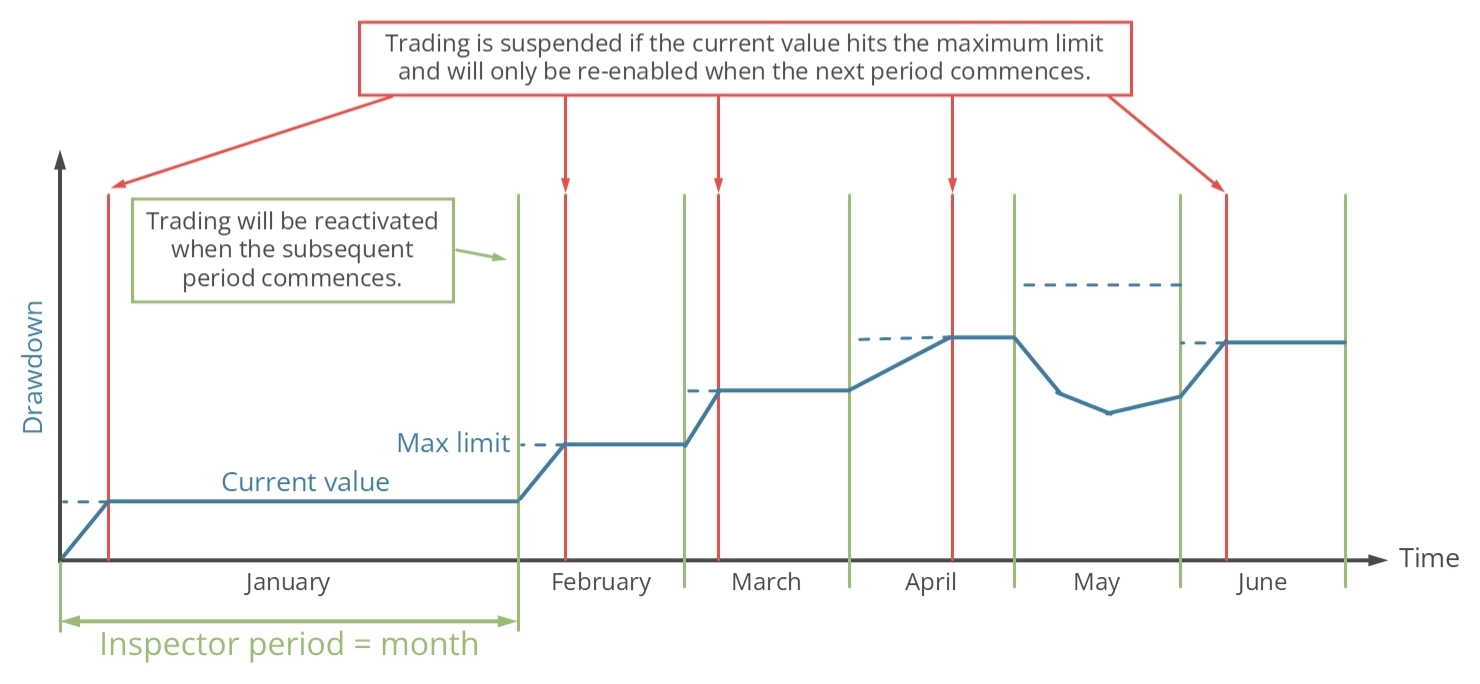
Die Inspektionsperiode ist auf einen Monat festgelegt. Wenn der Drawdown innerhalb dieser Periode den Maximalwert erreicht, wird die Möglichkeit, neue Trades zu eröffnen, vorübergehend ausgesetzt. Zu Beginn einer neuen Periode, also am 1. des Monats, wird der Drawdown-Wert zurückgesetzt und der Handel wieder aufgenommen. Dieser Zyklus läuft unbegrenzt weiter.
Drawdown - Jahresschutz
Die Inspector-Engine kann so konfiguriert werden, dass der Handel gestoppt wird, sobald ein bestimmtes jährliches Drawdown-Limit erreicht wird. Diese Parameter legen die jährlichen absoluten und relativen Maximalwerte fest. Ein Wert von null deaktiviert das Limit effektiv.
| Eingabevariable in MetaTrader | Standardwert | Kommentar |
|---|---|---|
| > (ISP) Drawdown year abs max (0.0 -> OFF) | 0.0 | Wenn das Konto-Equity bei 10.000 $ liegt und der Maximalwert auf 100 gesetzt ist, wird der Handel gestoppt, wenn der Drawdown innerhalb eines Jahres 100 $ überschreitet. Der Handel wird zu Beginn des nächsten Jahres wieder aufgenommen, wobei das Equity zu diesem Zeitpunkt als neuer Referenzpunkt dient. Der Eingabewert darf nicht kleiner als 0 sein. |
| > (ISP) Drawdown year rel max (0.0 -> OFF) | 0.0 | Wenn das Konto-Equity bei 10.000 $ liegt und der Maximalwert auf 0,15 gesetzt ist, wird der Handel gestoppt, wenn der Drawdown innerhalb eines Jahres 150 $ überschreitet. Der Handel wird zu Beginn des nächsten Jahres wieder aufgenommen, wobei das anfängliche Equity als Referenzpunkt dient. Der neue Referenzwert wird zur Berechnung der nächsten Drawdown-Limits verwendet. Der Eingabewert darf nicht kleiner als 0 sein. |
Eingabeparameter für das maximal zulässige Drawdown-Ergebnis ermöglichen es der Anwendung, die Eröffnung neuer Trades auszusetzen. Das nachfolgende Diagramm erläutert das Betriebsprinzip des jährlichen Inspector-Schutzes.
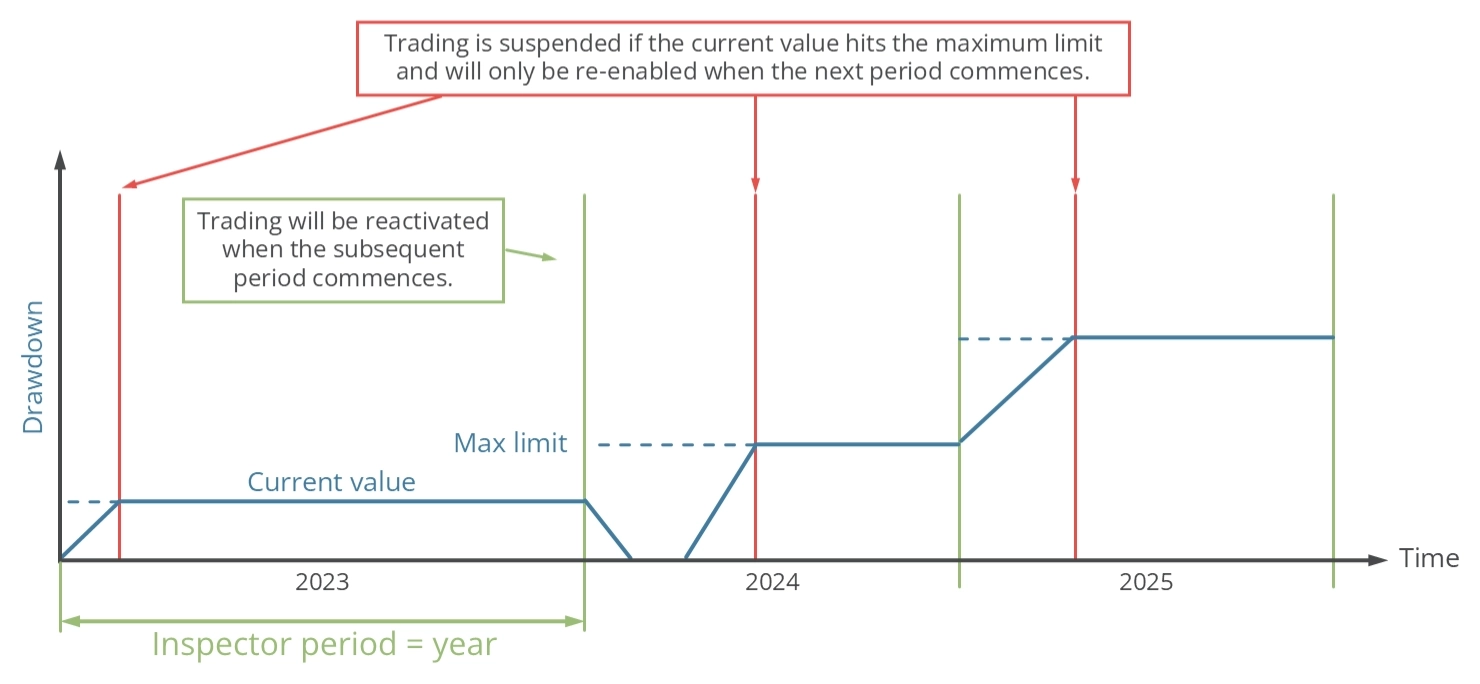
Die Inspektionsperiode ist auf ein Jahr festgelegt. Wenn der Drawdown innerhalb dieser Periode den Maximalwert erreicht, wird die Möglichkeit, neue Trades zu eröffnen, vorübergehend ausgesetzt. Zu Beginn einer neuen Periode, also am 1. Januar, wird der Drawdown-Wert zurückgesetzt und der Handel wieder aufgenommen. Dieser Zyklus läuft unbegrenzt weiter.
Drawdown - Seit-Start-Schutz
Die Inspector-Engine kann so konfiguriert werden, dass der Handel gestoppt wird, sobald ein bestimmtes Drawdown-Limit erreicht wird. Diese Parameter legen die absoluten und relativen Maximalwerte fest. Ein Wert von null deaktiviert das Limit effektiv.
| Eingabevariable in MetaTrader | Standardwert | Kommentar |
|---|---|---|
| > (ISP) Drawdown since start abs max (0.0 -> OFF) | 0.0 | Wenn das Konto-Equity bei 10.000 $ liegt und der Maximalwert auf 100 gesetzt ist, wird der Handel gestoppt, wenn der Drawdown 100 $ überschreitet. Der Eingabewert darf nicht kleiner als 0 sein. |
| > (ISP) Drawdown since start rel max (0.0 -> OFF) | 0.0 | Wenn das Konto-Equity bei 10.000 $ liegt und der Maximalwert auf 0,15 gesetzt ist, wird der Handel gestoppt, wenn der Drawdown 150 $ überschreitet. Der Eingabewert darf nicht kleiner als 0 sein. |
Eingabeparameter für das maximal zulässige Drawdown-Ergebnis ermöglichen es der Anwendung, die Eröffnung neuer Trades auszusetzen. Das nachfolgende Diagramm erläutert das Betriebsprinzip des Inspector-Schutzes.
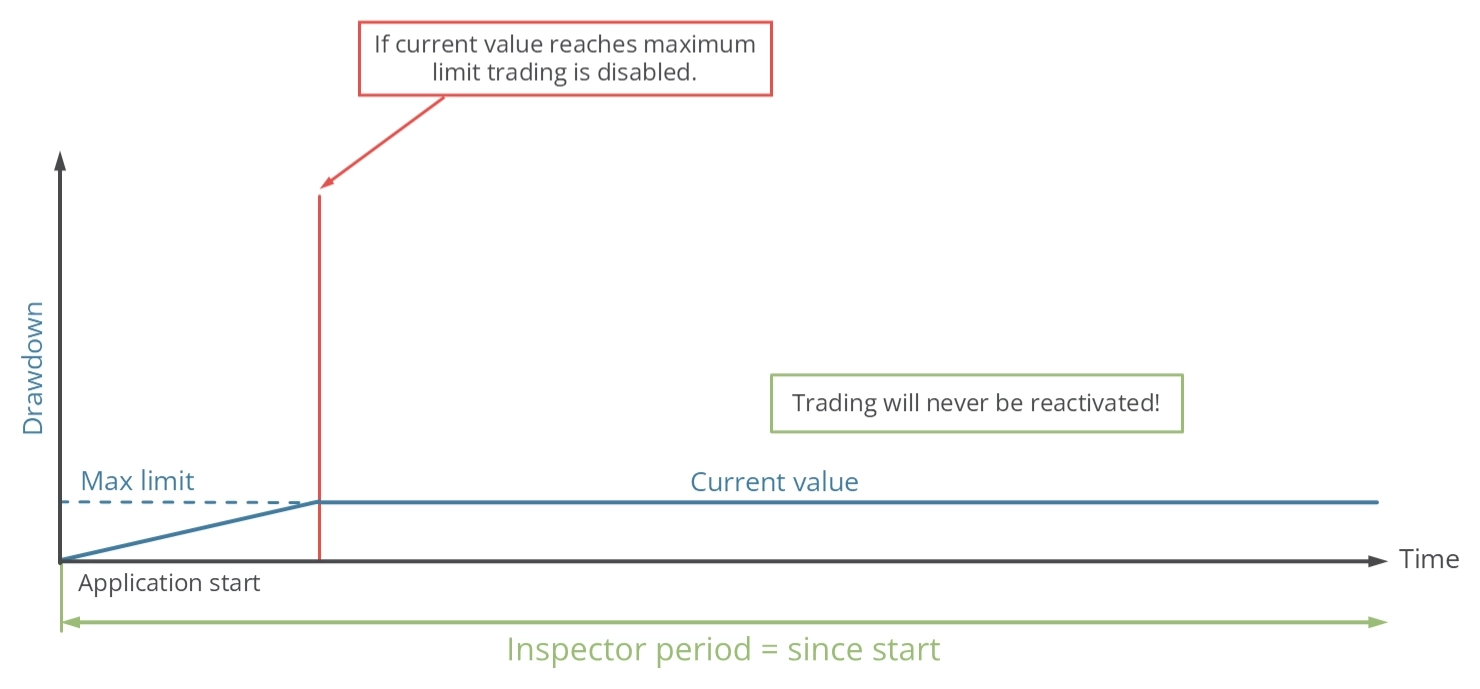
Die Inspektionsperiode beginnt, wenn die Anwendung gestartet wird. Wenn der Drawdown den Maximalwert erreicht, wird die Möglichkeit, neue Trades zu eröffnen, dauerhaft ausgesetzt.
Warnung bei erreichtem Limit
Wenn ein vorher festgelegtes Drawdown- oder Performance-Limit erreicht wird, schließt der Meta Extender alle offenen Trades und löscht alle ausstehenden Orders, unabhängig vom aktuellen Gewinnstatus des Trades. Wie im folgenden Bild dargestellt, wird anschließend eine Warnung angezeigt.
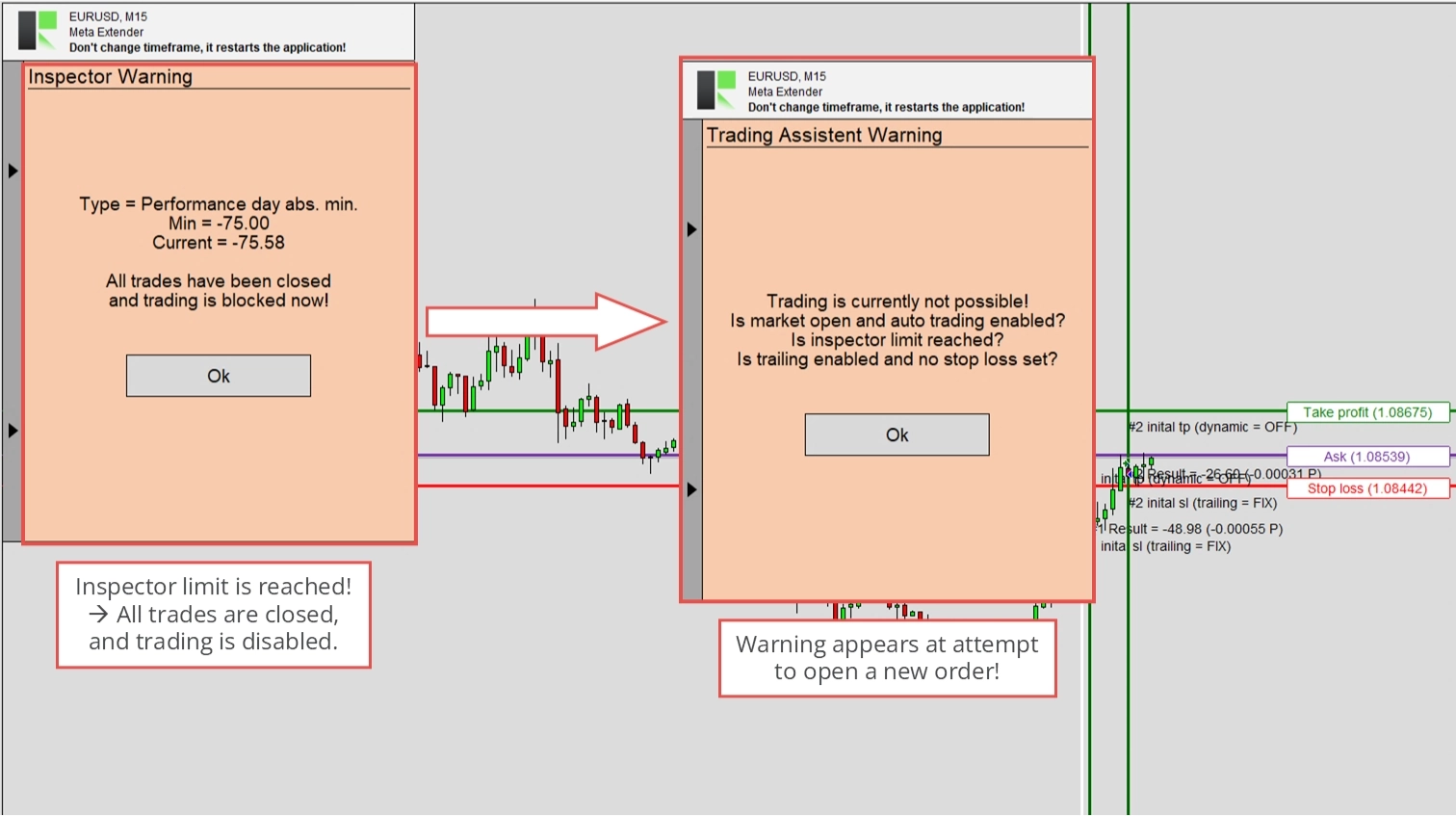
Wenn Meta Extender als die zu überwachenden Trades ausgewählt ist, wird die Möglichkeit deaktiviert, zusätzliche Trades mit den Widgets Trendline Trading oder Trading Assistant zu öffnen. Ein entsprechender Versuch löst eine Warnmeldung aus.
Wenn Symbol als die zu überwachenden Trades ausgewählt ist, schließt der Meta Extender alle offenen Trades, schränkt jedoch nicht die Möglichkeit ein, neue Trades zu öffnen. Er könnte jedoch neu eröffnete Trades sofort wieder schließen.
Wenn MetaTrader als die zu überwachenden Trades ausgewählt ist, schließt der Meta Extender alle offenen Trades und schränkt die Möglichkeit ein, neue Trades zu öffnen, indem die AutoTrading-Funktion deaktiviert wird. Er könnte jedoch neu eröffnete Trades sofort wieder schließen.
Es wird dringend empfohlen, Ihre Performance oder Ihren Drawdown zu überprüfen, wenn ein Inspector-Limit erreicht wurde.
Konfiguration von Benachrichtigung und E-Mail
Der Meta Extender kann E-Mail- und mobile Benachrichtigungen senden, wenn Inspector-Limits erreicht werden. Dazu nutzt er die eingebaute API des MetaTraders. Dies erfordert jedoch die Konfiguration der E-Mail- und Benachrichtigungseinstellungen in Ihrer MetaTrader-Instanz. Diese Einstellungen finden Sie im Menü Extras - Optionen. Navigieren Sie bitte zu dieser Ansicht.
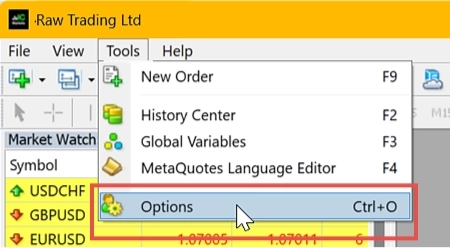
Für mobile Benachrichtigungen können Sie die Einstellungen unter der Registerkarte Benachrichtigungen konfigurieren.
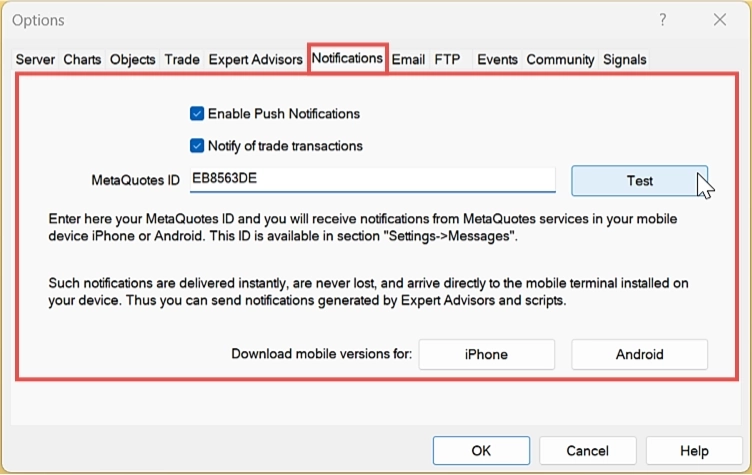
Für E-Mail-Benachrichtigungen können Sie die Einstellungen unter der Registerkarte E-Mail konfigurieren.
Widgets
Diese Seite bietet einen Überblick über alle derzeit für den Meta Extender verfügbaren Widgets. Der Meta Extender ist als interaktives Tool mit einer intuitiven Benutzeroberfläche konzipiert. Da die meisten Widgets selbsterklärend sind, können Sie sich mit jedem Widget schnell vertraut machen, indem Sie ein Demo-Konto oder den Strategietester verwenden. Nachfolgend finden Sie jedoch eine kurze Erläuterung jedes Widgets.
Trendline Trading
Das Widget Trendline Trading ermöglicht es Ihnen, Trendlinien-Trading-Linien auf Ihrem Chart zu platzieren, mit denen Sie Ihren nächsten Trade(s) konfigurieren können. Ein Trade wird automatisch eröffnet, sobald der Preis eine sogenannte Trigger-Linie kreuzt. Mit weiteren Trendlinien können Sie Stop Loss- und Take Profit-Niveaus konfigurieren. Da die Trendlinien in beliebiger Richtung angeordnet werden können, bieten diese Linien aufgrund ihres dynamischen Charakters mehr Flexibilität über die Zeit. Viele Trader analysieren Charts anhand von Trends, Patterns und Support- und Resistance-Niveaus, um zukünftige Preisbewegungen vorherzusagen, und warten oft stunden- oder tagelang auf ein Signal. Dieser Prozess kann bequem automatisiert werden, indem Trendlinien konfiguriert werden, die direkt zum Öffnen und Schließen von Trades verwendet werden. Diese Art des automatisierten Handels gilt als halbautomatisch, da ein Mensch die Grenzen definiert, der Meta Extender aber Trades auf Basis dieser Grenzen ausführt.
Um dieses Widget zu verwenden, öffnen Sie bitte das Widget Trendline Trading auf dem Startbildschirm Ihres Meta Extenders.
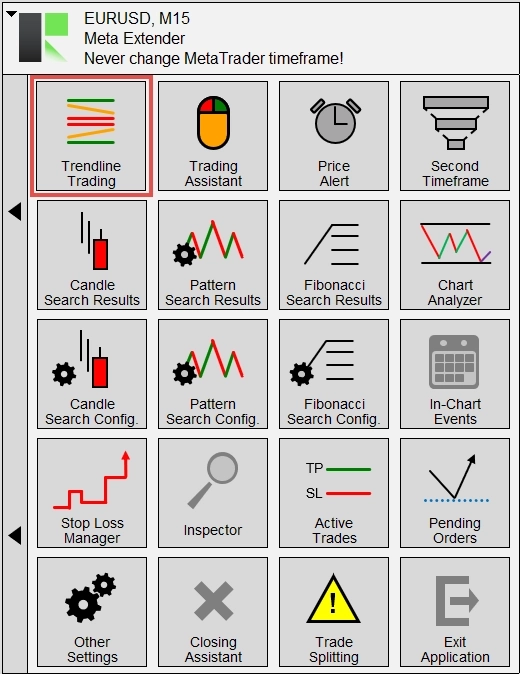
Das Widget Trendline Trading ist in zwei Bereiche unterteilt: Long Trading und Short Trading. Jeder Bereich hat eine Trigger-Linie, eine Take Profit-Linie, eine Stop Loss-Linie und ein Eingabefeld für die Volumengröße. Jede Trendlinie kann einzeln ein- oder ausgeschaltet werden, sodass Trades mit oder ohne Take Profit und Stop Loss eröffnet werden können oder im Falle der Trigger-Linie die Funktion vollständig deaktiviert werden kann. Es ist jedoch wichtig, sich der Risiken bewusst zu sein, die damit verbunden sind, keine Stop Loss-Limit-Linie zu verwenden. Überprüfen Sie immer das Volumen und Ihre Risiko- und Geldmanagement-Präferenzen!
Jede Trendlinie bietet die Option, sie im begrenzten oder unbegrenzten Modus zu verwenden. Das folgende Bild zeigt, dass die Trendlinie im unbegrenzten Modus unbegrenzt gültig bleibt. Im begrenzten Modus verliert sie ihre Funktionalität, sobald die Zeit über den rechtesten Punkt der Trendlinie hinausgeht. Nachdem Sie eine Trendlinie eingeblendet haben, können Sie sie frei auf dem Chart verschieben und die Linien entsprechend Ihrem identifizierten Pattern anpassen. Um die Trendlinien zu aktivieren, müssen sie gesperrt werden. Dies kann durch Drücken der Schaltfläche Linien sperren und aktivieren erfolgen. Wie der Name andeutet, werden die Linien erst nach dem Sperren aktiviert. Nach dem Sperren der Linien können diese nicht mehr verschoben, aber jederzeit entsperrt werden.
Durch Klicken auf Linien zur aktuellen Position verschieben werden die Trading-Linien im aktuell sichtbaren Bereich Ihrer Chart-Ansicht platziert.
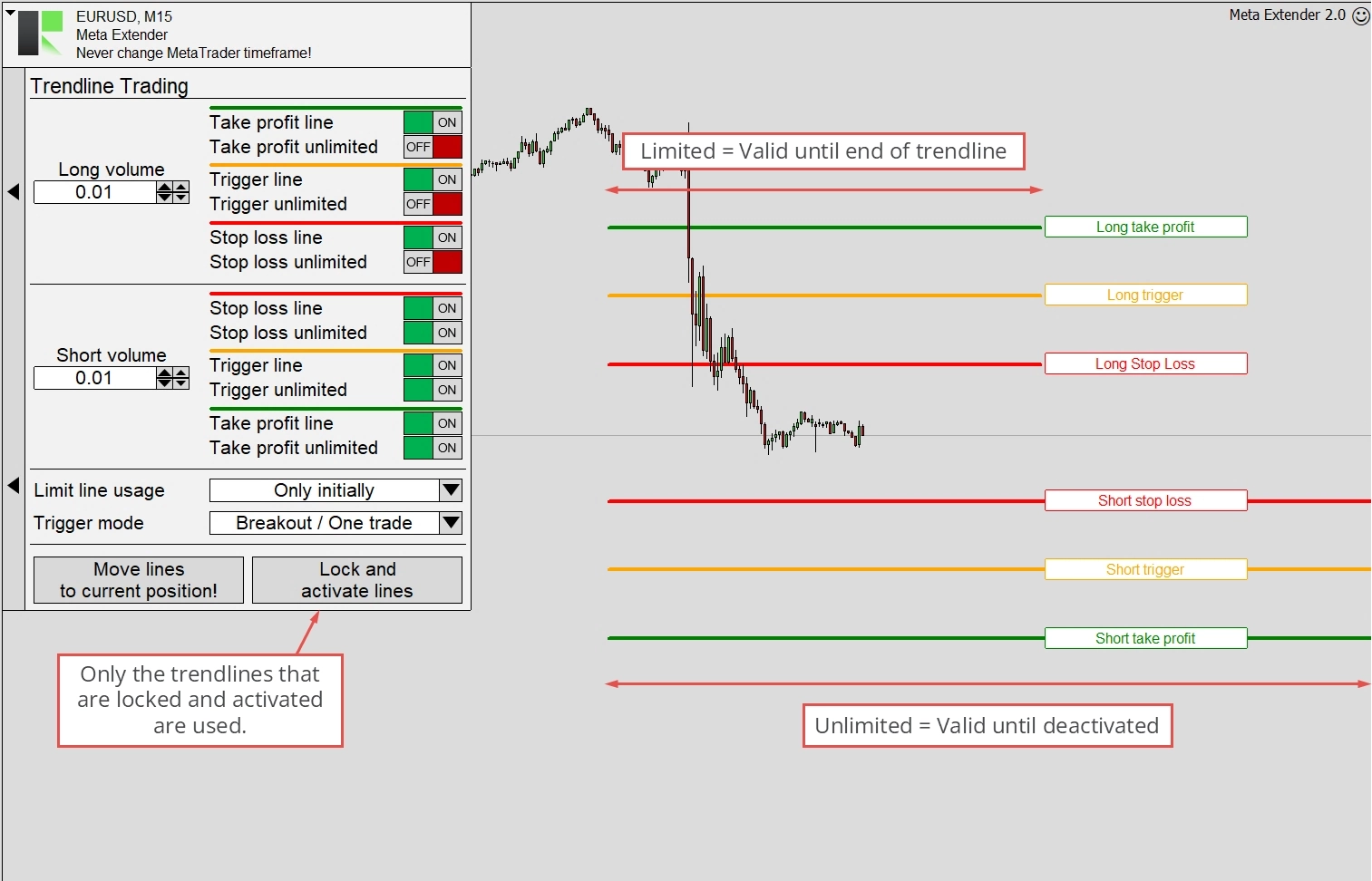
Nach der Aktivierung initiiert die Logik automatisch einen Trade, wenn die Trigger-Linie gekreuzt wird, unter Verwendung des im Panel konfigurierten Volumens. Je nach Verwendung der Limit-Linie konfiguriert das Widget Stop Loss und Take Profit beim Öffnen des Trades oder verwendet die Linien für dynamisch konfigurierte Take Profit- und Stop Loss-Niveaus. Zwei Optionen für die Verwendung der Limit-Linien sind unten dargestellt.
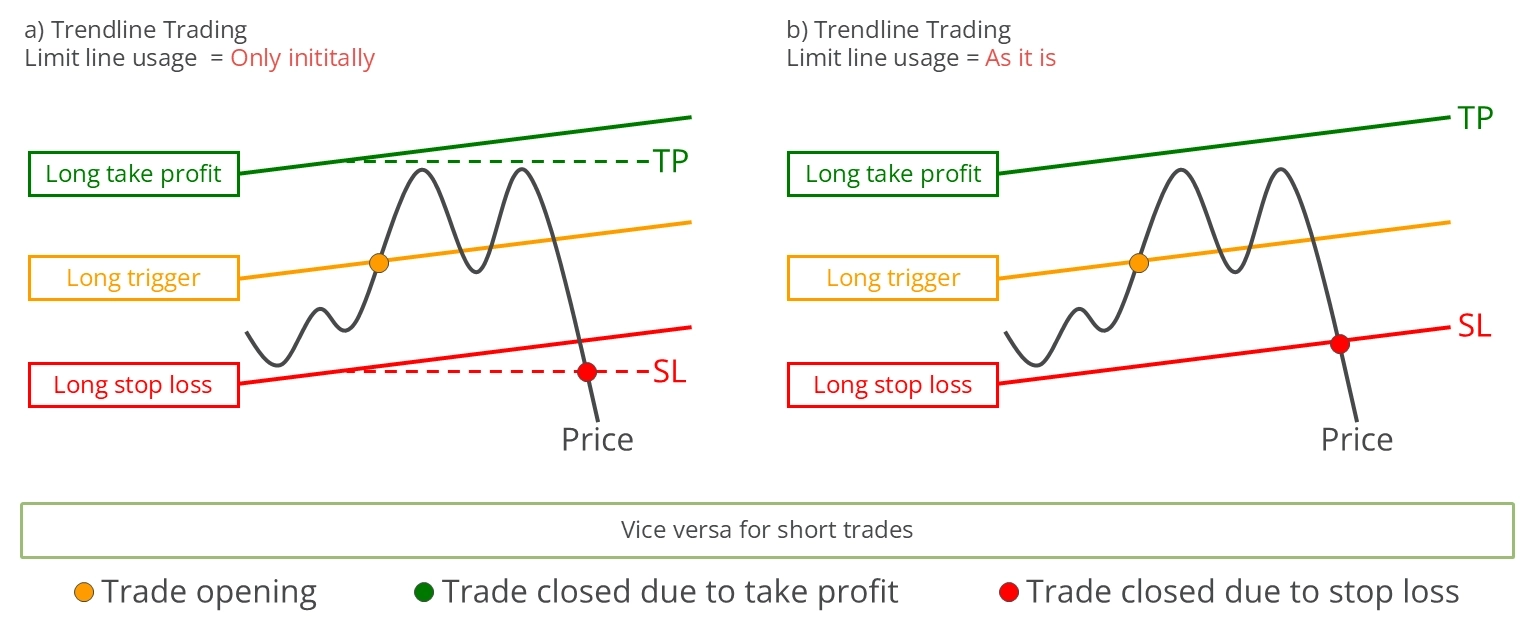
Limit line usage = Only initially
Wenn Only initially als Limit-Modus ausgewählt ist, werden die Limit-Linienwerte zum Zeitpunkt der Trade-Eröffnung als Stop Loss- und Take Profit-Werte verwendet. In diesem Modus werden die Take Profit- und Stop Loss-Linienwerte nur einmal verwendet. Nachdem ein Trade initiiert wurde, können die Trendlinien entsperrt und sofort wiederverwendet werden. Das anfänglich konfigurierte Risikoverhältnis bleibt daher statisch.
Limit line usage = As it is
Im Gegensatz dazu weist der Modus As it is das Widget an, die Stop Loss- und Take Profit-Trendlinien auf dieselbe Weise wie die Trigger-Linie zu verwenden. Der Trade wird geschlossen, sobald der Preis entweder die Stop Loss-Linie oder die Take Profit-Linie kreuzt. Dies impliziert ein dynamisches Risikoverhältnis, da die Stop Loss- und Take Profit-Werte nicht fixiert sind. Mit dieser Limit-Verwendungsmethode stellt die dynamische Anpassung des Stop Loss eine Form des linearen Stop Loss-Trailings dar. Das Entsperren der Trendlinien während ein Trade aktiv ist, deaktiviert die Stop Loss-Funktionalität. In diesem Fall gibt das Widget eine Warnung aus und informiert Sie, einen Stop Loss manuell zu setzen.
Als nächstes besprechen wir den sogenannten Triggered mode. Diese Einstellung bestimmt, wie die Trigger-Linien verwendet werden. Zwei Optionen sind verfügbar: Breakout- und Channel-Modus, die beide unten dargestellt sind.
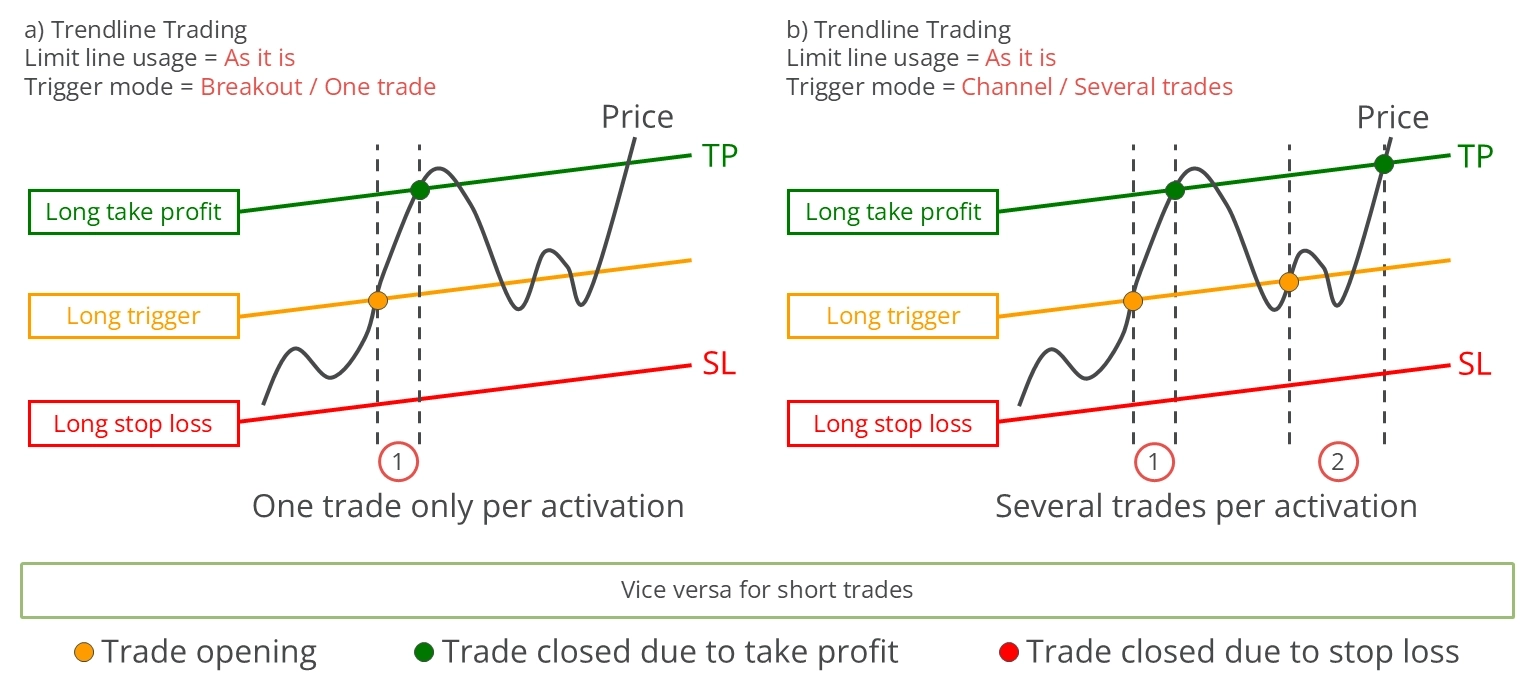
Trigger mode = Breakout / One trade
Im Breakout-Modus kann jede Trigger-Linie nur einen Trade initiieren, unabhängig davon, wie oft der Preis die Trigger-Linie kreuzt. Dieser Modus hilft, auf erwartete Preisbewegungen zu reagieren, wie sie beispielsweise nach Wirtschaftsnachrichten auftreten. Im Breakout-Modus wird ein Long-Trade initiiert, wenn der Preis die Long-Trigger-Linie von unten nach oben kreuzt, und ein Short-Trade wird initiiert, wenn der Preis die Trigger-Linie von oben nach unten kreuzt. Wenn der Preis beim Sperren der Trigger-Linie höher liegt (Long-Richtung), wird keine Aktion unternommen, bis der Preis unter die Trigger-Linie fällt und dann wieder steigt. Umgekehrt ist der Ablauf für Short-Positionen umgekehrt: Wenn der Preis beim Setzen der Trigger-Linie niedriger liegt, wird keine Aktion unternommen, bis der Preis über die Trigger-Linie steigt und wieder fällt.
Trigger mode = Channel / Several trades
Im Channel-Modus initiiert die Trigger-Linie jedes Mal einen Trade, wenn der Preis sie für Long-Trades von unten nach oben kreuzt und für Short-Trades von oben nach unten. Der Channel-Modus ist besonders vorteilhaft für den Handel innerhalb von Support- und Resistance-Niveaus oder Trend-Channels, die wiederholte kleinere Abwärts- und Aufwärtsbewegungen aufweisen. Im Gegensatz zum Breakout-Modus, der nur einen offenen Trade gleichzeitig erlaubt, erlaubt der Channel-Modus mehrere gleichzeitig offene Trades.
In beiden Modi können die Trendlinien nur gesperrt und aktiviert werden, wenn der aktuelle Preis zwischen dem linken und rechten Punkt jeder Trendlinie liegt. Diese Bedingung muss für alle verwendeten Trendlinien erfüllt sein. Das in den Widgets Trading Assistant und Meta Extender konfigurierte Stop Loss-Trailing-System gilt auch für Trades, die mit dem Trendline Trading-Widget initiiert werden.
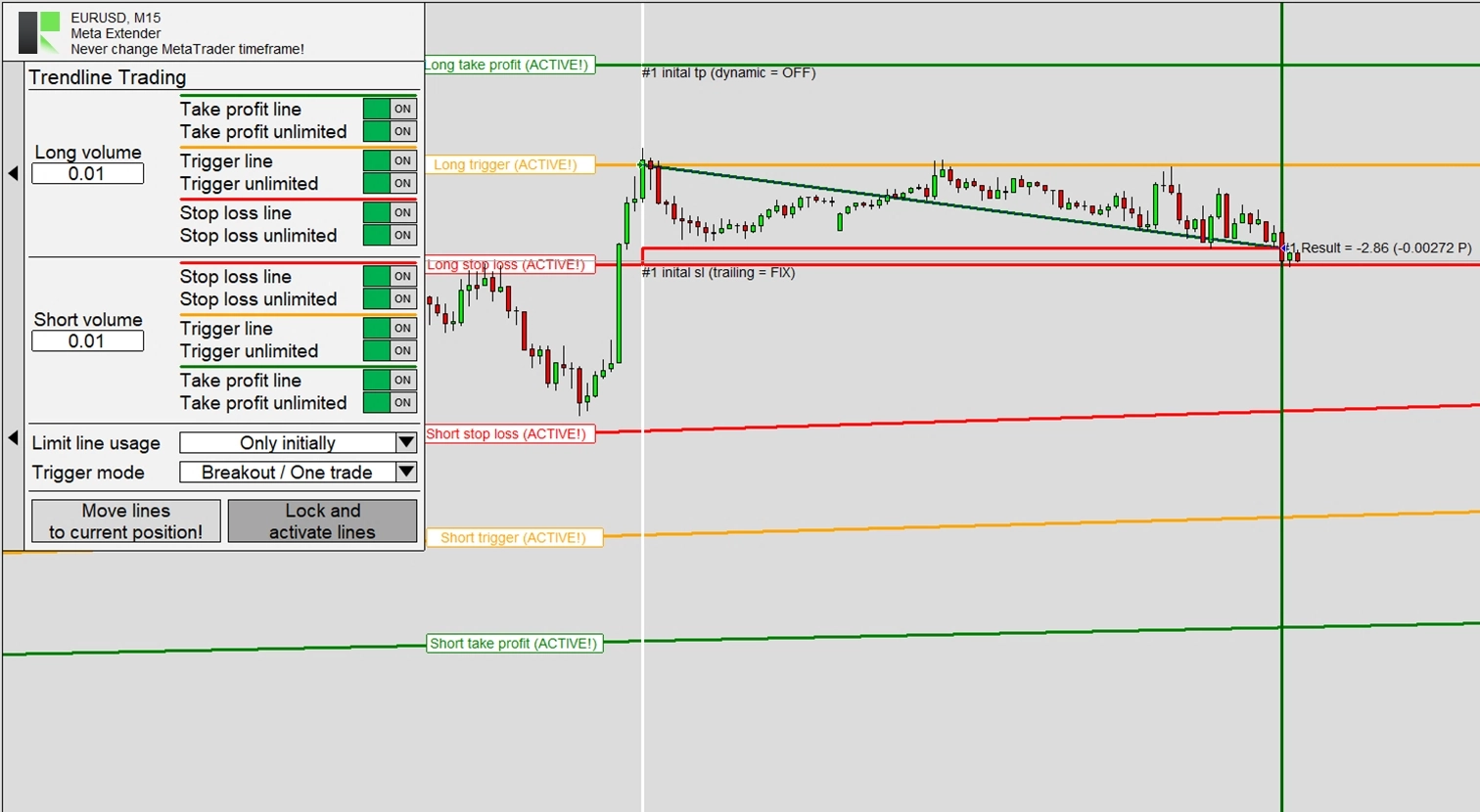
Der obige Chart veranschaulicht den Prozess der Initiierung eines Long-Trades mit dem Trendline Trading-Widget. Wie dargestellt, wird der Long-Trade ausgelöst, wenn der Preis steigt und die Trigger-Linie schneidet. Der anfängliche Stop Loss für diesen Trade wurde mit dem Wert der Stop Loss-Trendlinie gesetzt. Kurz nach der Trade-Eröffnung wurde ein Trailing mit festem Abstand verwendet, der jedoch aufgrund des kontinuierlich fallenden Preises statisch blieb. Der Trade wurde nach kurzer Zeit ausgestoppt.
Trading Assistant
Das nächste Widget, das wir besprechen werden, ist der Trading Assistant. Dieses Tool wurde entwickelt, um die Orderplatzierung zu vereinfachen, indem Chart-Linien zur Konfiguration aller Order-Parameter verwendet werden, was das Risiko- und Geldmanagement unkompliziert und visuell gestaltet. Es bietet auch die Option, ein ausgefeiltes Stop Loss-Trailing-Management zu aktivieren. Sie können das Widget anzeigen, indem Sie auf Ihrem Meta Extender-Startbildschirm auf Trading Assistant klicken.
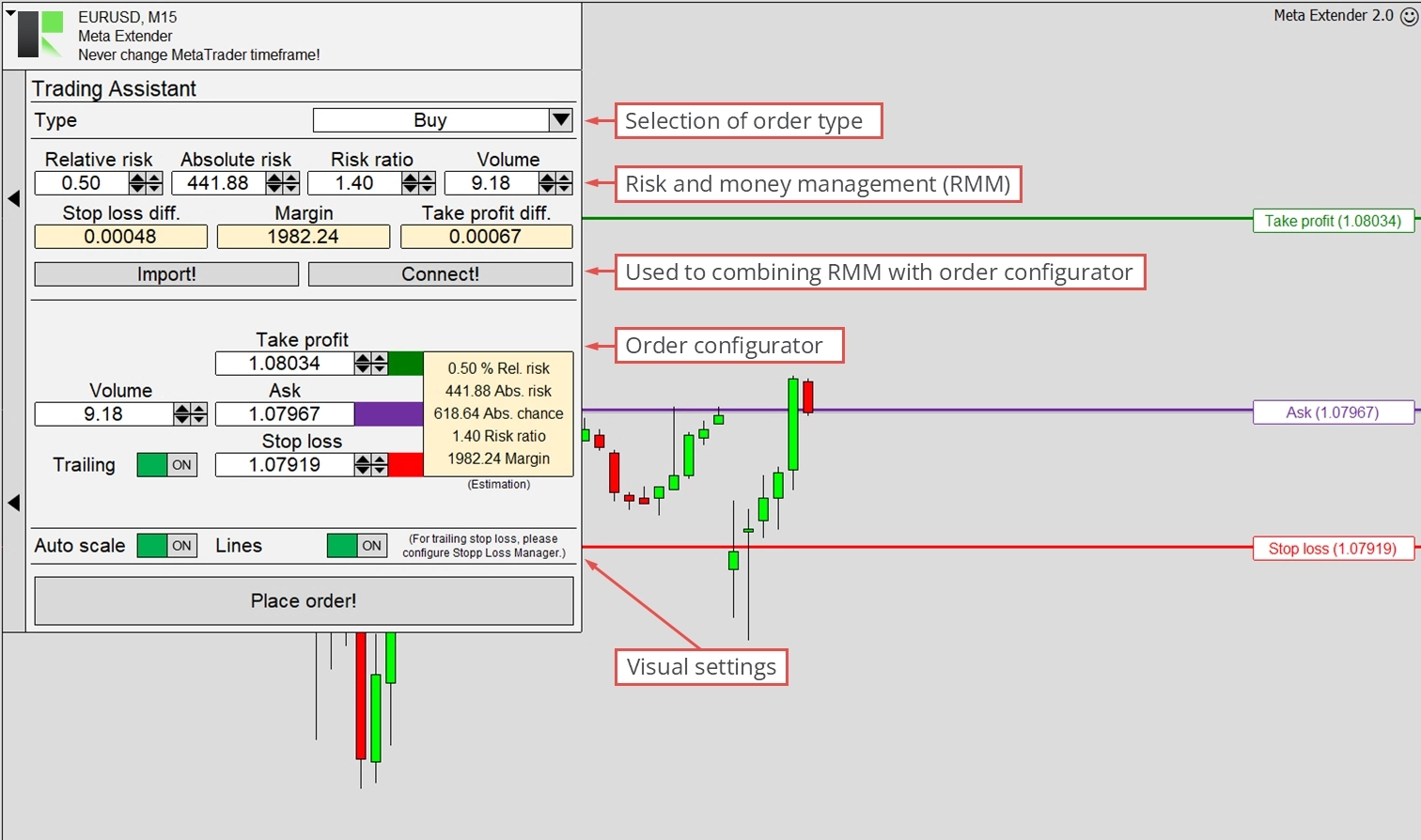
Die Trading Assistant-Ansicht umfasst zwei Hauptfunktionen: die Risiko- und Geldmanagement-Eingabeparameter und den Order-Konfigurator. Erstere ermöglicht es Ihnen, das absolute oder relative Risiko und das geplante Positionsvolumen einzugeben. Das Tool liefert dann die Stop Loss-Differenz, den Take Profit und die erforderliche Margin. Diese Werte werden in Echtzeit aktualisiert, wenn Sie die Eingabeparameter ändern. Bitte beachten Sie, dass diese Berechnung keine Kommission und Swap enthält, die das Risiko oder die potenzielle Chance oft beeinflussen.
Der Order-Konfigurator stellt sicher, dass nur gültige Orders an den Server Ihres Brokers übermittelt werden können. Zum Beispiel können Limit- und Stop-Orders mit einem ausstehenden Preis verwendet werden, Marktorders hingegen nicht. Je nach Ordertyp (die oberste Eingabe im Widget) überprüft er die Korrektheit aller Eingabeparameter. Eine weitere wichtige Funktion ist der Trailing-Schalter, der das Stop Loss-Trailing aktiviert, eine Strategie, die dabei hilft, offene Gewinne zu schützen und das Risiko zu begrenzen, wenn sich der Trade in Ihre Richtung bewegt. Die eigentliche Stop Loss-Konfiguration kann mit dem Widget Meta Extender vorgenommen werden, aber die endgültige Entscheidung, es ein- oder auszuschalten, wird im Trading Assistant getroffen. Sobald das Trailing aktiviert ist, wird diese Einstellung global für alle anderen Funktionen, insbesondere das Trendline Trading-Widget, angewendet.
Am unteren Rand des Widget-Bildschirms finden Sie Schalter, um die automatische Skalierungseinstellung von MetaTrader zu ändern und die Chart-Konfigurationslinien zu aktivieren. Jeder Eingabeparameter (Take Profit, Pending Price, Stop Loss und Ablauf) kann direkt in der Chart-Ansicht oder mit den Eingabefeldern konfiguriert werden. Mit diesem praktischen Tool können Sie automatisch auf Basis eines ordnungsgemäßen Risiko- und Geldmanagements handeln, wobei die wichtigsten Berechnungen im Hintergrund automatisiert werden.
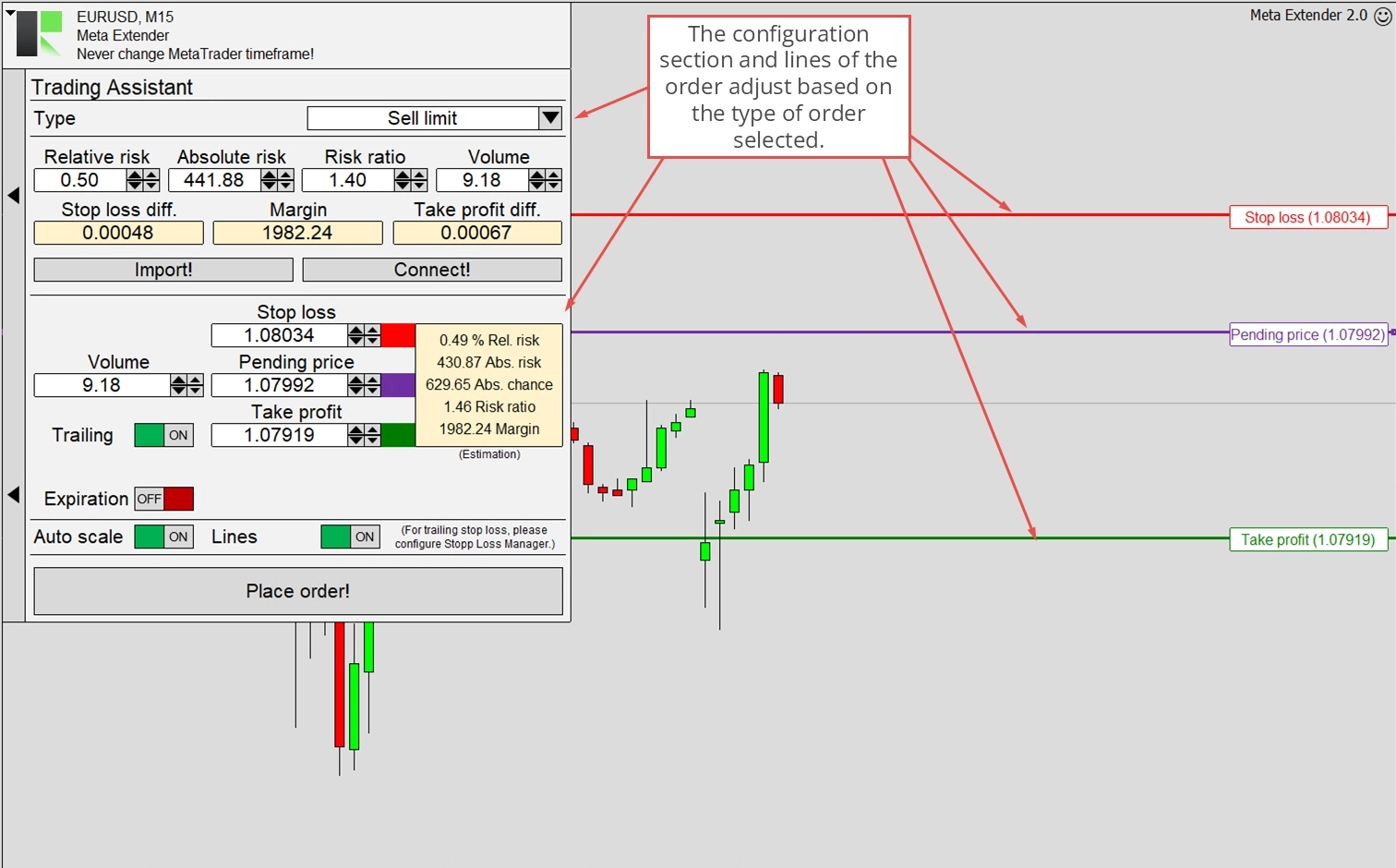
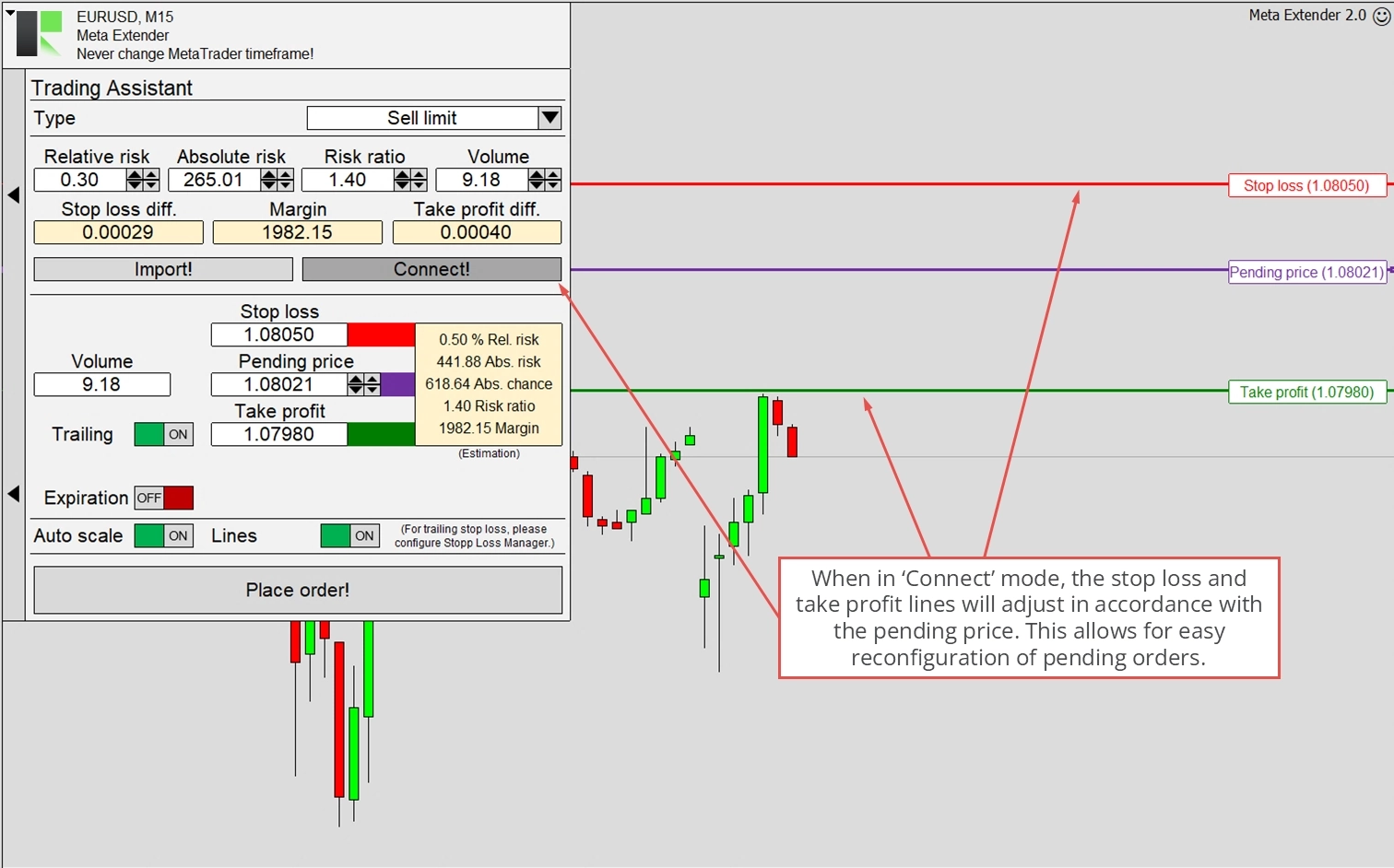
Die folgende Abbildung zeigt, wie die Chart-Ansicht aussieht, wenn eine Limit-Order zur Konfiguration ausgewählt ist. Die Stop Loss- und Take Profit-Linien sind je nach Handelsrichtung farbcodiert, um eine klare Sichtbarkeit zu gewährleisten.
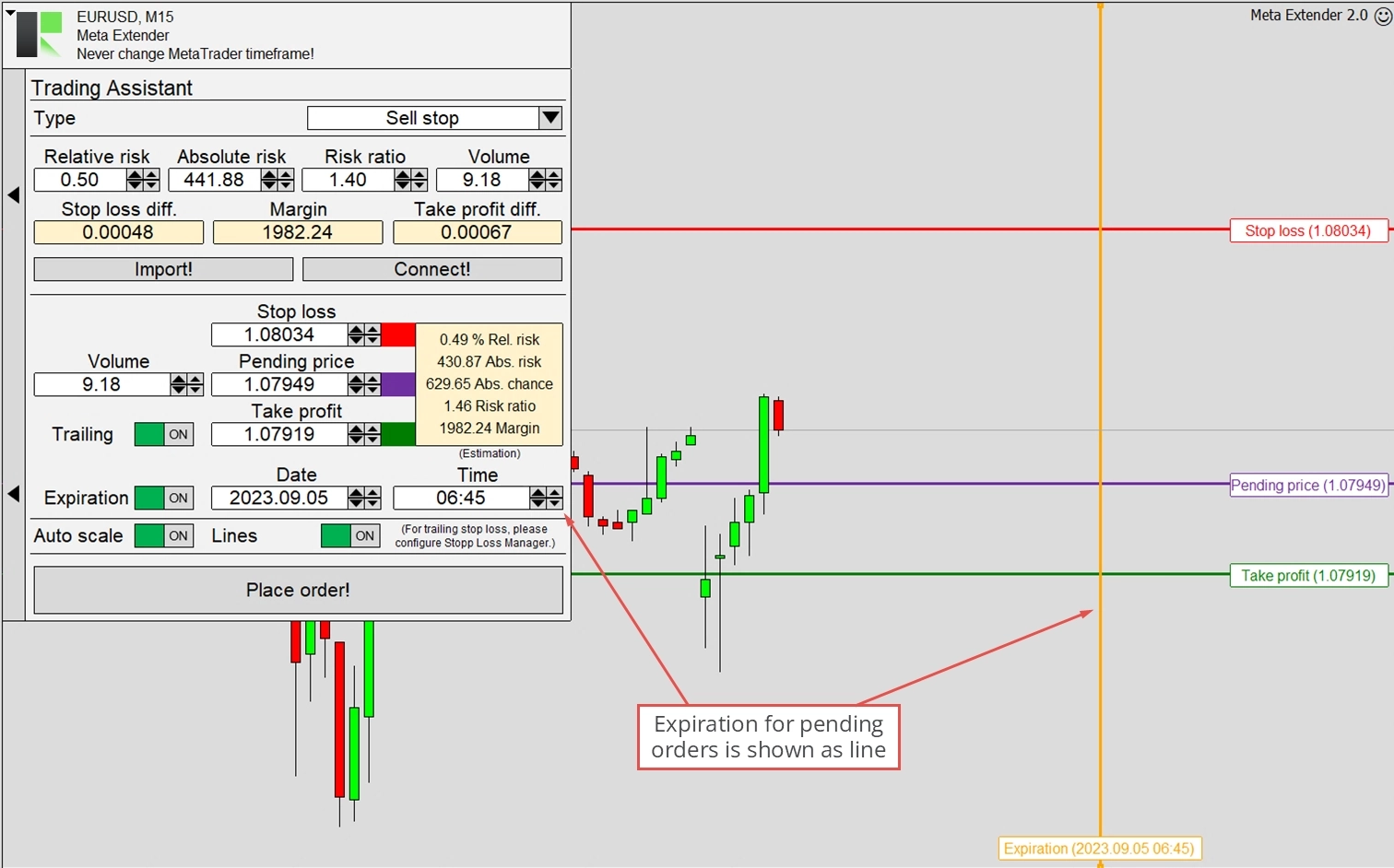
Es ist möglich, ein Ablaufdatum für Limit- und Stop-Orders festzulegen. Die ausstehende Order wird gelöscht, wenn der ausstehende Preis bis zum Ablaufdatum nicht ausgelöst wird. Das Ablaufdatum kann mit einer horizontalen Linie oder den Eingabeparametern für Datum und Uhrzeit konfiguriert werden.
Wenn die Eingabeparameter geändert werden, aktualisiert das gelbe Ausgabefeld die wichtigsten Trade-Fakten wie relatives Risiko, absolutes Risiko und andere wichtige Informationen. Wenn bestimmte Parameter Ihre Aufmerksamkeit erfordern, wird dies ebenfalls in diesem Ausgabefeld angezeigt. Zum Beispiel, wenn das Risikoverhältnis zu niedrig ist oder kein Stop Loss konfiguriert ist. Diese Eingabekonstellationen gelten als schlechte Risiko- und Geldmanagement-Maßnahmen, und das Widget wird Sie darüber informieren.
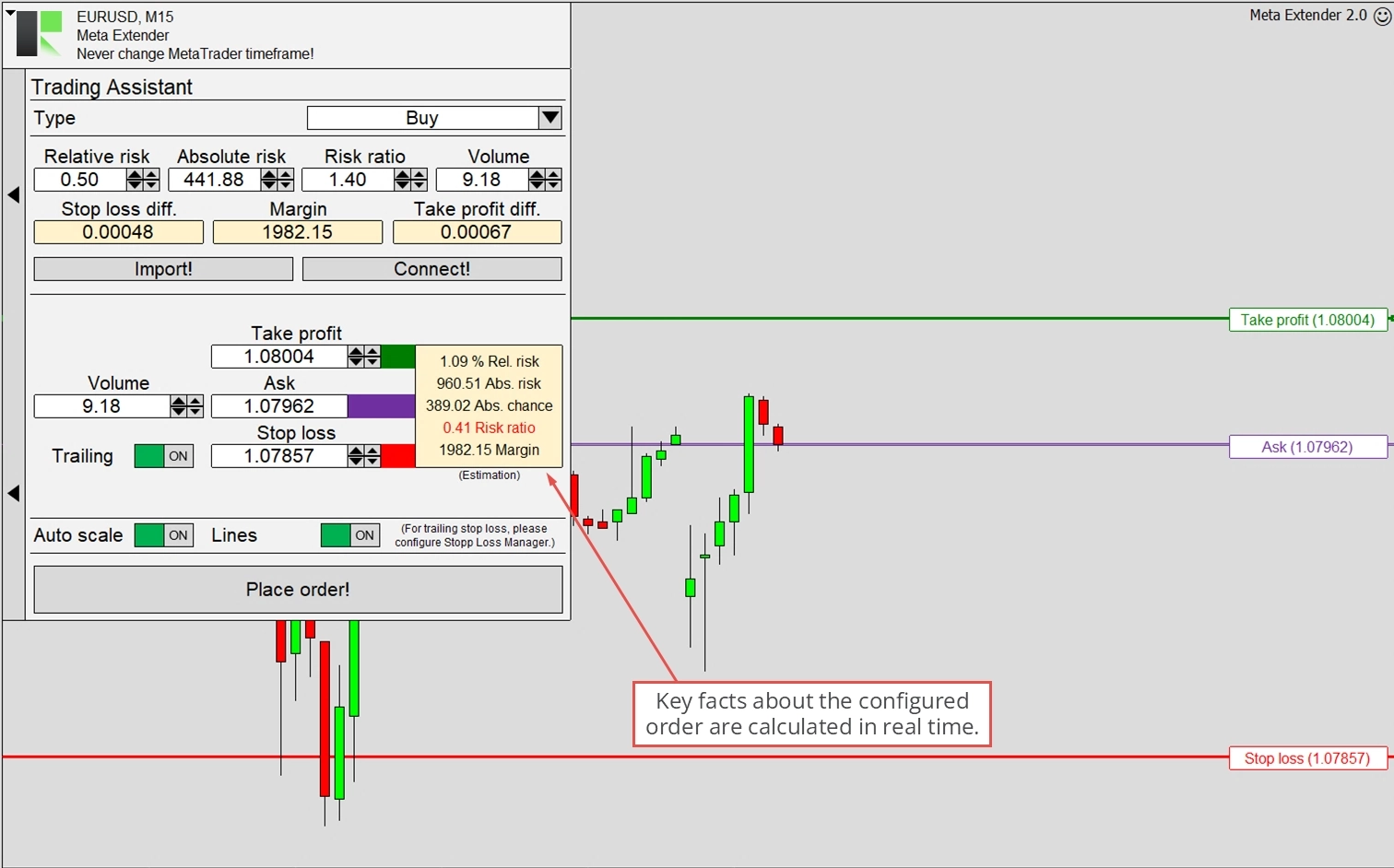
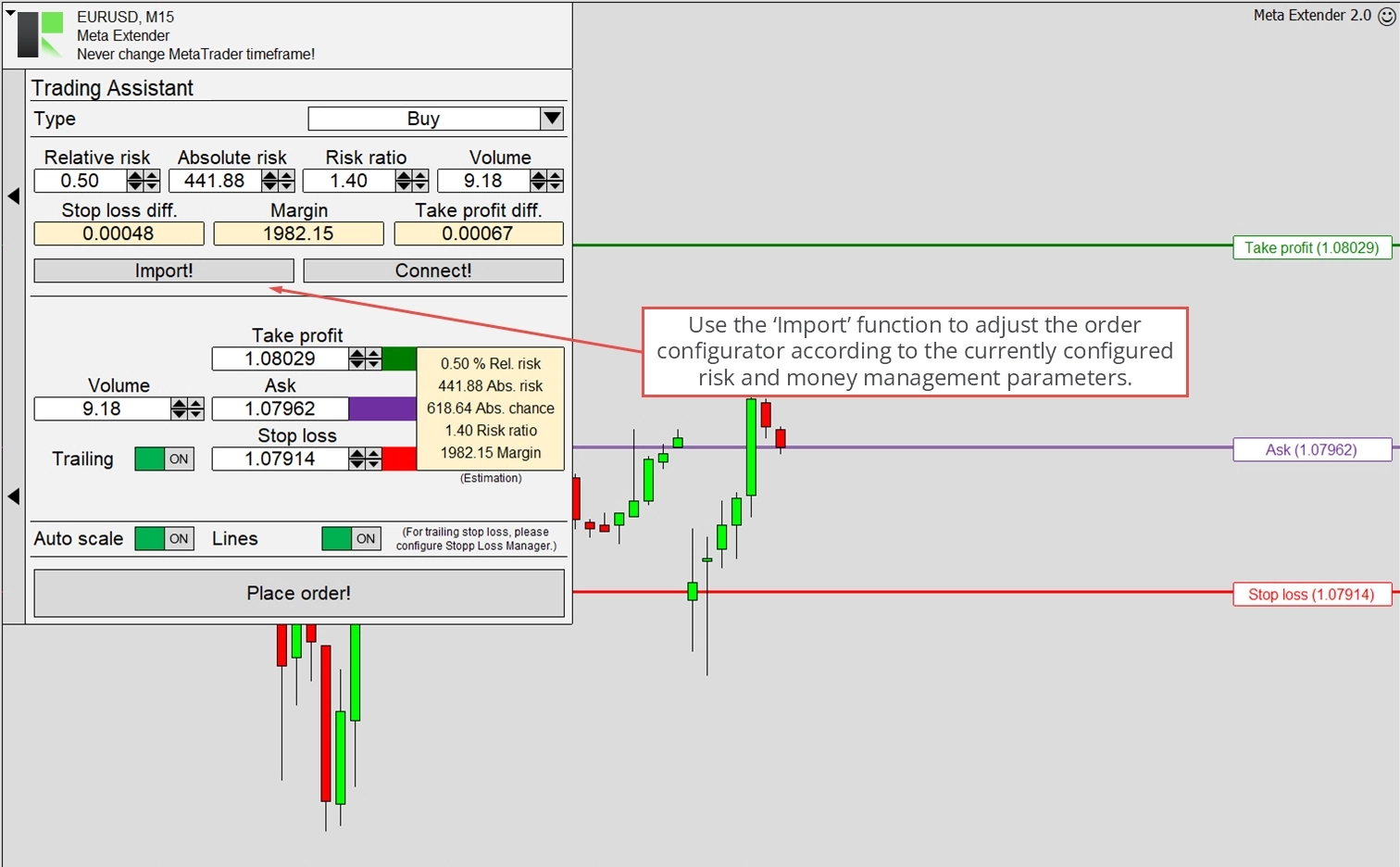
Das Widget integriert Risiko- und Geldmanagement, das mit dem Order-Konfigurator interagieren kann. Sie können die aktuell konfigurierten Risiko- und Geldmanagement-Einstellungen durch Drücken der Import-Schaltfläche importieren. Diese Aktion passt alle Eingabeparameter der Order-Konfiguration an Ihre Risikopräferenzen an. Obwohl dies ein einmaliger Vorgang ist, können Sie weiterhin mit dem Eingabefeld oder den Trading-Linien Anpassungen vornehmen.
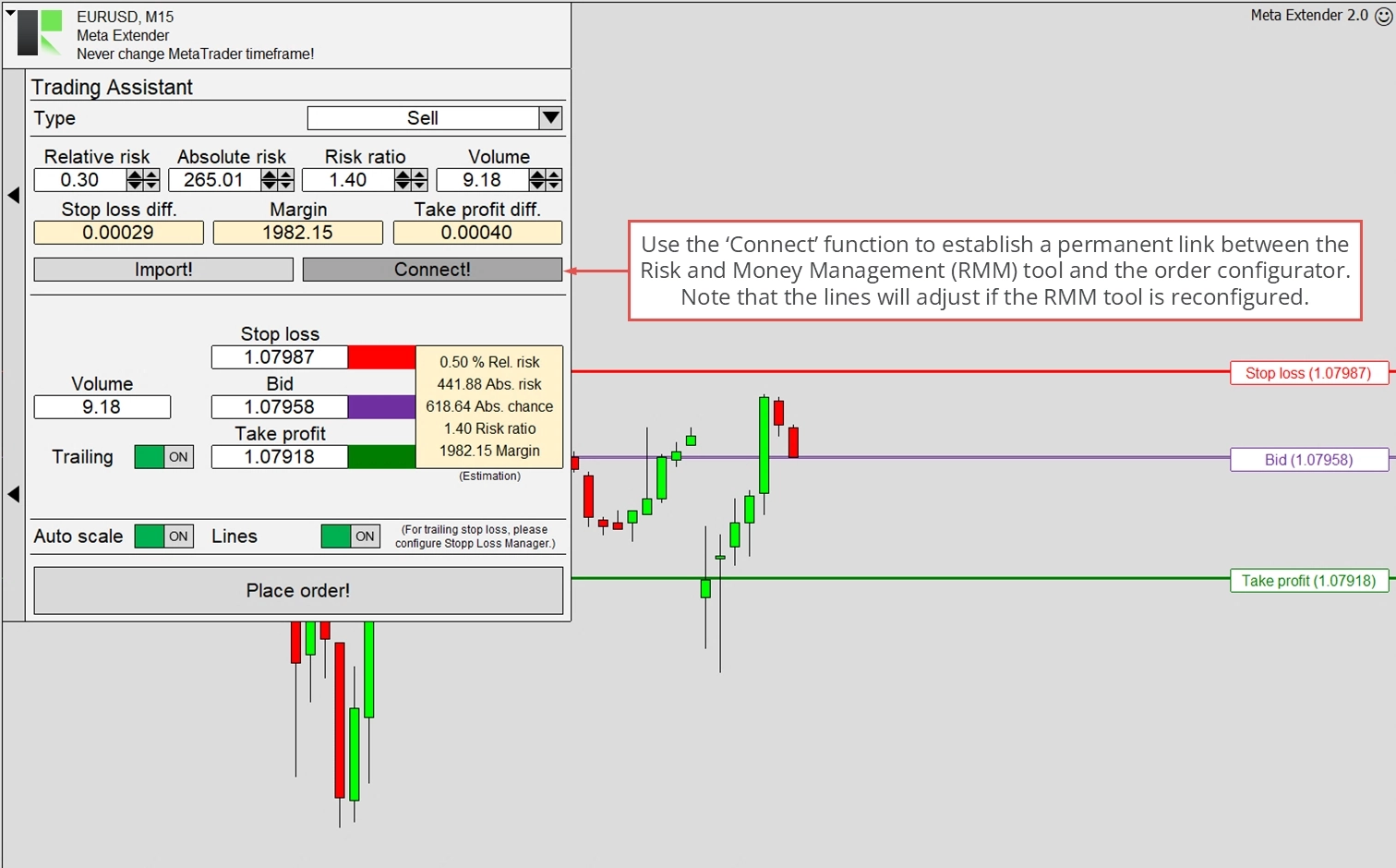
Das Verknüpfen beider Module ist eine weitere Möglichkeit, Risiko- und Geldmanagement mit dem Order-Konfigurator zu integrieren. Wenn diese Option verwendet wird, können Stop Loss, Take Profit und Volumen nicht mehr mit dem Order-Konfigurator konfiguriert werden. Stattdessen wird jeder Trade ausschließlich durch die Risiko- und Geldmanagement-Eingabeparameter konfiguriert. Diese manuelle Handelsmethode wird Anfängern sehr empfohlen, und auch Profis werden die Einfachheit der Konfiguration von Orders auf diese Weise zu schätzen wissen.
Wenn der Connect-Modus aktiviert ist, passen sich Stop Loss und Take Profit-Linien entsprechend an, wenn die Pending Price-Linie neu konfiguriert wird. Dies gewährleistet ordnungsgemäße Risiko- und Geldmanagement-Einstellungen, auch für Limit- und Stop-Orders. Diese Funktion ist im folgenden Bild dargestellt.
Nach der Konfiguration der Order können Sie einen Trade platzieren, indem Sie auf Order platzieren! drücken. Bitte beachten Sie, dass der Meta Extender als One-Click-Anwendung konzipiert ist, was bedeutet, dass es keinen Bestätigungsdialog geben wird, um Ihre Entscheidung zur Platzierung einer Order zu bestätigen.
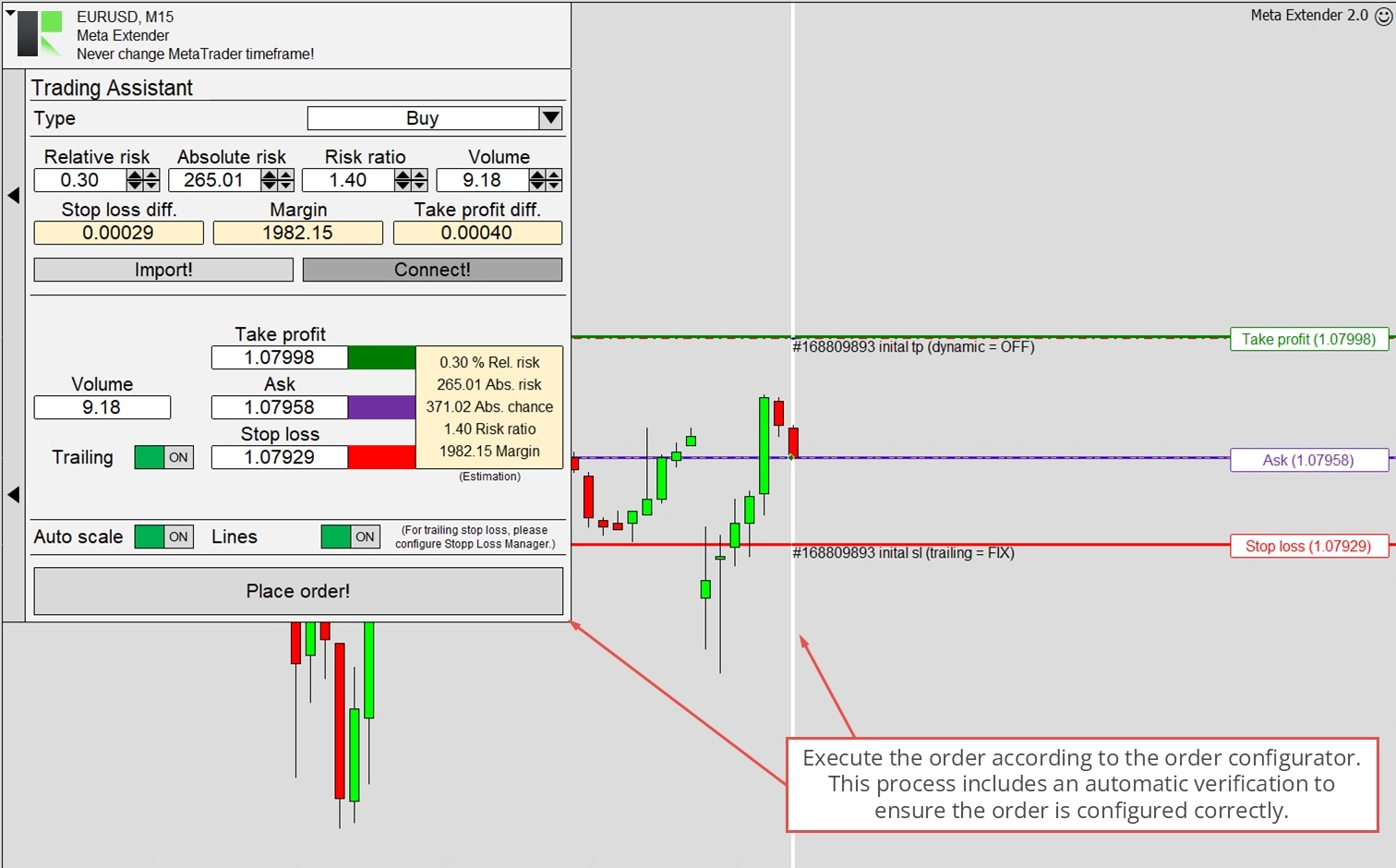
Orders können nur platziert werden, wenn der Markt geöffnet ist und der Handel entsprechend zulässig ist. Das Widget zeigt einen Fehler an, wenn eine Order nicht platziert werden kann. Dies geschieht typischerweise, wenn der Markt geschlossen ist oder Sie versuchen, eine Order mit Stop Loss-Trailing, aber ohne anfänglichen Stop Loss zu platzieren.
Price Alert
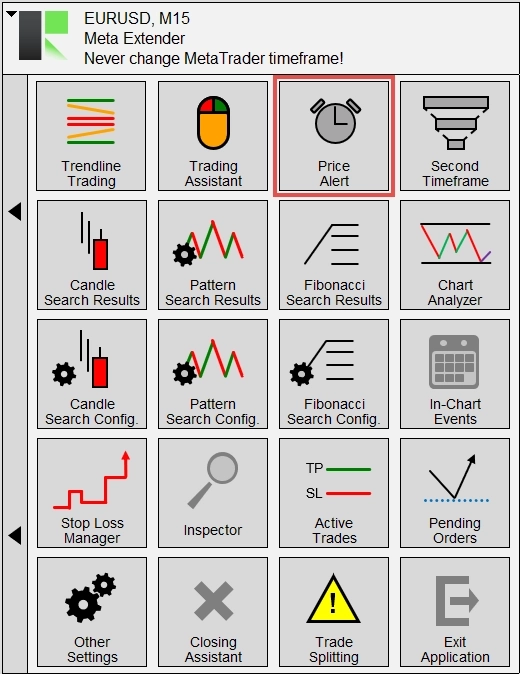
Das Widget Price Alert ist eine praktische Funktion, mit der Sie Benachrichtigungen per E-Mail oder auf Ihrem Mobilgerät erhalten können, wenn ein bestimmtes Preisniveau erreicht wird. Dieses Tool ist besonders nützlich für die Verfolgung von Preisniveaus wie Support und Resistance. Um darauf zuzugreifen, wählen Sie Price Alert auf dem Startbildschirm des Meta Extenders.
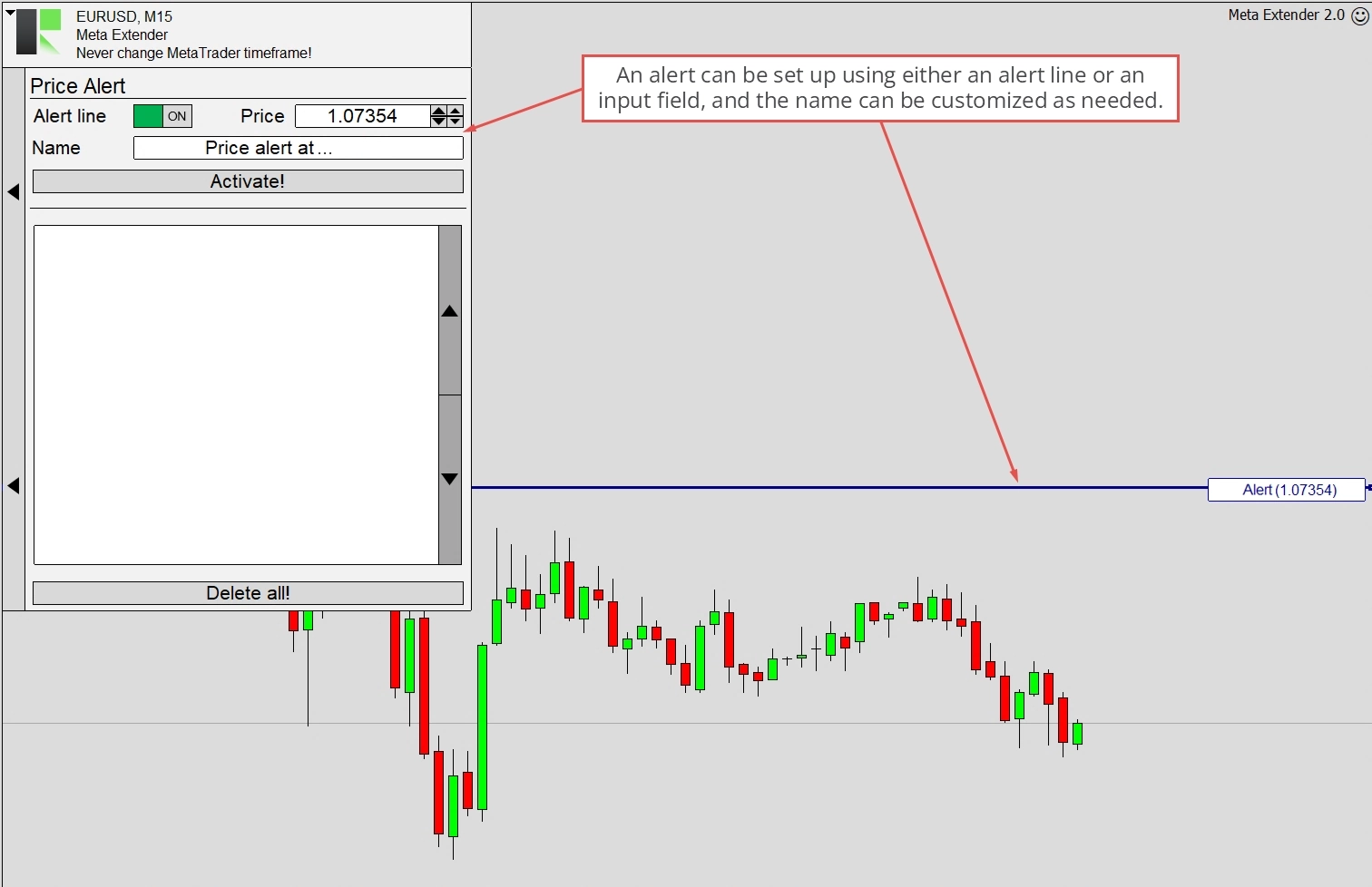
Das Widget ist einfach einzurichten und zu verwenden. Die einzigen Parameter, die Sie festlegen müssen, sind der Preis, bei dem die Benachrichtigung aktiviert werden soll. Sie können es konfigurieren, indem Sie eine Linie direkt auf dem Chart verschieben oder ein Eingabefeld verwenden. Jede Benachrichtigung kann auch umbenannt werden, um einige Notizen zu speichern.
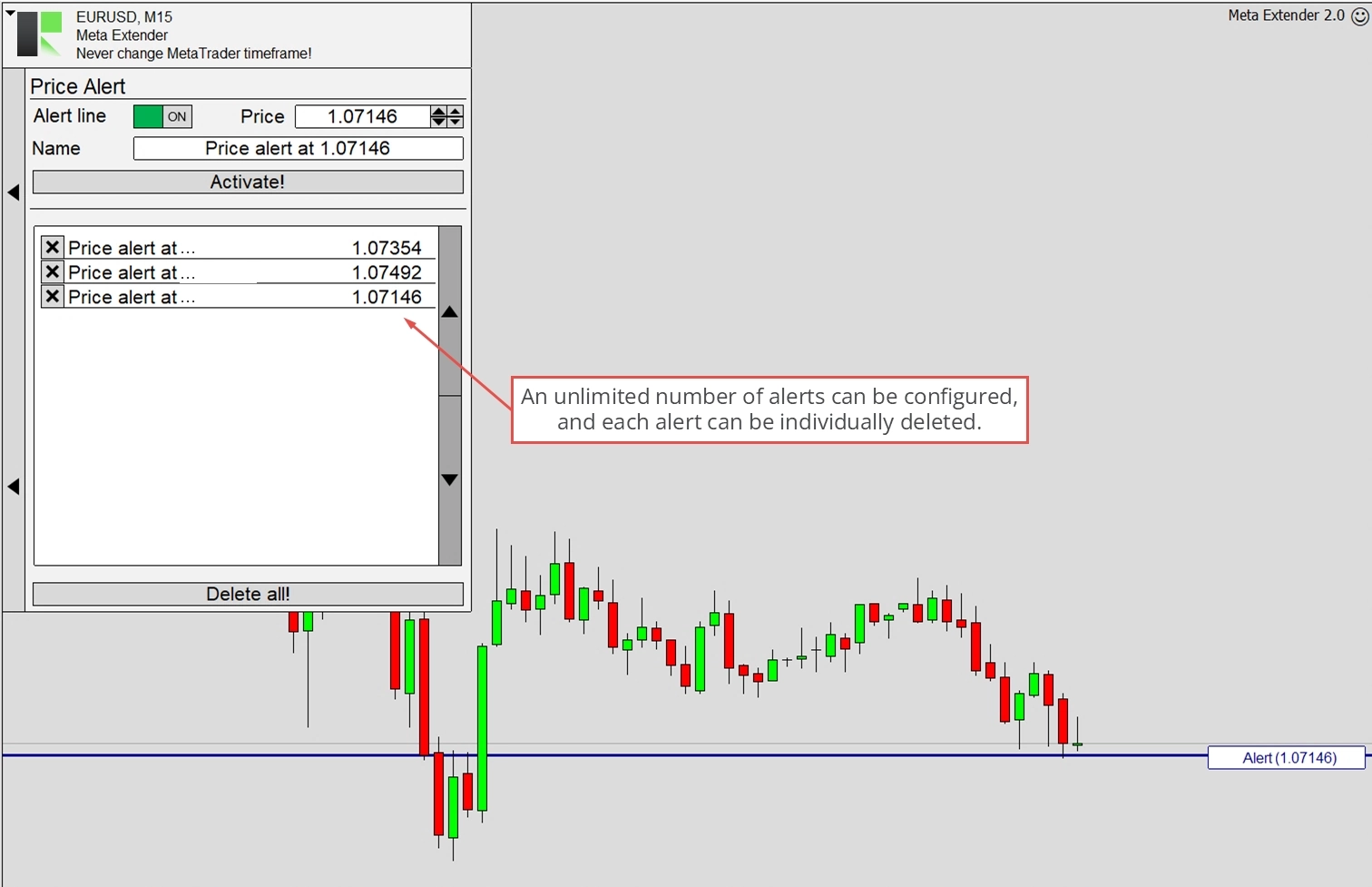
Durch Klicken auf Aktivieren können Sie eine Benachrichtigung speichern und aktivieren. Name und Auslösewert jeder Benachrichtigung werden im Tabellenbereich angezeigt. Sie können eine unbegrenzte Anzahl von Benachrichtigungen erstellen und aktivieren.
Wenn der Preis einer Benachrichtigung erreicht wird, benachrichtigt der Meta Extender Sie direkt im Benutzeroberflächen-Panel. Diese Benachrichtigung enthält den Namen der Benachrichtigung, den Preis, die Uhrzeit und das Symbol. Dieselben Informationen können als E-Mail oder mobile Benachrichtigung gesendet werden.
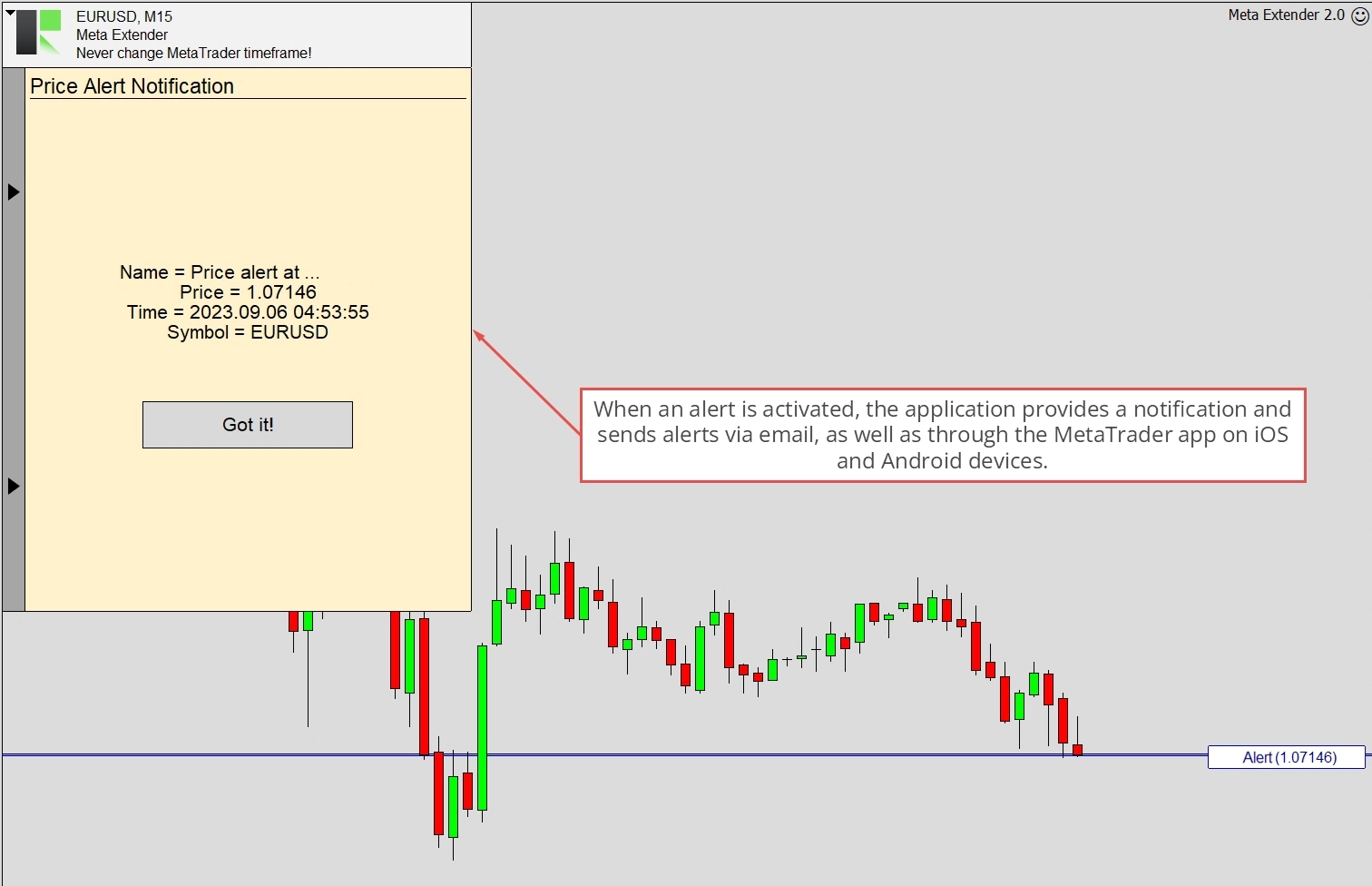
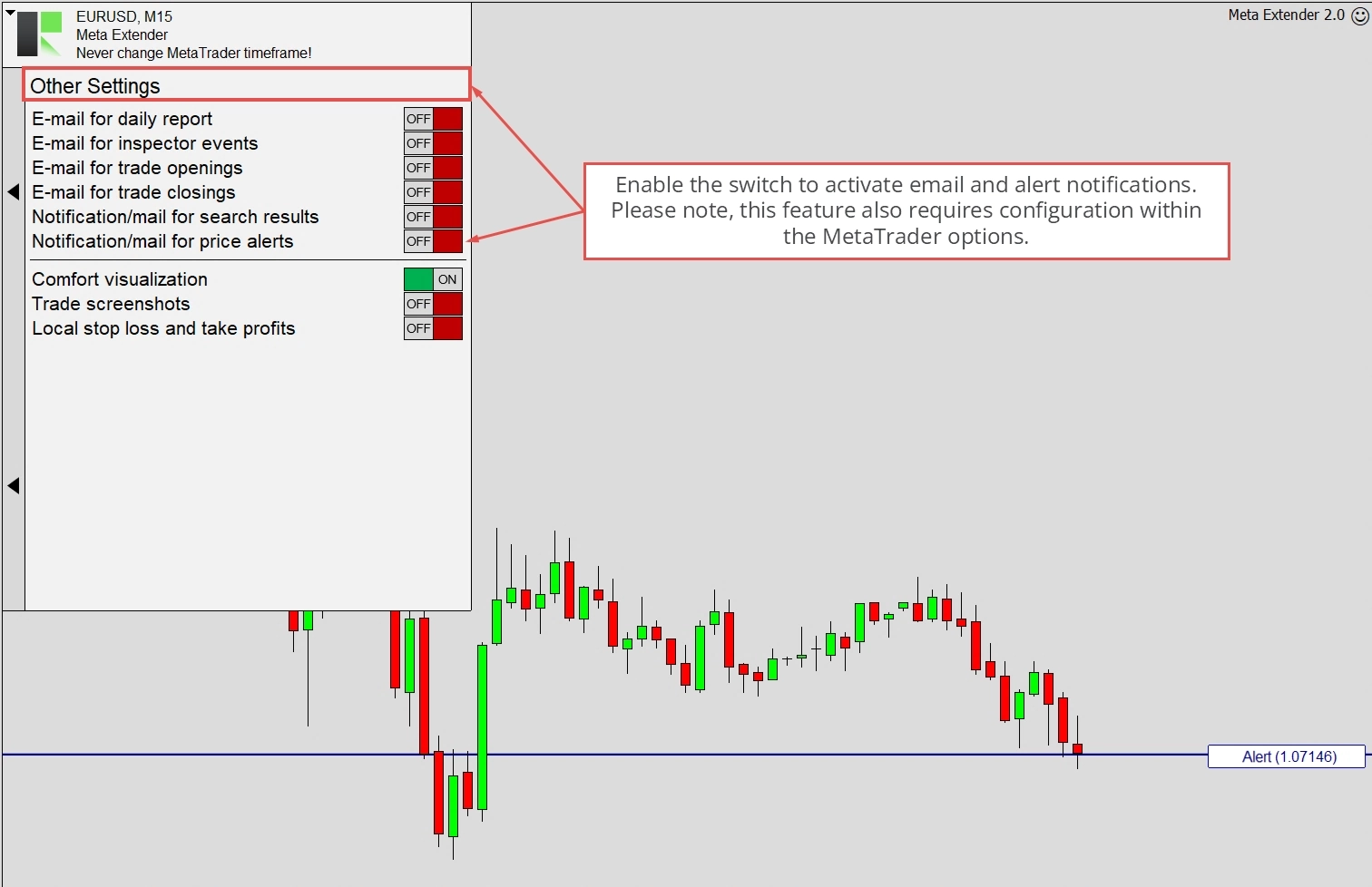
Bitte beachten Sie, dass Sie die Option Benachrichtigung/E-Mail für Price Alerts im Widget Weitere Einstellungen aktivieren müssen, um E-Mail- und mobile Benachrichtigungen zu erhalten. Außerdem muss MetaTrader korrekt konfiguriert sein. Anweisungen dazu finden Sie hier.
Zweiter Zeitrahmen
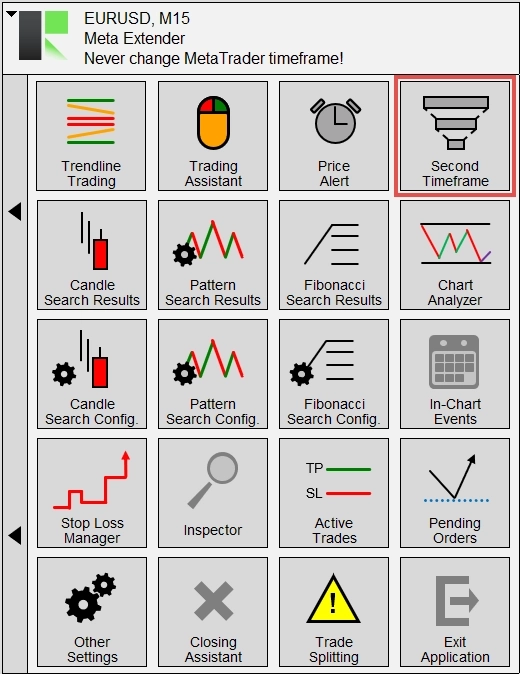
Die Berücksichtigung von Chart-Bewegungen in einem höheren Zeitrahmen ist eine wichtige Praxis beim Trading. Dieser Ansatz ist unerlässlich, um zu vermeiden, dass Trades eingegangen werden, die dem allgemeinen Trend widersprechen. Der Meta Extender bietet eine Funktion, mit der Sie einen höheren Zeitrahmen in dasselbe Chart integrieren können, was ein umfassendes Verständnis des Preises in Bezug auf Ihren Trading-Zeitrahmen ermöglicht. Bitte nutzen Sie diese Funktion, indem Sie das Widget Zweiter Zeitrahmen auf dem Startbildschirm des Meta Extenders öffnen.
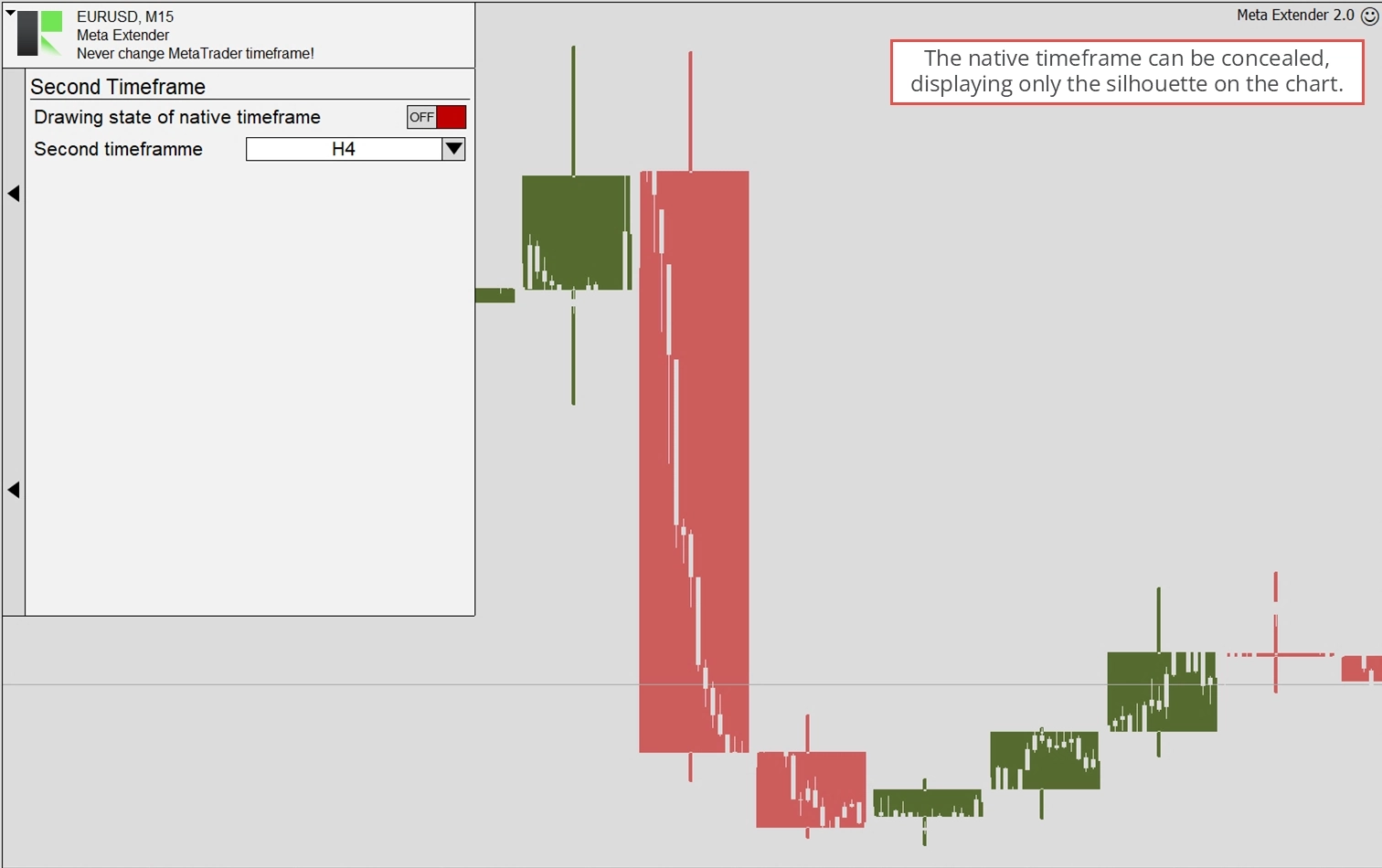
Sie haben innerhalb dieses Widgets zwei Optionen: den nativen Zeitrahmen ausschalten und einen höheren Zeitrahmen aktivieren. Das folgende Bild zeigt ein EURUSD-Chart, das im M15-Zeitrahmen geöffnet ist, mit überlagerten H4-Daten als zweiten Zeitrahmen.
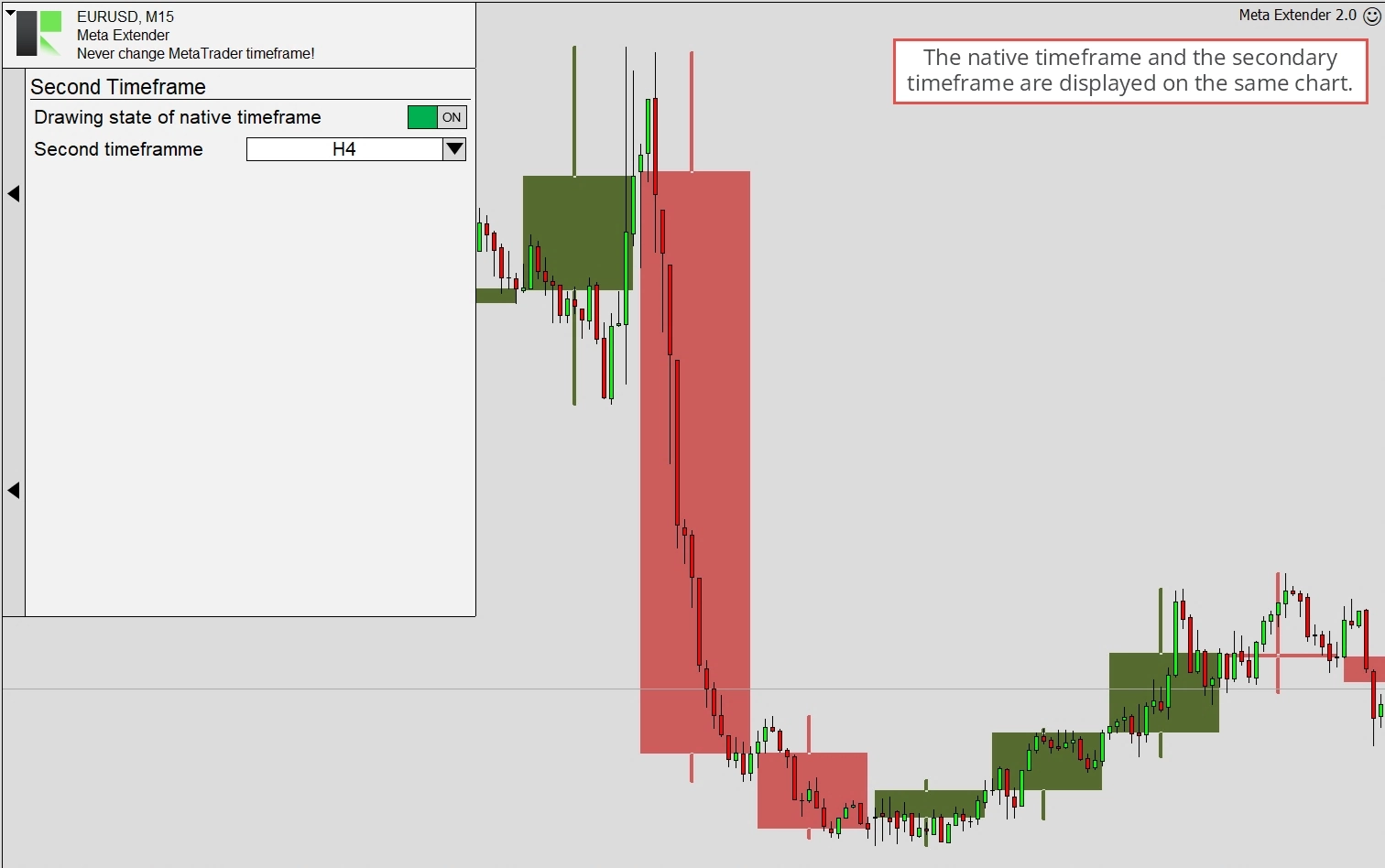
Indem Sie den nativen Zeitrahmen ausschalten, können Sie sich ausschließlich auf den überlagerten Zeitrahmen konzentrieren. In dieser Konfiguration ist der native Zeitrahmen nur indirekt sichtbar, wie unten dargestellt.
Candle Search Results
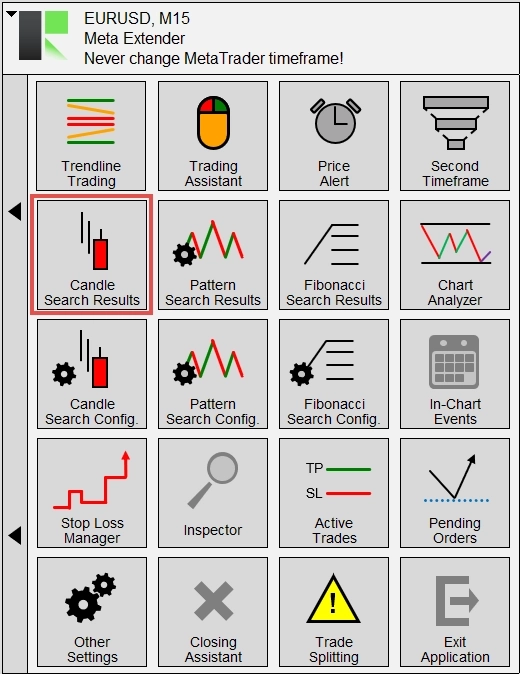
Der Meta Extender verfügt über eine Suchmaschine, die bekannte Candle-Patterns im Chart identifiziert. Diese Patterns werden gleichzeitig in allen Zeitrahmen gesucht. Jedes identifizierte Pattern wird übersichtlich in einer Tabelle aufgelistet. Um auf dieses Widget zuzugreifen, drücken Sie bitte die Schaltfläche Candle Search Results auf Ihrem Startbildschirm.
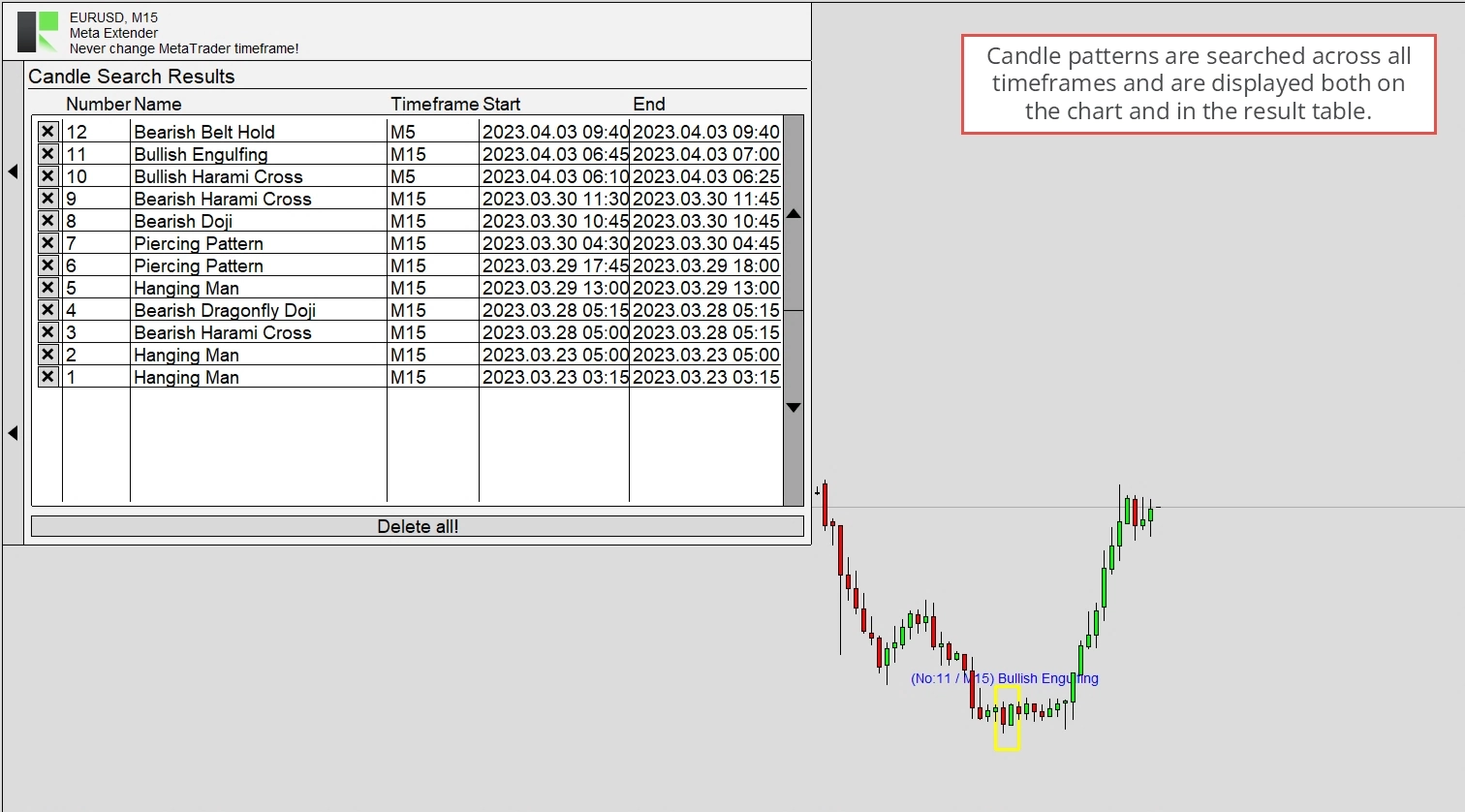
Sie können alle Suchergebnisse anzeigen und haben die Möglichkeit, sie einzeln zu löschen oder den gesamten Suchverlauf zu löschen.
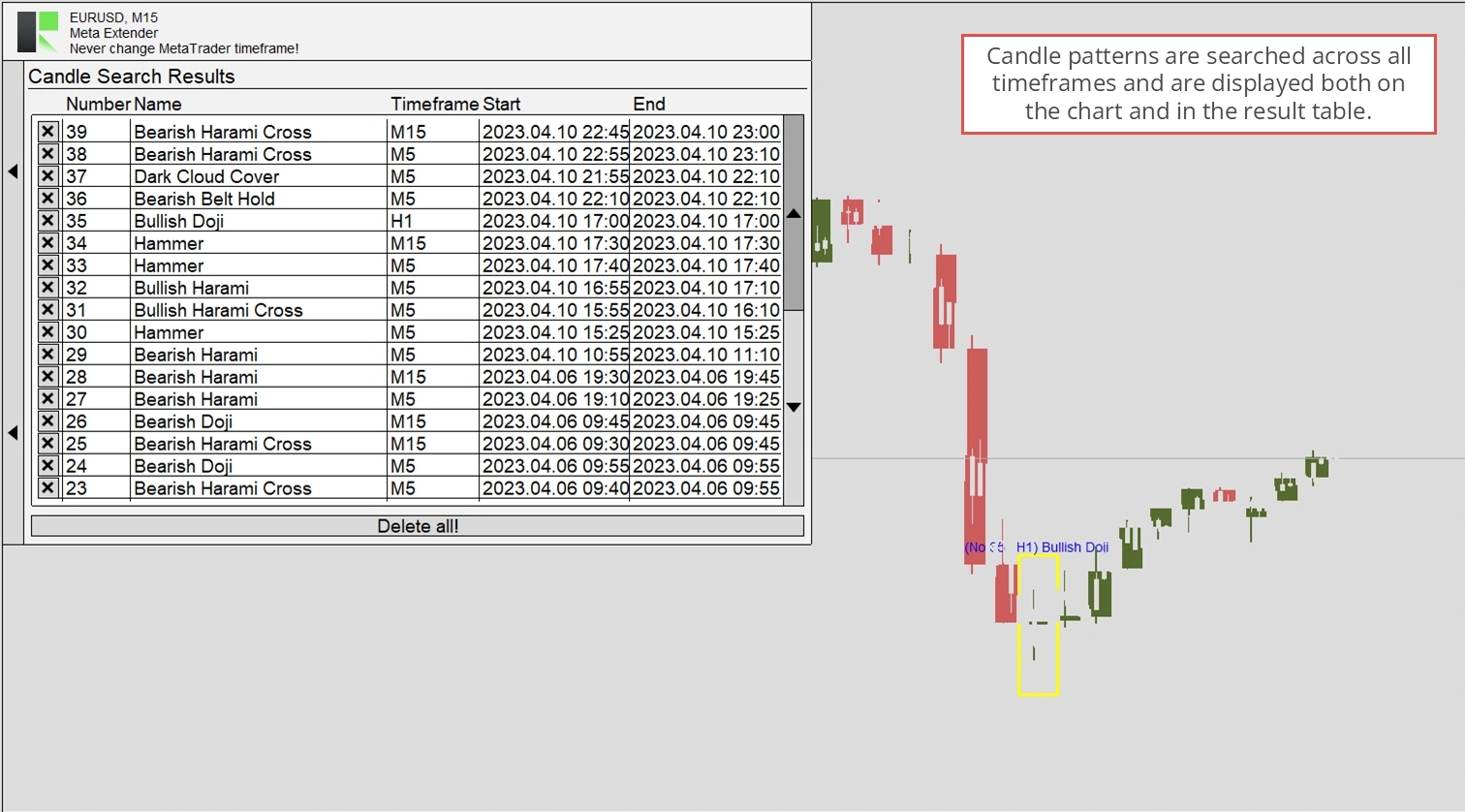
Die Suchergebnisse in höheren und niedrigeren Zeitrahmen sind nur sichtbar, wenn der entsprechende Zeitrahmen als Zweiter Zeitrahmen aktiviert ist. Dies sieht dann ähnlich wie im folgenden Bild aus.
Pattern Search Results
Der Meta Extender verfügt über eine Suchmaschine, die bekannte Chart-Patterns im Chart identifiziert. Diese Patterns werden gleichzeitig in allen Zeitrahmen gesucht. Jedes identifizierte Pattern wird übersichtlich in einer Tabelle aufgelistet. Um auf dieses Widget zuzugreifen, drücken Sie bitte die Schaltfläche Pattern Search Results auf Ihrem Startbildschirm.
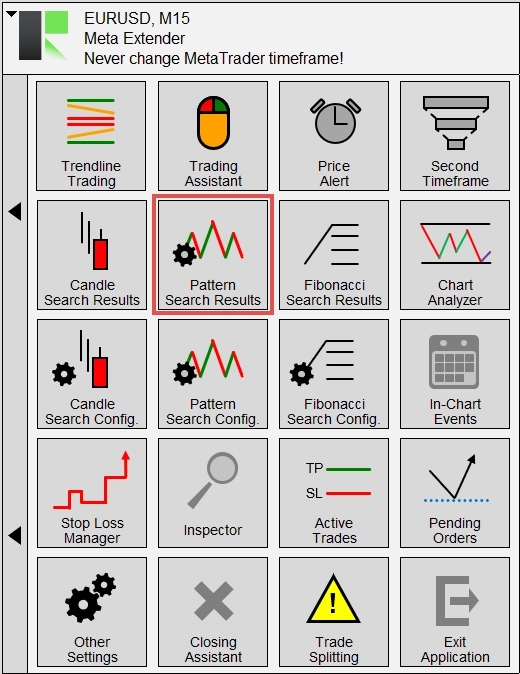
Sie können alle Suchergebnisse anzeigen und haben die Möglichkeit, sie einzeln zu löschen oder den gesamten Suchverlauf zu löschen.
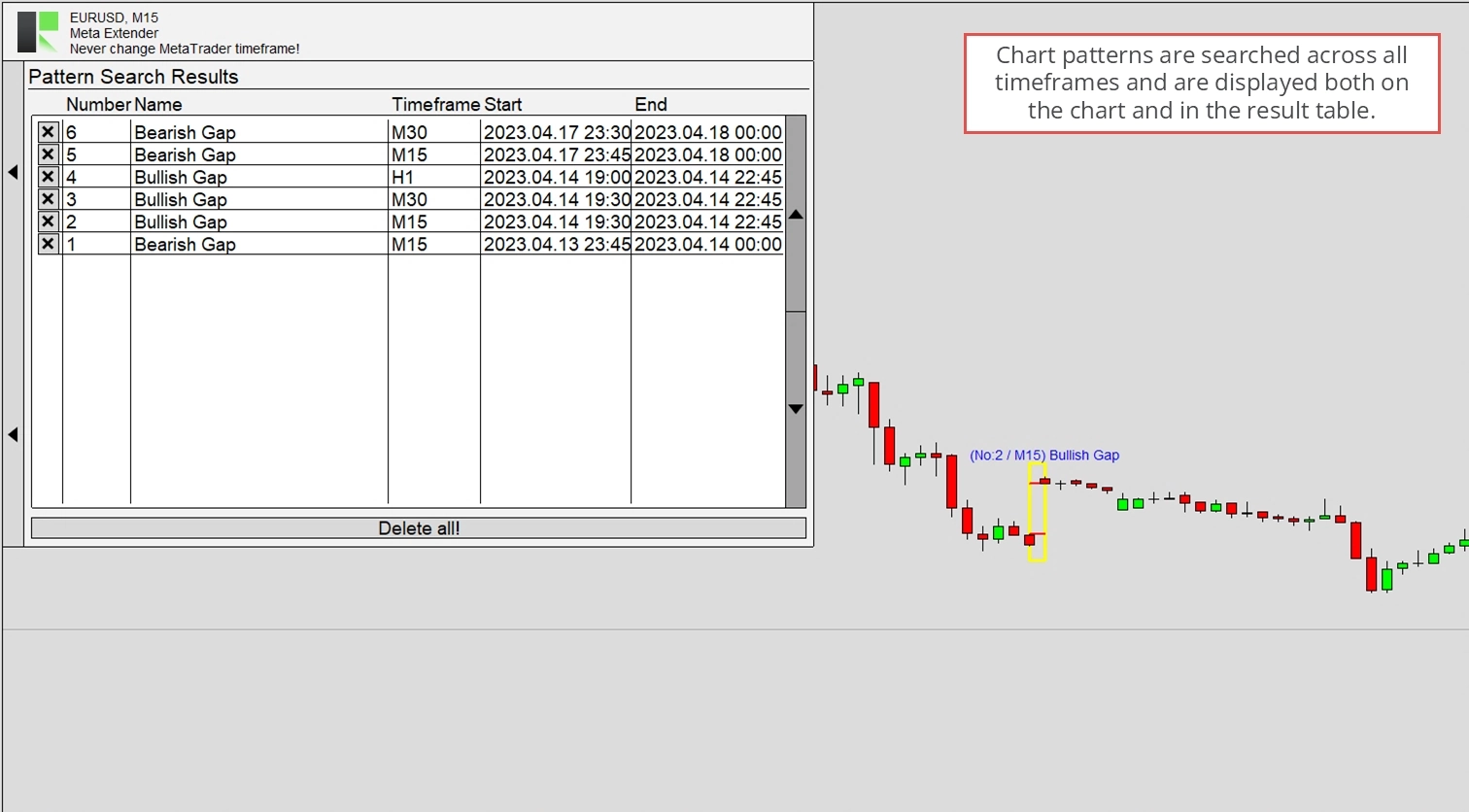
Die Suchergebnisse in höheren und niedrigeren Zeitrahmen sind nur sichtbar, wenn der entsprechende Zeitrahmen als Zweiter Zeitrahmen aktiviert ist. Dies sieht dann ähnlich wie im folgenden Bild aus.

Fibonacci Search Results
Der Meta Extender verfügt über eine Suchmaschine, die bekannte Fibonacci-Patterns im Chart identifiziert. Diese Patterns werden gleichzeitig in allen Zeitrahmen gesucht. Jedes identifizierte Pattern wird übersichtlich in einer Tabelle aufgelistet. Um auf dieses Widget zuzugreifen, drücken Sie bitte die Schaltfläche Fibonacci Search Results auf Ihrem Startbildschirm.
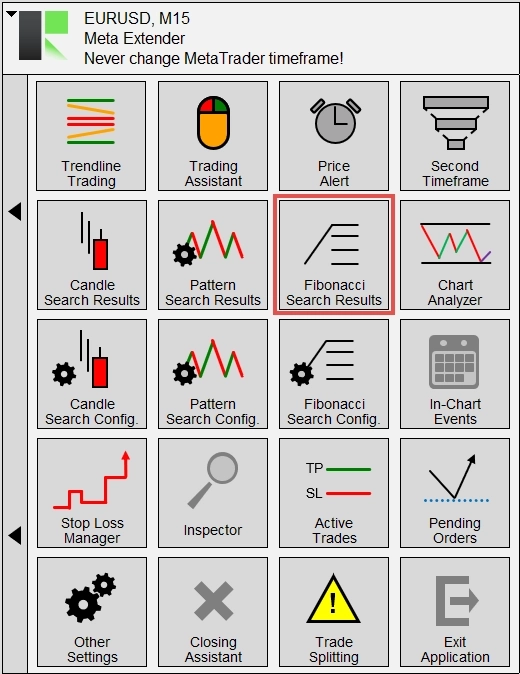
Sie können alle Suchergebnisse anzeigen und haben die Möglichkeit, sie einzeln zu löschen oder den gesamten Suchverlauf zu löschen.
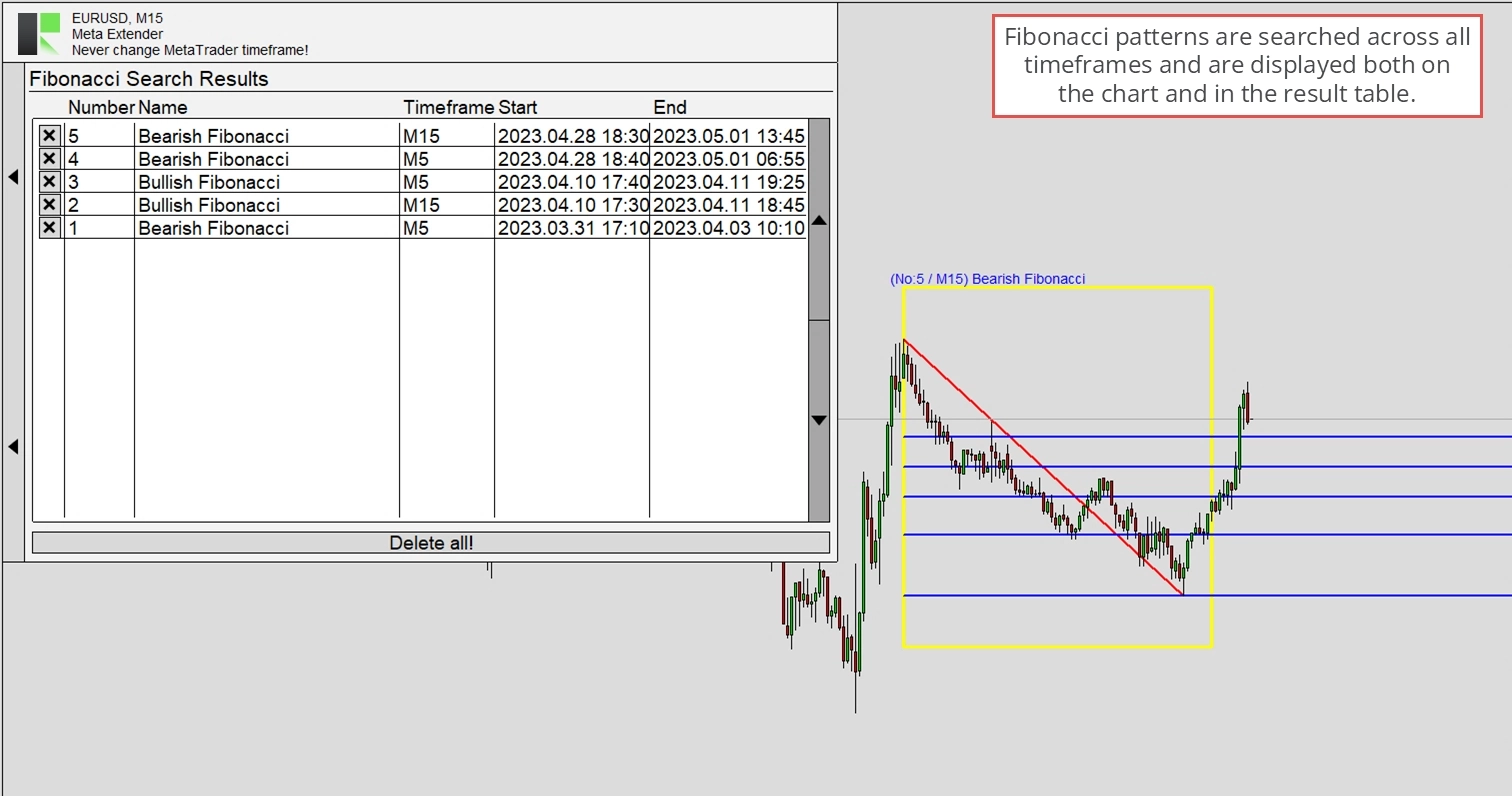
Die Suchergebnisse in höheren und niedrigeren Zeitrahmen sind nur sichtbar, wenn der entsprechende Zeitrahmen als Zweiter Zeitrahmen aktiviert ist. Dies sieht dann ähnlich wie im folgenden Bild aus.
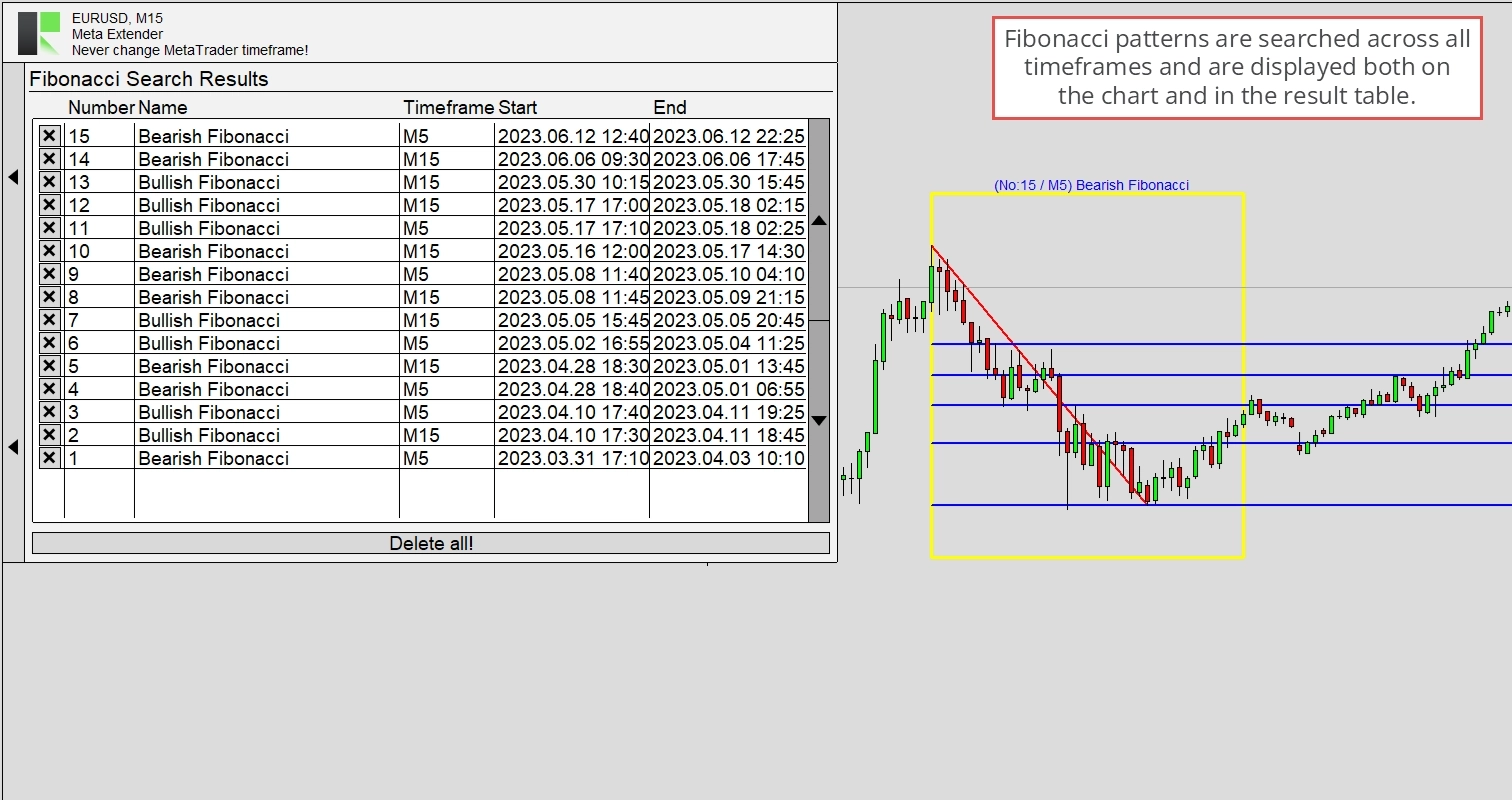
Chart Analyzer
Das Widget Chart Analyzer ist ein hochinteraktives Tool, mit dem Sie den aktuellen Chart auf Support- und Resistance-Niveaus analysieren können. Es bietet zahlreiche Einstellungen für eine komfortable Analyse der aktuellen Marktphase, des Retracement-Niveaus und vielem mehr. Alle Eingabeparameter können angepasst werden, während die Anwendung aktiv ist.
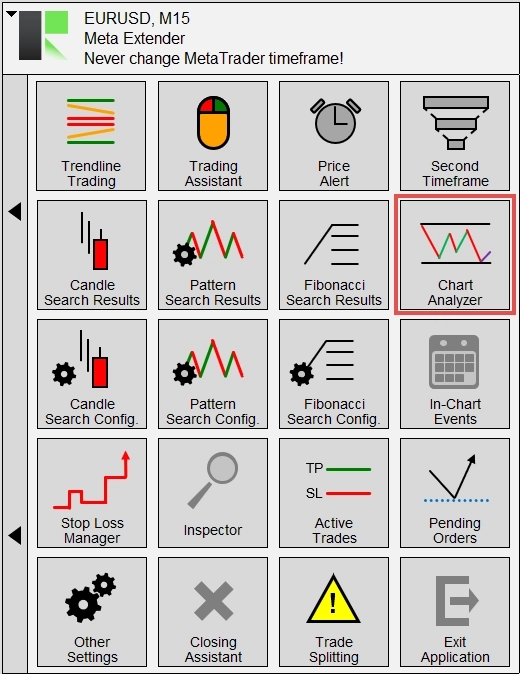
Um auf das Widget zuzugreifen, wählen Sie Chart Analyzer auf Ihrem Startbildschirm.
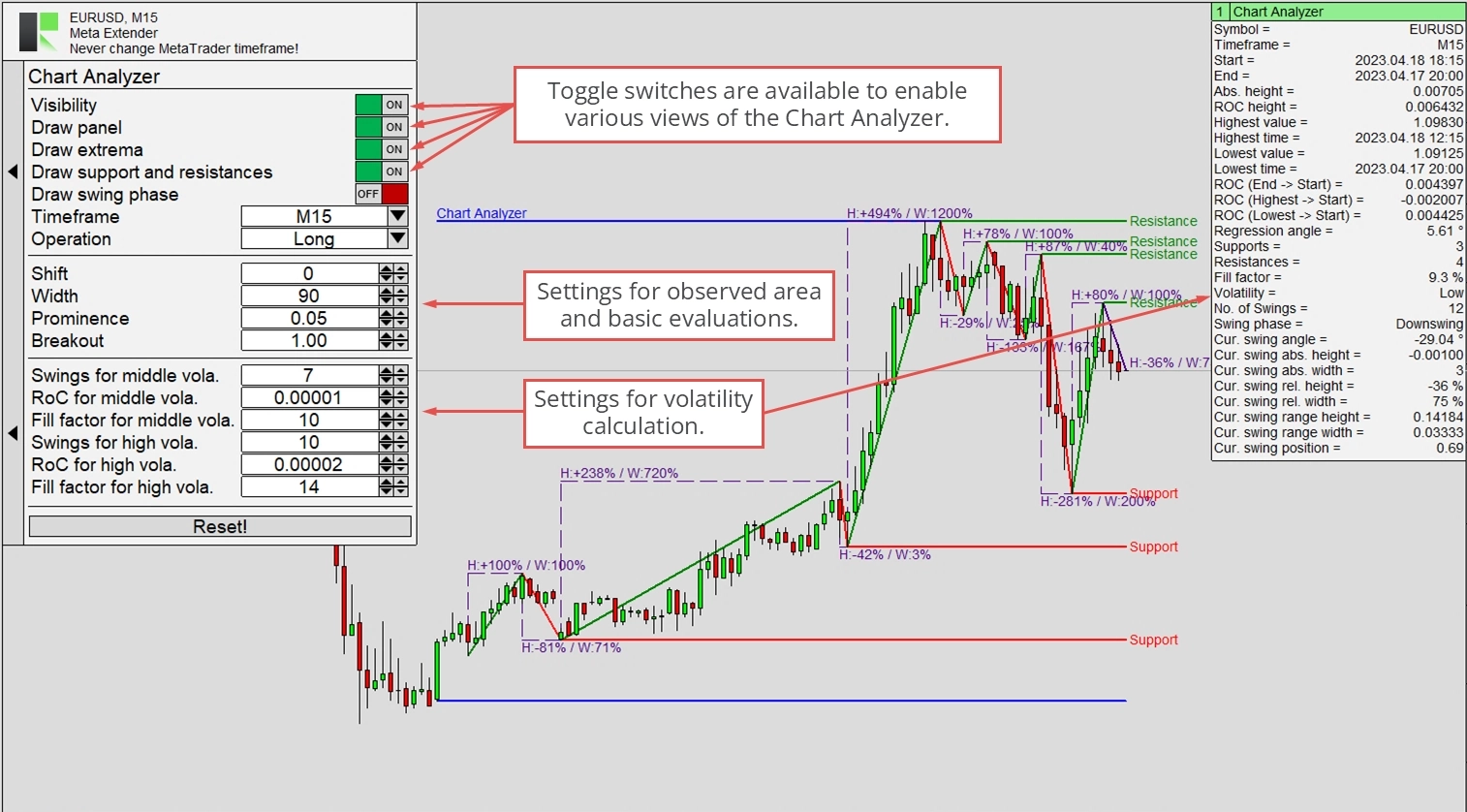
Das Widget enthält verschiedene Eingabeeinstellungen, die in Parameter zum Ein- und Ausschalten visueller Elemente, zur Konfiguration der Analysegenauigkeit und zur Anpassung der Volatilitätserkennung unterteilt sind. Im Allgemeinen sind die Standardwerte bereits optimiert und es sind keine Anpassungen erforderlich. Sie können jedoch die bereitgestellten Eingaben verwenden, um Änderungen vorzunehmen. Der analysierte Bereich wird sofort entsprechend den zuletzt konfigurierten Parametern aktualisiert.
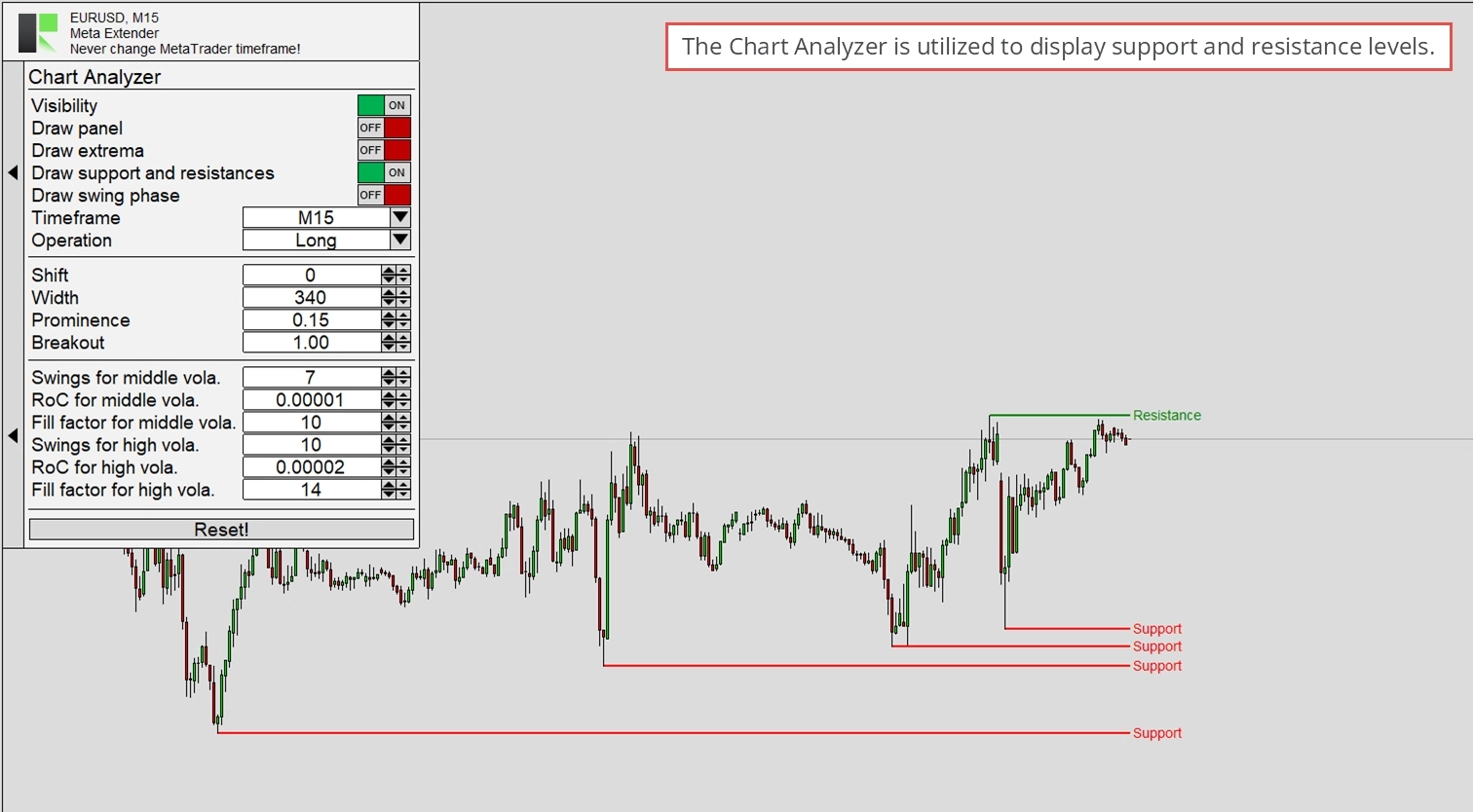
Wenn Sie beispielsweise nur Support- und Resistance-Niveaus analysieren, sieht die Chart-Ausgabe wie folgt aus.
Eine weitere Option ist die Berechnung und Anzeige nur der Swing-Phasen (ZigZag) und des Wertes der relativen Änderungen zwischen den einzelnen Swings.
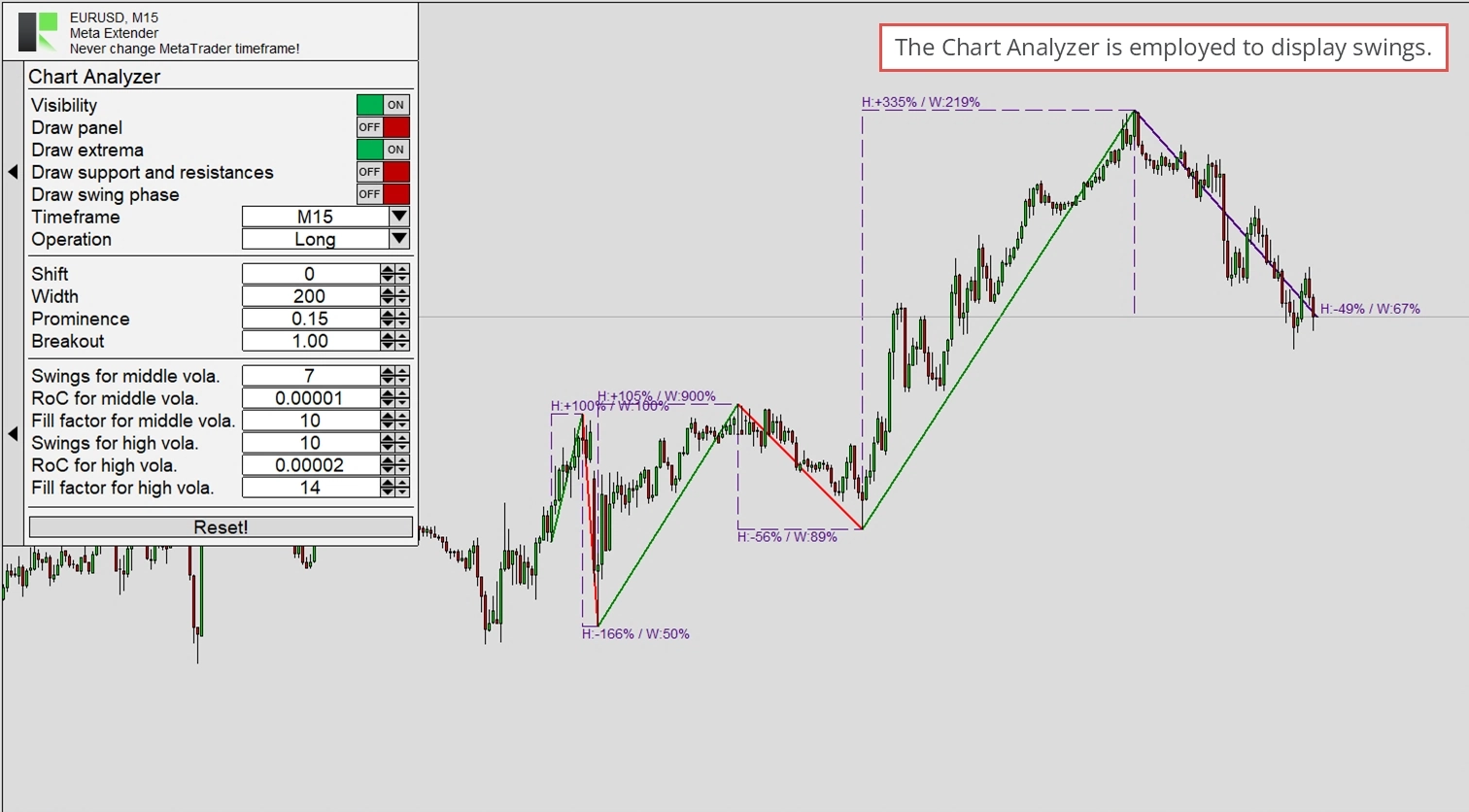
Die Konfiguration des Chart Analyzers wird automatisch gespeichert. Wenn Sie den Meta Extender das nächste Mal auf demselben Symbol starten, wird Ihr Chart Analyzer automatisch die vorherige Konfiguration wiederherstellen.
Candle Search Config
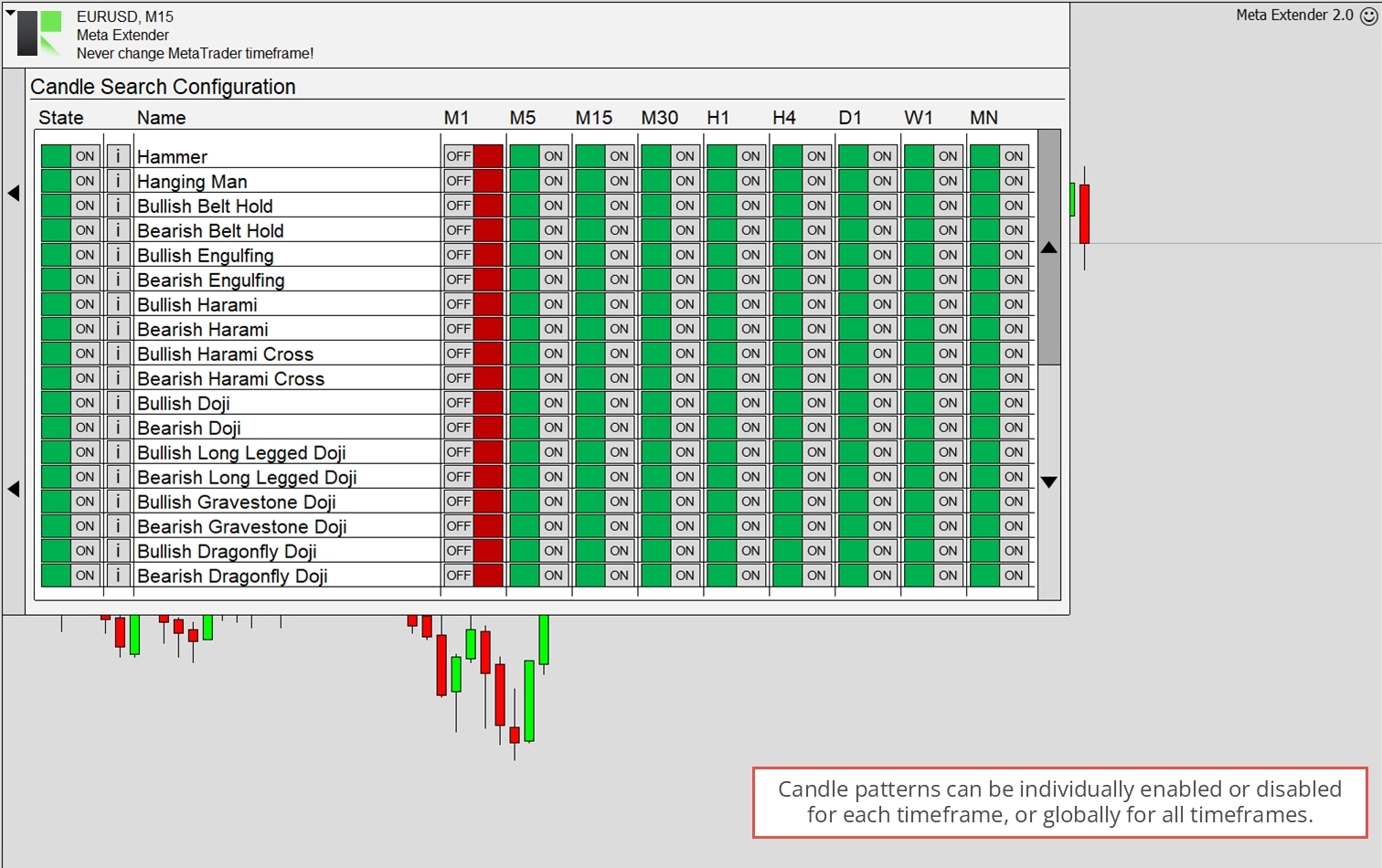
Die Candle-Suchmaschine kann gleichzeitig Patterns in allen Zeitrahmen identifizieren. Möglicherweise möchten Sie jedoch nicht alle davon suchen. Um dies anzupassen, navigieren Sie zu Candle Search Config, wo Sie jedes Pattern einzeln ein- oder ausschalten können.
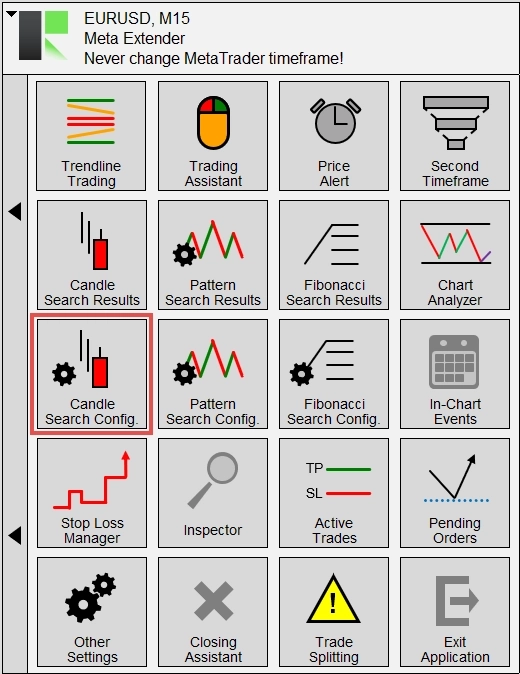
In dieser Ansicht können Sie durch alle verfügbaren Patterns scrollen und sie für jeden Zeitrahmen einzeln deaktivieren. Diese Einstellungen werden gespeichert und beim nächsten Neustart der Anwendung auf demselben Symbol wiederhergestellt.
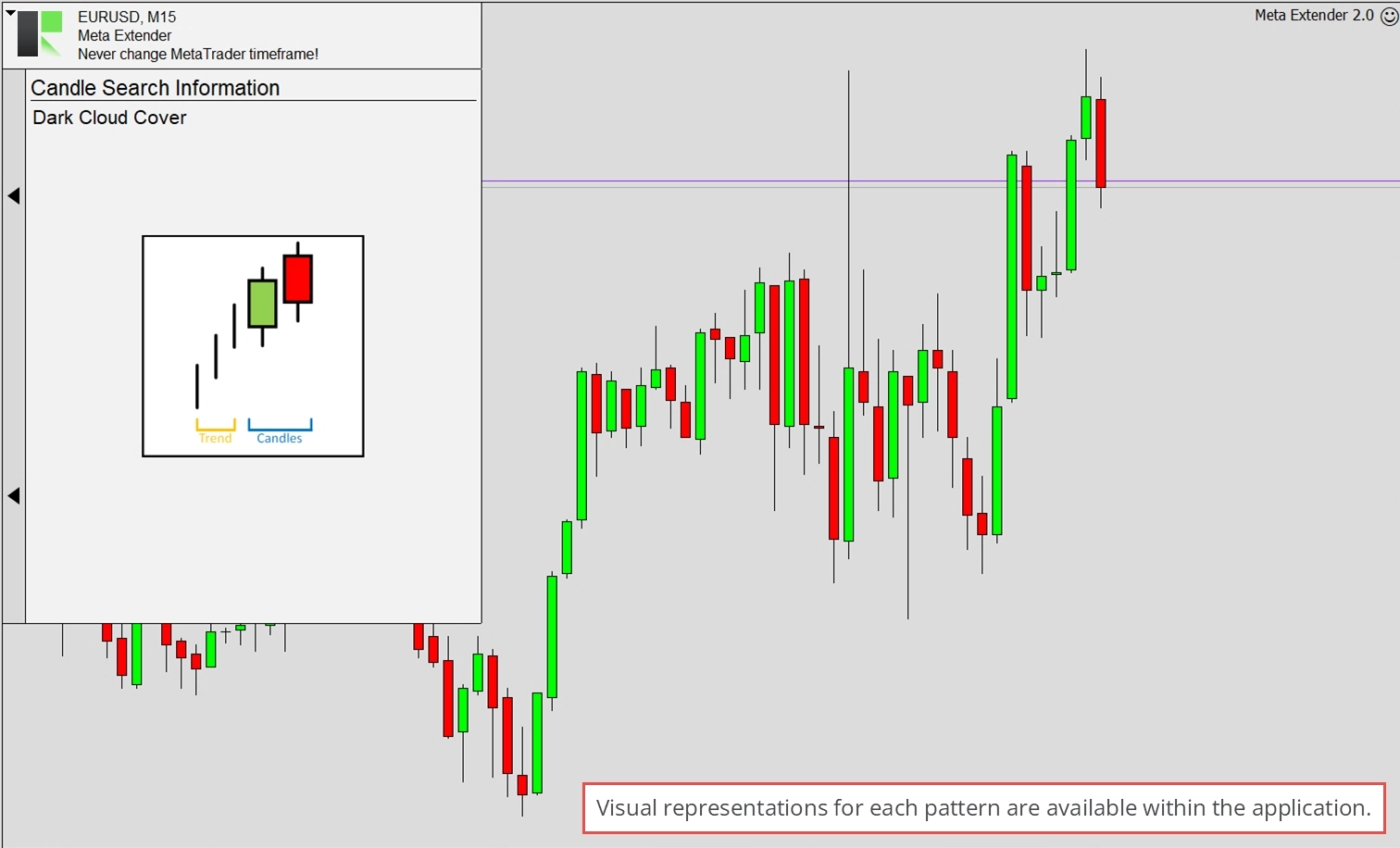
Durch Klicken auf die Info-Schaltfläche können Sie eine einfache Abbildung anzeigen, die zeigt, wie jedes Pattern ungefähr aussieht.
Die Suchmaschine wird kontinuierlich erweitert. Wenn ein Pattern fehlt, seien Sie versichert, dass es bald hinzugefügt wird!
Pattern Search Config
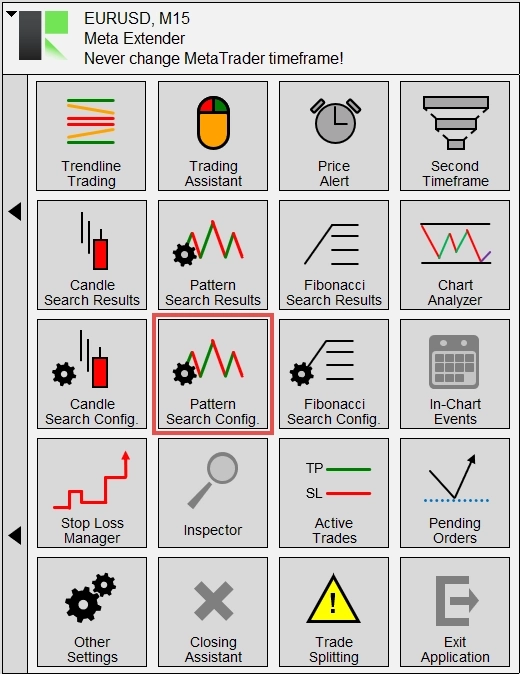
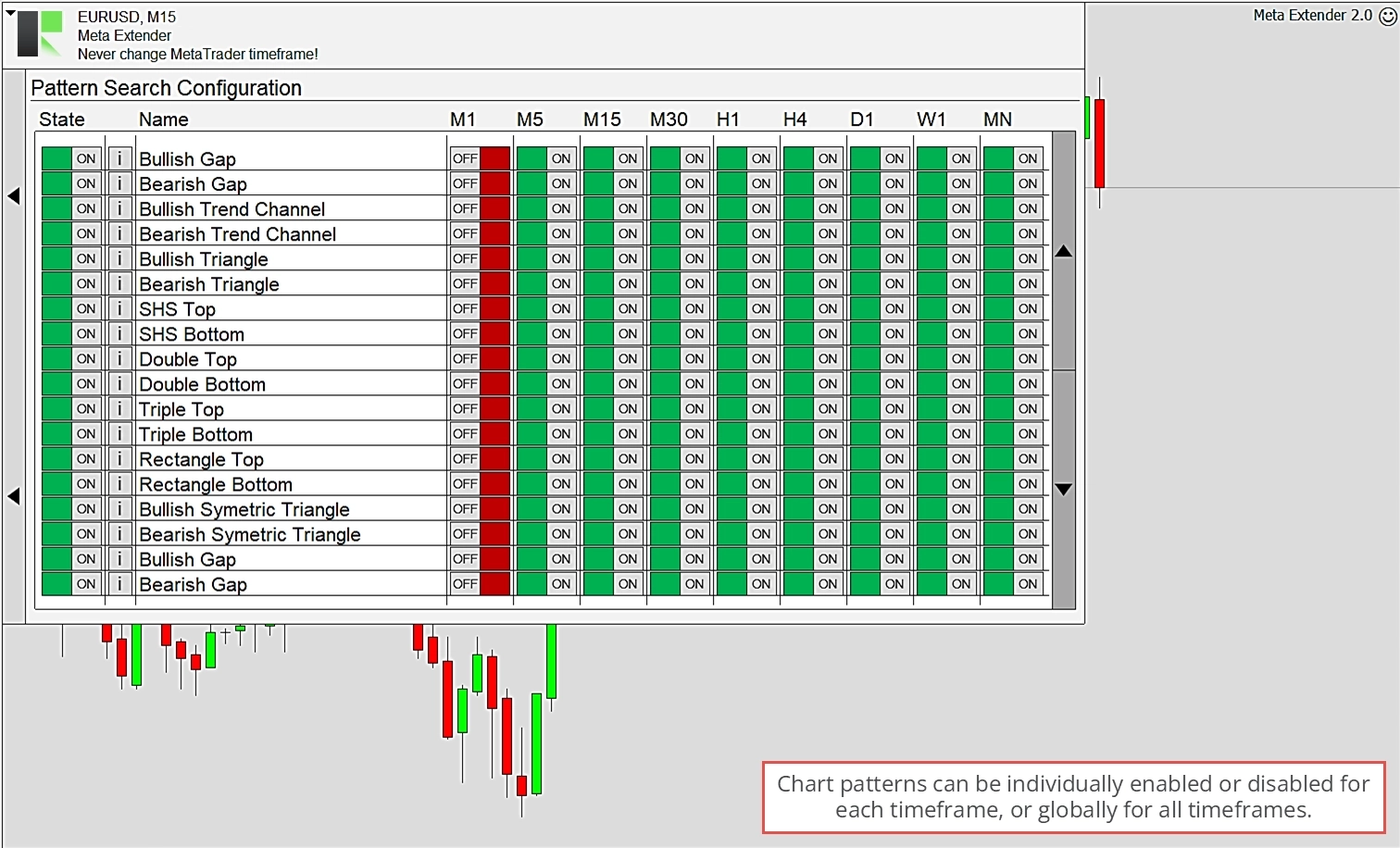
Die Pattern-Suchmaschine kann gleichzeitig Patterns in allen Zeitrahmen identifizieren. Möglicherweise möchten Sie jedoch nicht alle davon suchen. Um dies anzupassen, navigieren Sie zu Pattern Search Config, wo Sie jedes Pattern einzeln ein- oder ausschalten können.
In dieser Ansicht können Sie durch alle verfügbaren Patterns scrollen und sie für jeden Zeitrahmen einzeln deaktivieren. Diese Einstellungen werden gespeichert und beim nächsten Neustart der Anwendung auf demselben Symbol wiederhergestellt.
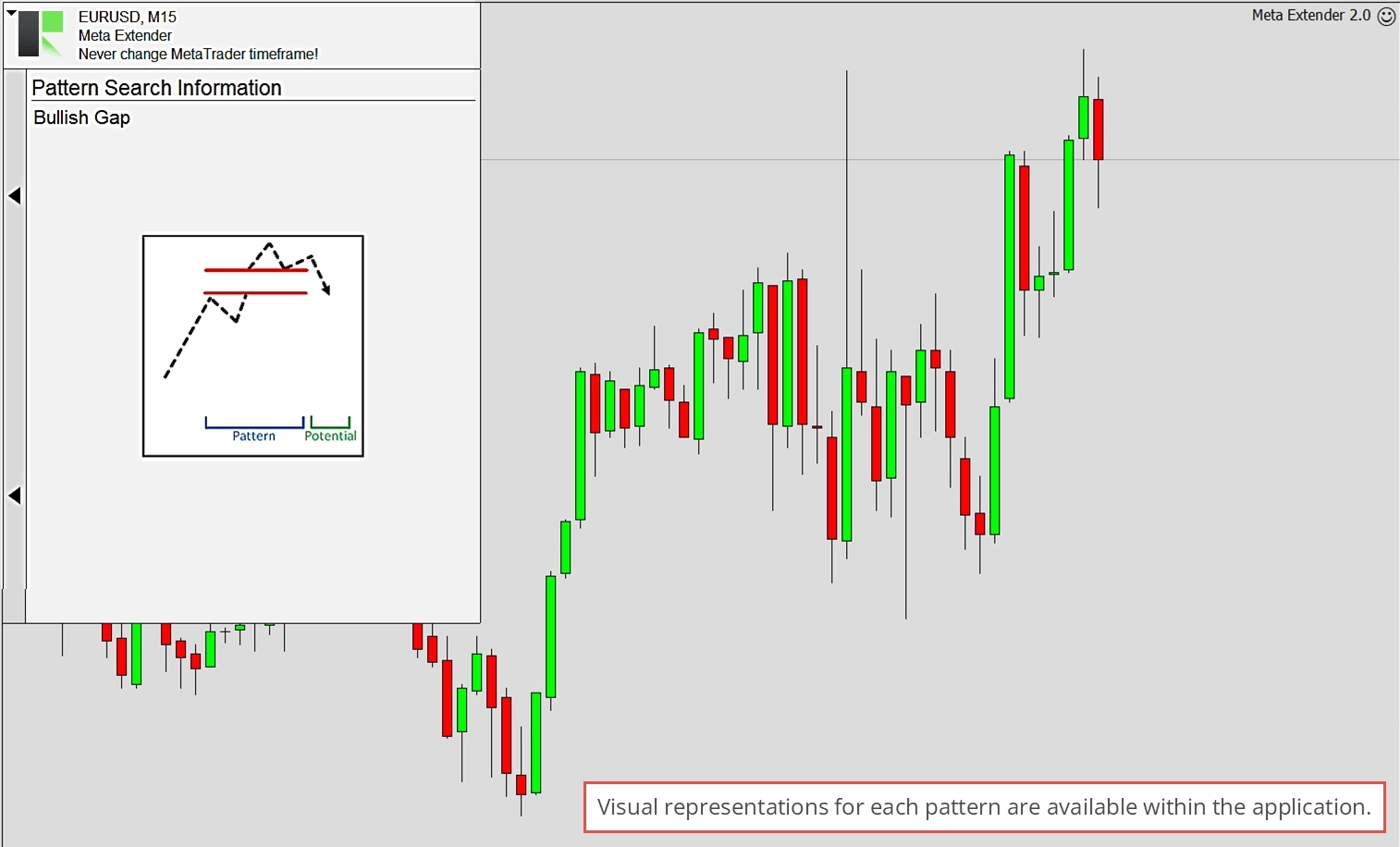
Durch Klicken auf die Info-Schaltfläche können Sie eine einfache Abbildung anzeigen, die zeigt, wie jedes Pattern ungefähr aussieht.
Die Suchmaschine wird kontinuierlich erweitert. Wenn ein Pattern fehlt, seien Sie versichert, dass es bald hinzugefügt wird!
Fibonacci Search Config
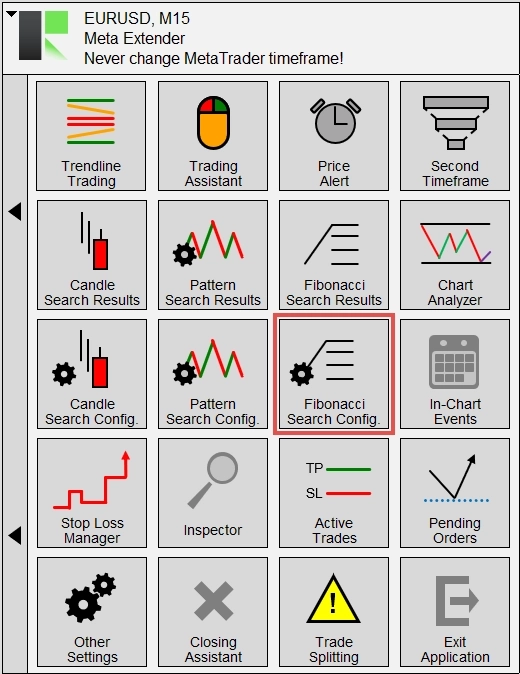
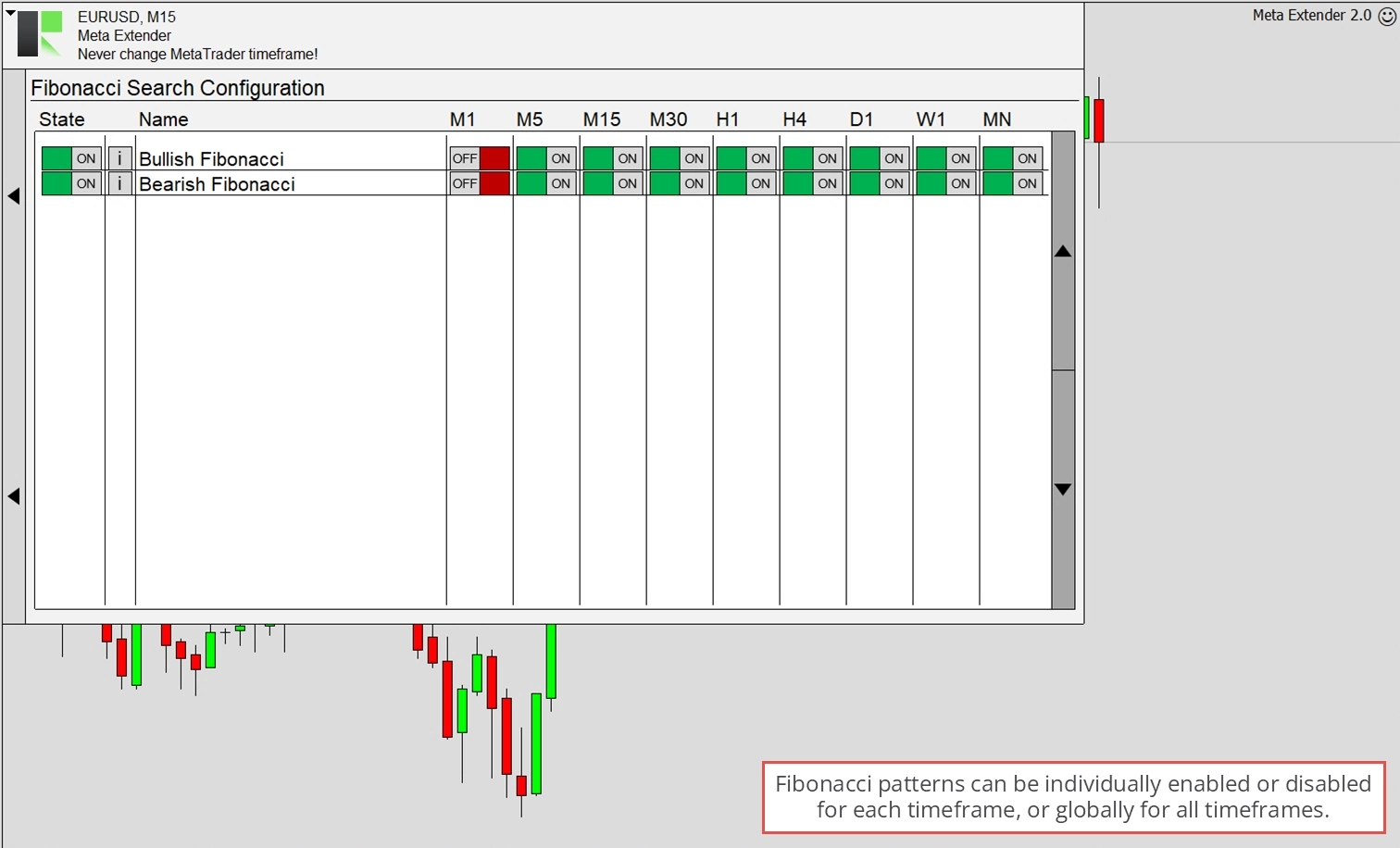
Die Fibonacci-Suchmaschine kann gleichzeitig Patterns in allen Zeitrahmen suchen und identifizieren. Möglicherweise möchten Sie jedoch nicht alle davon suchen. Um dies anzupassen, navigieren Sie zu Fibonacci Search Config, wo Sie jedes Pattern einzeln ein- oder ausschalten können.
In dieser Ansicht können Sie durch alle verfügbaren Patterns scrollen und sie für jeden Zeitrahmen einzeln deaktivieren. Diese Einstellungen werden gespeichert und beim nächsten Neustart der Anwendung auf demselben Symbol wiederhergestellt.
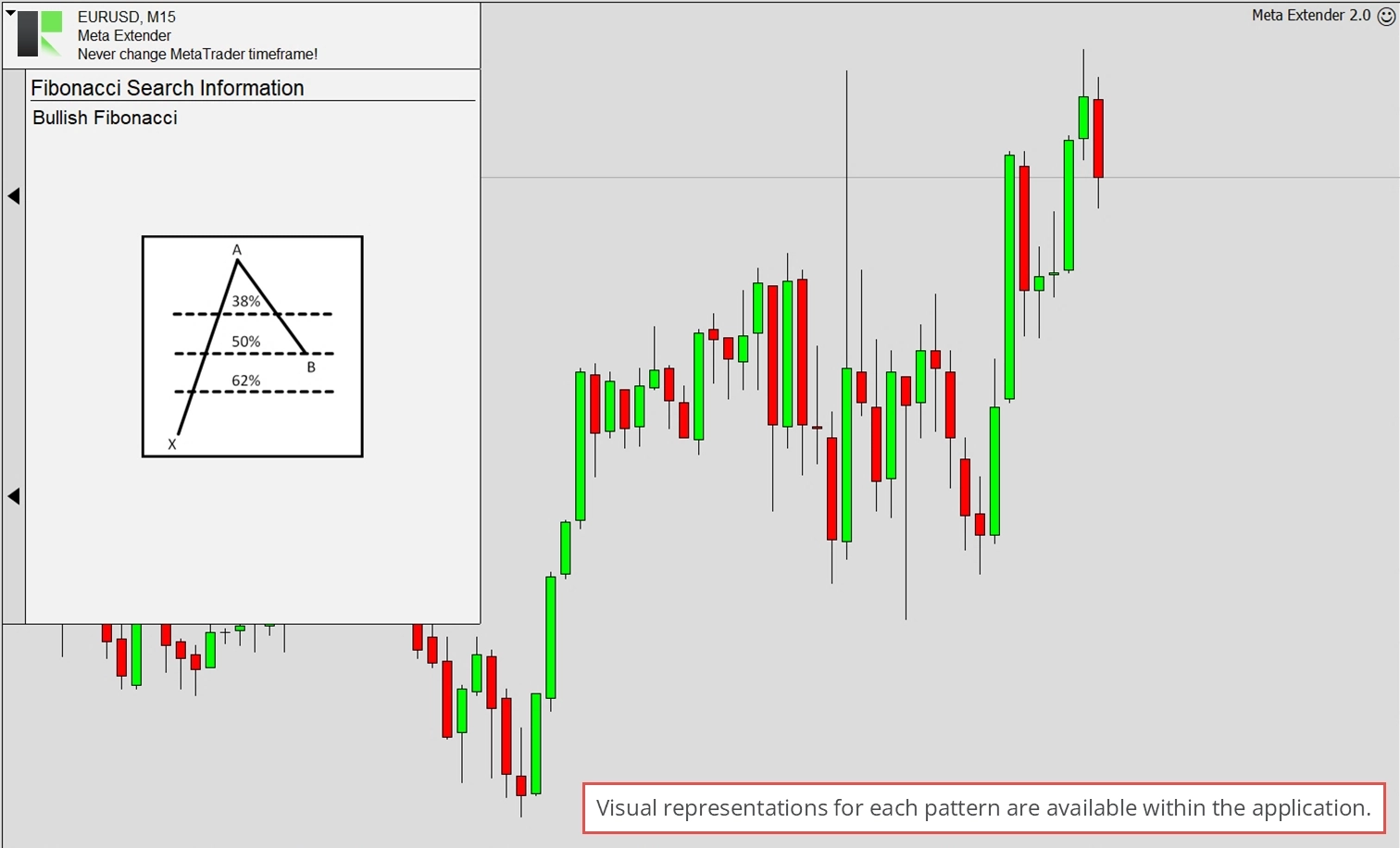
Durch Klicken auf die Info-Schaltfläche können Sie eine einfache Abbildung anzeigen, die zeigt, wie jedes Pattern ungefähr aussieht.
Die Suchmaschine wird kontinuierlich erweitert. Wenn ein Pattern fehlt, seien Sie versichert, dass es bald hinzugefügt wird!
In-Chart Events
Zweifellos sind die neuesten Nachrichten einer der wichtigsten Faktoren, die beim Trading auf Basis der Marktanalyse zu berücksichtigen sind. Verschiedene Wirtschaftsindikatoren werden regelmäßig veröffentlicht und beeinflussen oft viele Charts erheblich. Zum Beispiel beeinflusst die US-Arbeitslosenquote den EURUSD-Wechselkurs stark, je nachdem ob die tatsächlichen Ergebnisse den Prognosen entsprechen.
MetaTrader 5 verfügt über einen eingebauten Wirtschaftskalender, um Sie über alle Nachrichtenereignisse zu informieren. Leider hatte MetaTrader 4 diese Funktion bisher nicht! Das Meta Extender-Widget In-Chart Events ermöglicht es Ihnen, alle Arten von Nachrichten bequem als Tabelle oder als horizontale Linien zu integrieren. Sie werden daher kein wichtiges Nachrichtenereignis mehr verpassen, da der Meta Extender es direkt im Chart anzeigt.
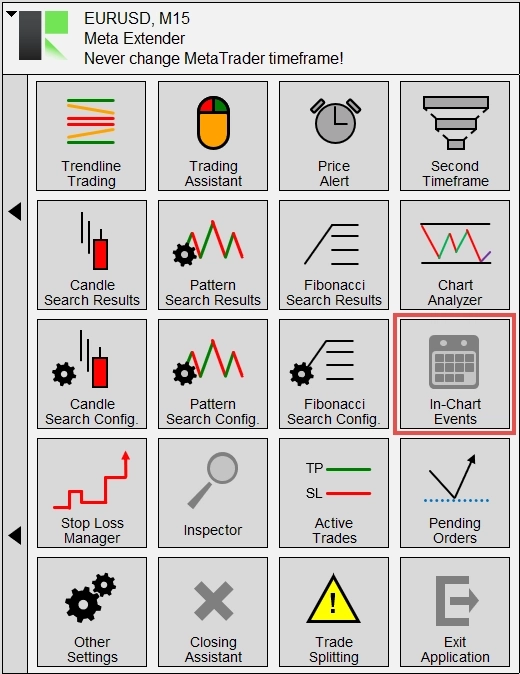
Um die In-Chart Events zu öffnen, navigieren Sie entsprechend auf dem Startbildschirm Ihres Meta Extenders.
Unter Visualization können Sie die Tabelle und die In-Chart-Linien mit den Schaltern aktivieren, wie im folgenden Bild dargestellt.
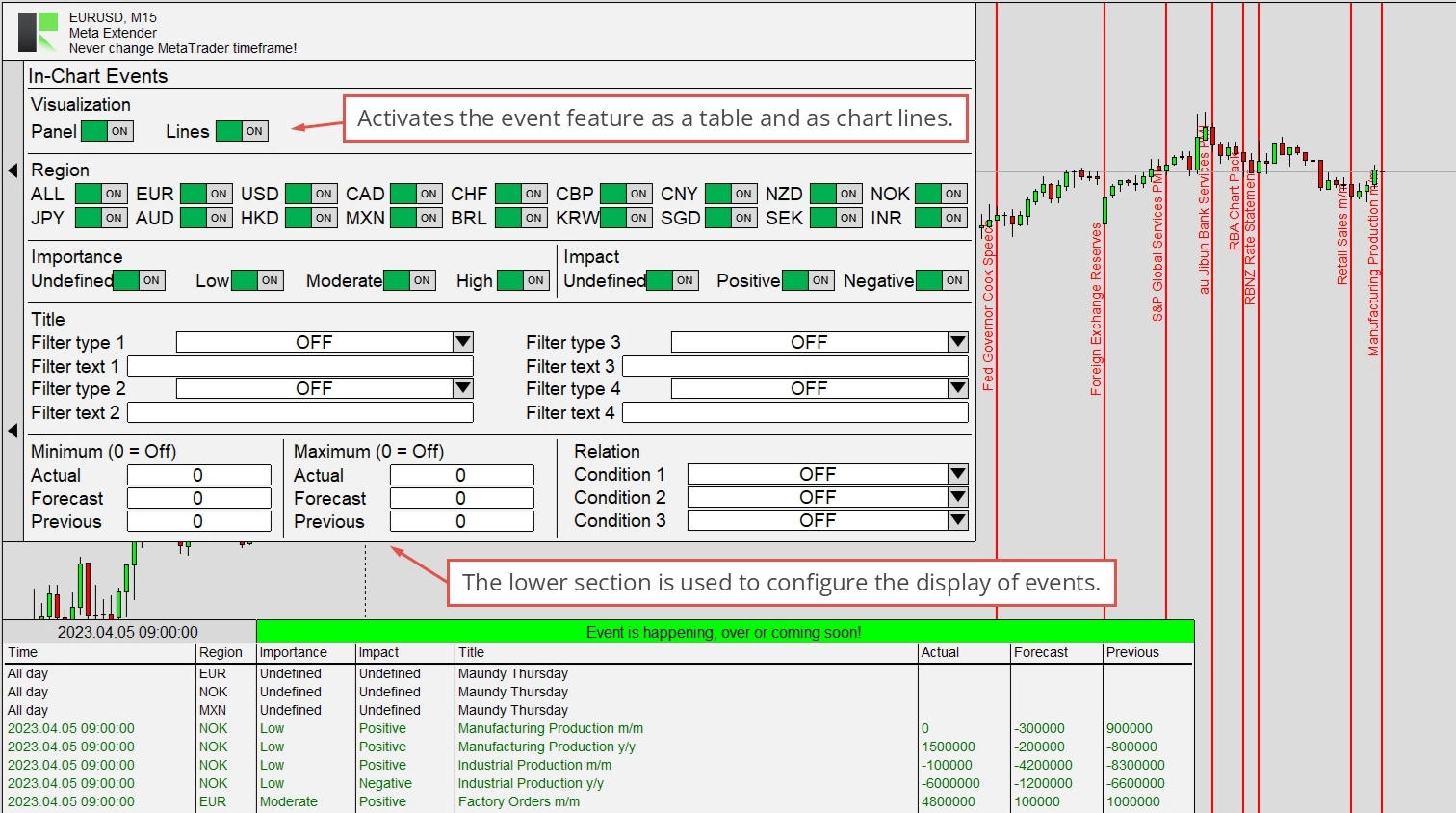
Weitere Filteroptionen für Ereigniswichtigkeit und -auswirkung sind als Ein-/Ausschalter verfügbar. Machen Sie sich gerne mit der Funktion vertraut, indem Sie Ihren MetaTrader-Strategietester nutzen, um die Ereignisse zu finden, die für Ihre Handelsstrategie relevant sind.
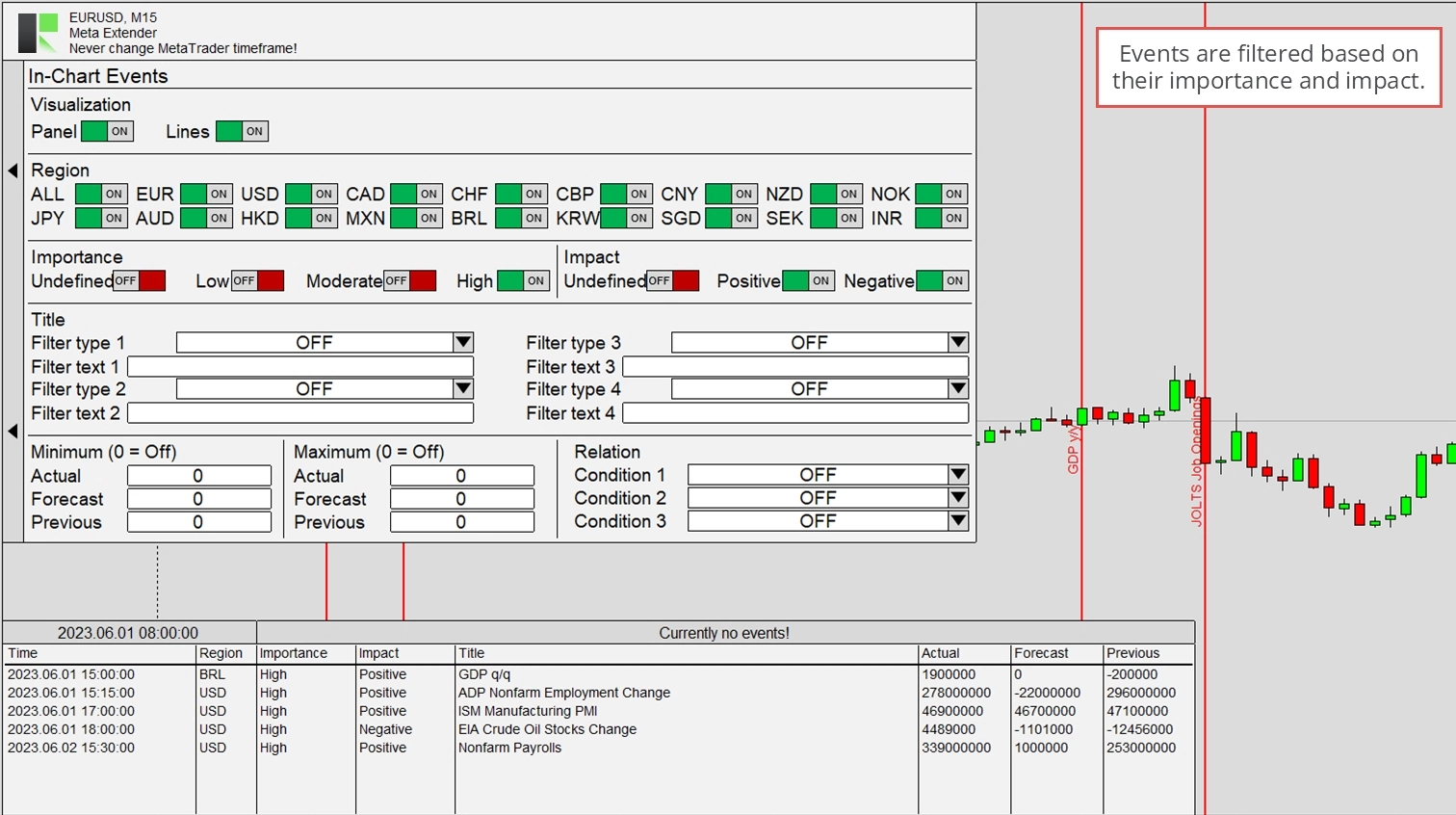
Weitere Filter sind für den Ereignisnamen und den tatsächlichen Wert verfügbar. Die im Abschnitt Title aufgeführten Parameter ermöglichen es Ihnen, nach den Namen der Ereignisse zu filtern. Hier können Sie zwischen dem Ausschluss- und dem Exklusiv-Modus wählen. Ausschluss bedeutet, dass alle Ereignisse, die den Wert aus dem Eingabefeld enthalten, aus der Nachrichtenereignisliste ausgeschlossen werden. Im Gegensatz dazu bedeutet der Exklusiv-Modus, dass nur Ereignisse angezeigt werden, die den eingegebenen Text enthalten. Wenn Sie beispielsweise nur über EZB-Nachrichtenereignisse informiert werden möchten, setzen Sie bitte Filter type 1 auf Exclusive und geben Sie EZB in das Eingabefeld Filter text 1 ein.
Mit den Eingabeparametern Minimum, Maximum und Relation können Sie definieren, wie die tatsächlichen, prognostizierten und vorherigen Werte in absolutem oder relativem Verhältnis zueinander stehen müssen. Indem Sie beispielsweise Actual greater than previous auswählen, werden nur Nachrichtenereignisse angezeigt, bei denen der Wert des Wirtschaftsindikators gestiegen ist.
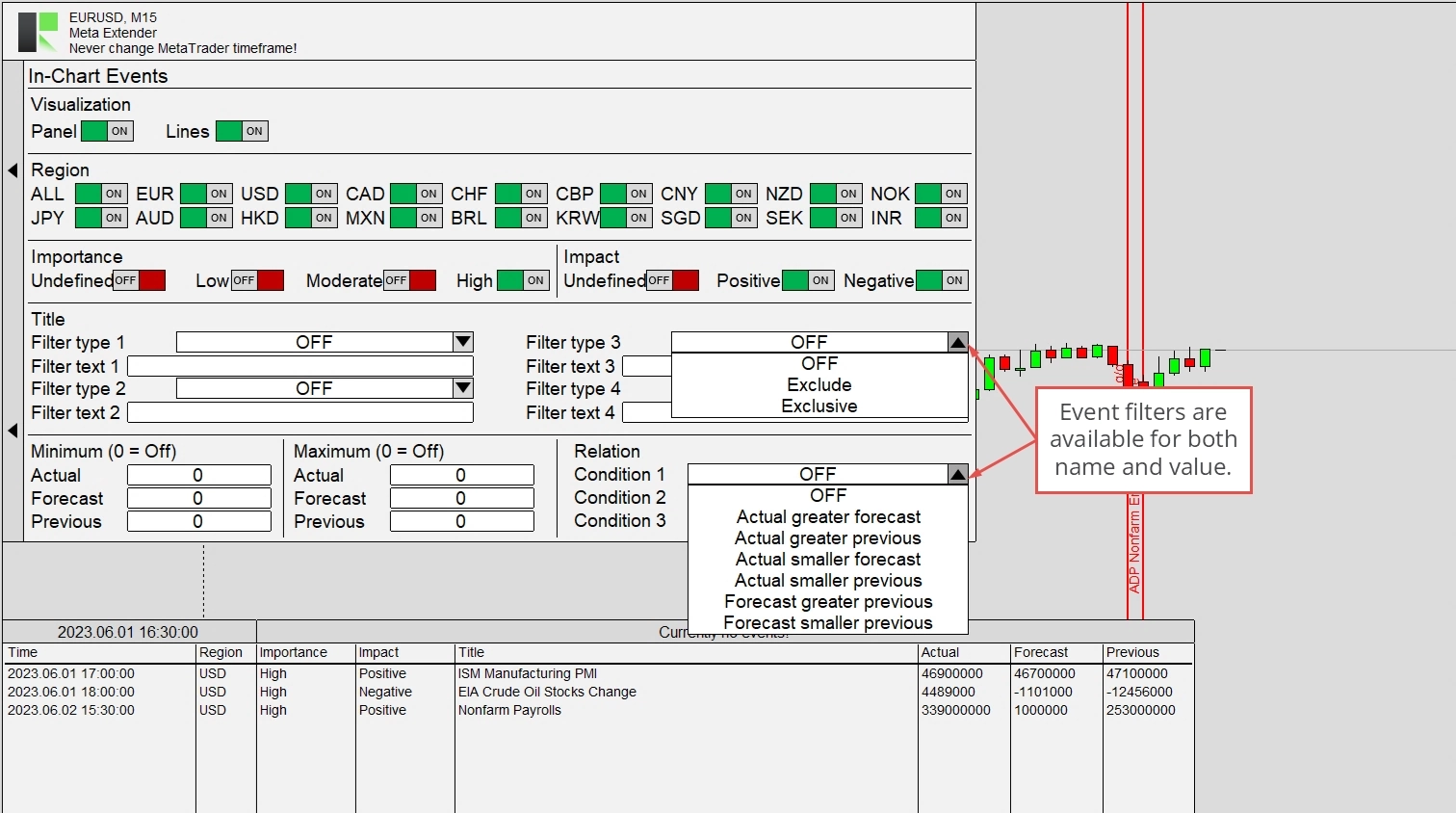
Die neuesten Nachrichten werden den täglichen Trading-Stil einiger Trader erheblich beeinflussen. Daher können Sie die In-Chart-Widgets konfigurieren und dann das gesamte Panel mit der linken Schaltfläche ausblenden.
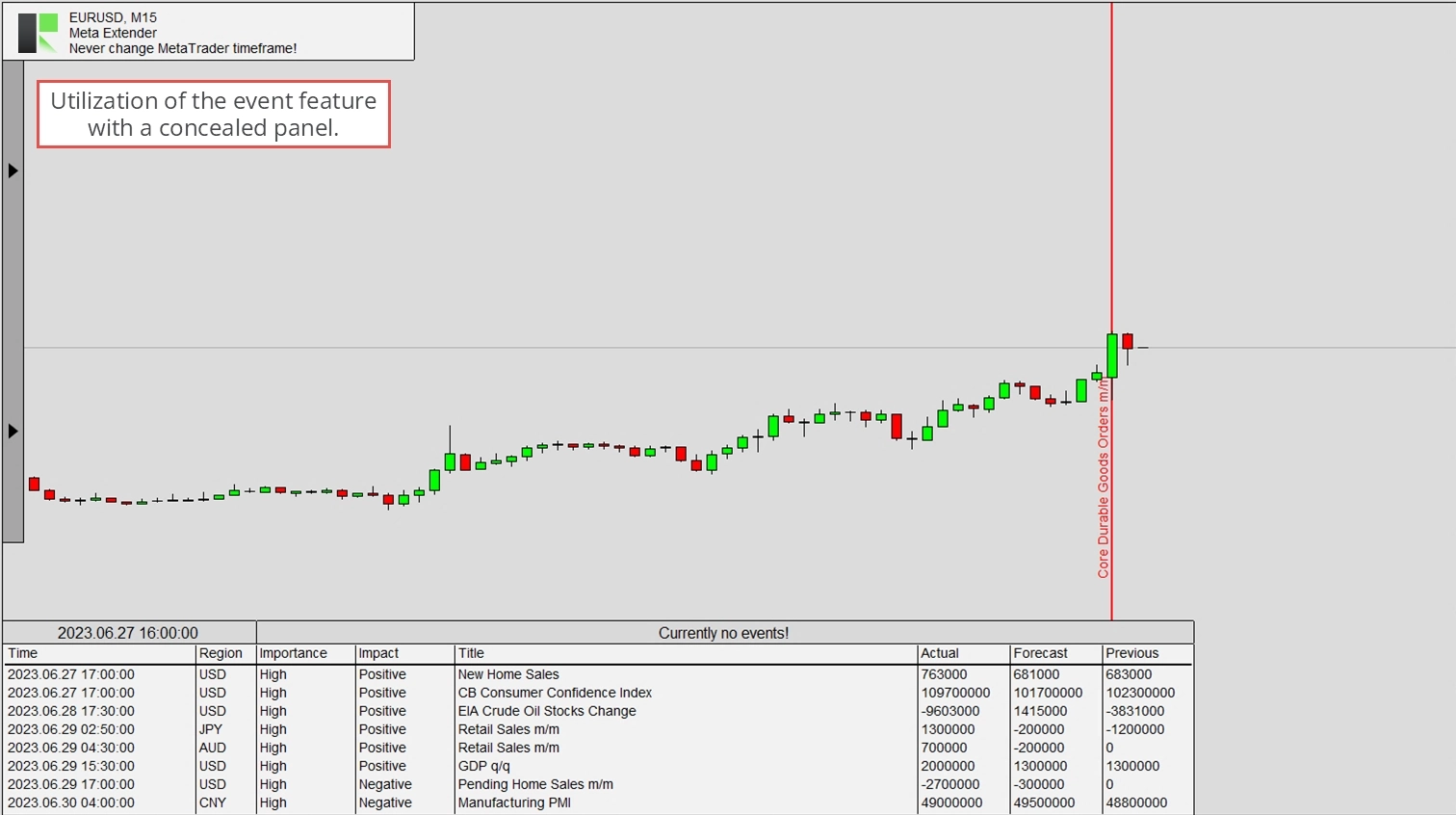
Bitte beachten Sie, dass Nachrichtenwerte um Sekunden oder Minuten verzögert sein können. Dies liegt an externen Abhängigkeiten beim Empfang der Wirtschaftskalenderdaten.
Meta Extender
Die im Produktportfolio weit verbreitete Meta Extender-Technologie wird im Folgenden beschrieben. Diese Technologie kann als eigenständiges Tool, in vollautomatischen Handelssystemen oder als Teil des Meta Extenders eingesetzt werden. Der in den Meta Extender integrierte Meta Extender bietet professionelle Möglichkeiten zur Automatisierung des Stop Loss-Trailings. Dazu gehört die Auswahl der eigentlichen Stop Loss-Trailing-Methode und sogar der Übergang zwischen diesen, sobald ein Trade eröffnet wurde.
Sie können auf die Widgets zugreifen, indem Sie auf die Schaltfläche Meta Extender auf dem Startbildschirm Ihres Meta Extenders klicken.
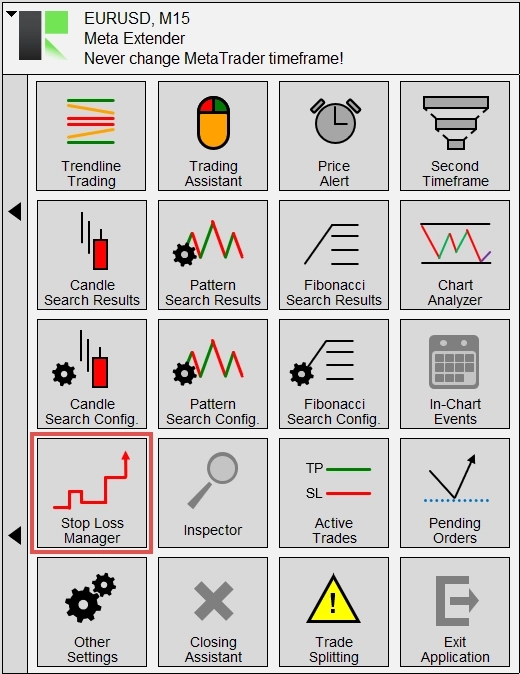
Sobald die Trailing-Methode konfiguriert ist, gilt sie für den gesamten Meta Extender und jeden damit eröffneten Trade. Kurz gesagt, das folgende Fenster dient als Einstellungsfenster für den Meta Extender. Einige Einstellungen können beim Start der Anwendung konfiguriert werden, andere können für jeden Trade individuell geändert werden. Dies stellt sicher, dass Ihre Stop Loss-Charakteristik reproduzierbar bleibt. Der folgende Abschnitt konzentriert sich nur auf die während der Ausführung der Anwendung änderbaren Eingabeparameter. Bitte lesen Sie diesen Abschnitt, um Informationen zu den Eingabeparametern für den Meta Extender zu erhalten, die beim Start der Anwendung angepasst werden können.
Wie Sie unten sehen können, verfügt das Widget nur über fünf Eingabeparameter. Drei davon definieren die angewendeten Stop Loss-Trailing-Methoden (Trailing type A, Trailing type B, Trailing type C), und zwei geben an, wann der Wechsel zwischen den Trailing-Methoden stattfindet. Mit diesen Eingabeparametern ist es einfach, den Meta Extender anzuweisen, mit einem Breakeven-Trailing zu beginnen und das ATR-basierte Stop Loss-Trailing zu aktivieren, sobald der Gewinn weiter steigt. Die Konfiguration wird für jeden geöffneten Trade individuell gespeichert. Das bedeutet, dass Sie die Parameter auf dieser Seite entsprechend dem Trade ändern können, den Sie als nächstes öffnen möchten. Aktuell geöffnete Trades werden durch Änderungen auf dieser Seite nicht beeinflusst.
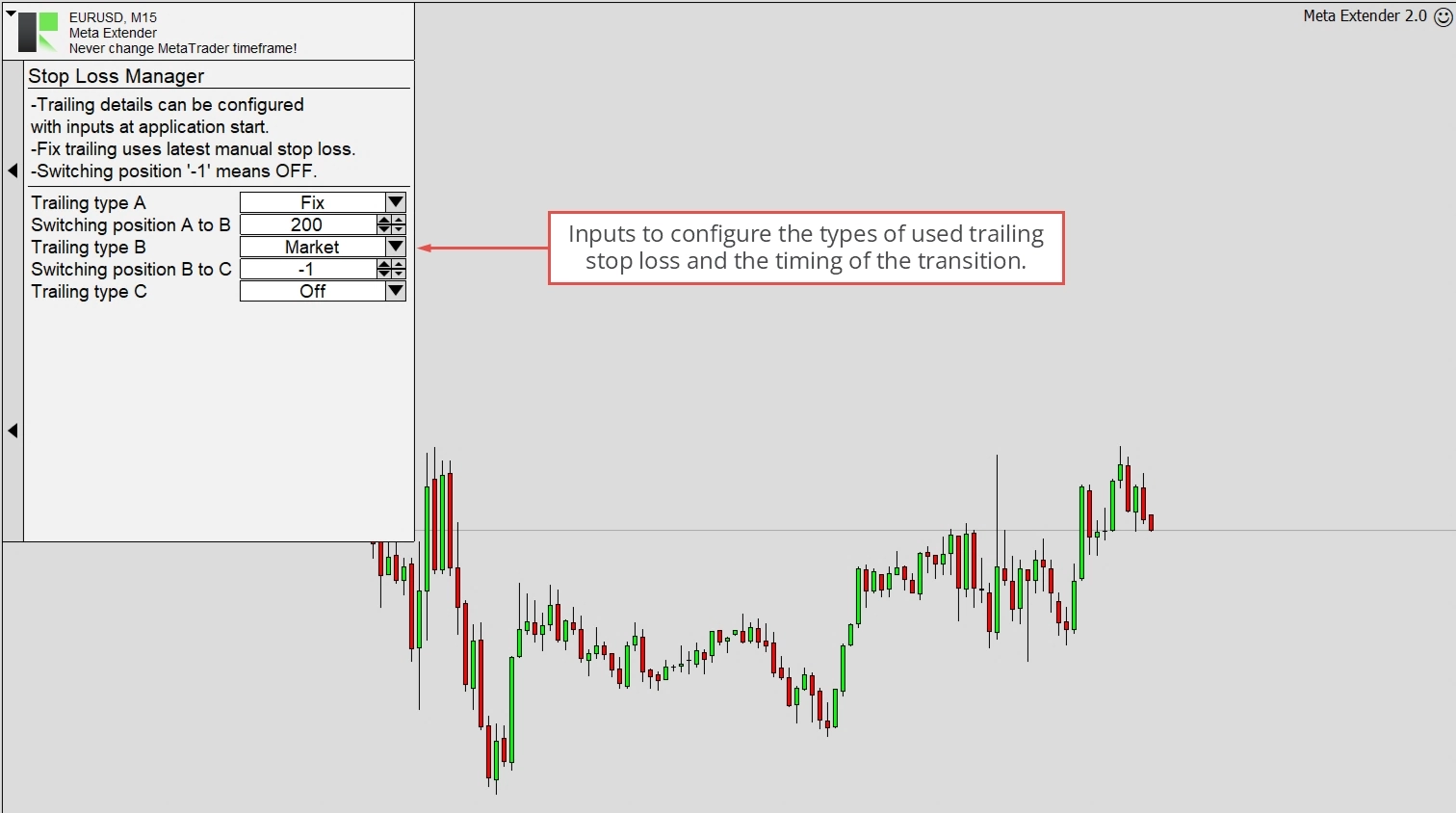
Wie bereits erwähnt, gilt diese Einstellung für den gesamten Meta Extender. Dies gilt insbesondere für den Trading Assistant und Trendline Trading. Um den Meta Extender für einen neuen Trade zu aktivieren, muss der Trailing-Eingabeschalter im Trading Assistant-Fenster aktiviert sein. Erst dann wird die Meta Extender-Profilkonfiguration berücksichtigt. Das Trailing für die Trendline Trading-Widgets kann ebenfalls mit diesem Eingabeschalter erlaubt und deaktiviert werden.
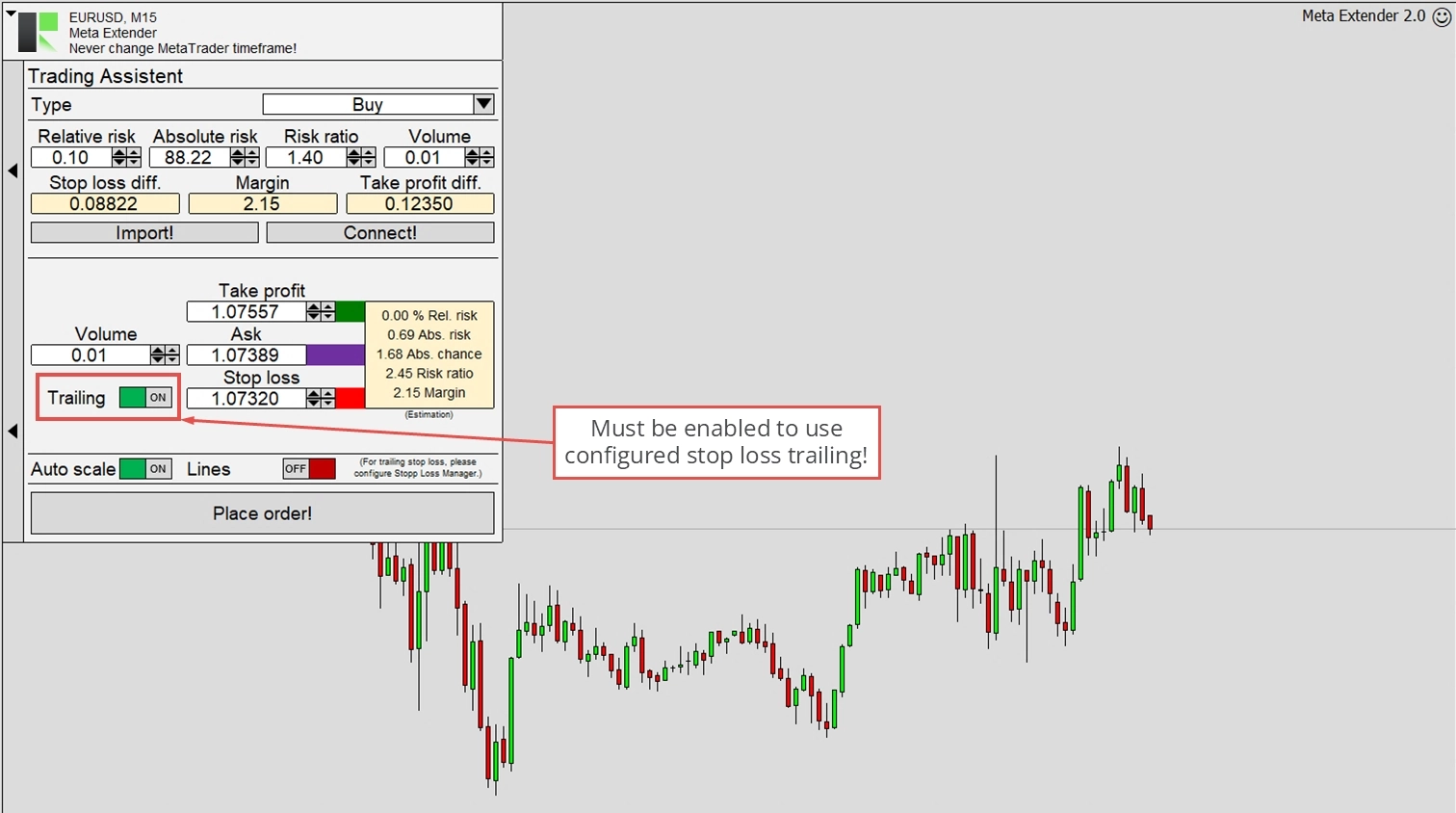
Bitte lesen Sie die folgende Abbildung, um zu verstehen, wie der Meta Extender funktioniert. Wie Sie sehen können, zeigt diese Abbildung einen durchgeführten Trade mit aktiviertem Stop Loss-Management. In der ersten Phase des Trades war das Breakeven-Trailing aktiv (Trailing type A). Sobald der Auslösepunkt (Switching position AB) für den Wechsel erreicht wurde, wurde Trailing type B (ATRS) aktiv. Mit weiteren Fortschritten und Erreichen des nächsten Auslösepunkts (Switching position BC) wechselt der Meta Extender zur Market Trailing-Methode (Trailing type C).
Die Switching position ist wie folgt definiert: Die anfängliche Stop Loss-Differenz beim Öffnen eines Trades stellt den einheitslosen Wert 100 dar, nehmen wir an, es waren 80 Pips. Wenn die Switching position AB auf 150 konfiguriert ist, erfolgt der eigentliche Wechsel der Trailing-Typen, wenn der Preis 120 Pips über dem anfänglichen Stop Loss liegt. Der anfängliche Stop Loss wird als statische Referenz für diese Berechnung verwendet.
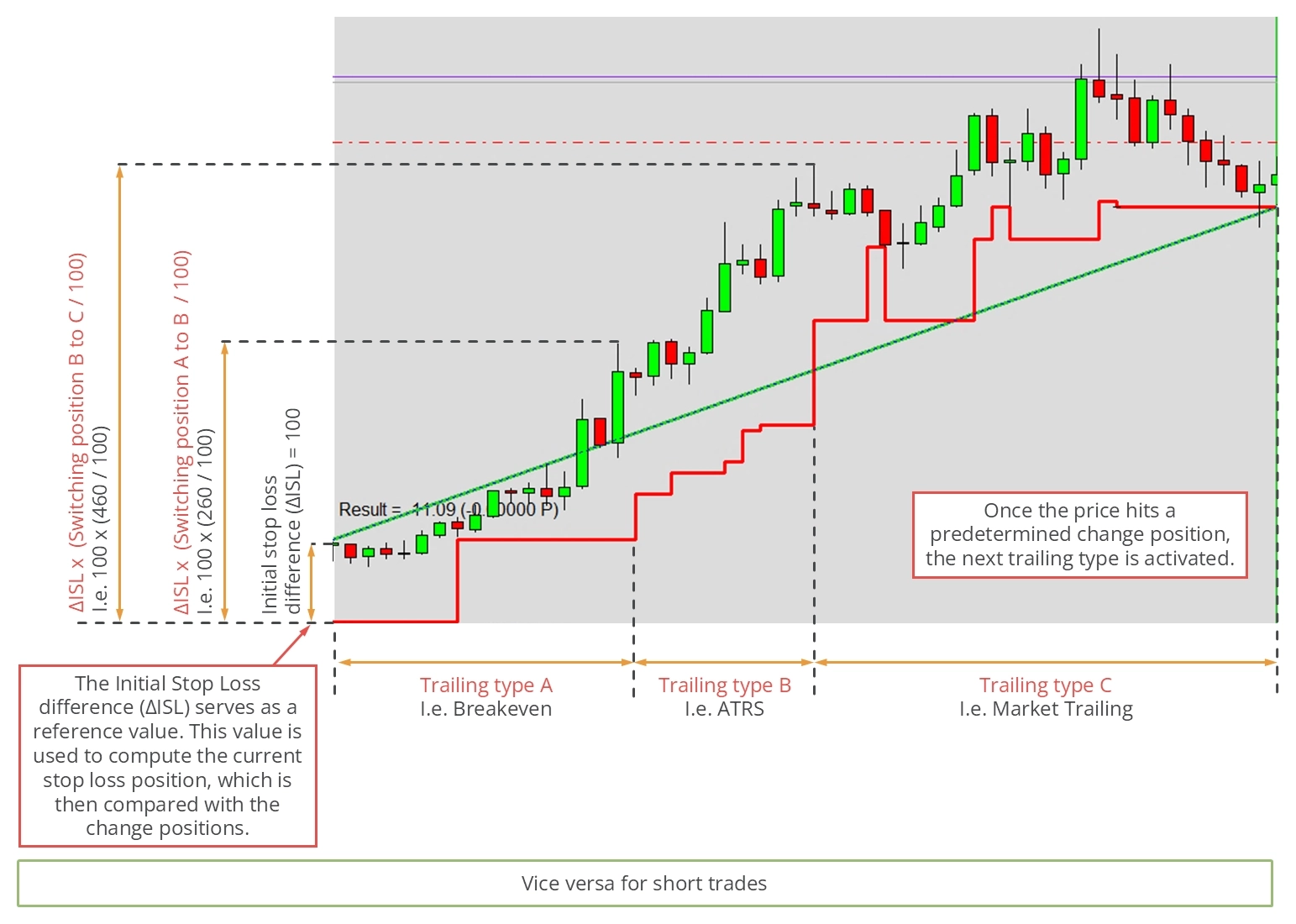
Sie können aus den folgenden Trailing-Typen wählen. Jede Trailing-Methode kann für verschiedene Handelsstrategien verwendet werden. Einige sind Indicator-basiert, andere marktbasiert:
- Off
- Fix
- Breakeven
- Market
- ATRS
- Parabolic SAR
- Stepwise
- Time closing
- Linear
- Last High/Low
Diese Methoden können kombiniert werden, um Ihre Stop Loss-Präferenz zu erfüllen. Die Standardkonfiguration ist ein Trailing mit festem Abstand und ein relativ später Wechsel zum Market Trailing. Dies ist nützlich, um sich dem aktuellen Preis anzunähern, wenn ein erheblicher Gewinn gesichert ist. Diese Charakteristik ist im folgenden Bild zu sehen, das einen mit dem Trading Assistant-Widget geöffneten Trade mit aktiviertem Trailing zeigt.
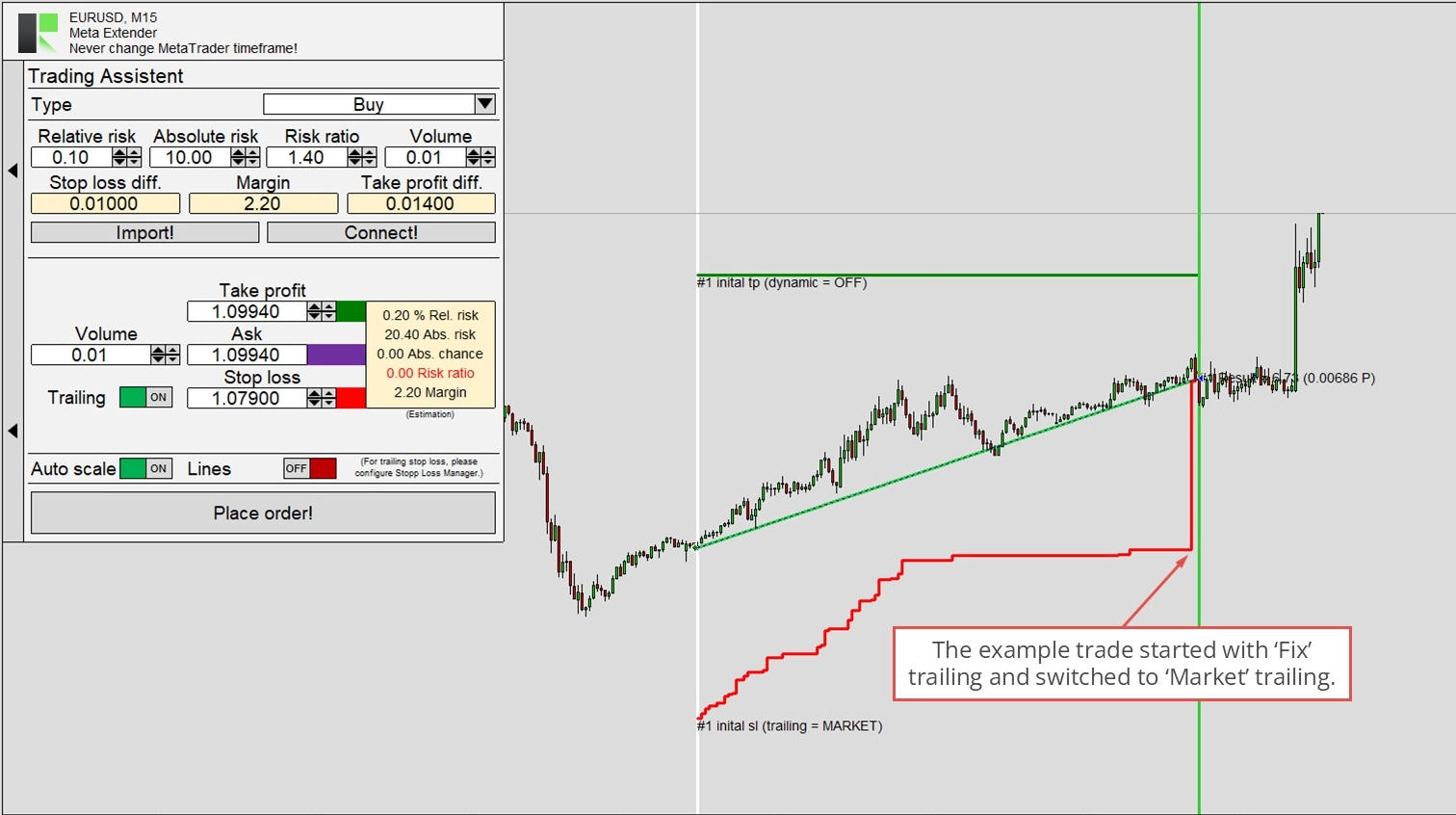
Inspector
Das Bewusstsein über die aktuelle Trading-Performance und den Drawdown ist für professionelles Trading entscheidend. Zwar sind Phasen negativer Ergebnisse normal, es ist jedoch wichtig sicherzustellen, dass die langfristigen Ergebnisse positiv sind. Dies kann besonders beim Day-Trading herausfordernd sein, bei dem täglich zahlreiche Positionen geöffnet und geschlossen werden. Um Ihnen beim Verständnis Ihrer Performance und Ihres Drawdowns zu helfen, integriert der Meta Extender die Inspector-Engine. Dieser Algorithmus berechnet kontinuierlich in Echtzeit Performance, Drawdown und Statistiken für verschiedene Perioden und hält Sie auf dem Laufenden.
Sie können auf das Widget zugreifen, indem Sie von Ihrem Meta Extender-Startbildschirm zu Inspector navigieren.
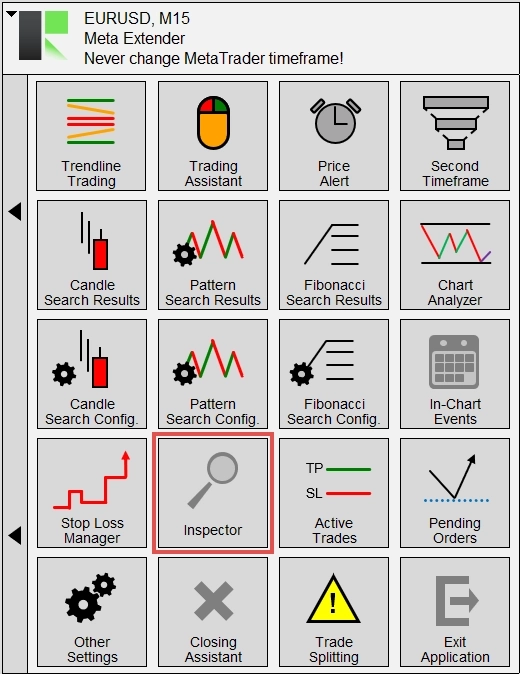
Sie finden einen Performance-Bereich, einen Drawdown-Bereich und einen Statistikbereich mit entsprechenden Werten für verschiedene Perioden. Jeder Wert ist als absolutes und relatives Ergebnis verfügbar. Die zeitraumbasierten Werte werden zu Beginn der nächsten Periode zurückgesetzt. Zum Beispiel werden tägliche Ergebnisse jeden Tag um Mitternacht zurückgesetzt, wöchentliche Ergebnisse in der Nacht von Samstag auf Sonntag, und so weiter.
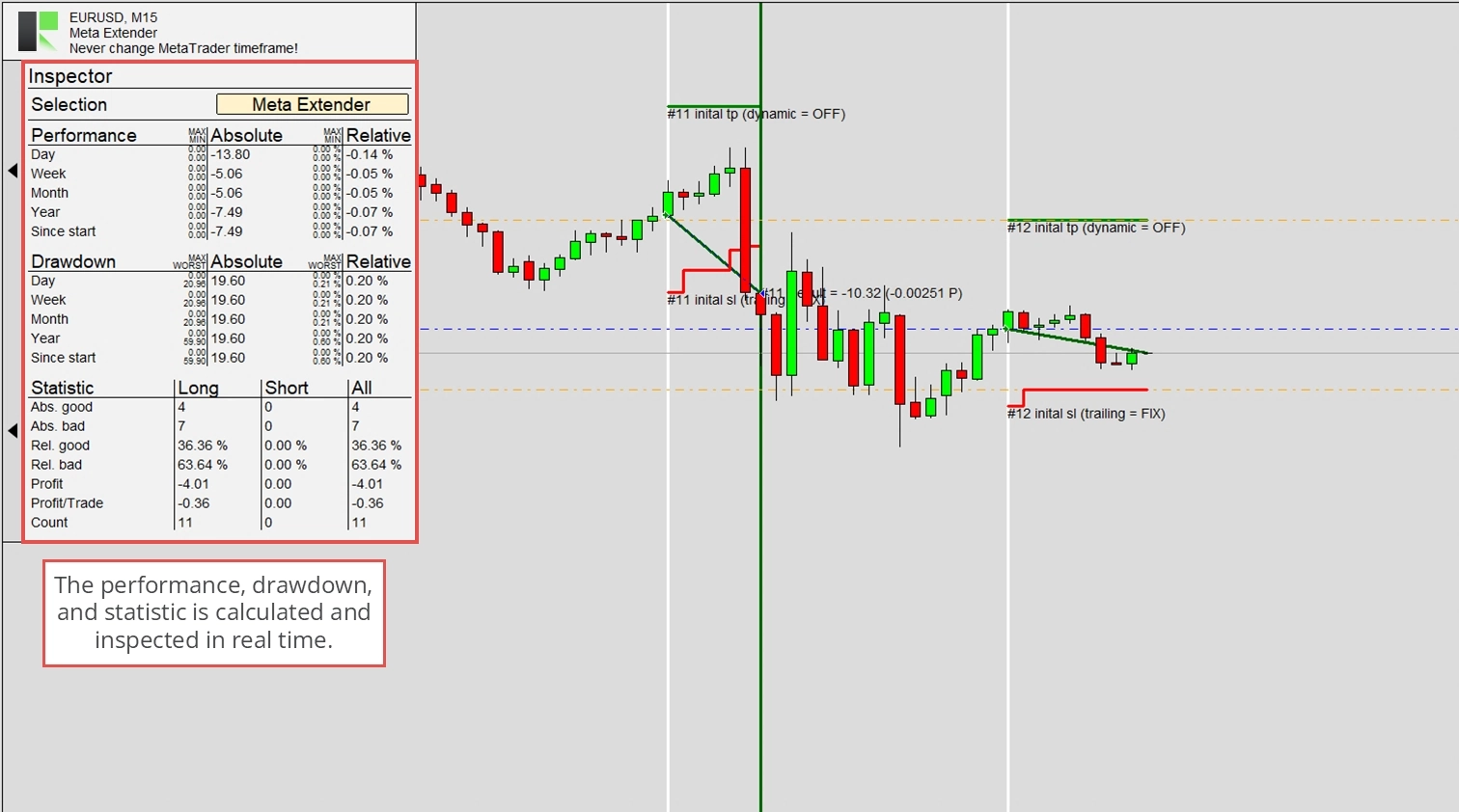
Obwohl dies einem Informationszweck dient, kann es auch den Handel blockieren, wenn ein bestimmtes Performance- oder Drawdown-Limit, ob schlecht oder gut, erreicht wird. Der Inputs-Bereich erläutert alle Eingabeparameter für dieses Widget, die beim Start der Anwendung konfiguriert werden können. Lesen Sie bitte diesen Abschnitt, um zu verstehen, wie die Schutzfunktion funktioniert.
Aktive Trades
Das Widget Aktive Trades bietet eine Tabelle mit allen aktuell offenen Trades. Diese Tabelle enthält alle Informationen, die in der Trade-Registerkarte des MetaTraders angezeigt werden. Sie ermöglicht es Ihnen auch, die Stop Loss-Trailing-Methode für jeden Trade individuell zu ändern und die Trade-Splitting-Einstellungen neu zu konfigurieren. Um die Tabelle der aktiven Trades zu öffnen, navigieren Sie von Ihrem Meta Extender-Startbildschirm zu Aktive Trades.
In dieser Tabelle können Sie jeden Trade einzeln schließen und modifizieren. Das folgende Bild zeigt, dass die Stop Loss- und Take Profit-Linien entsprechend ihren Werten aktualisiert werden. Dies hilft Ihnen zu verstehen, wie Stop Loss-Trailing funktioniert oder wie Sie die Limit-Werte selbst angepasst haben. Der Meta Extender bietet die Möglichkeit, Stop Loss- und Take Profit-Werte lokal zu verwalten, anstatt jede Änderung an den Server Ihres Brokers zu senden. Wenn diese Funktion aktiviert ist, zeigt die Tab-Ansicht des MetaTraders keinen Stop Loss und Take Profit an, aber die Tabelle Aktive Trades würde diese anzeigen.
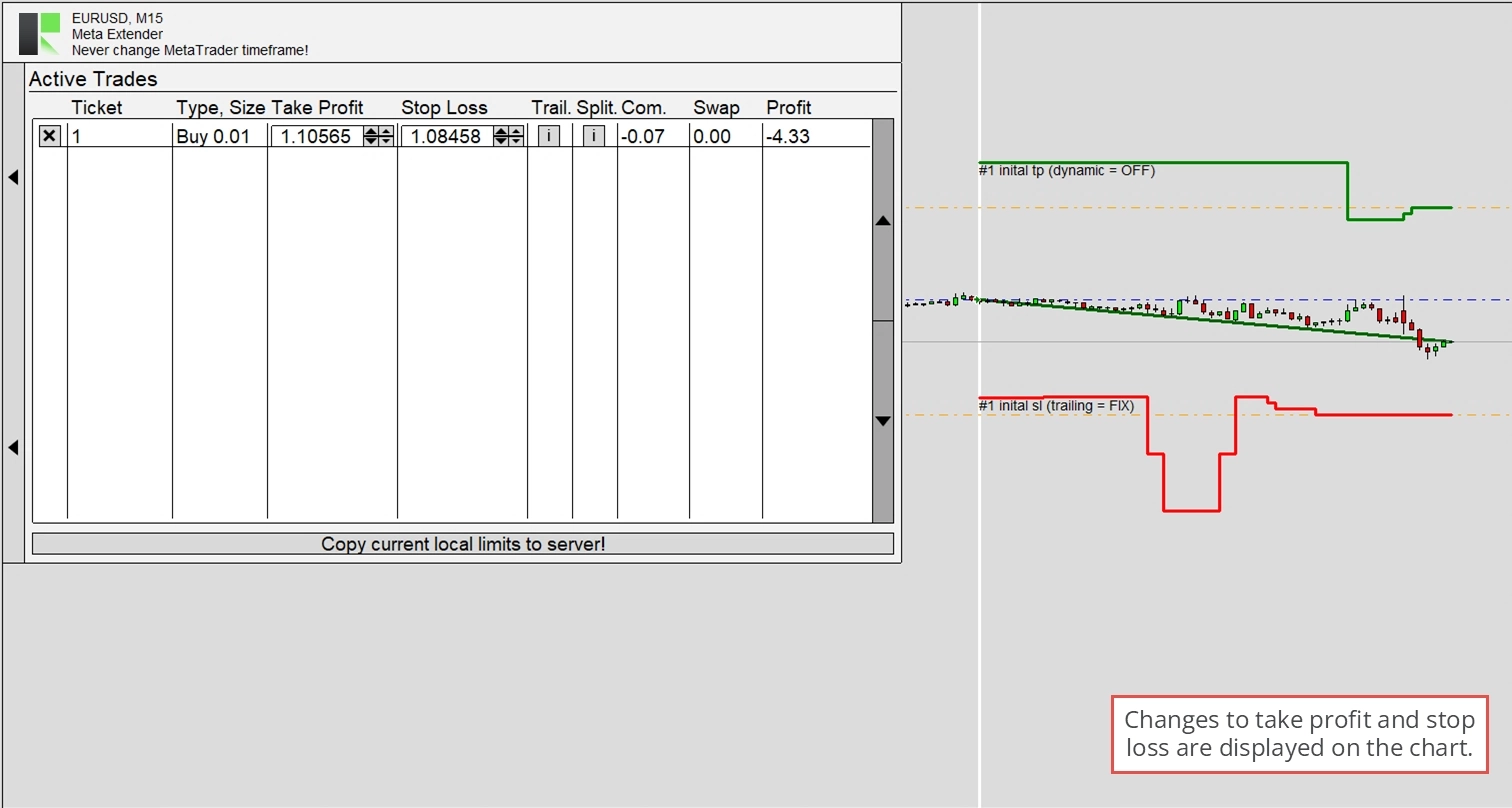
Verwenden Sie die Info-Schaltflächen, um die Meta Extender-Einstellungen oder die Trade-Splitting-Konfiguration für jeden Trade zu öffnen.
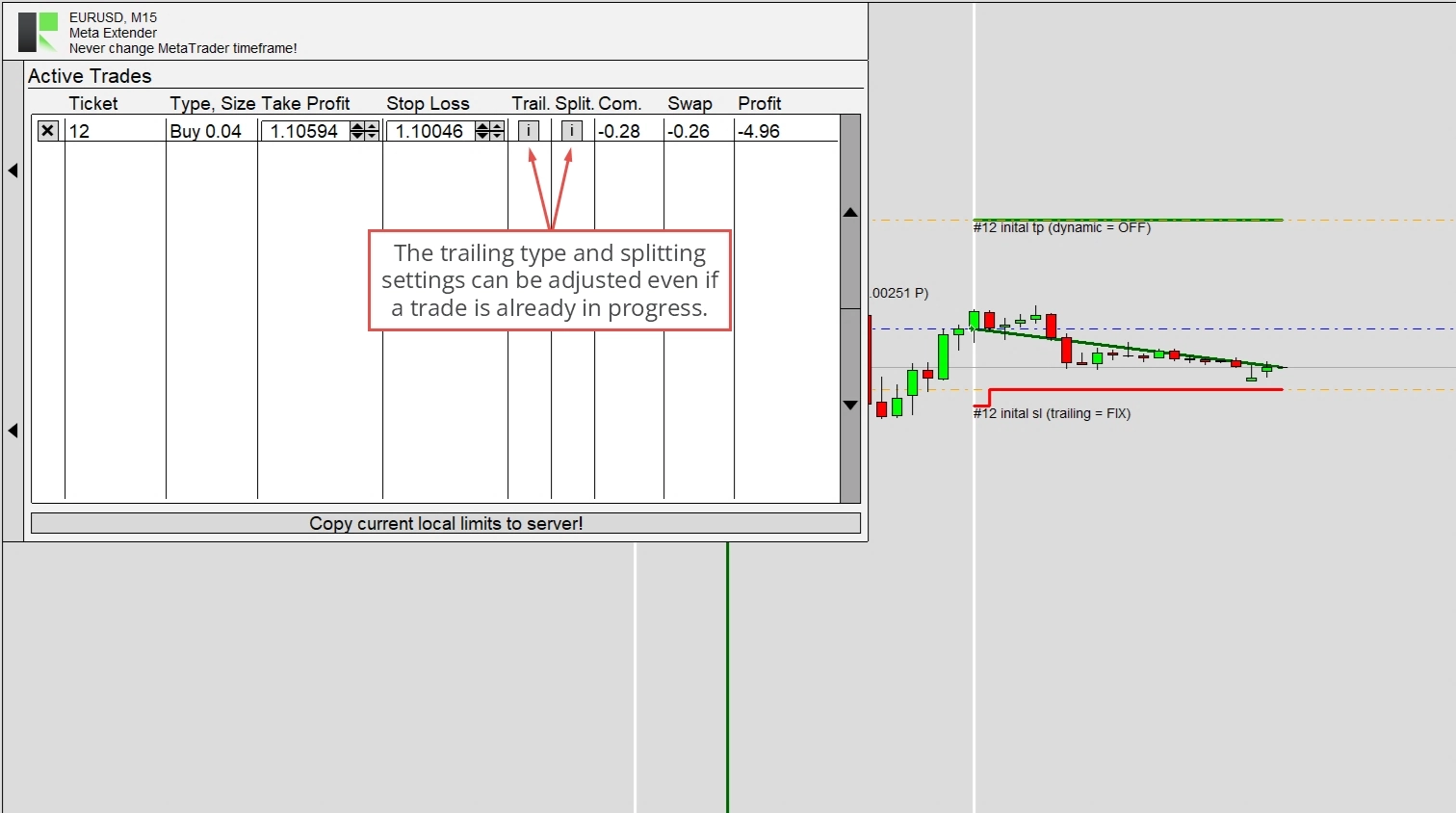
Die Info-Schaltfläche zum Anpassen der Trailing-Option öffnet ein Fenster, das dem Meta Extender ähnelt. Damit können Sie entsprechend Ihren Bedürfnissen neu einstellen. Jeder Trade behält seine unabhängigen Stop Loss-Trailing-Einstellungen.
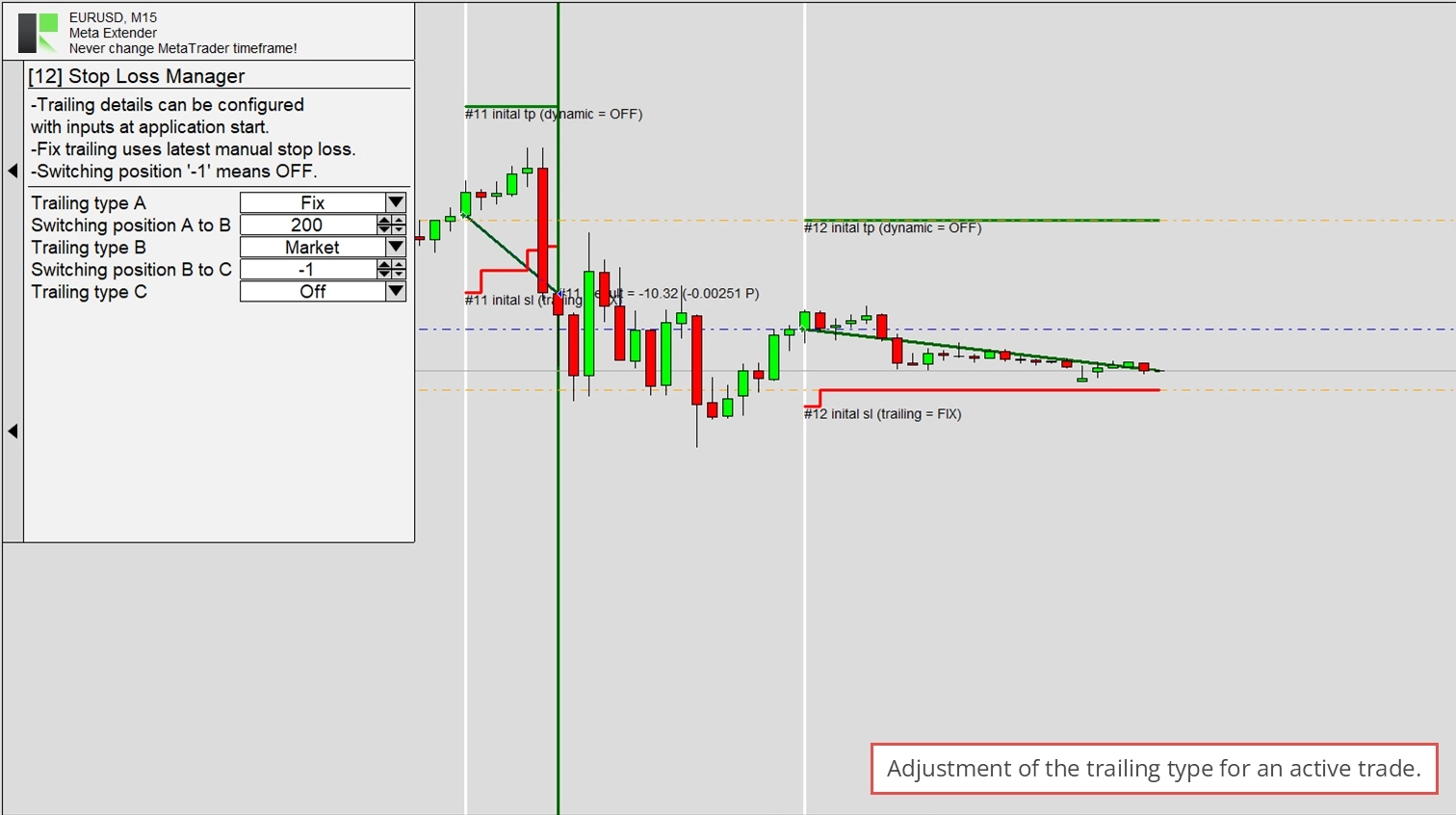
Die zweite Info-Schaltfläche öffnet die Trade-Splitting-Konfiguration. Dieses Widget wird später in diesem Artikel erläutert. Im Allgemeinen sieht es genauso aus wie das eigentliche Widget.
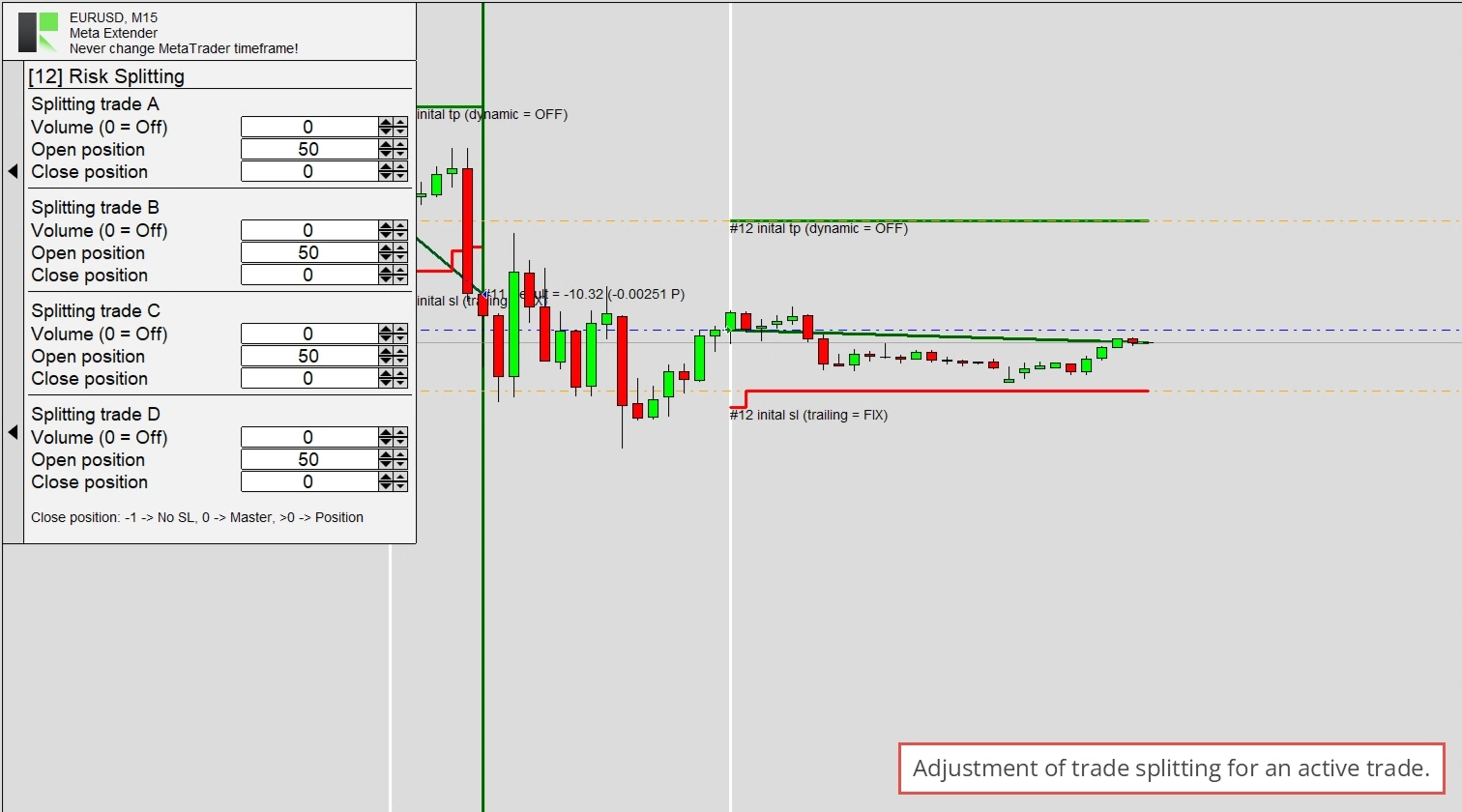
Beide Info-Fenster können als Schnappschuss des Zeitpunkts interpretiert werden, zu dem der Trade eröffnet wurde. Bitte beachten Sie, dass die aktiven Trades keine ausstehenden Orders auflisten.
Ausstehende Orders
Ausstehende Orders, wie Limit- und Stop-Orders, werden in einer separaten Tabelle aufgelistet. Sie können darauf zugreifen, indem Sie das Widget Ausstehende Orders auf Ihrem Startbildschirm öffnen.
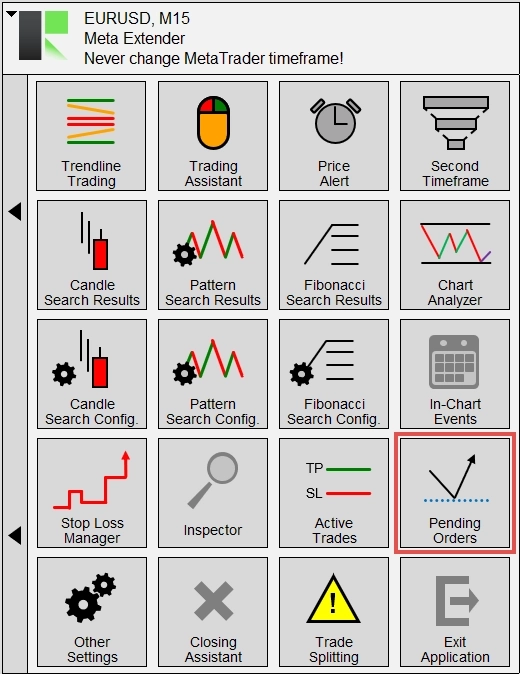
Die Funktionalität ähnelt der Tabelle der aktiven Trades, mit dem Unterschied, dass der ausstehende Preis und das Ablaufdatum ebenfalls geändert werden können. Limit-Orders haben oft einen erheblichen Einfluss auf den Prozess der Preisgenerierung. In den meisten Fällen wirkt sich dies möglicherweise nicht auf Ihr Trading aus. Wenn Sie jedoch einen Stealth-Modus verwenden möchten, können Sie die lokale Pending-Funktion aktivieren. Wenn Lokale ausstehende Limit- und Stop-Orders aktiviert sind, wird die eigentliche ausstehende Order nicht an den Server Ihres Brokers gesendet und erscheint auch nicht in der Trade-Ansicht des MetaTraders. Stattdessen werden die Informationen über die ausstehende Order lokal verwaltet. Dann wird eine reguläre Kauf- oder Verkauf-Marktorder ausgeführt, wenn der ausstehende Preis entsprechend dem Ordertyp erreicht wird.
Diese Funktion ermöglicht auch die Änderung der Referenz für den ausstehenden Preis. Zum Beispiel verwendet eine Buy Stop-Order normalerweise den Ask-Preis, um einen Trade auszulösen. Mit der lokalen Pending-Orders-Funktion können Sie andere Preise verwenden, wie beispielsweise den Mittelwert zwischen Bid und Ask. Dies ist besonders nützlich, um auf höhere Spreads in sehr volatilen Märkten zu reagieren. Normalerweise weitet ein Broker den Spread aus, erhöht damit den Ask und senkt den Bid-Preis. Dies spiegelt möglicherweise nicht die tatsächliche Preisbewegung wider, da die Spread-Charakteristik Ihres Brokers sie beeinflusst. Diese Einstellung hilft bei schnelleren Trading-Stilen wie Scalping und Day-Trading.
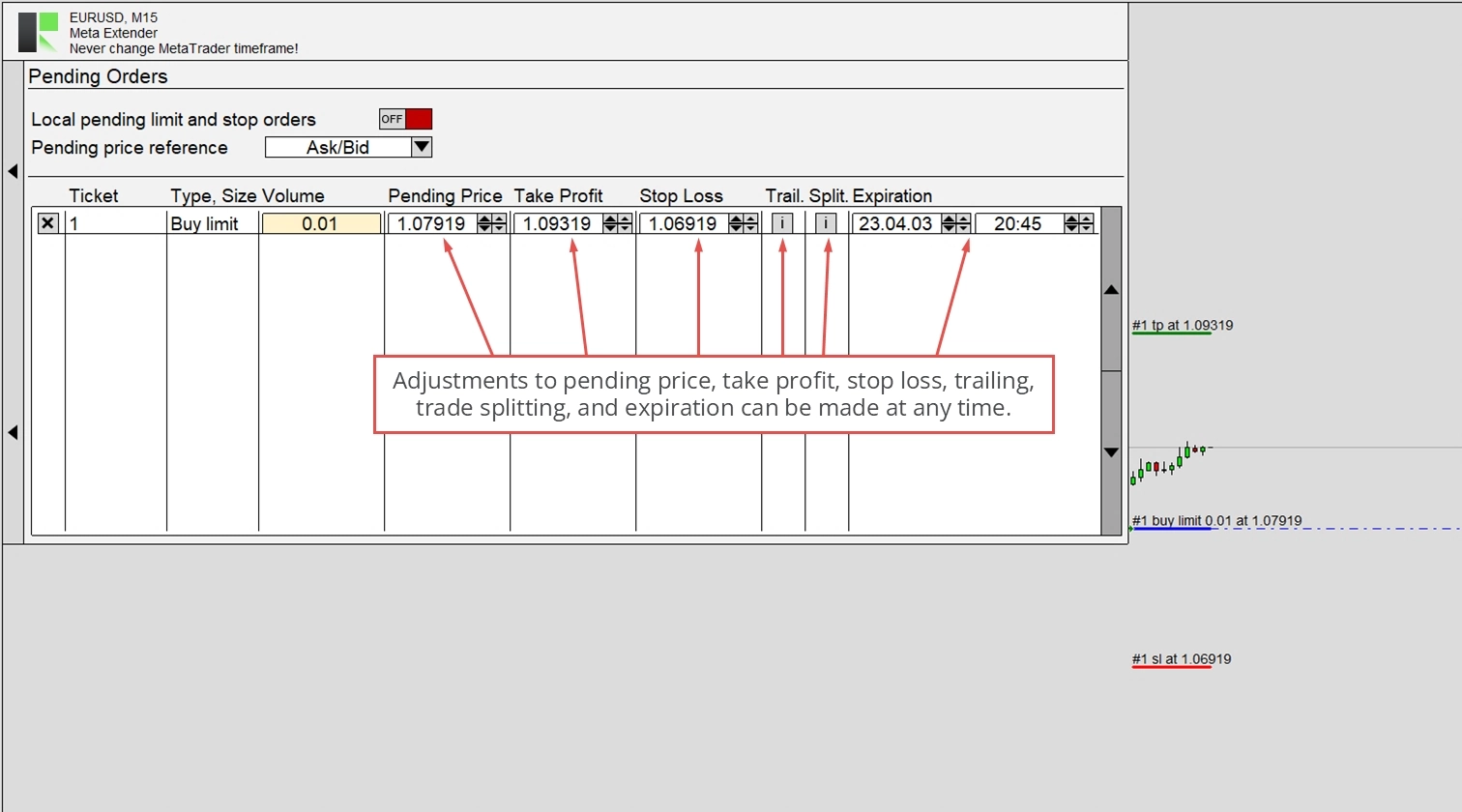
Wie erwähnt, sieht der Meta Extender Info-Bildschirm genauso aus wie die Widgets.
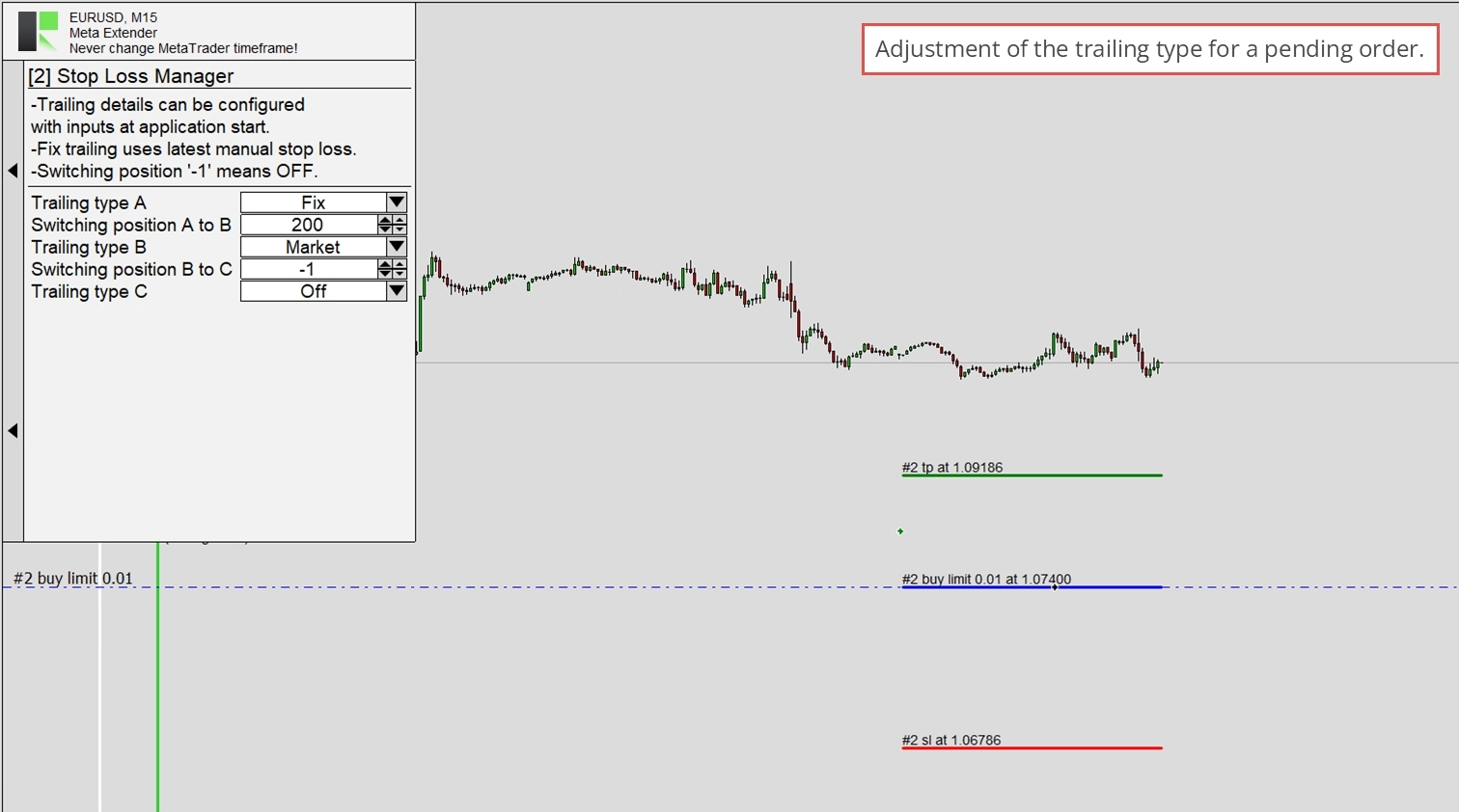
Dasselbe gilt für das Trade-Splitting Info-Fenster.
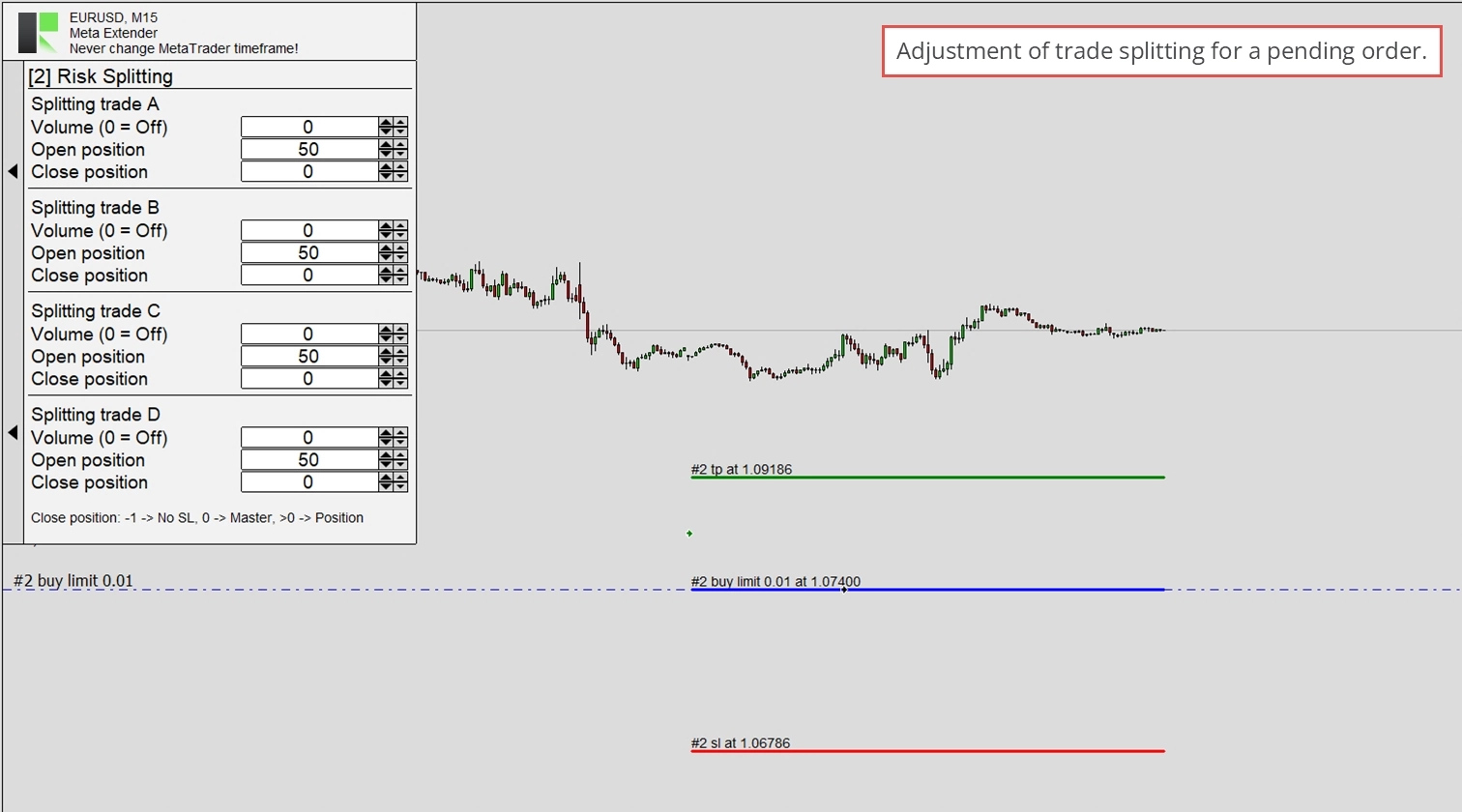
In beiden Fällen wird die Konfiguration unabhängig von anderen ausstehenden Orders verwaltet.
Weitere Einstellungen
Im Widget Weitere Einstellungen finden Sie umfangreiche Einstellungen zur Konfiguration Ihrer Benachrichtigungspräferenz und zur Aktivierung weiterer Funktionen.
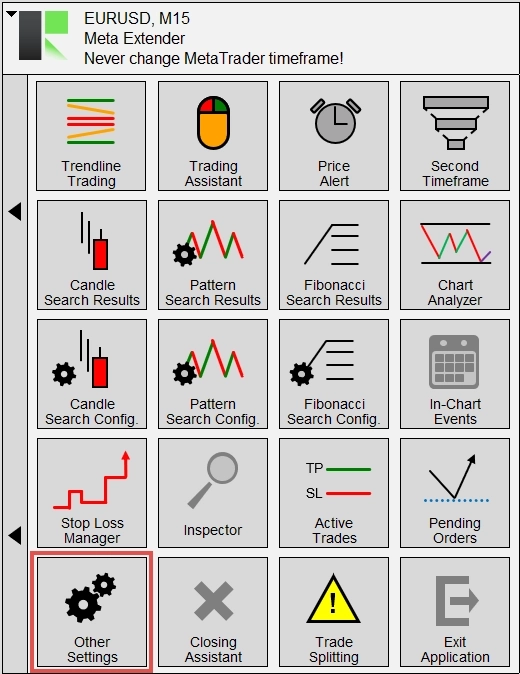
Der Meta Extender kann Sie über Trade-Eröffnungen, Trade-Schließungen, Inspector-Ereignisse wenn ein Limit erreicht wird, Tagesberichte, gefundene Candles, Chart- oder Fibonacci-Patterns und Price Alerts informieren. Alle Benachrichtigungen werden standardmäßig nur in der Benutzeroberfläche des Meta Extenders angezeigt. Zusätzlich können Sie konfigurieren, dass die Informationen per E-Mail oder Push-Benachrichtigung auf Ihr Mobiltelefon gesendet werden, indem Sie die entsprechenden Funktionen aktivieren. Bitte lesen Sie diesen Artikel, um zu erfahren, wie Sie E-Mail- und mobile Benachrichtigungen mit Ihrem MetaTrader aktivieren können.
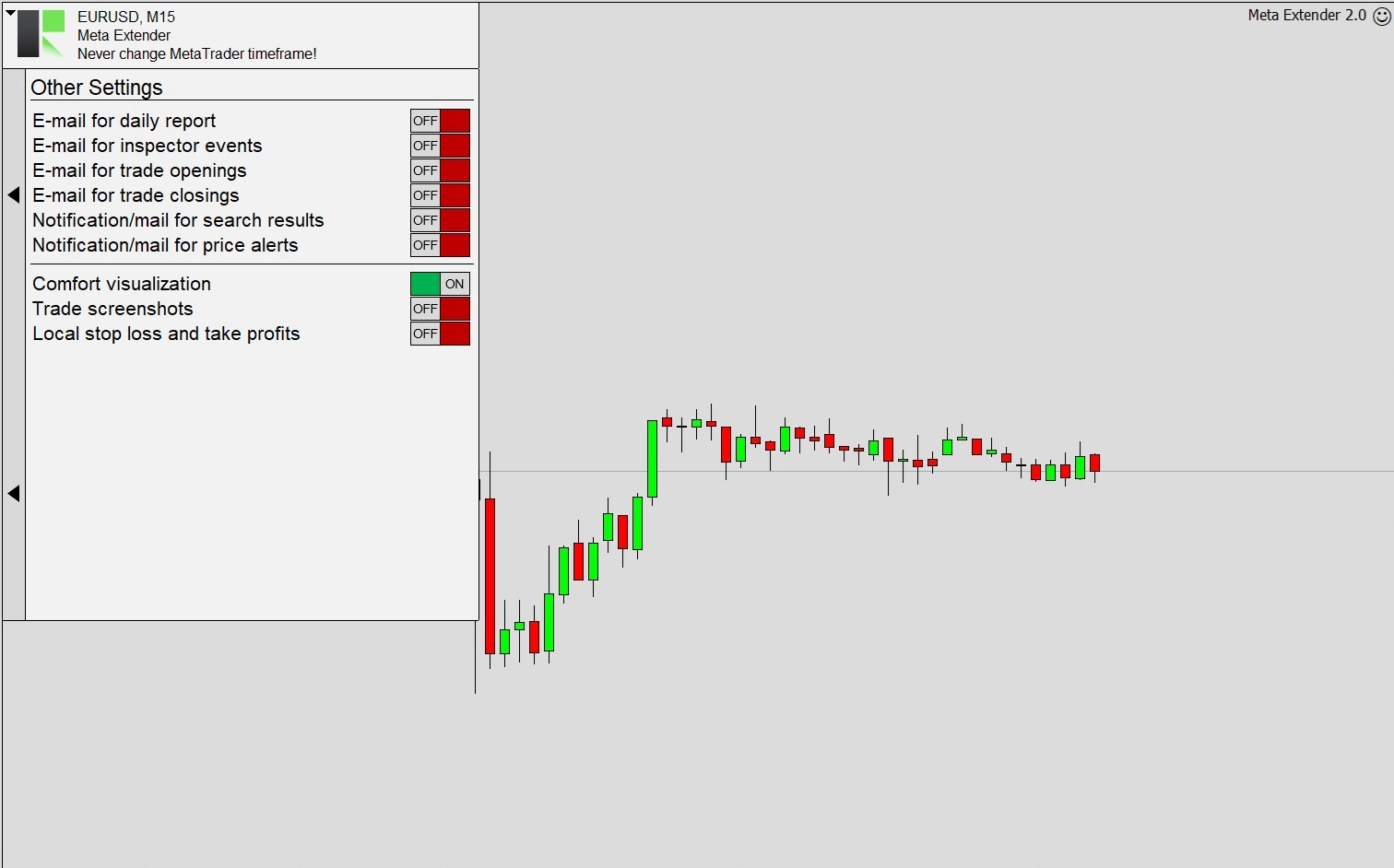
Weitere Einstellungen sind die folgenden:
- Komfortvisualisierung: Wie bereits gezeigt, stellt der Meta Extender einen Trade anders dar als der Standard-MetaTrader. Sie können beispielsweise sehen, wie der Stop Loss und Take Profit modifiziert wurden, als ein Trade geöffnet und geschlossen wurde. Wenn Ihnen diese Art der Visualisierung jedoch nicht gefällt, können Sie sie mit diesem Schalter deaktivieren.
- Trade-Screenshots: Wenn aktiviert, speichert der Meta Extender einen Screenshot jedes Mal, wenn Sie einen Trade öffnen und schließen. Dies ist nützlich, um durchgeführte Trades in der Nachträglichkeitsanalyse zu analysieren. Die Screenshots werden in einem Ausgabeordner gespeichert.
- Lokaler Stop Loss und Take Profit: Anstatt die Stop Loss- und Take Profit-Informationen an Ihren Broker zu senden, können Sie den Meta Extender diese Werte lokal verwalten lassen. Einige Broker nutzen die Stop Loss-Informationen absichtlich, um Spitzen in ihre Preis-Charts einzufügen, um Kunden zu verunsichern. Durch die Verwendung lokaler Limits können Sie es Ihrem Broker schwerer machen, Ihren Stop Loss als Referenz zur Preisanpassung zu verwenden. Bitte beachten Sie, dass diese Praxis nur von unseriösen Brokern durchgeführt wird. Wenn Sie dies jemals erleben, wird empfohlen, Ihren Broker zu wechseln.
Closing Assistant
Auf Ihrem Startbildschirm finden Sie ein Widget namens Closing Assistant. Dieses Widget ermöglicht es Ihnen, mehrere Trades gleichzeitig zu schließen.
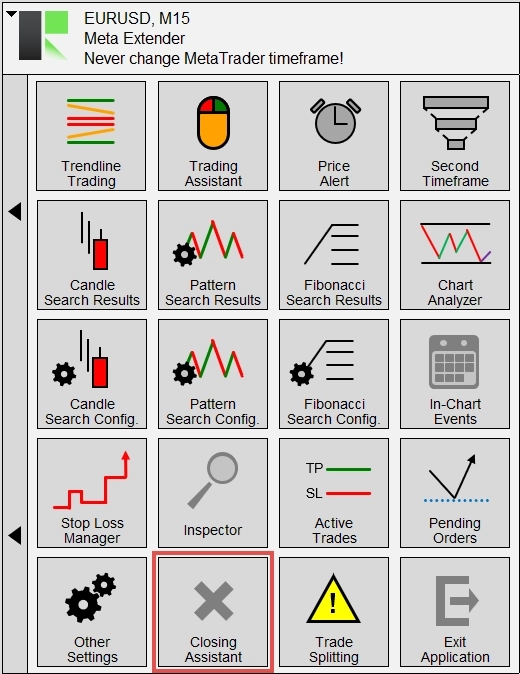
Das Widget hat einen einzigen Eingabeparameter: die Auswahl der zu schließenden Trades. Sie können eine der folgenden Optionen auswählen:
- Meta Extender: Diese Option konfiguriert das Widget so, dass nur die mit dem Meta Extender geöffneten Trades geschlossen werden.
- Symbol: Diese Option konfiguriert das Widget so, dass nur die Trades geschlossen werden, die auf dem Symbol geöffnet wurden, auf dem der Meta Extender aktuell angewendet wird.
- MetaTrader: Diese Option konfiguriert das Widget so, dass alle Trades geschlossen werden, die der Schließschaltflächen-Beschreibung entsprechen und von Ihrem MetaTrader verwaltet werden.
Denken Sie daran, dass der Meta Extender bei Auswahl von Symbol oder MetaTrader auch Trades schließt, die möglicherweise von anderen Anwendungen geöffnet wurden.
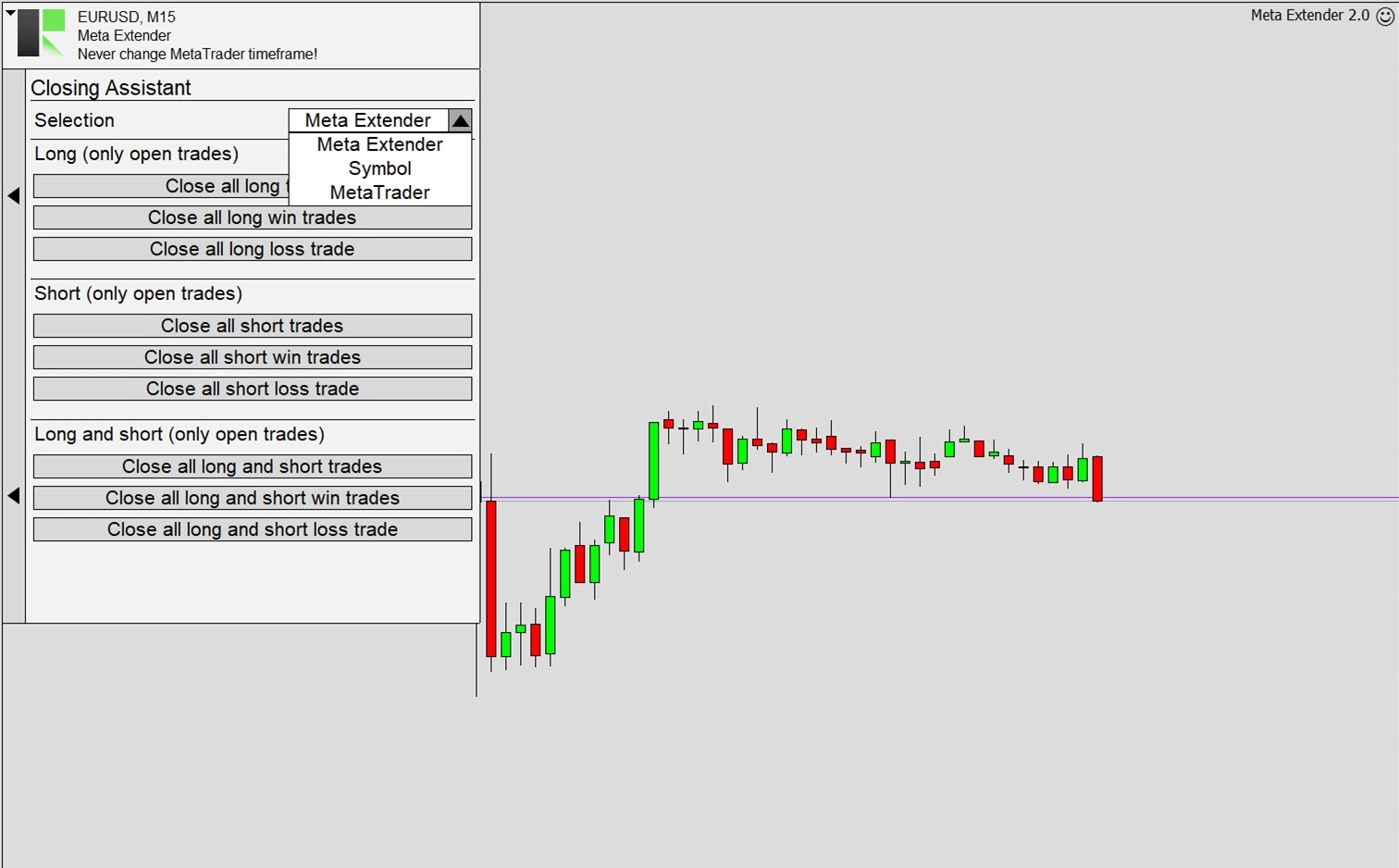
Wie in der Widget-Ansicht dargestellt, können Sie diese Optionen verwenden, um mehrere Trades mit einem einzigen Klick zu schließen. Diese Funktion ist in schnelllebigen Marktbedingungen sehr nützlich und ermöglicht es Ihnen, Gewinn- oder Verlust-Trades abzuschließen.
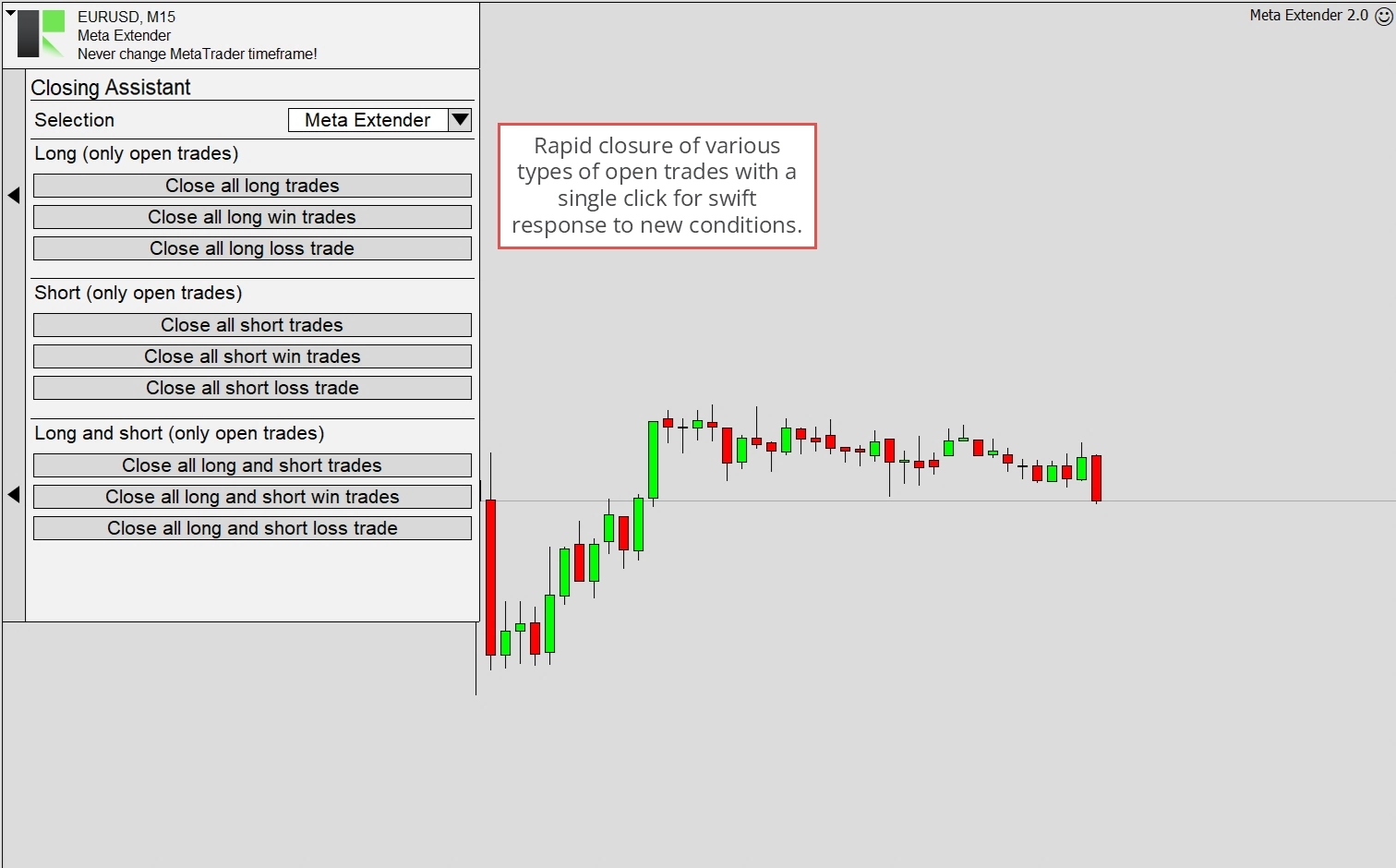
Bitte beachten Sie, dass der Meta Extender die Trades, die die Schließkriterien erfüllen, automatisch ohne weitere Genehmigung schließt.
Trade Splitting
Trade Splitting ist eine Strategie beim Trading, bei der ein einzelner Trade in mehrere kleinere Trades aufgeteilt wird. Dieser Ansatz wird häufig genutzt, um das Risiko zu managen und die Trade-Ausführung zu verbessern. Beispielsweise kann ein Trader einen Trade in zwei oder mehr Teile aufteilen, anstatt den gesamten Betrag zu investieren. Jeder Teil wird dann separat ausgeführt. Dies kann in jedem Verhältnis erfolgen, zum Beispiel 50:50, 30:70, 50:30:20, 30:30:20:20 oder anderen Verhältnissen. Eine solche Taktik ermöglicht es Tradern, ihre Gewinne zu maximieren und Verluste zu minimieren, indem sie sich auf die Reaktion des Marktes auf den anfänglichen Trade einstellen. Es ist eine flexible Strategie, die besonders in volatilen Märkten vorteilhaft sein kann.
Das Widget Trade Splitting, das von Ihrem Startbildschirm aus zugänglich ist, ermöglicht es Ihnen, Ihren Trade in bis zu vier Subtrades aufzuteilen. Jeder Subtrade kann unterschiedliche Trade-Einstiegs- und -Ausstiegspunkte haben, wobei der erste Trade als Referenz, der sogenannte Master-Trade, verwendet wird. Der erste Trade (Master) ist derjenige, den Sie mit dem Trading Assistant oder dem Trendline Trading-Widget konfigurieren. Wenn ein Trade geöffnet wird, werden die Trade-Splitting-Einstellungen automatisch angewendet.
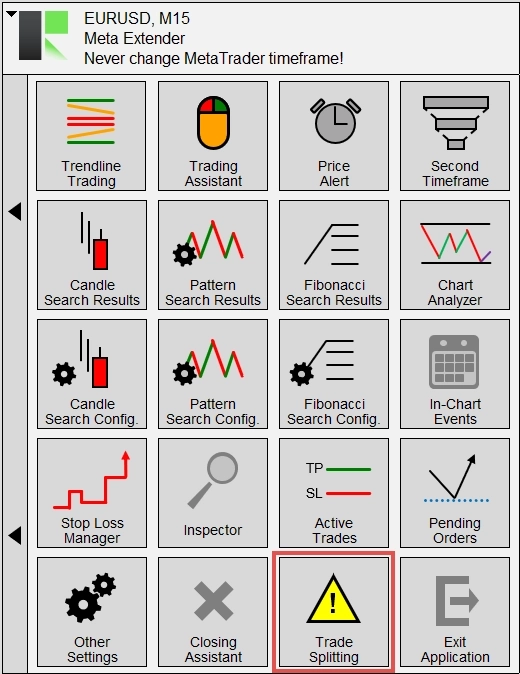
Die Funktionalität des Trade-Splitting-Widgets ist unten dargestellt.
Wie beim Meta Extender dient die anfängliche Stop Loss-Differenz des Master-Trades als Referenz für jeden Split-Trade. Sie stellt den einheitslosen Wert 100 dar. Nehmen wir an, die anfängliche Stop Loss-Differenz beträgt 100 Pips. Wenn der Eingabeparameter Splitting trade A - Open position auf 190 gesetzt ist, wird der zweite Trade eröffnet, wenn der Preis den Punkt erreicht: Initialer Stop Loss des Master-Trades + 190 Pips. Splitting trade B, konfiguriert mit der Open position 210, wird dann beim initialen Stop Loss-Wert des Master-Trades + 210 Pips eröffnet. Diese relative Preisbeschreibung wird auch verwendet, um den Take Profit-Wert zu definieren, der zum Schließen des Trades verwendet wird. Bitte beachten Sie, dass der Stop Loss vom Master-Trade wiederverwendet wird, sogar mit der gleichen Trailing-Charakteristik.
Basierend auf dieser relativen Preispositionsbeschreibung kann der Minimalwert der Open positions 0 sein, und das Take Profit-Niveau des Master-Trades definiert den Maximalwert. Für die Closing position gelten die gleichen Mindest- und Maximalwerte, außer 0, was bedeutet, dass der gleiche Take Profit wie der Master-Trade verwendet wird, und -1, was bedeutet, dass kein Take Profit verwendet wird.
Ein Split-Trade ist nur aktiv, wenn das Volumen ungleich null und größer als 0 ist. Dieser Eingabeparameter ist ein Prozentsatz des Volumens des Master-Trades. Wenn der Master-Trade beispielsweise mit 1,20 Lots geöffnet wird, bedeutet Splitting trade B - Volume = 50 ein Trade mit einem Volumen von 0,60 Lots, der eröffnet wird, wenn Splitting trade B - Open position erreicht wird. Ein Split-Trade ist deaktiviert, wenn die Volumenkonfiguration gleich 0 ist.
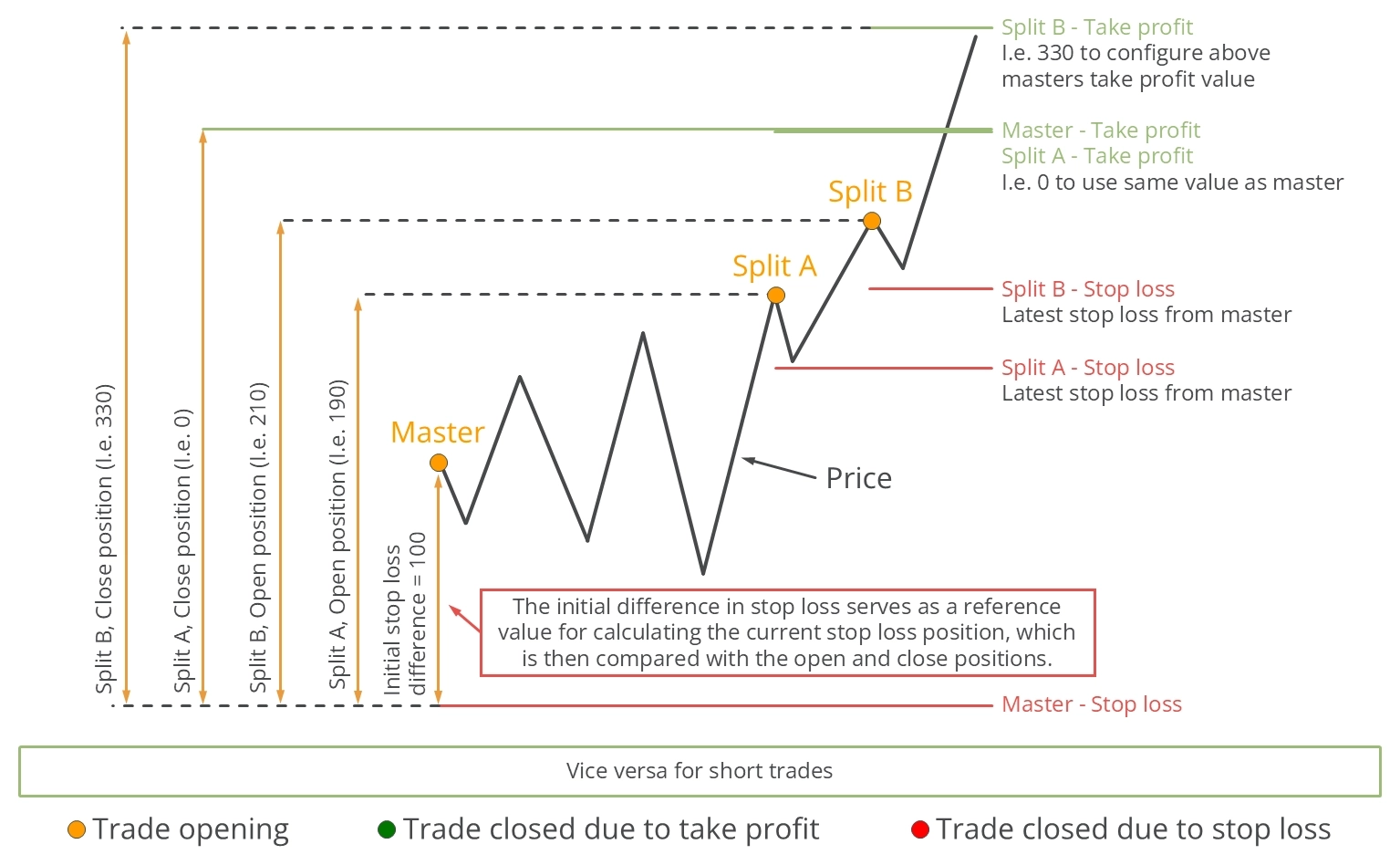
Die folgende Abbildung demonstriert eine Trade-Splitting-Konfiguration mit einem konfigurierten Split-Trade. Die Open position (Splitting trade A) ist auf 50 gesetzt, was impliziert, dass der Master-Trade auf halbem Weg zum Stop Loss fallen muss, um den Split-Trade auszulösen. Diese Funktion kann den gleichen Vermögenswert zurückkaufen, wenn sein Preis fällt, und damit das gehaltene Volumen erhöhen.
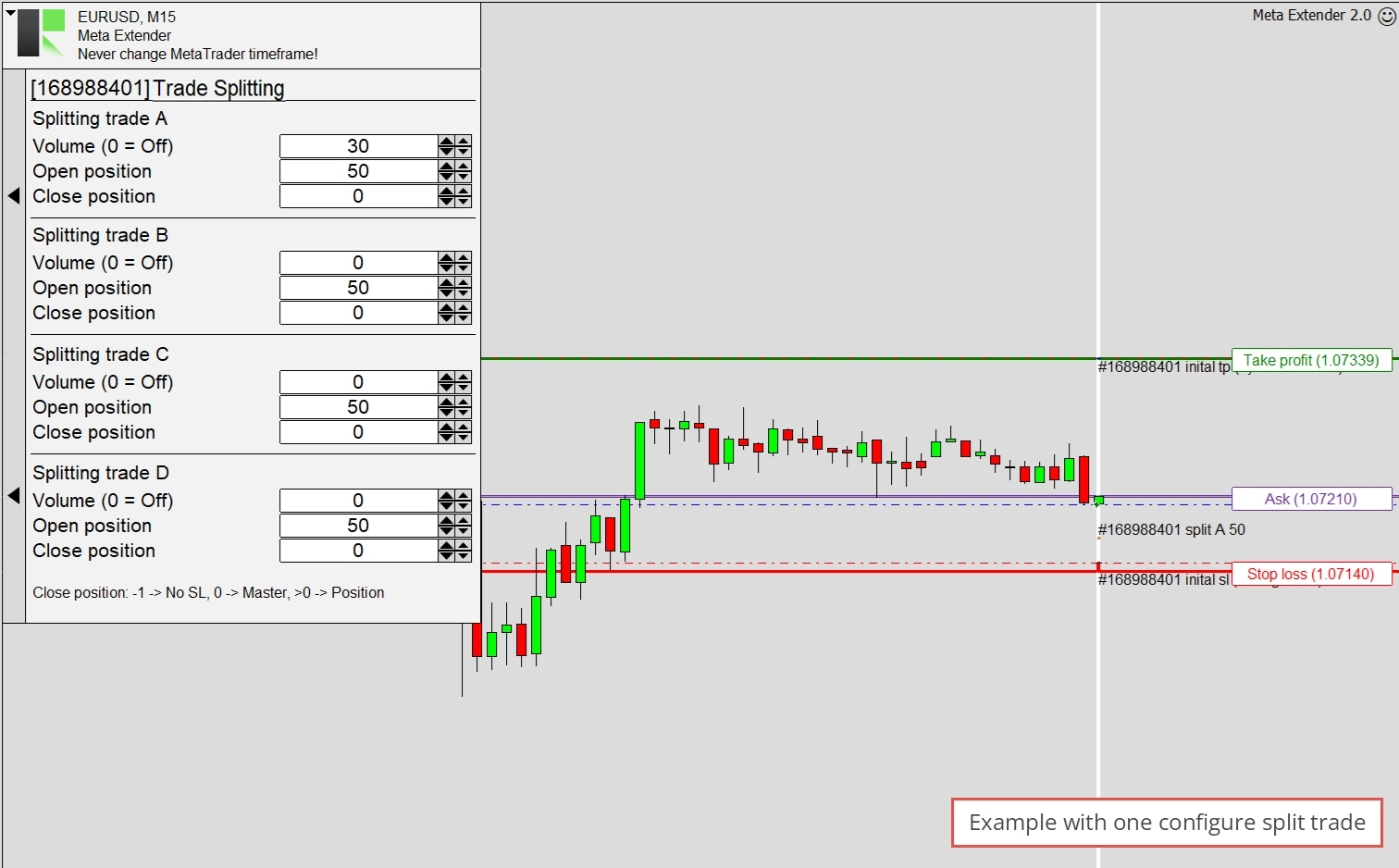
Im folgenden Bild sehen Sie zwei Split-Trades. Splitting trade A - Open position ist auf 30 gesetzt, was bedeutet, dass er ausgeführt wird, wenn der Preis unter den Eröffnungspreis fällt und sich dem Stop Loss nähert. Splitting trade B wird eröffnet, wenn der Preis über den Eröffnungspreis steigt und die Splitting trade B - Open position kreuzt, die auf 160 konfiguriert ist. Die Open position wird auch im Chart selbst angezeigt.
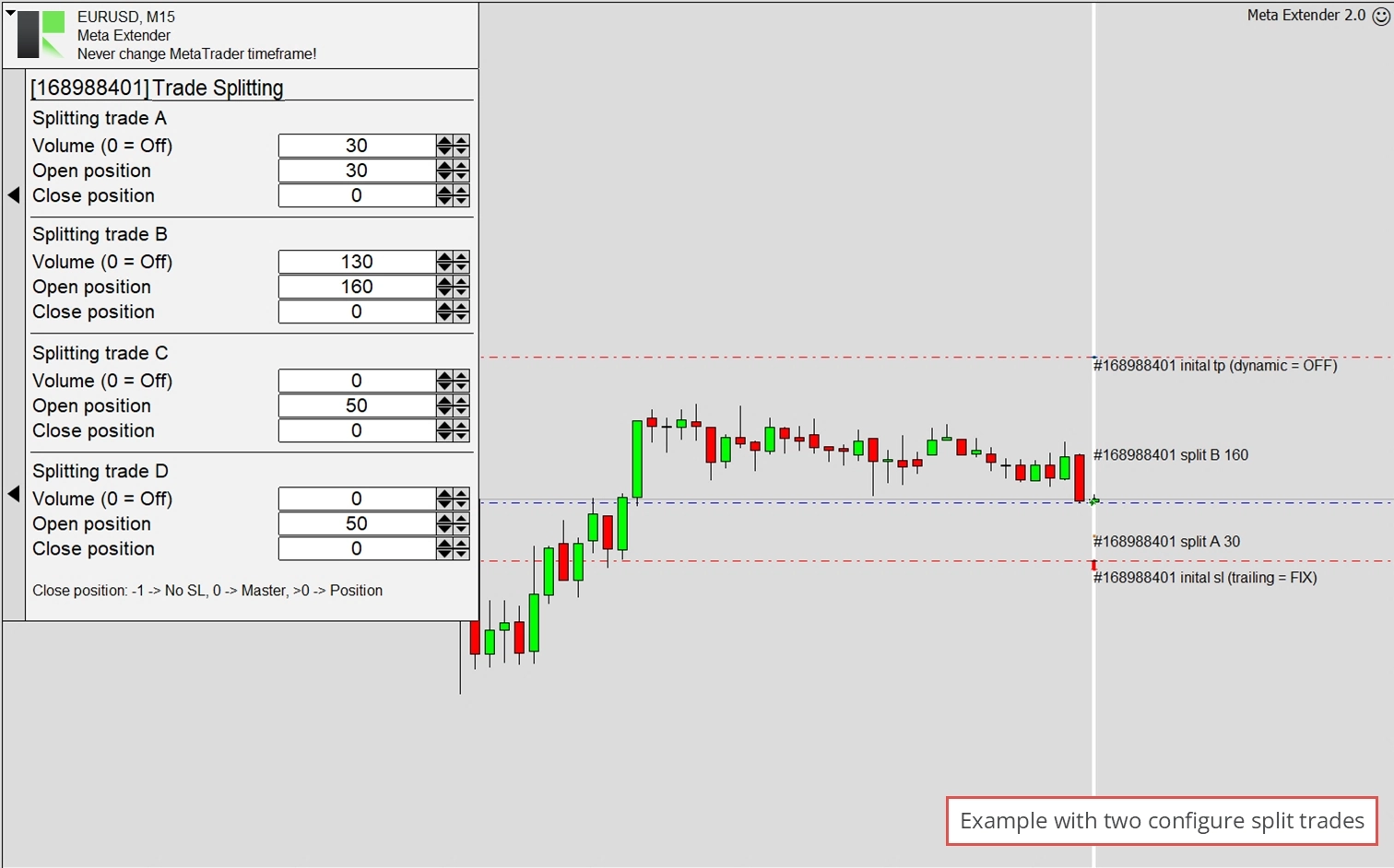
Das letzte Beispiel zeigt einen Master-Trade, der mit drei Split-Trades konfiguriert ist, aber nur einer wurde ausgelöst, als der Preis fiel. Open positions sind 50 (A), 120 (B) und 170 (C). Die Stop Loss-Trailing-Methode wurde vom Master-Trade übernommen, und wie zu sehen ist, stellt der anfängliche Stop Loss von Splitting trade A den Stop Loss-Wert dar, den der Master-Trade hatte, als Splitting trade A initiiert wurde. In diesem Szenario wurden beide Trades ausgestoppt.
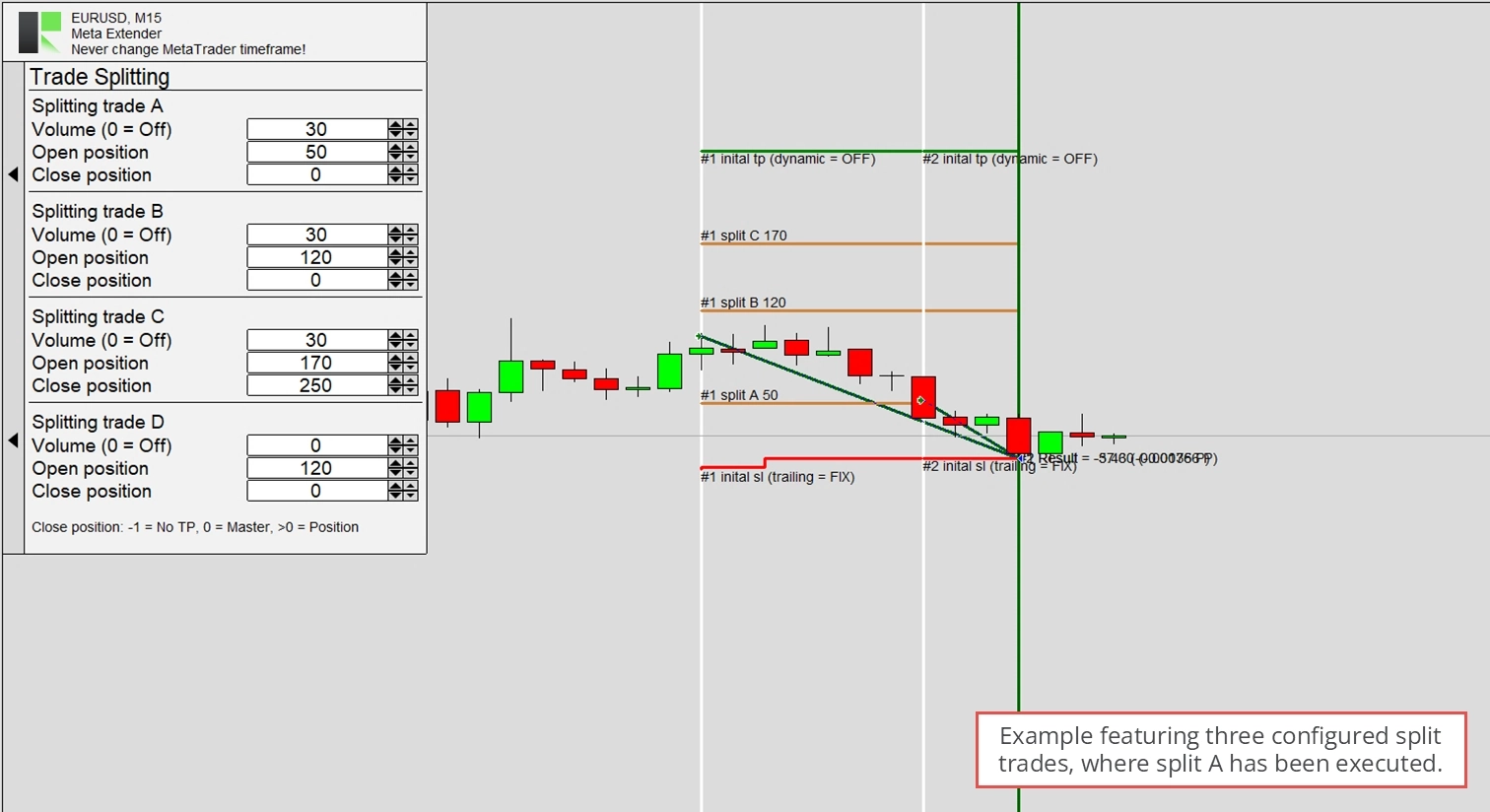
Im Wesentlichen bietet dieses Widget eine Vielzahl von Trade-Splitting-Strategien zur Risikominderung und Anpassung an spezifische Marktbedingungen.
Anwendung beenden
Das letzte Widget, das noch besprochen werden muss, ist das Widget Anwendung beenden.
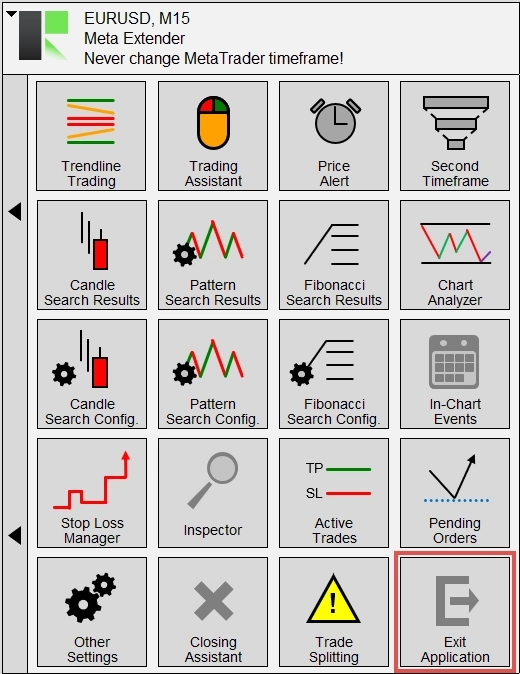
Dieses Widget ermöglicht es Ihnen, den Meta Extender zu schließen. Es ist jedoch zu beachten, dass Sie den Meta Extender auch mit der Standardoption beenden können, die MetaTrader zum Entfernen von Expert Advisors bereitstellt.
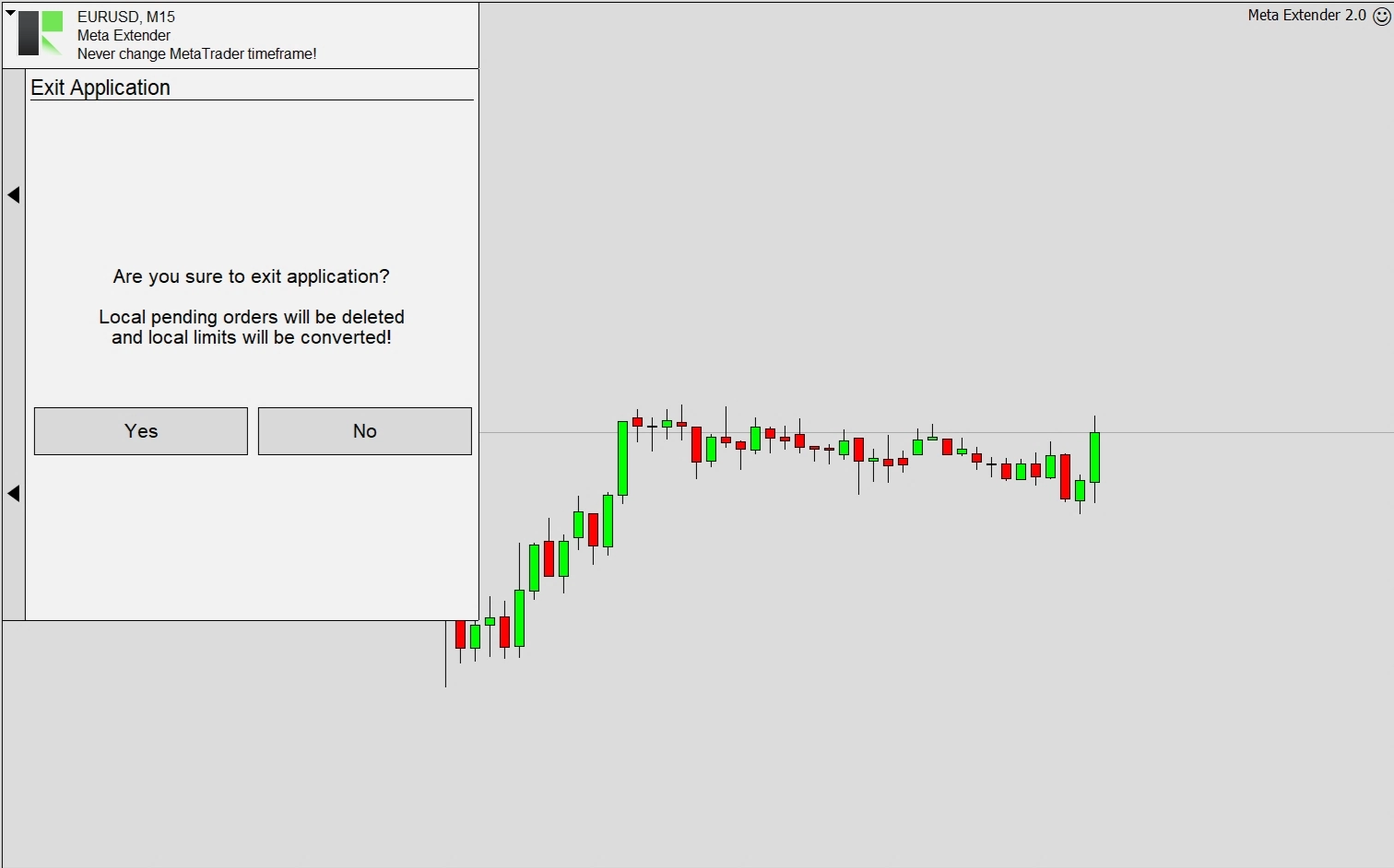
Wenn die Anwendung deaktiviert wird, werden alle lokal verwalteten ausstehenden Orders gelöscht, und alle lokal verwalteten Stop Loss- und Take Profit-Orders werden automatisch in Server-Limits umgewandelt. Infolgedessen bleiben Ihre Trades weiterhin geschützt, allerdings ohne das ausgefeilte Stop Loss-Management.