


Meta Extender
Manual de usuario detallado
Inicio rápido
INFO
Esta guía de inicio rápido requiere tan solo 5 a 10 minutos para completarse.
Descarga
Puede descargar el Meta Extender aquí. Se distribuye como un único archivo ZIP que se instala tanto en MetaTrader 4 como en MetaTrader 5.
Instalación
Una vez completada la descarga, dispondrá de un archivo ZIP llamado Meta Extender. Localícelo en su carpeta de descargas y ábralo para ver su contenido.
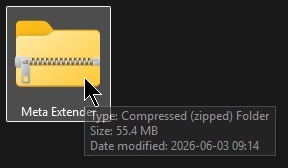
Dentro del archivo, ejecute el script Install Meta Extender para iniciar la instalación.
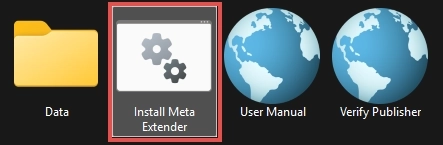
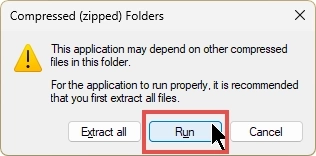
Al iniciar el instalador directamente desde el ZIP, Windows muestra un aviso de Carpetas comprimidas (zip). Simplemente haga clic en Ejecutar para continuar, tal como se muestra a continuación. De forma alternativa, puede extraer todos los archivos previamente y luego iniciar Install Meta Extender desde la carpeta extraída. Tenga en cuenta que este paso puede tener una apariencia ligeramente distinta si abre el archivo con una herramienta de terceros como WinZip o WinRAR.
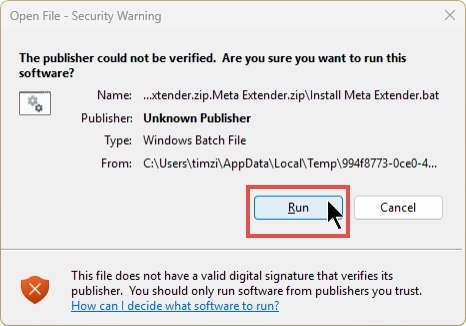
Dado que el script de instalación no está firmado digitalmente, Windows muestra una Advertencia de seguridad al abrir archivos que indica el editor como Editor desconocido. Esto es habitual, por lo que debe hacer clic en Ejecutar para continuar. Si desea verificar el archivo previamente, utilice el acceso directo Verify Publisher incluido en el archivo.
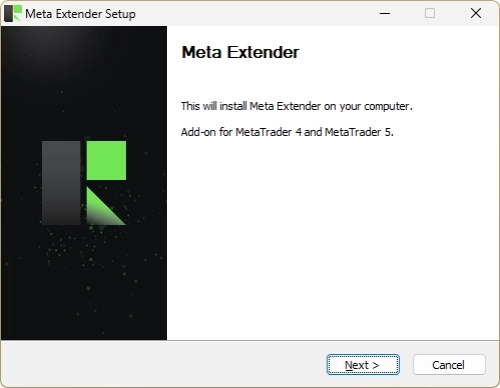
A continuación, se abre el asistente Meta Extender Setup, que instala el complemento tanto para MetaTrader 4 como para MetaTrader 5. Haga clic en Siguiente y siga los pasos que aparecen en pantalla para completar la instalación.
INFO
La instalación instala el Meta Extender en todas las instalaciones de MetaTrader 4 y MetaTrader 5 encontradas en su equipo. Si añade otro MetaTrader posteriormente, simplemente vuelva a ejecutar la instalación para agregar el Meta Extender a esa nueva instancia.
No necesita actualizar el Meta Extender de forma manual. Cada vez que haya una nueva versión disponible, el Meta Extender se lo notifica directamente en su interfaz de usuario y le pide su consentimiento antes de instalarla. Nunca se actualiza nada en segundo plano sin su conformidad. Cuando acepta, el Meta Extender aplica la actualización y se recarga de forma limpia para que la nueva versión surta efecto. También puede declinar por ahora y seguir usando su versión actual; el Meta Extender se lo volverá a preguntar la próxima vez.
Inicio de la aplicación
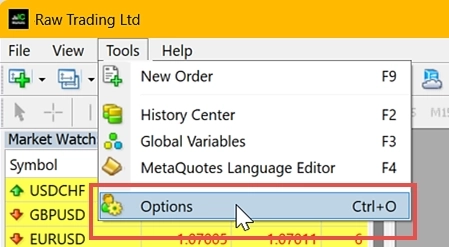
El Meta Extender interactúa con un servidor backend, por lo que deberá ajustar algunos parámetros en su MetaTrader. Abra la instancia de MetaTrader seleccionada durante la instalación y acceda al menú Opciones.
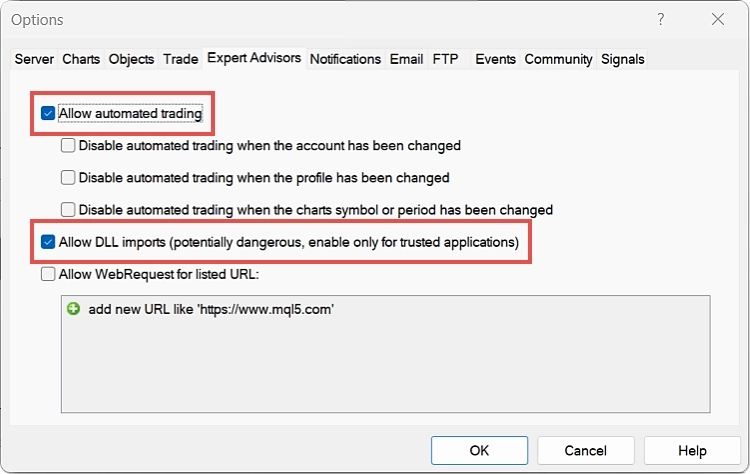
A continuación, navegue a la pestaña Expert Advisors y active las casillas Permitir el trading automático y Permitir importaciones de DLL.
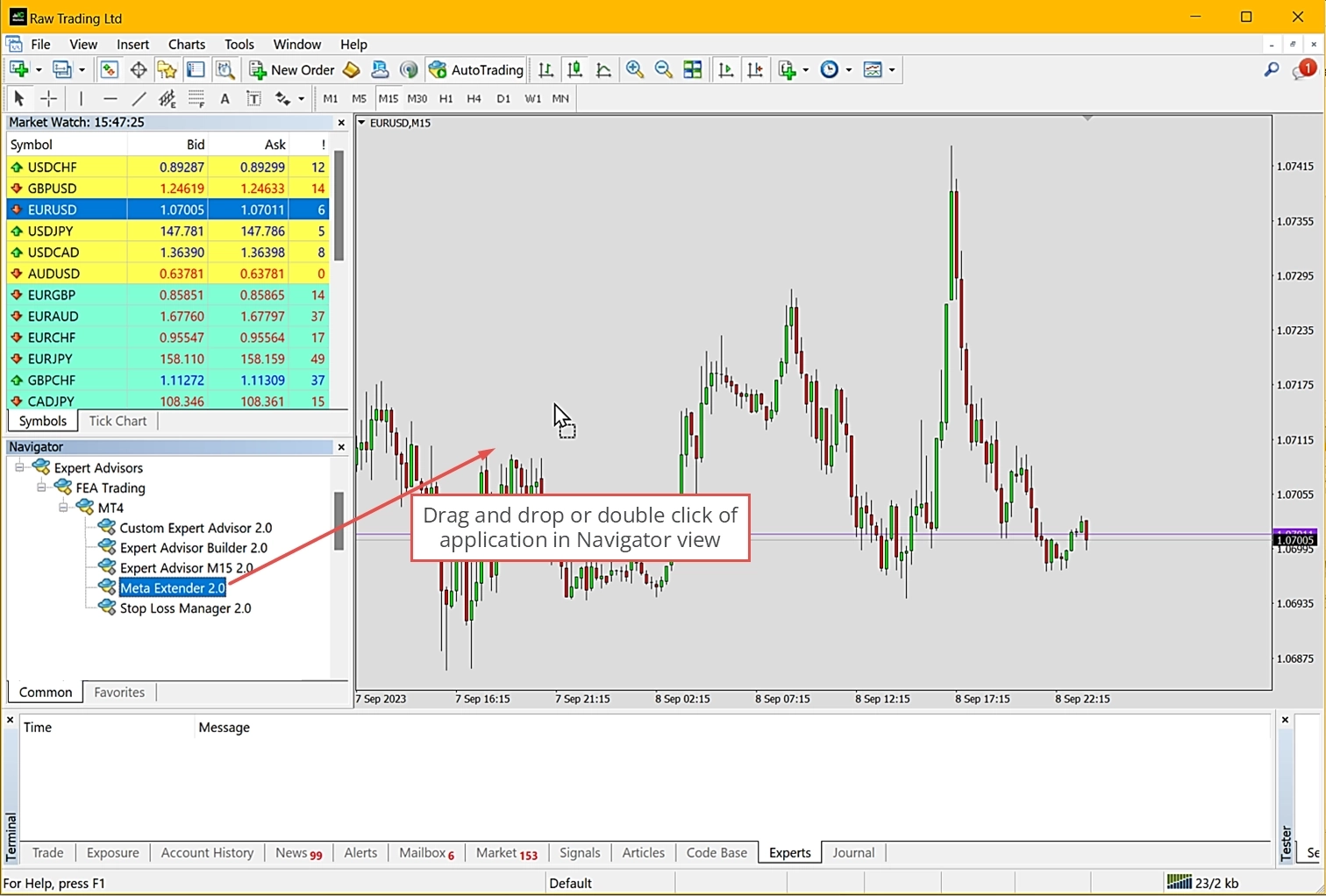
Puede encontrar el Meta Extender en la vista del Navegador, dentro de Expert Advisors. Si la aplicación aún no aparece en la lista, simplemente haga clic derecho en cualquier punto del Navegador y elija Actualizar para refrescar la vista. Para iniciar la aplicación, haga doble clic sobre ella o arrástrela y suéltela en un gráfico de la vista de gráficos.
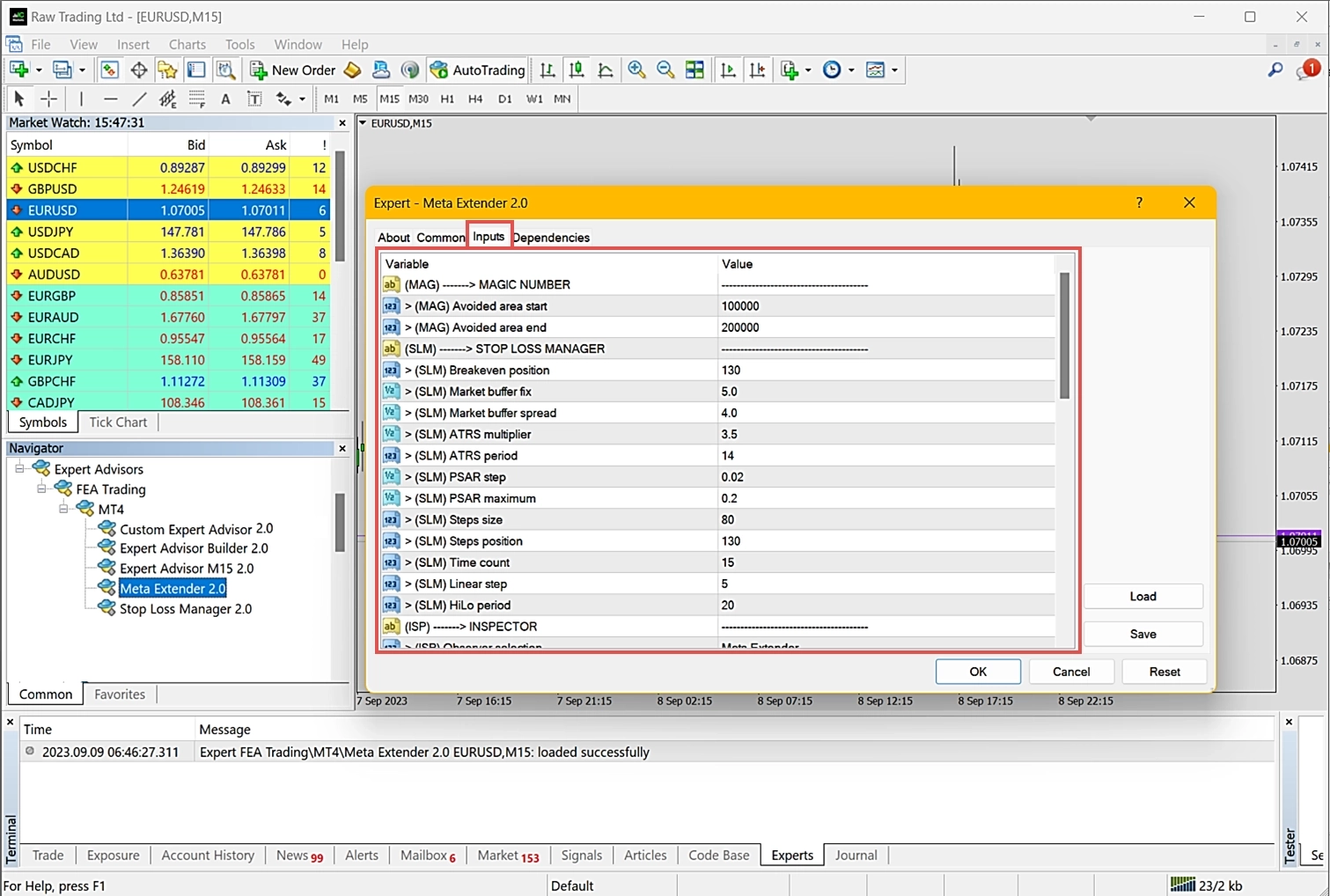
Cada vez que inicia el Meta Extender, aparece un panel de bienvenida. Este panel le permite verificar el número de versión y ajustar los parámetros de entrada. Si desea modificar la configuración predeterminada, navegue a la pestaña Entradas. La mayoría de los parámetros de Trading pueden configurarse a través de la interfaz de usuario mientras la aplicación está en ejecución. Sin embargo, algunos parámetros deben configurarse con antelación. Dado que los valores predeterminados de los parámetros de entrada ya están bien ajustados, puede dejarlos tal como están.
Al iniciar correctamente el Meta Extender, verá la pantalla de inicio con el resumen de widgets:
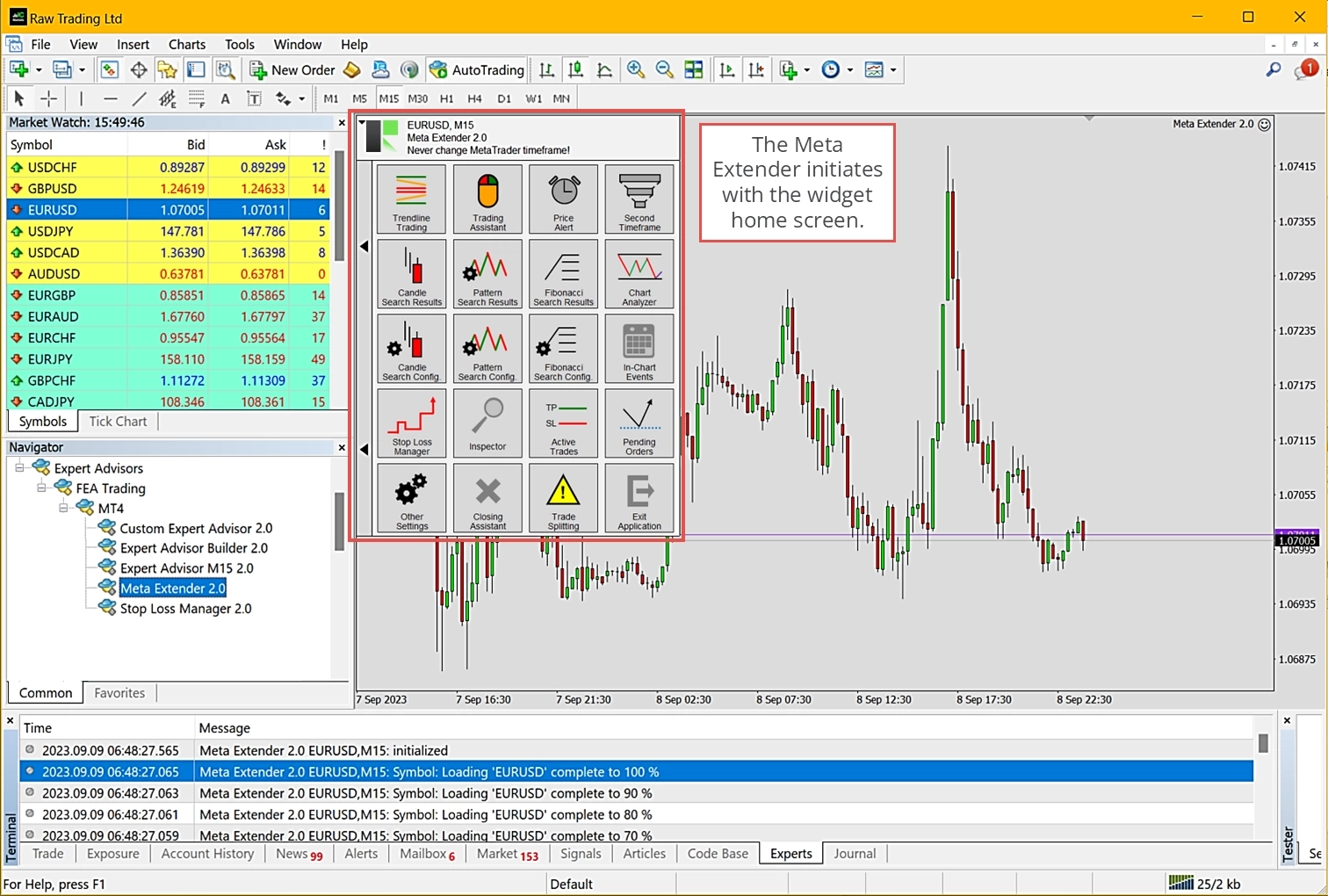
El Meta Extender ya está en funcionamiento. Es importante tener en cuenta que cambiar el marco temporal de MetaTrader hará que el Meta Extender se reinicialice por completo. Por ello, se recomienda encarecidamente mantener el mismo marco temporal mientras el Meta Extender esté activo. Si desea incorporar un marco temporal superior, puede utilizar el widget Segundo Marco Temporal. De lo contrario, utilice una segunda ventana de gráfico para analizar otros marcos temporales.
Abrir una orden
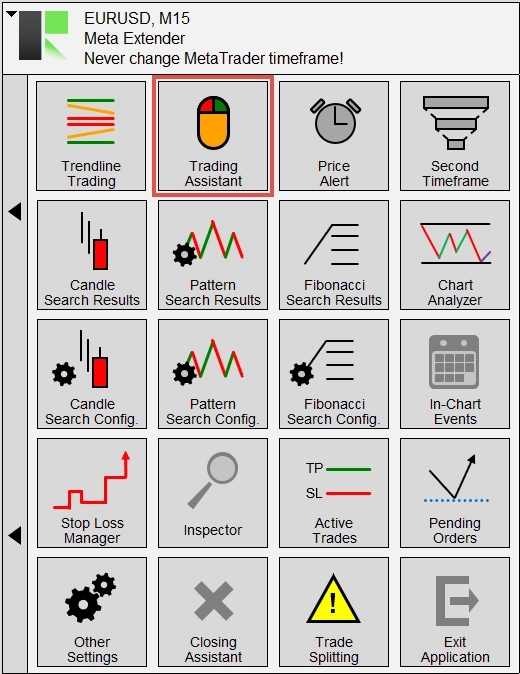
Comencemos abriendo el widget Asistente de Trading. Para iniciarlo, seleccione el widget desde la pantalla de inicio del Meta Extender:
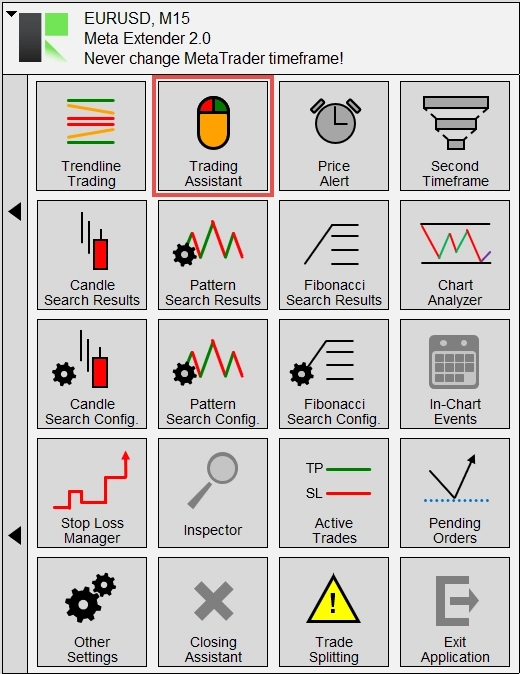
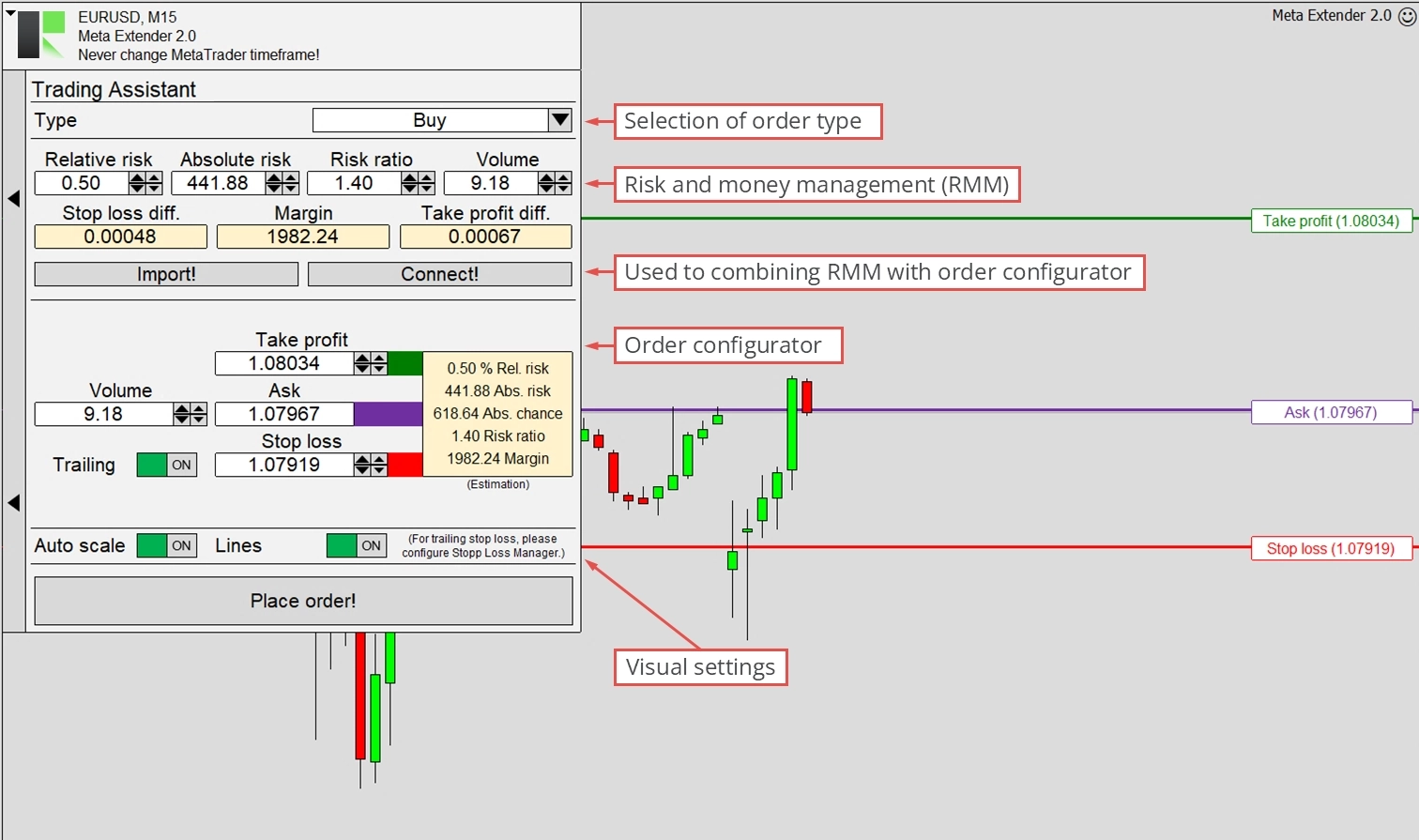
Este widget está diseñado para asistir en el trading manual con una herramienta integrada de gestión del riesgo y del capital (RMM). Le informa de inmediato sobre los aspectos esenciales de una operación planificada y ofrece un panel de trading con un solo clic, con un configurador de órdenes integrado. Por ejemplo, le permite abrir operaciones con un sofisticado Stop Loss trailing.
El Meta Extender está diseñado para ser visualmente intuitivo, utilizando líneas en la vista de gráficos para configurar el Stop Loss, el Take Profit o el precio de la orden pendiente. Además, una operación y sus niveles de Take Profit y Stop Loss se visualizan fácilmente para realizar un seguimiento de las operaciones anteriores. Puede leer más sobre la visualización de confort en el manual de usuario detallado. Esta función se utiliza ampliamente en todos los productos, principalmente para visualizar la modificación de los valores de Stop Loss y Take Profit de una operación.
Proceda a configurar los campos de entrada para comprender cómo la gestión del riesgo y del capital puede interactuar con el configurador de órdenes. Al hacer clic en Colocar orden, la operación se ejecuta de inmediato, sin ninguna solicitud de confirmación adicional.
Después de colocar una orden, notará que el momento en que se abre una operación queda indicado por una línea vertical blanca. Aparecerá otra línea vertical cuando la operación se cierre y, entre los valores de Stop Loss y Take Profit, estos se representan con una línea roja y una línea verde respectivamente. Puede cerrar una operación manualmente utilizando el widget Operaciones Activas del Meta Extender o el resumen de operaciones de MetaTrader en la vista del terminal.
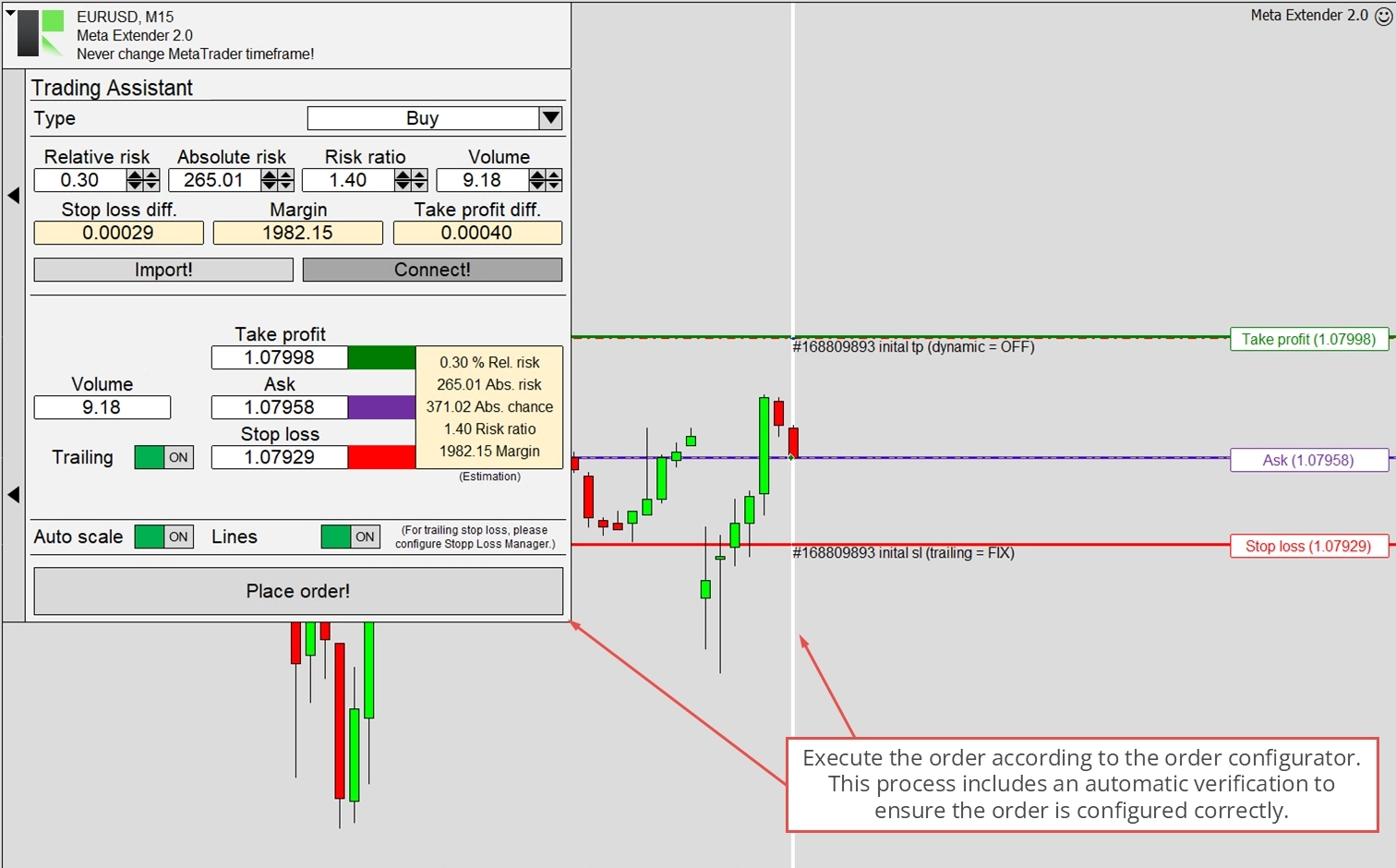
No dude en familiarizarse con los demás widgets.
Modo de prueba
El Meta Extender ofrece un caso de uso interesante más allá del trading con una cuenta real o demo. También puede utilizarse dentro del probador de estrategias de MetaTrader. Dado que la interfaz de usuario permanece completamente operativa mientras se ejecuta una prueba de estrategia, puede practicar el trading manual en modo time-lapse con la ayuda del probador de estrategias. Combinar el Meta Extender con el probador de estrategias de MetaTrader le permite avanzar rápidamente y simular un día entero en tan solo unos minutos. Para explorar esta función, navegue a Ver - Probador de estrategias para abrir el probador de estrategias de MetaTrader.
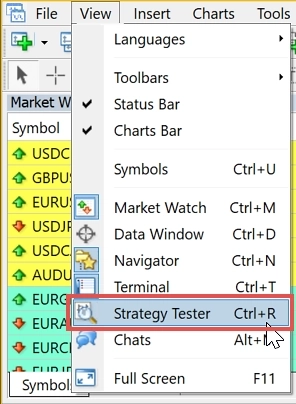
Observará que aparece una nueva ventana en la parte inferior de su MetaTrader. Si bien el probador de estrategias se utiliza habitualmente para probar estrategias de trading completamente automatizadas, ahora aprenderá a usarlo para practicar el trading manual. Esta función puede emplearse para revisar la semana anterior y practicar su comprensión de las condiciones de mercado más recientes en un momento tranquilo, como el domingo por la noche. Otro caso de uso es el educativo, cuando desea enseñar y explicar el trading a alguien sin tener que esperar horas para ejecutar operaciones. Es cierto que analizar un gráfico histórico puede resultar difícil: en retrospectiva, cualquiera puede colocar la operación perfecta y convertirse en millonario en pocas semanas. En la práctica, es distinto. Con el probador de estrategias, puede aprender sobre gráficos históricos con la sensación de un precio futuro desconocido.
Para utilizar el Meta Extender en modo de prueba, dependiendo de su versión de MetaTrader, seleccione el Meta Extender en los ajustes del probador de estrategias y asegúrese de que el modelo de datos esté configurado en Cada tick. Esto requiere el modo visual activado para acceder a una vista de gráfico en la que se pueda utilizar el Meta Extender. Como fecha de inicio y fin, puede seleccionar cualquier día.
Una vez configurado todo, pulse el botón de inicio y utilice el Meta Extender en la vista de gráfico del probador de estrategias de la manera habitual.
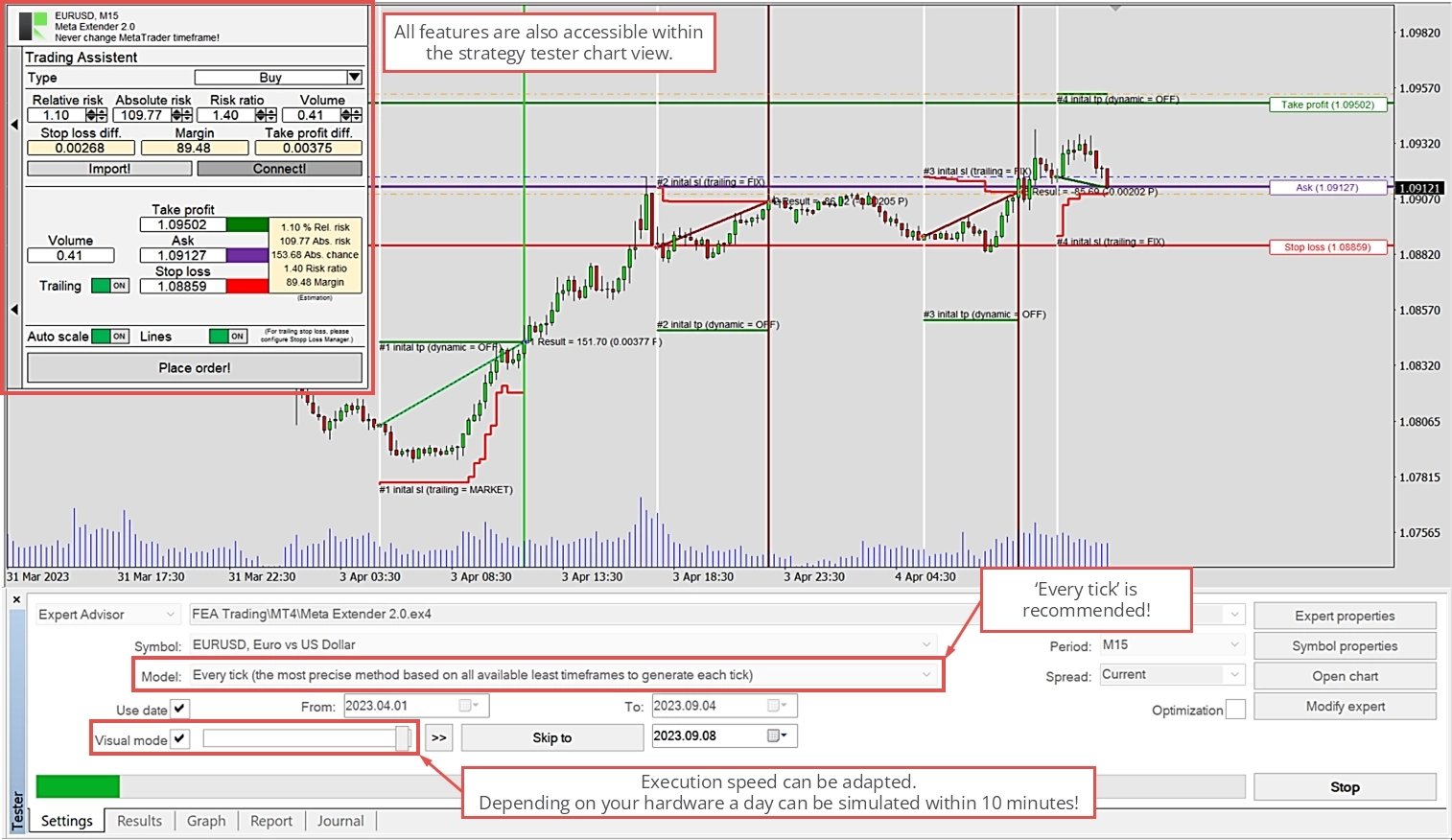
Observará que la simulación puede comprimir un día en tan solo unos minutos. Si desea ralentizar o acelerar la simulación, ajuste la velocidad de ejecución con el control deslizante.
¿Necesita ayuda?
Muchas preguntas frecuentes ya tienen respuesta en nuestra sección de preguntas frecuentes del Meta Extender. Le recomendamos consultarla en primer lugar. Si aún necesita asistencia, nuestro equipo de soporte estará encantado de ayudarle.
Desinstalación
Existen varias formas habituales de desinstalar el Meta Extender en Windows:
A través del menú Inicio (la más sencilla): Abra el menú Inicio de Windows, busque el Meta Extender en la lista de aplicaciones, haga clic derecho sobre él y seleccione Desinstalar.
A través de la Configuración de Windows: Vaya a Configuración > Aplicaciones > Aplicaciones instaladas (en Windows 11) o Configuración > Aplicaciones > Aplicaciones y características (en Windows 10), localice el Meta Extender en la lista, haga clic en él y elija Desinstalar.
A través del Panel de control: Abra el Panel de control y vaya a Programas > Programas y características, seleccione el Meta Extender de la lista y haga clic en Desinstalar.
Cualquiera de estos métodos eliminará la aplicación por completo de su equipo.
Configuración de entradas
Este capítulo ofrece una explicación detallada de cada parámetro de entrada, lo que le permitirá configurar el Meta Extender según sus necesidades. Encontrará todos estos parámetros en la pestaña Entradas que aparece al iniciar el Meta Extender en un gráfico. Esta ventana puede tener un aspecto diferente en MetaTrader 5, pero funciona de forma esencialmente idéntica.
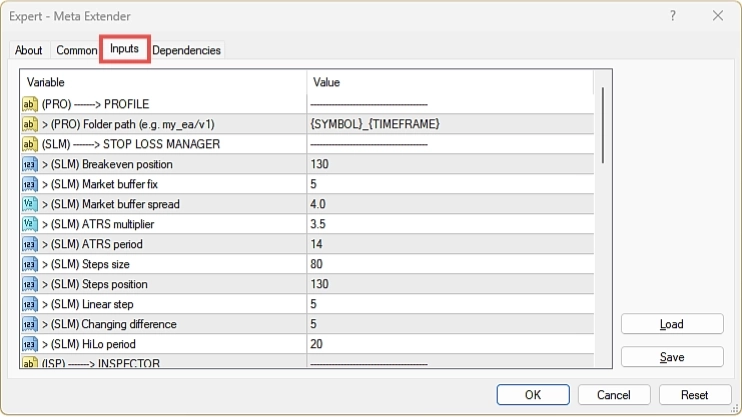
Si bien los parámetros de entrada predeterminados ofrecen una configuración de aplicación universal, se recomienda adaptar el Meta Extender al símbolo y al marco temporal con los que trabaje. Esto puede parecer abrumador al principio para los principiantes, pero los parámetros predeterminados son un excelente punto de partida. Los traders profesionales y avanzados probablemente necesitarán diferentes configuraciones de entrada para otros símbolos y marcos temporales.
Para optimizar los parámetros de entrada, considere el uso del probador de estrategias de MetaTrader.
MAG - Número mágico
Parámetros para el número mágico
Un número mágico es un identificador único que agrupa todas las operaciones iniciadas por una aplicación específica. En el contexto de MetaTrader, se utiliza para evitar interferencias entre diferentes aplicaciones. Por ejemplo, si las aplicaciones A y B usan 123456 y 654321 como sus números mágicos, cada operación que abran estará marcada con estos números. Lo ideal es que cada aplicación solo modifique las operaciones configuradas con su número mágico. El Meta Extender cumple estrictamente esta regla. Si bien toda aplicación compatible con MetaTrader debería seguir esta regla, algunas no lo hacen. Para esta explicación, asumiremos que cualquier aplicación de terceros que utilice sí la cumple.
| Variable de entrada en MetaTrader | Valor predeterminado | Comentario |
|---|---|---|
| > (MAG) Avoided range start | 100000 | El valor de entrada no puede ser menor que 0. |
| > (MAG) Avoided range end | 200000 | El valor de entrada no puede ser menor que 0. |
Muchas aplicaciones de terceros le permiten especificar qué número mágico se debe utilizar. Sin embargo, el Meta Extender opera bajo un principio diferente. Sus parámetros de entrada > (MAG) Avoided range start y > (MAG) Avoided range end definen un rango dentro del cual no se debe buscar ni utilizar un número mágico. Su Meta Extender buscará automáticamente un número mágico disponible en el rango de números restante. Todas las aplicaciones de FEA Trading siguen este principio. Para garantizar que las aplicaciones no utilicen los mismos números mágicos, existe un mecanismo que impide que un número mágico sea usado dos veces.

La ilustración anterior explica este principio mediante una recta numérica. Suponiendo que > (MAG) Avoided range start esté establecido en 100000 y > (MAG) Avoided range end en 200000, el número mágico seleccionado aleatoriamente puede ser cualquier valor entre 0 y 99999 o superior a 200000. Todas las aplicaciones utilizan 100000 y 200000 como valores predeterminados, por lo que se recomienda configurar cualquier otra aplicación de terceros con un número mágico dedicado entre 100000 y 200000.
SLM - Meta Extender
Para optimizar los parámetros de entrada, considere el uso del modo de prueba. Consulte el artículo correspondiente para familiarizarse con esta función del Meta Extender.
Parámetros para el trailing de breakeven
El método de trailing de breakeven implica que el valor del Stop Loss se modifica una sola vez en un precio específico. Esto garantiza que los beneficios ya obtenidos queden asegurados. El salto repentino del Stop Loss ocurrirá cuando la operación ya se encuentre en una zona de beneficios respetable y no se espere que cambie de dirección.
| Variable de entrada en MetaTrader | Valor predeterminado | Comentario |
|---|---|---|
| > (SLM) Breakeven position | 130 | El valor de entrada no puede ser menor ni igual a 0. |
Puede utilizar el parámetro de entrada Breakeven position para definir el momento en que se producirá el salto. La distancia inicial entre el precio de apertura y el Stop Loss inicial representa el valor de referencia 100. Supongamos que esta distancia fue de 80 Pips. Si el parámetro > (SLM) Breakeven position está establecido en 150, el salto al breakeven ocurrirá cuando el precio suba 40 Pips por encima del precio de apertura. Como se muestra en la ilustración siguiente, cuanto mayor sea la posición de breakeven, más tarde se producirá el salto.
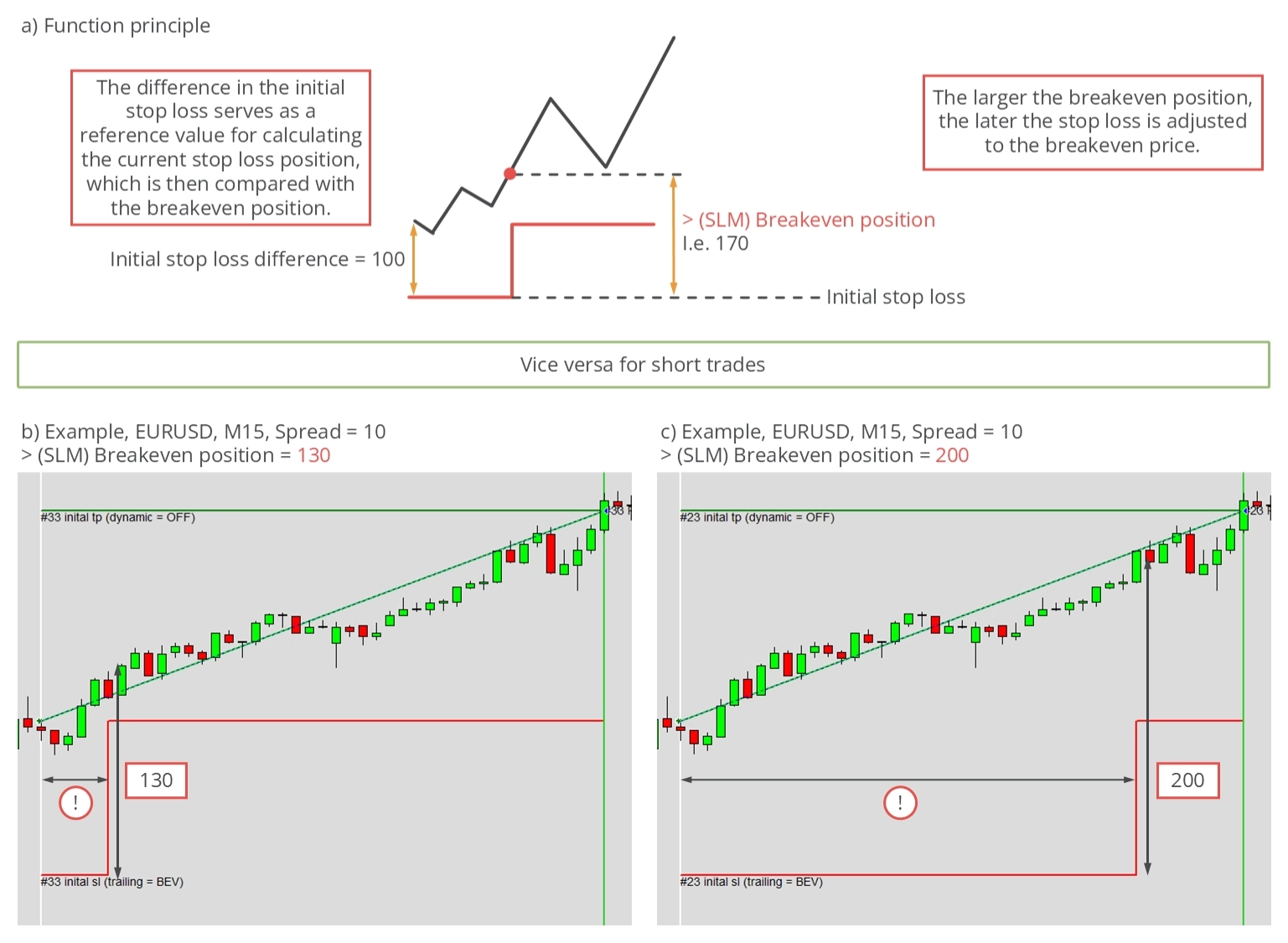
DANGER
Este método de trailing solo debe utilizarse con un Take Profit o mediante supervisión manual y cierre de la operación. Dado que el valor del Stop Loss no vuelve a cambiar, el resultado máximo será beneficio cero. Las comisiones y los swaps no se incluyen en el cálculo del precio de breakeven.
Parámetros para el trailing de mercado
El trailing de mercado no se basa en algoritmos complejos. En cambio, utiliza los precios de apertura y cierre de las velas anteriores, combinados con el Spread, para calcular sus movimientos. La única variable ajustable es un buffer añadido a la distancia del Stop Loss. Este buffer puede calcularse mediante dos parámetros: un valor fijo medido en Pips (> (SLM) Market buffer fix) y/o un valor dinámico basado en el Spread actual (> (SLM) Market buffer spread).
| Variable de entrada en MetaTrader | Valor predeterminado | Comentario |
|---|---|---|
| > (SLM) Market buffer fix | 5.0 | Este parámetro introduce un buffer en el nivel del Stop Loss, calculado a partir de un número fijo de Pips. El valor de entrada no puede ser menor ni igual a 0. |
| > (SLM) Market buffer spread | 4.0 | Este parámetro introduce un buffer en el nivel del Stop Loss, calculado a partir de un número fijo de Pips. Sin embargo, en este caso, el parámetro multiplica el valor actual del Spread. El resultado de esta multiplicación determina el nivel del buffer. El valor de entrada no puede ser menor ni igual a 0. |
La opción dinámica basada en el Spread resulta útil para evitar que la operación se cierre durante las horas nocturnas. Por ejemplo, el precio de venta (ask) es crucial para las operaciones largas a la hora de determinar cuándo se cerrará una operación. Sin embargo, el nivel del Stop Loss podría acercarse demasiado si el Spread es demasiado amplio. Por ello, durante fases de Spread elevado, la variante de trailing de mercado puede adaptar automáticamente el buffer para reaccionar mejor en fases volátiles o durante las horas nocturnas.
El efecto del parámetro de entrada puede observarse en el gráfico siguiente.
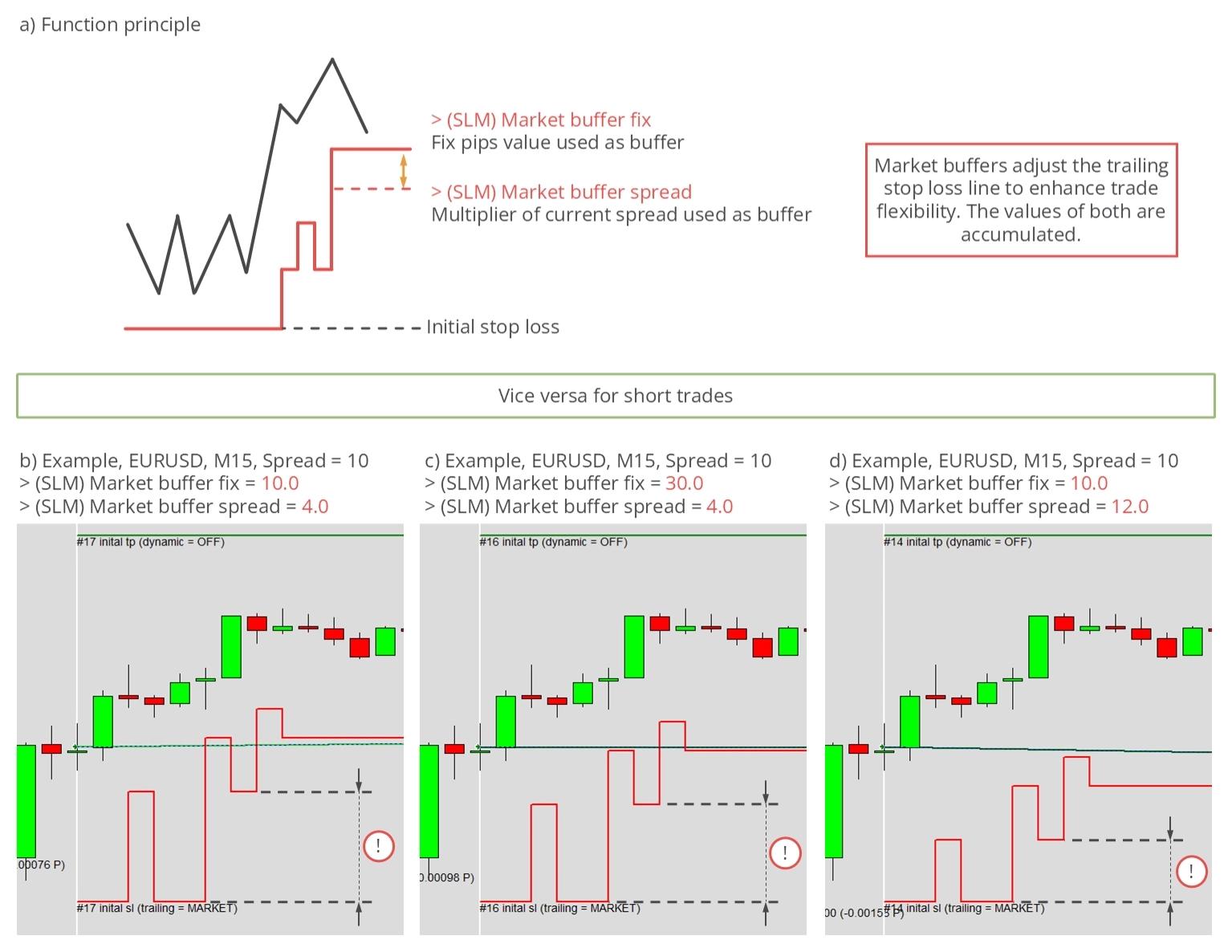
Como se puede observar, ambos parámetros alejan la línea del Stop Loss del precio actual. Ambos tipos de buffer pueden combinarse libremente. Si se usan conjuntamente, sus valores se sumarán entre sí.
Parámetros para el trailing de rango verdadero promedio
El método de trailing de rango verdadero promedio (ATR, por sus siglas en inglés) emplea un indicador ATR para calcular la distancia del Stop Loss. Este indicador, ampliamente utilizado, es una herramienta estándar para evaluar la volatilidad de un gráfico de precios.
| Variable de entrada en MetaTrader | Valor predeterminado | Comentario |
|---|---|---|
| > (SLM) ATRS multiplier | 3.5 | El valor de entrada no puede ser menor ni igual a 0. |
| > (SLM) ATRS period | 14 | El valor de entrada no puede ser menor ni igual a 0. |
Los parámetros para configurar el método de trailing ATR incluyen el > (SLM) ATRS period, el período utilizado para calcular el indicador ATR, y el > (SLM) ATRS multiplier. El valor ATR sin procesar suele ser demasiado pequeño para usarse directamente como distancia del Stop Loss trailing, por lo que es habitual multiplicar el valor bruto del indicador por un multiplicador. Un valor frecuentemente utilizado para el multiplicador es 3.5.
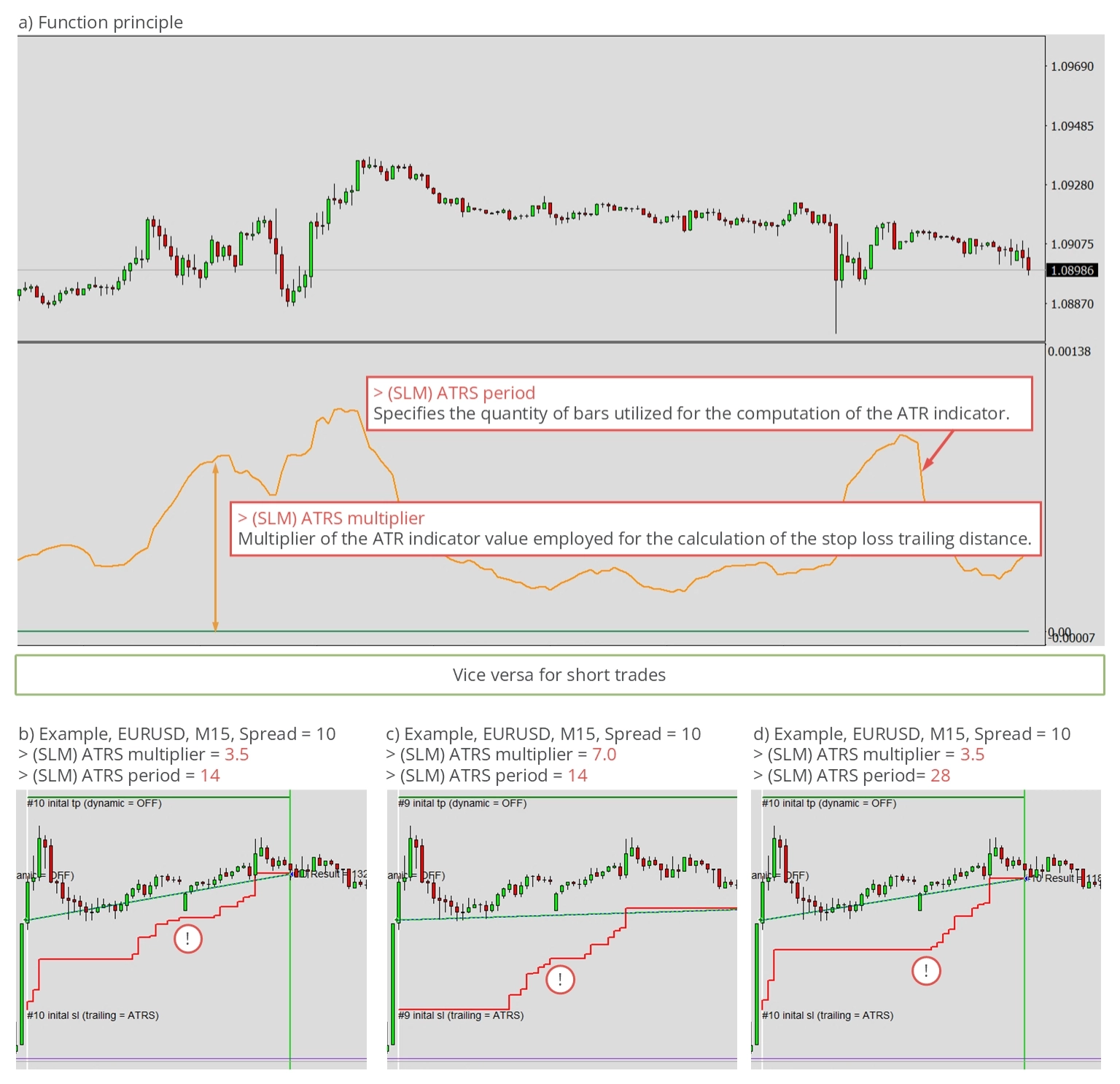
Ajustando estos valores, el método de trailing ATR puede responder mejor al precio actual.
Parámetros para el trailing del SAR parabólico
El Stop Loss trailing del SAR parabólico utiliza un indicador PSAR, otra herramienta estándar en el trading moderno. Este indicador generalmente tiene dos parámetros de entrada.
| Variable de entrada en MetaTrader | Valor predeterminado | Comentario |
|---|---|---|
| > (SLM) PSAR step | 0.02 | El valor de entrada no puede ser menor ni igual a 0. |
| > (SLM) PSAR maximum | 0.2 | El valor de entrada no puede ser menor ni igual a 0. |
El valor del PSAR se toma directamente como Stop Loss, dependiendo de si el valor actual del PSAR es válido. Como el PSAR se dibuja por encima o por debajo del gráfico de precios, hay fases en las que no genera valores válidos para los Stop Loss. Esto suele ocurrir cuando se abre una operación. Cuando el PSAR cambia su característica, el Stop Loss puede moverse rápidamente hacia el precio. Los parámetros de entrada > (SLM) PSAR step y > (SLM) PSAR maximum se utilizan para adaptar este movimiento.
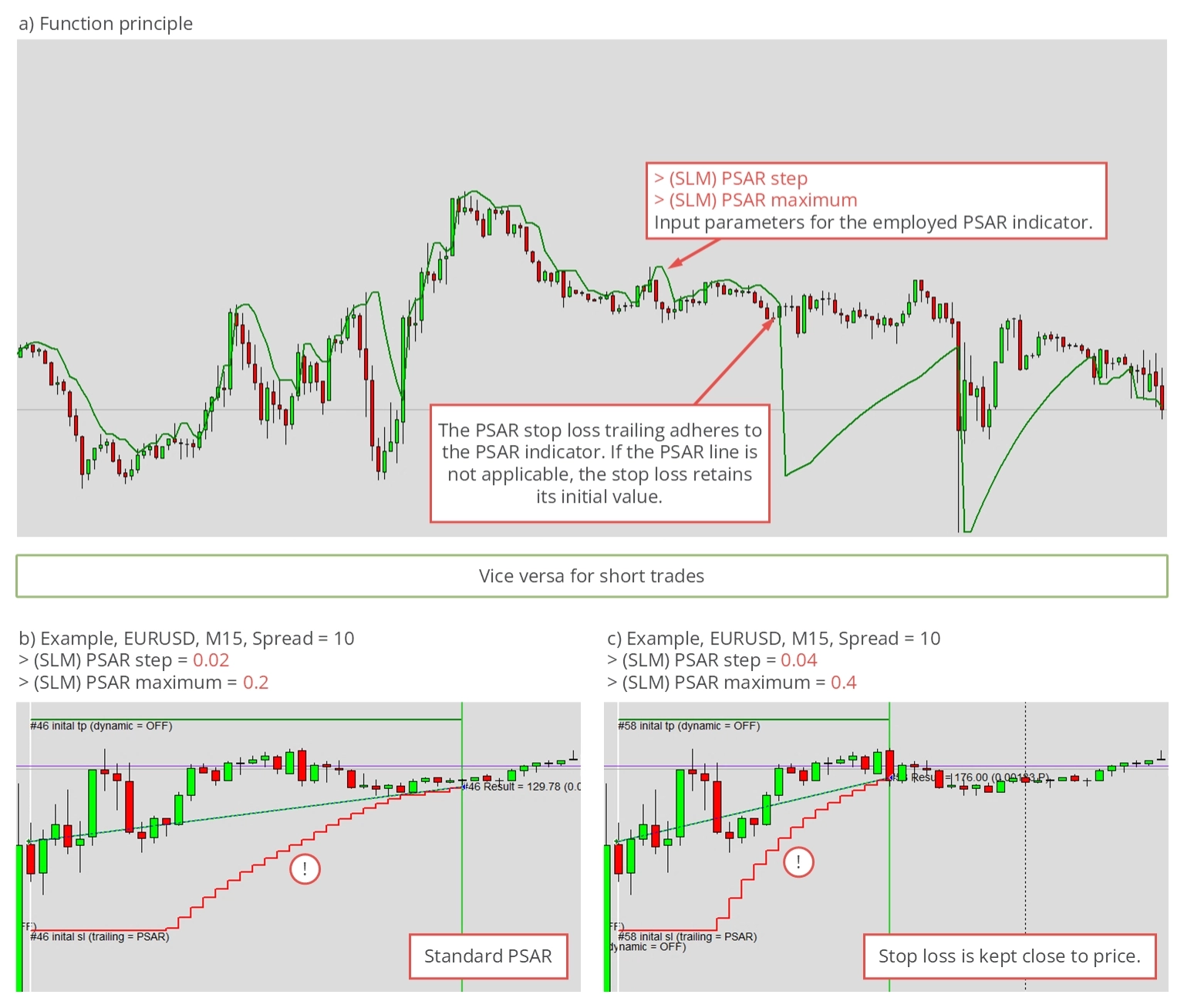
Cuanto menores sean estos valores, más suavemente se moverá el Stop Loss hacia el precio.
Parámetros para el trailing por escalones
El método de trailing por escalones mueve el Stop Loss de forma incremental hacia el precio actual. Cada escalón tiene el mismo tamaño y el siguiente se ejecuta cuando el precio aumenta un valor determinado. Como es habitual en esta aplicación, los parámetros de entrada para este método de trailing se definen con parámetros relativos. En este caso, la diferencia inicial del Stop Loss, es decir, la diferencia de precio entre el precio de apertura y el Stop Loss configurado inicialmente, representa el valor de referencia adimensional de 100.
| Variable de entrada en MetaTrader | Valor predeterminado | Comentario |
|---|---|---|
| > (SLM) Steps size | 80 | El valor de entrada no puede ser menor ni igual a 0 ni mayor ni igual a 100. |
| > (SLM) Steps position | 130 | El valor de entrada no puede ser menor ni igual a 100. |
El parámetro de entrada > (SLM) Steps size determina el tamaño de cada escalón, mientras que > (SLM) Steps position indica cuándo se ejecutará el siguiente escalón. Como se mencionó anteriormente, ambos valores son relativos. Por ejemplo, si la diferencia inicial del Stop Loss es de 100 Pips y > (SLM) Steps size está establecido en 130, el siguiente escalón ocurrirá cuando el precio alcance el Stop Loss inicial + 130 Pips. Posteriormente, el siguiente escalón se ejecutará en Stop Loss inicial + 260 Pips. Este patrón continuará hasta que la operación se cierre por Stop Loss.
Si > (SLM) Steps position está establecido en 80, el valor del Stop Loss aumentará al valor del Stop Loss inicial + 80 Pips en el primer escalón y al valor del Stop Loss inicial + 160 Pips en los escalones siguientes. Este patrón también se repetirá hasta que la operación se cierre por Stop Loss.
La ilustración siguiente muestra el principio de funcionamiento y proporciona dos ejemplos de la operación de este método de trailing de Stop Loss.
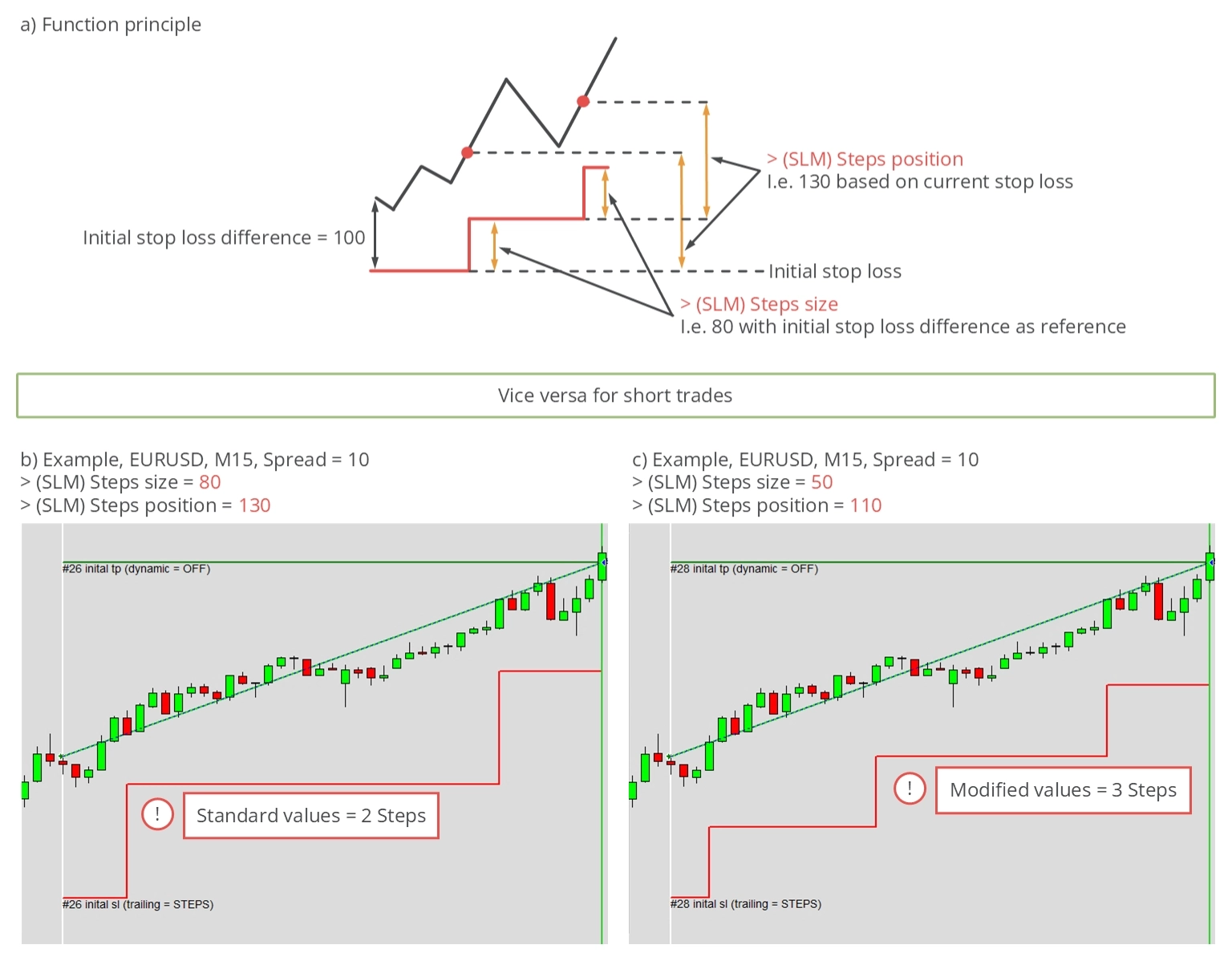
Tenga en cuenta que > (SLM) Steps position no puede ser menor que 100 y > (SLM) Steps size no puede superar 100. Establecer ambos valores cerca de su valor mínimo o máximo hace que los escalones sean más frecuentes. El intervalo de tiempo entre dos escalones depende del movimiento real del precio, que es el que desencadena el salto del Stop Loss al siguiente escalón.
Parámetros para el trailing basado en tiempo
Otro método para gestionar el Stop Loss es el cierre de la operación basado en tiempo. Técnicamente, esto no constituye un trailing, ya que el valor del Stop Loss permanece sin cambios. En cambio, cuando se selecciona este método, la operación se cerrará tras un tiempo predeterminado, independientemente de su rendimiento actual.
| Variable de entrada en MetaTrader | Valor predeterminado | Comentario |
|---|---|---|
| > (SLM) Time count | 15 | Los valores positivos representan el período, medido en barras, en el marco temporal activo actualmente. Por el contrario, los valores negativos representan el período medido en segundos. |
El período está determinado por el parámetro de entrada > (SLM) Time count y puede utilizarse de dos formas. Los valores positivos representan el período medido en barras en sus marcos temporales actuales. Por ejemplo, si el valor está establecido en 10 y opera en el marco temporal M5, la operación se cerrará después de 50 minutos. Por el contrario, los valores negativos representan el período medido en segundos. Un valor de -3600 indica que la operación se cerrará exactamente 60 minutos después de abrirse, mientras que -7200 significa un cierre a los 120 minutos de haberse abierto la operación. La siguiente ilustración muestra el principio de funcionamiento y proporciona dos ejemplos de valores positivos para > (SLM) Time count.
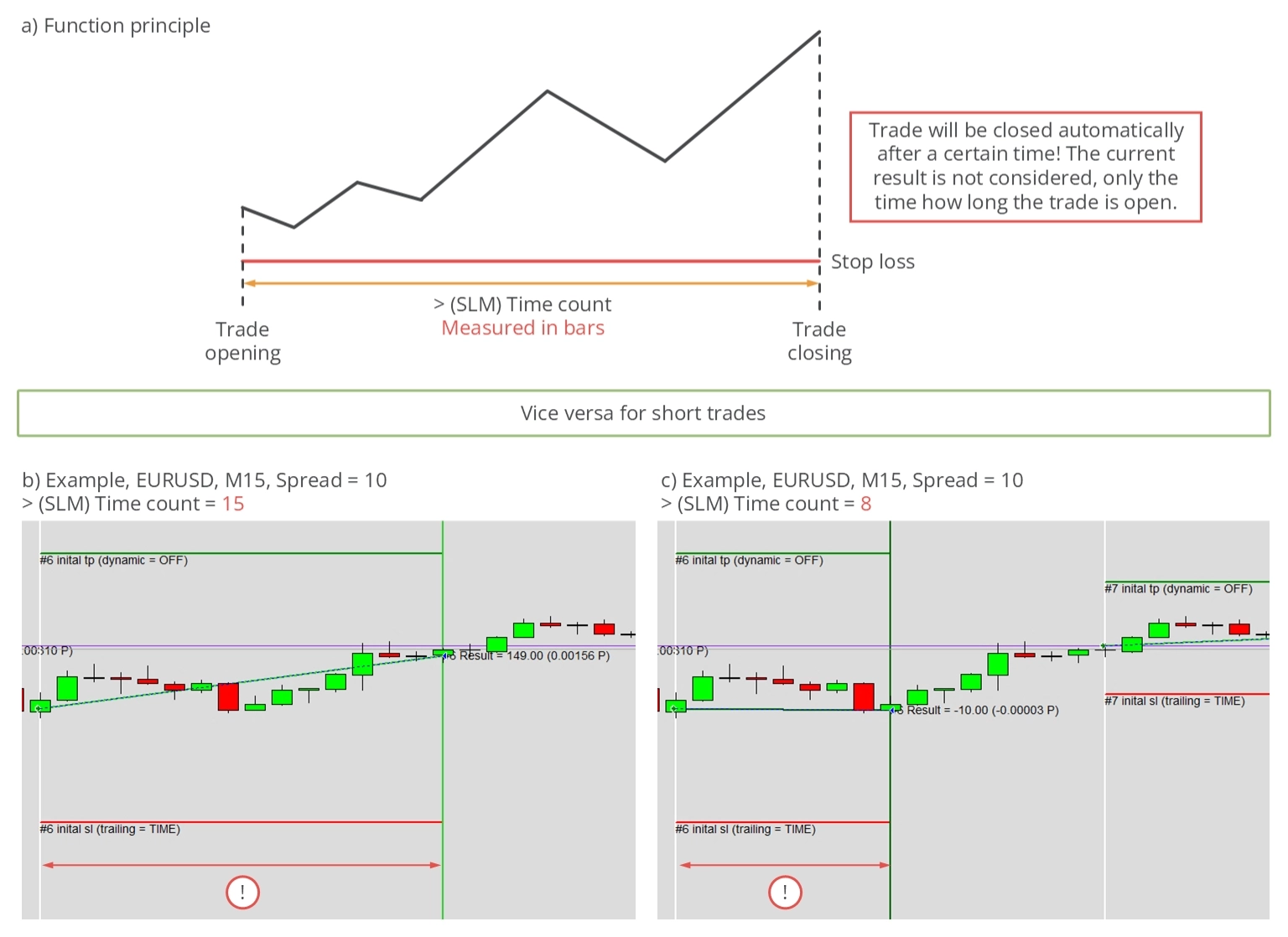
Como se ilustra, el valor del Stop Loss permanece sin cambios en ambos ejemplos.
Parámetros para el trailing de escalones lineales
El método de trailing de Stop Loss por escalones lineales incrementa el Stop Loss tras cada barra en el marco temporal activo actualmente, lo que resulta en un aumento estrictamente lineal del valor del Stop Loss.
| Variable de entrada en MetaTrader | Valor predeterminado | Comentario |
|---|---|---|
| > (SLM) Linear step | 5 | El valor de entrada debe ser mayor que 0. Los valores bajos podrían resultar en un Stop Loss estático, ya que el incremento de precio mínimo podría ser mayor que el tamaño de escalón deseado. |
Como es habitual, la distancia inicial del Stop Loss viene determinada por la diferencia entre el precio de apertura y el Stop Loss inicial. Este valor representa el valor adimensional de 100. El único parámetro de entrada para este método de trailing es el tamaño del escalón, definido por > (SLM) Linear step. El valor predeterminado es 5, lo que significa que el Stop Loss aumentará un 0,5% de la diferencia del Stop Loss inicial tras cada barra cerrada. Por ejemplo, si la diferencia inicial del Stop Loss era de 1000 Pips, el nivel del Stop Loss aumentará cinco Pips después de cada barra cerrada. El incremento puede ser muy pequeño en algunos marcos temporales y con ciertos valores de Stop Loss inicial, por lo que el siguiente escalón podría ser menor que el incremento mínimo para modificar el Stop Loss.
La siguiente ilustración explica brevemente el principio de funcionamiento y lo visualiza con dos ejemplos.
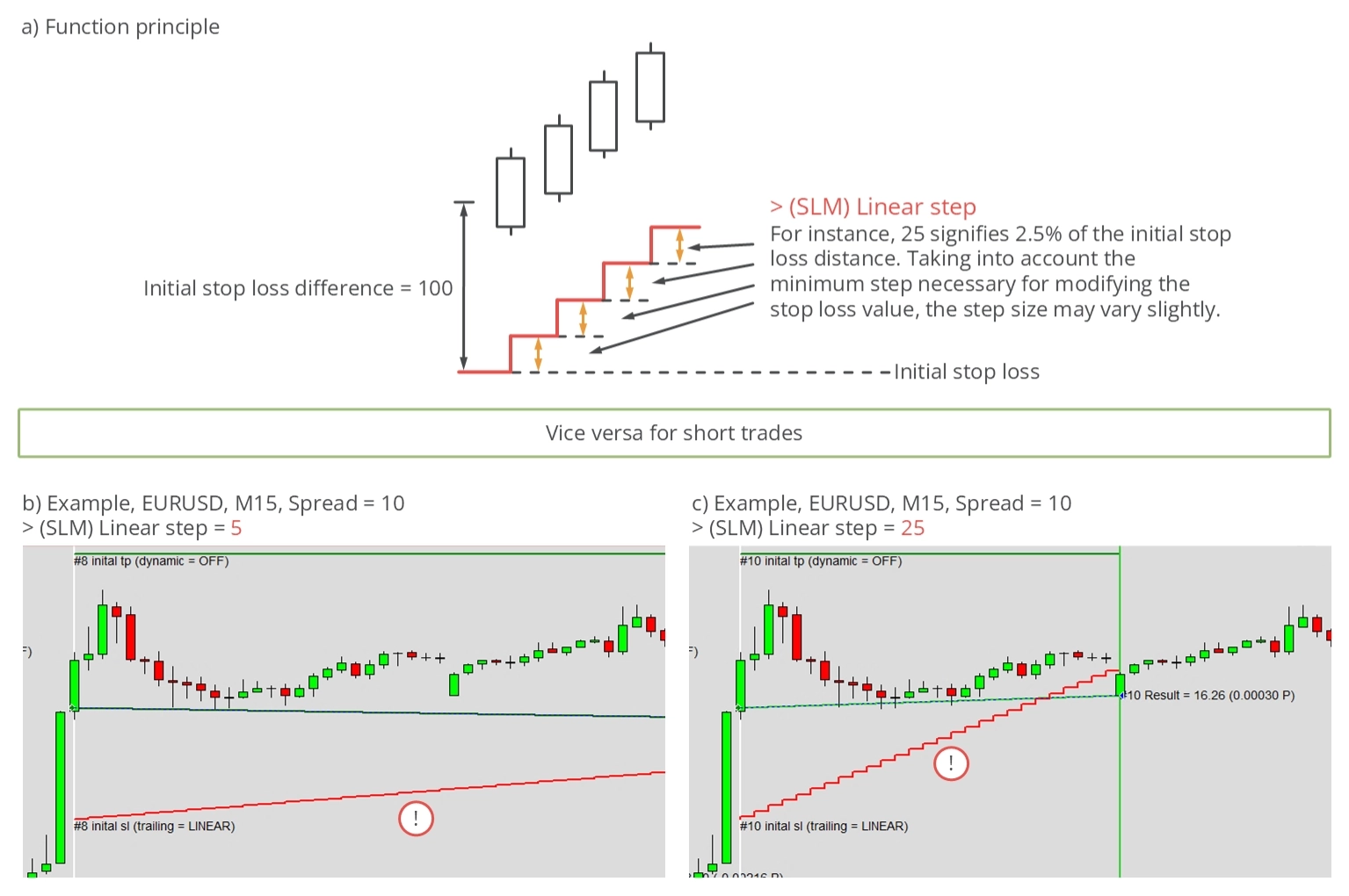
El valor debe ser mayor que 0.
Parámetros para el trailing HiLo
Con el método de trailing HiLo, el Stop Loss se establece en el mínimo local más bajo o en el máximo local más alto, dependiendo de la dirección de la operación. Para las operaciones largas se utiliza el mínimo local más bajo dentro de un período determinado, medido en barras. El valor del Stop Loss se ajusta si aparece un mínimo local más alto dentro del período observado. No hay límite en la frecuencia con la que puede cambiar el valor del Stop Loss, pero solo puede aumentar para las operaciones largas. El principio de funcionamiento para las operaciones cortas es el inverso.
| Variable de entrada en MetaTrader | Valor predeterminado | Comentario |
|---|---|---|
| > (SLM) HiLo period | 20 | El valor de entrada no puede ser menor ni igual a 0. |
La única variable que afecta a este método de trailing es el período observado, definido por > (SLM) HiLo period. Este valor especifica el número de barras anteriores al tiempo actual. Cuanto mayor sea el valor, más lejos se encontrará generalmente el Stop Loss del gráfico de precios. La ilustración siguiente muestra el principio de funcionamiento y proporciona algunos ejemplos.
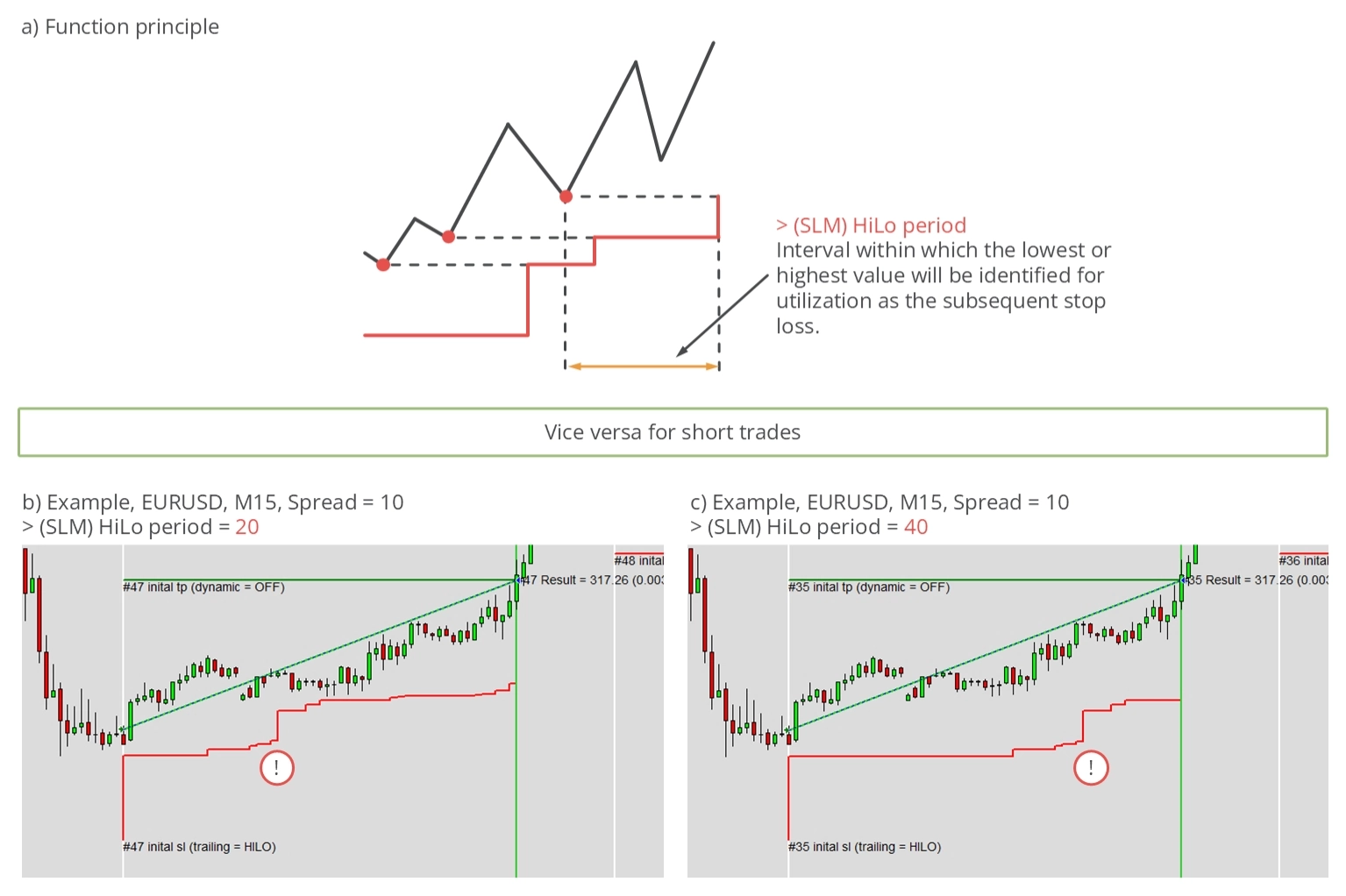
Como se muestra, todos los ejemplos ilustran operaciones realizadas en dirección larga. Para las operaciones cortas, el comportamiento es el inverso. Este método de trailing suele alinearse con los valores previos de soporte y resistencia a corto plazo.
ISP - Inspector
El inspector calcula el rendimiento, el Drawdown y las estadísticas en tiempo real en función de las operaciones cerradas y las actualmente abiertas. El rendimiento y el Drawdown se calculan para el día, la semana, el mes, el año en curso y desde el inicio de la aplicación. Los valores para períodos específicos se reinician al comienzo de cada período. Por ejemplo, el Drawdown diario y el rendimiento se reinician a medianoche cada día, y el resultado de rendimiento semanal se reinicia en la transición de sábado a domingo. Estas funciones le permiten verificar el rendimiento y el Drawdown de su estrategia de trading de forma rápida y precisa.
Las salidas del widget son las siguientes.
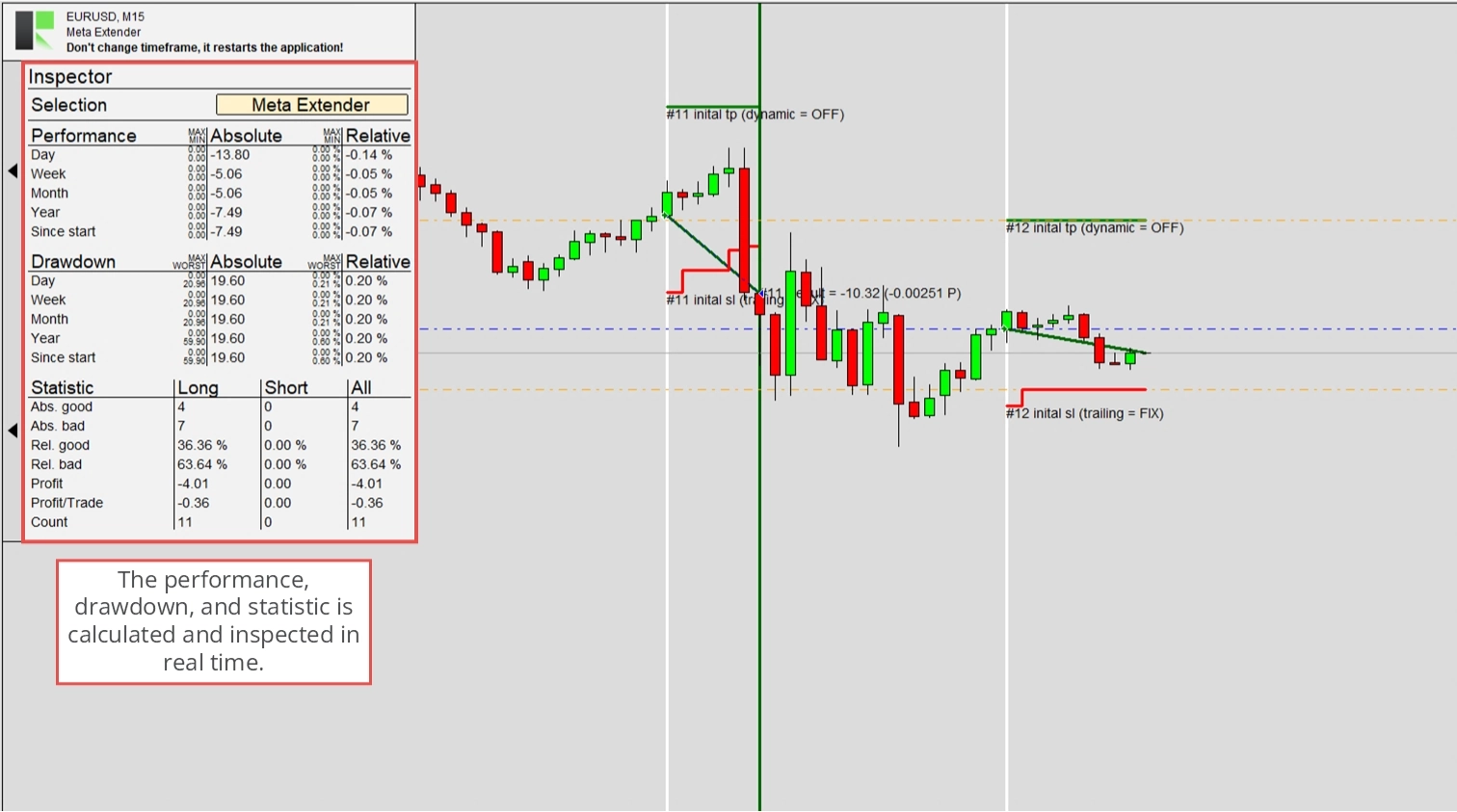
El Drawdown y el rendimiento se calculan como valores absolutos y relativos. Junto a cada resultado, se muestran los valores máximo, mínimo y peor, que indican los límites configurados o el peor valor de Drawdown en el período dado. Un límite significa que todo el trading se desactivará cuando el rendimiento o el Drawdown lo alcance. Esto ayuda a reducir las pérdidas y a mantener la conciencia sobre sus resultados.
Varios parámetros de entrada le permiten configurar los valores máximos y mínimos y desactivar automáticamente la opción de abrir nuevas operaciones una vez que se alcance el valor límite. Dependiendo de las órdenes observadas, esto desactivará la posibilidad de trading con el Meta Extender o todo el MetaTrader.
Órdenes observadas
Las órdenes observadas pueden variar: el Meta Extender puede observar todas las operaciones abiertas con el Meta Extender, las abiertas en el mismo símbolo en el que MetaTrader está activo o todas las operaciones abiertas con su instancia de MetaTrader, independientemente del símbolo.
| Variable de entrada en MetaTrader | Valor predeterminado | Comentario |
|---|---|---|
| > (ISP) Observer selection | Meta Extender | Opciones: -Meta Extender -Symbol -MetaTrader |
Para definir las operaciones que se tendrán en cuenta para calcular y actualizar la pantalla del inspector, puede utilizar el parámetro de entrada > (ISP) Observer selection. Una sesión del Inspector comienza en cero cuando se inicia la aplicación, lo que significa que el Meta Extender debe funcionar de forma continua para una supervisión coherente. Si bien esto puede ser poco práctico con un ordenador doméstico, resulta sencillo y conveniente con una solución VPS.
Los cambios en la selección del observador solo pueden realizarse al iniciar el Meta Extender. Cuando se selecciona Symbol o MetaTrader como selección del observador y se alcanza un límite, se desactivará la opción AutoTrading de MetaTrader. Cuando se establece Meta Extender, solo se desactiva la posibilidad de colocar nuevas órdenes con los widgets Trendline Trading y Asistente de Trading.
Rendimiento - Protección diaria
El motor del inspector puede configurarse para detener el trading una vez que se alcanza un límite de rendimiento diario especificado, mediante los parámetros de entrada descritos en la tabla siguiente. Estos parámetros establecen los umbrales mínimos y máximos, tanto absolutos como relativos, para el período diario. Un valor de cero desactiva el límite eficazmente.
| Variable de entrada en MetaTrader | Valor predeterminado | Comentario |
|---|---|---|
| > (ISP) Performance day abs min (0.0 -> OFF) | 0.0 | Si el capital de la cuenta es de $10,000 y el valor mínimo se establece en -100, el trading se suspenderá si el capital cae por debajo de $9,900. El trading se reanudará al inicio del día siguiente, con el capital de ese momento como nuevo punto de referencia. El valor de entrada no puede ser mayor que 0. |
| > (ISP) Performance day abs max (0.0 -> OFF) | 0.0 | Si el capital de la cuenta es de $10,000 y el valor mínimo se establece en 100, el trading se suspenderá si el capital supera los $10,100. El trading se reanudará al inicio del día siguiente, con el capital de ese momento como nuevo punto de referencia. El valor de entrada no puede ser menor que 0. |
| > (ISP) Performance day rel min (0.0 -> OFF) | 0.0 | Si el capital de la cuenta es de $10,000 y el valor mínimo se establece en -0.15, el trading se suspenderá si el capital cae por debajo de $9,850. El valor se reiniciará y el trading se reactivará al inicio del día siguiente. El capital al inicio del siguiente período sirve como nuevo valor de referencia para calcular los límites de rendimiento. El valor de entrada no puede ser mayor que 0. |
| > (ISP) Performance day rel max (0.0 -> OFF) | 0.0 | Si el capital de la cuenta es de $10,000 y el valor mínimo se establece en 0.15, el trading se suspenderá si el capital supera los $10,150. El valor se reiniciará y el trading se reactivará al inicio del día siguiente. El capital al inicio del siguiente período sirve como nuevo valor de referencia para calcular los límites de rendimiento. El valor de entrada no puede ser menor que 0. |
Existen parámetros de entrada separados para los resultados de rendimiento máximos y mínimos permitidos. Esto permite que la aplicación suspenda la apertura de nuevas operaciones cuando se obtienen resultados de rendimiento positivos o negativos. El diagrama siguiente explica el principio de funcionamiento de la protección diaria del inspector.
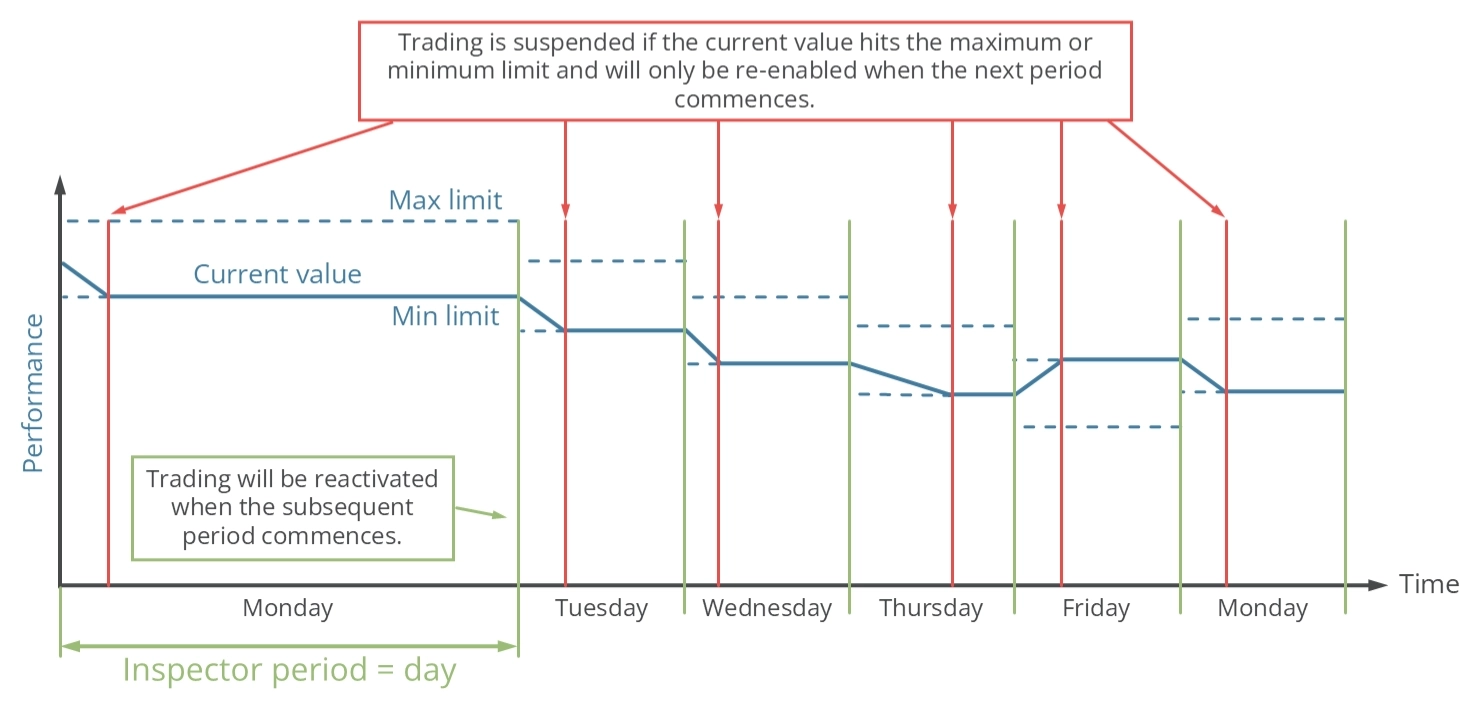
El período de inspección se establece en un día. Si el rendimiento alcanza el valor máximo o mínimo dentro de este período, la posibilidad de abrir nuevas operaciones quedará suspendida temporalmente. Al inicio de un nuevo período, es decir, a medianoche, el valor de rendimiento del día se reinicia y se reanuda el trading. Este ciclo continúa indefinidamente.
Rendimiento - Protección semanal
El motor del inspector puede configurarse para detener el trading una vez que se alcanza un límite de rendimiento semanal especificado, mediante los parámetros de entrada descritos en la tabla siguiente. Estos parámetros establecen los umbrales mínimos y máximos, tanto absolutos como relativos, para el período semanal. Un valor de cero desactiva el límite eficazmente.
| Variable de entrada en MetaTrader | Valor predeterminado | Comentario |
|---|---|---|
| > (ISP) Performance week abs min (0.0 -> OFF) | 0.0 | Si el capital de la cuenta es de $10,000 y el valor mínimo se establece en -100, el trading se suspenderá si el capital cae por debajo de $9,900. El trading se reanudará al inicio de la semana siguiente, con el capital de ese momento como nuevo punto de referencia. El valor de entrada no puede ser mayor que 0. |
| > (ISP) Performance week abs max (0.0 -> OFF) | 0.0 | Si el capital de la cuenta es de $10,000 y el valor mínimo se establece en 100, el trading se suspenderá si el capital supera los $10,100. El trading se reanudará al inicio de la semana siguiente, con el capital de ese momento como nuevo punto de referencia. El valor de entrada no puede ser menor que 0. |
| > (ISP) Performance week rel min (0.0 -> OFF) | 0.0 | Si el capital de la cuenta es de $10,000 y el valor mínimo se establece en -0.15, el trading se suspenderá si el capital cae por debajo de $9,850. El valor se reiniciará y el trading se reactivará al inicio de la semana siguiente. El capital al inicio del siguiente período sirve como nuevo valor de referencia para calcular los límites de rendimiento. El valor de entrada no puede ser mayor que 0. |
| > (ISP) Performance week rel max (0.0 -> OFF) | 0.0 | Si el capital de la cuenta es de $10,000 y el valor mínimo se establece en 0.15, el trading se suspenderá si el capital supera los $10,150. El valor se reiniciará y el trading se reactivará al inicio de la semana siguiente. El capital al inicio del siguiente período sirve como nuevo valor de referencia para calcular los límites de rendimiento. El valor de entrada no puede ser menor que 0. |
Existen parámetros de entrada separados para los resultados de rendimiento máximos y mínimos permitidos. Esto permite que la aplicación suspenda la apertura de nuevas operaciones cuando se obtienen resultados de rendimiento positivos o negativos. El diagrama siguiente explica el principio de funcionamiento de la protección semanal del inspector.
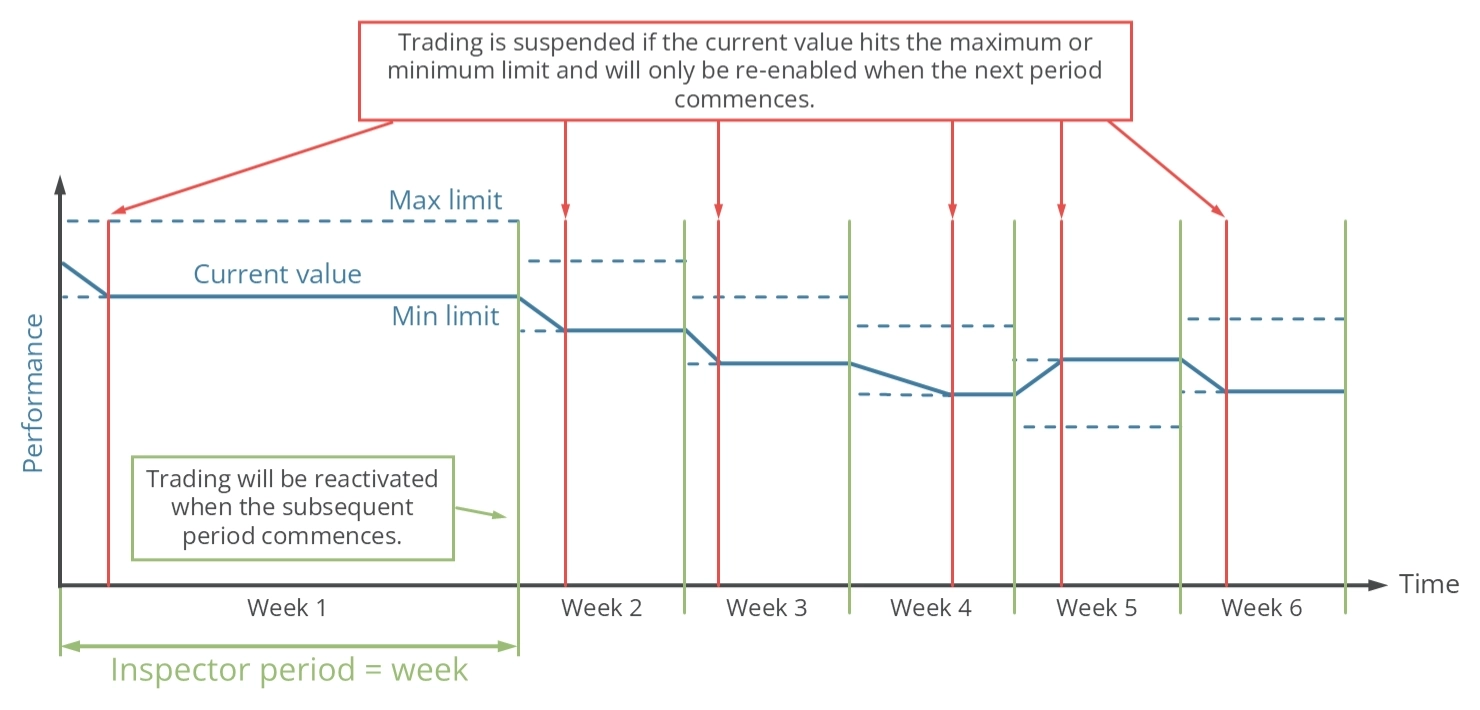
El período de inspección se establece en una semana. Si el rendimiento alcanza el valor máximo o mínimo dentro de este período, la posibilidad de abrir nuevas operaciones quedará suspendida temporalmente. Al inicio de un nuevo período, que es la medianoche entre el sábado y el domingo, el valor de rendimiento de la semana se reinicia y se reanuda el trading. Este ciclo continúa indefinidamente.
Rendimiento - Protección mensual
El motor del inspector puede configurarse para detener el trading una vez que se alcanza un límite de rendimiento mensual especificado, mediante los parámetros de entrada descritos en la tabla siguiente. Estos parámetros establecen los umbrales mínimos y máximos, tanto absolutos como relativos, para el período mensual. Un valor de cero desactiva el límite eficazmente.
| Variable de entrada en MetaTrader | Valor predeterminado | Comentario |
|---|---|---|
| > (ISP) Performance month abs min (0.0 -> OFF) | 0.0 | Si el capital de la cuenta es de $10,000 y el valor mínimo se establece en -100, el trading se suspenderá si el capital cae por debajo de $9,900. El trading se reanudará al inicio del mes siguiente, con el capital de ese momento como nuevo punto de referencia. El valor de entrada no puede ser mayor que 0. |
| > (ISP) Performance month abs max (0.0 -> OFF) | 0.0 | Si el capital de la cuenta es de $10,000 y el valor mínimo se establece en 100, el trading se suspenderá si el capital supera los $10,100. El trading se reanudará al inicio del mes siguiente, con el capital de ese momento como nuevo punto de referencia. El valor de entrada no puede ser menor que 0. |
| > (ISP) Performance month rel min (0.0 -> OFF) | 0.0 | Si el capital de la cuenta es de $10,000 y el valor mínimo se establece en -0.15, el trading se suspenderá si el capital cae por debajo de $9,850. El valor se reiniciará y el trading se reactivará al inicio del mes siguiente. El capital al inicio del siguiente período sirve como nuevo valor de referencia para calcular los límites de rendimiento. El valor de entrada no puede ser mayor que 0. |
| > (ISP) Performance month rel max (0.0 -> OFF) | 0.0 | Si el capital de la cuenta es de $10,000 y el valor mínimo se establece en 0.15, el trading se suspenderá si el capital supera los $10,150. El valor se reiniciará y el trading se reactivará al inicio del mes siguiente. El capital al inicio del siguiente período sirve como nuevo valor de referencia para calcular los límites de rendimiento. El valor de entrada no puede ser menor que 0. |
Existen parámetros de entrada separados para los resultados de rendimiento máximos y mínimos permitidos. Esto permite que la aplicación suspenda la apertura de nuevas operaciones cuando se obtienen resultados de rendimiento positivos o negativos. El diagrama siguiente explica el principio de funcionamiento de la protección mensual del inspector.
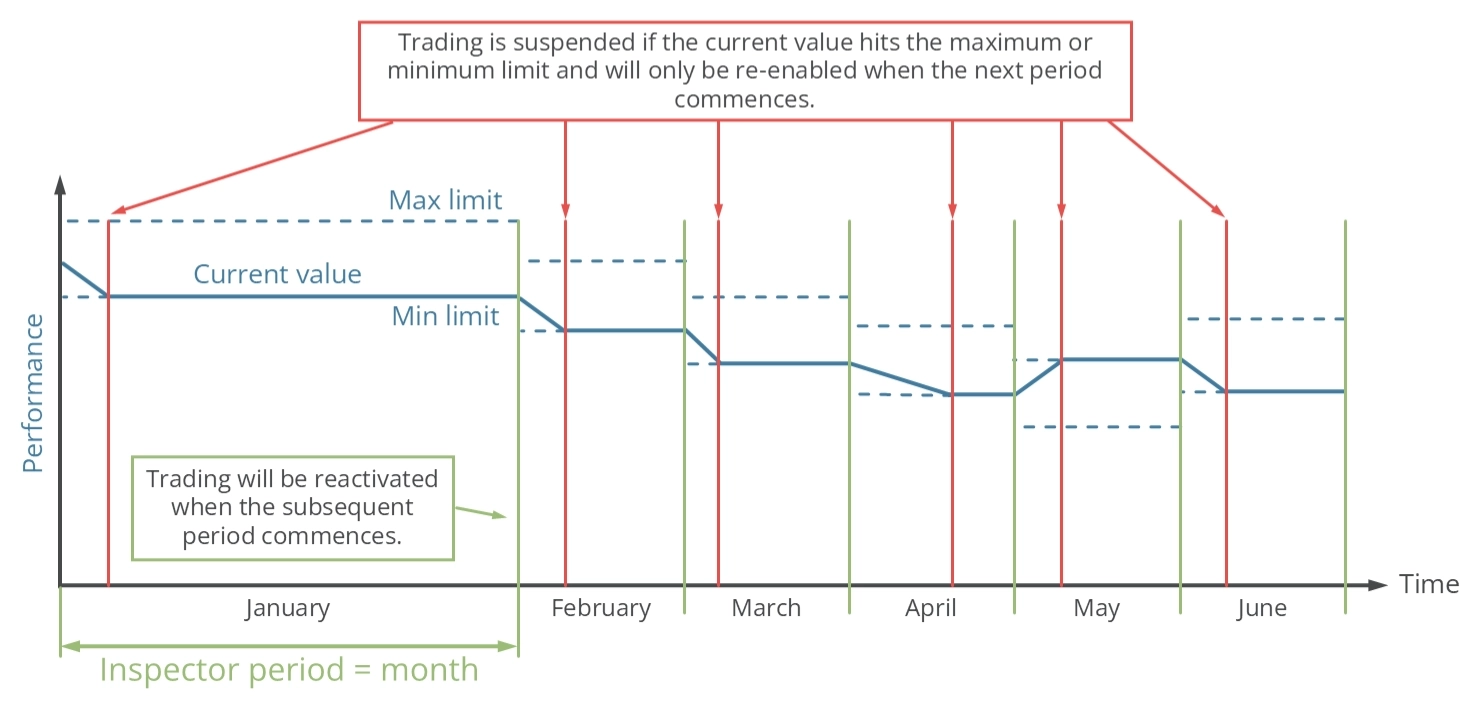
El período de inspección se establece en un mes. Si el rendimiento alcanza el valor máximo o mínimo dentro de este período, la posibilidad de abrir nuevas operaciones quedará suspendida temporalmente. Al inicio de un nuevo período, que en este caso es el día 1 del mes, el valor de rendimiento del mes se reinicia y se reanuda el trading. Este ciclo continúa indefinidamente.
Rendimiento - Protección anual
El motor del inspector puede configurarse para detener el trading una vez que se alcanza un límite de rendimiento anual especificado, mediante los parámetros de entrada descritos en la tabla siguiente. Estos parámetros establecen los umbrales mínimos y máximos, tanto absolutos como relativos, para el período anual. Un valor de cero desactiva el límite eficazmente.
| Variable de entrada en MetaTrader | Valor predeterminado | Comentario |
|---|---|---|
| > (ISP) Performance year abs min (0.0 -> OFF) | 0.0 | Si el capital de la cuenta es de $10,000 y el valor mínimo se establece en -100, el trading se suspenderá si el capital cae por debajo de $9,900. El trading se reanudará al inicio del año siguiente, con el capital de ese momento como nuevo punto de referencia. El valor de entrada no puede ser mayor que 0. |
| > (ISP) Performance year abs max (0.0 -> OFF) | 0.0 | Si el capital de la cuenta es de $10,000 y el valor mínimo se establece en 100, el trading se suspenderá si el capital supera los $10,100. El trading se reanudará al inicio del año siguiente, con el capital de ese momento como nuevo punto de referencia. El valor de entrada no puede ser menor que 0. |
| > (ISP) Performance year rel min (0.0 -> OFF) | 0.0 | Si el capital de la cuenta es de $10,000 y el valor mínimo se establece en -0.15, el trading se suspenderá si el capital cae por debajo de $9,850. El valor se reiniciará y el trading se reactivará al inicio del año siguiente. El capital al inicio del siguiente período sirve como nuevo valor de referencia para calcular los límites de rendimiento. El valor de entrada no puede ser mayor que 0. |
| > (ISP) Performance year rel max (0.0 -> OFF) | 0.0 | Si el capital de la cuenta es de $10,000 y el valor mínimo se establece en 0.15, el trading se suspenderá si el capital supera los $10,150. El valor se reiniciará y el trading se reactivará al inicio del año siguiente. El capital al inicio del siguiente período sirve como nuevo valor de referencia para calcular los límites de rendimiento. El valor de entrada no puede ser menor que 0. |
Existen parámetros de entrada separados para los resultados de rendimiento máximos y mínimos permitidos. Esto permite que la aplicación suspenda la apertura de nuevas operaciones cuando se obtienen resultados de rendimiento positivos o negativos. El diagrama siguiente explica el principio de funcionamiento de la protección anual del inspector.
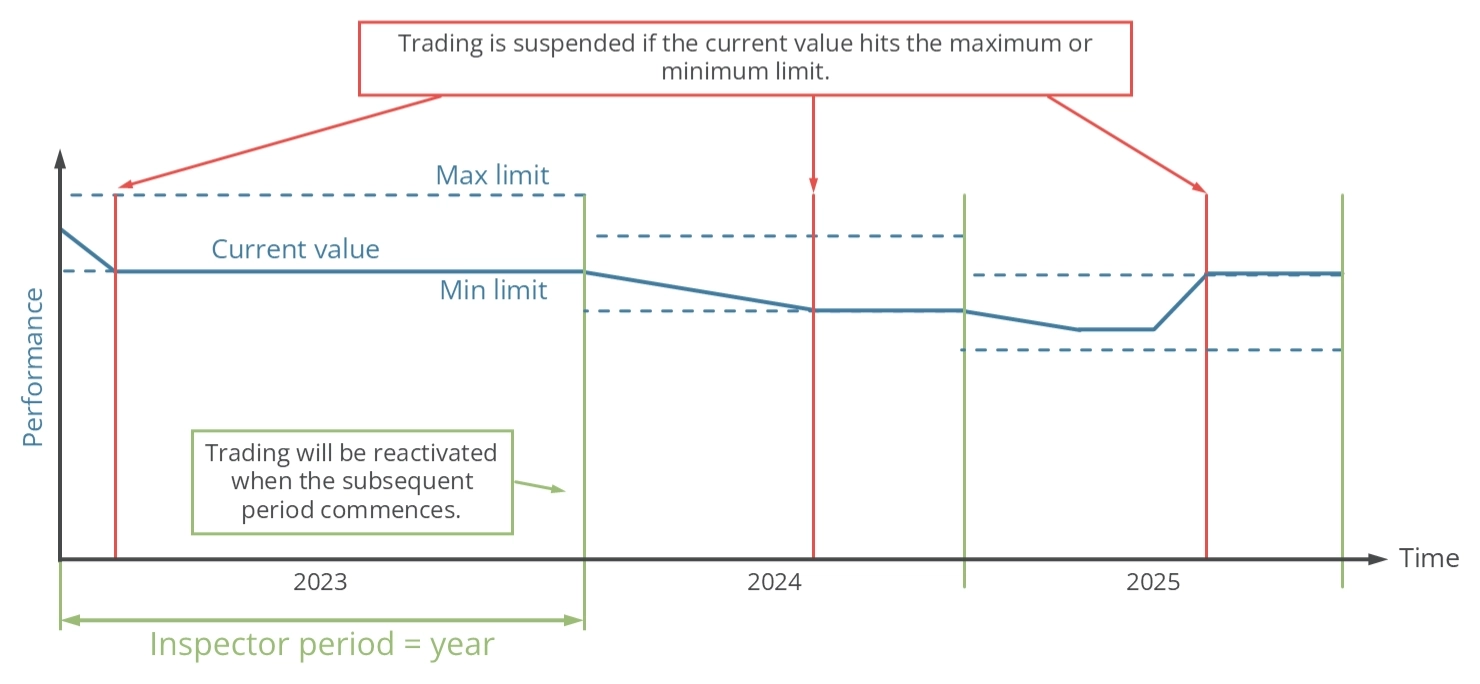
El período de inspección se establece en un año. Si el rendimiento alcanza el valor máximo o mínimo dentro de este período, la posibilidad de abrir nuevas operaciones quedará suspendida temporalmente. Al inicio de un nuevo período, que en este caso es el 1 de enero, el valor de rendimiento del año se reinicia y se reanuda el trading. Este ciclo continúa indefinidamente.
Rendimiento - Protección desde el inicio
El motor del inspector puede configurarse para detener el trading una vez que se alcanza un límite de rendimiento especificado, mediante los parámetros de entrada descritos en la tabla siguiente. Estos parámetros establecen los umbrales mínimos y máximos, tanto absolutos como relativos. Un valor de cero desactiva el límite eficazmente.
| Variable de entrada en MetaTrader | Valor predeterminado | Comentario |
|---|---|---|
| > (ISP) Performance since start abs min (0.0 -> OFF) | 0.0 | Si el capital de la cuenta es de $10,000 y el valor mínimo se establece en -100, el trading se suspenderá si el capital cae por debajo de $9,900. El valor de entrada no puede ser mayor que 0. |
| > (ISP) Performance since start abs max (0.0 -> OFF) | 0.0 | Si el capital de la cuenta es de $10,000 y el valor mínimo se establece en 100, el trading se suspenderá si el capital supera los $10,100. El valor de entrada no puede ser menor que 0. |
| > (ISP) Performance since start rel min (0.0 -> OFF) | 0.0 | Si el capital de la cuenta es de $10,000 y el valor mínimo se establece en -0.15, el trading se suspenderá si el capital cae por debajo de $9,850. El valor de entrada no puede ser mayor que 0. |
| > (ISP) Performance since start rel max (0.0 -> OFF) | 0.0 | Si el capital de la cuenta es de $10,000 y el valor mínimo se establece en 0.15, el trading se suspenderá si el capital supera los $10,150. El valor de entrada no puede ser menor que 0. |
Existen parámetros de entrada separados para los resultados de rendimiento máximos y mínimos permitidos. Esto permite que la aplicación suspenda la apertura de nuevas operaciones cuando se obtienen resultados de rendimiento positivos o negativos. El diagrama siguiente explica el principio de funcionamiento de la protección del inspector.
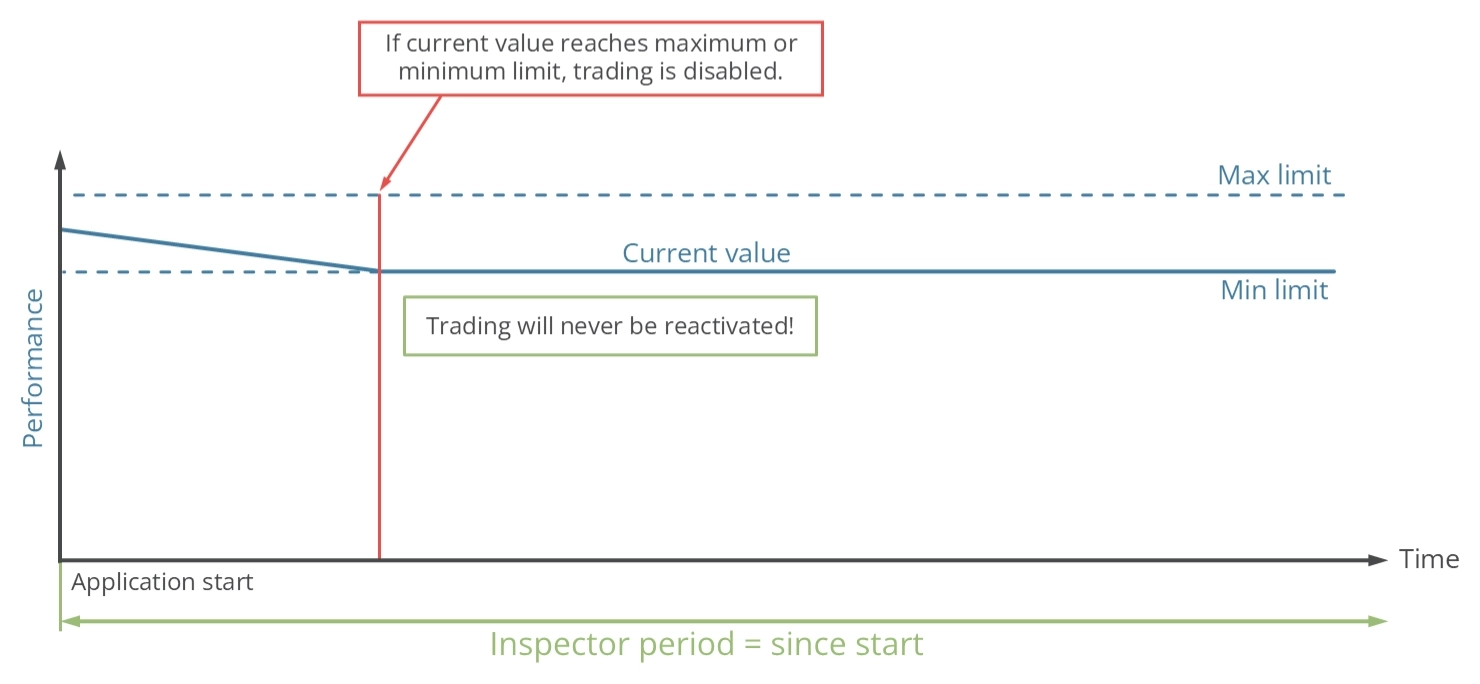
El período de inspección comienza cuando se inicia la aplicación. Si el rendimiento alcanza el valor máximo o mínimo, la posibilidad de abrir nuevas operaciones quedará suspendida de forma permanente.
Drawdown - Protección diaria
El motor del inspector puede configurarse para detener el trading una vez que se alcanza un límite de Drawdown diario especificado, mediante los parámetros de entrada descritos en la tabla siguiente. Estos parámetros establecen los umbrales máximos, tanto absolutos como relativos, para el período diario. Un valor de cero desactiva el límite eficazmente.
| Variable de entrada en MetaTrader | Valor predeterminado | Comentario |
|---|---|---|
| > (ISP) Drawdown day abs max (0.0 -> OFF) | 0.0 | Si el capital de la cuenta es de $10,000 y el valor máximo se establece en 100, el trading se detendrá si el Drawdown supera los $100 en un día. El trading se reanudará al inicio del día siguiente, con el capital de ese momento como nuevo punto de referencia. El valor de entrada no puede ser menor que 0. |
| > (ISP) Drawdown day rel max (0.0 -> OFF) | 0.0 | Si el capital de la cuenta es de $10,000 y el valor máximo se establece en 0.15, el trading se detendrá si el Drawdown supera los $150 en un día. El trading se reanudará al inicio del día siguiente, con el capital inicial como punto de referencia. El nuevo valor de referencia se utiliza para calcular los siguientes límites de Drawdown. El valor de entrada no puede ser menor que 0. |
Existen parámetros de entrada para los resultados de Drawdown máximos permitidos. Esto permite que la aplicación suspenda la apertura de nuevas operaciones cuando se superan valores de rendimiento negativos. El diagrama siguiente explica el principio de funcionamiento de la protección diaria del inspector.
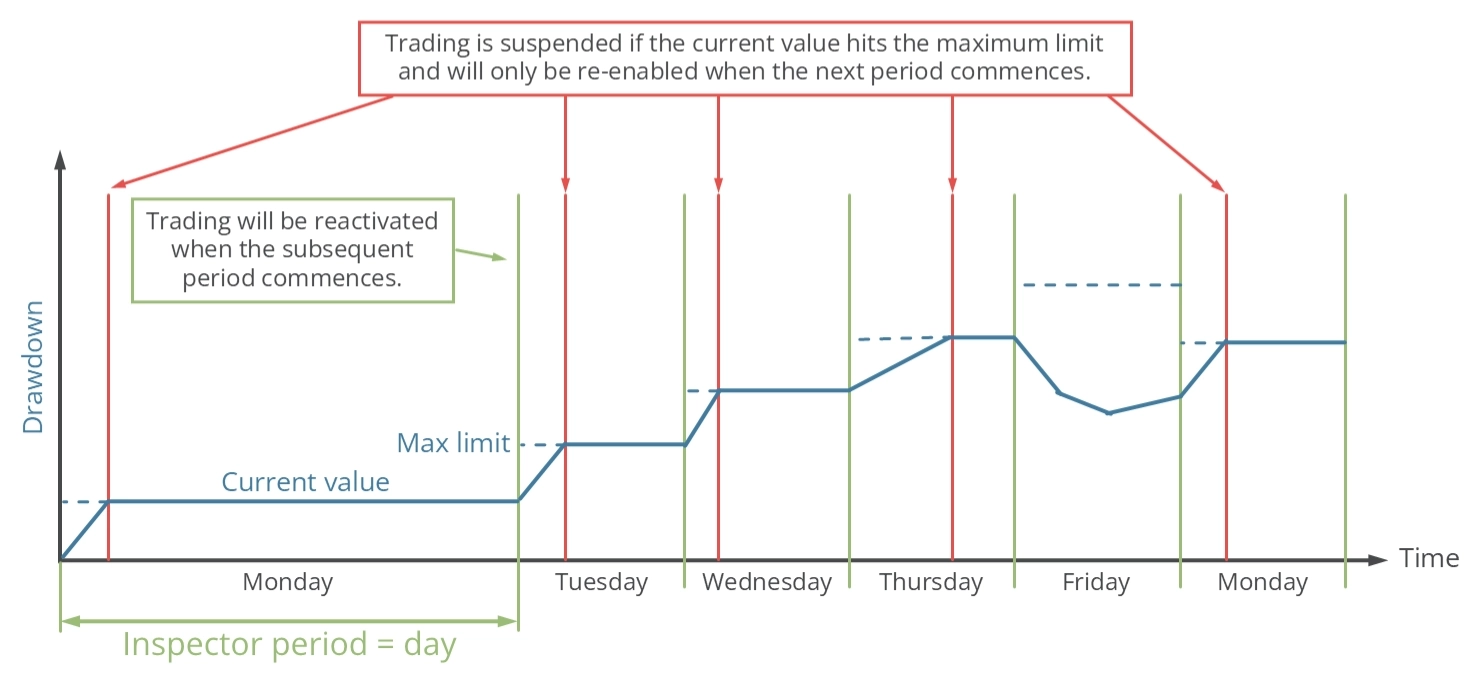
El período de inspección se establece en un día. Si el Drawdown alcanza el valor máximo dentro de este período, la posibilidad de abrir nuevas operaciones quedará suspendida temporalmente. Al inicio de un nuevo período, que es a medianoche, el valor de Drawdown del día se reinicia y se reanuda el trading. Este ciclo continúa indefinidamente.
Drawdown - Protección semanal
El motor del inspector puede configurarse para detener el trading una vez que se alcanza un límite de Drawdown semanal especificado, mediante los parámetros de entrada descritos en la tabla siguiente. Estos parámetros establecen los umbrales máximos, tanto absolutos como relativos, para el período semanal. Un valor de cero desactiva el límite eficazmente.
| Variable de entrada en MetaTrader | Valor predeterminado | Comentario |
|---|---|---|
| > (ISP) Drawdown week abs max (0.0 -> OFF) | 0.0 | Si el capital de la cuenta es de $10,000 y el valor máximo se establece en 100, el trading se detendrá si el Drawdown supera los $100 en una semana. El trading se reanudará al inicio de la semana siguiente, con el capital de ese momento como nuevo punto de referencia. El valor de entrada no puede ser menor que 0. |
| > (ISP) Drawdown week rel max (0.0 -> OFF) | 0.0 | Si el capital de la cuenta es de $10,000 y el valor máximo se establece en 0.15, el trading se detendrá si el Drawdown supera los $150 en una semana. El trading se reanudará al inicio de la semana siguiente, con el capital inicial como punto de referencia. El nuevo valor de referencia se utiliza para calcular los siguientes límites de Drawdown. El valor de entrada no puede ser menor que 0. |
Existen parámetros de entrada para los resultados de Drawdown máximos permitidos. Esto permite que la aplicación suspenda la apertura de nuevas operaciones cuando se superan valores de rendimiento negativos. El diagrama siguiente explica el principio de funcionamiento de la protección diaria del inspector.
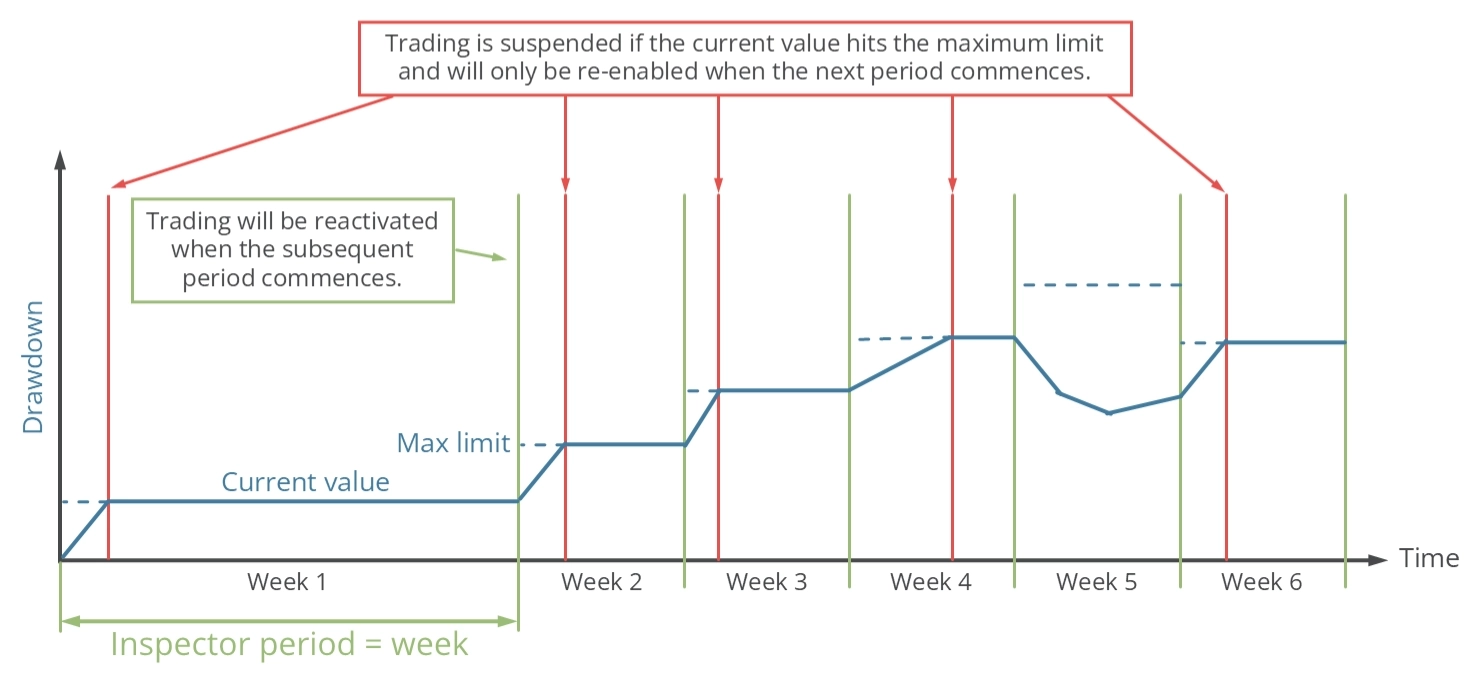
El período de inspección se establece en una semana. Si el Drawdown alcanza el valor máximo dentro de este período, la posibilidad de abrir nuevas operaciones quedará suspendida temporalmente. Al inicio de un nuevo período, que en este caso es la medianoche entre el sábado y el domingo, el valor de Drawdown del día se reinicia y se reanuda el trading. Este ciclo continúa indefinidamente.
Drawdown - Protección mensual
El motor del inspector puede configurarse para detener el trading una vez que se alcanza un límite de Drawdown mensual especificado, mediante los parámetros de entrada descritos en la tabla siguiente. Estos parámetros establecen los umbrales máximos, tanto absolutos como relativos, para el período mensual. Un valor de cero desactiva el límite eficazmente.
| Variable de entrada en MetaTrader | Valor predeterminado | Comentario |
|---|---|---|
| > (ISP) Drawdown month abs max (0.0 -> OFF) | 0.0 | Si el capital de la cuenta es de $10,000 y el valor máximo se establece en 100, el trading se detendrá si el Drawdown supera los $100 en un mes. El trading se reanudará al inicio del mes siguiente, con el capital de ese momento como nuevo punto de referencia. El valor de entrada no puede ser menor que 0. |
| > (ISP) Drawdown month rel max (0.0 -> OFF) | 0.0 | Si el capital de la cuenta es de $10,000 y el valor máximo se establece en 0.15, el trading se detendrá si el Drawdown supera los $150 en un mes. El trading se reanudará al inicio del mes siguiente, con el capital inicial como punto de referencia. El nuevo valor de referencia se utiliza para calcular los siguientes límites de Drawdown. El valor de entrada no puede ser menor que 0. |
Existen parámetros de entrada para los resultados de Drawdown máximos permitidos. Esto permite que la aplicación suspenda la apertura de nuevas operaciones cuando se superan valores de rendimiento negativos. El diagrama siguiente explica el principio de funcionamiento de la protección diaria del inspector.
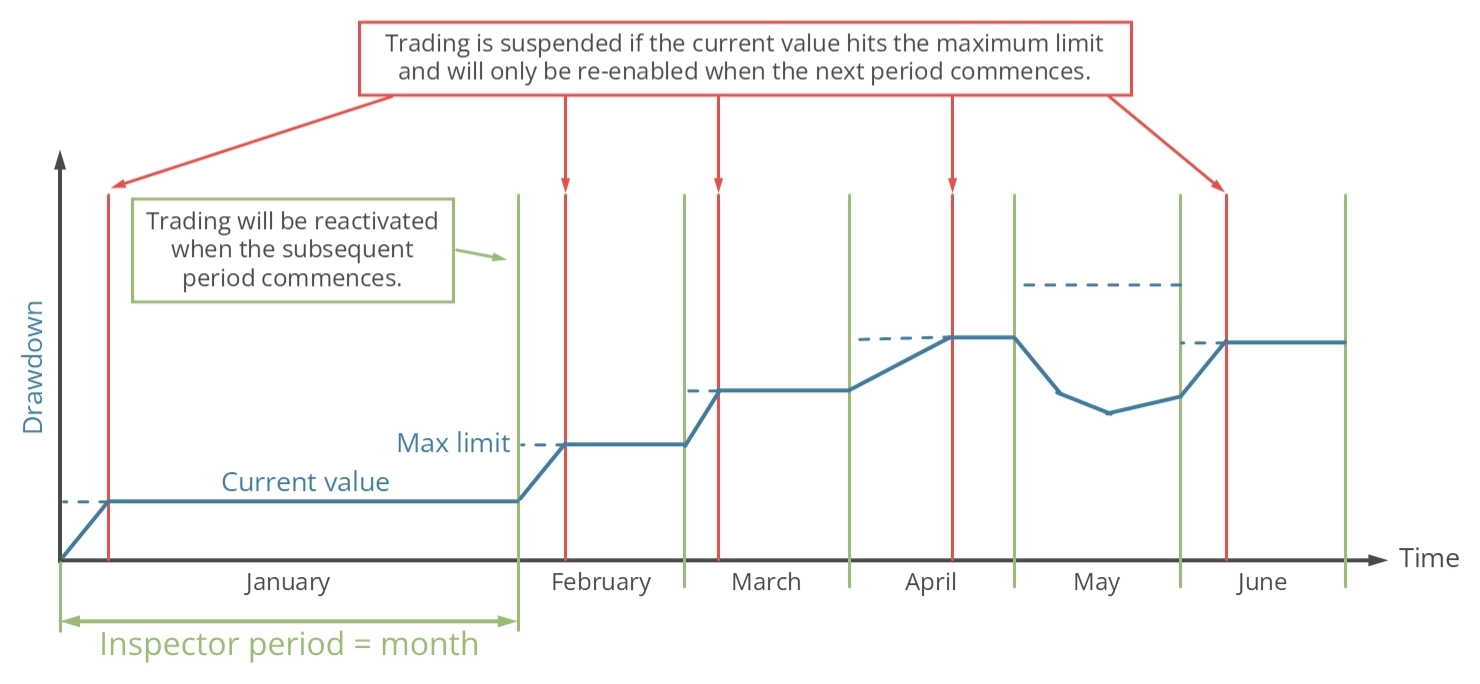
El período de inspección se establece en un mes. Si el Drawdown alcanza el valor máximo dentro de este período, la posibilidad de abrir nuevas operaciones quedará suspendida temporalmente. Al inicio de un nuevo período, que es el día 1 del mes, el valor de Drawdown del día se reinicia y se reanuda el trading. Este ciclo continúa indefinidamente.
Drawdown - Protección anual
El motor del inspector puede configurarse para detener el trading una vez que se alcanza un límite de Drawdown anual especificado, mediante los parámetros de entrada descritos en la tabla siguiente. Estos parámetros establecen los umbrales máximos, tanto absolutos como relativos, para el período anual. Un valor de cero desactiva el límite eficazmente.
| Variable de entrada en MetaTrader | Valor predeterminado | Comentario |
|---|---|---|
| > (ISP) Drawdown year abs max (0.0 -> OFF) | 0.0 | Si el capital de la cuenta es de $10,000 y el valor máximo se establece en 100, el trading se detendrá si el Drawdown supera los $100 en un año. El trading se reanudará al inicio del año siguiente, con el capital de ese momento como nuevo punto de referencia. El valor de entrada no puede ser menor que 0. |
| > (ISP) Drawdown year rel max (0.0 -> OFF) | 0.0 | Si el capital de la cuenta es de $10,000 y el valor máximo se establece en 0.15, el trading se detendrá si el Drawdown supera los $150 en un año. El trading se reanudará al inicio del año siguiente, con el capital inicial como punto de referencia. El nuevo valor de referencia se utiliza para calcular los siguientes límites de Drawdown. El valor de entrada no puede ser menor que 0. |
Existen parámetros de entrada para los resultados de Drawdown máximos permitidos. Esto permite que la aplicación suspenda la apertura de nuevas operaciones cuando se superan valores de rendimiento negativos. El diagrama siguiente explica el principio de funcionamiento de la protección diaria del inspector.
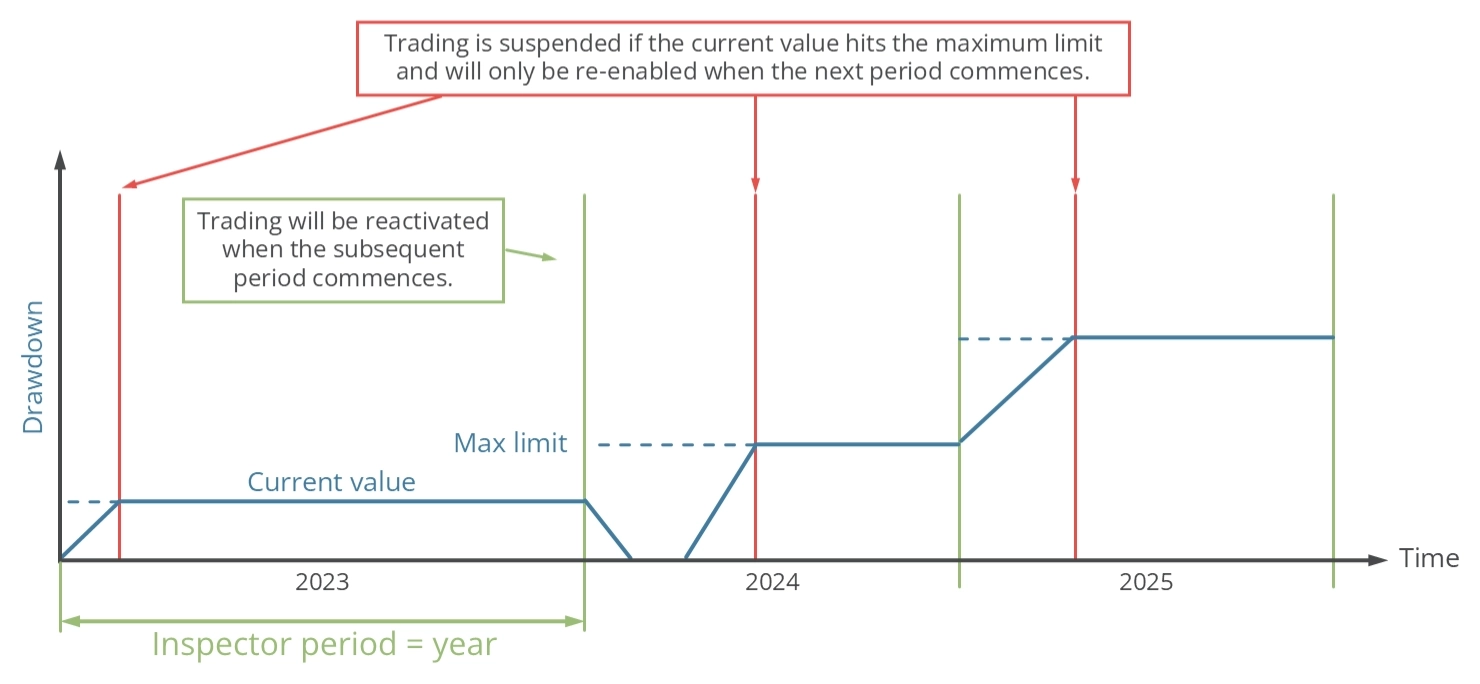
El período de inspección se establece en un año. Si el Drawdown alcanza el valor máximo dentro de este período, la posibilidad de abrir nuevas operaciones quedará suspendida temporalmente. Al inicio de un nuevo período, que es el 1 de enero, el valor de Drawdown del día se reinicia y se reanuda el trading. Este ciclo continúa indefinidamente.
Drawdown - Protección desde el inicio
El motor del inspector puede configurarse para detener el trading una vez que se alcanza un límite de Drawdown especificado, mediante los parámetros de entrada descritos en la tabla siguiente. Estos parámetros establecen los umbrales máximos, tanto absolutos como relativos. Un valor de cero desactiva el límite eficazmente.
| Variable de entrada en MetaTrader | Valor predeterminado | Comentario |
|---|---|---|
| > (ISP) Drawdown since start abs max (0.0 -> OFF) | 0.0 | Si el capital de la cuenta es de $10,000 y el valor máximo se establece en 100, el trading se detendrá si el Drawdown supera los $100. El valor de entrada no puede ser menor que 0. |
| > (ISP) Drawdown since start rel max (0.0 -> OFF) | 0.0 | Si el capital de la cuenta es de $10,000 y el valor máximo se establece en 0.15, el trading se detendrá si el Drawdown supera los $150. El valor de entrada no puede ser menor que 0. |
Existen parámetros de entrada para los resultados de Drawdown máximos permitidos. Esto permite que la aplicación suspenda la apertura de nuevas operaciones cuando se superan valores de rendimiento negativos. El diagrama siguiente explica el principio de funcionamiento de la protección diaria del inspector.
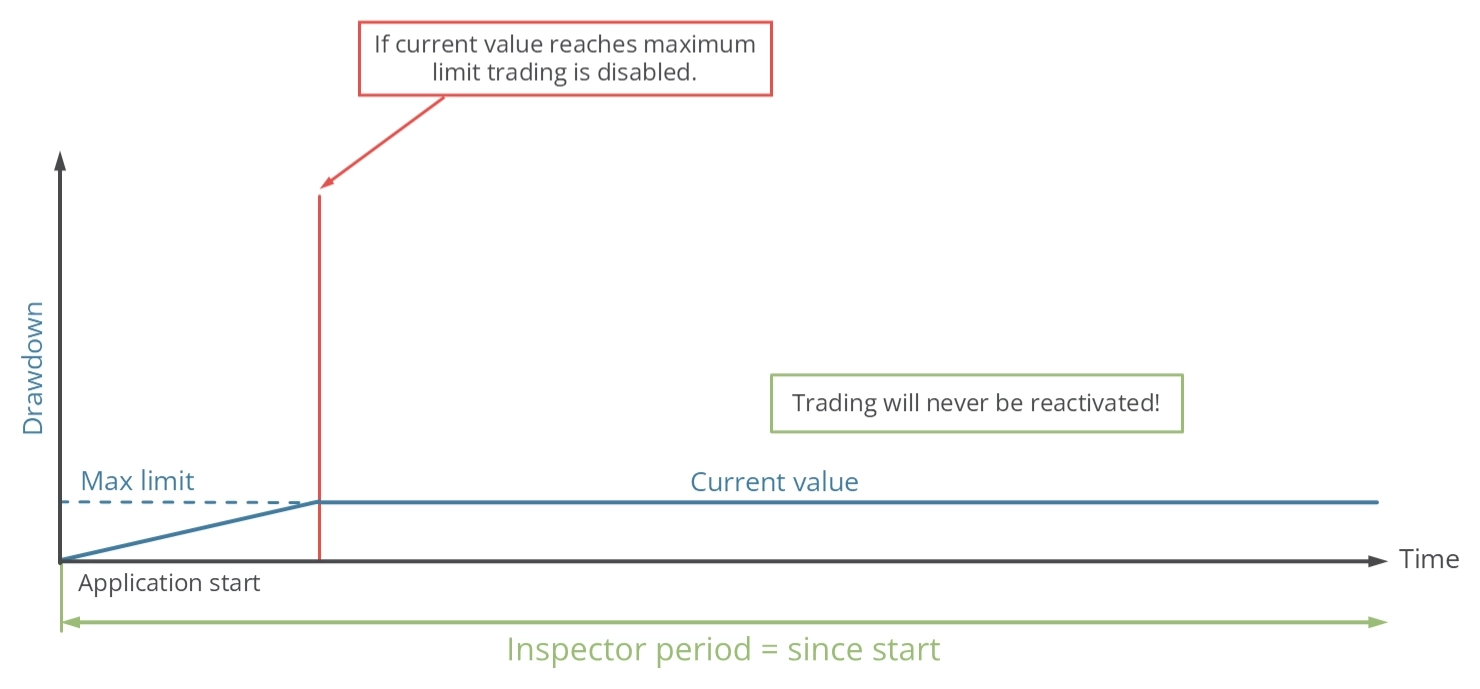
El período de inspección comienza cuando se inicia la aplicación. Si el Drawdown alcanza el valor máximo, la posibilidad de abrir nuevas operaciones quedará suspendida de forma permanente.
Advertencia de límite alcanzado
Cuando se alcanza un límite de Drawdown o rendimiento predeterminado, el Meta Extender cerrará todas las operaciones abiertas y eliminará cualquier orden pendiente, independientemente del estado de beneficio actual de la operación. Como se muestra en la imagen siguiente, se mostrará una advertencia.
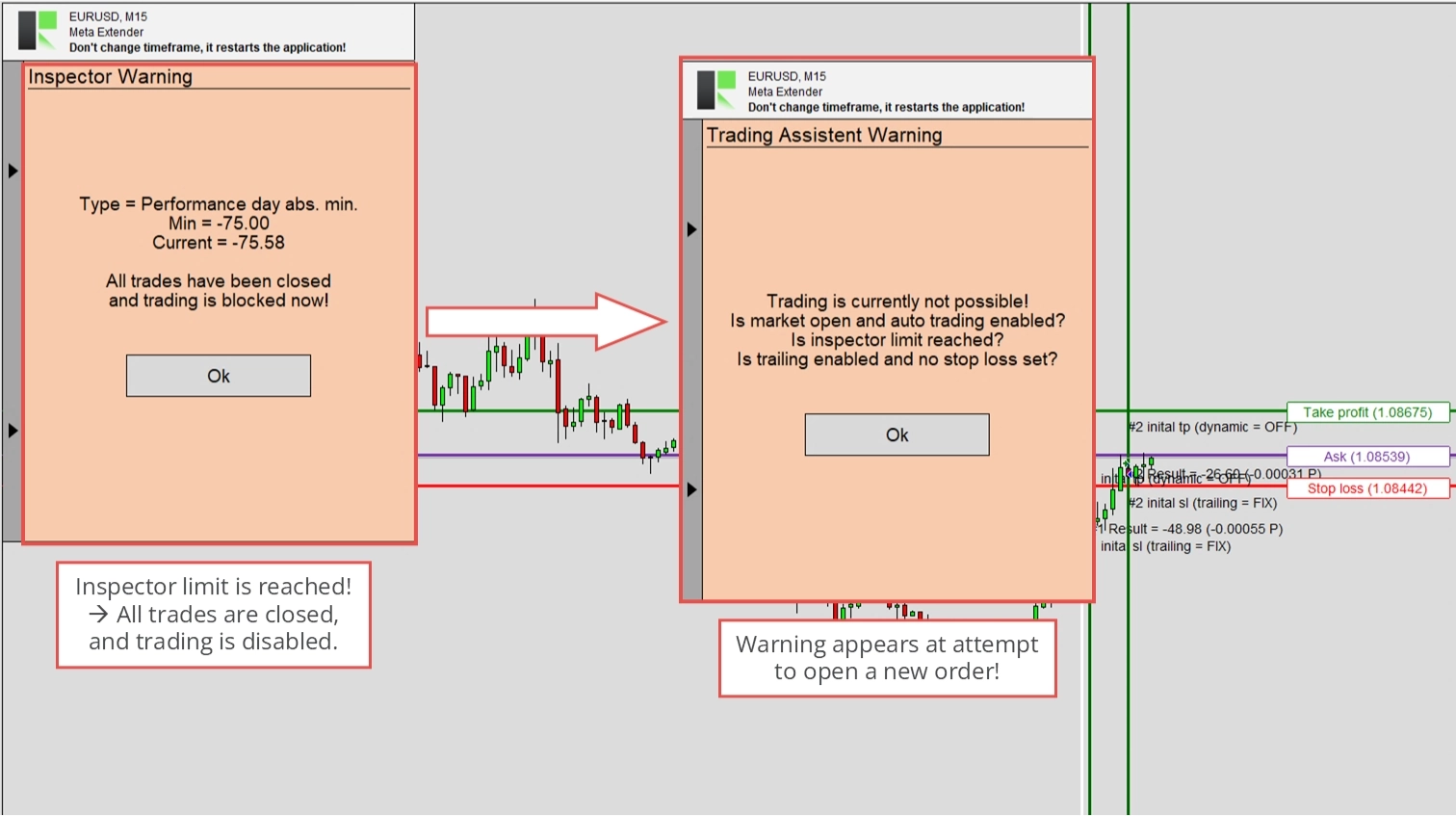
Si se selecciona Meta Extender como las operaciones a monitorizar, se desactivará la posibilidad de abrir operaciones adicionales con los widgets Trendline Trading o Asistente de Trading. Un intento de hacerlo activará un mensaje de advertencia.
Si se selecciona Symbol como las operaciones a monitorizar, el Meta Extender cerrará todas las operaciones abiertas, pero no restringirá la posibilidad de abrir nuevas operaciones. Sin embargo, puede cerrar inmediatamente cualquier operación recién abierta.
Si se selecciona MetaTrader como la operación a monitorizar, el Meta Extender cerrará todas las operaciones abiertas y restringirá la posibilidad de abrir nuevas operaciones desactivando la función AutoTrading. Sin embargo, puede cerrar inmediatamente cualquier operación recién abierta.
Se recomienda encarecidamente revisar su rendimiento o Drawdown en un escenario de límite del inspector alcanzado.
Configuración de notificaciones y correo electrónico
El Meta Extender puede enviar notificaciones por correo electrónico y móvil cuando se alcanzan los límites del inspector. Utiliza la API integrada de MetaTrader para transmitir esta información. Sin embargo, esto requiere la configuración de los ajustes de correo electrónico y notificaciones en su instancia de MetaTrader. Estos ajustes se encuentran en el menú Herramientas - Opciones. Por favor, navegue a esta vista.
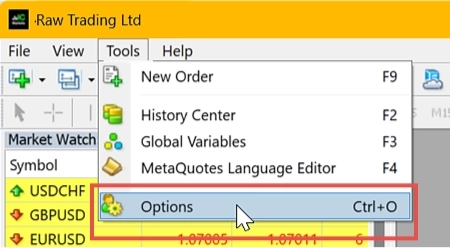
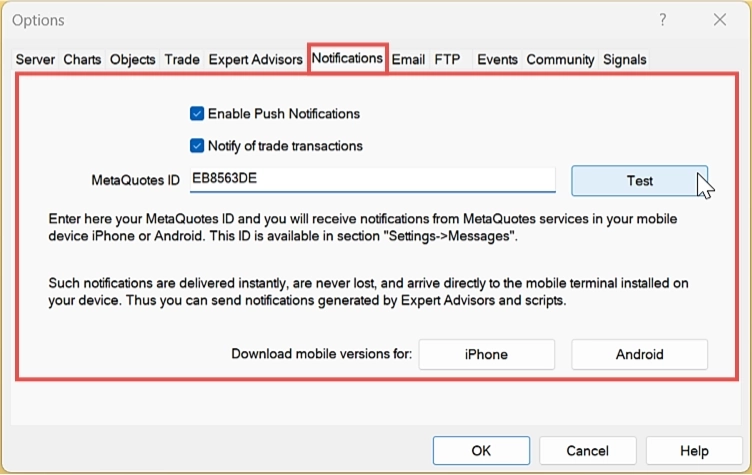
Para las notificaciones móviles, puede configurar los ajustes en la pestaña Notificaciones.
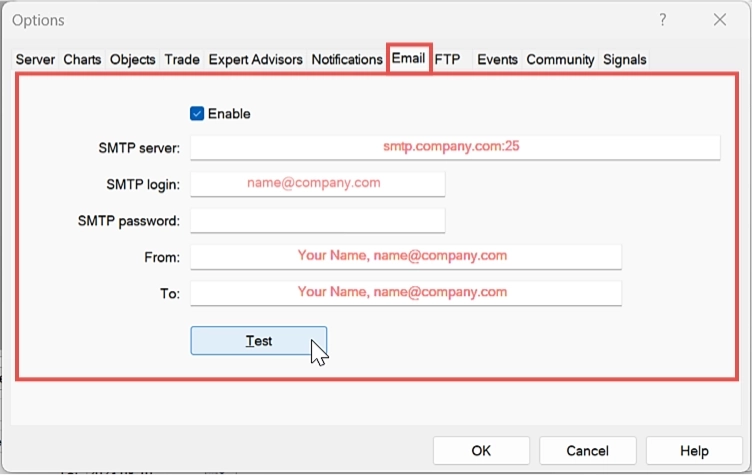
Para las notificaciones por correo electrónico, puede configurar los ajustes en la pestaña Email.
Widgets
Esta página ofrece un resumen de todos los widgets disponibles actualmente para el Meta Extender. El Meta Extender está diseñado para ser una herramienta interactiva con una interfaz de usuario intuitiva. Dado que la mayoría de los widgets son autoexplicativos, puede familiarizarse rápidamente con cada uno usando una cuenta demo o el probador de estrategias. No obstante, a continuación se ofrece una breve explicación de cada widget.
Trendline Trading
El widget Trendline Trading le permite colocar líneas de Trendline Trading en su gráfico, las cuales pueden utilizarse para configurar su(s) próxima(s) operación(es). Una operación se abrirá automáticamente cada vez que el precio cruce la llamada línea de disparo. Con líneas de tendencia adicionales, puede configurar los niveles de Stop Loss y Take Profit. Como las líneas de tendencia pueden organizarse en cualquier dirección, estas líneas ofrecen mayor flexibilidad por su carácter dinámico a lo largo del tiempo. Muchos traders analizan gráficos basándose en tendencias, patrones y niveles de soporte y resistencia para predecir futuros movimientos de precios, esperando a menudo una señal durante horas o días. Este proceso puede automatizarse cómodamente configurando líneas de tendencia que se usan directamente para abrir y cerrar operaciones. Este tipo de trading automatizado se considera semiautomático, ya que un humano define los límites, pero el Meta Extender ejecuta las operaciones basándose en ellos.
Para comenzar a usar este widget, abra el widget Trendline Trading en la pantalla de inicio de su Meta Extender.
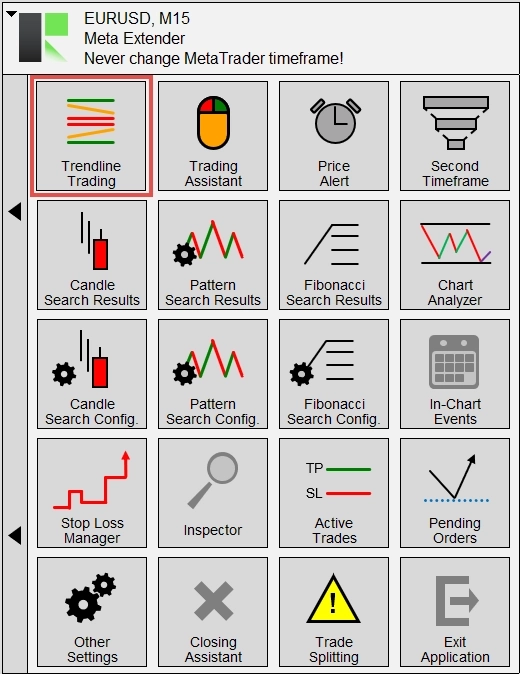
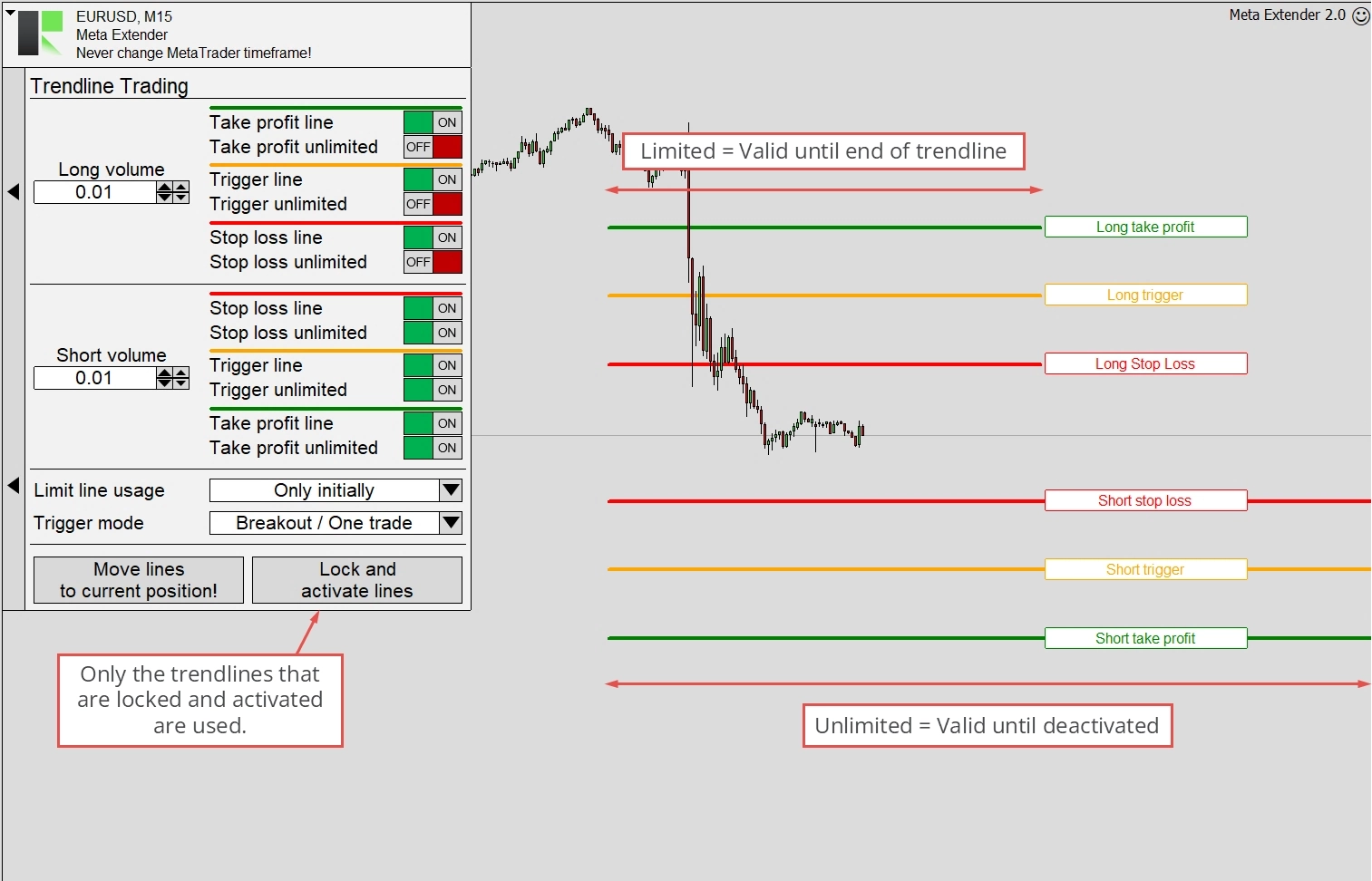
El widget Trendline Trading se divide en dos secciones: trading largo y trading corto. Cada sección tiene una línea de disparo, una línea de Take Profit, una línea de Stop Loss y un campo de entrada para el tamaño del volumen. Cada línea de tendencia puede activarse o desactivarse de forma individual, lo que permite abrir operaciones con o sin Take Profit y Stop Loss, o, en el caso de la línea de disparo, desactivar la función por completo. Sin embargo, es fundamental ser consciente de los riesgos de no utilizar una línea de límite de Stop Loss. ¡Compruebe siempre el volumen y sus preferencias de gestión del riesgo y del capital!
Cada línea de tendencia tiene la opción de usarse en modo limitado o ilimitado. La imagen siguiente muestra que la línea de tendencia permanece válida indefinidamente cuando el modo ilimitado está activado. En el modo limitado, pierde su funcionalidad una vez que el tiempo supera el punto más a la derecha de la línea de tendencia. Tras incorporar una línea de tendencia, puede arrastrarla y soltarla libremente en el gráfico y ajustar las líneas según el patrón identificado. Para activar las líneas de tendencia, deben estar bloqueadas. Esto puede hacerse pulsando el botón Bloquear y activar líneas. Como indica el nombre, las líneas solo se activan una vez bloqueadas. Tras bloquearlas, no pueden moverse, pero pueden desbloquearse en cualquier momento.
Al hacer clic en Mover líneas a la posición actual, las líneas de trading se colocarán en el área visible actualmente de su vista de gráfico.
Tras la activación, la lógica inicia automáticamente una operación cuando se cruza la línea de disparo, utilizando el volumen configurado en el panel. Dependiendo del uso de la línea de límite, el widget configura el Stop Loss y el Take Profit cuando se abre la operación o utiliza las líneas para niveles de Take Profit y Stop Loss configurados dinámicamente. A continuación se ilustran dos opciones de cómo pueden utilizarse las líneas de límite.
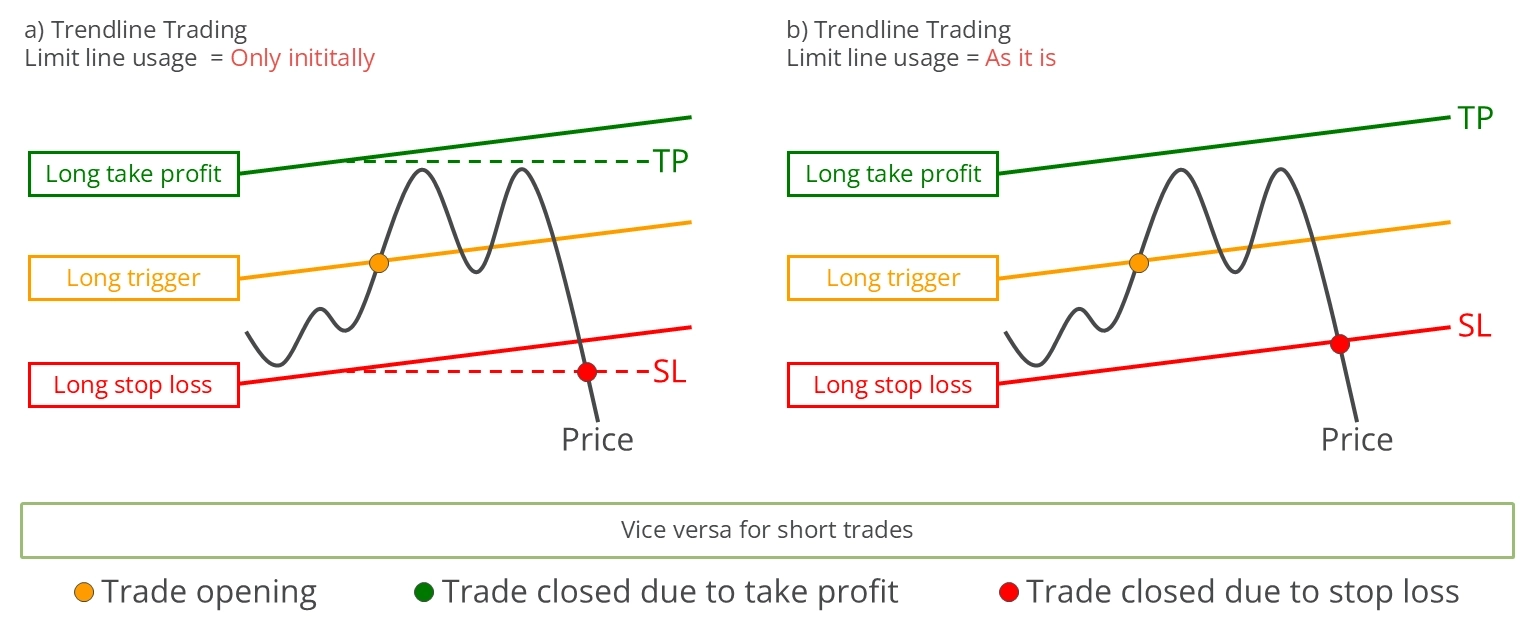
Uso de línea de límite = Solo inicialmente
Cuando se selecciona Solo inicialmente como modo de límite, los valores de la línea de límite en el momento de la apertura de la operación se usan como valores de Stop Loss y Take Profit. En este modo, los valores de las líneas de Take Profit y Stop Loss solo se utilizan una vez. Tras iniciar una operación, las líneas de tendencia pueden desbloquearse y reutilizarse de inmediato. Por lo tanto, la relación de riesgo configurada inicialmente permanece estática.
Uso de línea de límite = Tal como está
En cambio, el modo Tal como está indica al widget que use las líneas de tendencia de Stop Loss y Take Profit de la misma manera que la línea de disparo. La operación se cierra cada vez que el precio cruza la línea de Stop Loss o de Take Profit. Esto implica una relación de riesgo dinámica, ya que los valores de Stop Loss y Take Profit no están fijados. Con este método de uso de límite, la adaptación dinámica del Stop Loss representa una forma de trailing de Stop Loss lineal. Desbloquear las líneas de tendencia mientras una operación está activa desactivará la funcionalidad del Stop Loss. En este caso, el widget emitirá una advertencia e indicará que debe establecer un Stop Loss manualmente.
A continuación, analizaremos el llamado Modo activado. Este ajuste determina cómo se utilizan las líneas de disparo. Hay dos opciones disponibles: modo Breakout y modo Channel, ambos ilustrados a continuación.
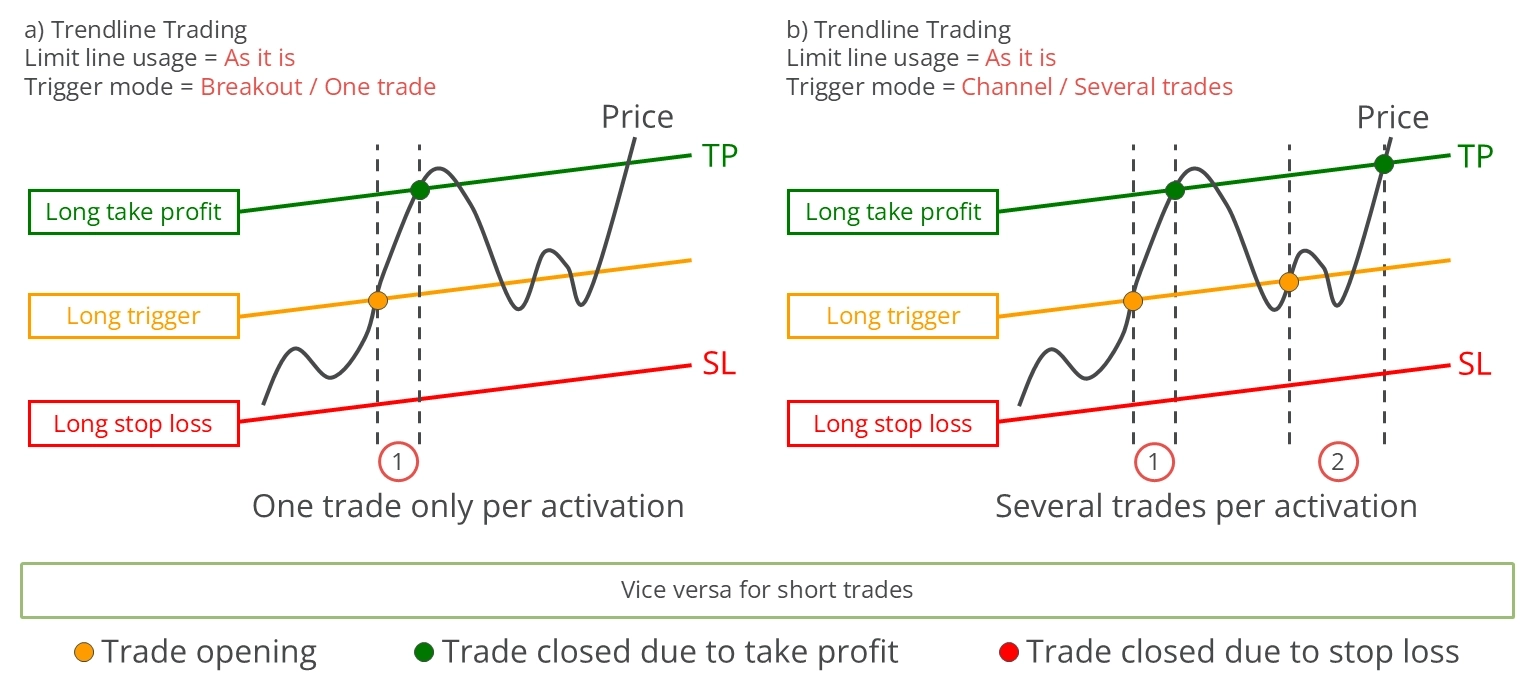
Modo de disparo = Breakout / Una operación
En el modo Breakout, cada línea de disparo solo puede iniciar una operación, independientemente de cuántas veces el precio cruce la línea de disparo. Este modo ayuda a reaccionar ante movimientos de precio esperados, como los que ocurren tras comunicados de noticias económicas. En el modo Breakout, se inicia una operación larga cuando el precio cruza la línea de disparo largo de abajo hacia arriba, y se inicia una operación corta cuando el precio cruza la línea de disparo de arriba hacia abajo. Si el precio al bloquear la línea de disparo es superior (dirección larga), no se realizará ninguna acción hasta que el precio caiga por debajo de la línea de disparo y luego vuelva a subir. A la inversa, el proceso se invierte para las posiciones cortas: si el precio al configurar la línea de disparo es inferior, no se realizará ninguna acción hasta que el precio suba por encima de la línea de disparo y vuelva a bajar.
Modo de disparo = Channel / Varias operaciones
En el modo Channel, la línea de disparo inicia una operación cada vez que el precio la cruza de abajo hacia arriba para operaciones largas y de arriba hacia abajo para operaciones cortas. El modo Channel es especialmente beneficioso para operar dentro de niveles de soporte y resistencia o canales de tendencia que exhiben movimientos menores repetidos hacia arriba y hacia abajo. A diferencia del modo Breakout, que solo permite una operación abierta a la vez, el modo Channel permite que varias operaciones estén abiertas simultáneamente.
En ambos modos, las líneas de tendencia solo pueden bloquearse y activarse cuando el precio actual se encuentra entre los puntos izquierdo y derecho de cada línea de tendencia. Esta condición debe cumplirse para todas las líneas de tendencia que se utilicen. El sistema de trailing de Stop Loss configurado en el widget Asistente de Trading y en el Meta Extender también se aplicará a las operaciones iniciadas con el widget Trendline Trading.
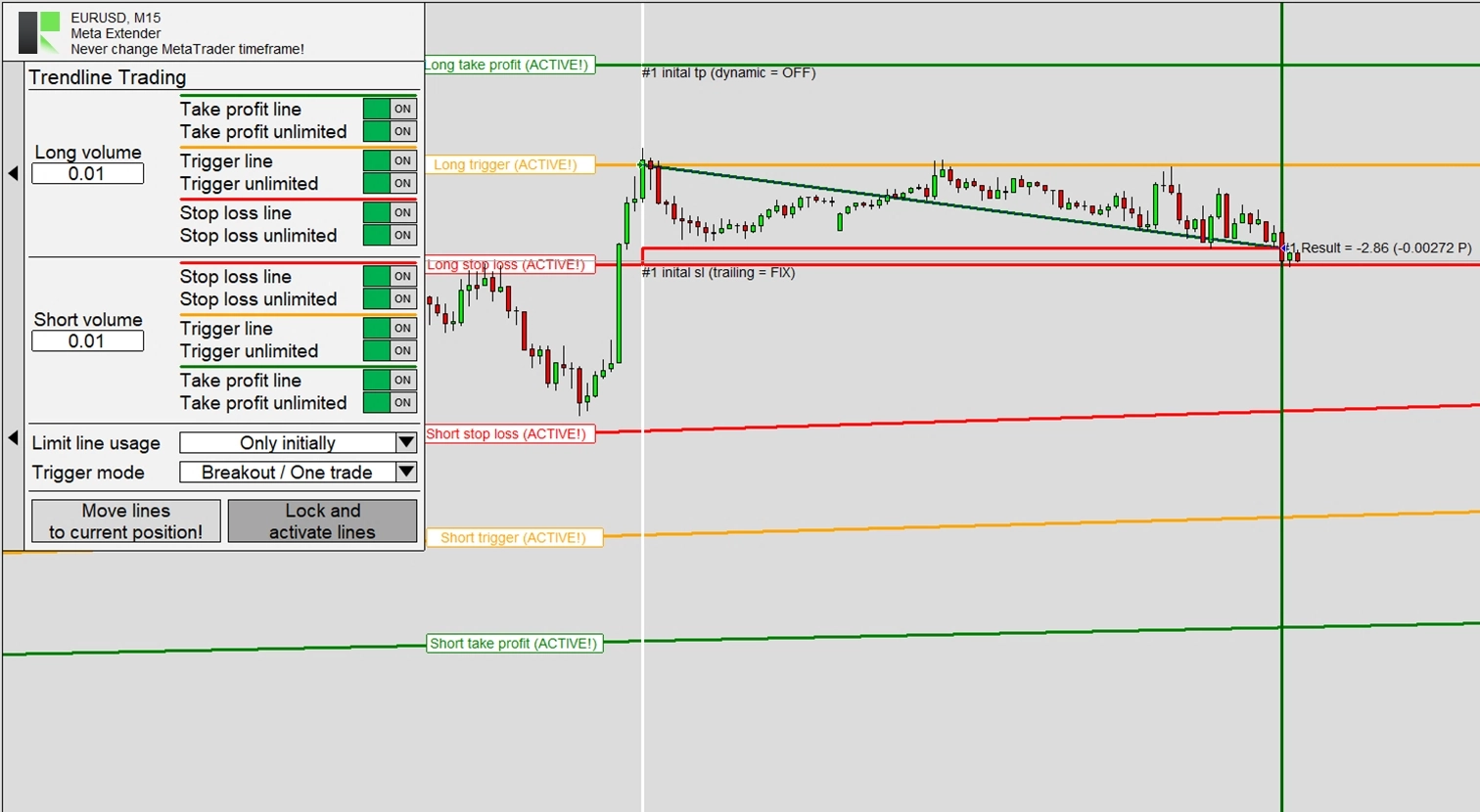
El gráfico anterior ilustra el proceso de iniciación de una operación larga utilizando el widget Trendline Trading. Como se muestra, la operación larga se activa cuando el precio sube e intersecta la línea de disparo. El Stop Loss inicial de esta operación se configuró utilizando el valor de la línea de tendencia de Stop Loss. Poco después de abrir la operación, se utilizó un Stop Loss trailing de distancia fija, pero permaneció estático debido a la caída continua del precio. La operación finalmente se cerró por Stop Loss después de un breve período.
Asistente de Trading
El siguiente widget que analizaremos es el Asistente de Trading. Esta herramienta está diseñada para simplificar la colocación de órdenes usando líneas de gráfico para configurar todos los parámetros de la orden, haciendo que la gestión del riesgo y del capital sea sencilla y visual. También ofrece la opción de habilitar una sofisticada gestión de trailing de Stop Loss. Puede ver el widget haciendo clic en Asistente de Trading en la pantalla de inicio de su Meta Extender.
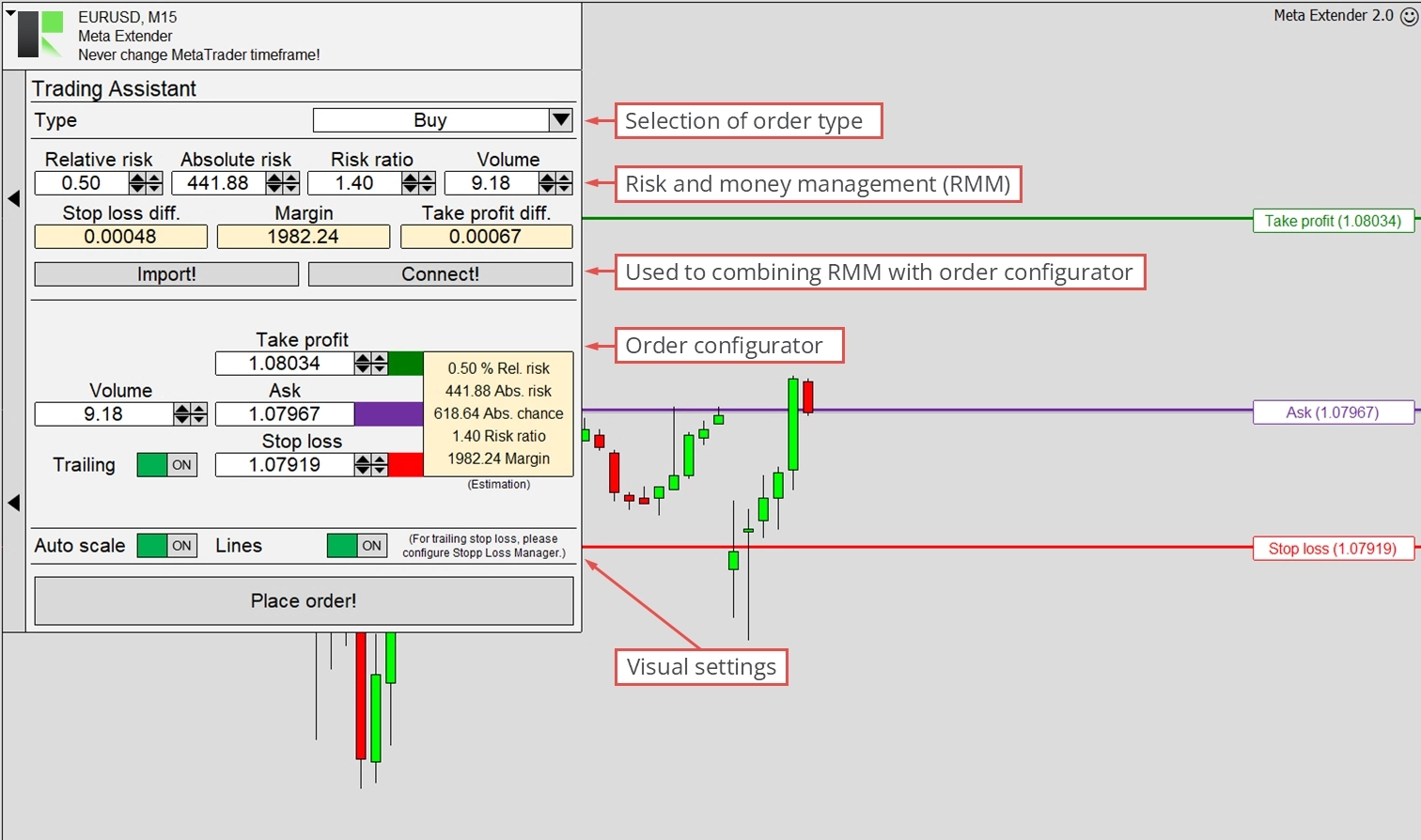
La vista del Asistente de Trading comprende dos características principales: los parámetros de entrada de Gestión del Riesgo y del Capital y el Configurador de Órdenes. El primero le permite introducir el riesgo absoluto o relativo y el volumen de posición planificado. La herramienta proporciona entonces la diferencia del Stop Loss, el Take Profit y el margen requerido. Estos valores se actualizan en tiempo real a medida que modifica los parámetros de entrada. Tenga en cuenta que este cálculo no incluye comisiones ni swaps, que a menudo influyen en el riesgo o la oportunidad potencial.
El Configurador de Órdenes garantiza que solo se puedan transmitir órdenes válidas al servidor de su broker. Por ejemplo, las órdenes límite y stop pueden usarse con un precio pendiente, mientras que las órdenes de mercado no pueden. Dependiendo del tipo de orden (la entrada superior del widget), verifica la corrección de todos los parámetros de entrada. Otra característica clave es el interruptor Trailing, que activa el trailing de Stop Loss, una estrategia que ayuda a proteger el beneficio abierto y a limitar el riesgo cuando la operación se mueve a su favor. La configuración real del Stop Loss puede realizarse con el widget Meta Extender, pero la decisión final de activarlo o desactivarlo se toma en el Asistente de Trading. Una vez habilitado el trailing, este ajuste se aplica globalmente para todas las demás funciones, especialmente el widget Trendline Trading.
En la parte inferior de la pantalla del widget, encontrará interruptores para cambiar el ajuste de escala automática de MetaTrader y habilitar las líneas de configuración del gráfico. Cada parámetro de entrada (Take Profit, Precio pendiente, Stop Loss y Vencimiento) puede configurarse directamente en la vista del gráfico o con los campos de entrada. Utilizando esta práctica herramienta, puede practicar automáticamente el trading basado en una gestión adecuada del riesgo y del capital, con los cálculos más cruciales automatizados en segundo plano.
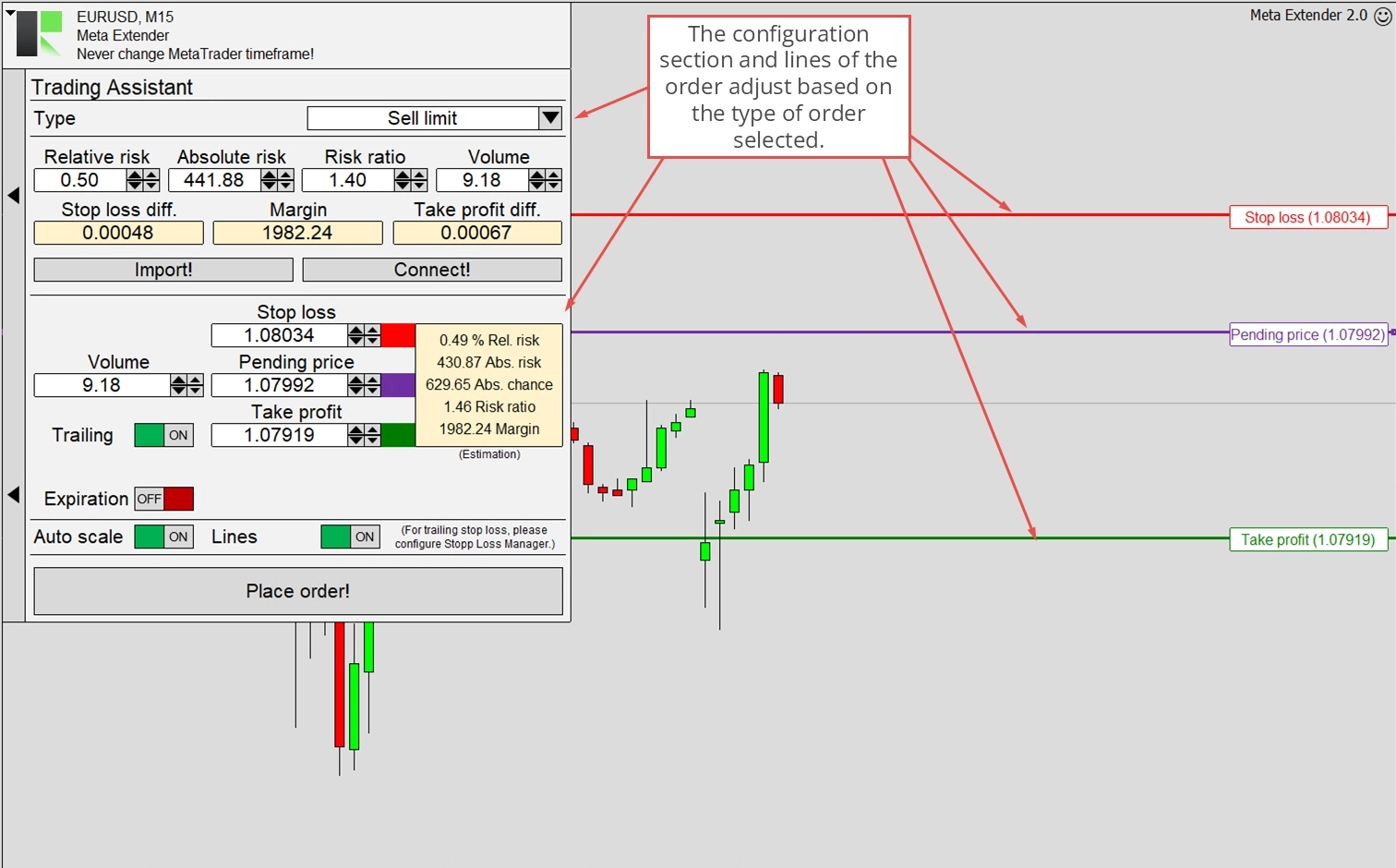
La ilustración siguiente muestra cómo aparece la vista del gráfico cuando se selecciona una orden límite para su configuración. Las líneas de Stop Loss y Take Profit tienen código de color según la dirección de la operación para garantizar una visibilidad clara.
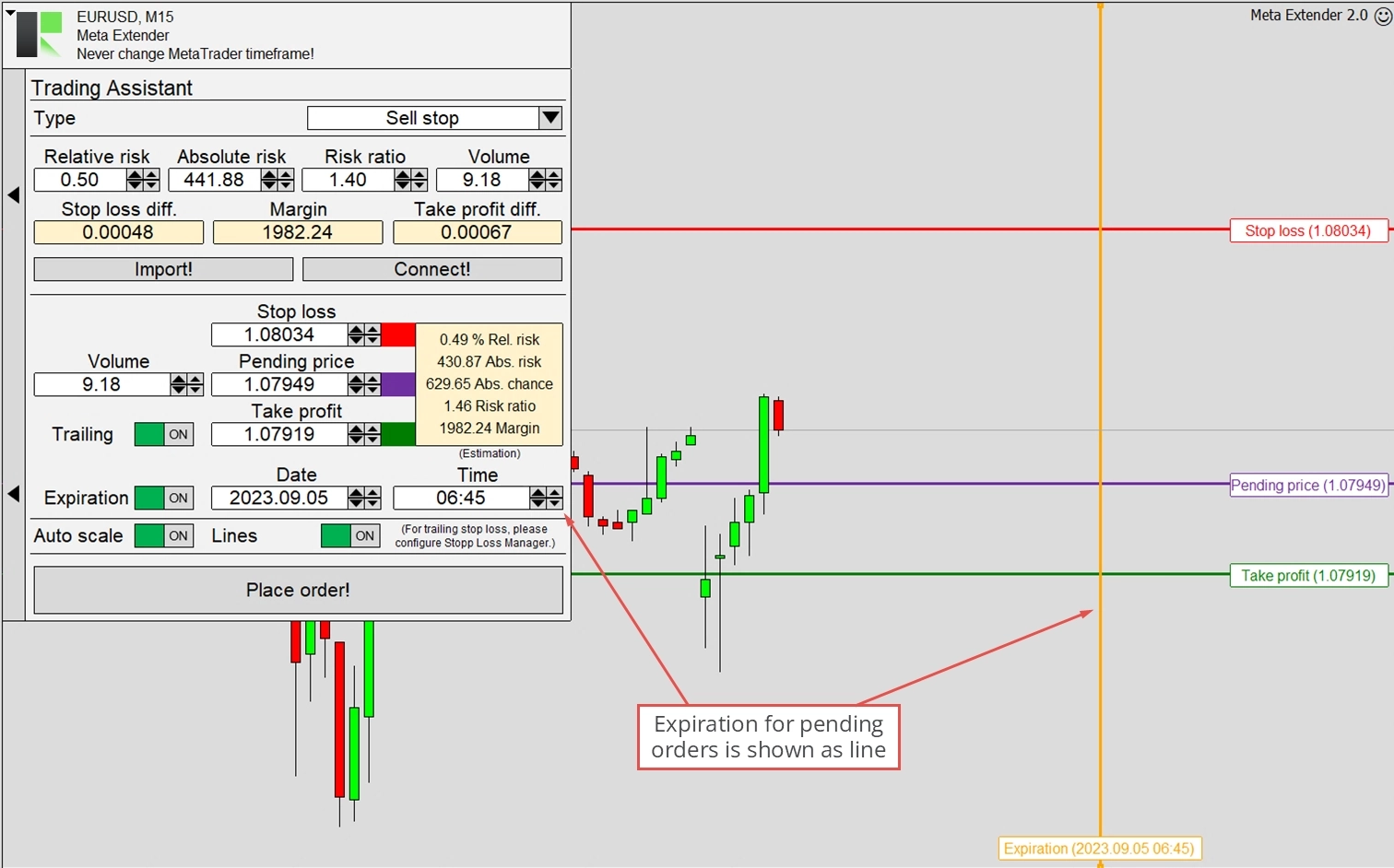
Es posible establecer una fecha de vencimiento para las órdenes límite y stop. La orden pendiente se eliminará si el precio pendiente no se activa antes de la fecha de vencimiento. La fecha de vencimiento puede configurarse con una línea horizontal o con los parámetros de entrada de Fecha y Hora.
Cuando se modifican los parámetros de entrada, el cuadro de salida amarillo actualiza los datos clave de la operación, como el riesgo relativo, el riesgo absoluto y otra información importante. Si determinados parámetros requieren su atención, esto también se mostrará en este cuadro de salida. Por ejemplo, cuando la relación de riesgo es demasiado baja o no hay Stop Loss configurado. Estas configuraciones de parámetros se consideran medidas deficientes de gestión del riesgo y del capital, y el widget le notificará al respecto.
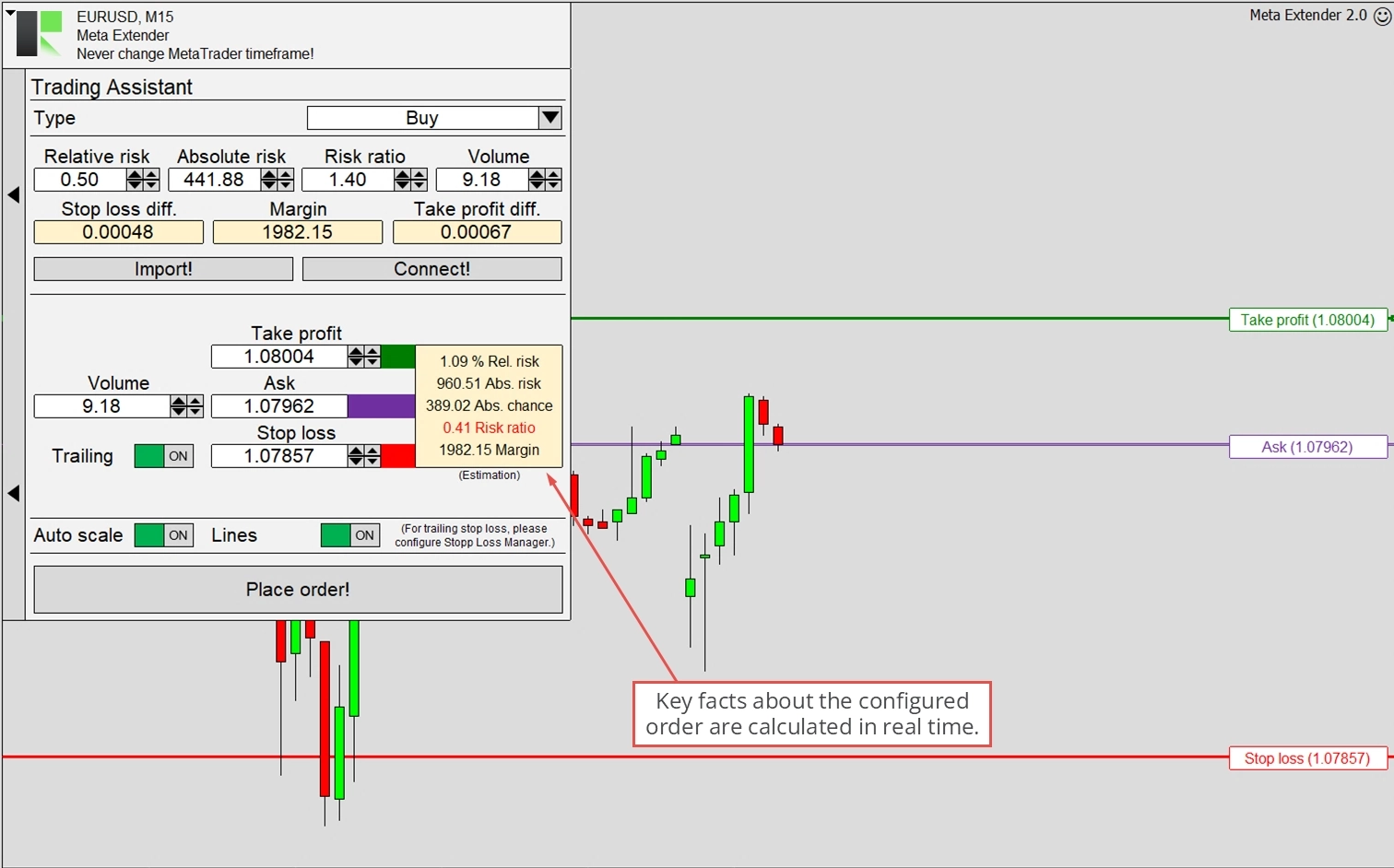
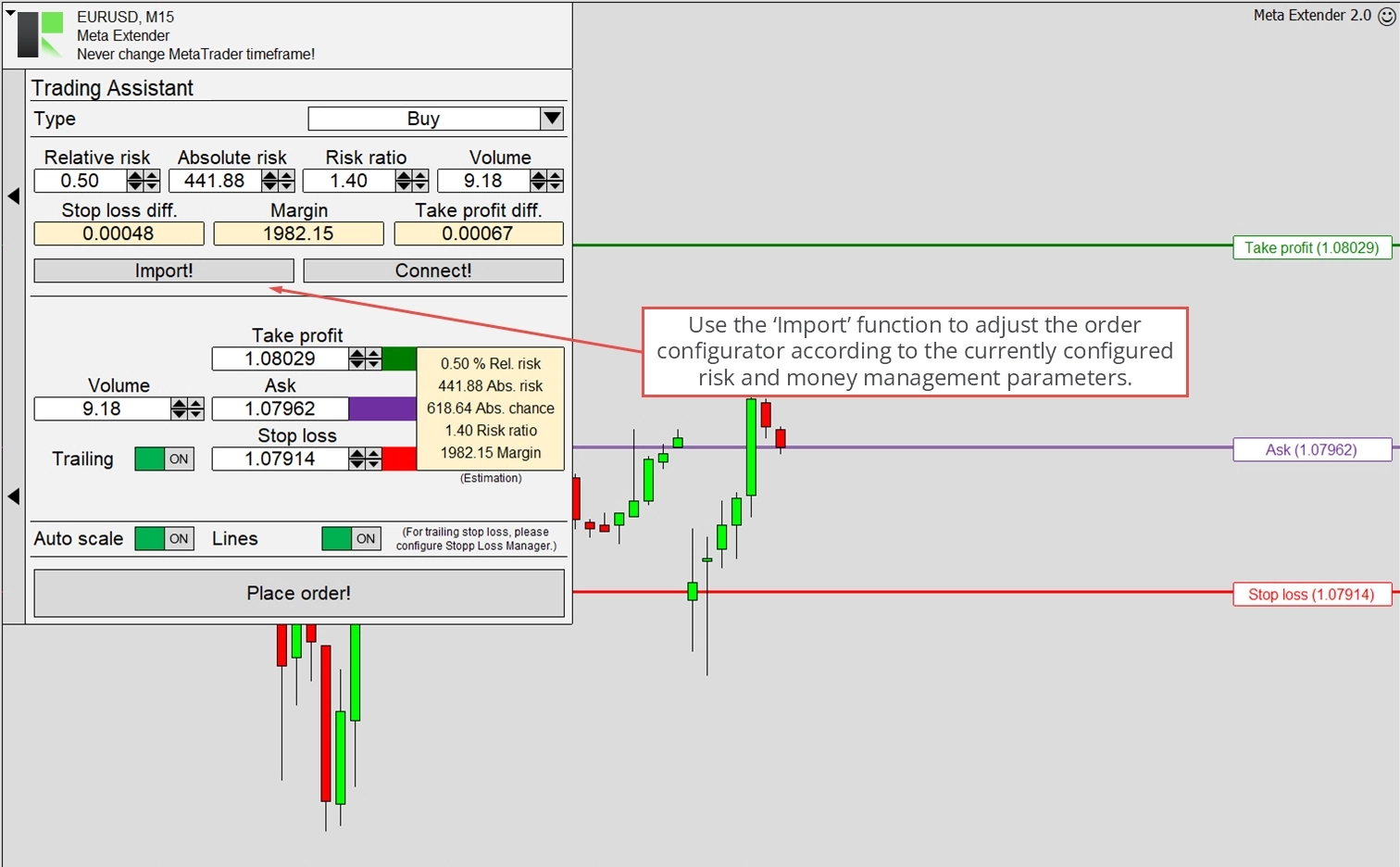
El widget integra la gestión del riesgo y del capital, que puede interactuar con el configurador de órdenes. Puede importar los ajustes de gestión del riesgo y del capital configurados actualmente pulsando el botón de importar. Esta acción ajusta todos los parámetros de entrada de la configuración de la orden para que coincidan con sus preferencias de riesgo. Si bien esto es un proceso de una sola vez, todavía puede ajustar usando el campo de entrada o las líneas de trading.
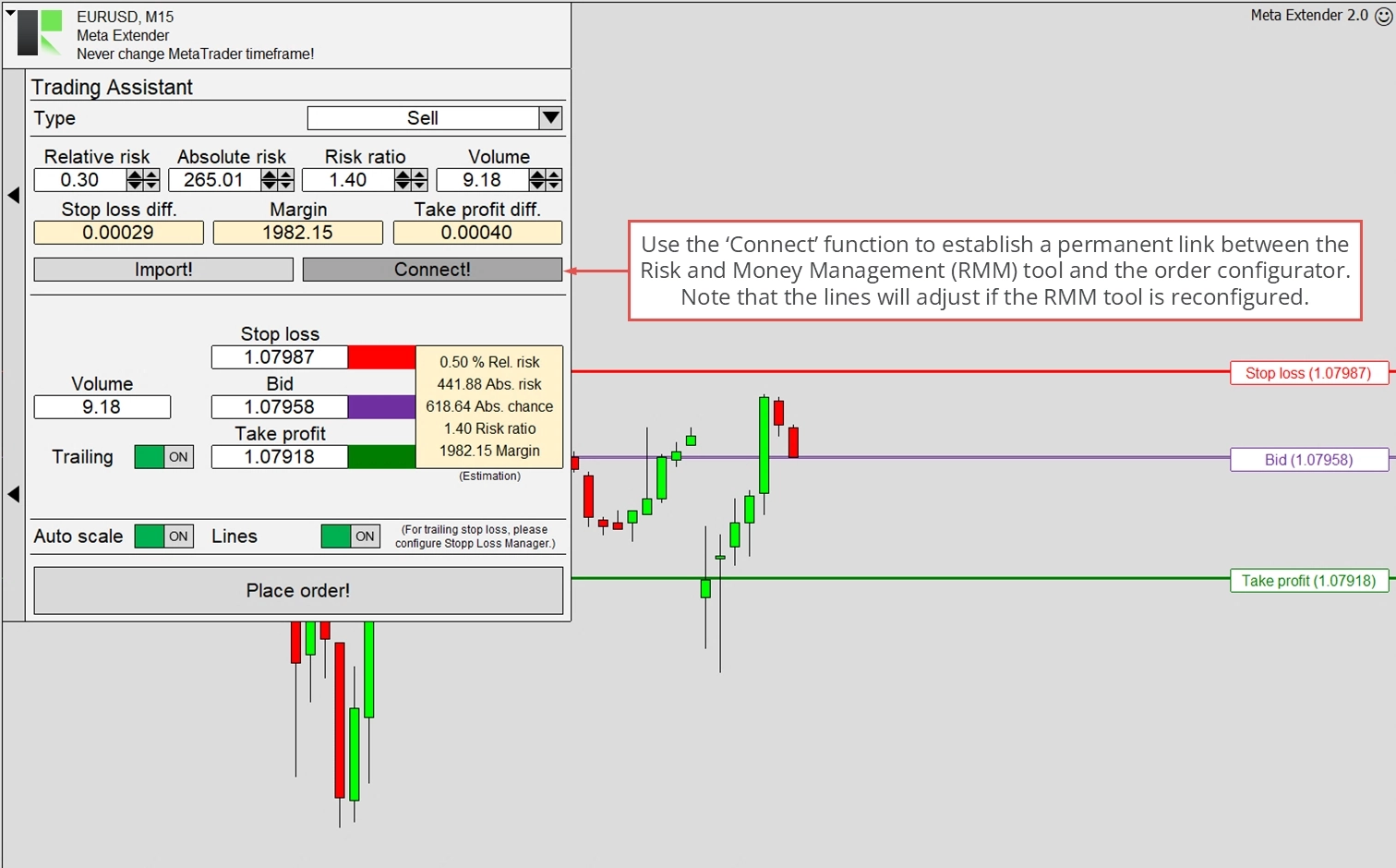
Vincular ambos módulos es otra forma de integrar la gestión del riesgo y del capital con el configurador de órdenes. Si se utiliza esta opción, el Stop Loss, el Take Profit y el volumen ya no podrán configurarse con el configurador de órdenes. En cambio, cada operación se configura exclusivamente por los parámetros de entrada de gestión del riesgo y del capital. Este método de trading manual es muy recomendable para principiantes, e incluso los profesionales apreciarán la sencillez de configurar órdenes de esta manera.
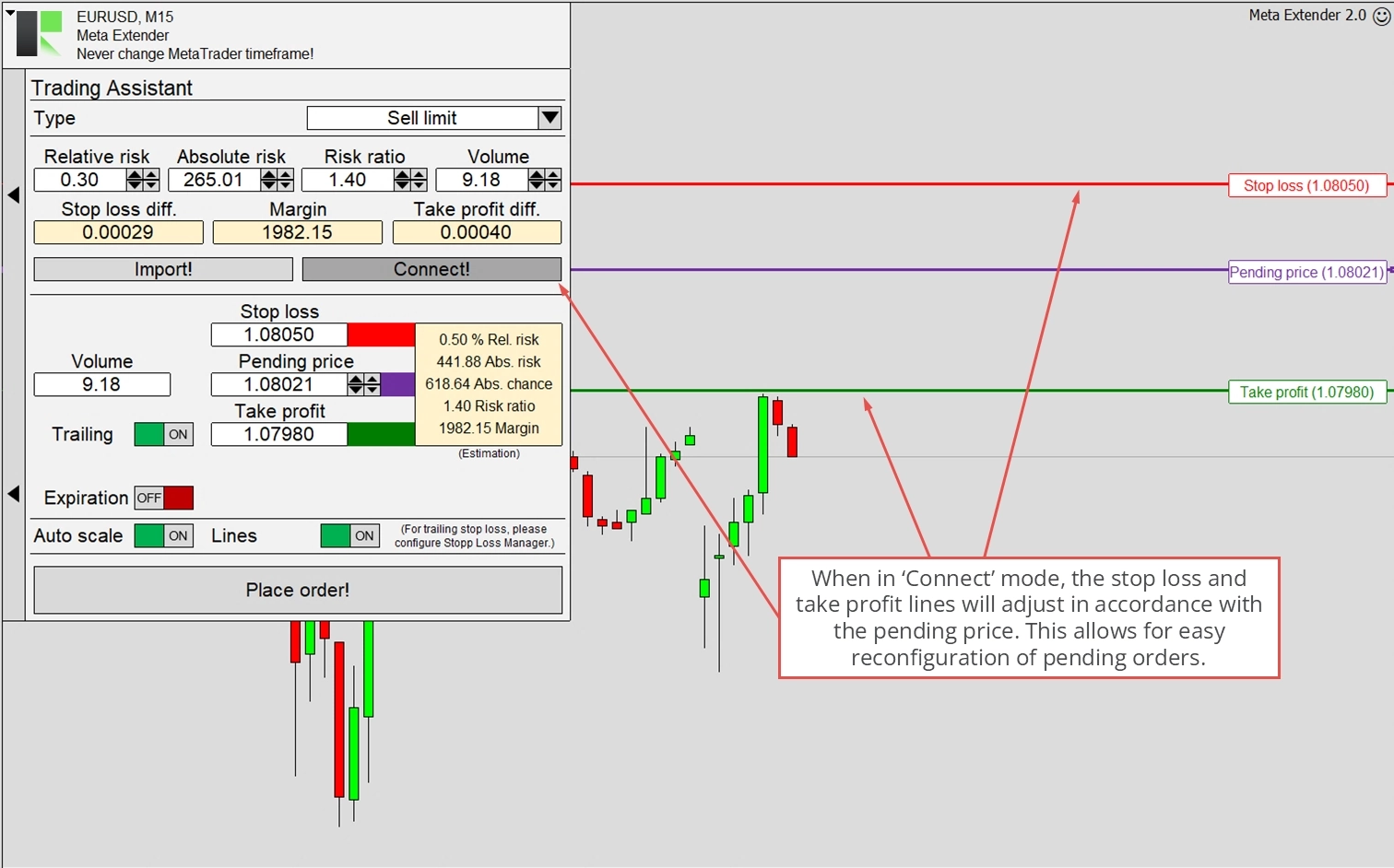
Cuando el modo de conexión está habilitado, las líneas de Stop Loss y Take Profit se ajustan en consecuencia cuando se reconfigura la línea de precio pendiente. Esto garantiza una configuración adecuada de gestión del riesgo y del capital, incluso para las órdenes límite y stop. Esta función se ilustra en la imagen siguiente.
Después de configurar la orden, puede colocar una operación pulsando ¡Colocar orden! Tenga en cuenta que el Meta Extender está diseñado como una aplicación de un solo clic, lo que significa que no habrá ningún diálogo de aprobación para confirmar su decisión de colocar una orden.
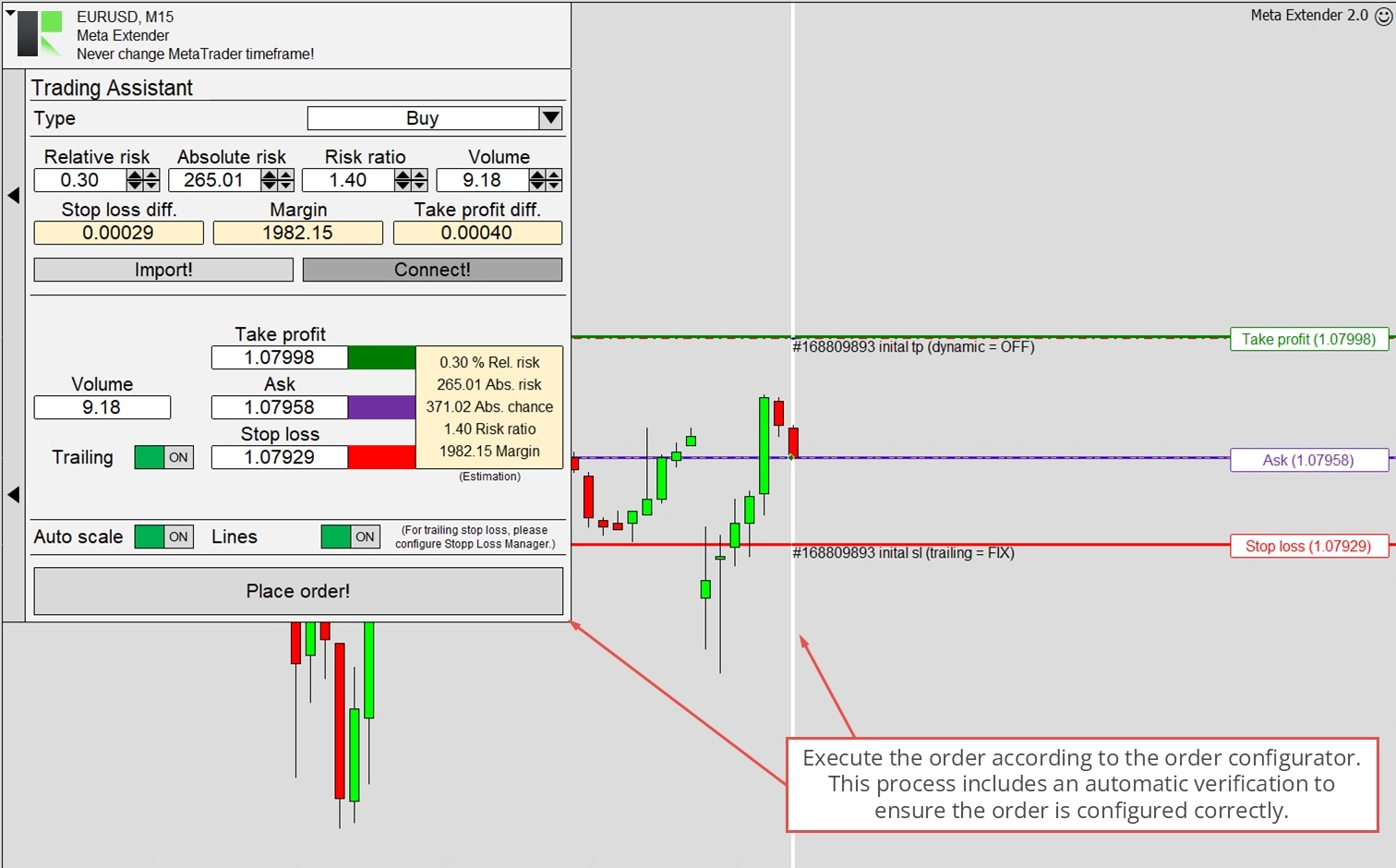
Las órdenes solo pueden colocarse cuando el mercado está abierto y, por tanto, se permite el trading. El widget mostrará un error si no se puede colocar una orden. Esto suele ocurrir cuando el mercado está cerrado o cuando se intenta colocar una orden con trailing de Stop Loss pero sin un Stop Loss inicial.
Alerta de precio
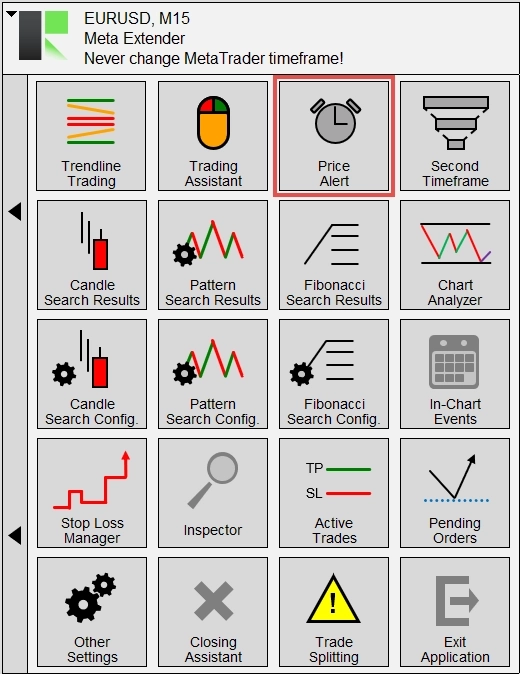
El widget Alerta de precio es una función conveniente que le permite recibir alertas por correo electrónico o en su dispositivo móvil cuando se alcanza un nivel de precio específico. Esta herramienta es especialmente beneficiosa para rastrear niveles de precios como soporte y resistencia. Para acceder a él, elija Alerta de precio en la pantalla de inicio del Meta Extender.
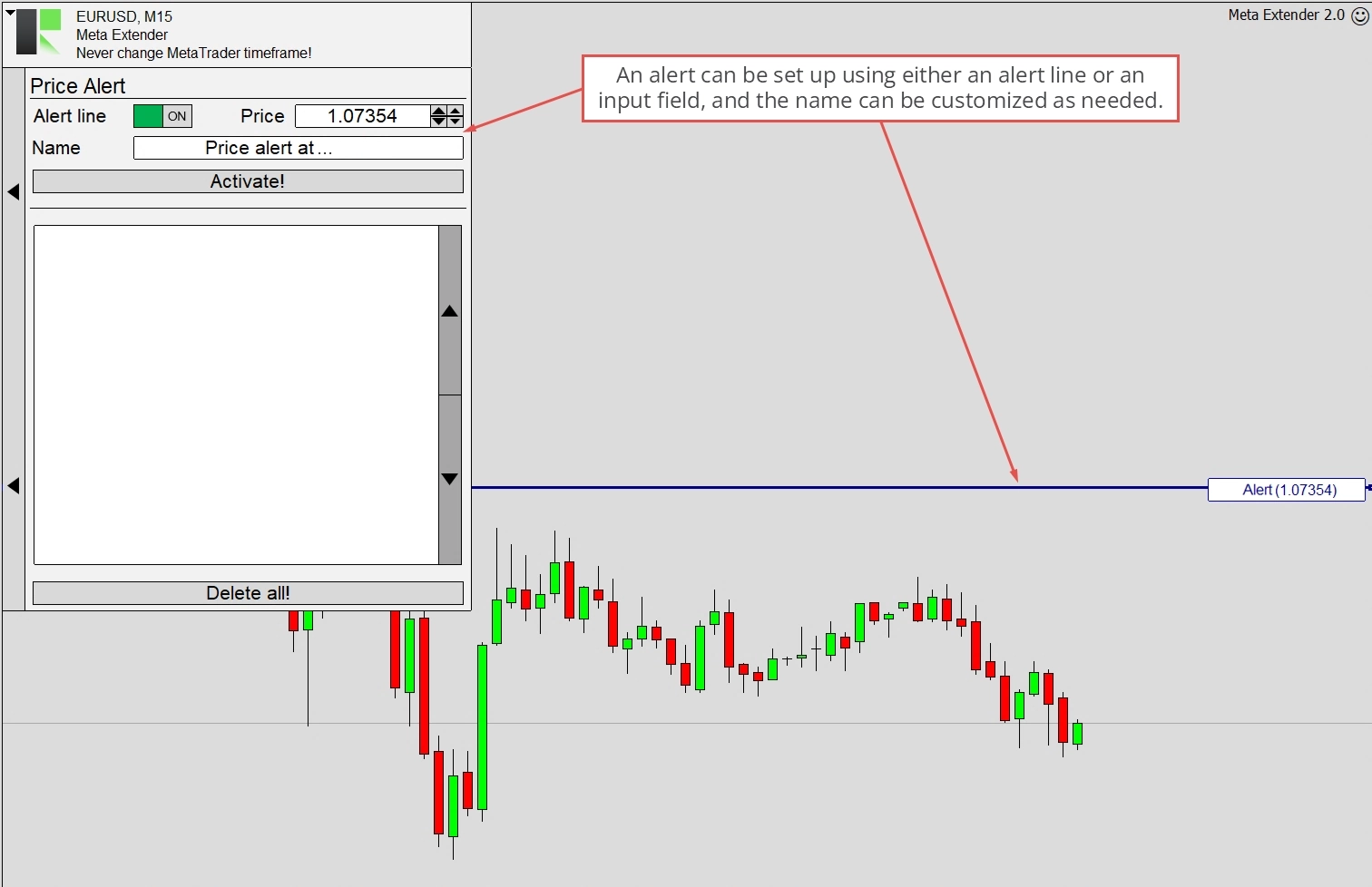
El widget es sencillo de configurar y utilizar. Los únicos parámetros que debe establecer son el precio al que debe activarse la alerta. Puede configurarlo moviendo una línea directamente en el gráfico o usando un campo de entrada. Cada alerta también puede renombrarse para guardar algunas notas.
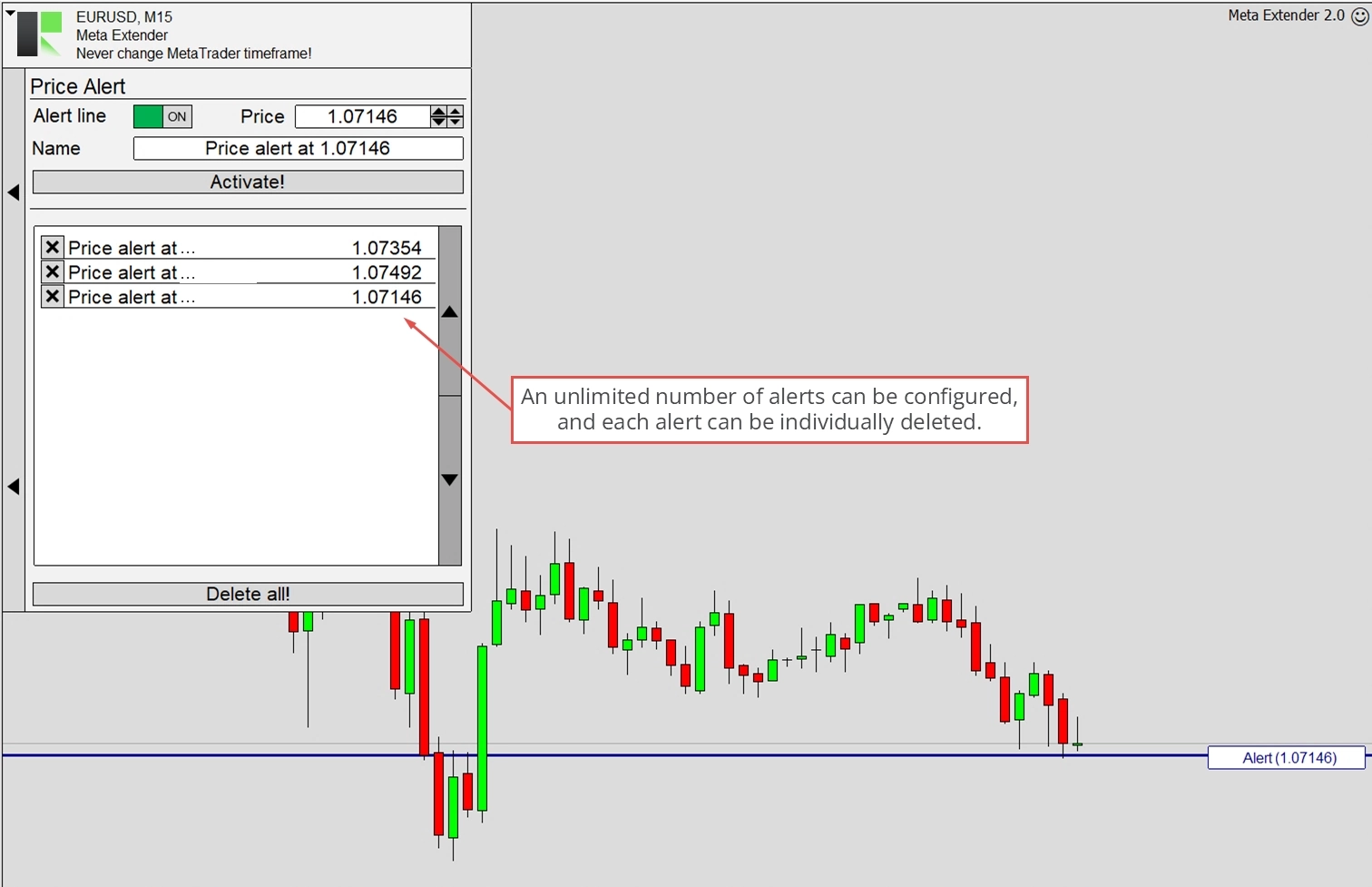
Al hacer clic en Activar, puede guardar y habilitar una alerta. El nombre y el valor de disparo de cada alerta se mostrarán en el área de la tabla. Puede crear y activar un número ilimitado de alertas.
Cuando se alcanza el precio de una alerta, el Meta Extender le notificará directamente en el panel de la interfaz de usuario. Esta notificación incluye el nombre, el precio, la hora y el símbolo de la alerta. La misma información puede enviarse como correo electrónico o notificación móvil.
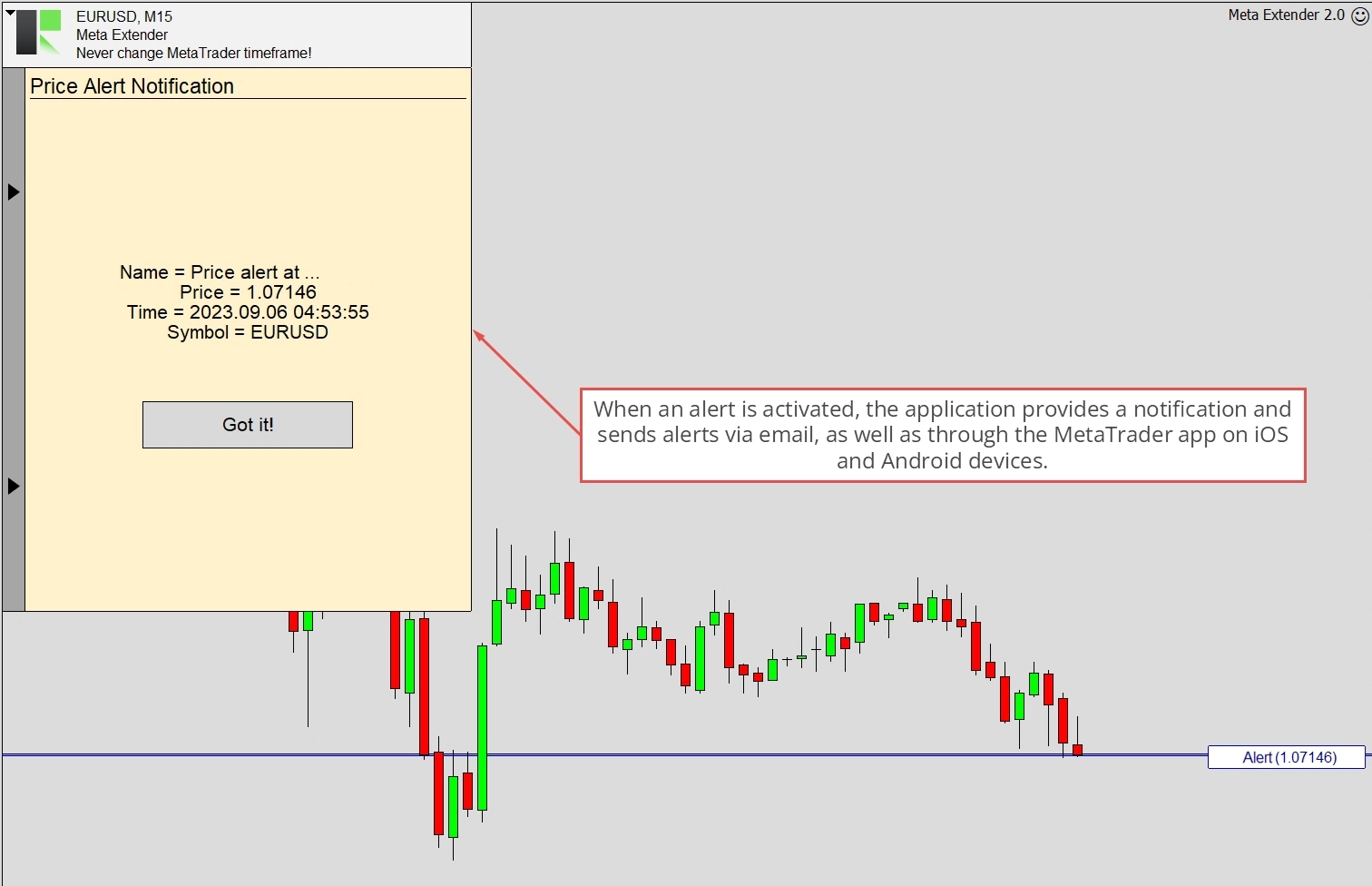
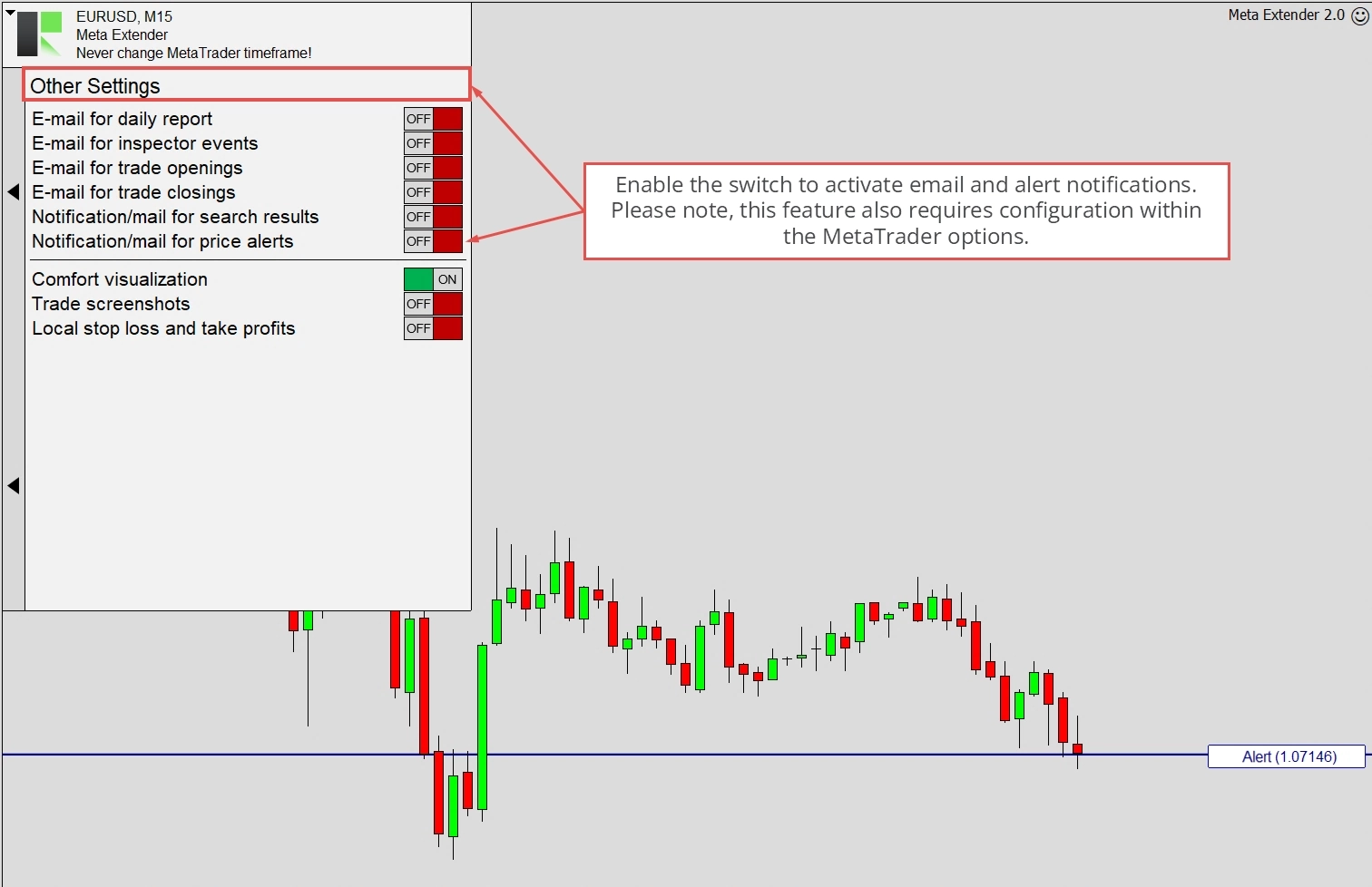
Tenga en cuenta que para recibir notificaciones por correo electrónico y móvil, debe habilitar la opción Notificación/correo electrónico para alertas de precio en el widget Otras configuraciones. Además, MetaTrader debe estar configurado correctamente. Puede encontrar instrucciones sobre cómo hacerlo aquí.
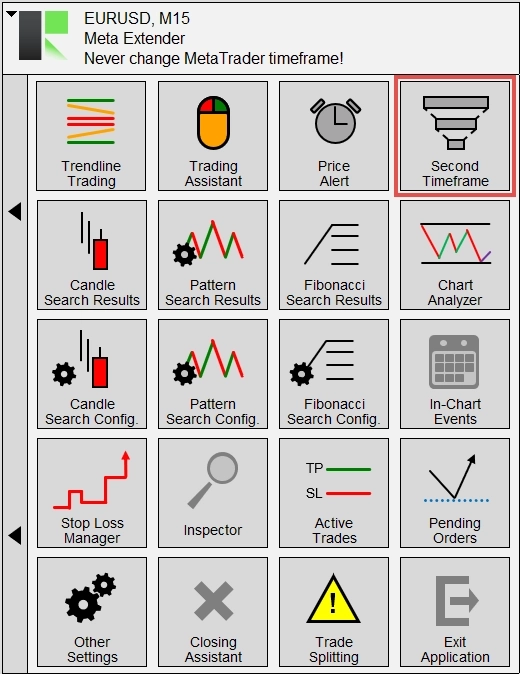
Segundo Marco Temporal
Considerar los movimientos del gráfico en un marco temporal superior es una práctica fundamental en el trading. Este enfoque es esencial para evitar iniciar operaciones que contradigan la tendencia general. El Meta Extender ofrece una función que le permite incorporar un marco temporal superior en el mismo gráfico, ofreciendo una comprensión completa del precio en relación con su marco temporal de trading. Utilice esta función abriendo el widget Segundo Marco Temporal desde la pantalla de inicio del Meta Extender.
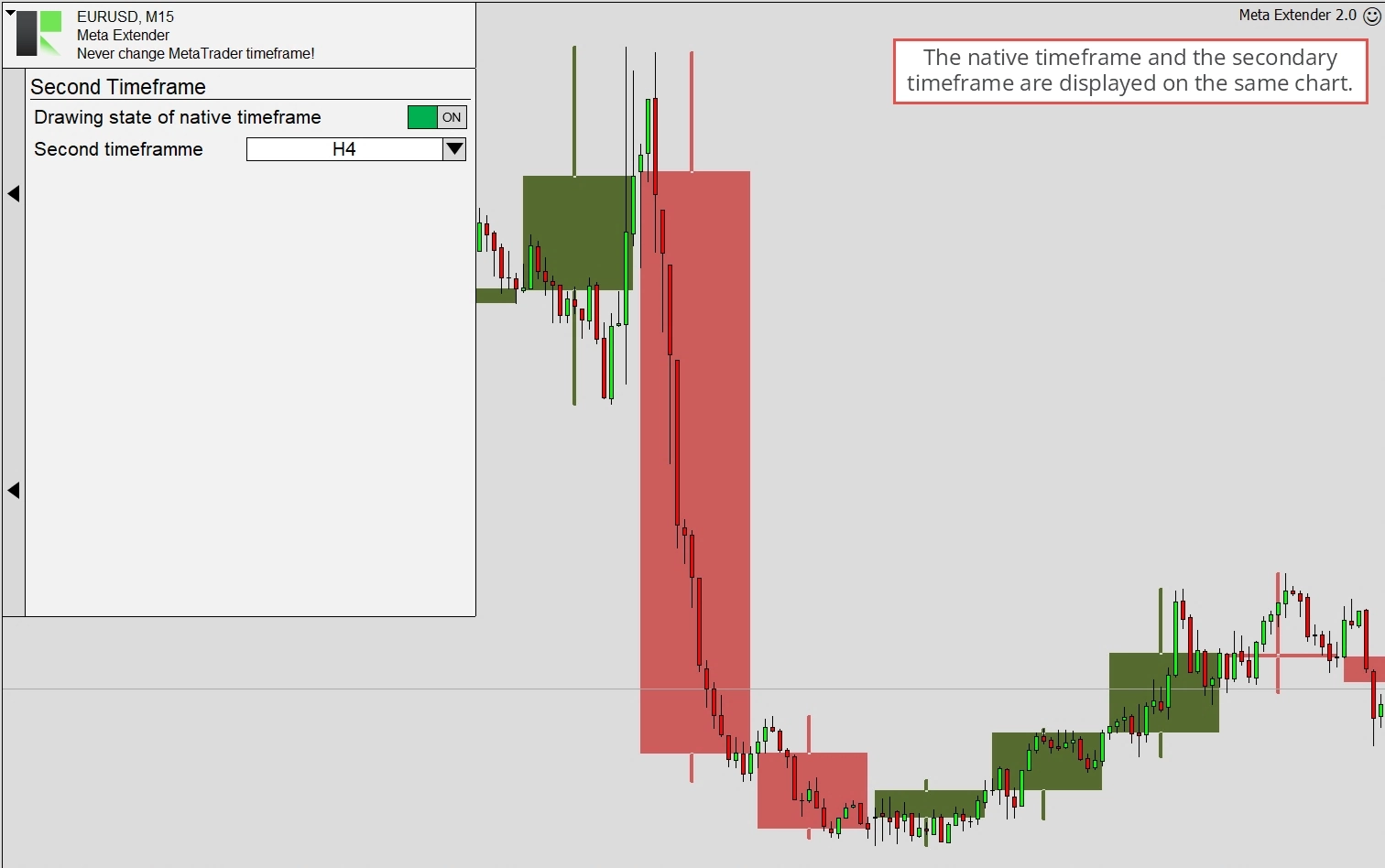
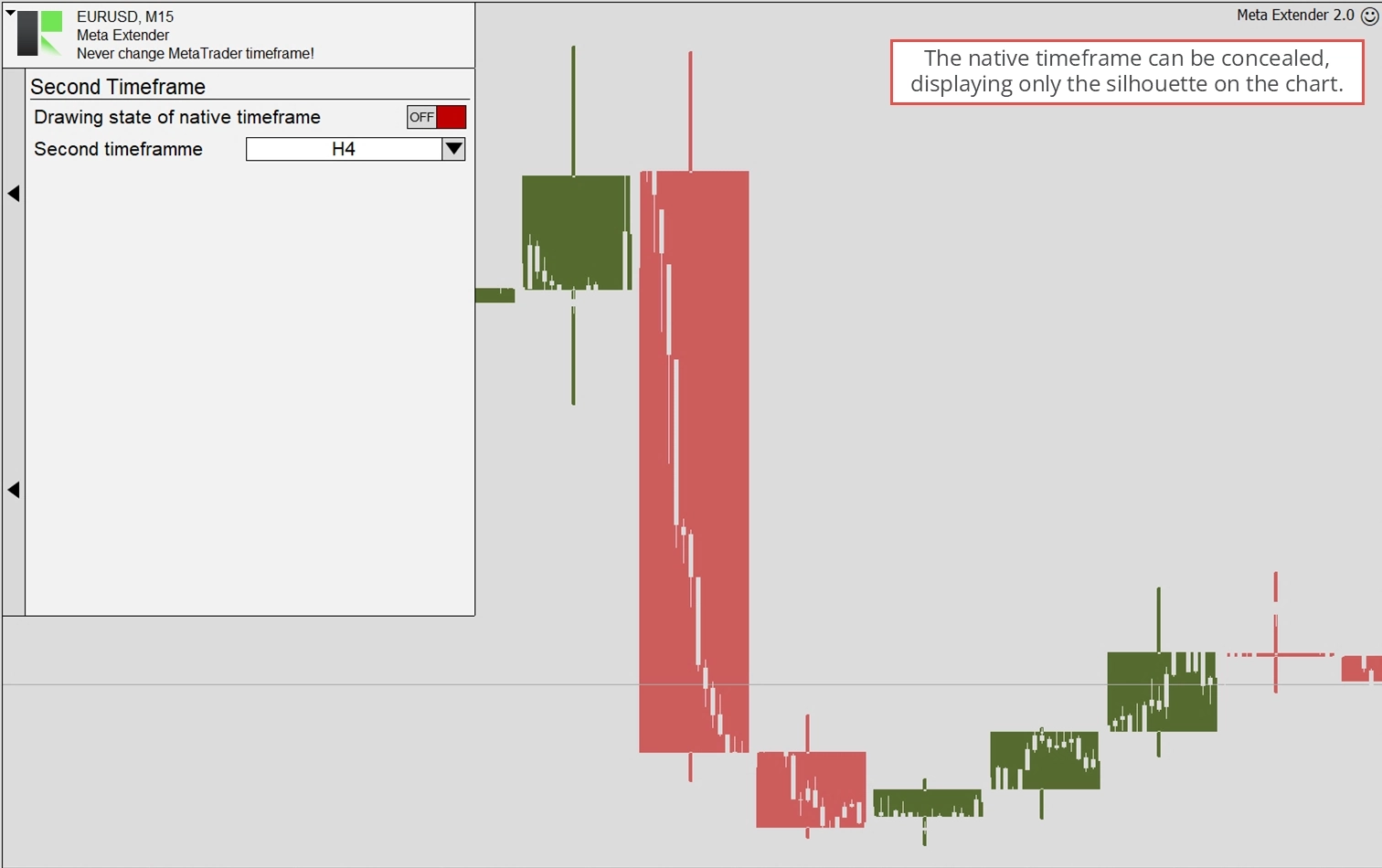
Dispone de dos opciones en este widget: desactivar el marco temporal nativo y habilitar un marco temporal superior. La imagen siguiente ilustra un gráfico EURUSD abierto en el marco temporal M15 con datos H4 superpuestos como segundo marco temporal.
Al desactivar el marco temporal nativo, puede concentrarse exclusivamente en el marco temporal superpuesto. En esta configuración, el marco temporal nativo solo es visible de forma indirecta, como se muestra a continuación.
Resultados de búsqueda de velas
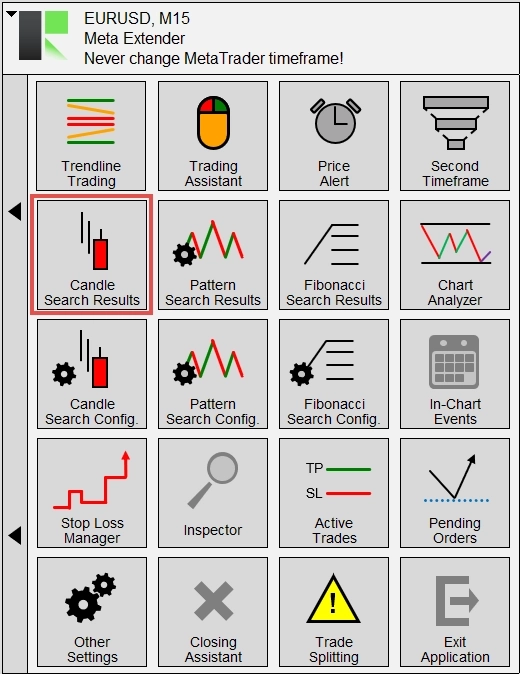
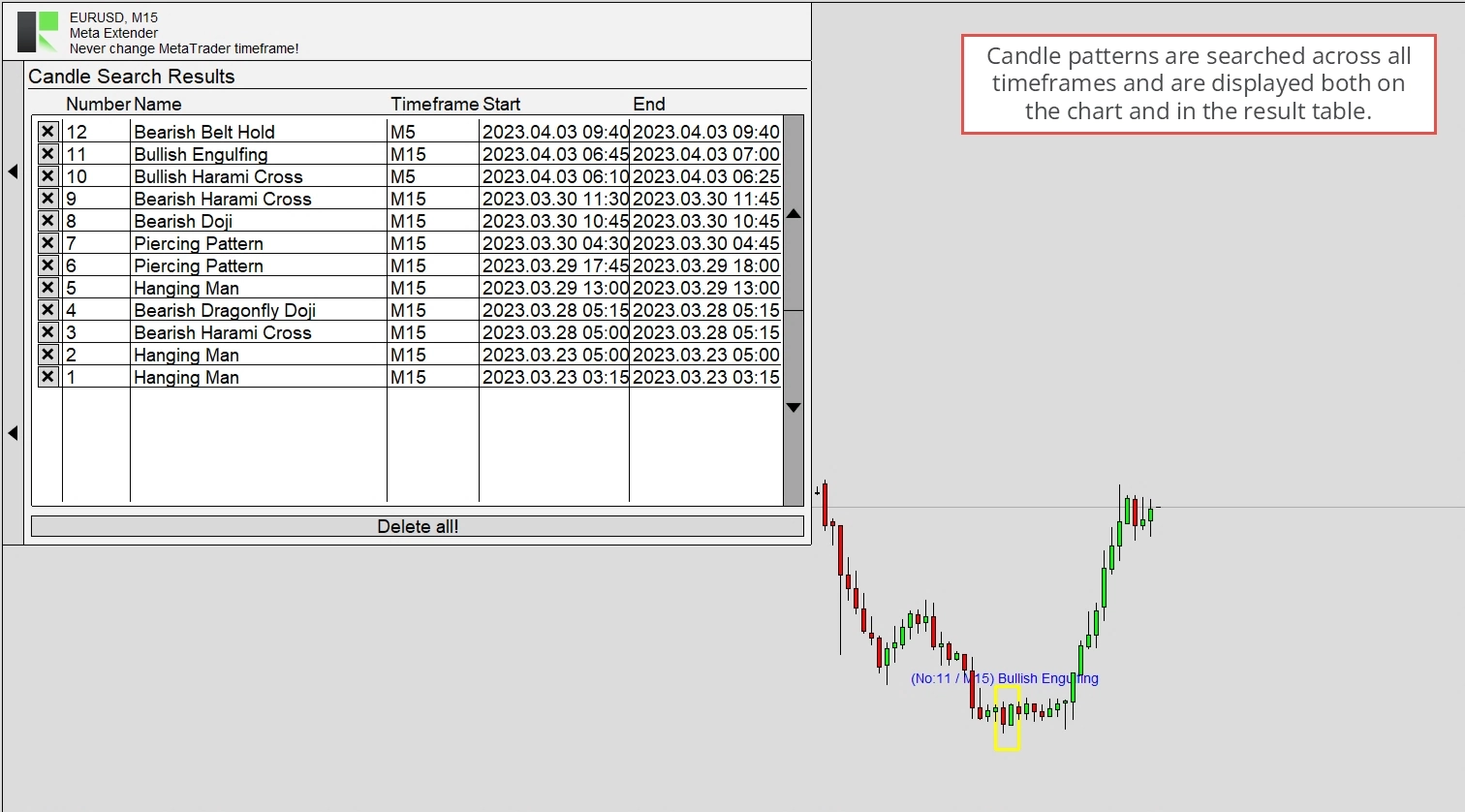
El Meta Extender dispone de un motor de búsqueda que identifica patrones de velas conocidos en el gráfico. Estos patrones se buscan en todos los marcos temporales simultáneamente. Cada patrón identificado aparece en una tabla de forma conveniente. Para acceder a este widget, pulse el botón Resultados de búsqueda de velas en su pantalla de inicio.
Puede ver todos los resultados de búsqueda y tiene la opción de eliminarlos individualmente o borrar todo el historial de búsqueda.
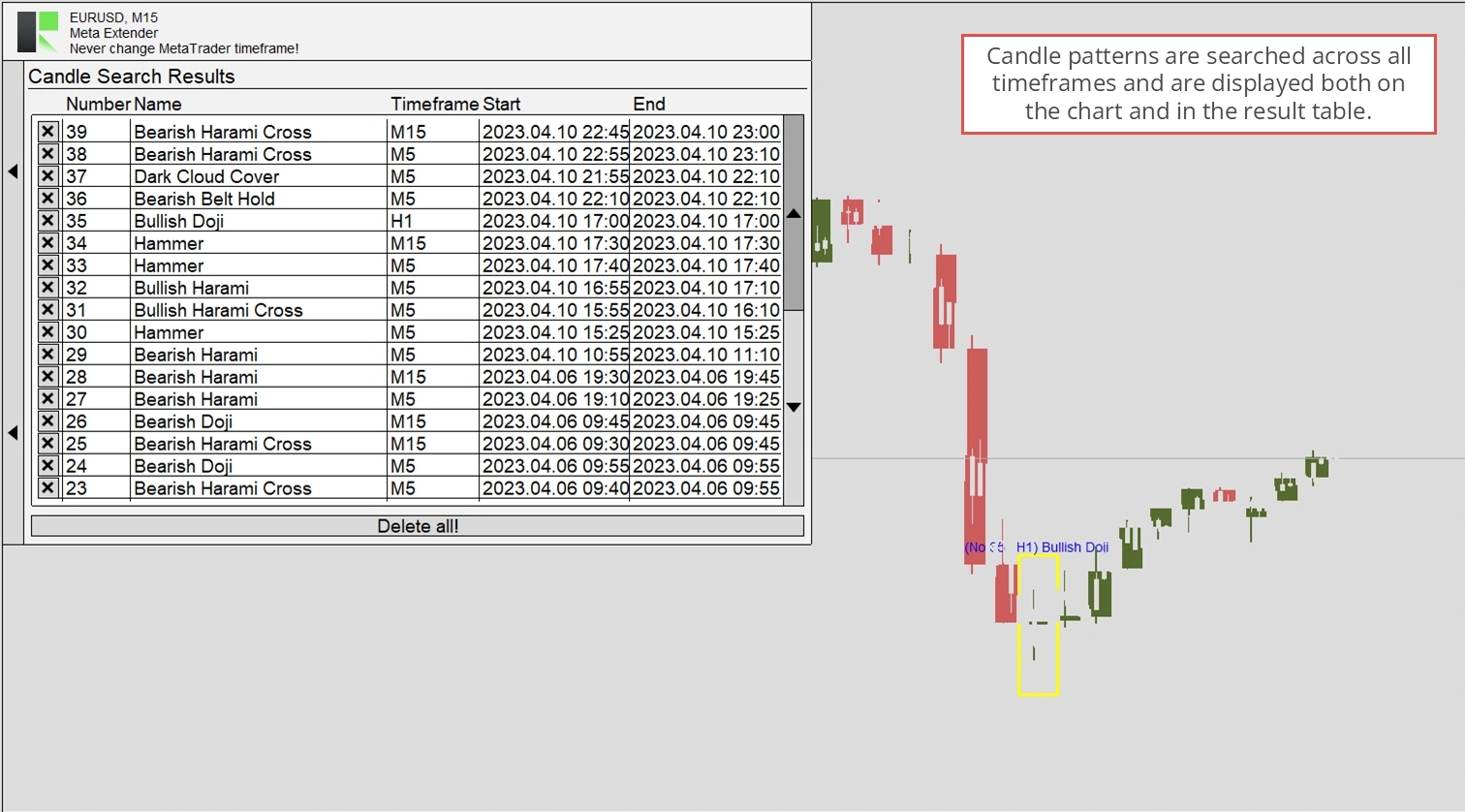
Los resultados de búsqueda en marcos temporales superiores e inferiores solo son visibles cuando el marco temporal relevante está habilitado como Segundo Marco Temporal. Esto tendrá un aspecto similar al de la imagen siguiente.
Resultados de búsqueda de patrones
El Meta Extender dispone de un motor de búsqueda que identifica patrones de gráficos conocidos en el gráfico. Estos patrones se buscan en todos los marcos temporales simultáneamente. Cada patrón identificado aparece en una tabla de forma conveniente. Para acceder a este widget, pulse el botón Resultados de búsqueda de patrones en su pantalla de inicio.
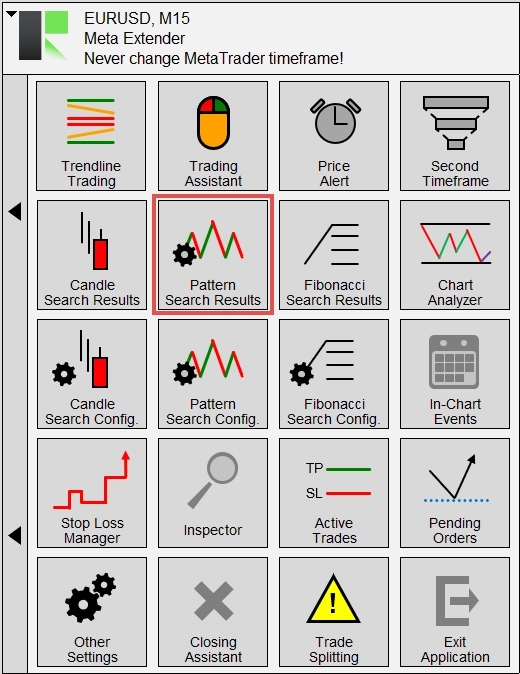
Puede ver todos los resultados de búsqueda y tiene la opción de eliminarlos individualmente o borrar todo el historial de búsqueda.
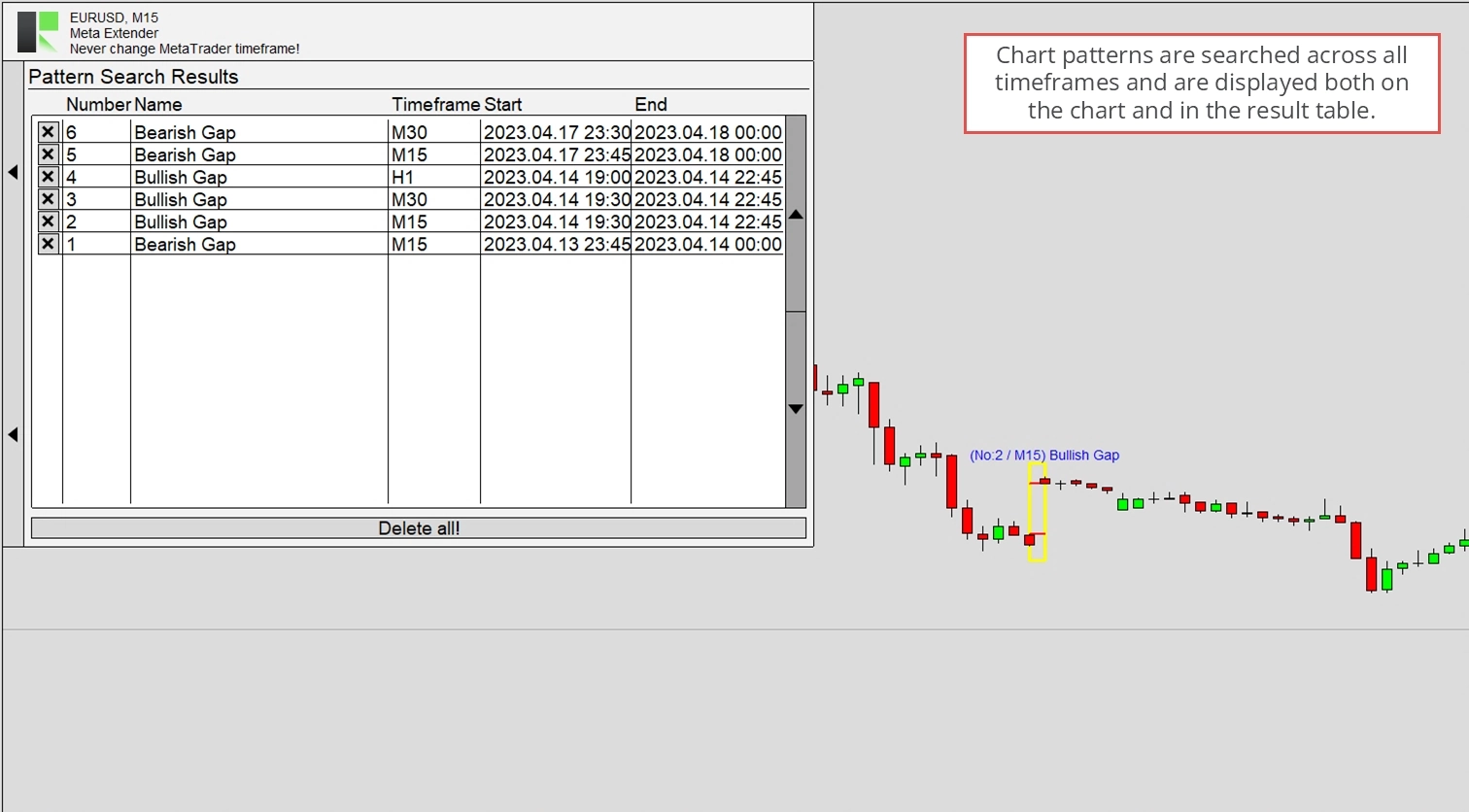
Los resultados de búsqueda en marcos temporales superiores e inferiores solo son visibles cuando el marco temporal relevante está habilitado como Segundo Marco Temporal. Esto tendrá un aspecto similar al de la imagen siguiente.

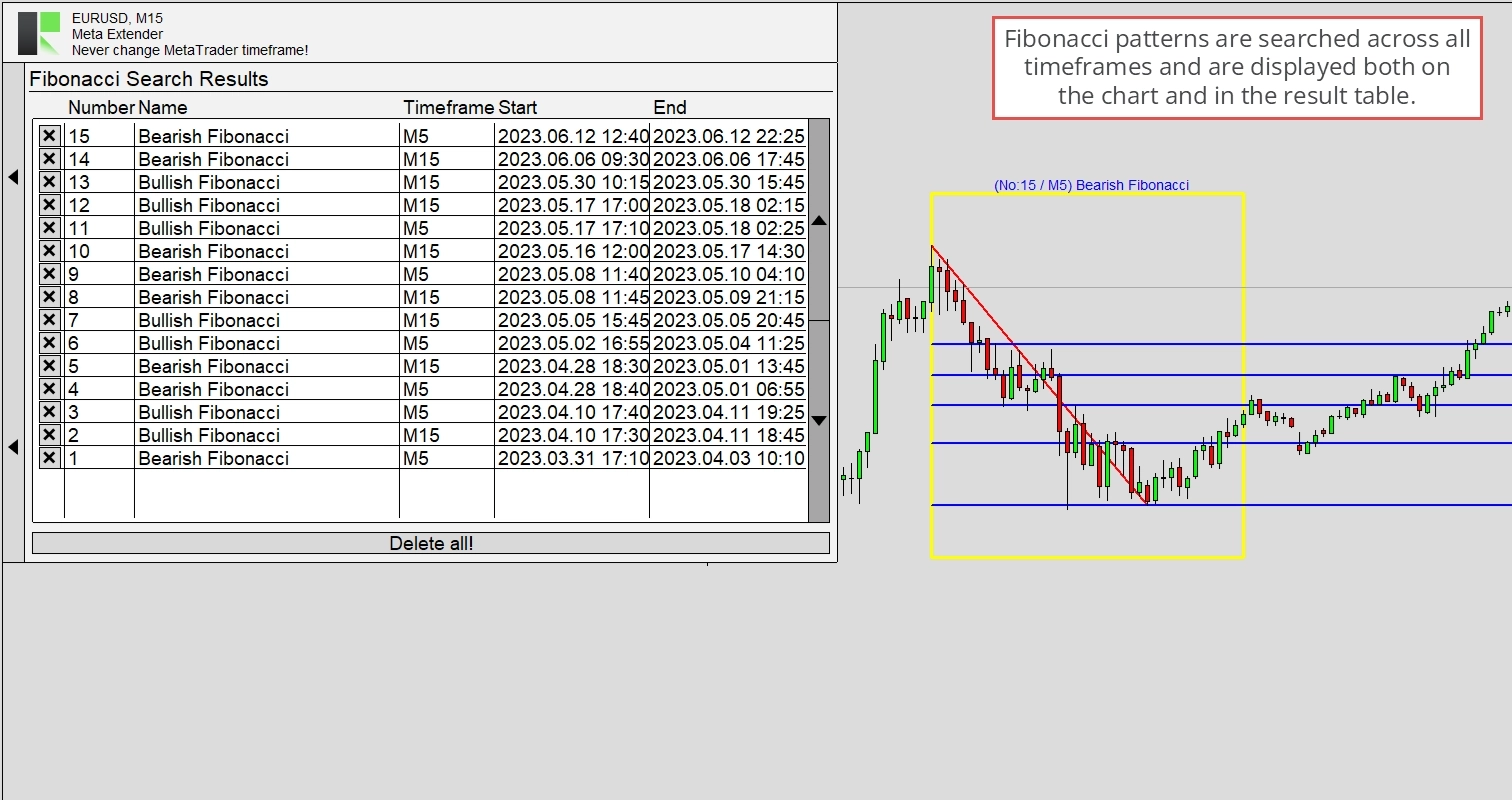
Resultados de búsqueda de Fibonacci
El Meta Extender dispone de un motor de búsqueda que identifica patrones de Fibonacci conocidos en el gráfico. Estos patrones se buscan en todos los marcos temporales simultáneamente. Cada patrón identificado aparece en una tabla de forma conveniente. Para acceder a este widget, pulse el botón Resultados de búsqueda de Fibonacci en su pantalla de inicio.
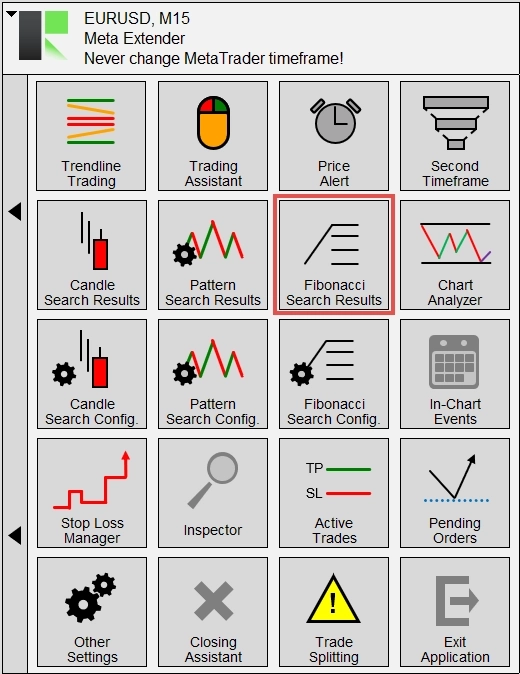
Puede ver todos los resultados de búsqueda y tiene la opción de eliminarlos individualmente o borrar todo el historial de búsqueda.
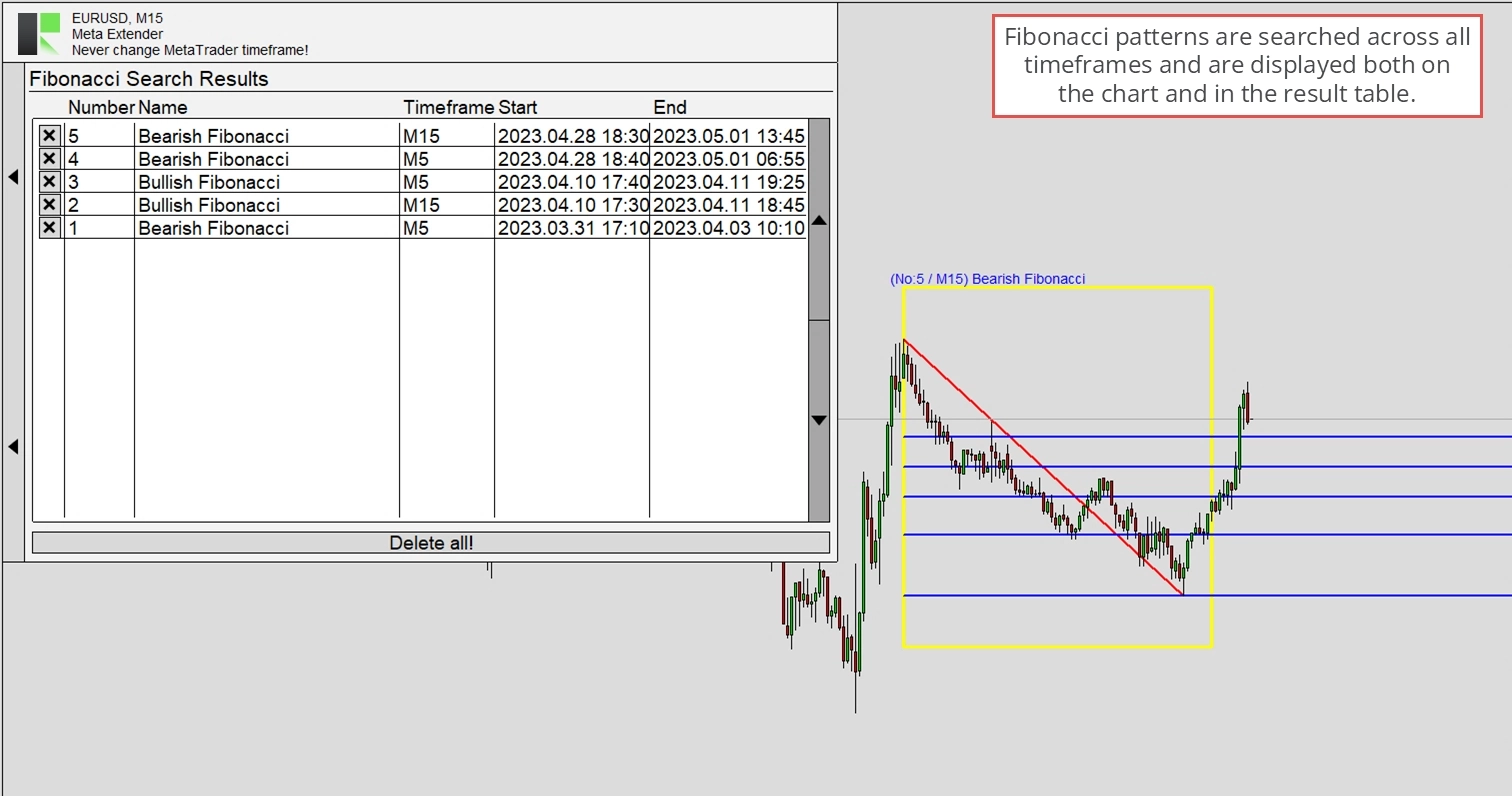
Los resultados de búsqueda en marcos temporales superiores e inferiores solo son visibles cuando el marco temporal relevante está habilitado como Segundo Marco Temporal. Esto tendrá un aspecto similar al de la imagen siguiente.
Analizador de gráficos
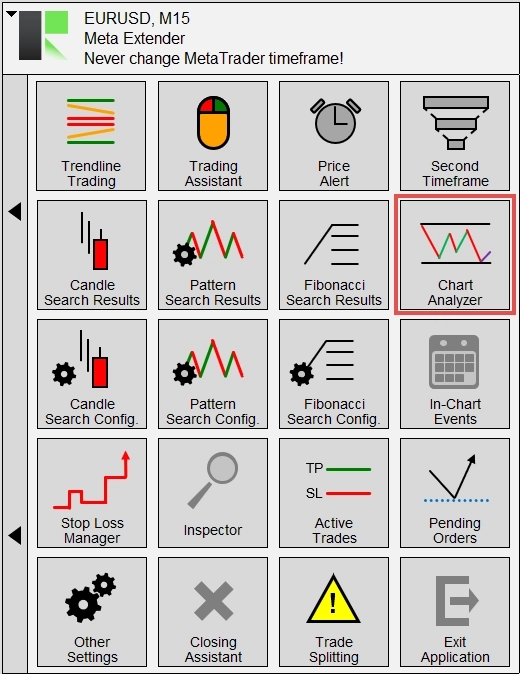
El widget Analizador de gráficos es una herramienta altamente interactiva que le permite analizar el gráfico actual para encontrar niveles de soporte y resistencia, y proporciona numerosas configuraciones para el análisis conveniente de la fase de mercado actual, el nivel de retroceso y más. Todos los parámetros de entrada pueden ajustarse mientras la aplicación está activa.
Para acceder al widget, seleccione Analizador de gráficos en su pantalla de inicio.
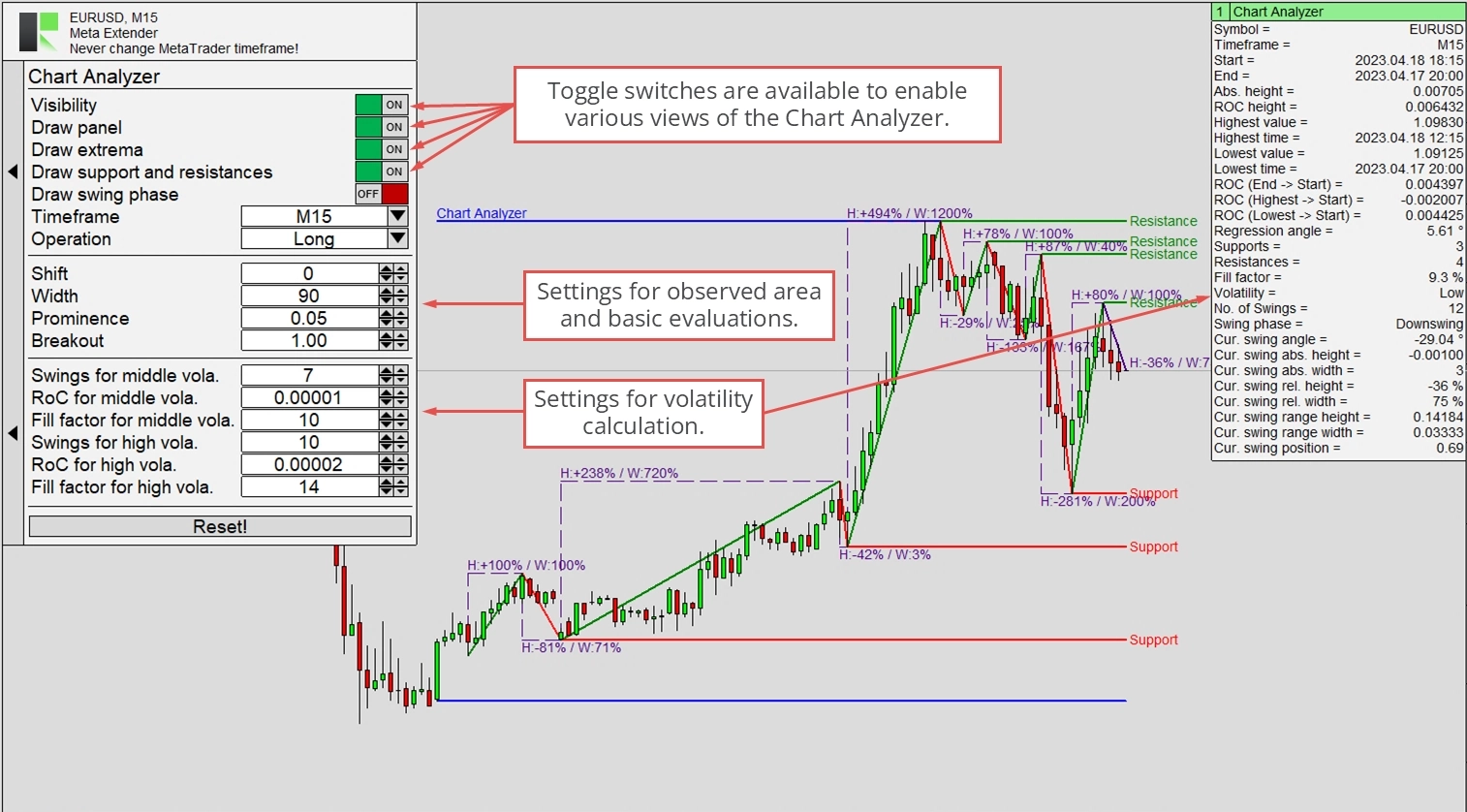
El widget incluye varias configuraciones de entrada, que se dividen en parámetros para activar y desactivar elementos visuales, configurar la precisión del análisis y ajustar la detección de volatilidad. En general, los valores predeterminados ya están optimizados y no es necesario realizar ajustes. No obstante, puede utilizar las entradas proporcionadas para realizar cambios. El área analizada se actualizará inmediatamente según los últimos parámetros configurados.
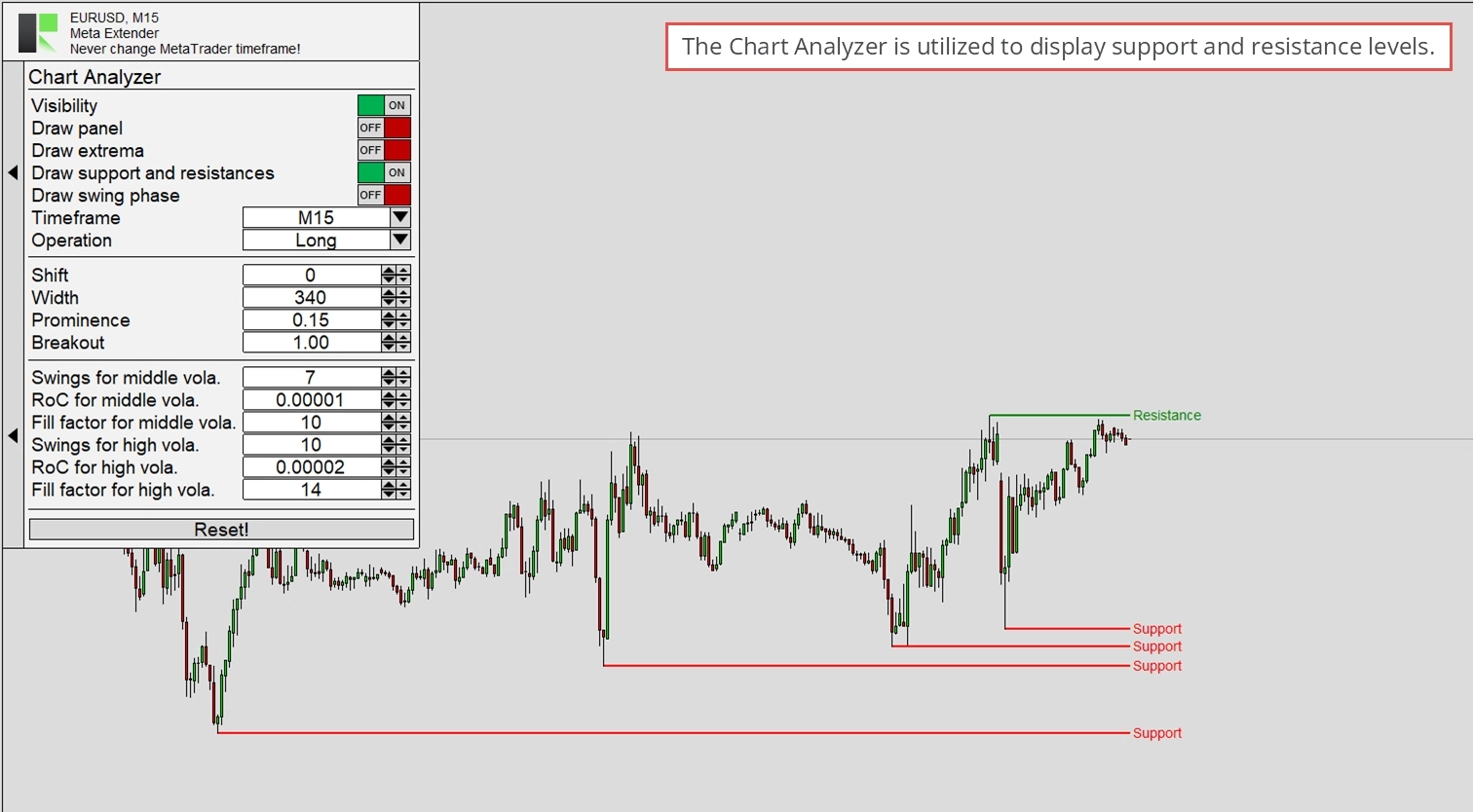
Por ejemplo, si solo analiza niveles de soporte y resistencia, la salida del gráfico tendrá el siguiente aspecto.
Otra opción es calcular y mostrar solo las fases de swing (ZigZag) y el valor de los cambios relativos entre cada swing.
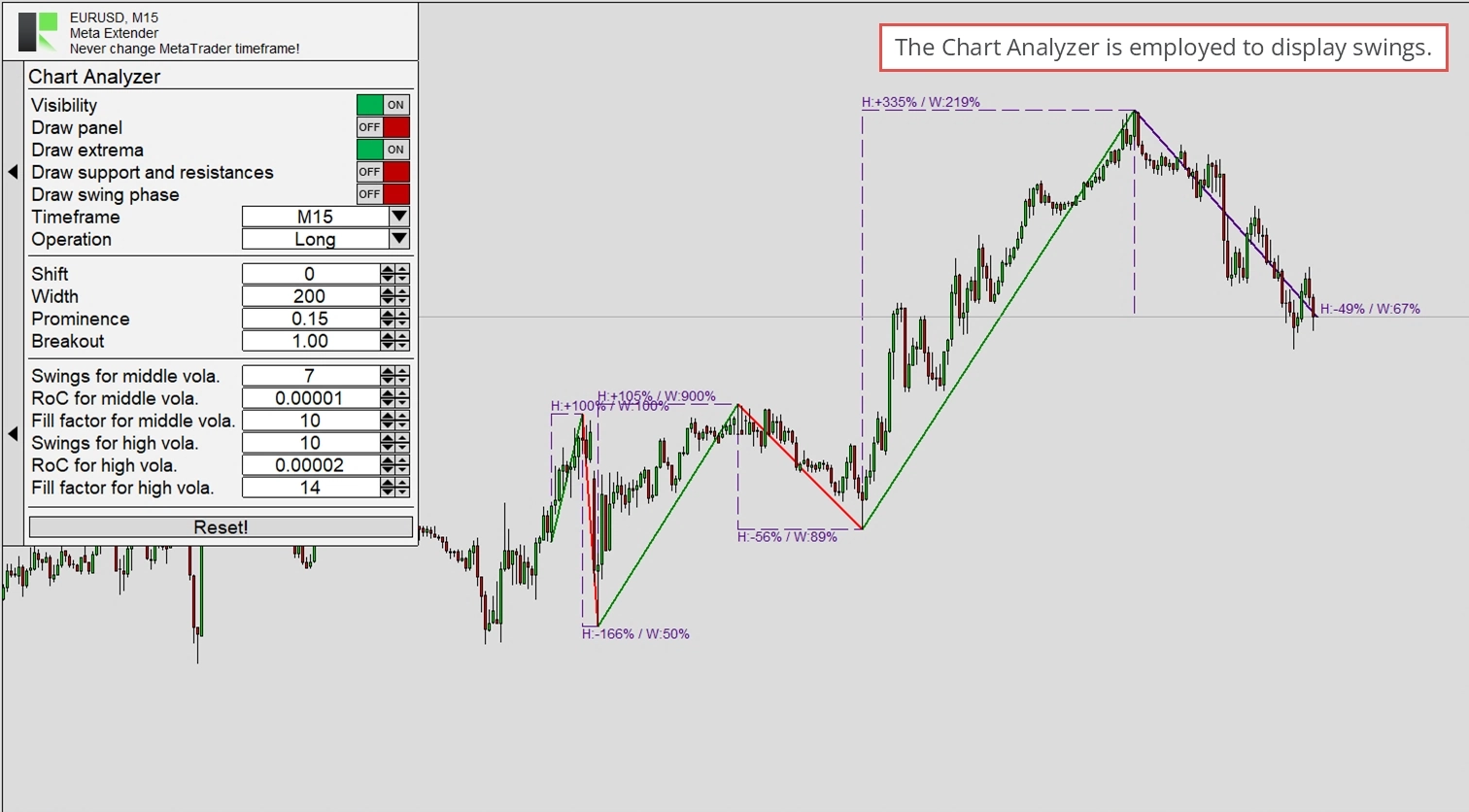
La configuración del Analizador de gráficos se guarda automáticamente. Por lo tanto, la próxima vez que inicie el Meta Extender en el mismo símbolo, el Analizador de gráficos restaurará automáticamente la configuración anterior.
Configuración de búsqueda de velas
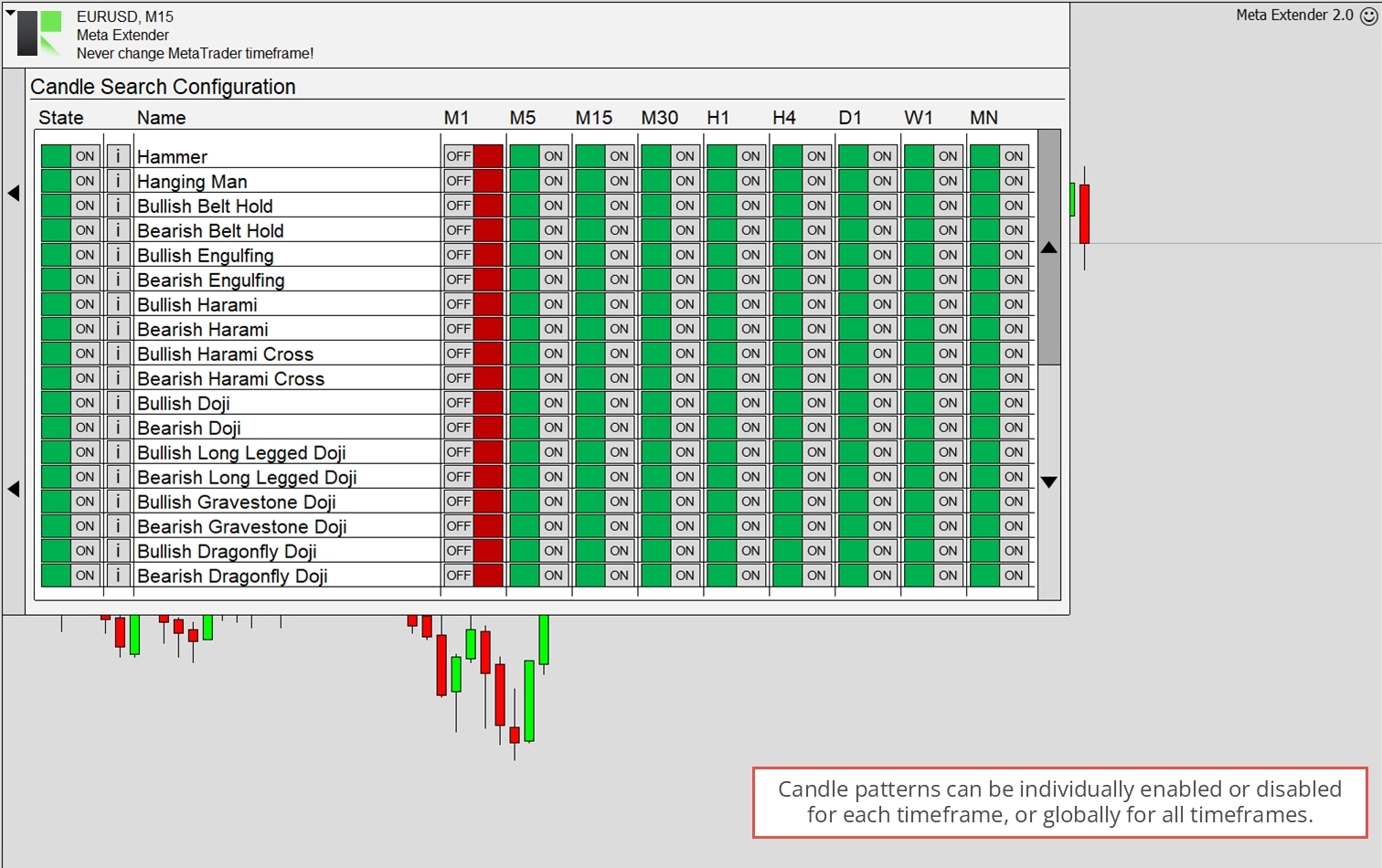
El motor de búsqueda de velas puede identificar patrones en todos los marcos temporales simultáneamente. Sin embargo, es posible que solo desee buscar algunos de ellos. Para personalizar esto, navegue a Configuración de búsqueda de velas, donde puede activar o desactivar cada patrón individualmente.
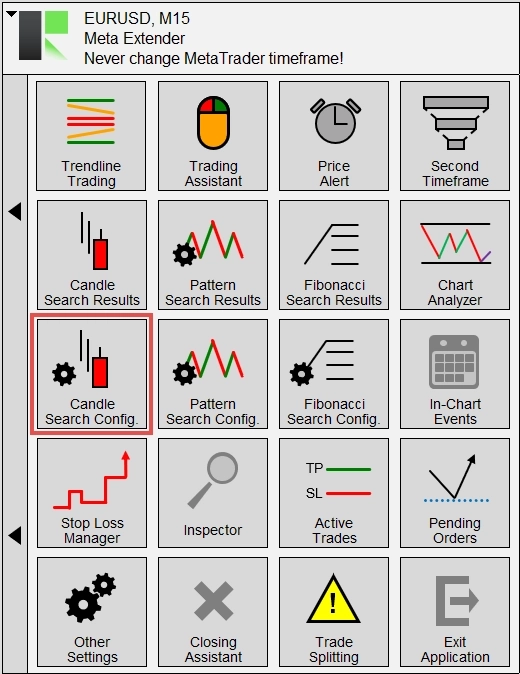
En esta vista, puede desplazarse por todos los patrones disponibles y desactivarlos para cada marco temporal individualmente. Estos ajustes se guardarán y se restaurarán la próxima vez que reinicie la aplicación en el mismo símbolo.
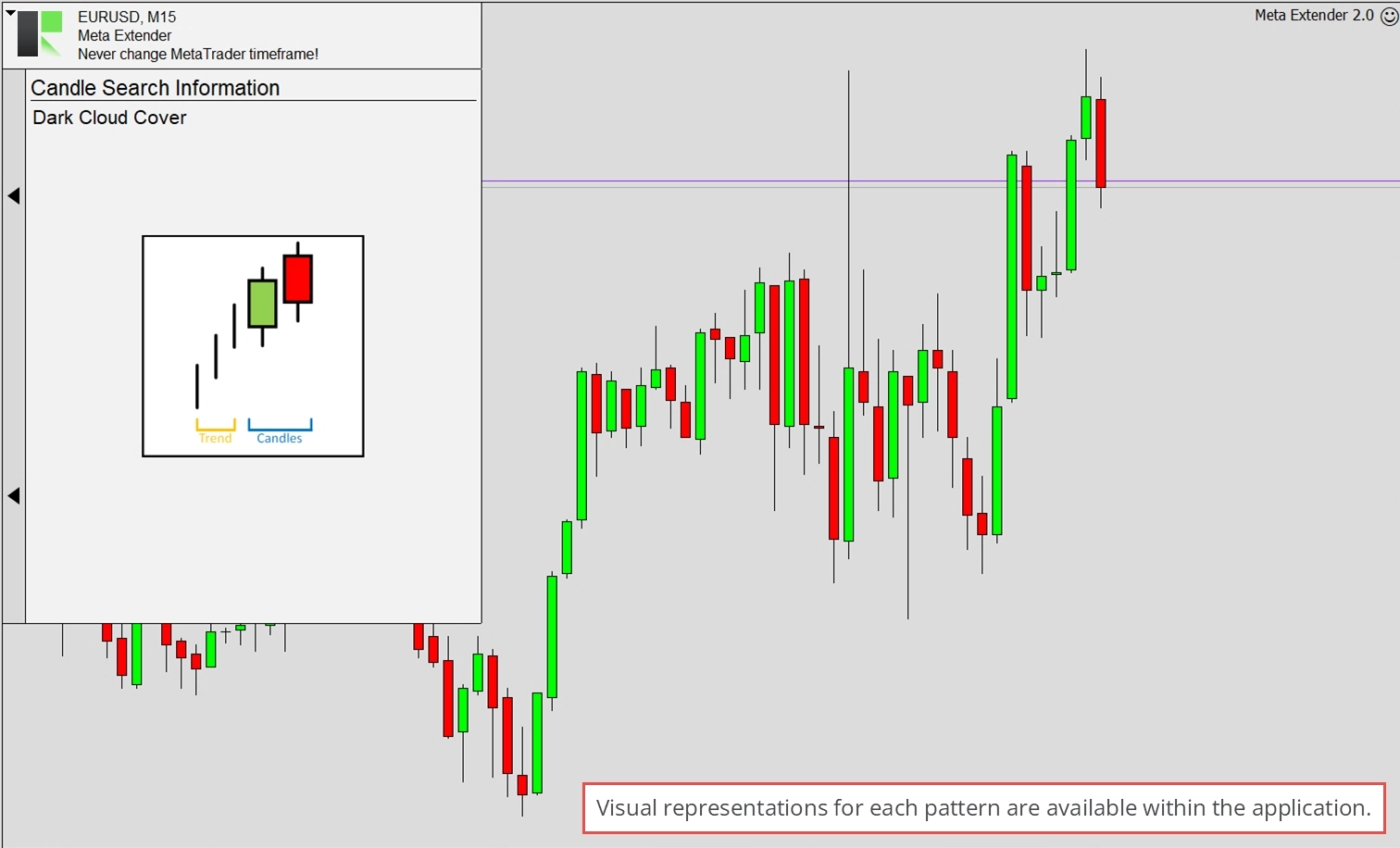
Al hacer clic en el botón de información, puede ver una ilustración simple de cómo luce aproximadamente cada patrón.
El motor de búsqueda se amplía continuamente. ¡Si falta algún patrón, tenga la seguridad de que se añadirá pronto!
Configuración de búsqueda de patrones
El motor de búsqueda de patrones puede identificar patrones en todos los marcos temporales simultáneamente. Sin embargo, es posible que solo desee buscar algunos de ellos. Para personalizar esto, navegue a Configuración de búsqueda de patrones, donde puede activar o desactivar cada patrón individualmente.
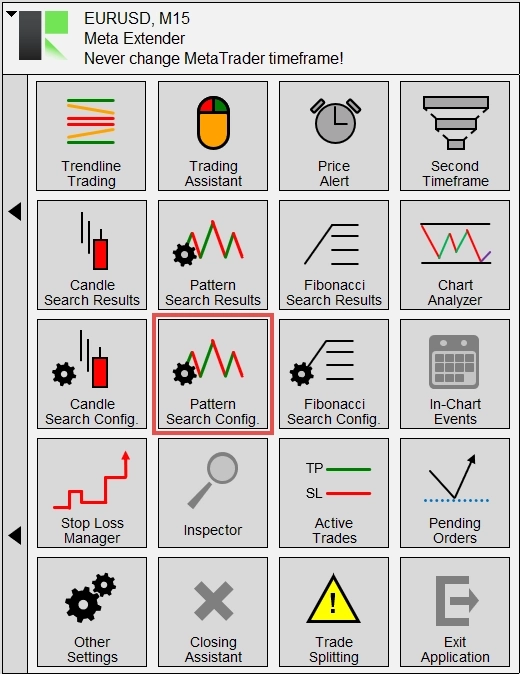
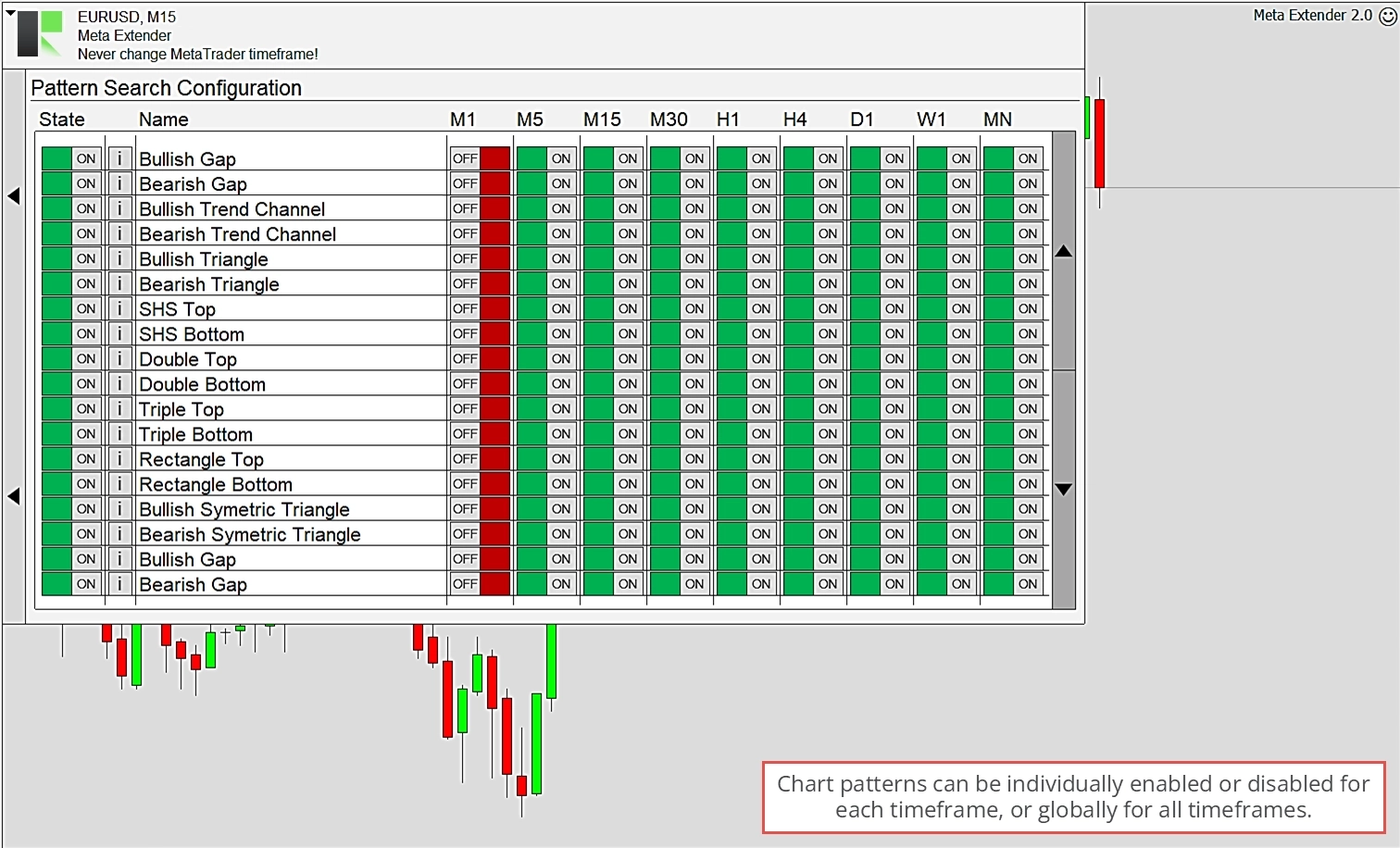
En esta vista, puede desplazarse por todos los patrones disponibles y desactivarlos para cada marco temporal individualmente. Estos ajustes se guardarán y se restaurarán la próxima vez que reinicie la aplicación en el mismo símbolo.
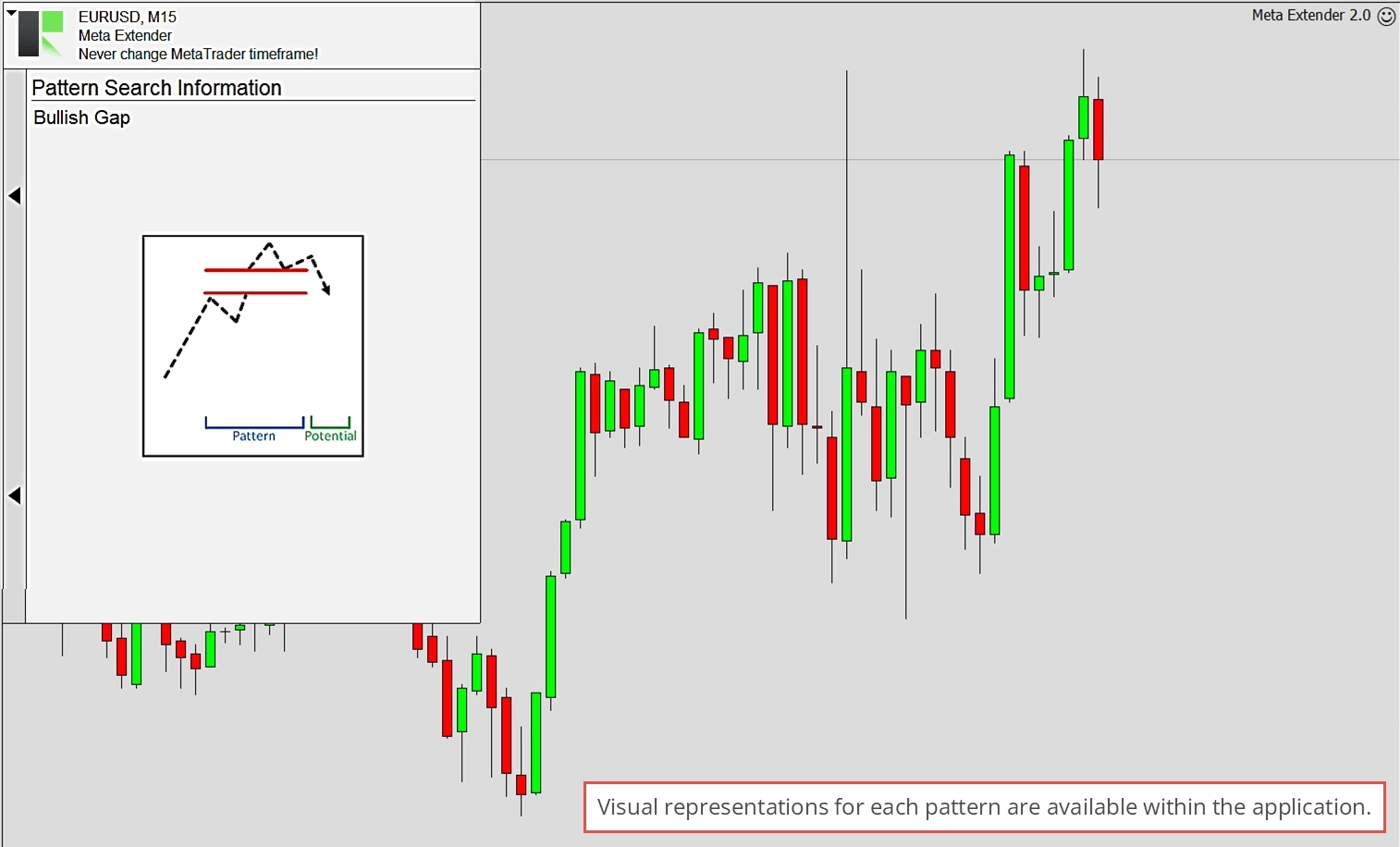
Al hacer clic en el botón de información, puede ver una ilustración simple de cómo luce aproximadamente cada patrón.
El motor de búsqueda se amplía continuamente. ¡Si falta algún patrón, tenga la seguridad de que se añadirá pronto!
Configuración de búsqueda de Fibonacci
El motor de búsqueda de Fibonacci puede buscar e identificar patrones en todos los marcos temporales simultáneamente. Sin embargo, es posible que solo desee buscar algunos de ellos. Para personalizar esto, navegue a Configuración de búsqueda de Fibonacci, donde puede activar o desactivar cada patrón individualmente.
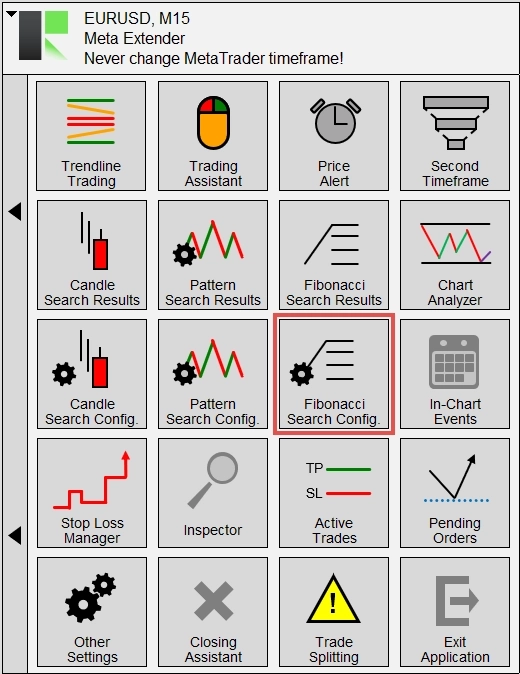
En esta vista, puede desplazarse por todos los patrones disponibles y desactivarlos para cada marco temporal individualmente. Estos ajustes se guardarán y se restaurarán la próxima vez que reinicie la aplicación en el mismo símbolo.
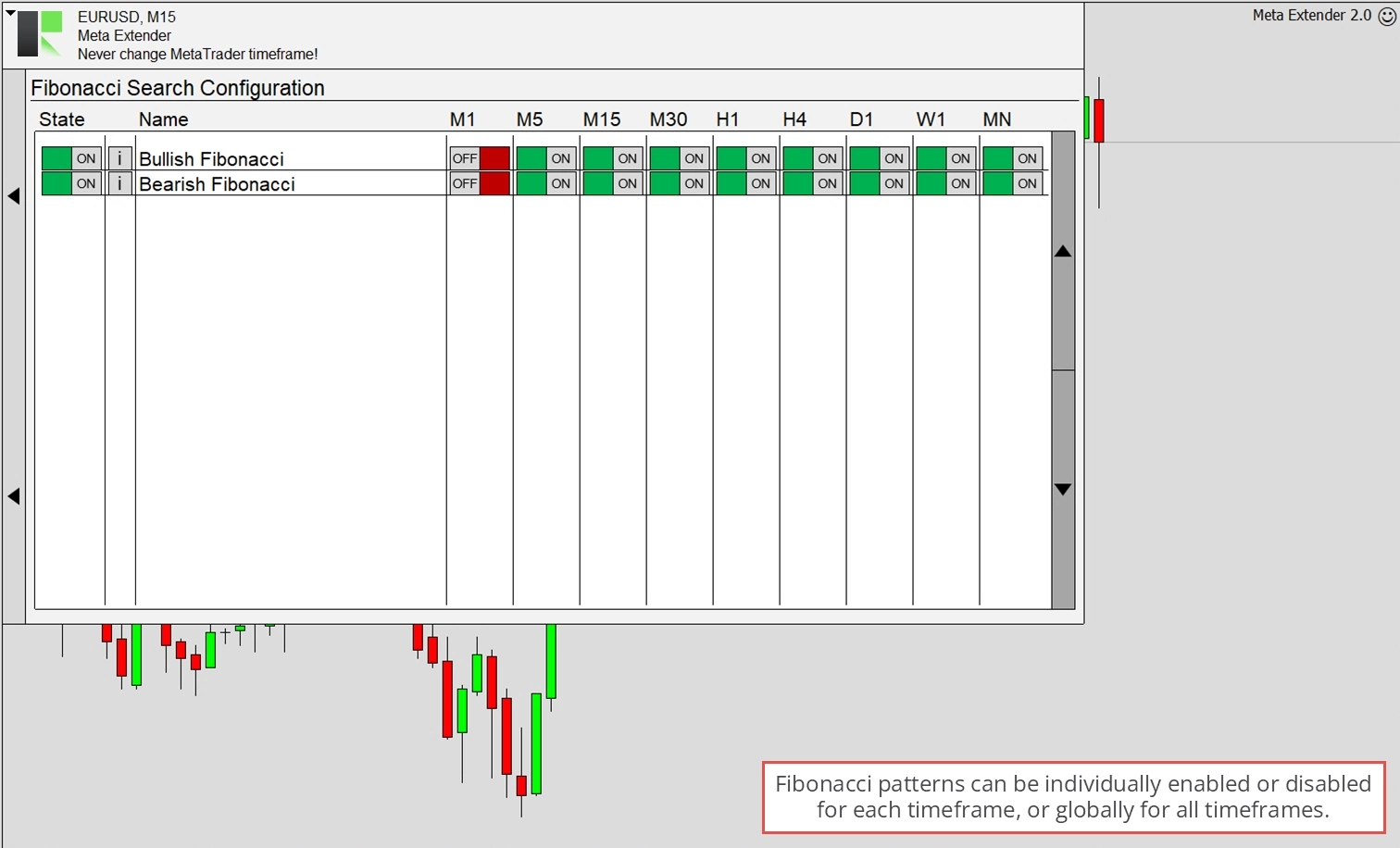
Al hacer clic en el botón de información, puede ver una ilustración simple de cómo luce aproximadamente cada patrón.
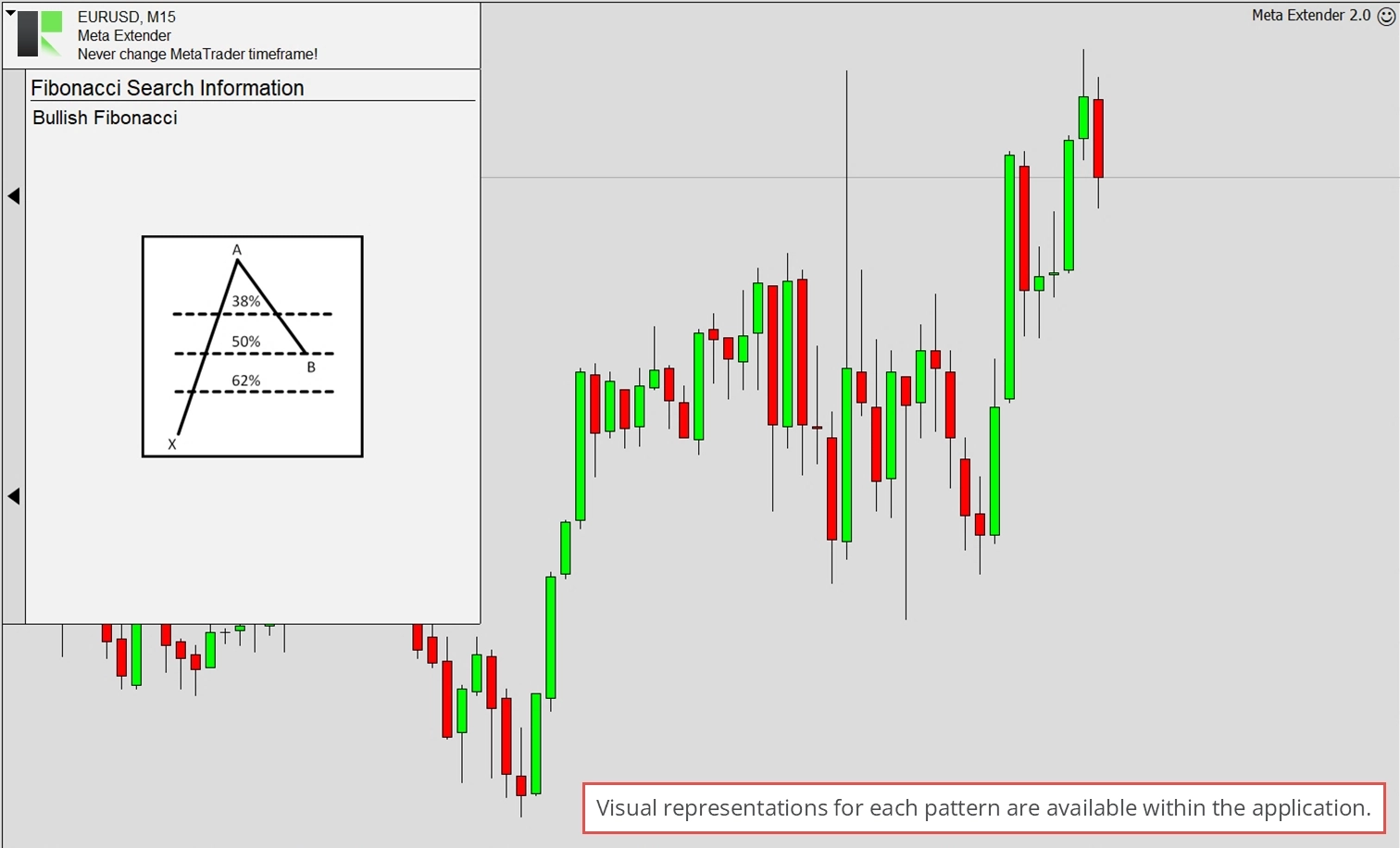
El motor de búsqueda se amplía continuamente. ¡Si falta algún patrón, tenga la seguridad de que se añadirá pronto!
Eventos en el gráfico
Sin duda, las últimas noticias son uno de los factores más críticos a considerar al operar basándose en el análisis del mercado. Varios indicadores económicos se publican regularmente y a menudo tienen un impacto significativo en muchos gráficos. Por ejemplo, la tasa de desempleo de EE.UU. influye enormemente en el tipo de cambio EURUSD, dependiendo de si los resultados reales coinciden con las previsiones.
MetaTrader 5 tiene un calendario económico integrado para informarle sobre todos los eventos de noticias. Desafortunadamente, MetaTrader 4 no ha tenido esta función hasta ahora. El widget Eventos en el gráfico del Meta Extender le permite integrar cómodamente todo tipo de noticias como tabla o como líneas horizontales. Esto significa que nunca perderá un evento de noticias importante, ya que el Meta Extender lo mostrará directamente en el gráfico.
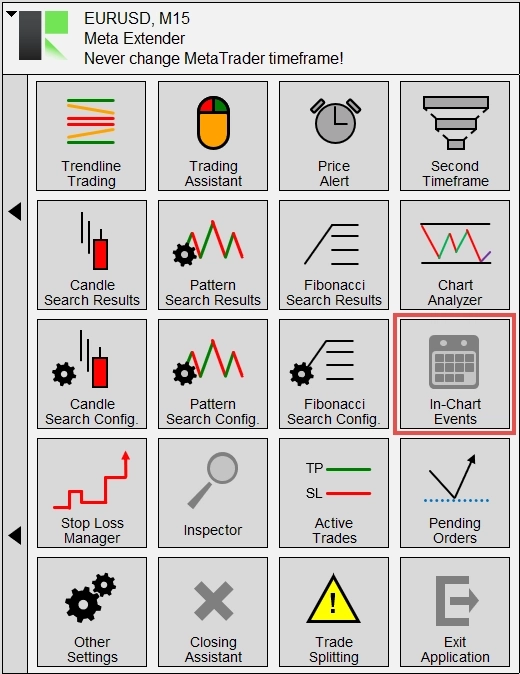
Para abrir Eventos en el gráfico, navegue en consecuencia en la pantalla de inicio de su Meta Extender.
En Visualización, puede habilitar la tabla y las líneas en el gráfico, como se muestra en la imagen siguiente, usando los interruptores.
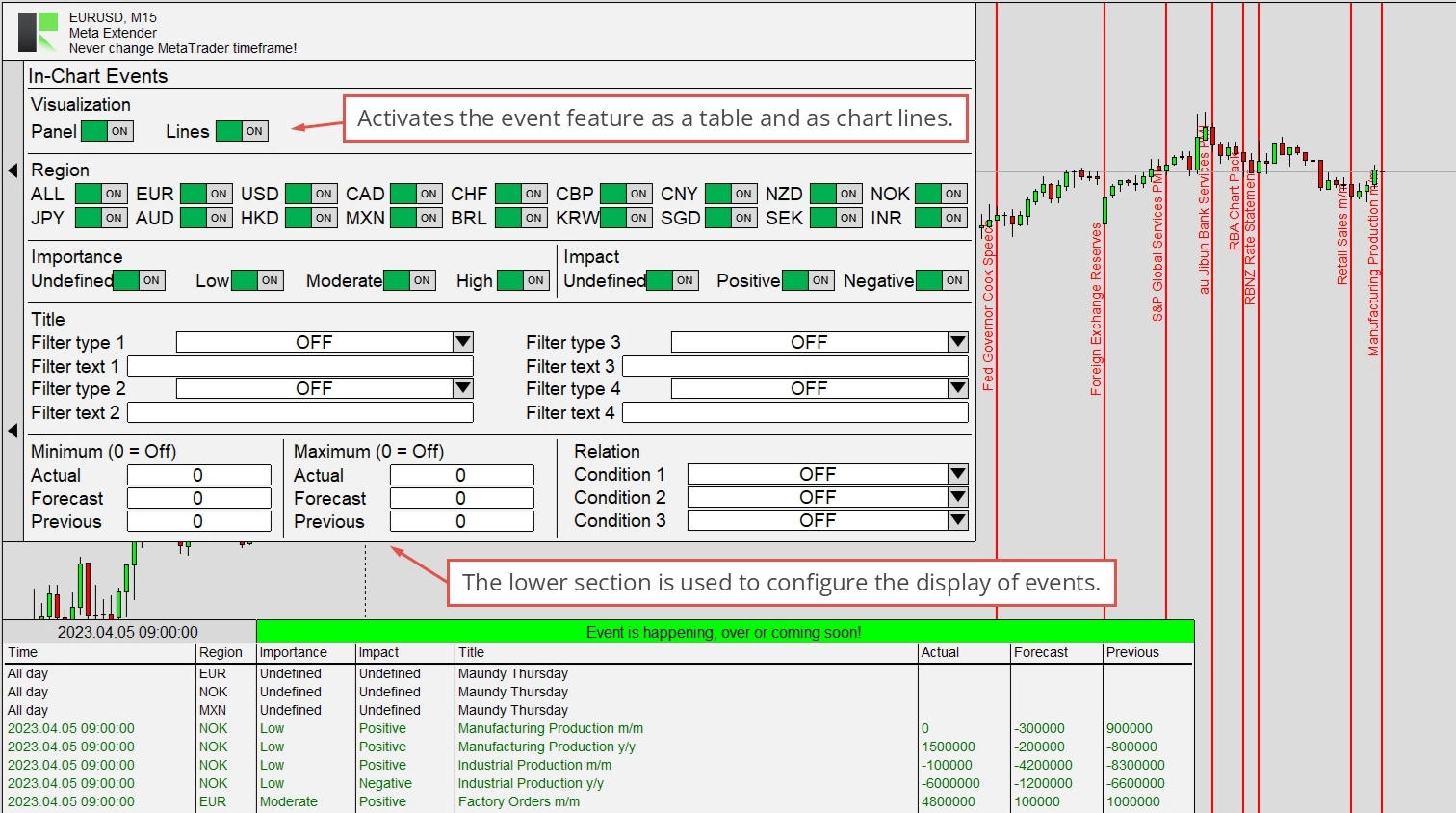
Otras opciones de filtro para la importancia e impacto del evento están disponibles como interruptores de activación/desactivación. No dude en familiarizarse con la función usando el probador de estrategias de MetaTrader para encontrar los eventos que importan para su estrategia de trading.
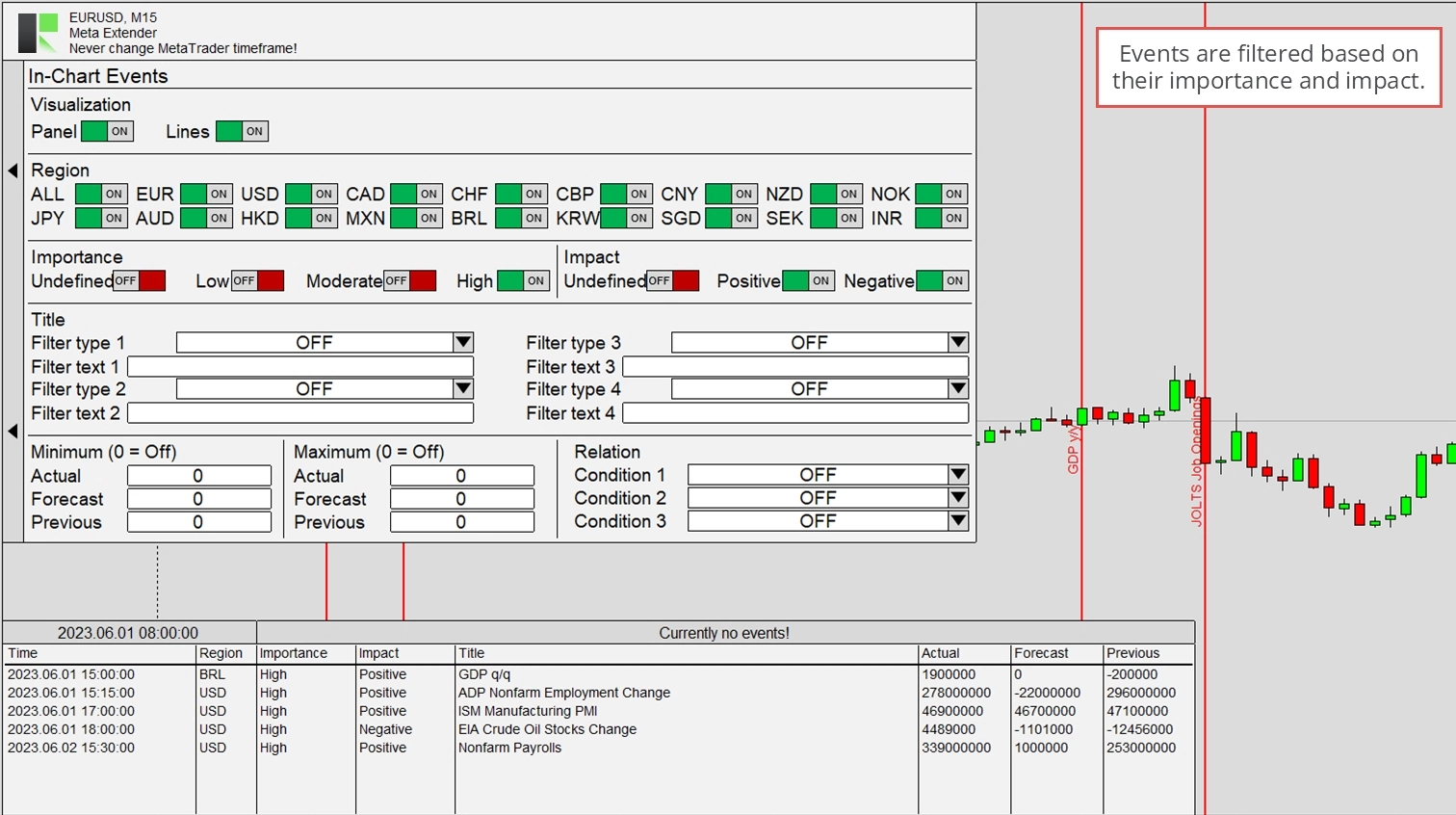
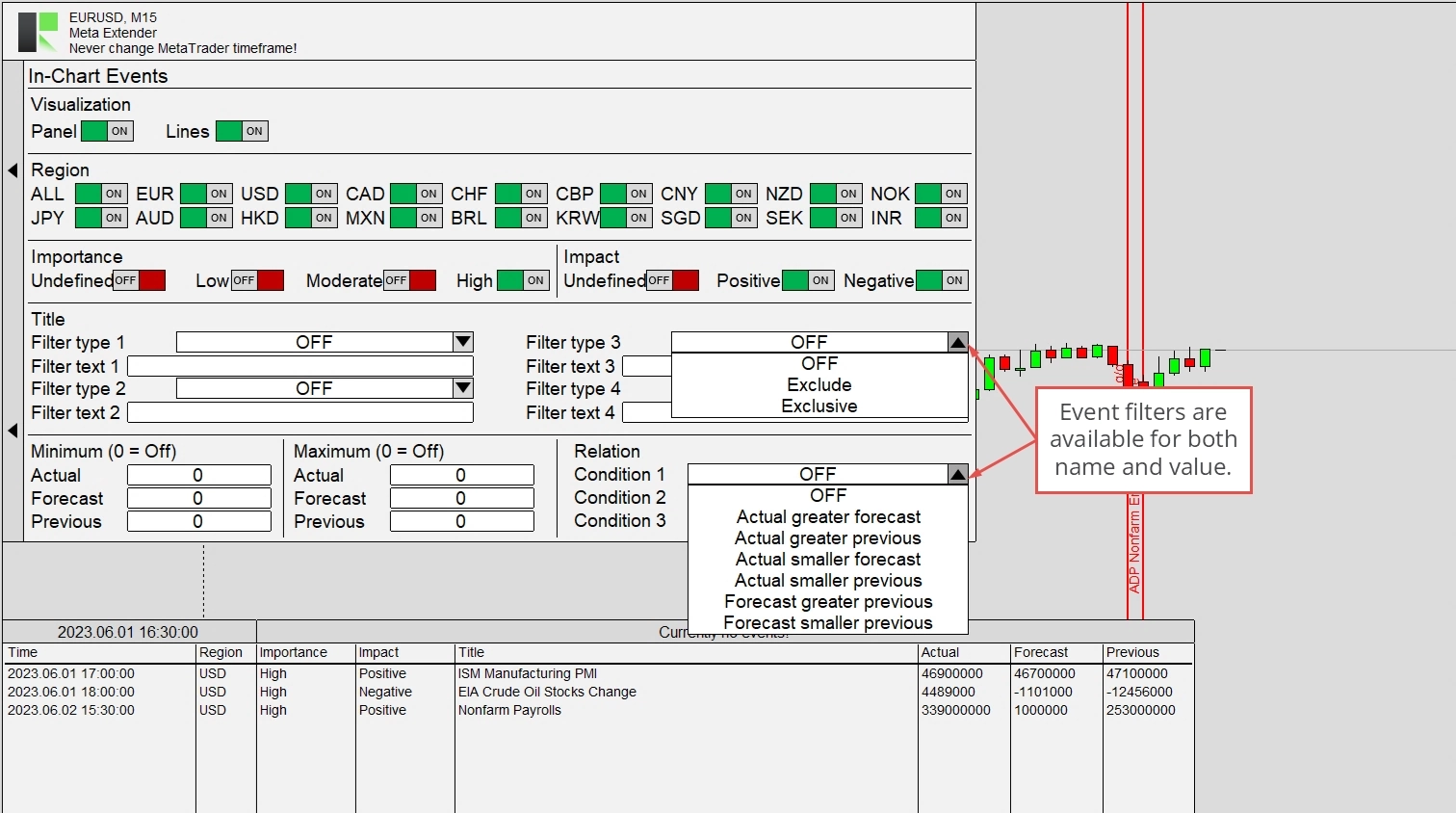
Otros filtros están disponibles para el nombre del evento y el valor real. Los parámetros listados en la sección Título le permiten filtrar por los nombres de los eventos. Aquí puede seleccionar entre el modo Excluir y Exclusivo. Excluir significa que todos los eventos que contienen el valor del campo de entrada quedan excluidos de la lista de eventos de noticias. En cambio, el modo exclusivo significa que solo se muestran los eventos que contienen el texto de entrada. Por ejemplo, si desea informarse solo sobre los eventos de noticias del BCE, establezca Tipo de filtro 1 en Exclusivo e introduzca ECB en el campo de entrada Texto de filtro 1.
Con los parámetros de entrada Mínimo, Máximo y Relación, puede definir cómo deben ser los valores reales, previstos y anteriores en términos absolutos o en relación entre sí. Por ejemplo, seleccionando Actual mayor que anterior verá solo los eventos de noticias donde el valor del indicador económico ha subido.
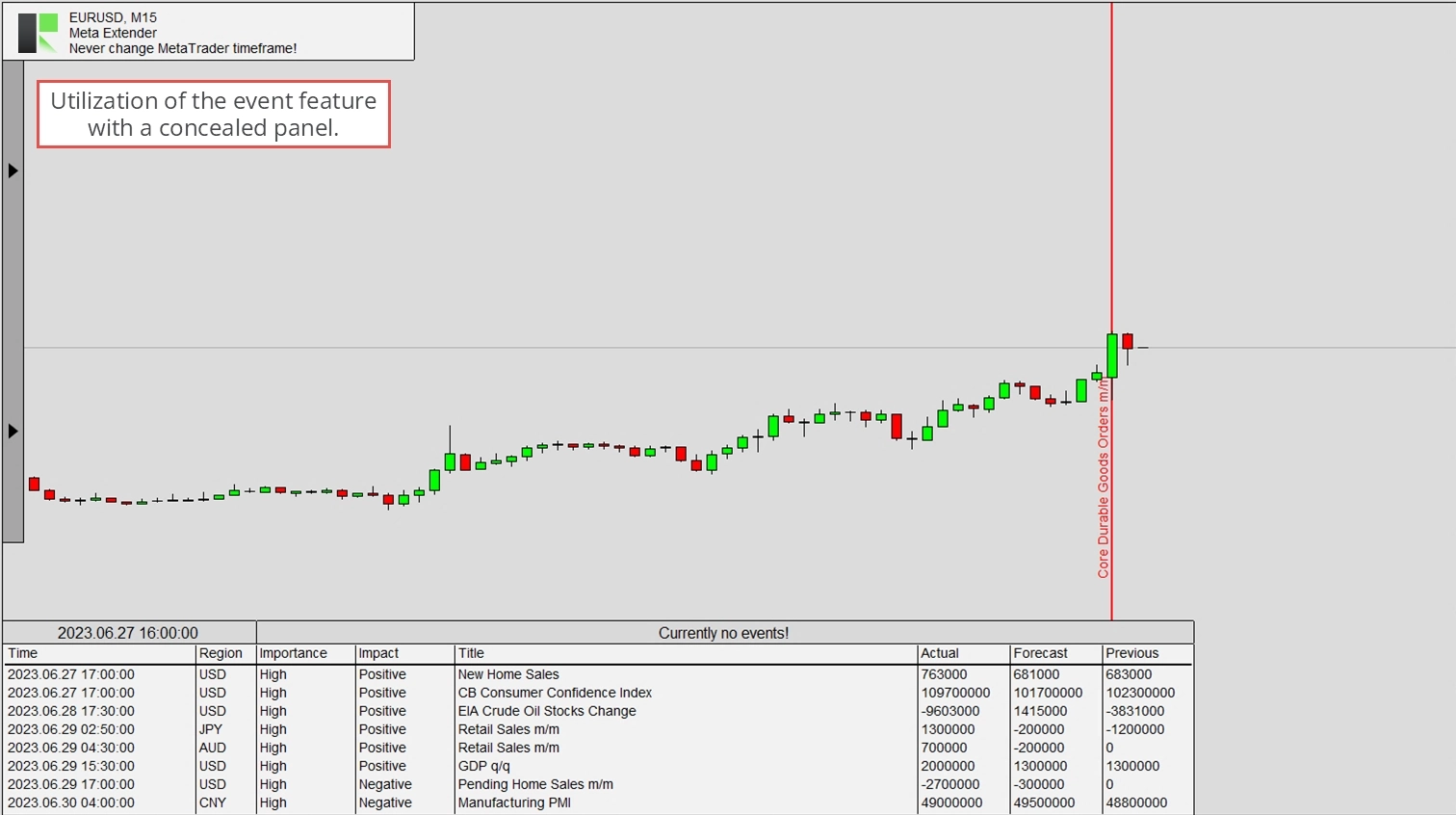
Las últimas noticias afectarán significativamente al estilo de trading diario de algunos traders. Por lo tanto, puede configurar los widgets en el gráfico y luego ocultar todo el panel con el botón más a la izquierda.
Tenga en cuenta que los valores de las noticias pueden tener un retraso de segundos o minutos. Esto se debe a dependencias externas en la recepción de los datos del calendario económico.
Stop Loss Manager
La tecnología Stop Loss Manager, ampliamente utilizada en toda la cartera de productos, se describe a continuación. Esta tecnología puede funcionar como herramienta independiente, en sistemas de trading totalmente automatizados o como parte del Meta Extender. El Stop Loss Manager integrado en el Meta Extender ofrece capacidades profesionales para automatizar el trailing de Stop Loss. Esto incluye la selección del método de trailing de Stop Loss real e incluso la transición entre ellos una vez que se ha abierto una operación.
Puede acceder a los widgets haciendo clic en el botón Stop Loss Manager en la pantalla de inicio de su Meta Extender.
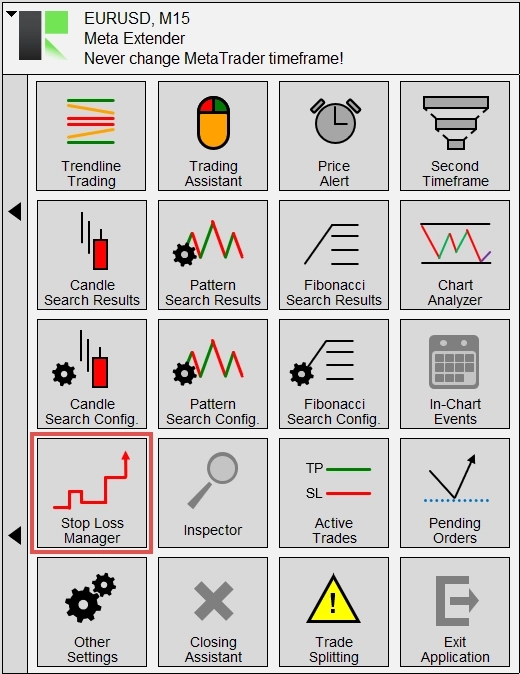
Una vez configurado el método de trailing, se aplica a todo el Meta Extender y a cada operación abierta con él. En resumen, la ventana siguiente sirve como ventana de configuración del Meta Extender. Algunos ajustes pueden configurarse cuando se inicia la aplicación, y algunos pueden cambiarse individualmente para cada operación. Esto garantiza que la característica de su Stop Loss permanezca reproducible. La siguiente sección se centra solo en los parámetros de entrada modificables durante la ejecución de la aplicación. Consulte este artículo para obtener información sobre los parámetros de entrada del Meta Extender que pueden ajustarse cuando se inicia la aplicación.
Como puede ver a continuación, el widget solo tiene cinco parámetros de entrada. Tres de ellos definen los métodos de trailing de Stop Loss aplicados (Trailing tipo A, Trailing tipo B, Trailing tipo C), y dos representan cuándo tendrá lugar el cambio entre los métodos de trailing. Con estos parámetros de entrada, es fácil instruir al Meta Extender para que comience con un trailing de Breakeven y active el trailing de Stop Loss basado en ATR una vez que el beneficio aumente más. La configuración se almacena para cada operación abierta individualmente, lo que significa que puede cambiar los parámetros en esta página según la operación que desee abrir a continuación. Las operaciones actualmente abiertas no se verán influenciadas por los cambios en esta página.
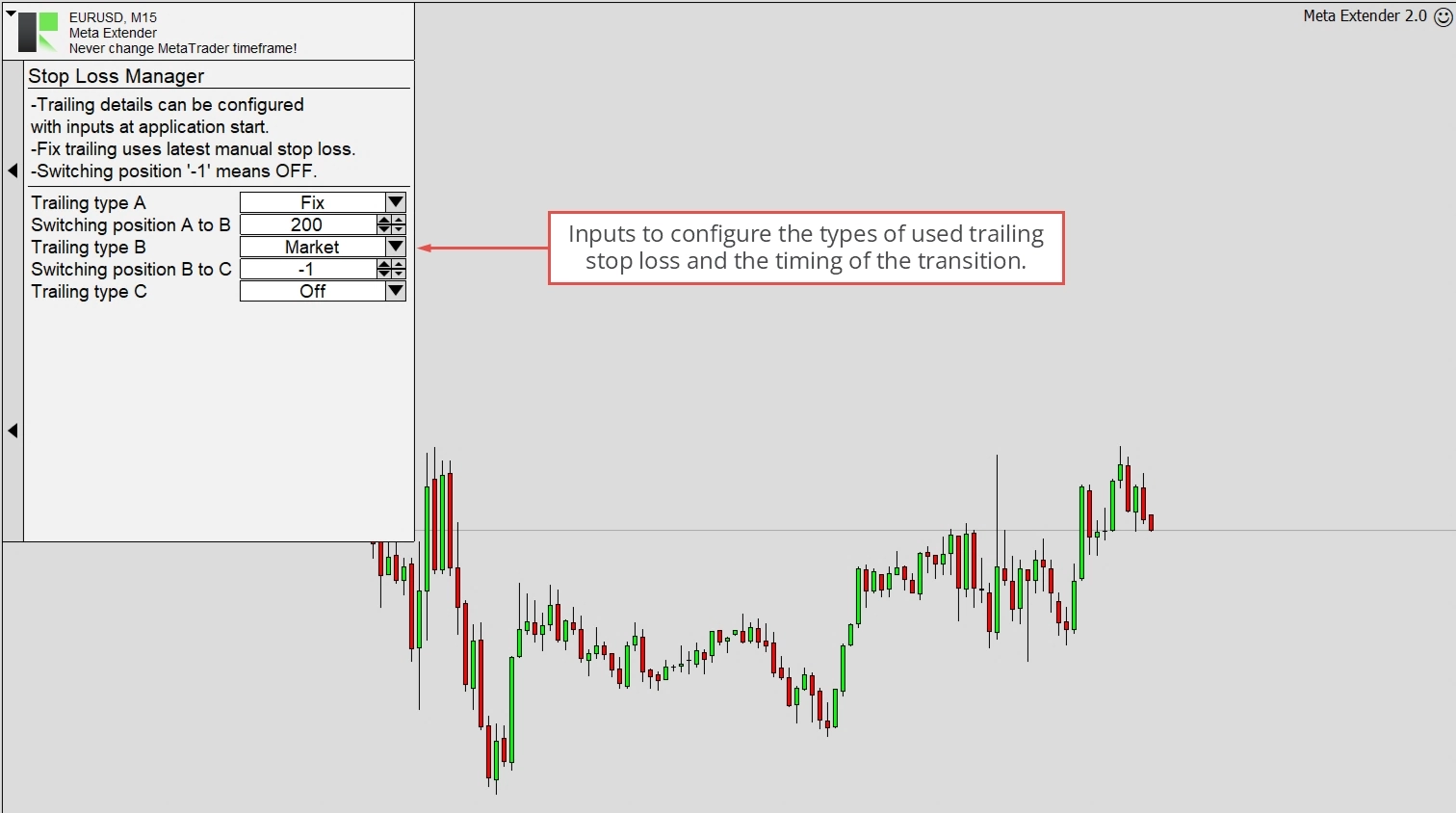
Como ya se mencionó, este ajuste se aplica a todo el Meta Extender. Esto es especialmente válido para el Asistente de Trading y el Trendline Trading. Para habilitar el Stop Loss Manager para una nueva operación, el interruptor de entrada Trailing en la ventana Asistente de Trading debe estar habilitado. Solo entonces se tiene en cuenta la configuración del perfil del Stop Loss Manager. El trailing para los widgets de Trendline Trading también puede habilitarse y deshabilitarse con este interruptor de entrada.
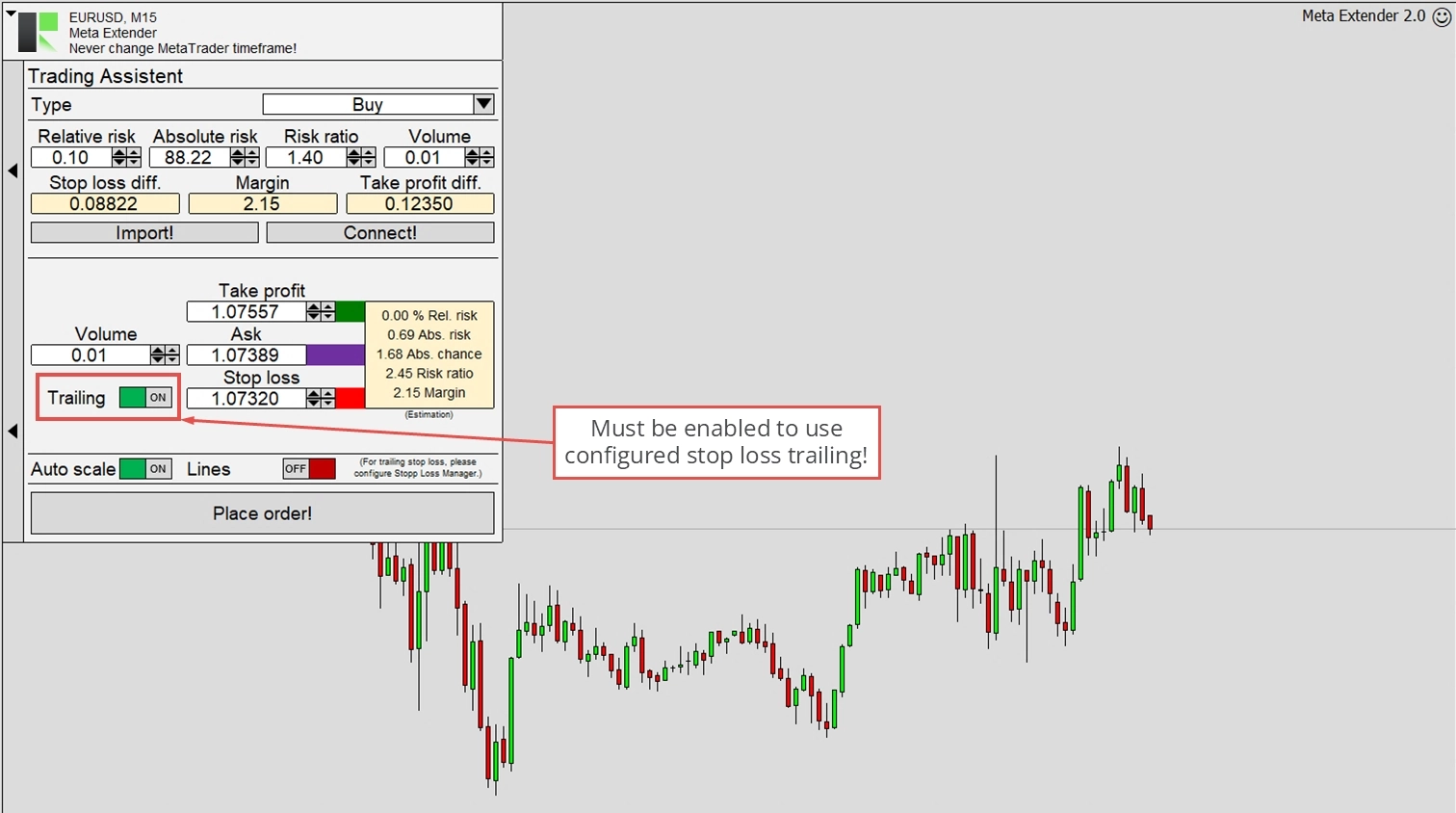
Consulte la ilustración siguiente para entender cómo funciona el Stop Loss Manager. Como puede ver, esta ilustración muestra una operación realizada con gestión de Stop Loss habilitada. En la primera fase de la operación, el trailing de Breakeven estaba activo (Trailing tipo A). En cuanto se alcanzó el punto de activación (Posición de cambio AB) para el cambio, el Trailing tipo B (ATRS) se activó. Con el progreso adicional y al alcanzar el siguiente punto de activación (Posición de cambio BC), el Stop Loss Manager cambia al método de Trailing de mercado (Trailing tipo C).
La posición de cambio se define de la siguiente manera: la diferencia inicial del Stop Loss cuando se abre una operación representa el valor adimensional de 100; supongamos que fueron 80 Pips. Cuando la Posición de cambio AB está configurada a 150, el cambio real en los tipos de trailing ocurre cuando el precio alcanza 120 Pips por encima del Stop Loss inicial. El Stop Loss inicial se usa como referencia estática para este cálculo.
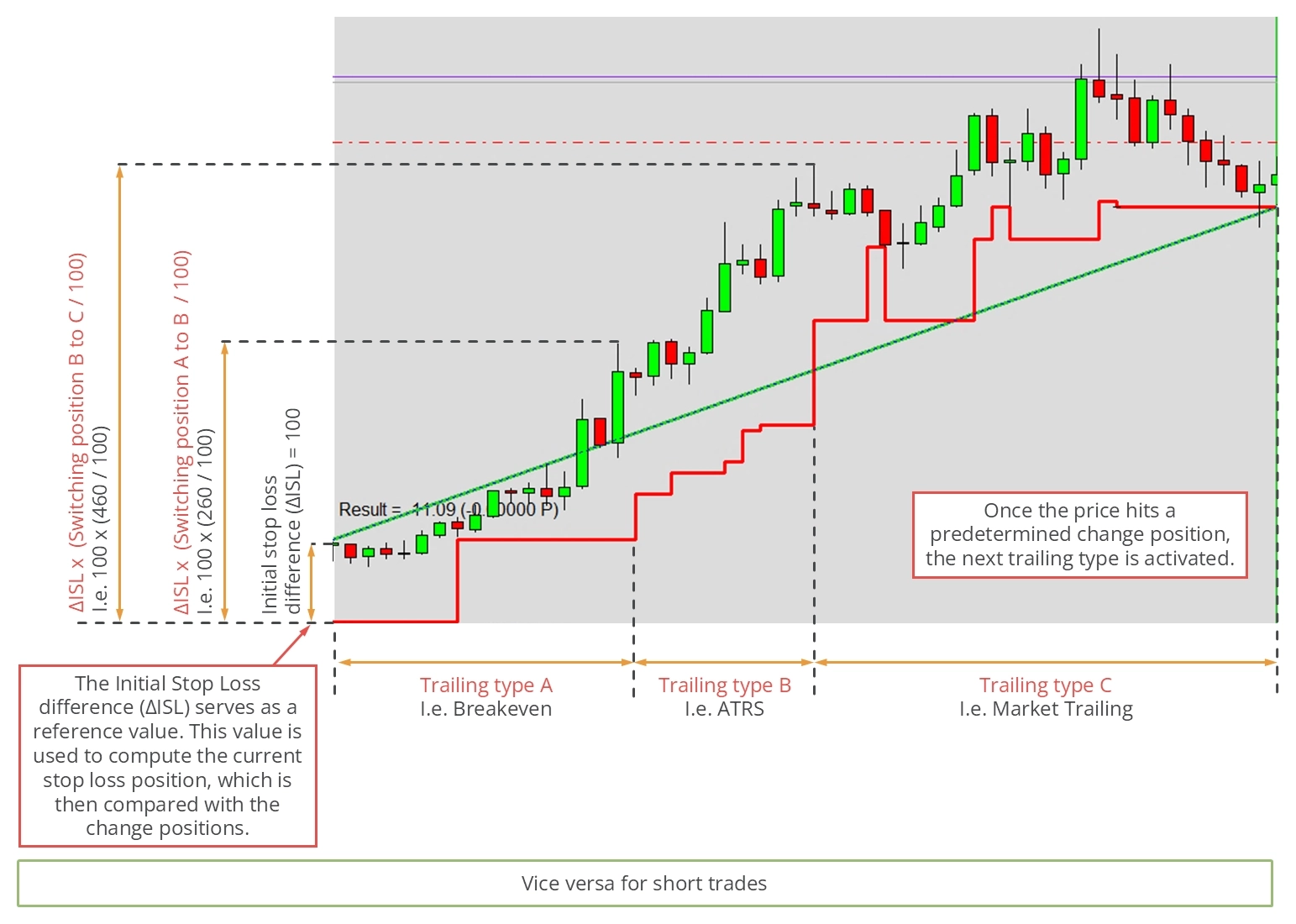
Puede elegir entre los siguientes tipos de trailing. Cada método de trailing puede utilizarse para diferentes estrategias de trading. Algunos se basan en indicadores y otros en el mercado:
- Off
- Fix
- Breakeven
- Market
- ATRS
- Parabolic SAR
- Stepwise
- Time closing
- Linear
- Last High/Low
Estos métodos pueden combinarse para adaptarse a su preferencia de Stop Loss. La configuración predeterminada es un trailing de distancia fija y un cambio relativamente tardío al trailing de mercado. Esto es útil para acercarse al precio actual cuando se ha asegurado un beneficio significativo. Esta característica puede verse en la imagen siguiente, que muestra una operación abierta con el widget Asistente de Trading y trailing habilitado.
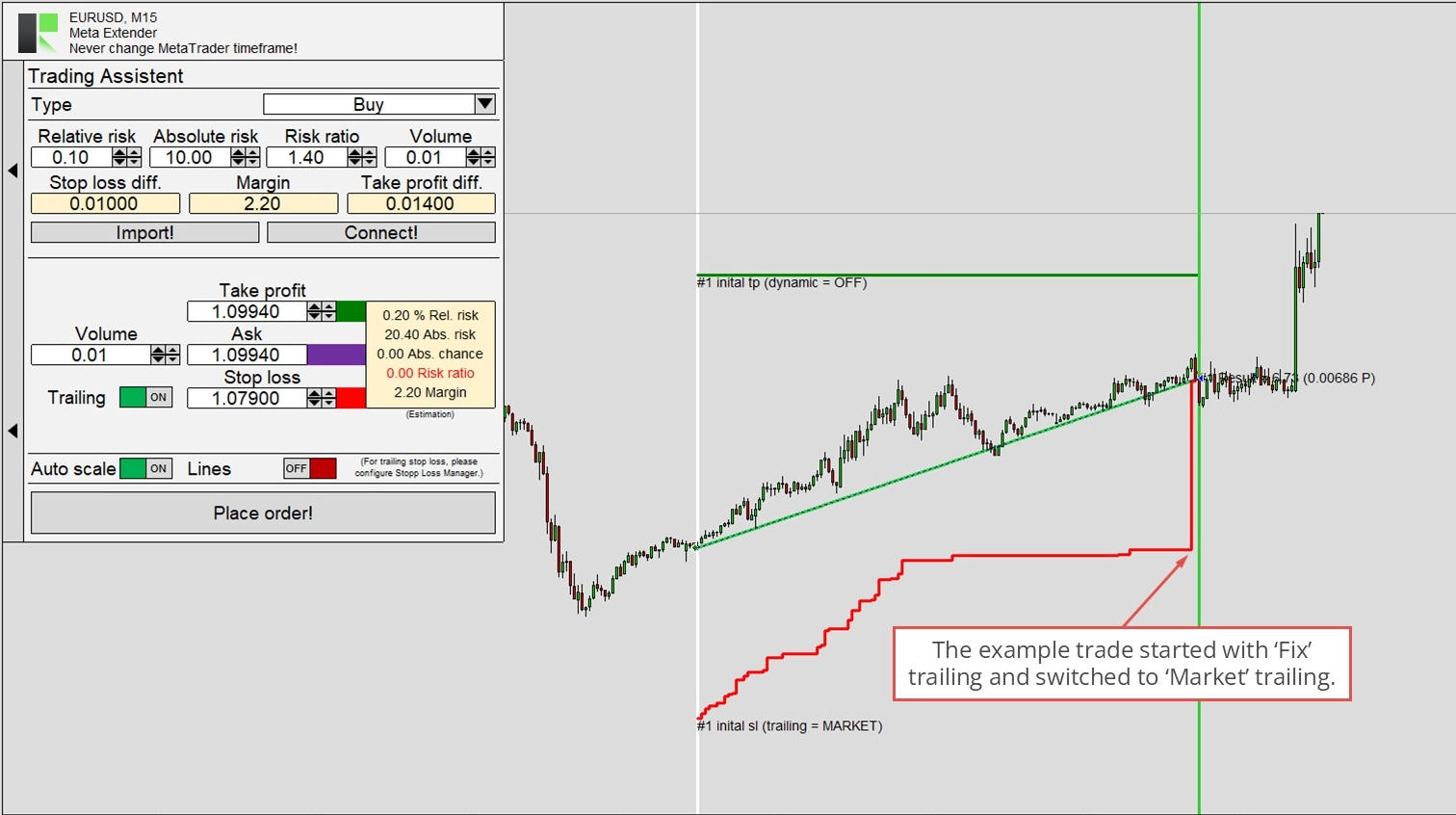
Inspector
La conciencia del rendimiento de trading actual y del Drawdown es crucial para el trading profesional. Si bien los períodos de resultados negativos son habituales, es esencial garantizar que los resultados a largo plazo sean positivos. Esto puede ser difícil, especialmente para el day trading, con numerosas posiciones abiertas y cerradas diariamente. Para ayudar a comprender su rendimiento y Drawdown, el Meta Extender incorpora el motor Inspector. Este algoritmo calcula continuamente el rendimiento, el Drawdown y las estadísticas en tiempo real para varios períodos, manteniéndole actualizado.
Puede acceder al widget navegando a Inspector desde la pantalla de inicio de su Meta Extender.
Encontrará una sección de rendimiento, una sección de Drawdown y una sección de estadísticas con los valores correspondientes para diferentes períodos. Cada valor está disponible como resultado absoluto y relativo: los valores basados en períodos de tiempo se reinician al comienzo del siguiente período. Por ejemplo, los resultados diarios se reinician cada día a medianoche; los resultados semanales se reinician la noche del sábado al domingo; y así sucesivamente.
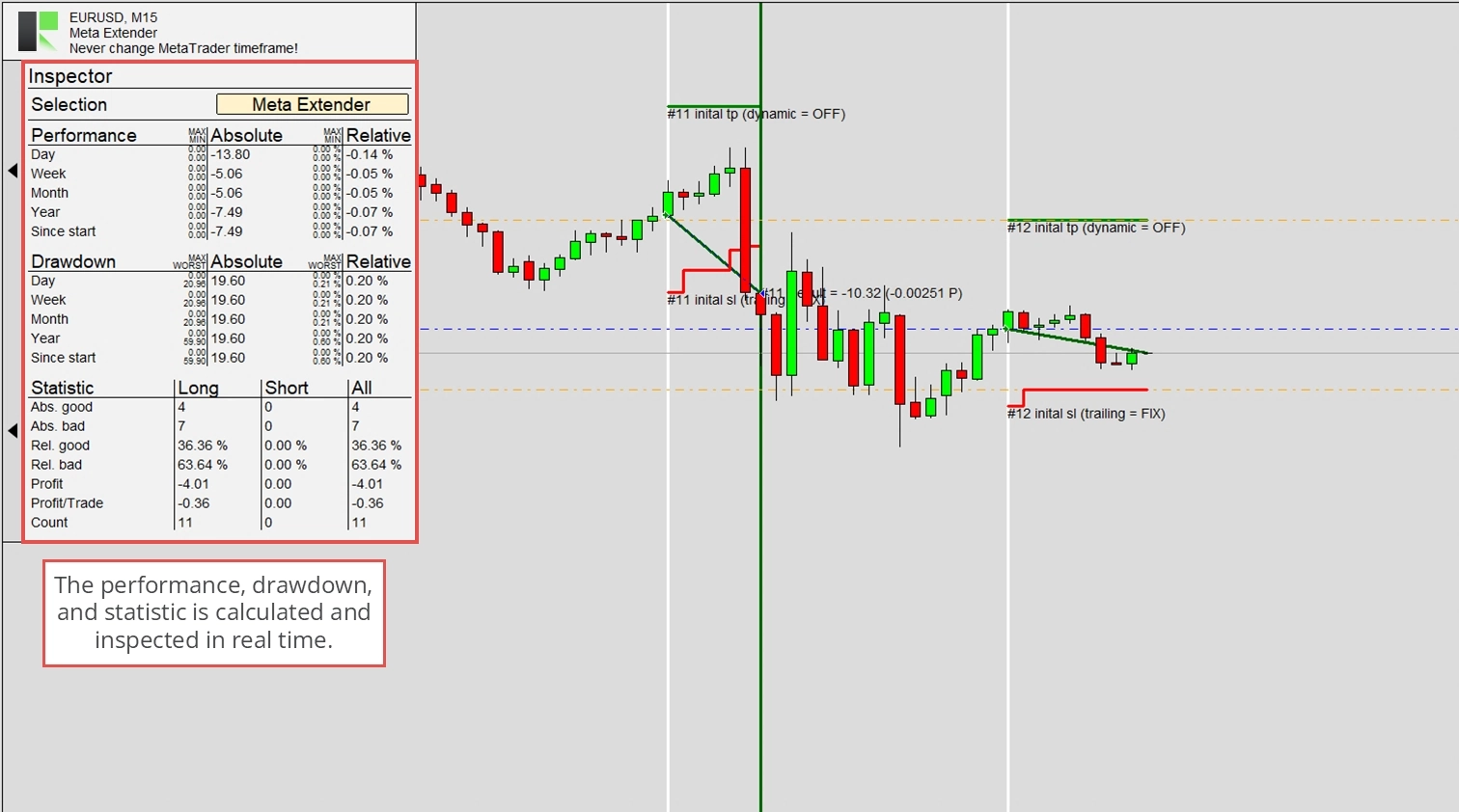
Si bien esto tiene un propósito informativo, también puede bloquear el trading cuando se alcanza un límite específico de rendimiento o Drawdown, ya sea negativo o positivo. La sección de entradas explica todos los parámetros de entrada de este widget que pueden configurarse al inicio de la aplicación. Consulte este artículo para entender cómo funciona la función de protección.
Operaciones activas
El widget Operaciones activas proporciona una tabla que lista todas las operaciones actualmente abiertas. Esta tabla incluye toda la información que se muestra en la pestaña de operaciones de MetaTrader. También le permite cambiar el método de trailing de Stop Loss de cada operación individualmente y reconfigurar los ajustes de división de operaciones. Para abrir la tabla de operaciones activas, navegue a Operaciones activas desde la pantalla de inicio de su Meta Extender.
En esta tabla, puede cerrar y modificar cada operación individualmente. La imagen siguiente muestra que las líneas de Stop Loss y Take Profit se actualizan según sus valores. Esto le ayuda a comprender cómo funciona el trailing de Stop Loss o cómo ajustó usted mismo los valores de límite. El Meta Extender ofrece la posibilidad de gestionar los valores de Stop Loss y Take Profit localmente en lugar de enviar cada modificación al servidor de su broker. Si esta función está habilitada, la vista de pestaña de MetaTrader no mostrará ningún Stop Loss ni Take Profit, pero la tabla Operaciones activas sí lo haría.
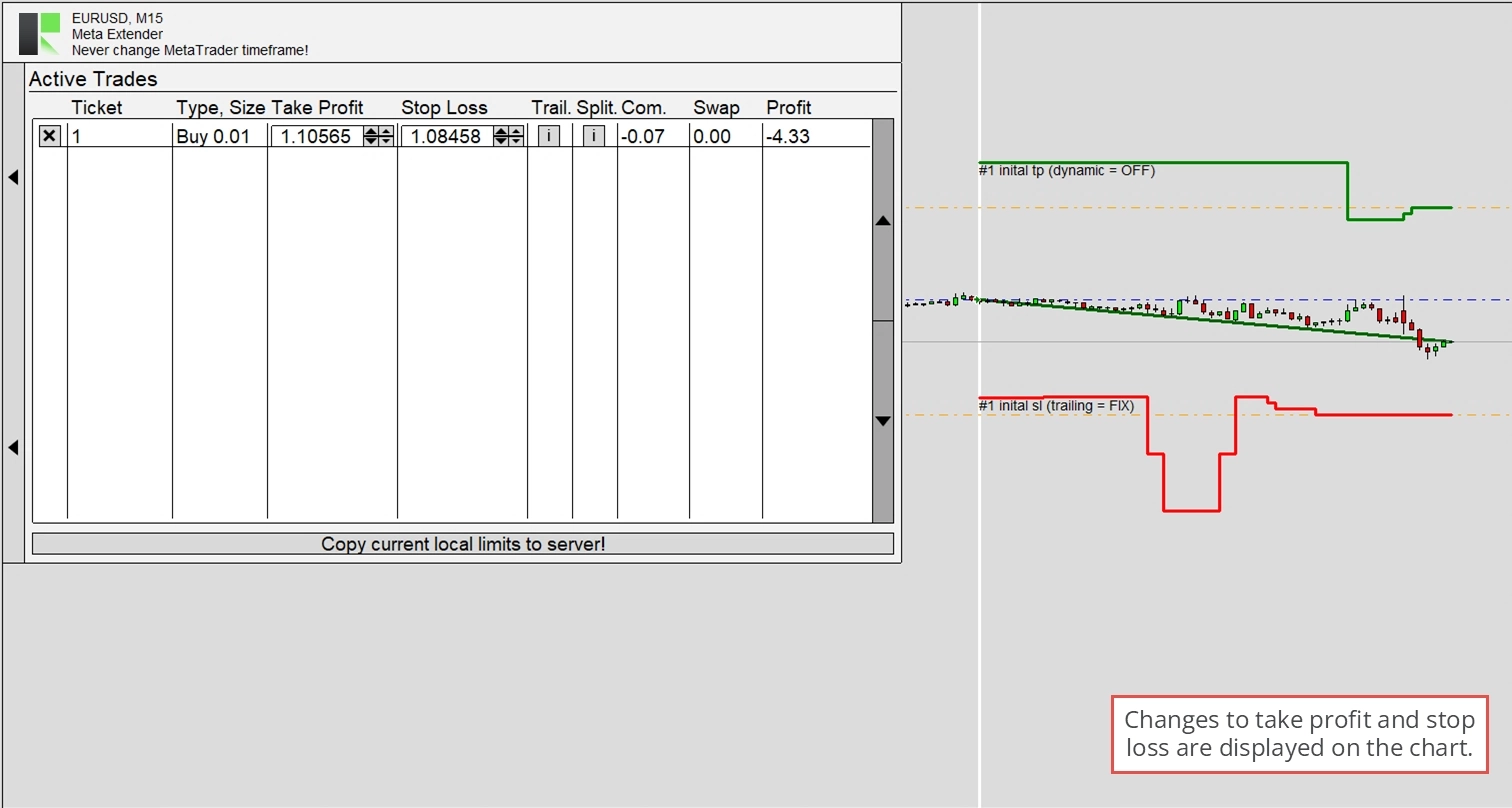
Utilice los botones de información para abrir la configuración del Stop Loss Manager de cada operación o la configuración de División de operaciones.
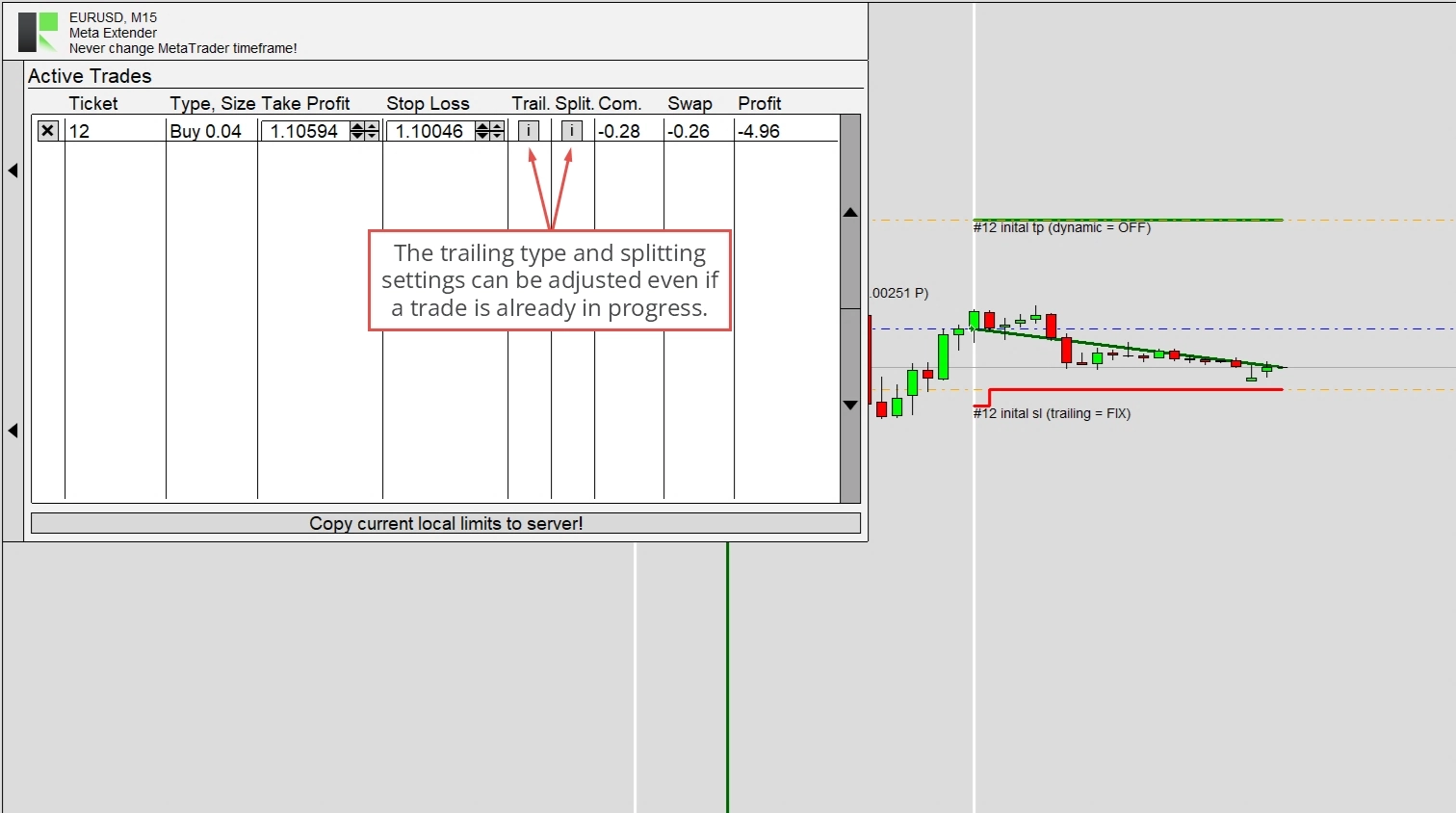
El botón de información para ajustar la opción de trailing abre una ventana que parece el Stop Loss Manager. Con ella, puede reajustar según sus necesidades. Cada operación mantiene su configuración independiente de trailing de Stop Loss.
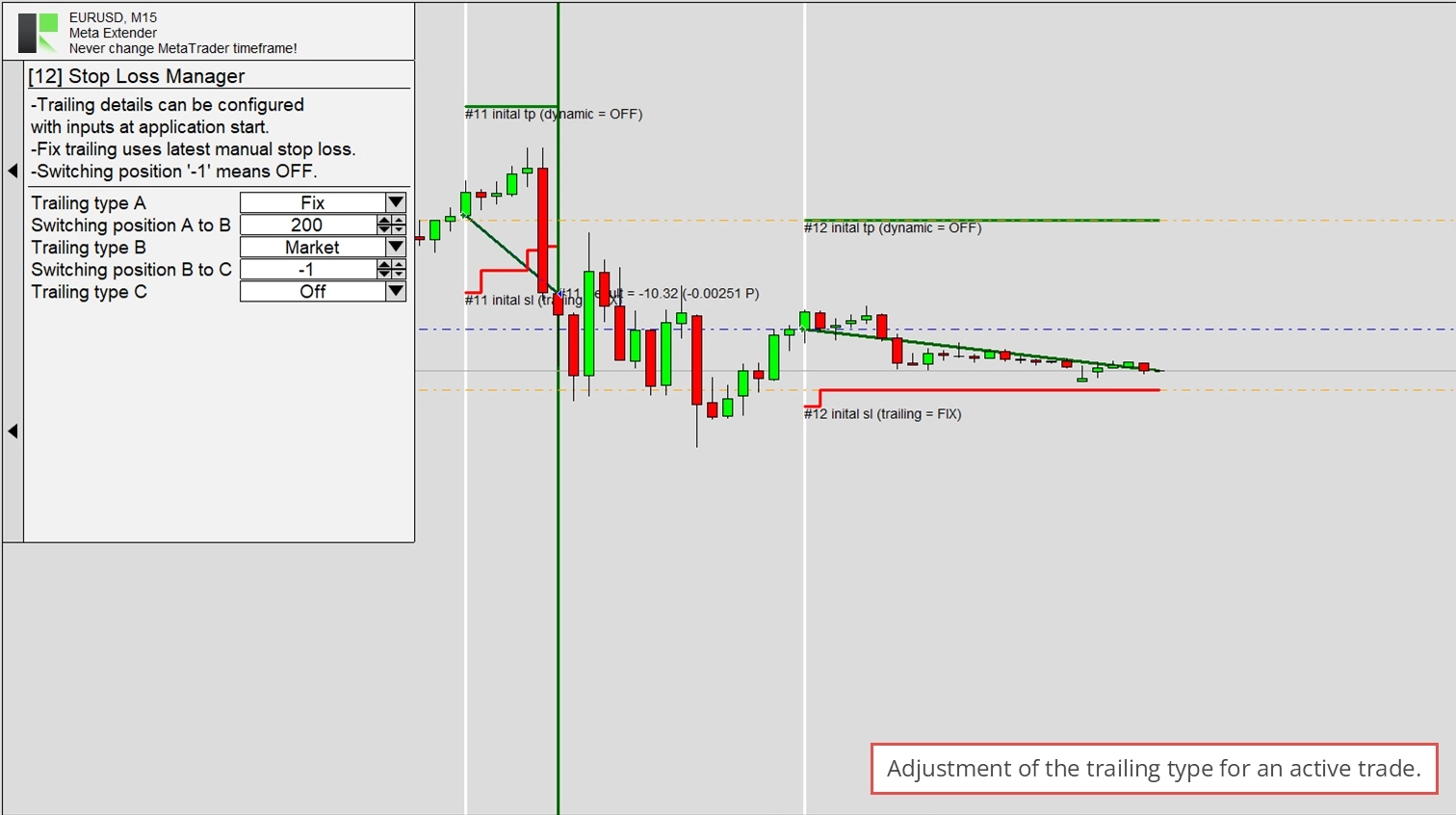
El segundo botón de información abre la configuración de División de operaciones. Este widget se explica más adelante en este artículo. En general, tiene el mismo aspecto que el widget real.
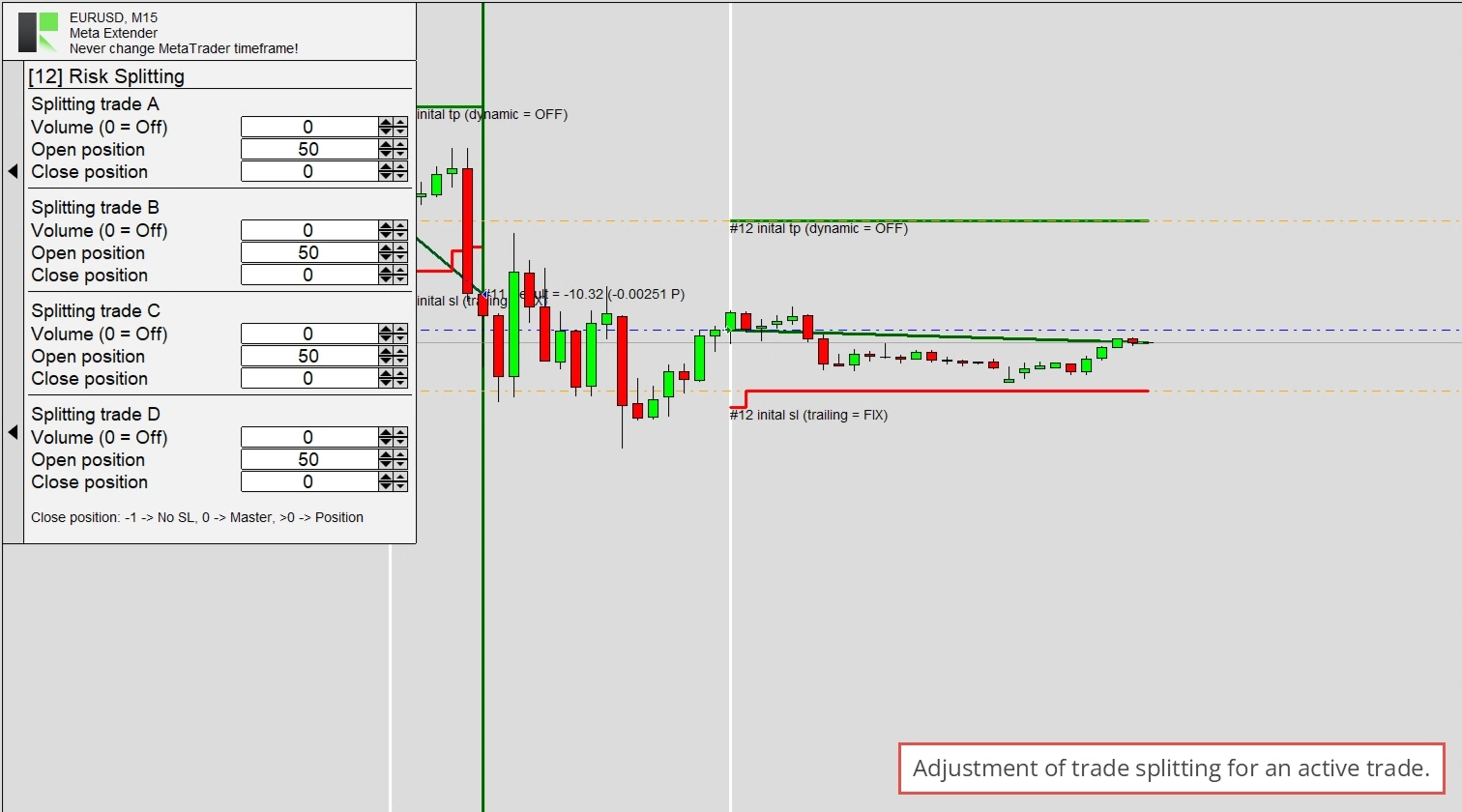
Ambas ventanas de información pueden interpretarse como una instantánea del momento en que se abrió la operación. Tenga en cuenta que las operaciones activas no listan ninguna orden pendiente.
Órdenes pendientes
Las órdenes pendientes, como las órdenes límite y stop, se listan en una tabla separada. Puede acceder a ella abriendo el widget Órdenes pendientes desde su pantalla de inicio.
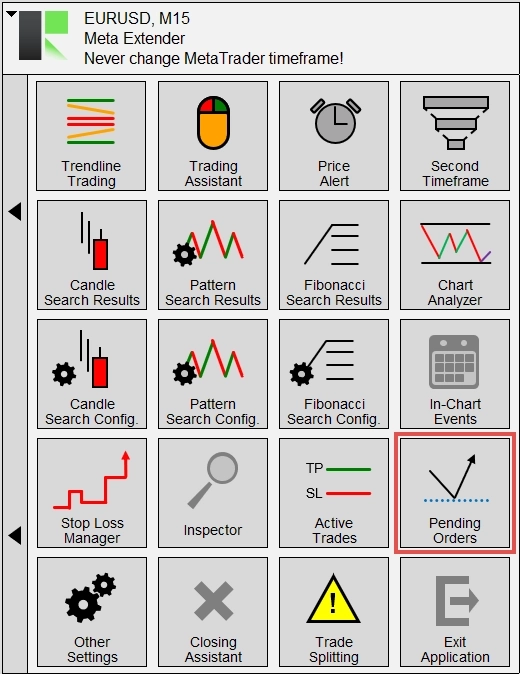
La funcionalidad es similar a la tabla de operaciones activas, excepto que el precio pendiente y la fecha de vencimiento también pueden modificarse. Las órdenes límite a menudo tienen un impacto significativo en el proceso de generación de precios. En la mayoría de los casos, esto podría no afectar su trading. Pero puede habilitar la función de pendiente local si desea utilizar un modo sigiloso. Si las órdenes límite y stop pendientes locales están habilitadas, la orden pendiente real no se enviará al servidor de su broker, ni aparecerá en la vista de operaciones de MetaTrader. En cambio, la información sobre la orden pendiente se gestiona localmente. Luego, cuando el precio pendiente se alcanza según el tipo de orden, se ejecuta una orden de mercado regular de venta o compra.
Esta función también permite la posibilidad de cambiar la referencia del precio pendiente. Por ejemplo, una orden stop de compra normalmente usa el precio de compra (ask) para activar una operación; con la función de órdenes pendientes locales, puede utilizar otros precios, como el valor medio entre el precio de compra y de venta (bid). Esto es especialmente útil para reaccionar a Spreads más amplios en mercados muy volátiles. Normalmente, un broker amplía el Spread, aumentando así el precio de compra y reduciendo el precio de venta; esto puede no reflejar el movimiento real del precio, ya que la característica del Spread de su broker influye en él. Esta configuración ayuda con estilos de trading más rápidos como el scalping y el day trading.
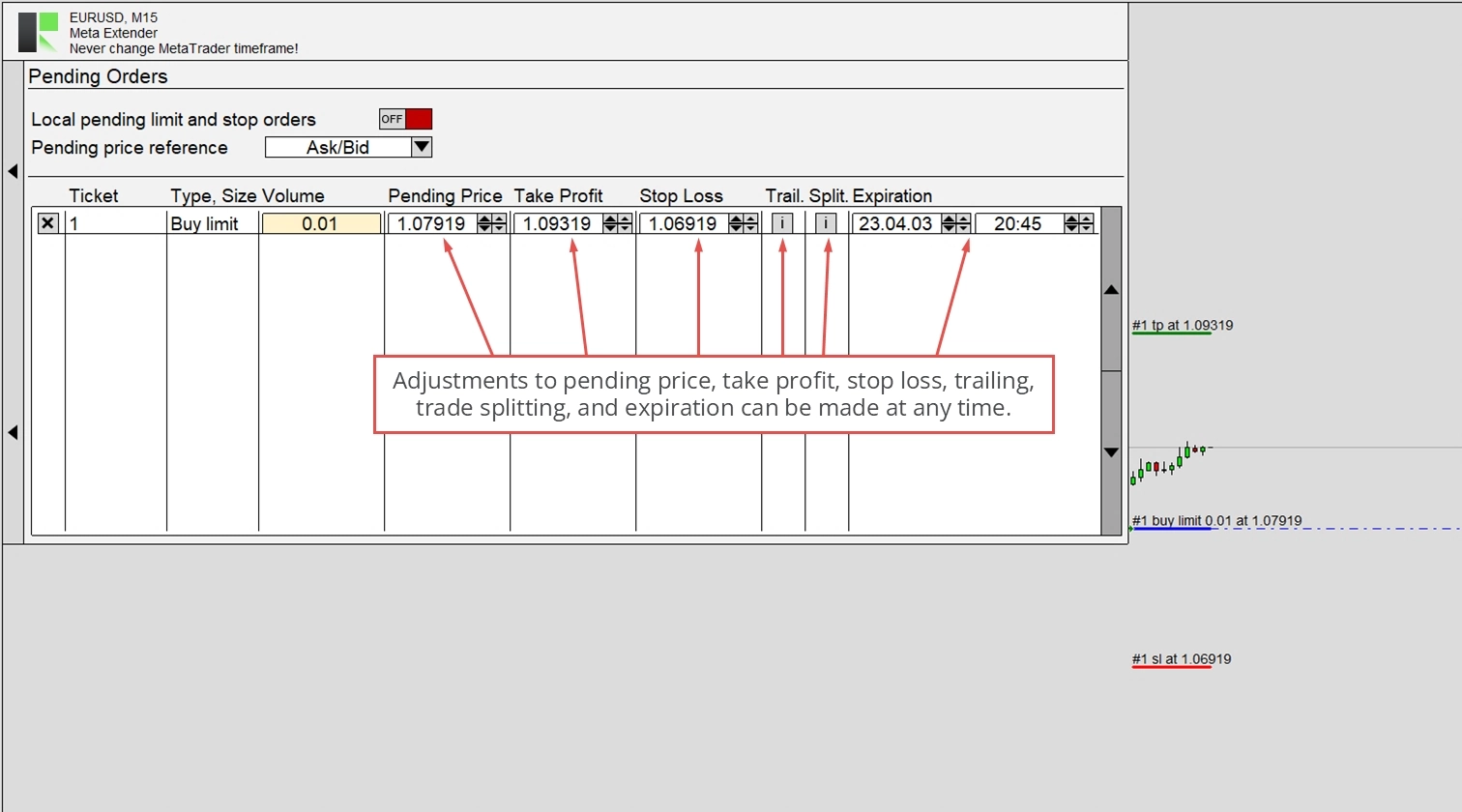
Como se mencionó, la pantalla de información del Stop Loss Manager tiene el mismo aspecto que los widgets.
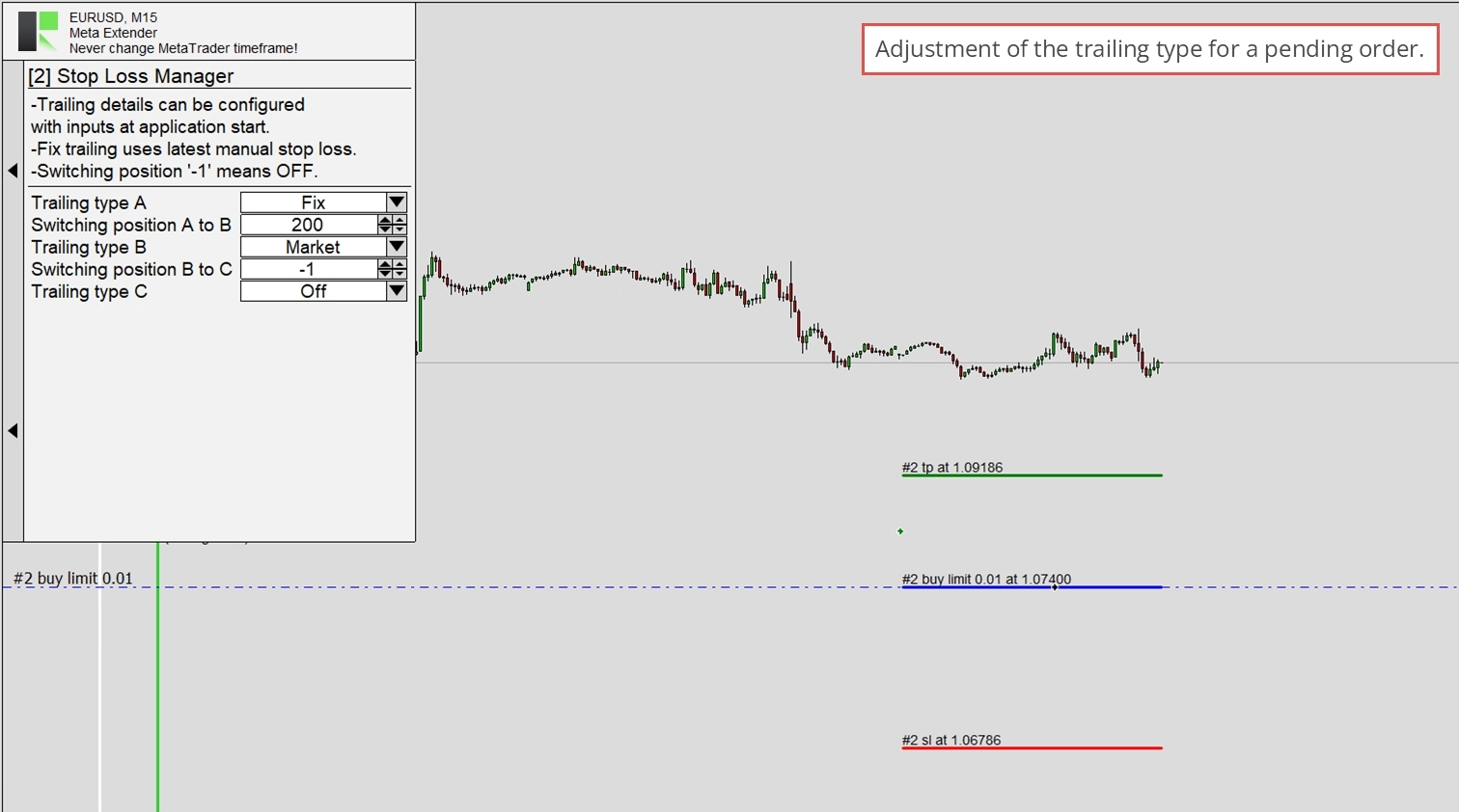
Lo mismo aplica para la ventana de información de División de operaciones.
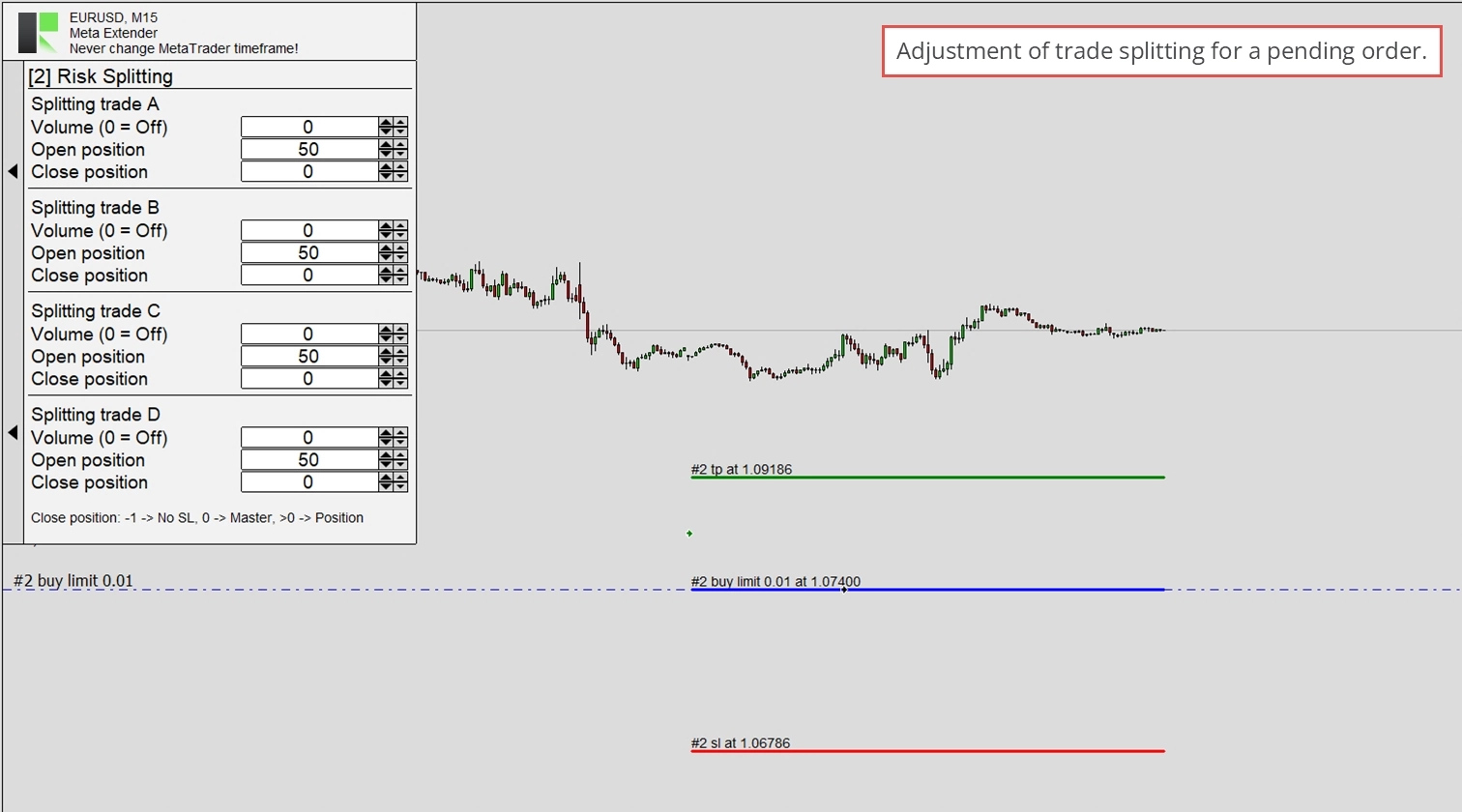
En ambos casos, la configuración se gestiona de forma independiente de otras órdenes pendientes.
Otras configuraciones
En el widget Otras configuraciones, puede encontrar ajustes globales para configurar su preferencia de notificaciones y habilitar funciones adicionales.
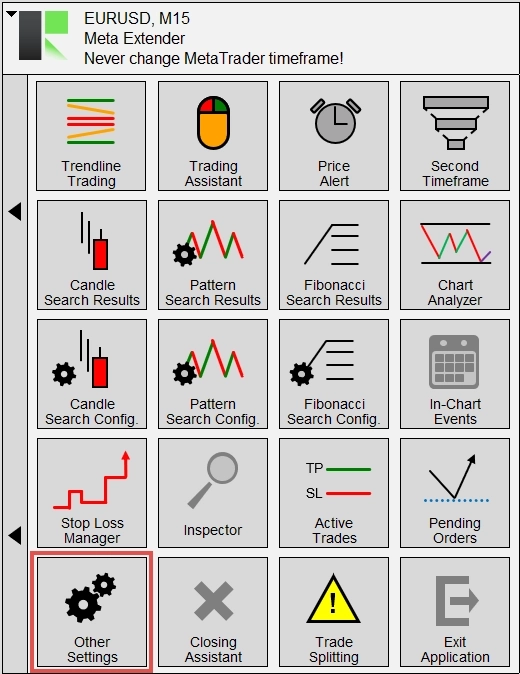
El Meta Extender puede informarle sobre aperturas de operaciones, cierres de operaciones, eventos del inspector cuando se alcanza un límite, informes diarios, velas encontradas, patrones de gráficos o Fibonacci y alertas de precio. Todas las notificaciones se muestran de forma predeterminada solo dentro de la interfaz de usuario del Meta Extender. Además, puede configurar el envío de la información por correo electrónico o notificación push en su teléfono móvil habilitando las funciones correspondientes. Consulte este artículo para informarse sobre cómo permitir las notificaciones por correo electrónico y móvil con su MetaTrader.
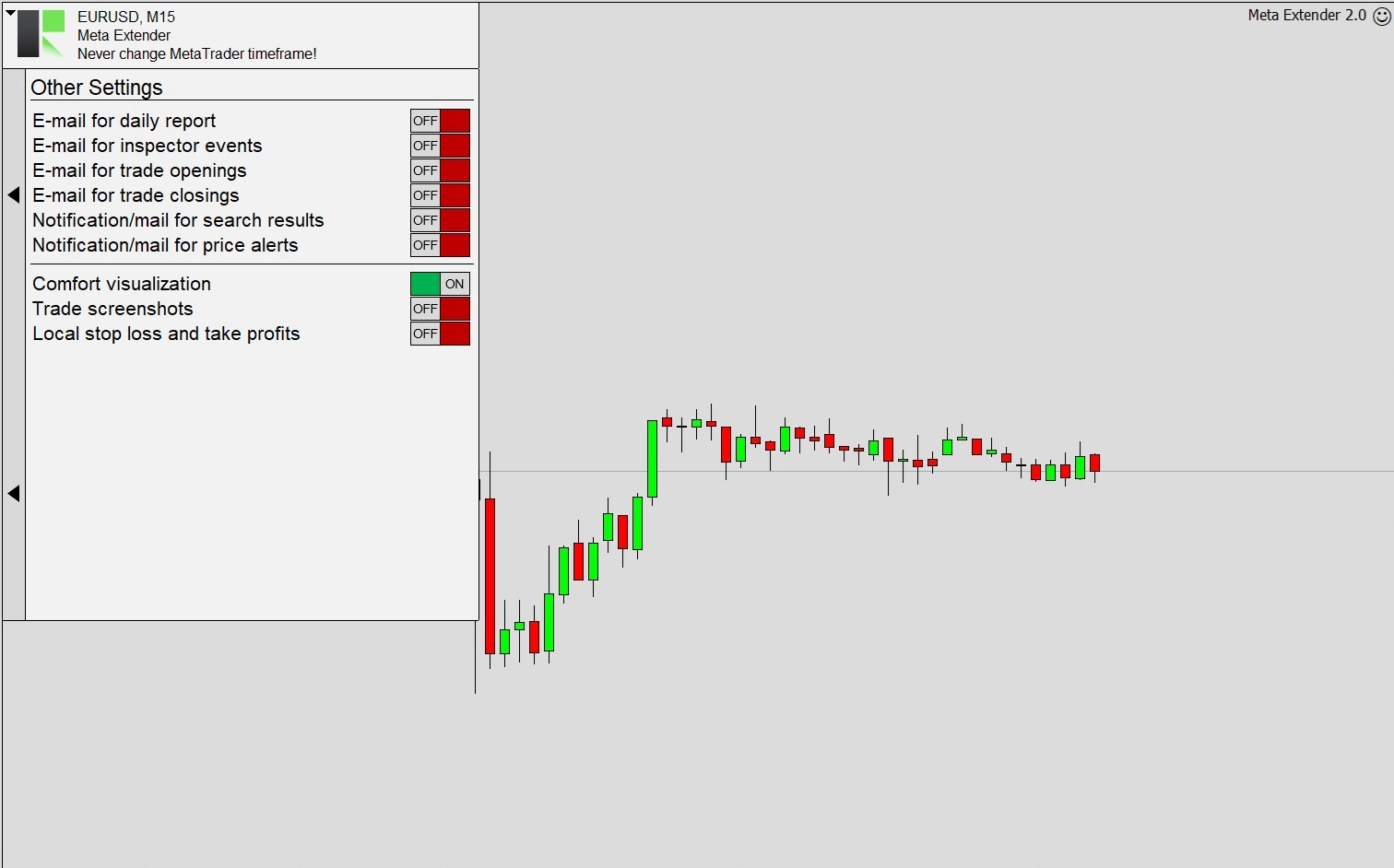
Los ajustes adicionales son los siguientes:
- Visualización de confort: Como ya se ha mostrado, el Meta Extender muestra una operación de manera diferente al MetaTrader estándar. Por ejemplo, puede ver cómo se modificaron el Stop Loss y el Take Profit cuando se abrió y cerró una operación. Sin embargo, si no le gusta este tipo de visualización, no dude en desactivarlo con este interruptor.
- Capturas de pantalla de operaciones: Si está habilitado, el Meta Extender guarda una captura de pantalla cada vez que abre y cierra una operación. Esto es útil para analizar las operaciones realizadas en el análisis posterior. Las capturas de pantalla se guardarán en una carpeta de salida.
- Stop Loss y Take Profit locales: En lugar de enviar la información de Stop Loss y Take Profit a su broker, puede dejar que el Meta Extender gestione estos valores localmente. Algunos brokers utilizan intencionalmente la información de Stop Loss para insertar picos en sus gráficos de precios con el fin de desviar a los clientes. Usando límites locales, puede dificultar que su broker use su Stop Loss como referencia para ajustar el precio. Tenga en cuenta que esta práctica solo la realizan brokers poco serios. Si alguna vez experimenta esto, se recomienda que cambie de broker.
Asistente de cierre
En su pantalla de inicio, encontrará un widget llamado Asistente de cierre. Este widget le permite cerrar múltiples operaciones simultáneamente.
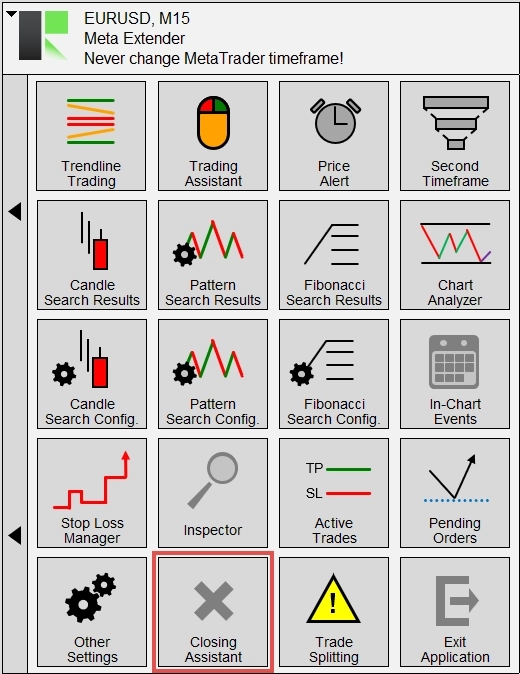
El widget tiene un único parámetro de entrada: la selección de las operaciones a cerrar. Puede seleccionar una de las siguientes opciones:
- Meta Extender: Esta opción configura el widget para cerrar solo las operaciones abiertas con el Meta Extender.
- Symbol: Esta opción configura el widget para cerrar solo las operaciones abiertas en el símbolo en el que el Meta Extender está actualmente aplicado.
- MetaTrader: Esta opción configura el widget para cerrar todas las operaciones que coincidan con la descripción del botón de cierre y que estén gestionadas por su MetaTrader.
Recuerde que cuando se selecciona Symbol o MetaTrader, el Meta Extender también cierra las operaciones eventualmente abiertas por otras aplicaciones.
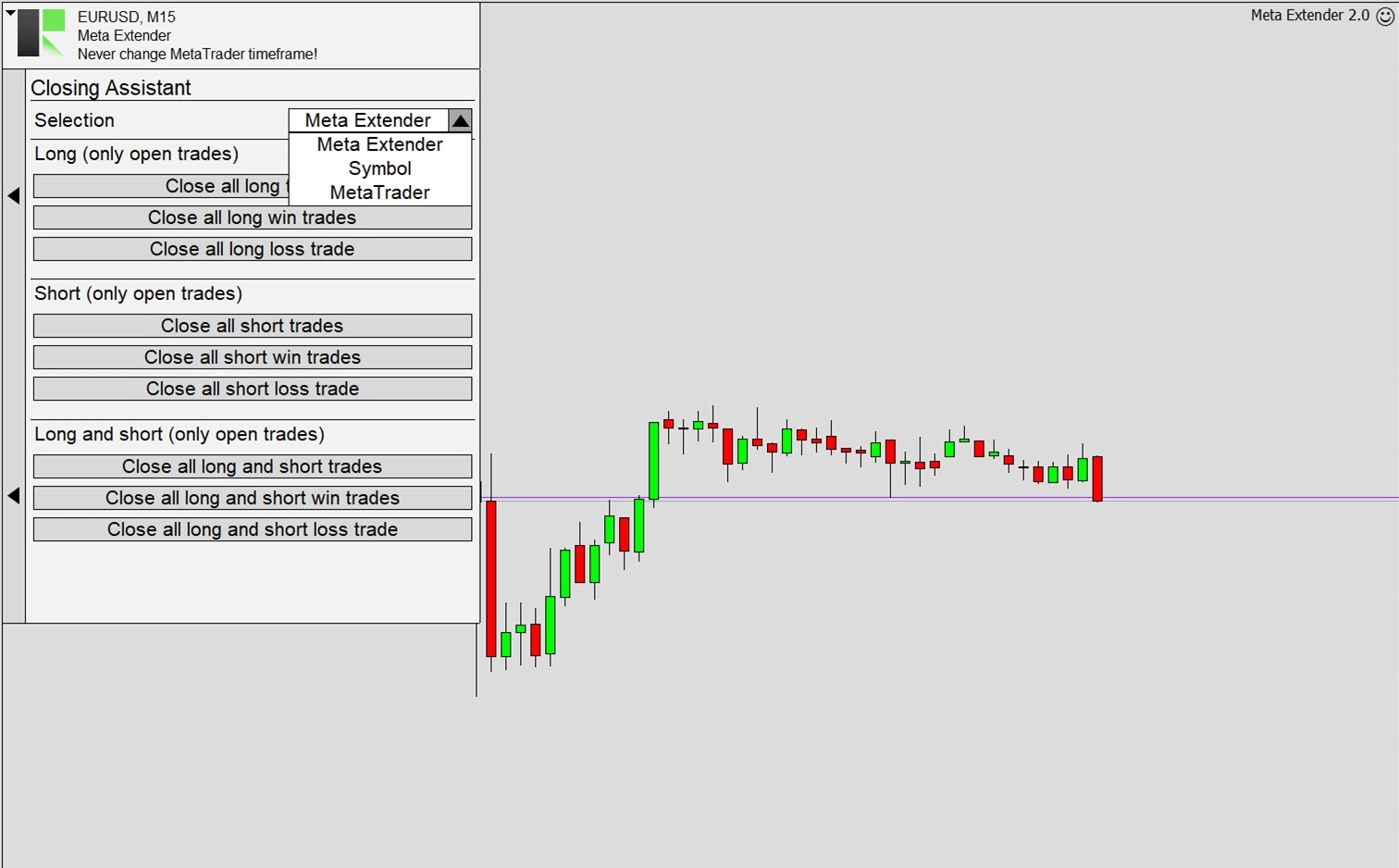
Como se muestra en la vista del widget, puede usar estas opciones para cerrar múltiples operaciones con un solo clic. Esta función es muy útil en condiciones de mercado de ritmo rápido, lo que le permite completar operaciones ganadoras o perdedoras.
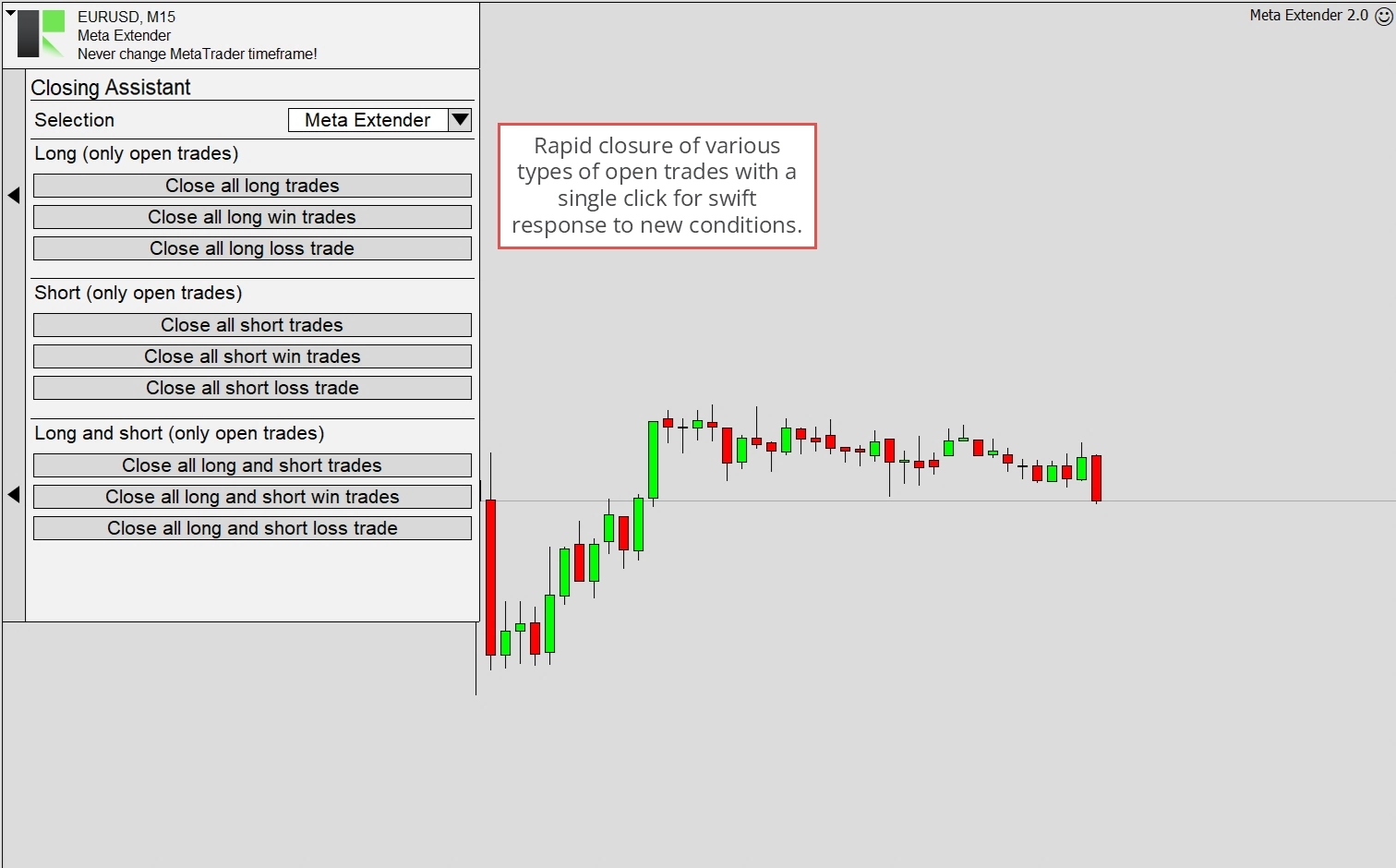
Tenga en cuenta que el Meta Extender cerrará automáticamente las operaciones que cumplan los criterios de cierre sin ninguna aprobación adicional.
División de operaciones
La división de operaciones es una estrategia de trading en la que una sola operación se divide en varias operaciones más pequeñas. Este enfoque se utiliza a menudo para gestionar el riesgo y mejorar la ejecución de las operaciones. Por ejemplo, en lugar de invertir el monto total, un trader puede dividir una operación en dos o más partes. Cada parte se ejecuta por separado. Esto puede hacerse en cualquier proporción, como 50:50, 30:70, 50:30:20, 30:30:20:20 u otras proporciones. Una táctica así permite a los traders maximizar sus beneficios y minimizar las pérdidas ajustándose en función de la respuesta del mercado a la operación inicial. Es una estrategia flexible que puede ser particularmente beneficiosa en mercados volátiles.
El widget División de operaciones, accesible desde su pantalla de inicio, le permite dividir su operación en hasta cuatro suboperaciones. Cada suboperación puede tener diferentes puntos de entrada y salida, con la primera operación utilizada como referencia, la llamada operación maestra. La primera operación (maestra) es la que configura con el Asistente de Trading o el widget Trendline Trading. Cuando se abre cualquier operación, los ajustes de División de operaciones se aplican automáticamente.
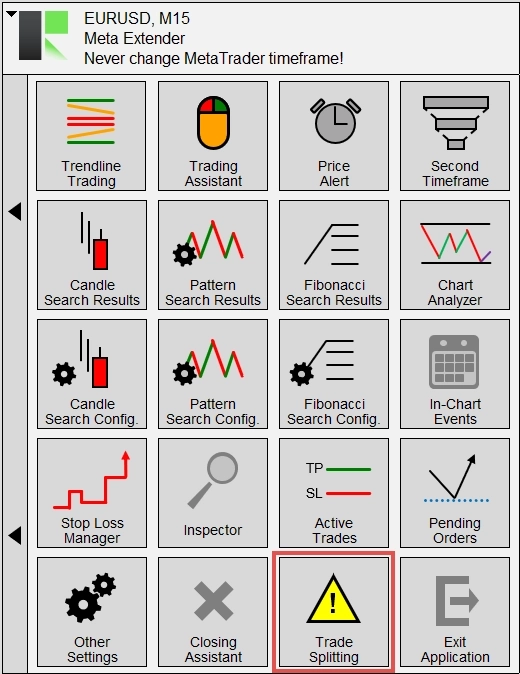
La funcionalidad del widget División de operaciones se ilustra a continuación.
Al igual que con el Stop Loss Manager, la diferencia inicial del Stop Loss de la operación maestra sirve como referencia para cada operación dividida. Representa el valor adimensional de 100. Supongamos que la diferencia inicial del Stop Loss es de 100 Pips. Si el parámetro de entrada Splitting trade A - Open position está establecido en 190, la segunda operación se abrirá cuando el precio alcance el punto: Stop Loss inicial de la operación maestra + 190 Pips. El Splitting trade B, configurado con la posición de apertura 210, se abrirá entonces en el valor del Stop Loss inicial de la operación maestra + 210 Pips. Esta descripción de precio relativo también se usa para definir el valor del Take Profit, que se utilizará para cerrar la operación. Tenga en cuenta que el Stop Loss se reutilizará de la operación maestra, incluso con la misma característica de trailing.
Basándose en esta descripción de posición de precio relativa, el valor mínimo de las posiciones de apertura puede ser 0, y el nivel de Take Profit de la operación maestra define el valor máximo. Para la posición de cierre, se aplican los mismos valores mínimo y máximo, excepto 0, que significa que se usará el mismo Take Profit que la operación maestra, y -1, que significa que no se usa ningún Take Profit.
Una operación dividida solo está activa si el volumen es diferente de cero pero mayor que 0. Este parámetro de entrada es un porcentaje del volumen de la operación maestra. Por ejemplo, si la operación maestra se abre con 1,20 Lots, entonces Splitting trade B - Volume = 50 significa que se abrirá una operación con 0,60 Lots de tamaño de volumen cuando se alcance la Splitting trade B - Open position. Una operación dividida se deshabilita cuando la configuración de volumen es igual a 0.
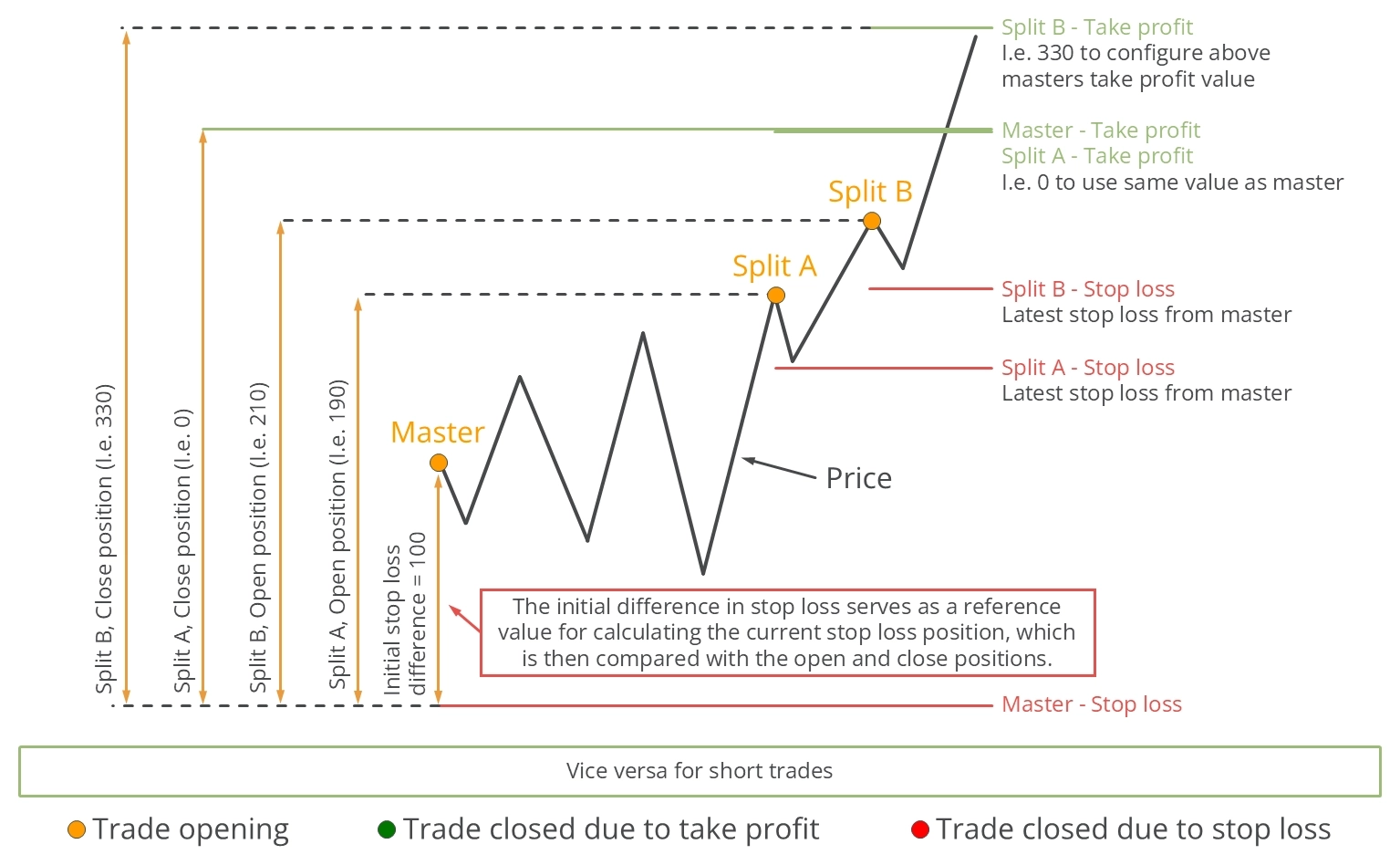
La siguiente ilustración muestra una configuración de división de operaciones con una operación dividida configurada. La posición de apertura (Splitting trade A) está establecida en 50, lo que implica que la operación maestra debe caer a la mitad hasta el Stop Loss para activar la operación dividida. Esta función puede recomprar el mismo activo cuando su precio disminuye, aumentando el volumen mantenido.
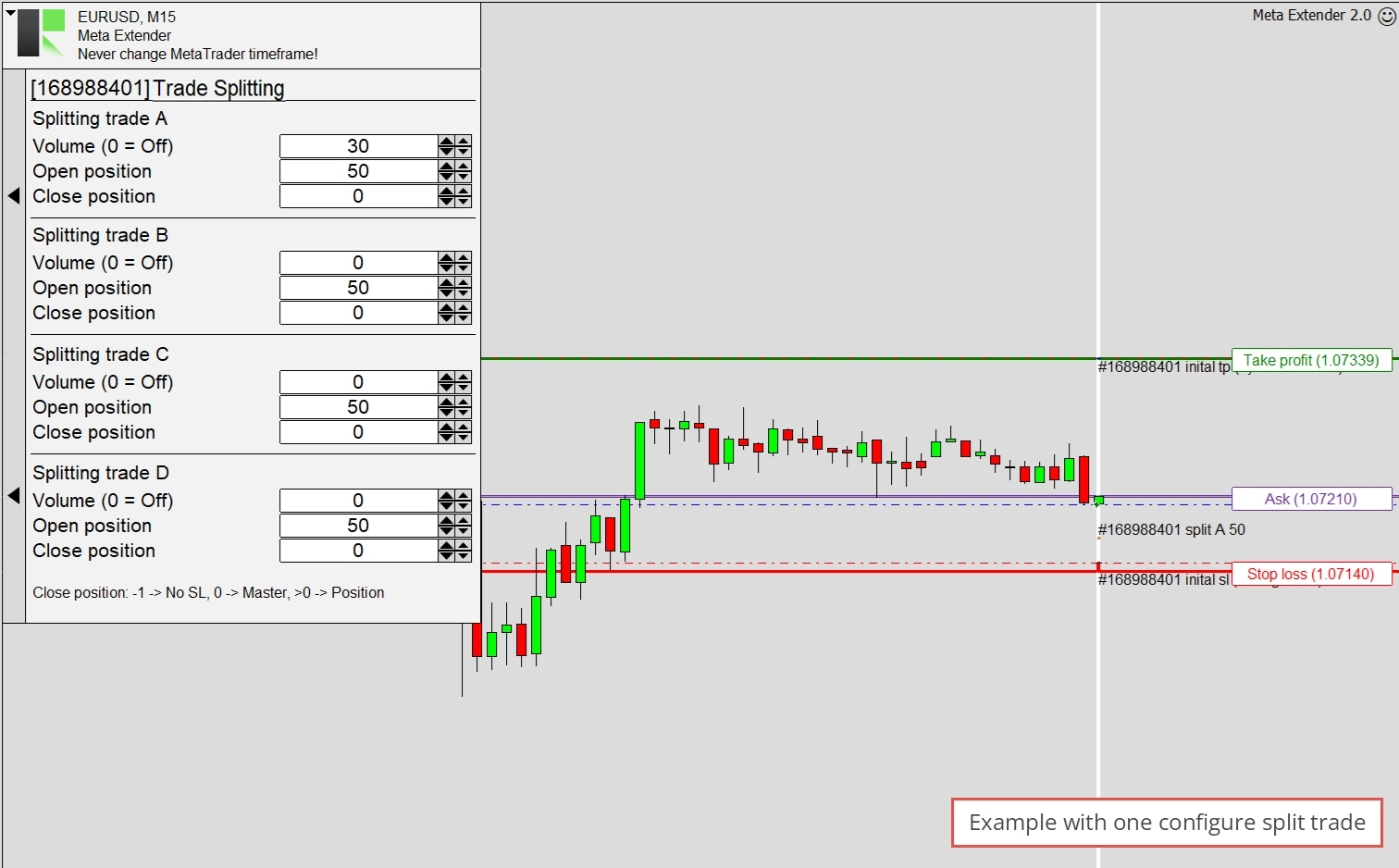
En la siguiente imagen, verá dos operaciones divididas. Splitting trade A - Open position está establecida en 30, lo que significa que se ejecutará cuando el precio caiga por debajo del precio de apertura y esté cerca del Stop Loss. La Splitting trade B se abrirá cuando el precio suba por encima del precio de apertura y cruce la Splitting trade B - Open position, configurada en 160. La posición de apertura también se muestra en el propio gráfico.
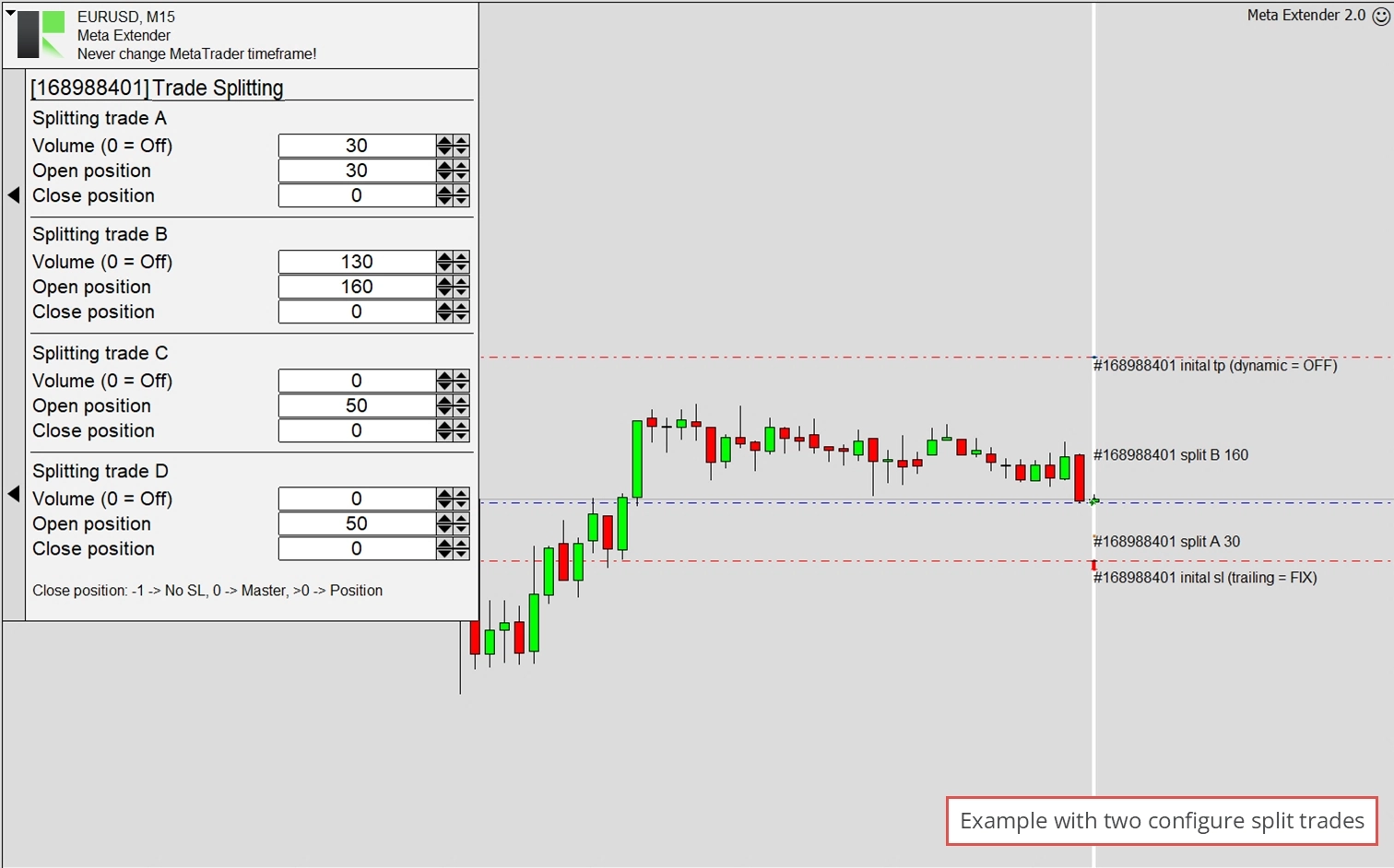
El último ejemplo ilustra una operación maestra configurada con tres operaciones divididas, pero solo una se activó cuando el precio disminuyó. Las posiciones de apertura son 50 (A), 120 (B) y 170 (C). El método de trailing de Stop Loss se tomó de la operación maestra, y como puede ver, el Stop Loss inicial de la Splitting trade A representa el valor del Stop Loss que tenía la operación maestra cuando se inició la Splitting trade A. En este escenario, ambas operaciones se cerraron por Stop Loss.
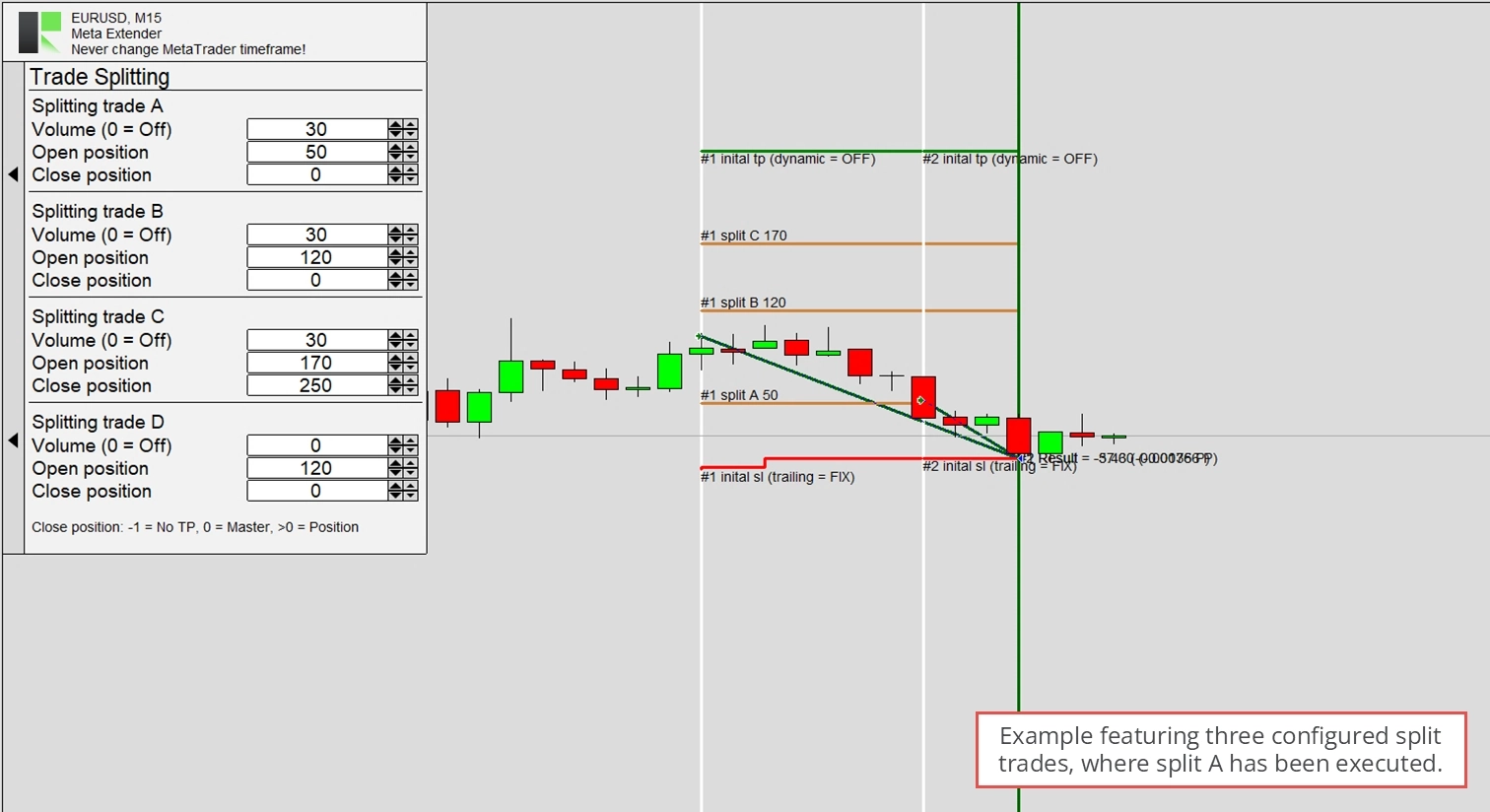
En esencia, este widget ofrece una variedad de estrategias de división de operaciones para mitigar el riesgo y adaptarse a condiciones de mercado específicas.
Salir de la aplicación
El último widget que queda por analizar es el widget Salir de la aplicación.
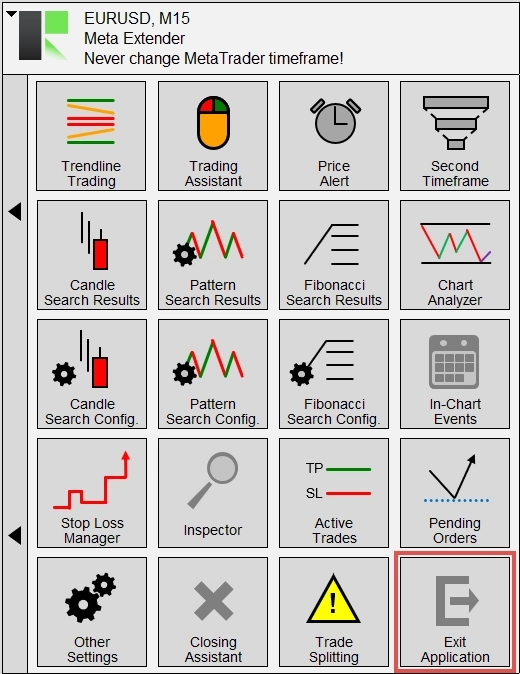
Este widget le permite cerrar el Meta Extender. Sin embargo, cabe destacar que también puede salir del Meta Extender usando la opción estándar que proporciona MetaTrader para eliminar Expert Advisors.
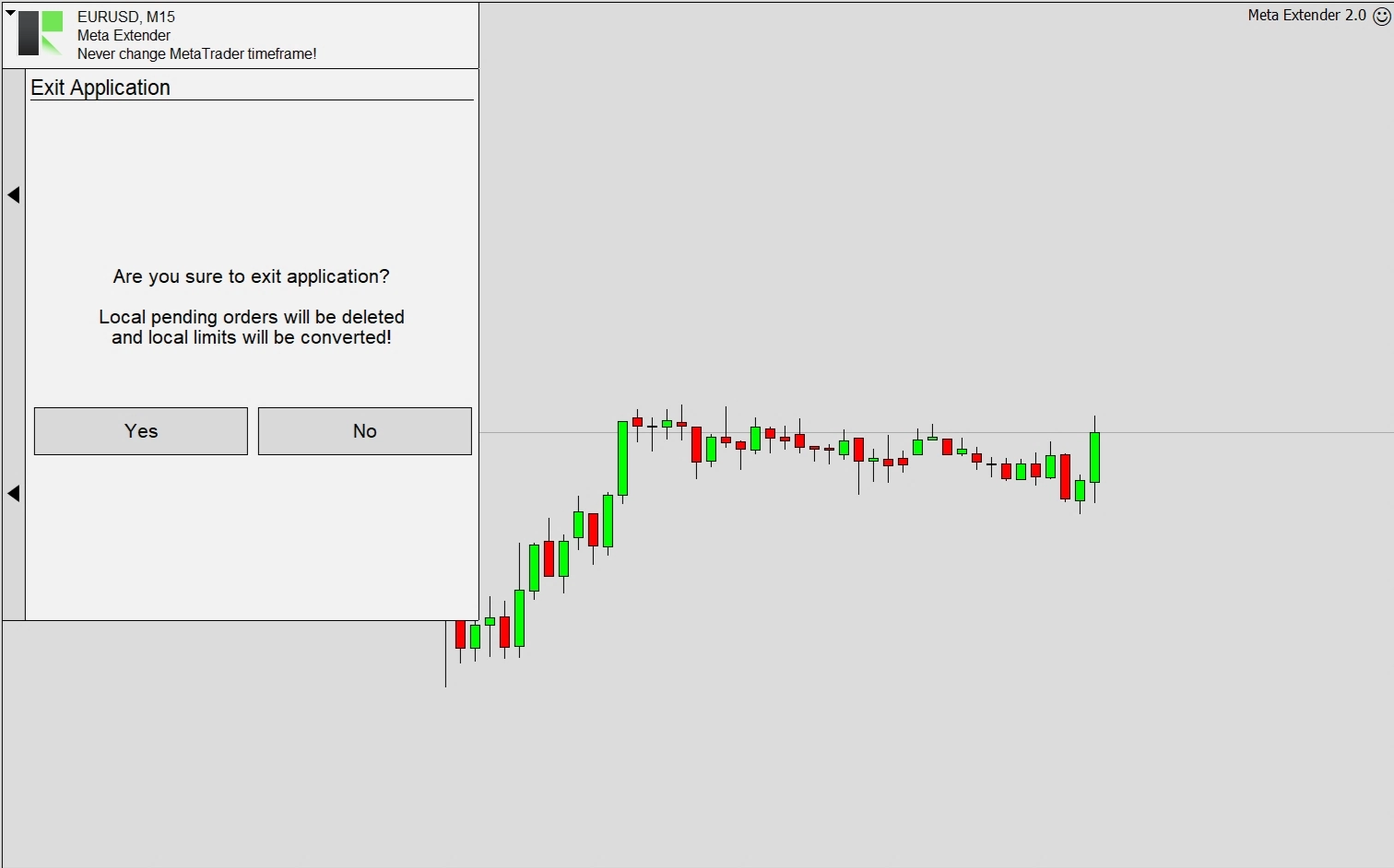
Cuando la aplicación se desactiva, cualquier orden pendiente gestionada localmente será eliminada, y todas las órdenes de Stop Loss y Take Profit gestionadas localmente se convertirán automáticamente en límites del servidor. Como resultado, sus operaciones continuarán estando protegidas, aunque sin la sofisticada gestión de Stop Loss.