


Signova - Manuel d'utilisation
Apprenez comment installer et configurer le système de trading automatisé Signova

Signova
Vous préférez la vidéo ? Regardez ce tutoriel vidéo complet couvrant tout ce qui est dans ce manuel d’utilisation :
Introduction
Signova est notre système de trading automatisé (Expert Advisor) prêt à l’emploi, construit selon les normes les plus élevées. Considérez-le comme votre gestionnaire d’investissement numérique : il surveille les marchés, s’adapte aux conditions changeantes et gère automatiquement le risque. Tout comme un conseiller professionnel, Signova nécessite très peu de votre part. Ajustez simplement quelques paramètres de base (ou utilisez les valeurs par défaut), et vous êtes prêt à commencer.
Obtenez votre compte de démonstration
Avant d’installer Signova, vous aurez besoin d’un compte de démonstration auprès de l’un de nos courtiers pris en charge. Un compte de démonstration est entièrement gratuit et vous permet de tester Signova sans risque avec de l’argent virtuel. C’est la meilleure façon de vous familiariser avec le système avant de passer en mode réel.
Pourquoi d’abord un compte de démonstration ?
- Tester Signova sans risquer de l’argent réel
- Apprendre comment le système fonctionne dans des conditions de marché réelles
- Vérifier la compatibilité du courtier et la vitesse d’exécution
- Affiner vos paramètres avant le trading en direct
Quel type de compte dois-je sélectionner ?
Pour des performances optimales, veuillez ouvrir un compte avec les spécifications suivantes :
- Un type de compte à spreads réduits (par exemple, chez IC Markets, cela s’appelle « Raw Spread »)
- L’effet de levier maximum ne doit pas dépasser 1:1000
- EUR ou USD comme devise du compte
Quel courtier devrais-je choisir ?
La sélection du courtier est essentielle pour le succès du trading automatisé. Signova fonctionne exclusivement avec des courtiers soigneusement testés qui offrent des spreads serrés, des serveurs fiables et une exécution rapide. Ces facteurs impactent directement les performances de votre système.
Nous recommandons de commencer avec le courtier mis en avant pour votre région. Une fois que vous êtes à l’aise avec les performances de Signova sur le compte de démonstration, vous pouvez passer au trading en direct.
Configurer la plateforme MetaTrader
Après avoir ouvert votre compte de démonstration auprès d’un courtier, vous devez installer et configurer MetaTrader avant d’utiliser Signova.
Télécharger MetaTrader
- Visitez le site web de votre courtier et trouvez la section de téléchargement MetaTrader. La plupart des courtiers proposent à la fois MetaTrader 4 (MT4) et MetaTrader 5 (MT5). Voici comment cela se présente avec IC Markets :
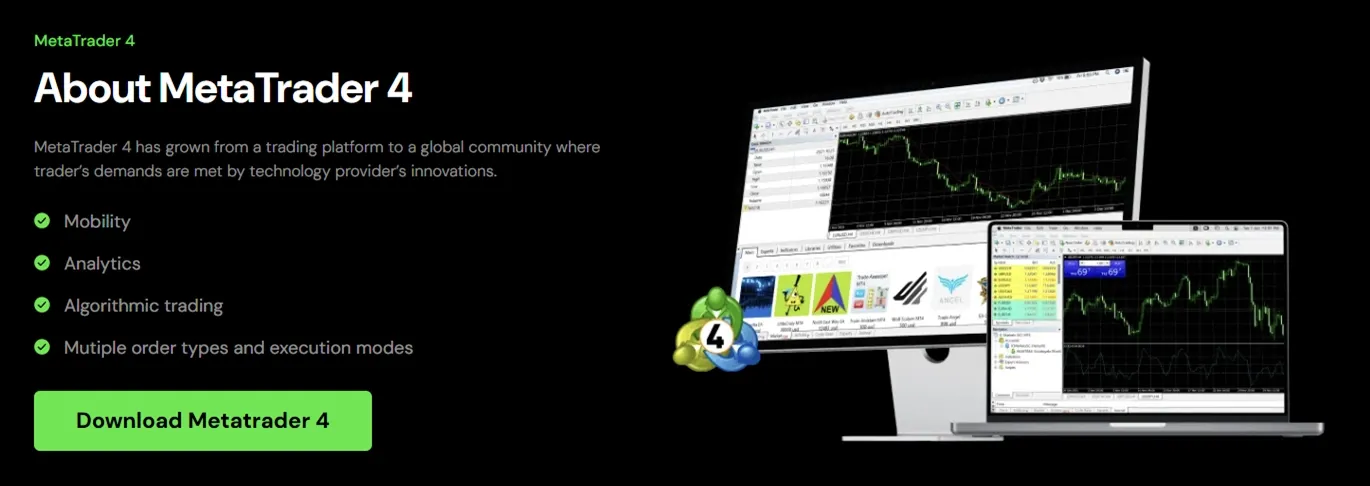
- Téléchargez et installez MetaTrader en suivant les instructions d’installation de votre courtier.
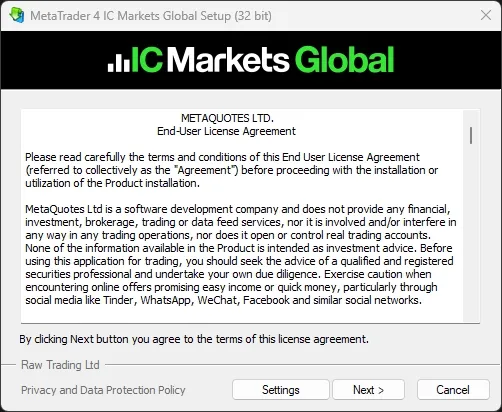
Connexion à votre compte de démonstration
Une fois MetaTrader installé :
- Ouvrez MetaTrader pour la première fois. Une fenêtre de connexion devrait apparaître automatiquement. Si la fenêtre de connexion n’apparaît pas automatiquement, allez dans Fichier → Se connecter au compte de trading dans le menu de MetaTrader.
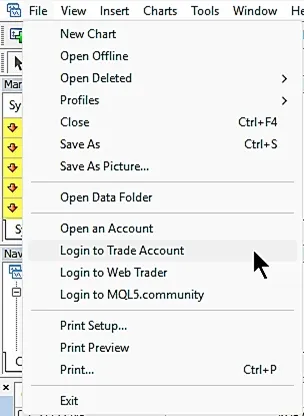
- Entrez vos identifiants de connexion que vous avez reçus de votre courtier lors de la création de votre compte de démonstration. Ceux-ci sont généralement envoyés dans un email de confirmation. Vos identifiants incluent typiquement :
- Numéro de compte (Login)
- Mot de passe
- Serveur
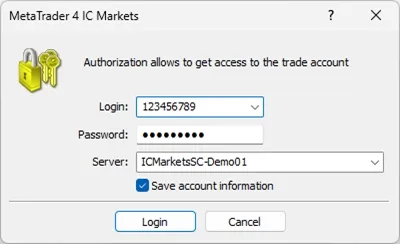
- Cliquez sur Login pour vous connecter à votre compte de démonstration.
Une fois connecté avec succès, vous verrez votre solde de compte, les paires de devises dans la fenêtre d’observation du marché et les graphiques de prix.
Vous êtes maintenant prêt à installer Signova.
Télécharger Signova
Vous pouvez télécharger Signova avec l’un des boutons fournis ci-dessous.
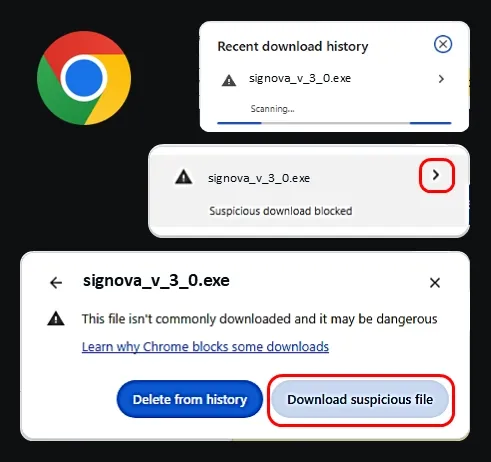
Votre navigateur peut afficher un avertissement de sécurité concernant les fichiers EXE. Cliquez simplement pour conserver le fichier.
Installation avec l’installateur EXE
Une fois téléchargé, double-cliquez sur le fichier d’installation pour commencer. Windows peut afficher un avertissement de sécurité. C’est normal. Cliquez simplement sur Informations complémentaires, puis sur Exécuter quand même pour continuer.
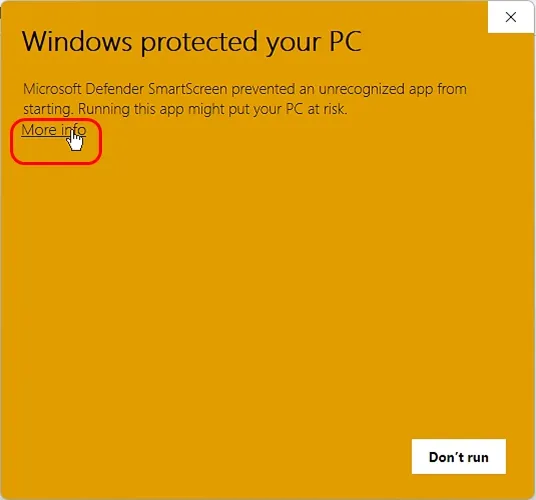
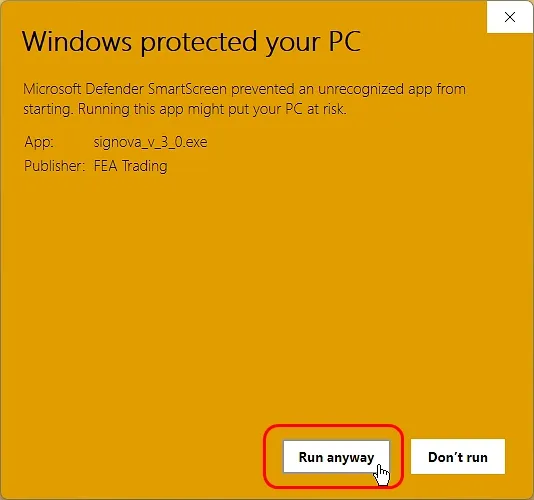
Nous travaillons à résoudre ce problème, mais pour l’instant, suivez les étapes indiquées ci-dessous.
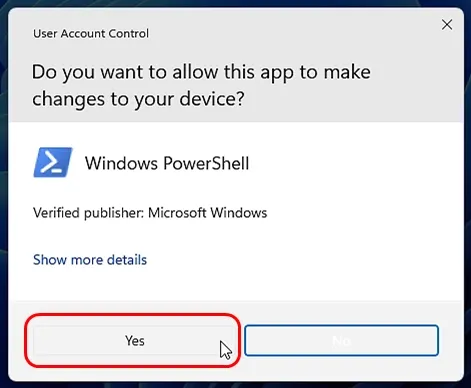
Ensuite, l’installateur vous demandera quelle plateforme MetaTrader vous souhaitez utiliser avec Signova.
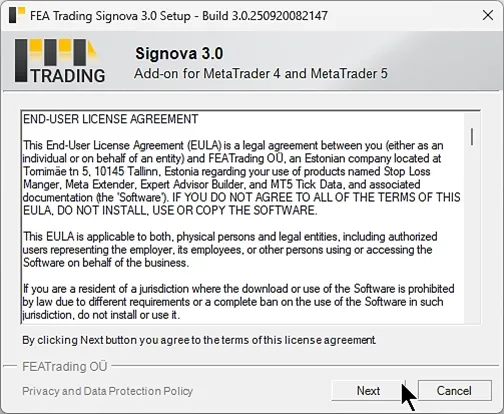
Sélectionnez une ou plusieurs installations MetaTrader et terminez la configuration.
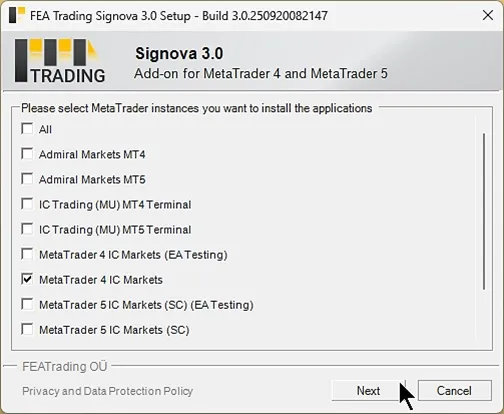
Installation avec le fichier ZIP
Si vous avez téléchargé le fichier ZIP, suivez ces étapes pour installer Signova manuellement :
Extrayez le fichier ZIP vers un emplacement temporaire sur votre ordinateur.
Ouvrez MetaTrader (MT4 ou MT5) que vous souhaitez utiliser avec Signova.
Ouvrez le dossier de données en cliquant sur Fichier → Ouvrir le dossier de données dans le menu de MetaTrader.
Accédez au dossier MQL :
- Pour MT4 : Ouvrez
MQL4 → Experts - Pour MT5 : Ouvrez
MQL5 → Experts
- Pour MT4 : Ouvrez
Copiez les fichiers Signova du dossier ZIP extrait et glissez-déposez les fichiers
.ex4(MT4) ou.ex5(MT5) dans le dossier Experts.Actualisez le navigateur en faisant un clic droit sur Expert Advisors dans le panneau Navigateur et en sélectionnant Actualiser, ou redémarrez simplement MetaTrader.
Vous devriez maintenant voir Signova dans le panneau Navigateur sous Expert Advisors.
Démarrer et configurer Signova
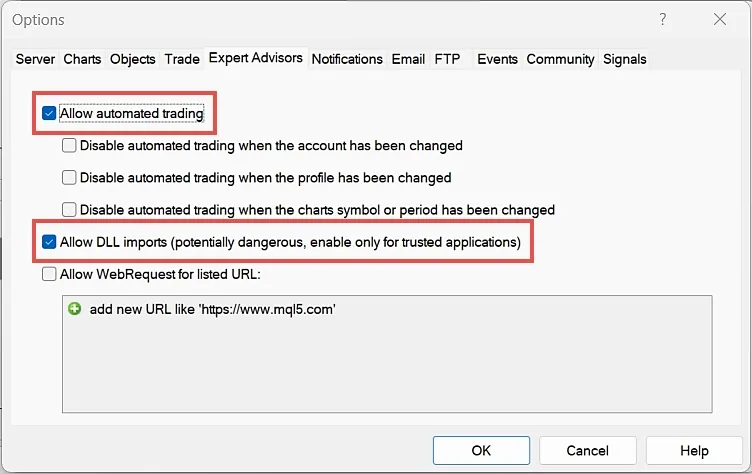
Signova se connecte à un serveur de nouvelles pour rester informé des événements économiques. Pour activer cette fonctionnalité, ouvrez MetaTrader et accédez au menu Options.
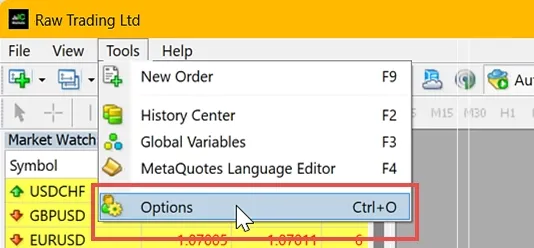
Cliquez sur l’onglet Expert Advisors et assurez-vous que Autoriser le trading automatisé et Autoriser l’importation de DLL sont activés.
Dans le panneau Navigateur de MetaTrader sous Expert Advisors, vous trouverez Signova :
- Installateur EXE : Situé sous FEA Trading - MT4/MT5 - Signova
- Fichier ZIP : Situé à l’emplacement où vous avez copié les fichiers
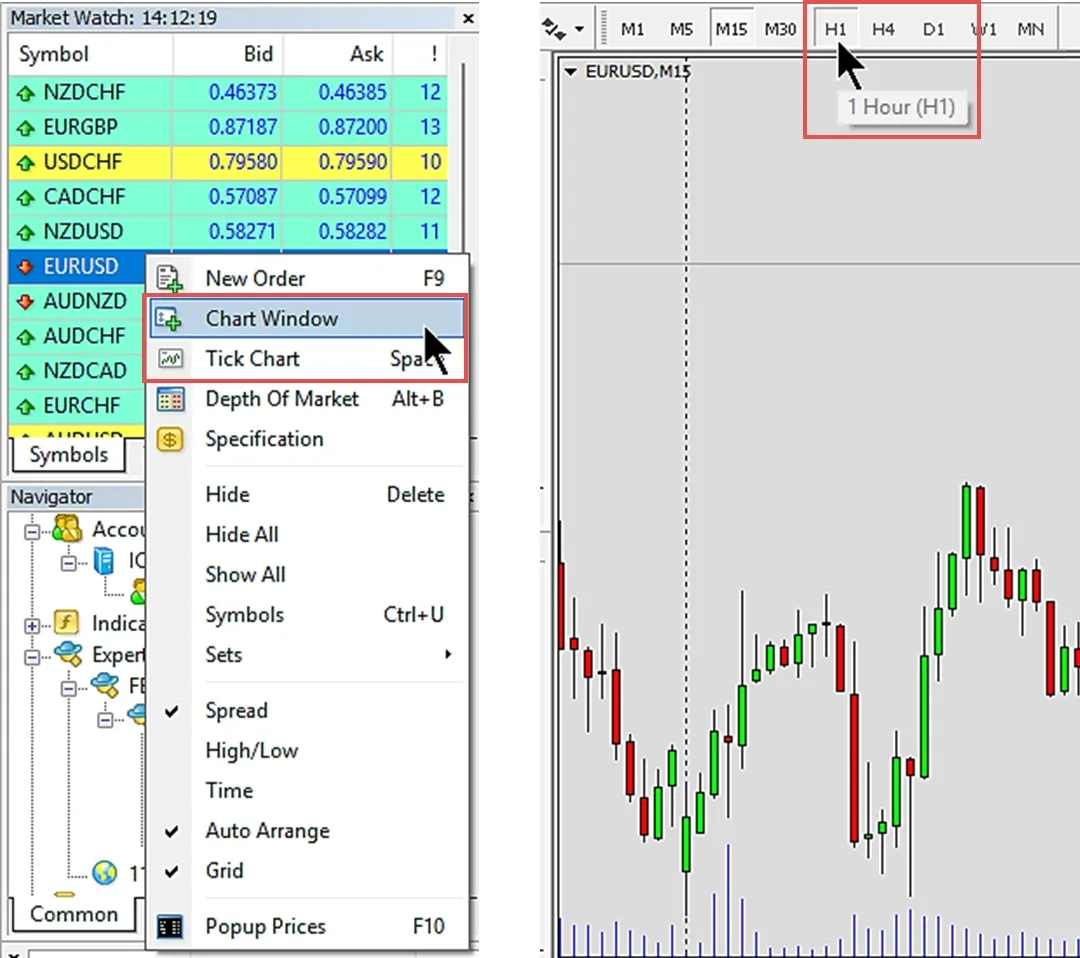
Comme tout Expert Advisor, Signova doit s’exécuter sur un graphique. Pour ouvrir un graphique, faites un clic droit sur n’importe quel symbole dans la fenêtre d’observation du marché et sélectionnez Fenêtre de graphique.
Recommandé : Utilisez EURUSD avec la période H1.
Remarque : Signova ne doit être démarré que sur un seul symbole. Bien qu’il soit attaché à un seul graphique, il ouvre des transactions sur tous les symboles pour lesquels il est activement configuré pour trader. Par conséquent, ne lancez jamais plusieurs instances de Signova, car cela augmenterait le risque exposé en ouvrant chaque transaction plusieurs fois.
Choisir votre variante Signova
Les variantes Signova suivantes sont disponibles, chacune conçue pour différentes tailles de compte avec différentes caractéristiques de performance :
Signova Light (équité minimale de 500 €)
- 29 % de rendements annuels moyens
- 14 % de drawdown maximal
- Négocie 4 symboles forex
Signova Standard (équité minimale de 2 500 €)
- 121 % de rendements annuels moyens
- 13 % de drawdown maximal
- Négocie 8 symboles forex
Signova Premium (équité minimale de 7 500 €)
- Potentiel de performance le plus élevé
- Négocie 16+ symboles forex
Choisissez la variante qui correspond au solde de votre compte. Pour commencer, double-cliquez simplement sur la variante Signova appropriée ou glissez-la et déposez-la sur votre graphique.
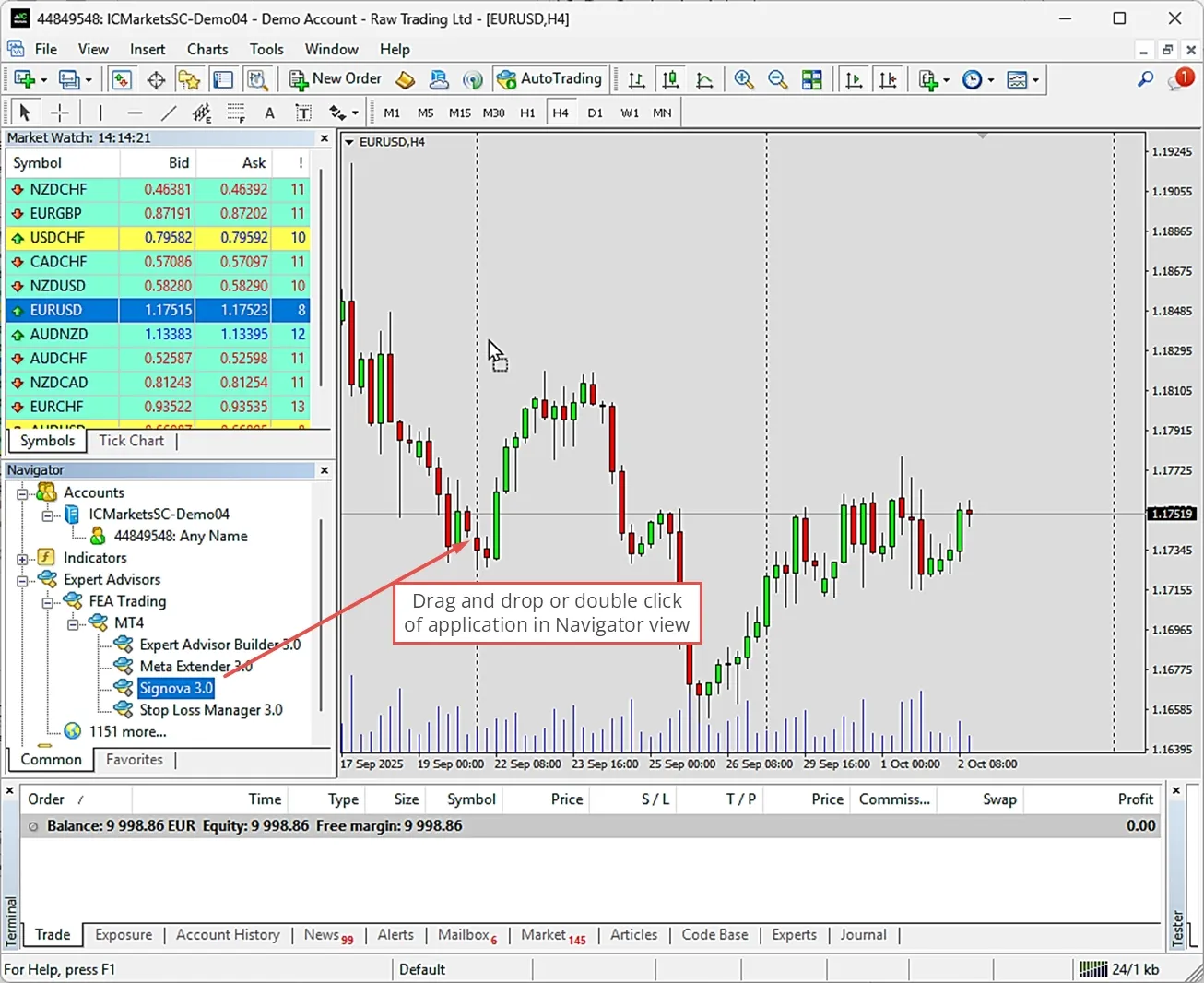
Signova fonctionne à la fois sur les graphiques en direct et dans le testeur de stratégie.
Paramètres d’entrée
Lors du démarrage de Signova, une boîte de dialogue de bienvenue apparaît avec l’onglet Entrées où vous pouvez examiner les paramètres.
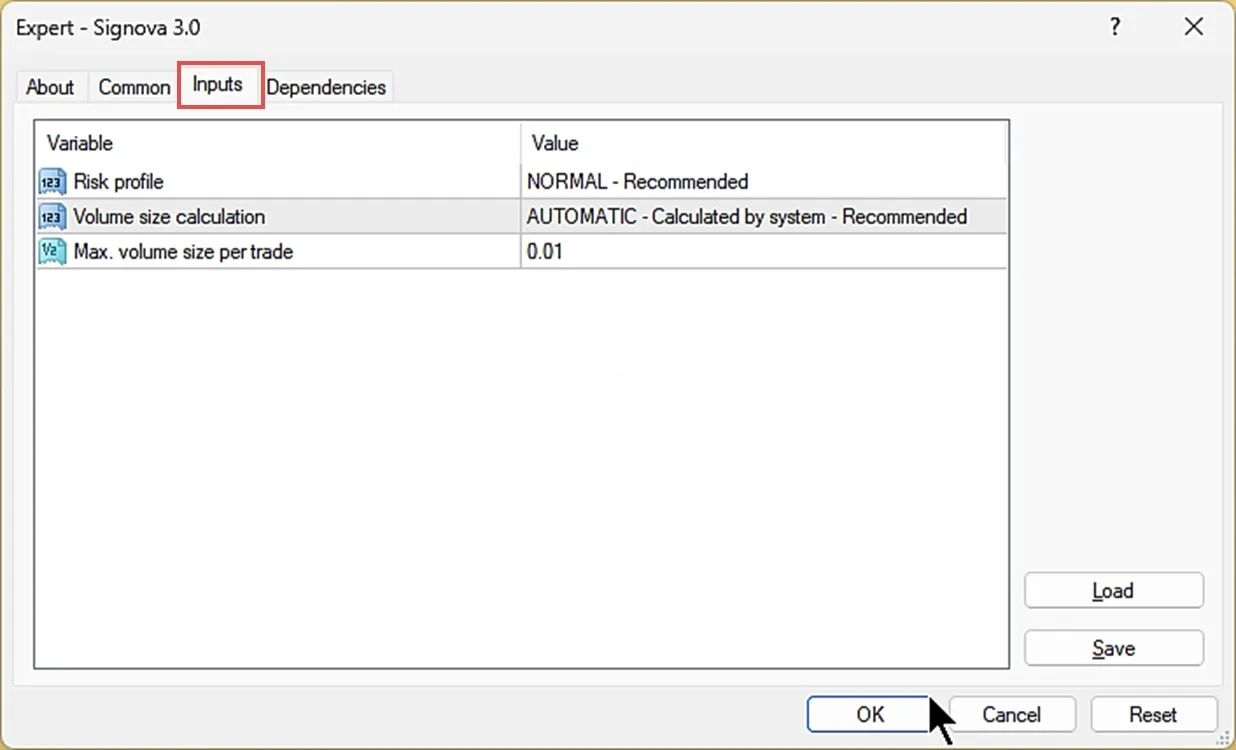
Important : Les paramètres par défaut sont optimisés pour de meilleures performances. Vous n’avez pas besoin de modifier quoi que ce soit pour commencer. Cependant, si vous préférez ajuster le niveau de risque ou le calcul du volume pour correspondre à vos préférences de trading personnelles, les options ci-dessous expliquent ce que fait chaque paramètre.
Profil de risque
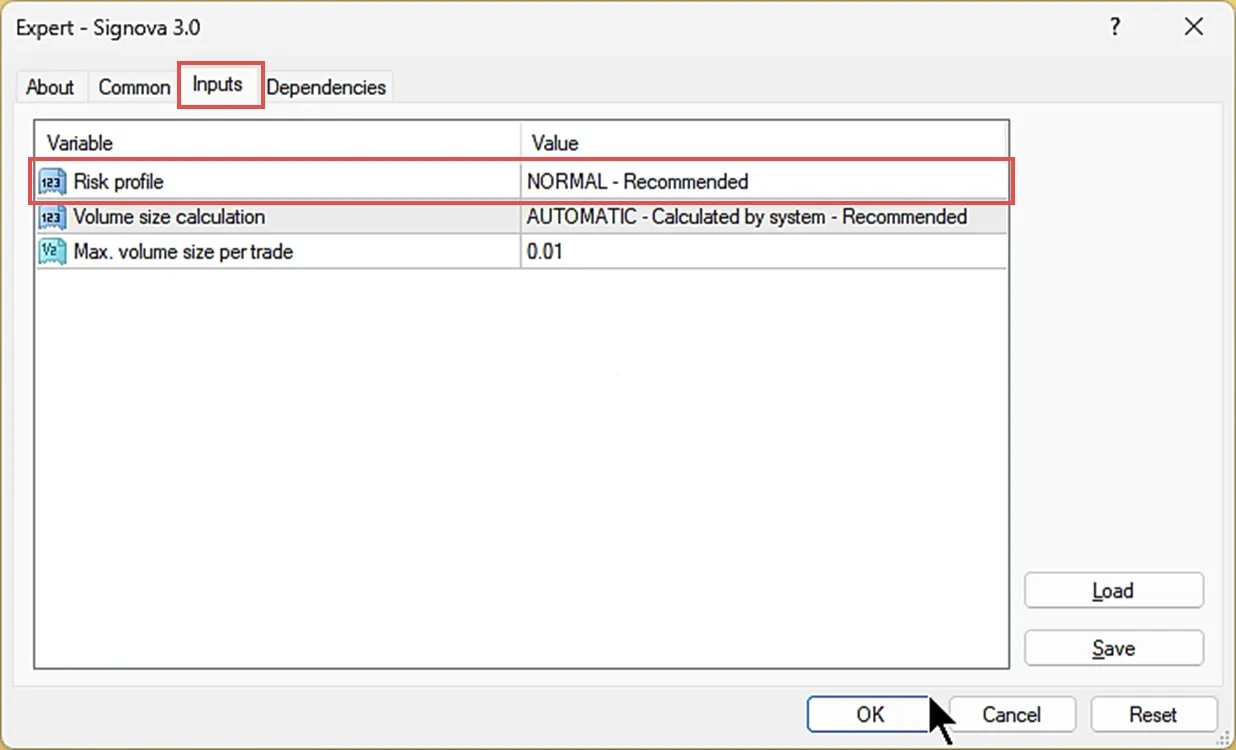
Le paramètre de profil de risque ajuste le volume de trading par position. Les niveaux de risque disponibles sont :
- LOWEST : Volume minimal
- LOW : Volume réduit (Standard ÷ 3)
- MODERATE : Volume modéré (Standard ÷ 2)
- NORMAL : Volume standard (Recommandé)
- HIGH : Volume augmenté (Standard × 2)
- EXTREME : Volume maximal (Standard × 3)
Note : Les tailles de lot réelles varient selon le symbole et la stratégie. Les multiplicateurs affichés représentent les niveaux de risque relatifs par rapport au volume standard.
Calcul de la taille du volume
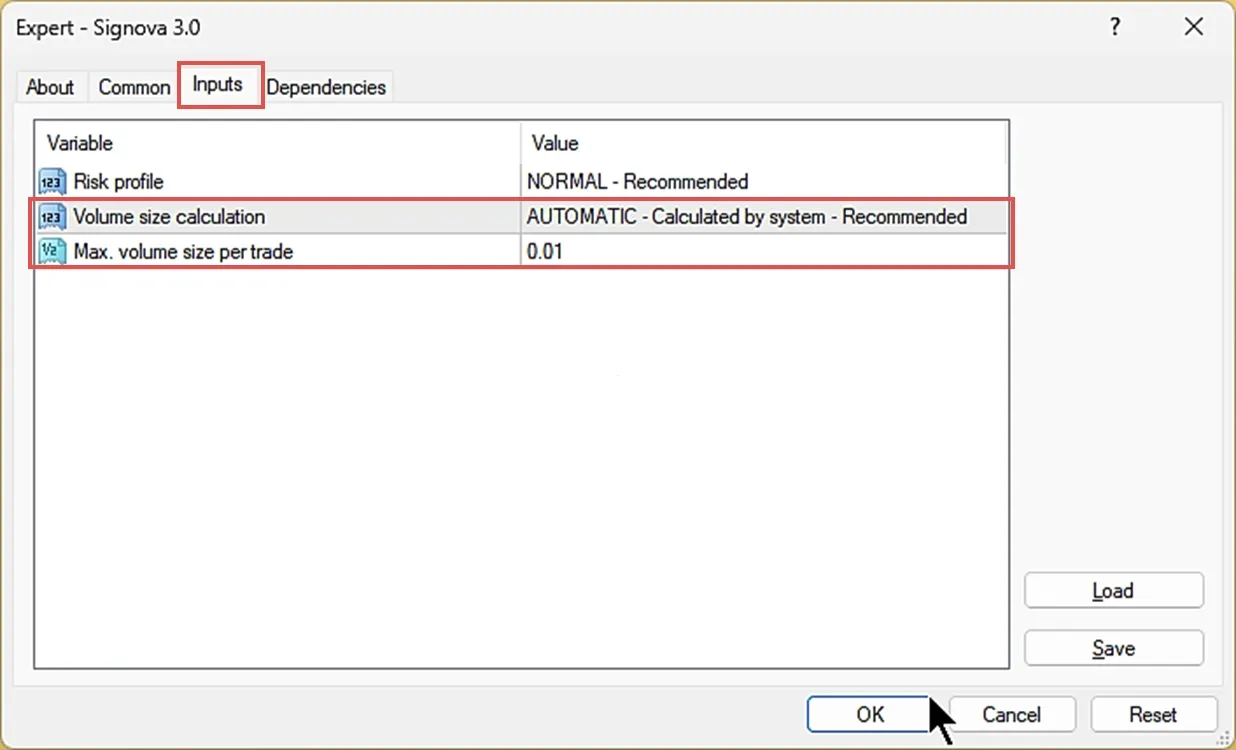
Le calcul de la taille du volume offre deux options :
- AUTOMATIC : Calcule le volume en fonction de la gestion des risques, de la gestion de l’argent et des conditions actuelles du marché (recommandé)
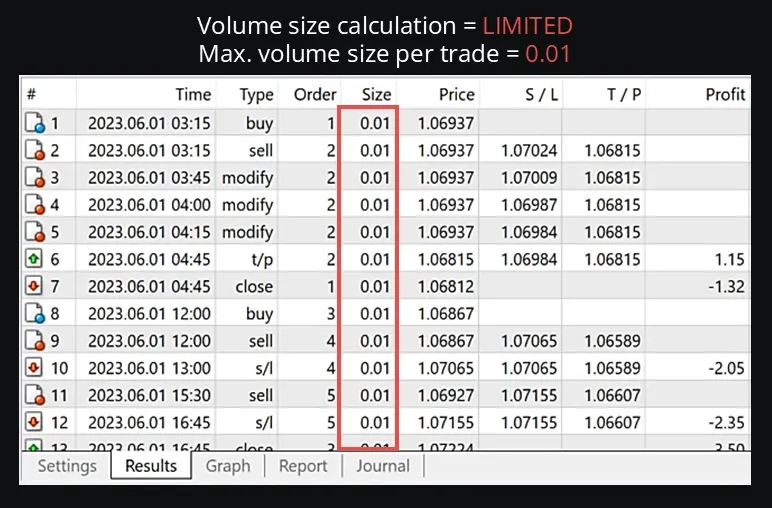
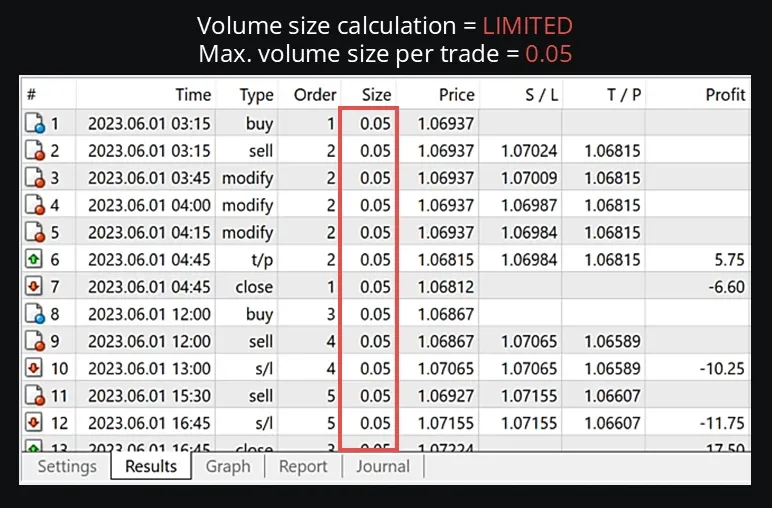
- LIMITED : Calcule le volume de la même manière que automatique, mais le plafonne au maximum défini dans “Taille de volume maximale par transaction”
Si vous voulez commencer prudemment, vous pouvez utiliser le mode LIMITED avec un petit plafond de volume pour évaluer les performances de Signova. Une fois que vous êtes confiant, passez au mode AUTOMATIC pour des résultats optimaux. En mode automatique, Signova suit une règle de drawdown maximal tout en maximisant les performances, garantissant que l’équité de votre compte est toujours correctement gérée.
Avec LIMITED sélectionné, les transactions ne dépasseront pas la valeur de taille de volume maximale par transaction. Les exemples ci-dessous montrent l’effet de plafonds comme 0,01 ou 0,05 lots. Notez que si la logique de Signova détermine qu’une position plus petite est appropriée, elle utilisera cette taille plus petite. Cette flexibilité est essentielle pour une gestion appropriée des risques.
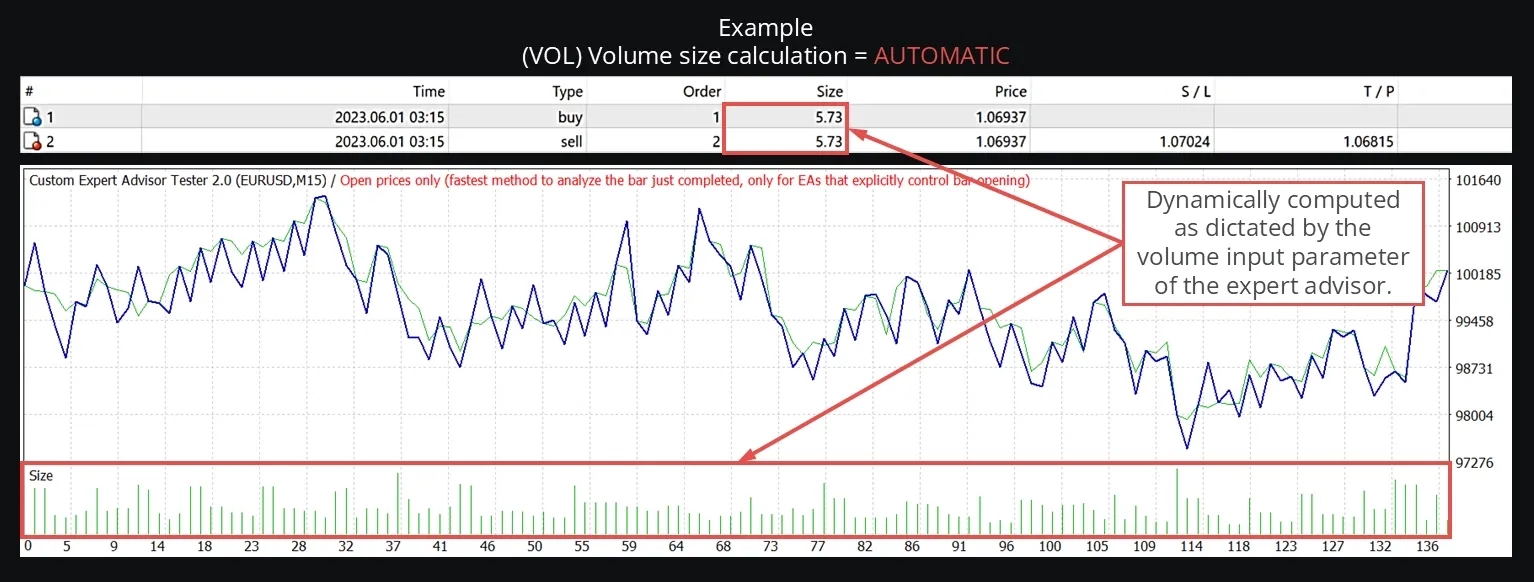
Avec AUTOMATIC sélectionné, les tailles de volume s’ajustent dynamiquement en fonction des conditions du marché et des calculs de gestion des risques. Cela permet à Signova d’effectuer une gestion optimale des risques et de l’argent.
Paramètres d’exécution
Les paramètres de taille de volume expliqués ci-dessus, ainsi qu’un interrupteur général marche/arrêt, sont également accessibles pendant que Signova est en cours d’exécution. Il n’est généralement pas nécessaire de redémarrer Signova lors de l’ajustement des paramètres de risque.
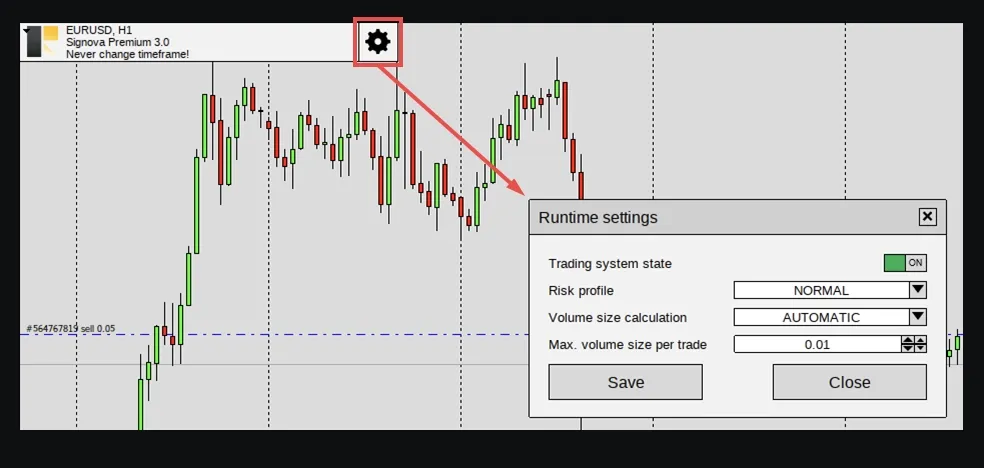
Commencer le trading en direct
Une fois que vous êtes à l’aise avec les performances de Signova sur votre compte de démonstration, vous pouvez passer au trading en direct. Avant de pouvoir trader avec de l’argent réel, vous devez vous inscrire pour un compte de trading en direct auprès de notre courtier recommandé pour votre région :

Vérifiez votre compte et financez-le
Après l’inscription, vous devrez :
Être vérifié : Complétez le processus de vérification de votre courtier. Cela implique généralement de soumettre des documents d’identification (passeport ou carte d’identité) et une preuve d’adresse. La vérification prend généralement 1 à 3 jours ouvrables.
Créer un compte réel : Une fois vérifié, créez un compte de trading en direct via le tableau de bord de votre courtier. Choisissez le même type de compte (MT4 ou MT5) que vous avez testé.
Financer votre compte : Déposez des fonds sur votre compte réel en utilisant les méthodes de paiement disponibles de votre courtier (virement bancaire, carte de crédit, portefeuille électronique, etc.). Le financement minimum requis dépend de votre variante Signova :
- Signova Light : 500 € minimum
- Signova Standard : 2 500 € minimum
- Signova Premium : 7 500 € minimum
Ces minimums sont requis pour garantir une gestion appropriée des risques et éviter une tension excessive sur le compte pendant les drawdowns.
Demander l’accès en direct pour Signova
Après avoir financé votre compte, vous devez demander l’accès en direct à Signova. Cela connecte votre compte FEA Trading avec votre compte courtier en direct, vous permettant d’utiliser Signova pour le trading réel.
Complétez le processus d’inscription en entrant les détails de votre compte courtier. Une fois approuvé, vous recevrez l’accès pour télécharger et activer Signova sur votre compte de trading en direct.
Connexion à MetaTrader avec votre compte réel
Le processus à partir d’ici est identique à ce que vous avez fait avec votre compte de démonstration :
Ouvrez MetaTrader (MT4 ou MT5).
Allez dans Fichier → Se connecter au compte de trading dans le menu de MetaTrader.
Entrez vos identifiants de compte réel que vous avez reçus de votre courtier :
- Numéro de compte (Login)
- Mot de passe
- Serveur
Cliquez sur Login pour vous connecter à votre compte réel.
Démarrez Signova en le glissant sur un graphique (EURUSD H1 recommandé), tout comme vous l’avez fait avec votre compte de démonstration.
Serveur privé virtuel (VPS)
Regardez ce tutoriel vidéo qui vous guide à travers le processus complet de configuration VPS pour le trading automatisé :
Exécuter Signova sur votre ordinateur local fonctionne, mais présente des inconvénients. Les mises à jour système, les pannes de courant ou les problèmes de connexion Internet peuvent interrompre le trading et potentiellement causer des pertes.
Un serveur privé virtuel (VPS) est un ordinateur distant qui fonctionne 24h/24 et 7j/7 dans un centre de données professionnel. Il maintient Signova en fonctionnement en continu sans nécessiter que votre ordinateur reste allumé. Les fournisseurs VPS offrent une alimentation stable, une connexion Internet rapide et une infrastructure professionnelle pour un trading automatisé fiable.
Vous pouvez accéder à votre VPS de n’importe où en utilisant des applications de bureau à distance comme Google Remote Desktop, disponibles sur Windows, iOS ou Android. Cela vous permet de surveiller et de gérer MetaTrader depuis n’importe quel appareil.
Nous recommandons Contabo pour l’hébergement VPS. Ils offrent d’excellentes performances, des prix abordables et une infrastructure fiable parfaite pour faire fonctionner des systèmes de trading automatisés 24h/24 et 7j/7.
