


Meta Extender
Manuel d'utilisation détaillé
Démarrage rapide
INFO
Ce guide de démarrage rapide ne prend que 5 à 10 minutes à suivre.
Téléchargement
Vous pouvez télécharger le Meta Extender ici. Il est fourni sous la forme d’un seul fichier ZIP qui s’installe à la fois dans MetaTrader 4 et MetaTrader 5.
Installation
Une fois le téléchargement terminé, vous disposerez d’un fichier ZIP intitulé Meta Extender. Localisez-le dans votre dossier de téléchargements et ouvrez-le pour en afficher le contenu.
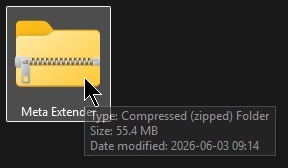
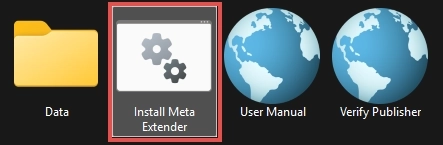
Dans l’archive, exécutez le script Install Meta Extender pour lancer l’installation.
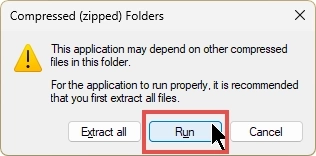
Lorsque vous démarrez le programme d’installation directement depuis le fichier ZIP, Windows affiche une notification Dossiers compressés (zippés). Cliquez simplement sur Exécuter pour continuer, comme illustré ci-dessous. Vous pouvez également extraire tous les fichiers au préalable, puis démarrer Install Meta Extender depuis le dossier extrait. Notez que cette étape peut se présenter différemment si vous ouvrez l’archive avec un outil tiers tel que WinZip ou WinRAR.
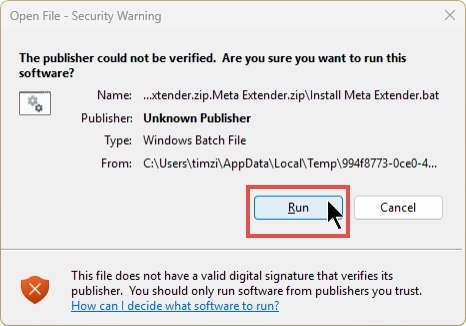
Le script d’installation n’étant pas signé numériquement, Windows affiche un avertissement de sécurité Ouvrir le fichier - Avertissement de sécurité indiquant l’éditeur comme Éditeur inconnu. C’est tout à fait normal ; cliquez sur Exécuter pour continuer. Si vous souhaitez vérifier le fichier au préalable, utilisez le raccourci Verify Publisher inclus dans l’archive.
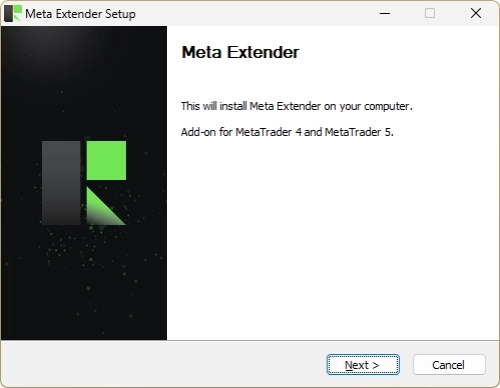
L’assistant Meta Extender Setup s’ouvre alors et installe le module complémentaire pour MetaTrader 4 et MetaTrader 5. Cliquez sur Suivant et suivez les étapes à l’écran pour terminer l’installation.
INFO
Le programme d’installation installe le Meta Extender dans chaque installation de MetaTrader 4 et MetaTrader 5 présente sur votre ordinateur. Si vous ajoutez ultérieurement un autre MetaTrader, exécutez simplement l’installation à nouveau pour ajouter le Meta Extender à cette nouvelle instance.
Vous n’avez pas besoin de mettre à jour le Meta Extender manuellement. Chaque fois qu’une nouvelle version est disponible, le Meta Extender vous en informe directement dans son interface utilisateur et vous demande votre consentement avant de l’installer. Rien n’est jamais mis à jour en arrière-plan sans votre accord. Lorsque vous acceptez, le Meta Extender applique la mise à jour et se recharge proprement afin que la nouvelle version prenne effet. Vous pouvez également refuser pour le moment et continuer à utiliser votre version actuelle ; le Meta Extender vous le redemandera la prochaine fois.
Démarrage de l’application
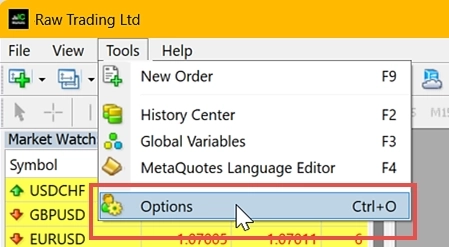
Le Meta Extender interagit avec un serveur backend ; vous devrez donc ajuster certains paramètres dans votre MetaTrader. Ouvrez l’instance MetaTrader sélectionnée lors de l’installation et accédez au menu Options.
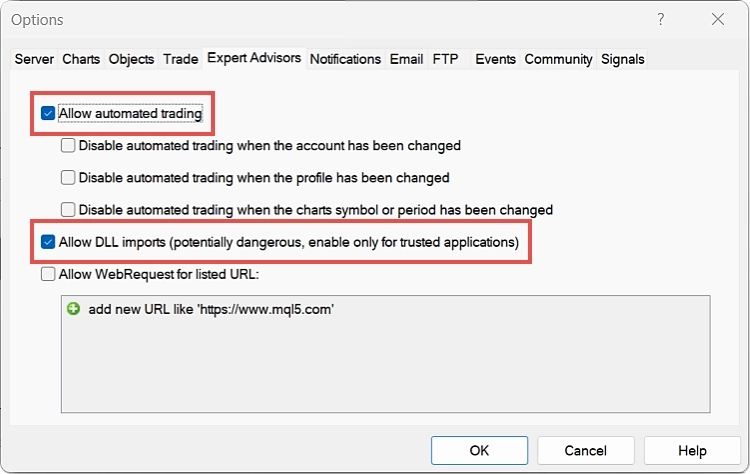
Ensuite, accédez à l’onglet Expert Advisors et cochez les cases Autoriser le trading automatisé et Autoriser les importations DLL.
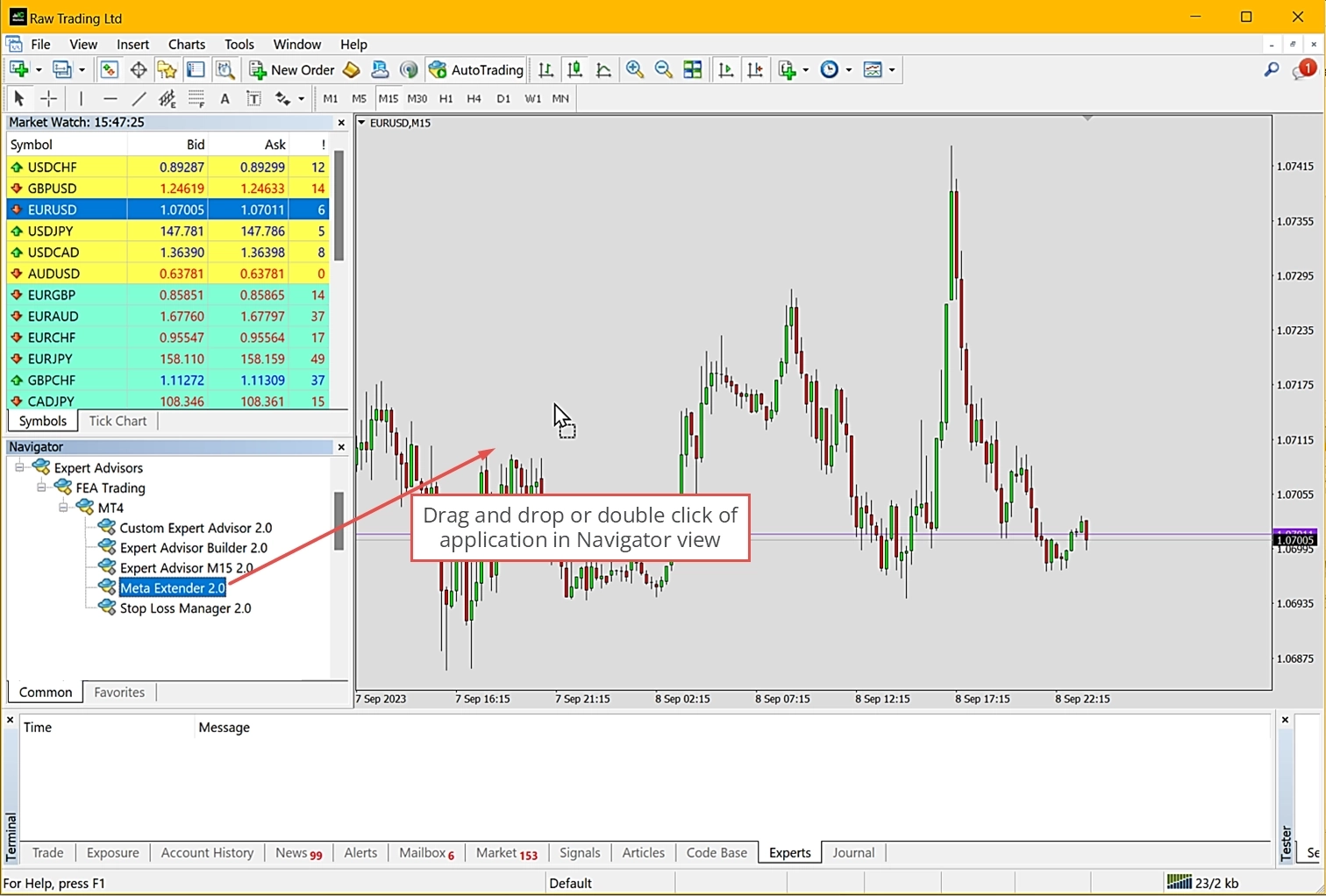
Vous trouverez le Meta Extender dans le panneau Navigateur, sous Expert Advisors. Si l’application n’est pas encore répertoriée, faites simplement un clic droit n’importe où dans le Navigateur et choisissez Actualiser pour mettre à jour l’affichage. Pour démarrer l’application, double-cliquez dessus ou faites-la glisser sur un graphique dans votre vue des graphiques.
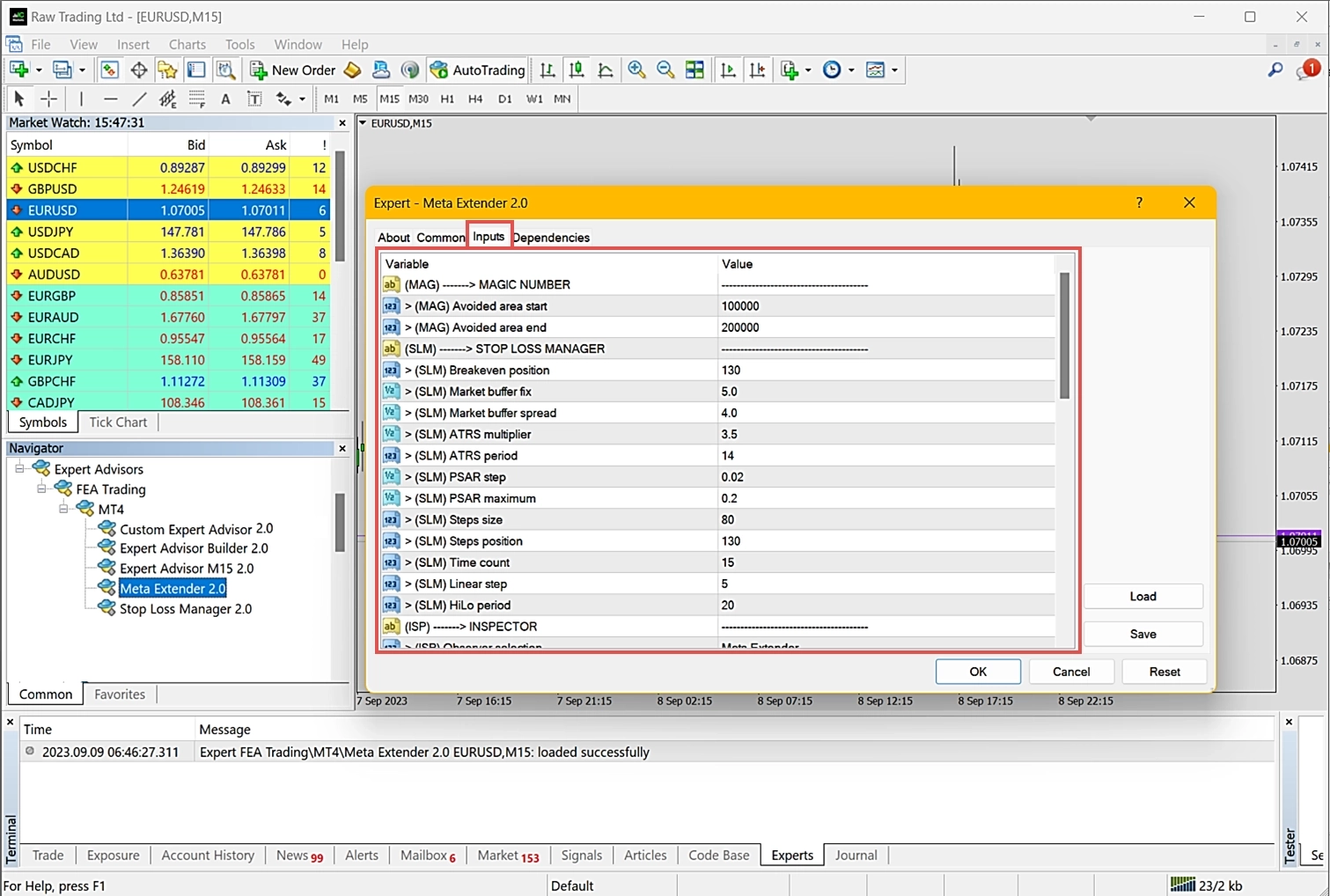
À chaque démarrage du Meta Extender, un panneau de bienvenue s’affiche. Ce panneau vous permet de vérifier le numéro de version et d’ajuster les paramètres d’entrée. Si vous souhaitez modifier les paramètres par défaut, accédez à l’onglet Inputs. La plupart des paramètres de trading peuvent être configurés via l’interface utilisateur pendant que l’application est en cours d’exécution. Toutefois, certains paramètres doivent être configurés au préalable. Étant donné que les valeurs par défaut des paramètres d’entrée sont déjà bien ajustées, vous pouvez laisser tous les paramètres d’entrée tels quels.
Après avoir démarré le Meta Extender avec succès, vous verrez l’écran d’accueil contenant la vue d’ensemble des widgets :
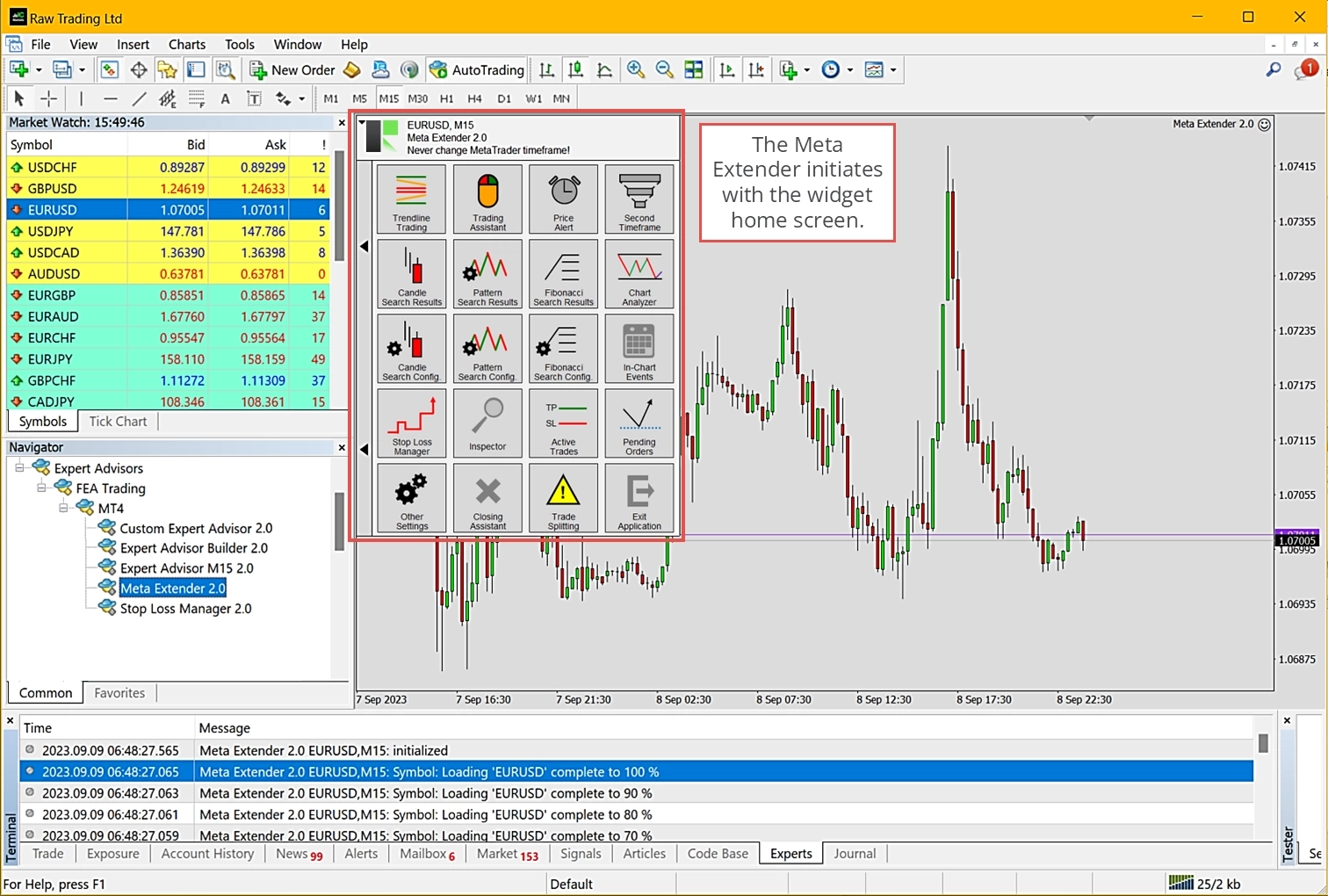
Le Meta Extender est maintenant opérationnel. Il est important de noter que le changement de période dans MetaTrader entraîne la réinitialisation complète du Meta Extender. Il est donc fortement recommandé de conserver la même période pendant que le Meta Extender est actif. Si vous souhaitez incorporer une période supérieure, vous pouvez utiliser le widget Seconde Période. Sinon, veuillez utiliser une seconde fenêtre de graphique pour analyser d’autres périodes.
Passer un ordre
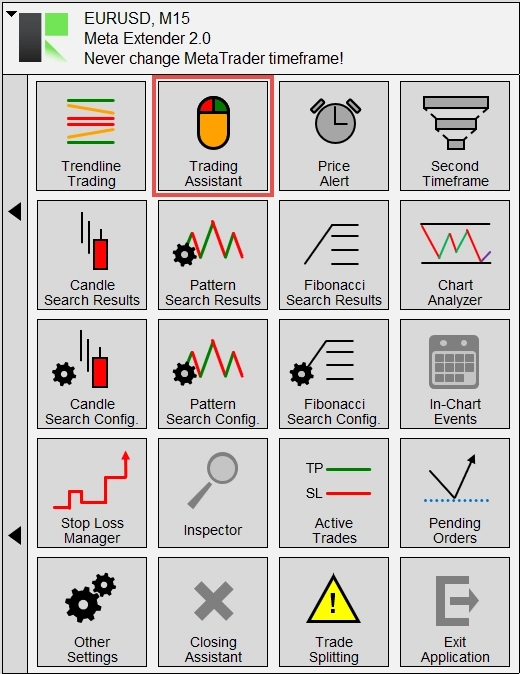
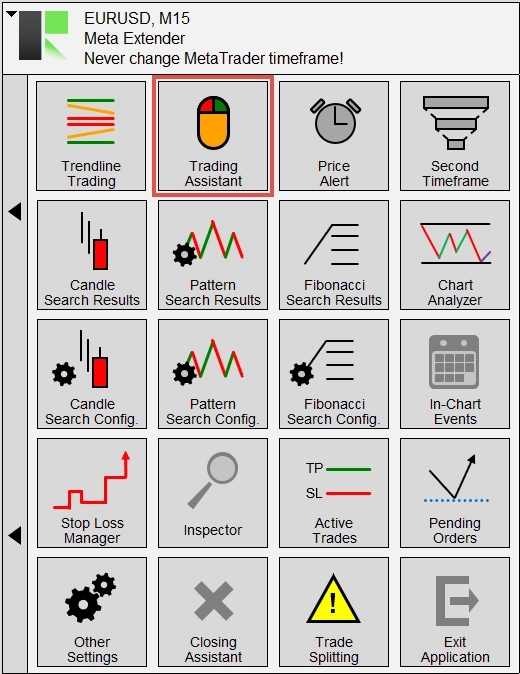
Commençons par ouvrir le widget Assistant de Trading. Pour le lancer, choisissez le widget depuis l’écran d’accueil de votre Meta Extender :
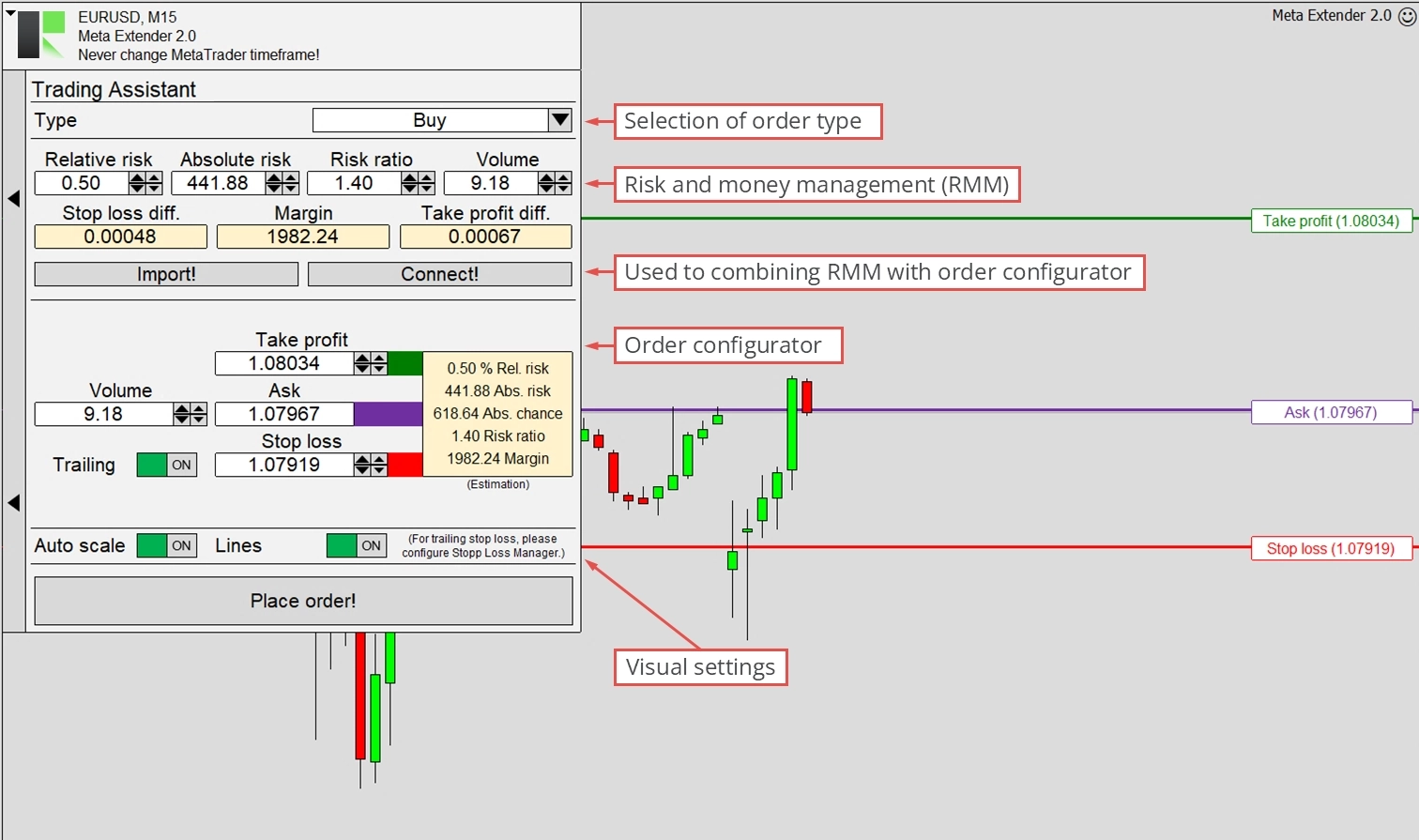
Ce widget est conçu pour faciliter le trading manuel grâce à un outil intégré de gestion du risque et du capital (RMM). Il vous informe rapidement sur les aspects essentiels d’un trade planifié et offre un panneau de trading en un clic avec un configurateur d’ordres intégré. Il vous permet, par exemple, d’ouvrir des trades avec un trailing Stop Loss sophistiqué.
Le Meta Extender est conçu pour être visuellement intuitif, en utilisant des lignes dans la vue du graphique pour configurer le Stop Loss, le Take Profit ou le prix en attente. De plus, un trade ainsi que son Take Profit et son Stop Loss sont facilement visualisés pour suivre les trades précédents. Vous pouvez en savoir plus sur la visualisation de confort dans le manuel d’utilisation détaillé. Cette fonctionnalité est largement utilisée dans tous les produits, principalement pour visualiser la modification des valeurs de Stop Loss et de Take Profit d’un trade.
Configurez les champs de saisie pour comprendre comment la gestion du risque et du capital peut interagir avec le configurateur d’ordres. Lorsque vous cliquez sur Passer l’ordre, un trade est exécuté immédiatement sans aucune demande de confirmation supplémentaire.
Après avoir passé un ordre, vous remarquerez que le moment de l’ouverture d’un trade est indiqué par une ligne verticale blanche. Une autre ligne verticale apparaîtra lors de la fermeture du trade ; entre les valeurs de Stop Loss et de Take Profit, celles-ci sont illustrées par une ligne rouge et une ligne verte. Vous pouvez fermer manuellement un trade en utilisant le widget Meta Extender Trades Actifs ou la vue d’ensemble des trades MetaTrader dans la vue du terminal.
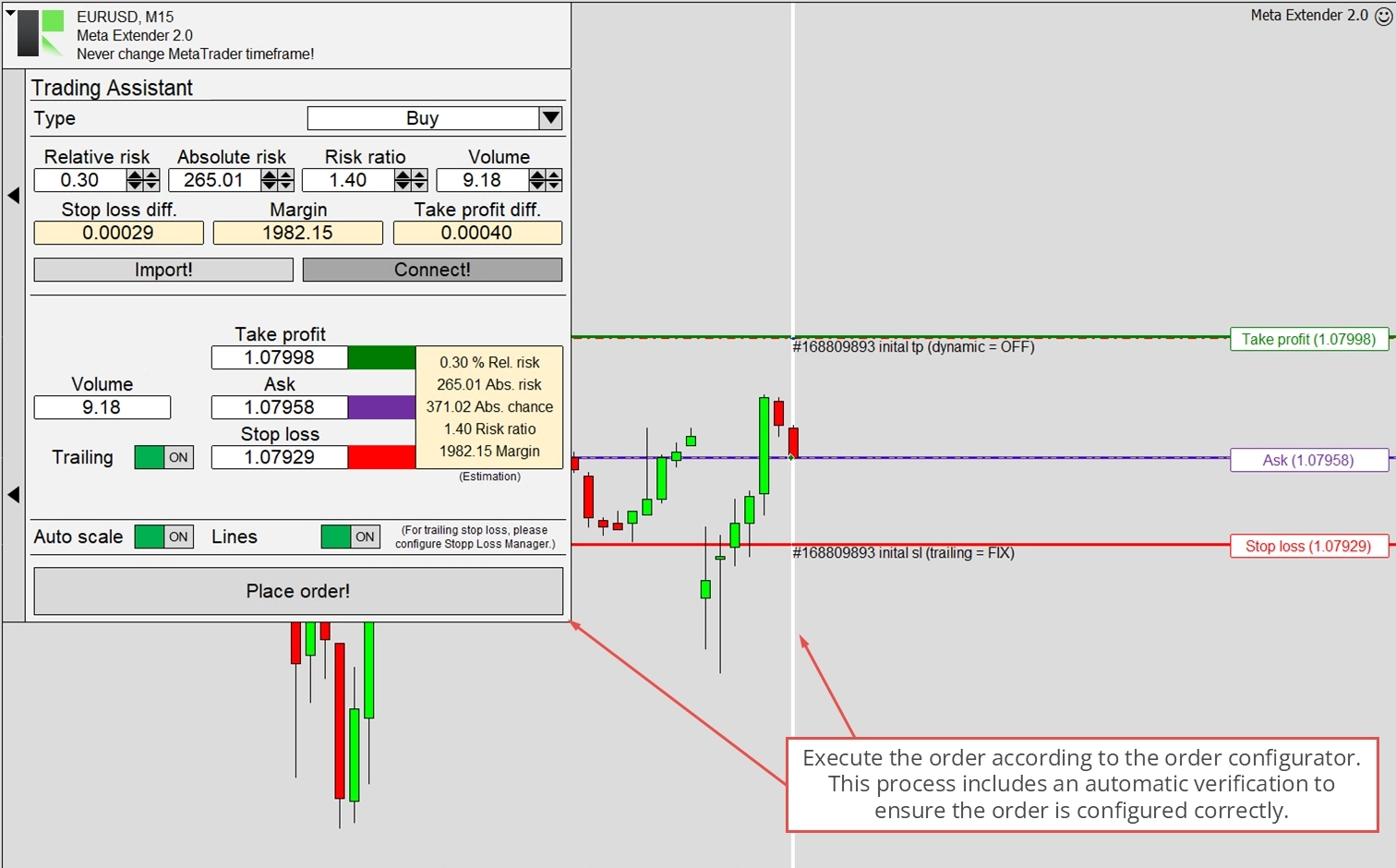
N’hésitez pas à vous familiariser avec les widgets restants !
Mode testeur
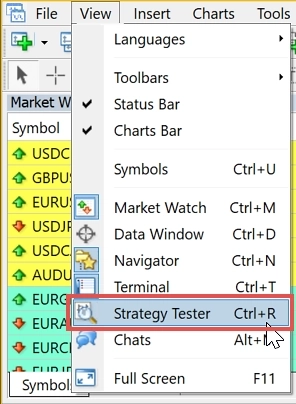
Le Meta Extender offre un cas d’utilisation intéressant au-delà du trading avec un compte réel ou démo. Il peut également être utilisé dans le testeur de stratégie MetaTrader. Étant donné que l’interface utilisateur reste entièrement opérationnelle lors de l’exécution d’un test de stratégie, vous pouvez pratiquer le trading manuel en accéléré grâce au testeur de stratégie. En combinant le Meta Extender avec le testeur de stratégie MetaTrader, vous pouvez simuler une journée entière en quelques minutes. Pour explorer cette fonctionnalité, accédez à Affichage - Testeur de stratégie pour ouvrir le testeur de stratégie MetaTrader.
Vous verrez apparaître une nouvelle fenêtre au bas de votre MetaTrader. Bien que le testeur de stratégie soit généralement utilisé pour tester des stratégies de trading entièrement automatisées, vous allez maintenant apprendre à l’utiliser pour pratiquer le trading manuel. Cette fonctionnalité peut être utilisée pour revoir la semaine précédente et pratiquer votre compréhension des dernières conditions de marché dans un moment calme, par exemple un dimanche soir. Un autre cas d’utilisation est à des fins pédagogiques, lorsque vous souhaitez enseigner et expliquer le trading à quelqu’un sans attendre des heures pour exécuter des trades. En effet, analyser un graphique historique peut s’avérer difficile. Avec le recul, n’importe qui peut placer le trade parfait et devenir milliardaire en quelques semaines. En pratique, c’est différent. Avec le testeur de stratégie, vous pouvez apprendre sur des graphiques historiques avec le sentiment d’un futur prix inconnu.
Pour utiliser le Meta Extender en mode testeur, selon votre version de MetaTrader, sélectionnez le Meta Extender dans les paramètres du testeur de stratégie et assurez-vous que le modèle de données est configuré sur Chaque tick. Cela nécessite le mode visuel activé pour accéder à une vue de graphique dans laquelle le Meta Extender peut être utilisé. Pour la date de début et de fin, vous pouvez sélectionner n’importe quel jour.
Une fois tout configuré, appuyez sur le bouton de démarrage et utilisez le Meta Extender dans la vue du graphique du testeur de stratégie comme d’habitude.
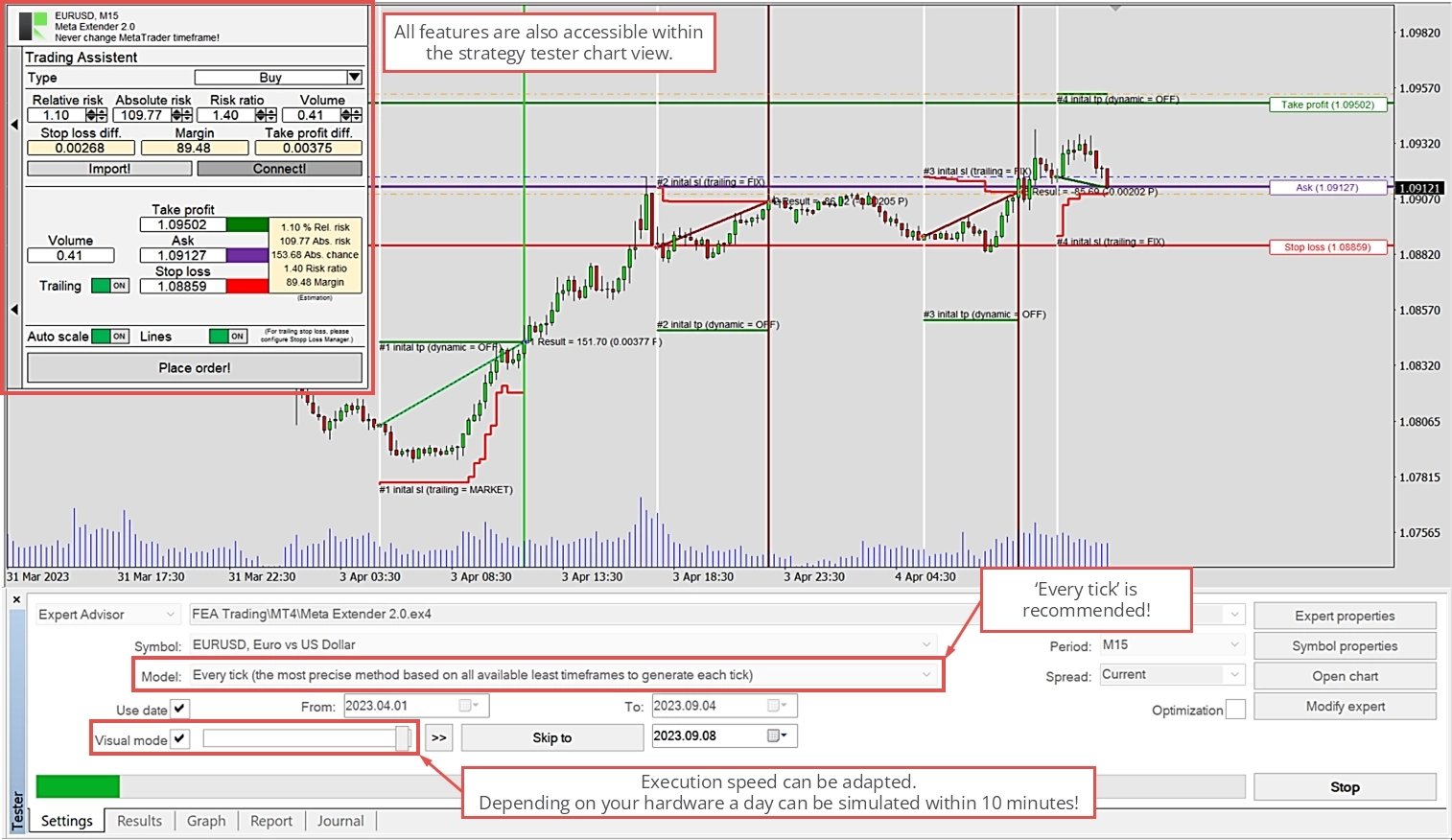
Vous remarquerez que la simulation peut accélérer une journée en quelques minutes. Si vous souhaitez ralentir ou accélérer la simulation, veuillez ajuster la vitesse d’exécution avec le curseur.
Besoin d’aide ?
De nombreuses questions courantes trouvent déjà une réponse dans notre foire aux questions dédiée au Meta Extender. Veuillez d’abord y jeter un œil. Si vous avez encore besoin d’aide, notre équipe d’assistance se fera un plaisir de vous assister.
Désinstallation
Il existe plusieurs méthodes courantes pour désinstaller le Meta Extender sous Windows :
Via le menu Démarrer (le plus simple) : Ouvrez le menu Démarrer de Windows, trouvez le Meta Extender dans la liste des applications, faites un clic droit dessus et sélectionnez Désinstaller.
Via les Paramètres Windows : Accédez à Paramètres > Applications > Applications installées (sous Windows 11) ou Paramètres > Applications > Applications et fonctionnalités (sous Windows 10), localisez le Meta Extender dans la liste, cliquez dessus et choisissez Désinstaller.
Via le Panneau de configuration : Ouvrez le Panneau de configuration et accédez à Programmes > Programmes et fonctionnalités, sélectionnez le Meta Extender dans la liste et cliquez sur Désinstaller.
L’une ou l’autre de ces méthodes supprimera complètement l’application de votre ordinateur.
Configuration des paramètres d’entrée
Ce chapitre fournit une explication détaillée de chaque paramètre d’entrée, vous permettant de configurer le Meta Extender selon vos besoins. Vous trouverez tous ces paramètres dans l’onglet Inputs qui s’affiche lorsque vous démarrez le Meta Extender sur un graphique. Cette fenêtre peut se présenter différemment dans MetaTrader 5, mais elle fonctionne de la même manière.
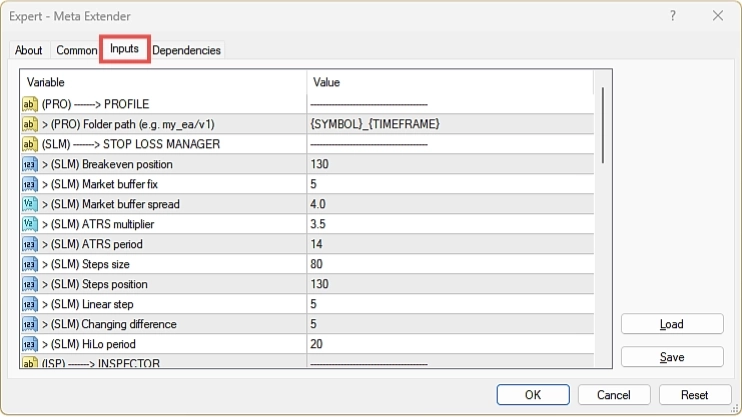
Bien que les paramètres d’entrée par défaut offrent une configuration universellement applicable, il est recommandé d’adapter le Meta Extender au symbole et à la période spécifiques sur lesquels vous travaillez. Cela peut sembler intimidant au début pour les débutants, mais rassurez-vous, les paramètres par défaut constituent un excellent point de départ. Les traders professionnels et avancés auront probablement besoin de paramètres différents pour d’autres symboles et périodes.
Pour optimiser les paramètres d’entrée, envisagez d’utiliser le testeur de stratégie MetaTrader.
MAG - Numéro magique
Paramètres du numéro magique
Un numéro magique est un identifiant unique qui regroupe tous les trades initiés par une application spécifique. Dans le contexte de MetaTrader, il est utilisé pour éviter les interférences entre différentes applications. Par exemple, si les applications A et B utilisent respectivement 123456 et 654321 comme numéros magiques, chaque trade ouvert par ces applications sera marqué de ces numéros. Idéalement, chaque application ne devrait modifier que les trades configurés avec son propre numéro magique. Le Meta Extender respecte strictement cette règle. Bien que toute application compatible avec MetaTrader devrait suivre cette règle, certaines ne le font pas. Pour cette discussion, nous supposerons que toute application tierce que vous utilisez respecte bien cette règle.
| Variable d’entrée dans MetaTrader | Valeur par défaut | Commentaire |
|---|---|---|
| > (MAG) Avoided range start | 100000 | La valeur d’entrée ne peut pas être inférieure à 0. |
| > (MAG) Avoided range end | 200000 | La valeur d’entrée ne peut pas être inférieure à 0. |
De nombreuses applications tierces vous permettent de spécifier le numéro magique à utiliser. Toutefois, le Meta Extender fonctionne selon un principe différent. Ses paramètres d’entrée > (MAG) Avoided range start et > (MAG) Avoided range end définissent une plage dans laquelle un numéro magique ne doit pas être recherché ni utilisé. Votre Meta Extender recherchera automatiquement un numéro magique disponible dans la plage de numéros restante. Toutes les applications FEA Trading suivent ce principe. Pour garantir que les applications n’utilisent pas les mêmes numéros magiques, un mécanisme est en place pour éviter qu’un numéro magique soit utilisé deux fois.

L’illustration ci-dessus explique ce principe à l’aide d’une droite numérique. En supposant que > (MAG) Avoided range start est défini à 100000 et > (MAG) Avoided range end à 200000, le numéro magique sélectionné aléatoirement peut être n’importe quelle valeur comprise entre 0 et 99999 ou supérieure à 200000. Toutes les applications utilisent 100000 et 200000 comme valeurs par défaut ; il est donc recommandé de configurer toute autre application tierce avec un numéro magique dédié compris entre 100000 et 200000.
SLM - Meta Extender
Pour optimiser les paramètres d’entrée, envisagez d’utiliser le mode testeur. Référez-vous à l’article correspondant pour vous familiariser avec cette fonctionnalité du Meta Extender.
Paramètres du trailing breakeven
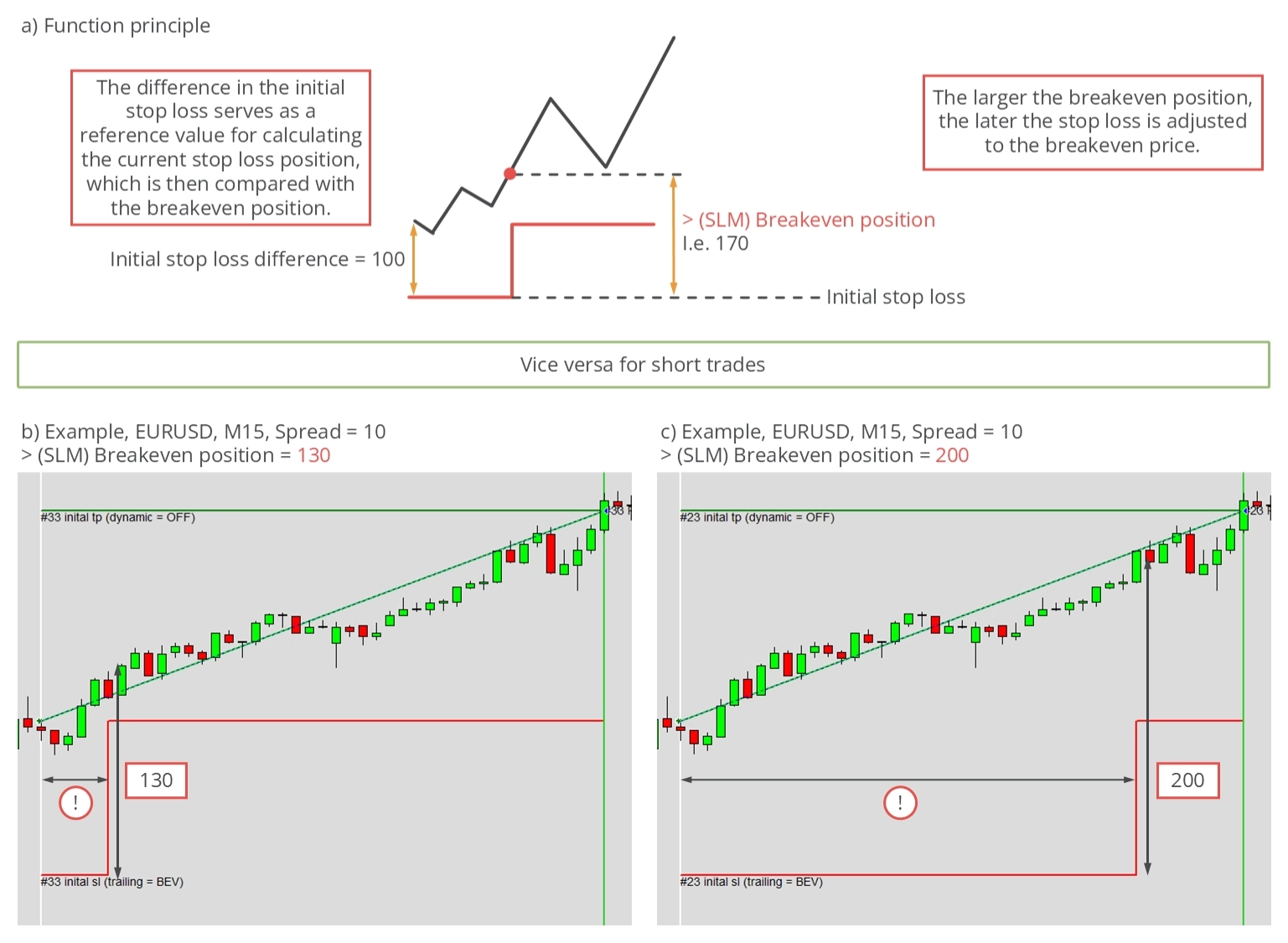
La méthode de trailing breakeven implique que la valeur du Stop Loss n’est modifiée qu’une seule fois à un prix spécifique. Cela garantit que les profits déjà réalisés sont sécurisés. Le saut soudain du Stop Loss se produit lorsque le trade est déjà dans une zone bénéficiaire respectable et qu’il n’est pas prévu que le trade change de direction.
| Variable d’entrée dans MetaTrader | Valeur par défaut | Commentaire |
|---|---|---|
| > (SLM) Breakeven position | 130 | La valeur d’entrée ne peut pas être inférieure ou égale à 0. |
Vous pouvez utiliser le paramètre Breakeven position pour définir le moment où le saut se produira. La distance initiale entre le prix d’ouverture et le Stop Loss initial représente la valeur de référence 100. Supposons que cette distance était de 80 Pips. Si le paramètre > (SLM) Breakeven position est défini à 150, le saut vers le breakeven se produira lorsque le prix aura augmenté de 40 Pips au-dessus du prix d’ouverture. Comme le montre l’illustration ci-dessous, plus la position de breakeven est grande, plus le saut intervient tard.
DANGER
Cette méthode de trailing ne doit être utilisée qu’avec un Take Profit ou sous supervision manuelle avec fermeture du trade. Étant donné que la valeur du Stop Loss ne change plus par la suite, le résultat maximal sera un profit nul. Les frais tels que les commissions ou les swaps ne sont pas inclus dans le calcul du prix de breakeven.
Paramètres du trailing marché
Le trailing marché ne repose pas sur des algorithmes complexes. Il utilise plutôt les prix d’ouverture et de clôture des bougies précédentes, combinés au Spread, pour calculer ses mouvements. La seule variable ajustable est un tampon ajouté à la distance du Stop Loss. Ce tampon peut être calculé par deux paramètres : une valeur fixe mesurée en Pips (> (SLM) Market buffer fix) et/ou une valeur dynamique basée sur le Spread actuel (> (SLM) Market buffer spread).
| Variable d’entrée dans MetaTrader | Valeur par défaut | Commentaire |
|---|---|---|
| > (SLM) Market buffer fix | 5.0 | Ce paramètre introduit un tampon au niveau du Stop Loss, calculé sur la base d’un nombre fixe de Pips. La valeur d’entrée ne peut pas être inférieure ou égale à 0. |
| > (SLM) Market buffer spread | 4.0 | Ce paramètre introduit un tampon au niveau du Stop Loss, calculé sur la base d’un nombre fixe de Pips. Cependant, dans ce cas, le paramètre multiplie la valeur actuelle du Spread. Le produit de cette multiplication détermine le niveau du tampon. La valeur d’entrée ne peut pas être inférieure ou égale à 0. |
L’option dynamique basée sur le Spread est utile pour éviter d’être stoppé pendant les heures nocturnes. Par exemple, le prix ask est crucial pour les trades longs afin de déterminer quand un trade sera clôturé. Cependant, le niveau du Stop Loss pourrait se rapprocher trop si le Spread est trop large. Ainsi, lors des phases de Spread important, la variante de trailing marché peut adapter automatiquement le tampon pour mieux réagir dans les phases volatiles ou pendant les heures nocturnes.
L’effet du paramètre d’entrée peut être observé dans le graphique ci-dessous.
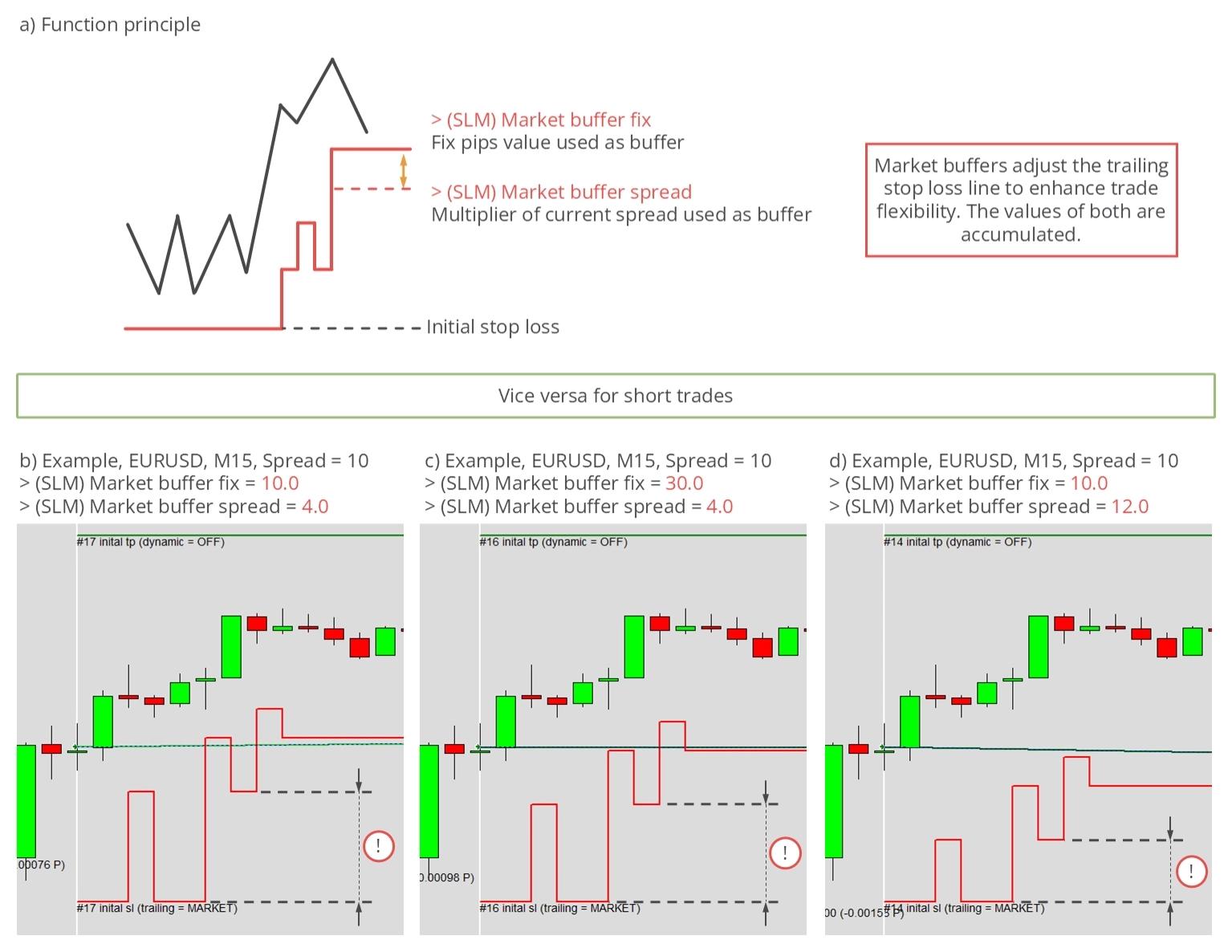
Comme on peut le voir, les deux paramètres éloignent la ligne de Stop Loss du prix actuel. Les deux types de tampon peuvent être combinés librement. Utilisés ensemble, leurs valeurs s’additionnent.
Paramètres du trailing ATR (Average True Range)
La méthode de trailing ATR (Average True Range) utilise un indicateur ATR pour calculer la distance du Stop Loss. Cet indicateur très utilisé est un outil standard pour évaluer la volatilité d’un graphique de prix.
| Variable d’entrée dans MetaTrader | Valeur par défaut | Commentaire |
|---|---|---|
| > (SLM) ATRS multiplier | 3.5 | La valeur d’entrée ne peut pas être inférieure ou égale à 0. |
| > (SLM) ATRS period | 14 | La valeur d’entrée ne peut pas être inférieure ou égale à 0. |
Les paramètres de configuration de la méthode de trailing ATR comprennent > (SLM) ATRS period, la période utilisée pour calculer l’indicateur ATR, et > (SLM) ATRS multiplier. La valeur ATR brute est généralement trop petite pour être utilisée comme distance de Stop Loss trailing ; il est donc courant de multiplier la valeur brute de l’indicateur par un multiplicateur. Une valeur fréquemment utilisée pour le multiplicateur est 3,5.
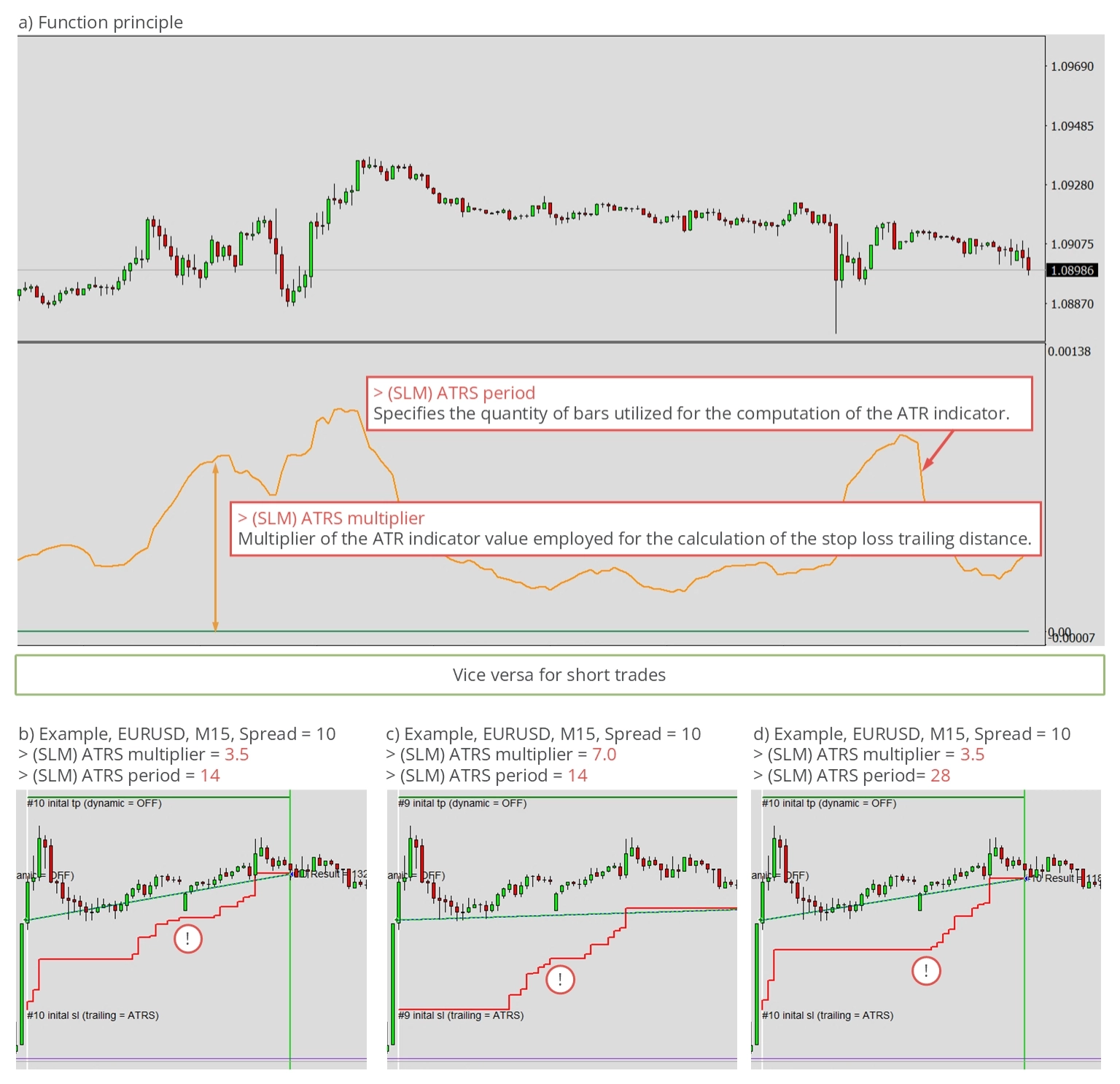
En ajustant ces valeurs, la méthode de trailing ATR peut mieux réagir au prix actuel.
Paramètres du trailing Parabolic SAR
Les Stop Loss trailing Parabolic SAR utilisent un indicateur PSAR, un autre outil standard du trading moderne. Cet indicateur est généralement associé à deux paramètres d’entrée.
| Variable d’entrée dans MetaTrader | Valeur par défaut | Commentaire |
|---|---|---|
| > (SLM) PSAR step | 0.02 | La valeur d’entrée ne peut pas être inférieure ou égale à 0. |
| > (SLM) PSAR maximum | 0.2 | La valeur d’entrée ne peut pas être inférieure ou égale à 0. |
La valeur PSAR est directement utilisée comme Stop Loss, selon que la valeur PSAR actuelle est qualifiée ou non. Étant donné que le PSAR est tracé au-dessus ou en dessous du graphique de prix, il existe des phases où le PSAR ne génère pas de valeurs valides pour les Stop Loss. Cela se produit généralement lors de l’ouverture d’un trade. Lorsque le PSAR change de caractéristique, le Stop Loss peut se rapprocher rapidement du prix. Les paramètres d’entrée > (SLM) PSAR step et > (SLM) PSAR maximum servent à adapter ce mouvement.
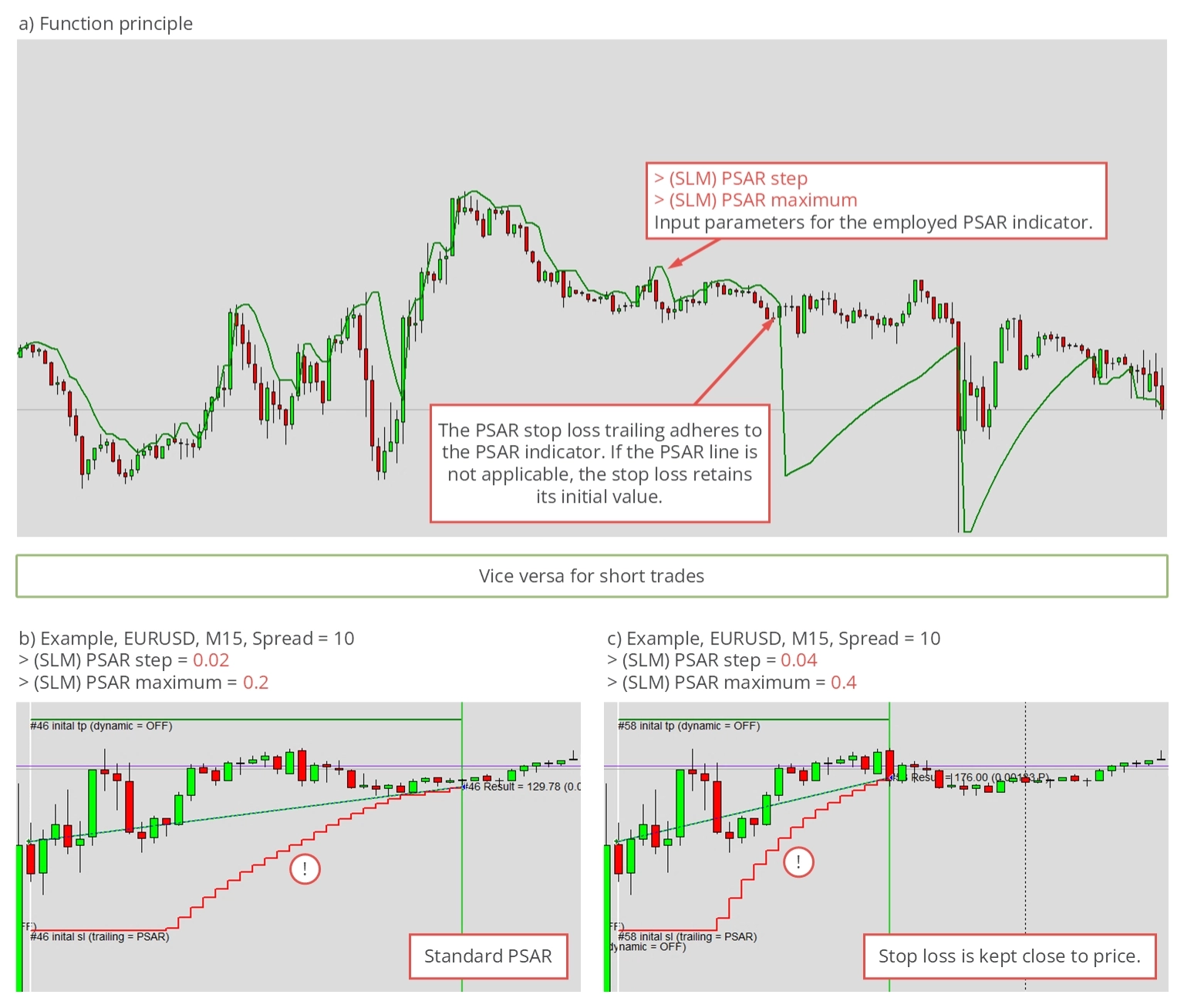
Plus ces valeurs sont faibles, plus le Stop Loss se déplace doucement vers la valeur du prix.
Paramètres du trailing par paliers
La méthode de trailing par paliers déplace progressivement le Stop Loss vers le prix actuel. Chaque palier est de taille égale, et le palier suivant est exécuté lorsque le prix augmente d’une valeur spécifiée. Comme il est d’usage dans cette application, les paramètres d’entrée de cette méthode de trailing sont définis avec des paramètres relatifs. Dans ce cas, la différence initiale de Stop Loss, c’est-à-dire la différence de prix entre le prix d’ouverture et le Stop Loss initialement configuré, représente la valeur de référence sans unité de 100.
| Variable d’entrée dans MetaTrader | Valeur par défaut | Commentaire |
|---|---|---|
| > (SLM) Steps size | 80 | La valeur d’entrée ne peut pas être inférieure ou égale à 0 ni supérieure ou égale à 100. |
| > (SLM) Steps position | 130 | La valeur d’entrée ne peut pas être inférieure ou égale à 100. |
Le paramètre d’entrée > (SLM) Steps size détermine la taille de chaque palier, tandis que > (SLM) Steps position indique quand le palier suivant sera exécuté. Comme mentionné précédemment, les deux valeurs sont relatives. Par exemple, si la différence initiale du Stop Loss est de 100 Pips et que > (SLM) Steps size est défini à 130, le palier suivant se produira lorsque le prix atteindra le Stop Loss initial + 130 Pips. Ensuite, le palier suivant sera exécuté à Stop Loss initial + 260 Pips. Ce modèle se poursuivra jusqu’à ce que le trade soit finalement stoppé.
Si > (SLM) Steps position est défini à 80, la valeur du Stop Loss augmentera à la valeur initiale du Stop Loss + 80 Pips au premier palier, et à la valeur initiale du Stop Loss + 160 Pips aux paliers suivants. Ce modèle se répétera également jusqu’à ce que le trade soit stoppé.
L’illustration ci-dessous démontre le principe de fonctionnement et fournit deux exemples de cette méthode de trailing Stop Loss.
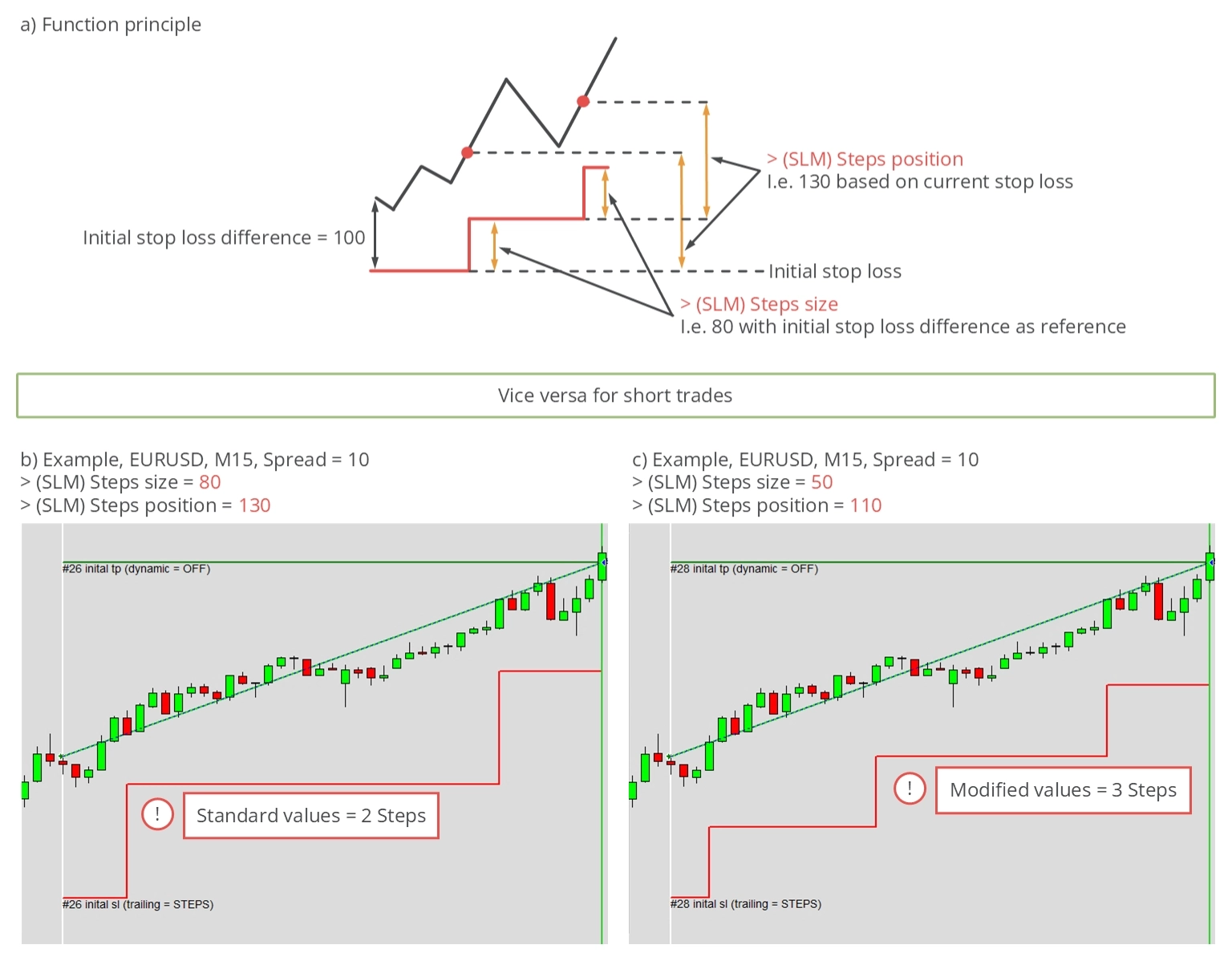
Notez que > (SLM) Steps position ne peut pas être inférieur à 100, et > (SLM) Steps size ne peut pas dépasser 100. Définir les deux valeurs proches de leur valeur minimale ou maximale rend les paliers plus fréquents. L’intervalle de temps entre les deux paliers dépend du mouvement réel du prix, qui déclenche le saut du Stop Loss au palier suivant.
Paramètres du trailing basé sur le temps
Une autre méthode de gestion du Stop Loss est la clôture de trade basée sur le temps. Techniquement, cela ne constitue pas un trailing puisque la valeur du Stop Loss reste inchangée. Au lieu de cela, lorsque cette méthode est sélectionnée, le trade sera clôturé après un temps prédéterminé, indépendamment de sa performance actuelle.
| Variable d’entrée dans MetaTrader | Valeur par défaut | Commentaire |
|---|---|---|
| > (SLM) Time count | 15 | Les valeurs positives représentent la période, mesurée en barres, dans la période actuellement active. En revanche, les valeurs négatives représentent la période mesurée en secondes. |
La période est déterminée par le paramètre d’entrée > (SLM) Time count et peut être utilisée de deux manières. Les valeurs positives représentent la période mesurée en barres dans votre période actuelle. Par exemple, si la valeur est définie à 10 et que vous tradez en période M5, le trade sera clôturé après 50 minutes. Inversement, les valeurs négatives représentent la période mesurée en secondes. Une valeur de -3600 indique que le trade sera clôturé exactement 60 minutes après son ouverture, tandis que -7200 signifie une clôture 120 minutes après l’ouverture du trade. L’illustration suivante démontre le principe de fonctionnement et fournit deux exemples de valeurs positives pour > (SLM) Time count.
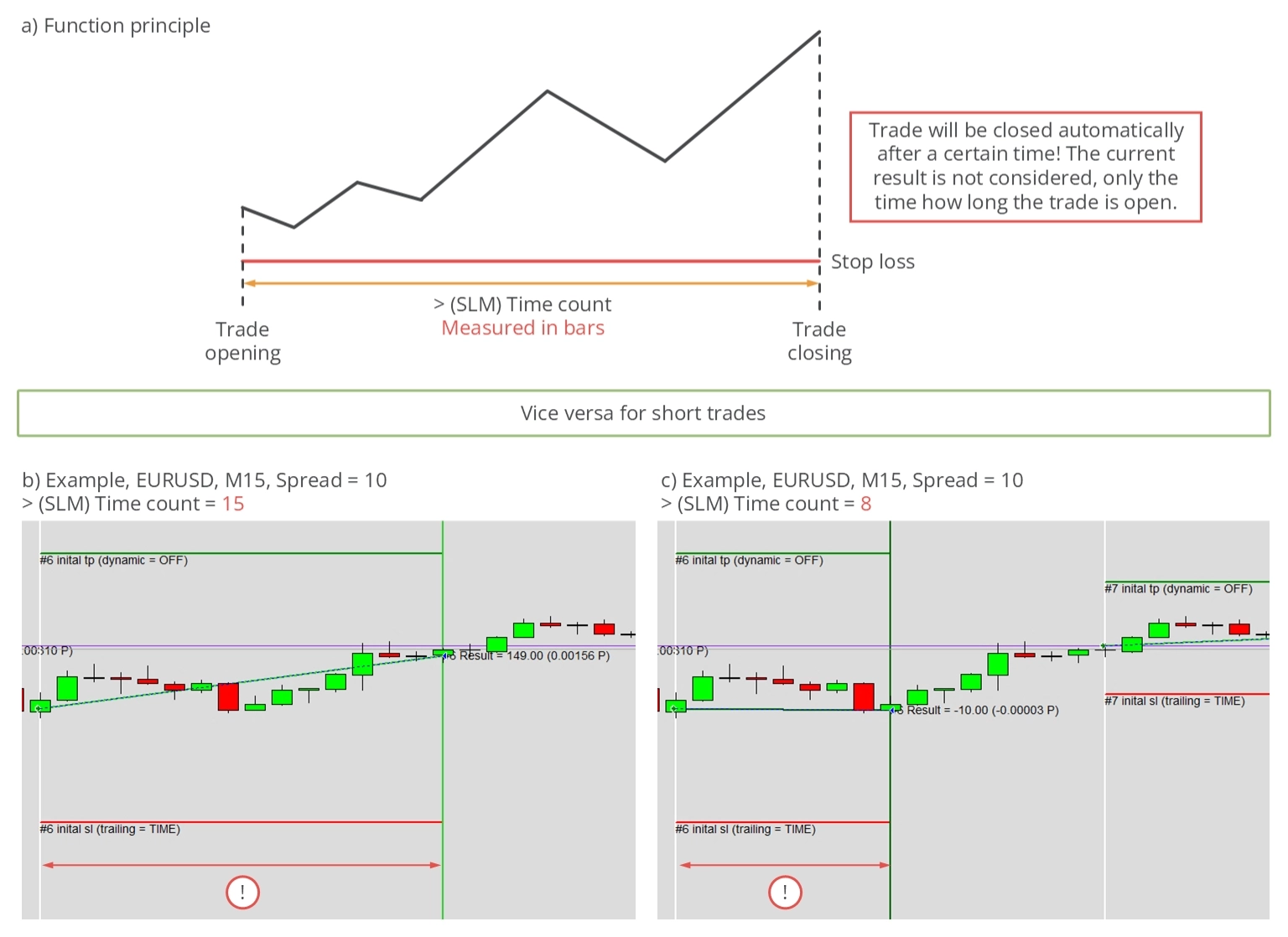
Comme illustré, la valeur du Stop Loss reste inchangée dans les deux exemples.
Paramètres du trailing par paliers linéaires
La méthode de trailing Stop Loss par paliers linéaires augmente le Stop Loss après chaque barre dans la période active, ce qui entraîne une hausse strictement linéaire de la valeur du Stop Loss.
| Variable d’entrée dans MetaTrader | Valeur par défaut | Commentaire |
|---|---|---|
| > (SLM) Linear step | 5 | La valeur d’entrée doit être supérieure à 0. Des valeurs trop basses peuvent entraîner un Stop Loss statique, car le plus petit incrément de prix pourrait être supérieur à la taille de palier souhaitée. |
Comme il est d’usage, la distance initiale du Stop Loss est déterminée par la différence entre le prix d’ouverture et le Stop Loss initial. Cette valeur représente la valeur sans unité de 100. Le seul paramètre d’entrée de cette méthode de trailing est la taille du palier, définie par > (SLM) Linear step. La valeur par défaut est 5, ce qui signifie que le Stop Loss augmentera de 0,5 % x la différence initiale du Stop Loss après chaque barre clôturée. Par exemple, si la différence initiale du Stop Loss était de 1000 Pips, le niveau du Stop Loss augmentera de cinq Pips après chaque barre clôturée. L’incrément peut être minime pour certaines périodes et valeurs initiales de Stop Loss ; le palier suivant pourrait donc être inférieur au plus petit incrément de modification du Stop Loss.
L’illustration suivante explique brièvement le principe de fonctionnement et le visualise avec deux exemples.
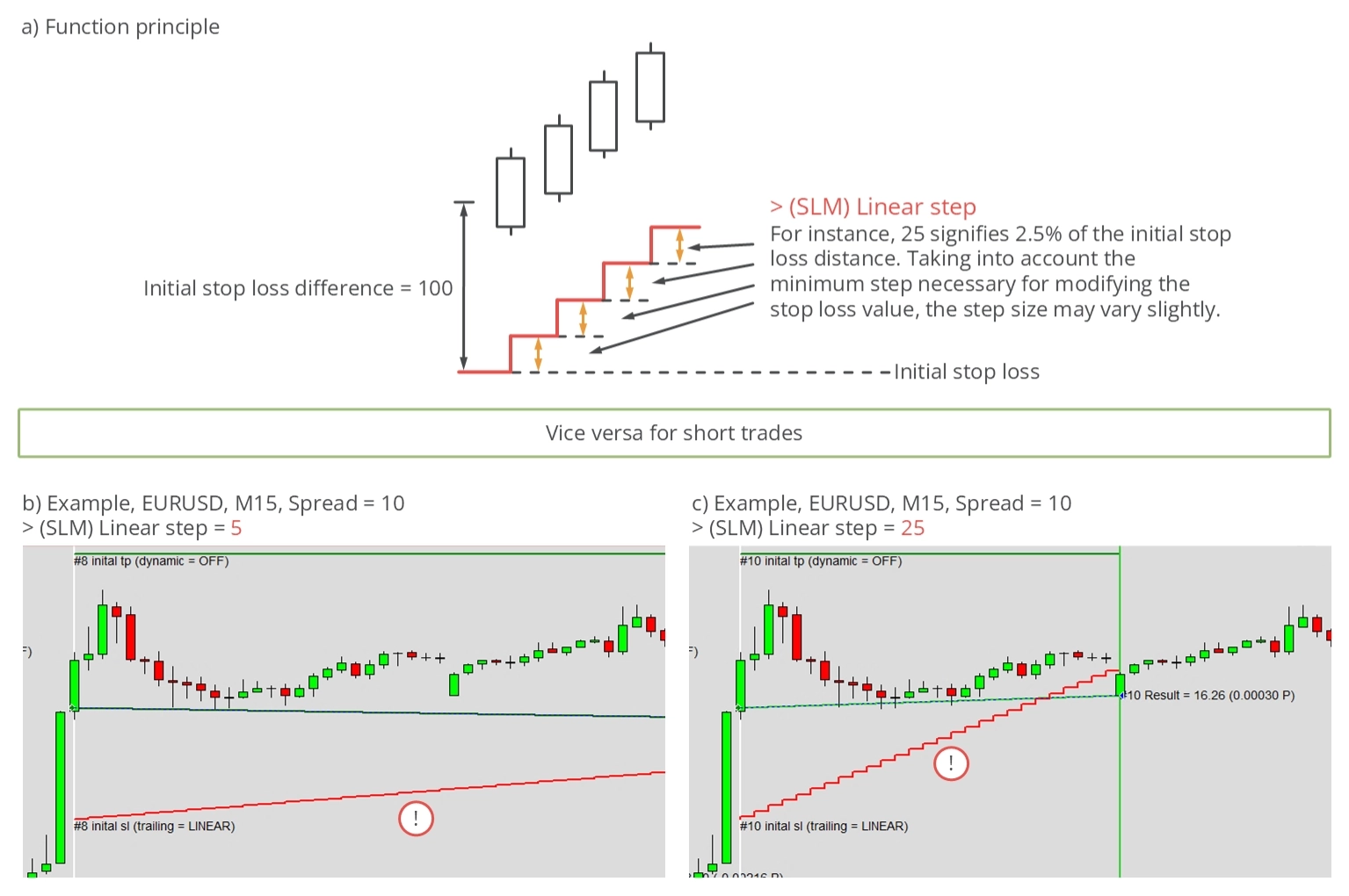
La valeur doit être supérieure à 0.
Paramètres du trailing HiLo
Avec la méthode de trailing HiLo, le Stop Loss est défini au plus bas local le plus bas ou au plus haut local le plus haut, selon la direction du trade. Le plus bas local le plus bas dans une certaine période, mesurée en barres, est utilisé pour les trades longs. La valeur du Stop Loss est ajustée si un plus bas local plus élevé apparaît dans la période observée. Il n’y a pas de limite au nombre de fois que la valeur du Stop Loss peut changer, mais elle ne peut qu’augmenter pour les trades longs. Le principe de fonctionnement pour les trades courts est inversé.
| Variable d’entrée dans MetaTrader | Valeur par défaut | Commentaire |
|---|---|---|
| > (SLM) HiLo period | 20 | La valeur d’entrée ne peut pas être inférieure ou égale à 0. |
La seule variable qui affecte cette méthode de trailing est la période observée, définie par > (SLM) HiLo period. Cette valeur spécifie le nombre de barres précédant le temps actuel. Plus la valeur est grande, plus le Stop Loss est généralement éloigné du graphique de prix. L’illustration ci-dessous démontre le principe de fonctionnement et fournit quelques exemples.
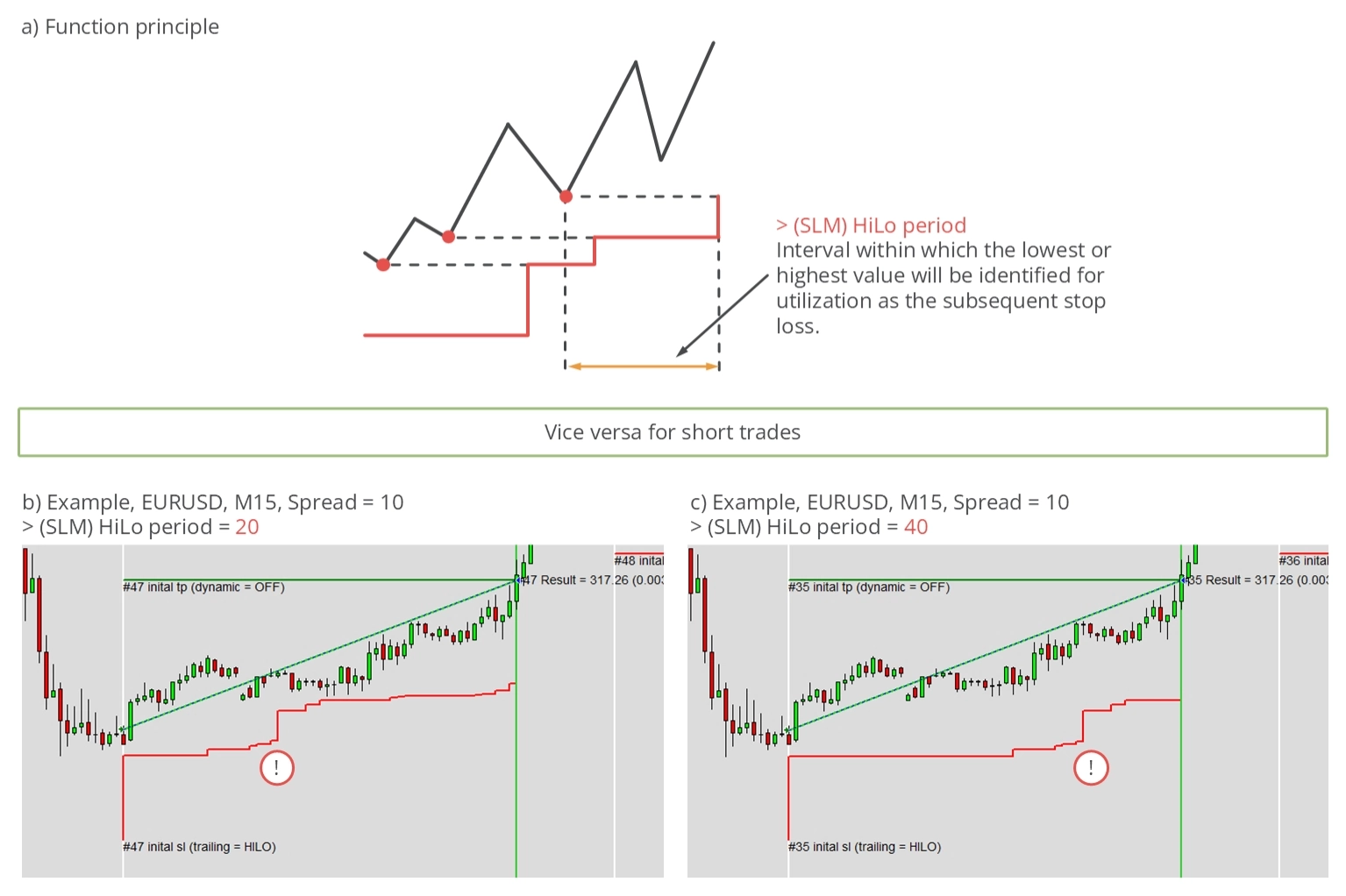
Comme le montrent les exemples, tous illustrent des trades effectués dans la direction longue. Pour les trades courts, le comportement est inversé. Cette méthode de trailing s’aligne souvent avec les précédentes valeurs de support et de résistance à court terme.
ISP - Inspecteur
L’inspecteur calcule en temps réel les performances, le Drawdown et les statistiques sur la base des trades clôturés et des trades actuellement ouverts. Les performances et le Drawdown sont calculés pour le jour, la semaine, le mois, l’année en cours et depuis le démarrage de l’application. Les valeurs pour des périodes spécifiques sont réinitialisées au début de chaque période. Par exemple, le Drawdown et les performances journaliers sont réinitialisés à minuit chaque jour, et le résultat des performances hebdomadaires est réinitialisé lors de la transition du samedi au dimanche. Ces fonctionnalités vous permettent de vérifier rapidement et avec précision les performances et le Drawdown de votre stratégie de trading.
Les sorties du widget sont les suivantes.
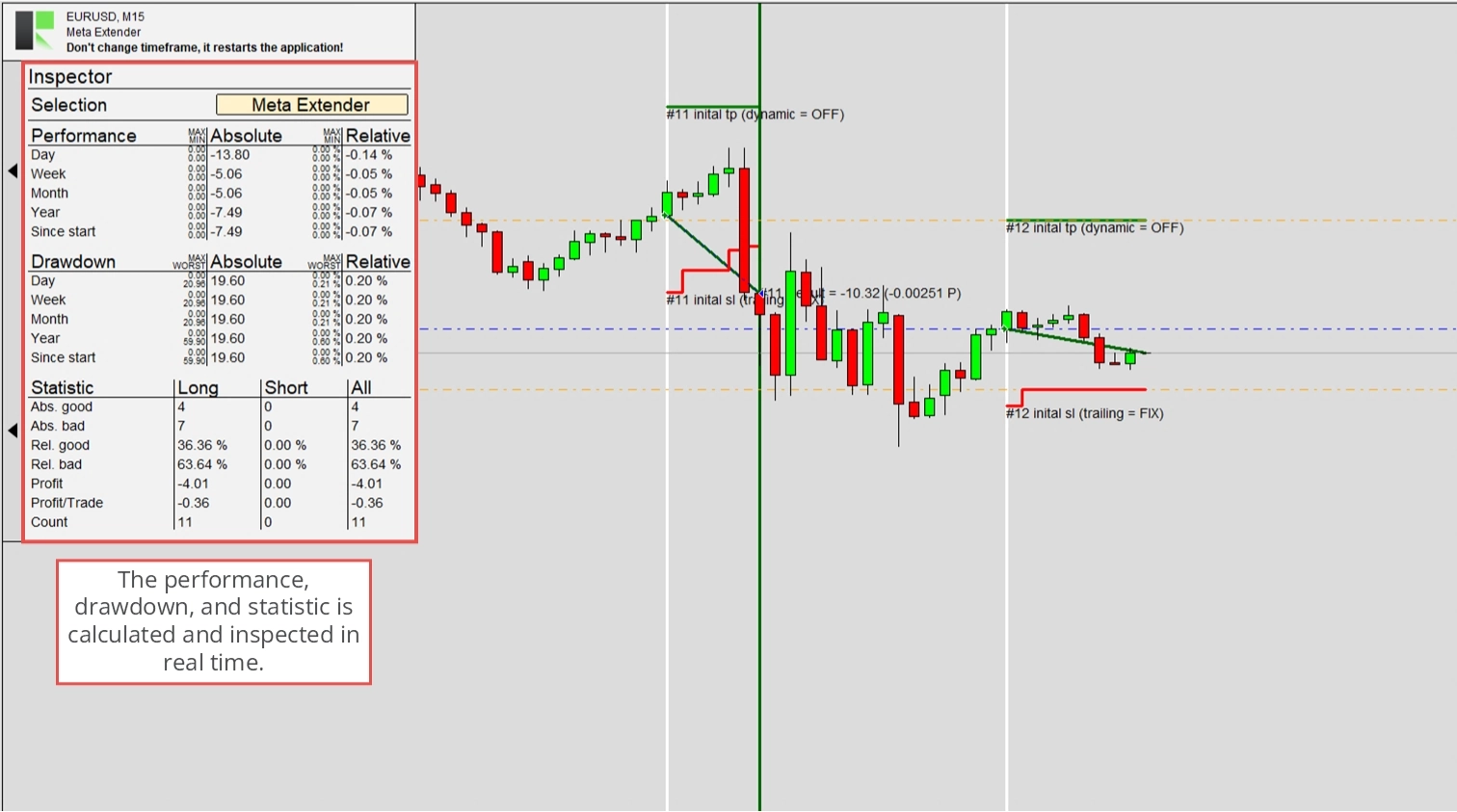
Le Drawdown et les performances sont calculés à la fois en valeurs absolues et relatives. En regard de chaque résultat, les valeurs max, min et worst sont affichées, indiquant les limites configurées ou la valeur la plus défavorable du Drawdown pour la période donnée. Une limite signifie que tout le trading sera désactivé lorsque les performances ou le Drawdown l’atteignent. Cela aide à réduire les pertes et à rester conscient de votre succès.
Divers paramètres d’entrée vous permettent de configurer des valeurs maximales et minimales et de désactiver automatiquement la possibilité d’ouvrir d’autres trades une fois la valeur limite atteinte. Selon les ordres observés, cela désactivera la possibilité de trading avec le Meta Extender ou l’intégralité de MetaTrader.
Ordres observés
Les ordres observés peuvent varier : le Meta Extender peut observer tous les trades ouverts avec le Meta Extender, ouverts sur le même symbole sur lequel MetaTrader est actif, ou tous les trades ouverts avec votre instance MetaTrader, quel que soit le symbole.
| Variable d’entrée dans MetaTrader | Valeur par défaut | Commentaire |
|---|---|---|
| > (ISP) Observer selection | Meta Extender | Options : -Meta Extender -Symbol -MetaTrader |
Pour définir les trades qui seront pris en compte pour le calcul et la mise à jour de l’écran de l’inspecteur, vous pouvez utiliser le paramètre d’entrée > (ISP) Observer selection. Une session Inspecteur commence à zéro au démarrage de l’application, ce qui signifie que le Meta Extender doit fonctionner en continu pour une supervision cohérente. Bien que cela puisse être peu pratique avec un ordinateur de bureau, c’est simple et pratique avec une solution VPS.
Les modifications de la sélection de l’observateur ne peuvent être effectuées qu’au démarrage du Meta Extender. Lorsque Symbol ou MetaTrader est sélectionné comme sélection de l’observateur et qu’une limite est atteinte, l’option AutoTrading de MetaTrader sera désactivée. Lorsque Meta Extender est défini, seule la possibilité de passer de nouveaux ordres avec les widgets Assistant de Trading et Trendline Trading est désactivée.
Performance - Protection journalière
Le moteur de l’inspecteur peut être configuré pour suspendre le trading une fois qu’une limite de performance journalière spécifiée est atteinte, en utilisant les paramètres d’entrée décrits dans le tableau ci-dessous. Ces paramètres établissent les seuils minimaux et maximaux absolus et relatifs journaliers. Une valeur de zéro désactive effectivement la limite.
| Variable d’entrée dans MetaTrader | Valeur par défaut | Commentaire |
|---|---|---|
| > (ISP) Performance day abs min (0.0 -> OFF) | 0.0 | Si l’equity du compte est à 10 000 $ et que la valeur minimale est définie à -100, le trading sera suspendu si l’equity tombe en dessous de 9 900 $. Le trading reprendra au début du jour suivant, avec l’equity à ce moment-là utilisée comme nouveau point de référence. La valeur d’entrée ne peut pas être supérieure à 0. |
| > (ISP) Performance day abs max (0.0 -> OFF) | 0.0 | Si l’equity du compte est à 10 000 $ et que la valeur minimale est définie à 100, le trading sera suspendu si l’equity dépasse 10 100 $. Le trading reprendra au début du jour suivant, avec l’equity à ce moment-là utilisée comme nouveau point de référence. La valeur d’entrée ne peut pas être inférieure à 0. |
| > (ISP) Performance day rel min (0.0 -> OFF) | 0.0 | Si l’equity du compte est à 10 000 $ et que la valeur minimale est définie à -0,15, le trading sera suspendu si l’equity tombe en dessous de 9 850 $. La valeur sera réinitialisée et le trading sera réactivé au début du jour suivant. L’equity au début de la période suivante sert de nouvelle valeur de référence pour calculer les limites de performance. La valeur d’entrée ne peut pas être supérieure à 0. |
| > (ISP) Performance day rel max (0.0 -> OFF) | 0.0 | Si l’equity du compte est à 10 000 $ et que la valeur minimale est définie à 0,15, le trading sera suspendu si l’equity dépasse 10 150 $. La valeur sera réinitialisée et le trading sera réactivé au début du jour suivant. L’equity au début de la période suivante sert de nouvelle valeur de référence pour calculer les limites de performance. La valeur d’entrée ne peut pas être inférieure à 0. |
Des paramètres d’entrée distincts existent pour les résultats de performance maximaux et minimaux autorisés. Cela permet à l’application de suspendre l’initiation de nouveaux trades lorsque des résultats de performance positifs ou négatifs sont atteints. Le diagramme ci-dessous explique le principe de fonctionnement de la protection journalière de l’inspecteur.
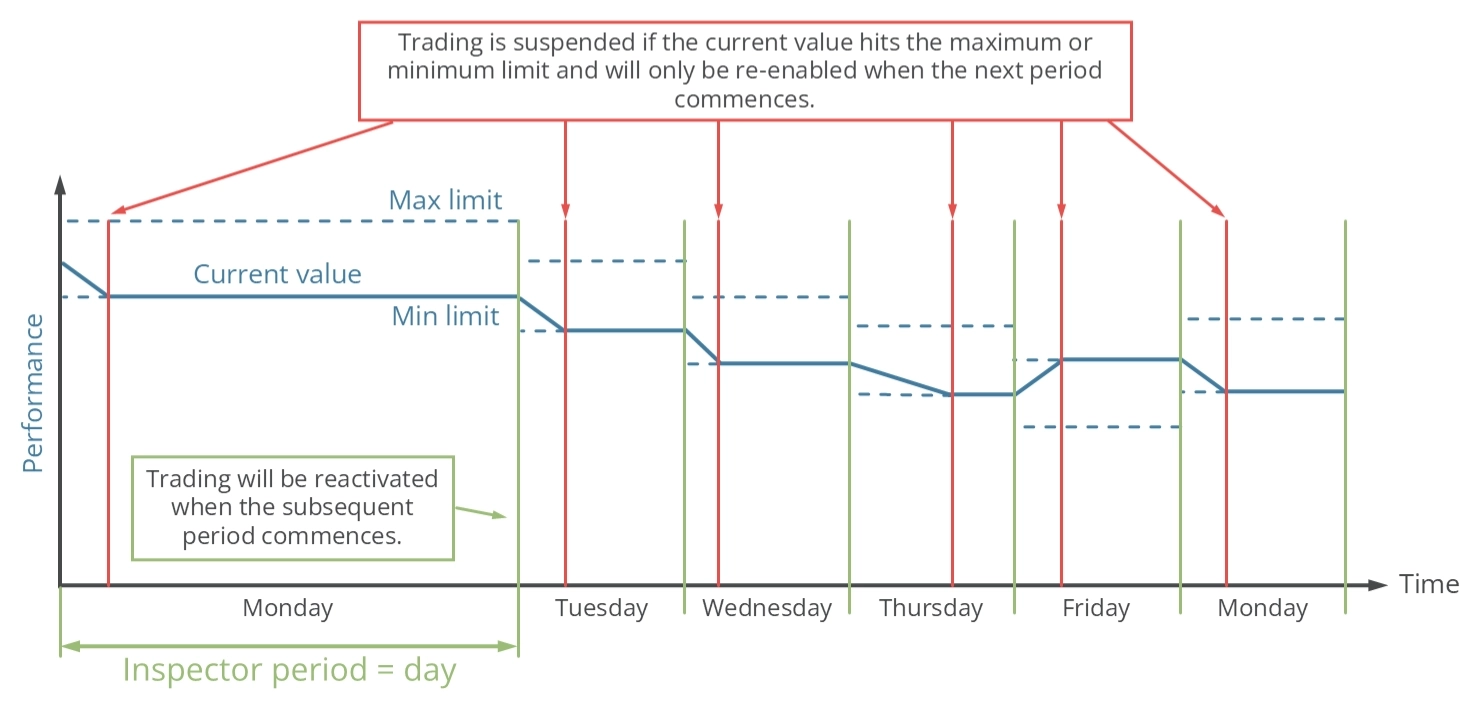
La période d’inspection est définie à un jour. Si les performances atteignent la valeur maximale ou minimale dans cette période, la possibilité d’ouvrir de nouveaux trades sera temporairement suspendue. Au début d’une nouvelle période, c’est-à-dire à minuit, la valeur de performance pour la journée est réinitialisée et le trading reprend. Ce cycle se poursuit indéfiniment.
Performance - Protection hebdomadaire
Le moteur de l’inspecteur peut être configuré pour suspendre le trading une fois qu’une limite de performance hebdomadaire spécifiée est atteinte, en utilisant les paramètres d’entrée décrits dans le tableau ci-dessous. Ces paramètres établissent les seuils minimaux et maximaux absolus et relatifs hebdomadaires. Une valeur de zéro désactive effectivement la limite.
| Variable d’entrée dans MetaTrader | Valeur par défaut | Commentaire |
|---|---|---|
| > (ISP) Performance week abs min (0.0 -> OFF) | 0.0 | Si l’equity du compte est à 10 000 $ et que la valeur minimale est définie à -100, le trading sera suspendu si l’equity tombe en dessous de 9 900 $. Le trading reprendra au début de la semaine suivante, avec l’equity à ce moment-là utilisée comme nouveau point de référence. La valeur d’entrée ne peut pas être supérieure à 0. |
| > (ISP) Performance week abs max (0.0 -> OFF) | 0.0 | Si l’equity du compte est à 10 000 $ et que la valeur minimale est définie à 100, le trading sera suspendu si l’equity dépasse 10 100 $. Le trading reprendra au début de la semaine suivante, avec l’equity à ce moment-là utilisée comme nouveau point de référence. La valeur d’entrée ne peut pas être inférieure à 0. |
| > (ISP) Performance week rel min (0.0 -> OFF) | 0.0 | Si l’equity du compte est à 10 000 $ et que la valeur minimale est définie à -0,15, le trading sera suspendu si l’equity tombe en dessous de 9 850 $. La valeur sera réinitialisée et le trading sera réactivé au début de la semaine suivante. L’equity au début de la période suivante sert de nouvelle valeur de référence pour calculer les limites de performance. La valeur d’entrée ne peut pas être supérieure à 0. |
| > (ISP) Performance week rel max (0.0 -> OFF) | 0.0 | Si l’equity du compte est à 10 000 $ et que la valeur minimale est définie à 0,15, le trading sera suspendu si l’equity dépasse 10 150 $. La valeur sera réinitialisée et le trading sera réactivé au début de la semaine suivante. L’equity au début de la période suivante sert de nouvelle valeur de référence pour calculer les limites de performance. La valeur d’entrée ne peut pas être inférieure à 0. |
Des paramètres d’entrée distincts existent pour les résultats de performance maximaux et minimaux autorisés. Cela permet à l’application de suspendre l’initiation de nouveaux trades lorsque des résultats de performance positifs ou négatifs sont atteints. Le diagramme ci-dessous explique le principe de fonctionnement de la protection hebdomadaire de l’inspecteur.
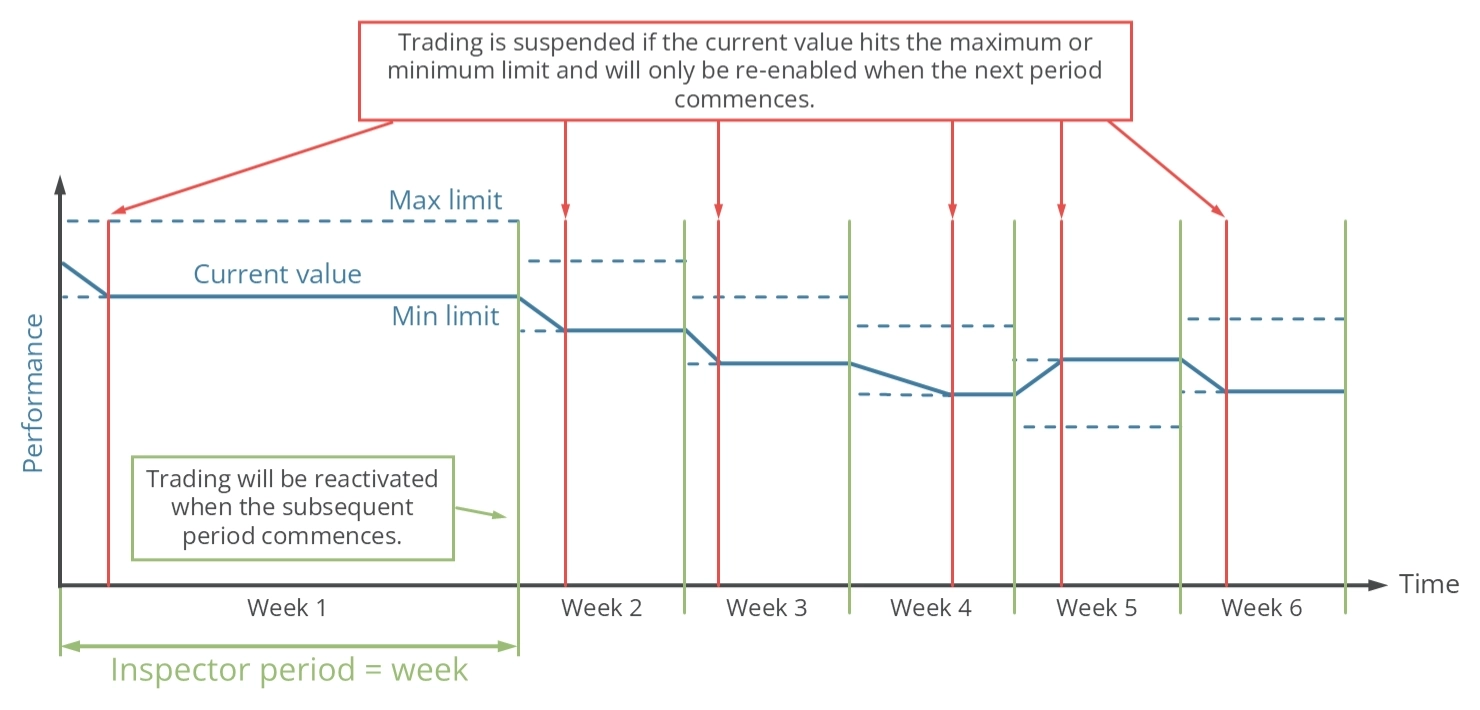
La période d’inspection est définie à une semaine. Si les performances atteignent la valeur maximale ou minimale dans cette période, la possibilité d’ouvrir de nouveaux trades sera temporairement suspendue. Au début d’une nouvelle période, c’est-à-dire à minuit entre le samedi et le dimanche, la valeur de performance pour la semaine est réinitialisée et le trading reprend. Ce cycle se poursuit indéfiniment.
Performance - Protection mensuelle
Le moteur de l’inspecteur peut être configuré pour suspendre le trading une fois qu’une limite de performance mensuelle spécifiée est atteinte, en utilisant les paramètres d’entrée décrits dans le tableau ci-dessous. Ces paramètres établissent les seuils minimaux et maximaux absolus et relatifs mensuels. Une valeur de zéro désactive effectivement la limite.
| Variable d’entrée dans MetaTrader | Valeur par défaut | Commentaire |
|---|---|---|
| > (ISP) Performance month abs min (0.0 -> OFF) | 0.0 | Si l’equity du compte est à 10 000 $ et que la valeur minimale est définie à -100, le trading sera suspendu si l’equity tombe en dessous de 9 900 $. Le trading reprendra au début du mois suivant, avec l’equity à ce moment-là utilisée comme nouveau point de référence. La valeur d’entrée ne peut pas être supérieure à 0. |
| > (ISP) Performance month abs max (0.0 -> OFF) | 0.0 | Si l’equity du compte est à 10 000 $ et que la valeur minimale est définie à 100, le trading sera suspendu si l’equity dépasse 10 100 $. Le trading reprendra au début du mois suivant, avec l’equity à ce moment-là utilisée comme nouveau point de référence. La valeur d’entrée ne peut pas être inférieure à 0. |
| > (ISP) Performance month rel min (0.0 -> OFF) | 0.0 | Si l’equity du compte est à 10 000 $ et que la valeur minimale est définie à -0,15, le trading sera suspendu si l’equity tombe en dessous de 9 850 $. La valeur sera réinitialisée et le trading sera réactivé au début du mois suivant. L’equity au début de la période suivante sert de nouvelle valeur de référence pour calculer les limites de performance. La valeur d’entrée ne peut pas être supérieure à 0. |
| > (ISP) Performance month rel max (0.0 -> OFF) | 0.0 | Si l’equity du compte est à 10 000 $ et que la valeur minimale est définie à 0,15, le trading sera suspendu si l’equity dépasse 10 150 $. La valeur sera réinitialisée et le trading sera réactivé au début du mois suivant. L’equity au début de la période suivante sert de nouvelle valeur de référence pour calculer les limites de performance. La valeur d’entrée ne peut pas être inférieure à 0. |
Des paramètres d’entrée distincts existent pour les résultats de performance maximaux et minimaux autorisés. Cela permet à l’application de suspendre l’initiation de nouveaux trades lorsque des résultats de performance positifs ou négatifs sont atteints. Le diagramme ci-dessous explique le principe de fonctionnement de la protection mensuelle de l’inspecteur.
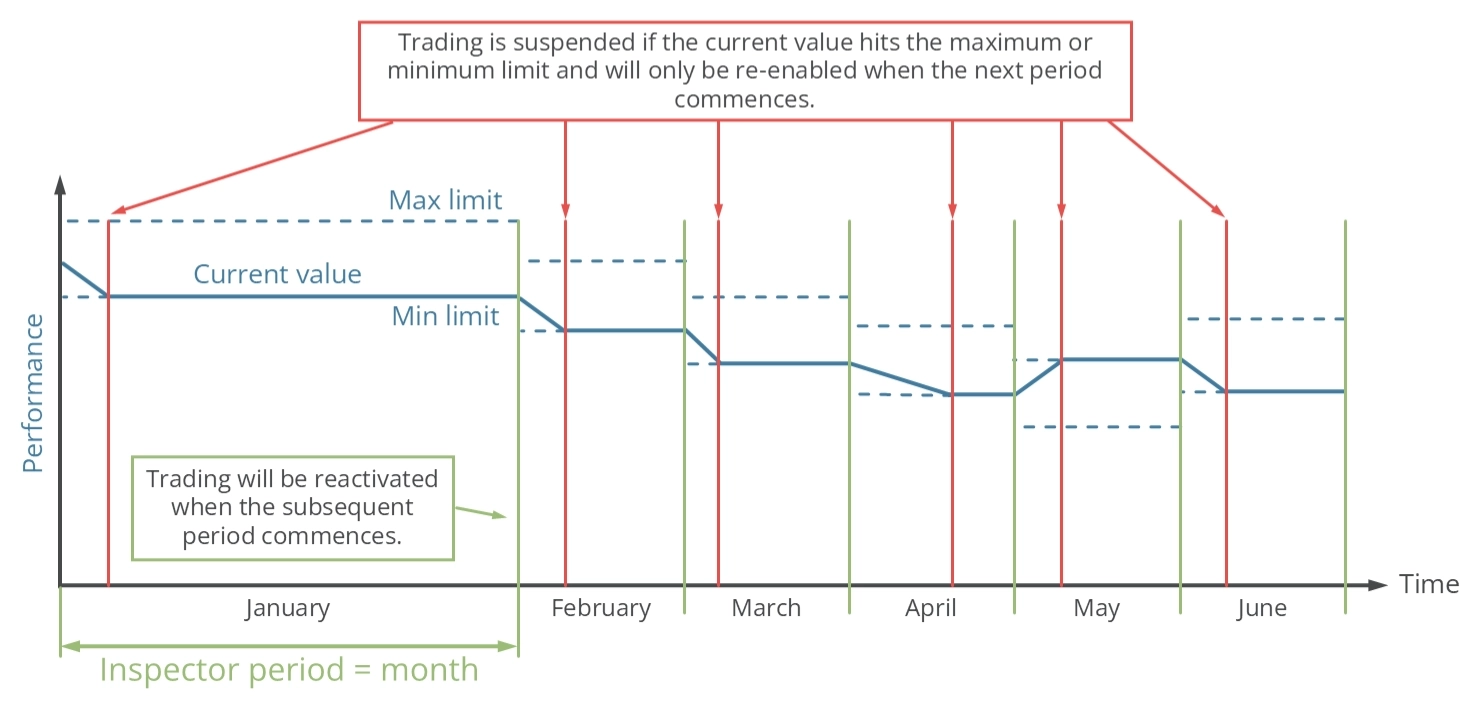
La période d’inspection est définie à un mois. Si les performances atteignent la valeur maximale ou minimale dans cette période, la possibilité d’ouvrir de nouveaux trades sera temporairement suspendue. Au début d’une nouvelle période, c’est-à-dire le 1er jour du mois, la valeur de performance pour le mois est réinitialisée et le trading reprend. Ce cycle se poursuit indéfiniment.
Performance - Protection annuelle
Le moteur de l’inspecteur peut être configuré pour suspendre le trading une fois qu’une limite de performance annuelle spécifiée est atteinte, en utilisant les paramètres d’entrée décrits dans le tableau ci-dessous. Ces paramètres établissent les seuils minimaux et maximaux absolus et relatifs annuels. Une valeur de zéro désactive effectivement la limite.
| Variable d’entrée dans MetaTrader | Valeur par défaut | Commentaire |
|---|---|---|
| > (ISP) Performance year abs min (0.0 -> OFF) | 0.0 | Si l’equity du compte est à 10 000 $ et que la valeur minimale est définie à -100, le trading sera suspendu si l’equity tombe en dessous de 9 900 $. Le trading reprendra au début de l’année suivante, avec l’equity à ce moment-là utilisée comme nouveau point de référence. La valeur d’entrée ne peut pas être supérieure à 0. |
| > (ISP) Performance year abs max (0.0 -> OFF) | 0.0 | Si l’equity du compte est à 10 000 $ et que la valeur minimale est définie à 100, le trading sera suspendu si l’equity dépasse 10 100 $. Le trading reprendra au début de l’année suivante, avec l’equity à ce moment-là utilisée comme nouveau point de référence. La valeur d’entrée ne peut pas être inférieure à 0. |
| > (ISP) Performance year rel min (0.0 -> OFF) | 0.0 | Si l’equity du compte est à 10 000 $ et que la valeur minimale est définie à -0,15, le trading sera suspendu si l’equity tombe en dessous de 9 850 $. La valeur sera réinitialisée et le trading sera réactivé au début de l’année suivante. L’equity au début de la période suivante sert de nouvelle valeur de référence pour calculer les limites de performance. La valeur d’entrée ne peut pas être supérieure à 0. |
| > (ISP) Performance year rel max (0.0 -> OFF) | 0.0 | Si l’equity du compte est à 10 000 $ et que la valeur minimale est définie à 0,15, le trading sera suspendu si l’equity dépasse 10 150 $. La valeur sera réinitialisée et le trading sera réactivé au début de l’année suivante. L’equity au début de la période suivante sert de nouvelle valeur de référence pour calculer les limites de performance. La valeur d’entrée ne peut pas être inférieure à 0. |
Des paramètres d’entrée distincts existent pour les résultats de performance maximaux et minimaux autorisés. Cela permet à l’application de suspendre l’initiation de nouveaux trades lorsque des résultats de performance positifs ou négatifs sont atteints. Le diagramme ci-dessous explique le principe de fonctionnement de la protection annuelle de l’inspecteur.
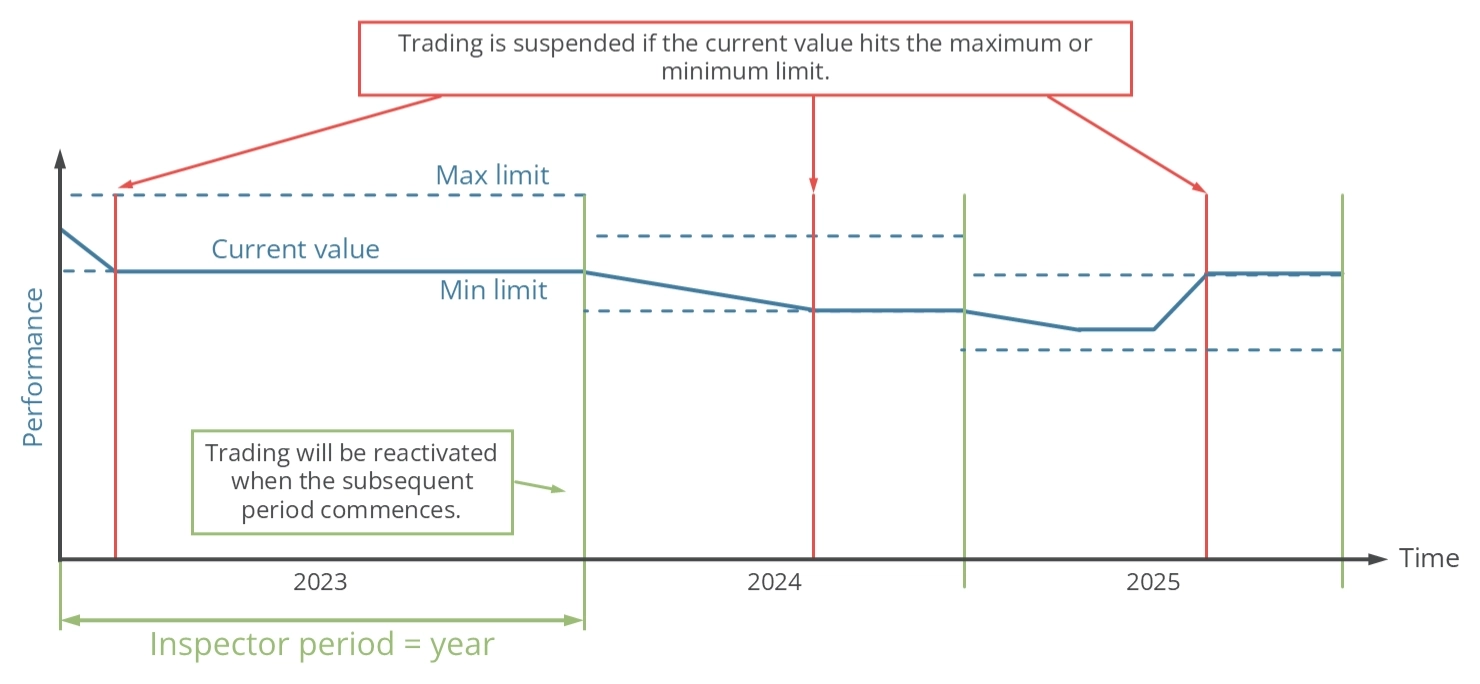
La période d’inspection est définie à un an. Si les performances atteignent la valeur maximale ou minimale dans cette période, la possibilité d’ouvrir de nouveaux trades sera temporairement suspendue. Au début d’une nouvelle période, c’est-à-dire le 1er janvier, la valeur de performance pour l’année est réinitialisée et le trading reprend. Ce cycle se poursuit indéfiniment.
Performance - Protection depuis le démarrage
Le moteur de l’inspecteur peut être configuré pour suspendre le trading une fois qu’une limite de performance spécifiée est atteinte, en utilisant les paramètres d’entrée décrits dans le tableau ci-dessous. Ces paramètres établissent les seuils minimaux et maximaux absolus et relatifs. Une valeur de zéro désactive effectivement la limite.
| Variable d’entrée dans MetaTrader | Valeur par défaut | Commentaire |
|---|---|---|
| > (ISP) Performance since start abs min (0.0 -> OFF) | 0.0 | Si l’equity du compte est à 10 000 $ et que la valeur minimale est définie à -100, le trading sera suspendu si l’equity tombe en dessous de 9 900 $. La valeur d’entrée ne peut pas être supérieure à 0. |
| > (ISP) Performance since start abs max (0.0 -> OFF) | 0.0 | Si l’equity du compte est à 10 000 $ et que la valeur minimale est définie à 100, le trading sera suspendu si l’equity dépasse 10 100 $. La valeur d’entrée ne peut pas être inférieure à 0. |
| > (ISP) Performance since start rel min (0.0 -> OFF) | 0.0 | Si l’equity du compte est à 10 000 $ et que la valeur minimale est définie à -0,15, le trading sera suspendu si l’equity tombe en dessous de 9 850 $. La valeur d’entrée ne peut pas être supérieure à 0. |
| > (ISP) Performance since start rel max (0.0 -> OFF) | 0.0 | Si l’equity du compte est à 10 000 $ et que la valeur minimale est définie à 0,15, le trading sera suspendu si l’equity dépasse 10 150 $. La valeur d’entrée ne peut pas être inférieure à 0. |
Des paramètres d’entrée distincts existent pour les résultats de performance maximaux et minimaux autorisés. Cela permet à l’application de suspendre l’initiation de nouveaux trades lorsque des résultats de performance positifs ou négatifs sont atteints. Le diagramme ci-dessous explique le principe de fonctionnement de la protection de l’inspecteur.
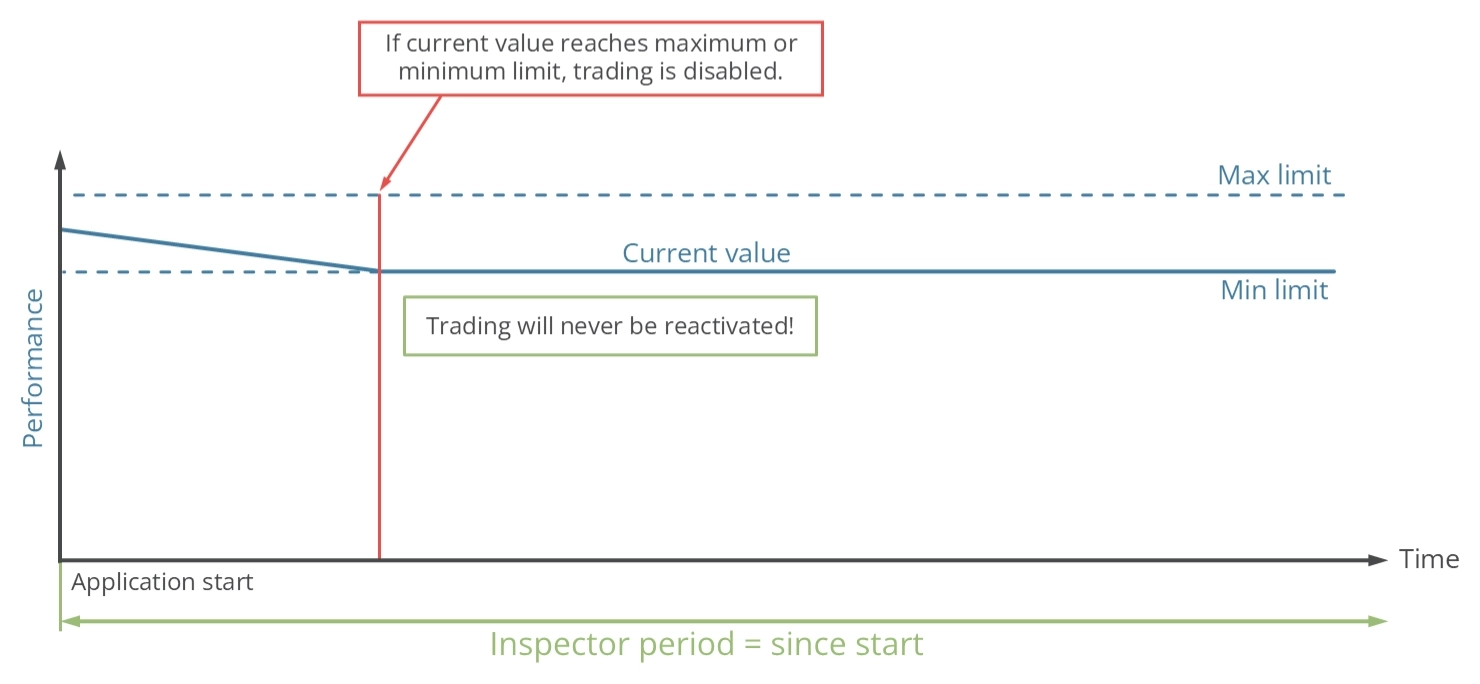
La période d’inspection commence au démarrage de l’application. Si les performances atteignent la valeur maximale ou minimale, la possibilité d’ouvrir de nouveaux trades sera définitivement suspendue.
Drawdown - Protection journalière
Le moteur de l’inspecteur peut être configuré pour suspendre le trading une fois qu’une limite de Drawdown journalière spécifiée est atteinte, en utilisant les paramètres d’entrée décrits dans le tableau ci-dessous. Ces paramètres établissent les seuils maximaux absolus et relatifs journaliers. Une valeur de zéro désactive effectivement la limite.
| Variable d’entrée dans MetaTrader | Valeur par défaut | Commentaire |
|---|---|---|
| > (ISP) Drawdown day abs max (0.0 -> OFF) | 0.0 | Si l’equity du compte est à 10 000 $ et que la valeur maximale est définie à 100, le trading sera suspendu si le Drawdown dépasse 100 $ en une journée. Le trading reprendra au début du jour suivant, avec l’equity à ce moment-là utilisée comme nouveau point de référence. La valeur d’entrée ne peut pas être inférieure à 0. |
| > (ISP) Drawdown day rel max (0.0 -> OFF) | 0.0 | Si l’equity du compte est à 10 000 $ et que la valeur maximale est définie à 0,15, le trading sera suspendu si le Drawdown dépasse 150 $ en une journée. Le trading reprendra au début du jour suivant, avec l’equity de départ comme point de référence. La nouvelle valeur de référence est utilisée pour calculer les prochaines limites de Drawdown. La valeur d’entrée ne peut pas être inférieure à 0. |
Des paramètres d’entrée existent pour les résultats de Drawdown maximaux autorisés. Cela permet à l’application de suspendre l’initiation de nouveaux trades lorsque de mauvaises valeurs de performance sont dépassées. Le diagramme ci-dessous explique le principe de fonctionnement de la protection journalière de l’inspecteur.
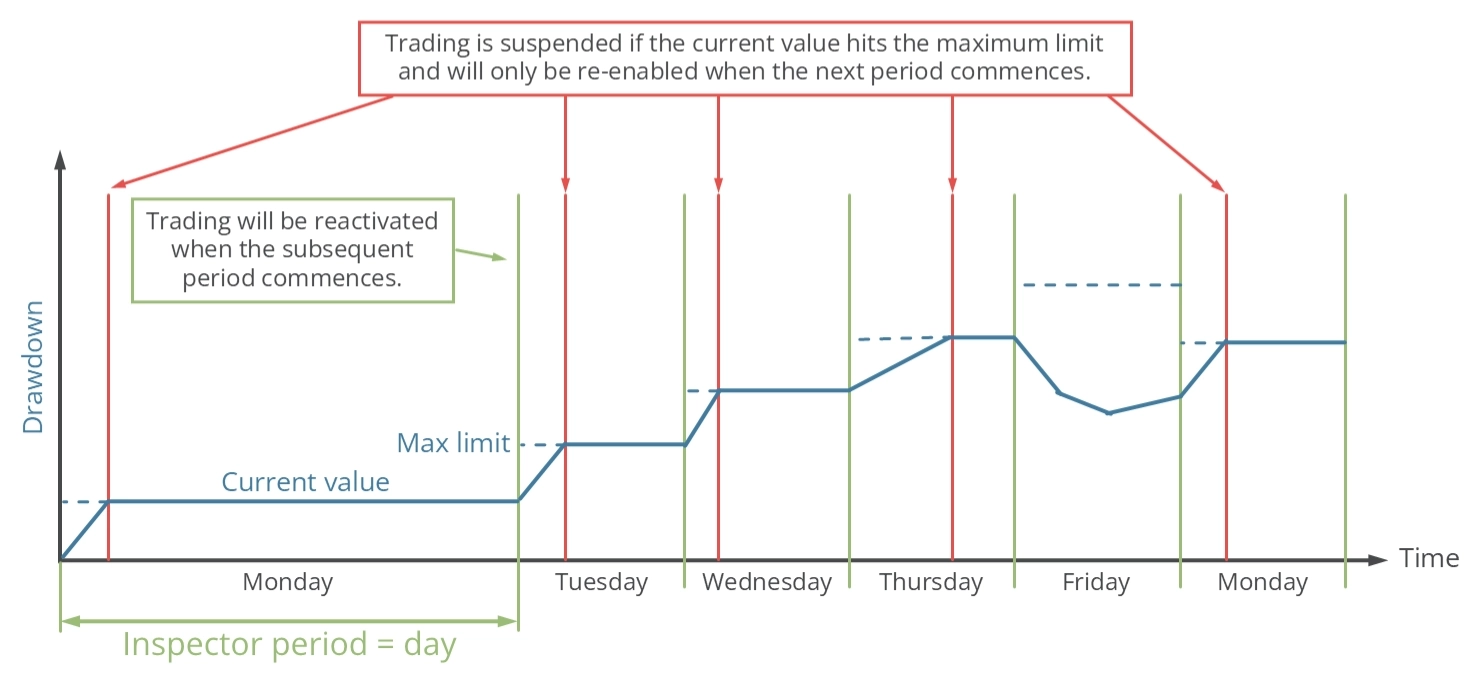
La période d’inspection est définie à un jour. Si le Drawdown atteint la valeur maximale dans cette période, la possibilité d’ouvrir de nouveaux trades sera temporairement suspendue. Au début d’une nouvelle période, c’est-à-dire à minuit, la valeur du Drawdown pour la journée est réinitialisée et le trading reprend. Ce cycle se poursuit indéfiniment.
Drawdown - Protection hebdomadaire
Le moteur de l’inspecteur peut être configuré pour suspendre le trading une fois qu’une limite de Drawdown hebdomadaire spécifiée est atteinte, en utilisant les paramètres d’entrée décrits dans le tableau ci-dessous. Ces paramètres établissent les seuils maximaux absolus et relatifs hebdomadaires. Une valeur de zéro désactive effectivement la limite.
| Variable d’entrée dans MetaTrader | Valeur par défaut | Commentaire |
|---|---|---|
| > (ISP) Drawdown week abs max (0.0 -> OFF) | 0.0 | Si l’equity du compte est à 10 000 $ et que la valeur maximale est définie à 100, le trading sera suspendu si le Drawdown dépasse 100 $ en une semaine. Le trading reprendra au début de la semaine suivante, avec l’equity à ce moment-là utilisée comme nouveau point de référence. La valeur d’entrée ne peut pas être inférieure à 0. |
| > (ISP) Drawdown week rel max (0.0 -> OFF) | 0.0 | Si l’equity du compte est à 10 000 $ et que la valeur maximale est définie à 0,15, le trading sera suspendu si le Drawdown dépasse 150 $ en une semaine. Le trading reprendra au début de la semaine suivante, avec l’equity de départ comme point de référence. La nouvelle valeur de référence est utilisée pour calculer les prochaines limites de Drawdown. La valeur d’entrée ne peut pas être inférieure à 0. |
Des paramètres d’entrée existent pour les résultats de Drawdown maximaux autorisés. Cela permet à l’application de suspendre l’initiation de nouveaux trades lorsque de mauvaises valeurs de performance sont dépassées. Le diagramme ci-dessous explique le principe de fonctionnement de la protection journalière de l’inspecteur.
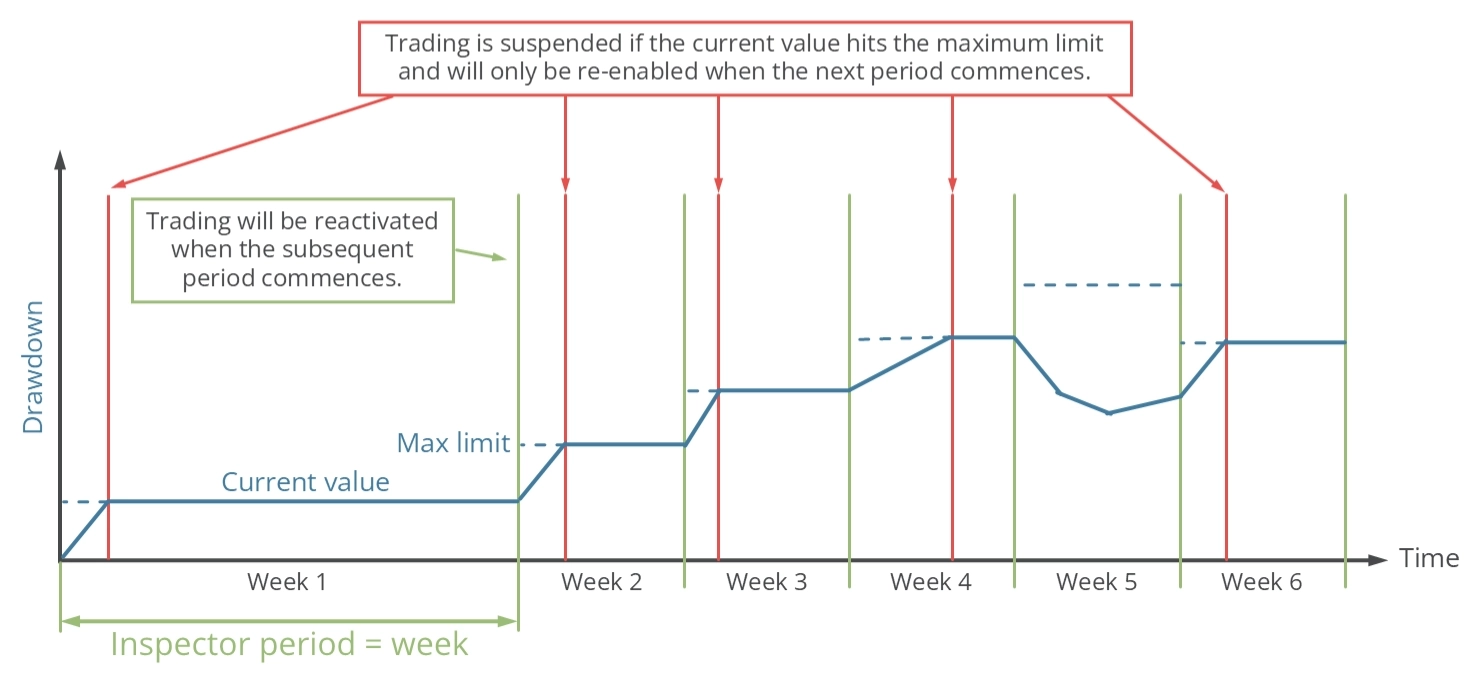
La période d’inspection est définie à une semaine. Si le Drawdown atteint la valeur maximale dans cette période, la possibilité d’ouvrir de nouveaux trades sera temporairement suspendue. Au début d’une nouvelle période, c’est-à-dire à minuit entre le samedi et le dimanche, la valeur du Drawdown pour la journée est réinitialisée et le trading reprend. Ce cycle se poursuit indéfiniment.
Drawdown - Protection mensuelle
Le moteur de l’inspecteur peut être configuré pour suspendre le trading une fois qu’une limite de Drawdown mensuelle spécifiée est atteinte, en utilisant les paramètres d’entrée décrits dans le tableau ci-dessous. Ces paramètres établissent les seuils maximaux absolus et relatifs mensuels. Une valeur de zéro désactive effectivement la limite.
| Variable d’entrée dans MetaTrader | Valeur par défaut | Commentaire |
|---|---|---|
| > (ISP) Drawdown month abs max (0.0 -> OFF) | 0.0 | Si l’equity du compte est à 10 000 $ et que la valeur maximale est définie à 100, le trading sera suspendu si le Drawdown dépasse 100 $ en un mois. Le trading reprendra au début du mois suivant, avec l’equity à ce moment-là utilisée comme nouveau point de référence. La valeur d’entrée ne peut pas être inférieure à 0. |
| > (ISP) Drawdown month rel max (0.0 -> OFF) | 0.0 | Si l’equity du compte est à 10 000 $ et que la valeur maximale est définie à 0,15, le trading sera suspendu si le Drawdown dépasse 150 $ en un mois. Le trading reprendra au début du mois suivant, avec l’equity de départ comme point de référence. La nouvelle valeur de référence est utilisée pour calculer les prochaines limites de Drawdown. La valeur d’entrée ne peut pas être inférieure à 0. |
Des paramètres d’entrée existent pour les résultats de Drawdown maximaux autorisés. Cela permet à l’application de suspendre l’initiation de nouveaux trades lorsque de mauvaises valeurs de performance sont dépassées. Le diagramme ci-dessous explique le principe de fonctionnement de la protection journalière de l’inspecteur.
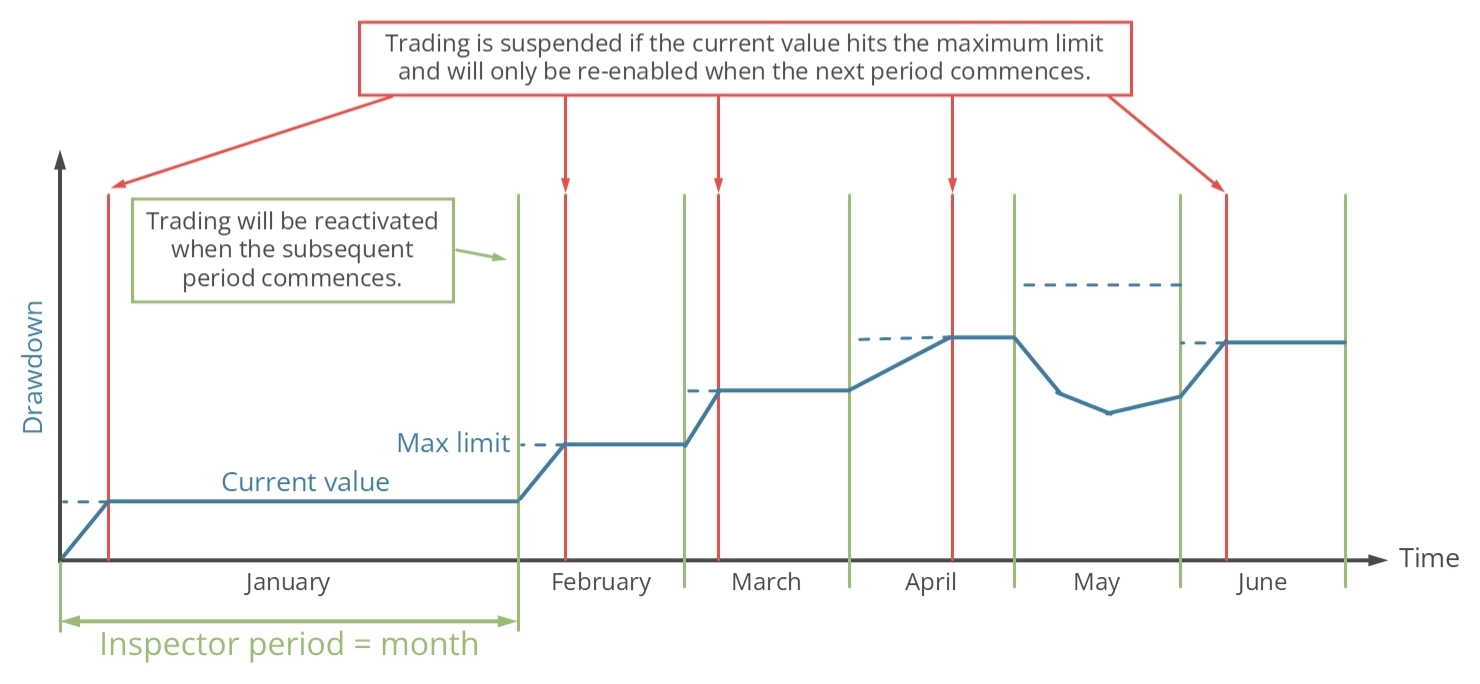
La période d’inspection est définie à un mois. Si le Drawdown atteint la valeur maximale dans cette période, la possibilité d’ouvrir de nouveaux trades sera temporairement suspendue. Au début d’une nouvelle période, c’est-à-dire le 1er jour du mois, la valeur du Drawdown pour la journée est réinitialisée et le trading reprend. Ce cycle se poursuit indéfiniment.
Drawdown - Protection annuelle
Le moteur de l’inspecteur peut être configuré pour suspendre le trading une fois qu’une limite de Drawdown annuelle spécifiée est atteinte, en utilisant les paramètres d’entrée décrits dans le tableau ci-dessous. Ces paramètres établissent les seuils maximaux absolus et relatifs annuels. Une valeur de zéro désactive effectivement la limite.
| Variable d’entrée dans MetaTrader | Valeur par défaut | Commentaire |
|---|---|---|
| > (ISP) Drawdown year abs max (0.0 -> OFF) | 0.0 | Si l’equity du compte est à 10 000 $ et que la valeur maximale est définie à 100, le trading sera suspendu si le Drawdown dépasse 100 $ en une année. Le trading reprendra au début de l’année suivante, avec l’equity à ce moment-là utilisée comme nouveau point de référence. La valeur d’entrée ne peut pas être inférieure à 0. |
| > (ISP) Drawdown year rel max (0.0 -> OFF) | 0.0 | Si l’equity du compte est à 10 000 $ et que la valeur maximale est définie à 0,15, le trading sera suspendu si le Drawdown dépasse 150 $ en une année. Le trading reprendra au début de l’année suivante, avec l’equity de départ comme point de référence. La nouvelle valeur de référence est utilisée pour calculer les prochaines limites de Drawdown. La valeur d’entrée ne peut pas être inférieure à 0. |
Des paramètres d’entrée existent pour les résultats de Drawdown maximaux autorisés. Cela permet à l’application de suspendre l’initiation de nouveaux trades lorsque de mauvaises valeurs de performance sont dépassées. Le diagramme ci-dessous explique le principe de fonctionnement de la protection journalière de l’inspecteur.
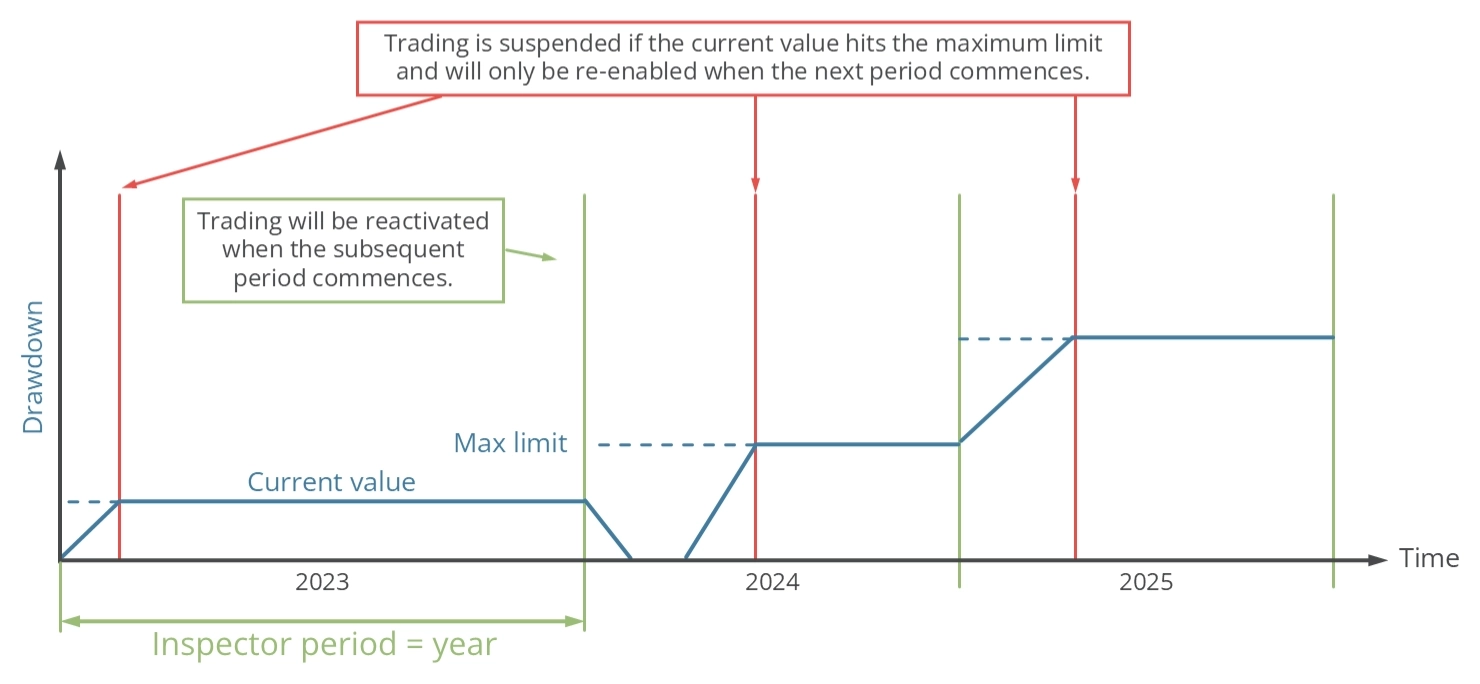
La période d’inspection est définie à un an. Si le Drawdown atteint la valeur maximale dans cette période, la possibilité d’ouvrir de nouveaux trades sera temporairement suspendue. Au début d’une nouvelle période, c’est-à-dire le 1er janvier, la valeur du Drawdown pour la journée est réinitialisée et le trading reprend. Ce cycle se poursuit indéfiniment.
Drawdown - Protection depuis le démarrage
Le moteur de l’inspecteur peut être configuré pour suspendre le trading une fois qu’une limite de Drawdown spécifiée est atteinte, en utilisant les paramètres d’entrée décrits dans le tableau ci-dessous. Ces paramètres établissent les seuils maximaux absolus et relatifs. Une valeur de zéro désactive effectivement la limite.
| Variable d’entrée dans MetaTrader | Valeur par défaut | Commentaire |
|---|---|---|
| > (ISP) Drawdown since start abs max (0.0 -> OFF) | 0.0 | Si l’equity du compte est à 10 000 $ et que la valeur maximale est définie à 100, le trading sera suspendu si le Drawdown dépasse 100 $. La valeur d’entrée ne peut pas être inférieure à 0. |
| > (ISP) Drawdown since start rel max (0.0 -> OFF) | 0.0 | Si l’equity du compte est à 10 000 $ et que la valeur maximale est définie à 0,15, le trading sera suspendu si le Drawdown dépasse 150 $. La valeur d’entrée ne peut pas être inférieure à 0. |
Des paramètres d’entrée existent pour les résultats de Drawdown maximaux autorisés. Cela permet à l’application de suspendre l’initiation de nouveaux trades lorsque de mauvaises valeurs de performance sont dépassées. Le diagramme ci-dessous explique le principe de fonctionnement de la protection journalière de l’inspecteur.
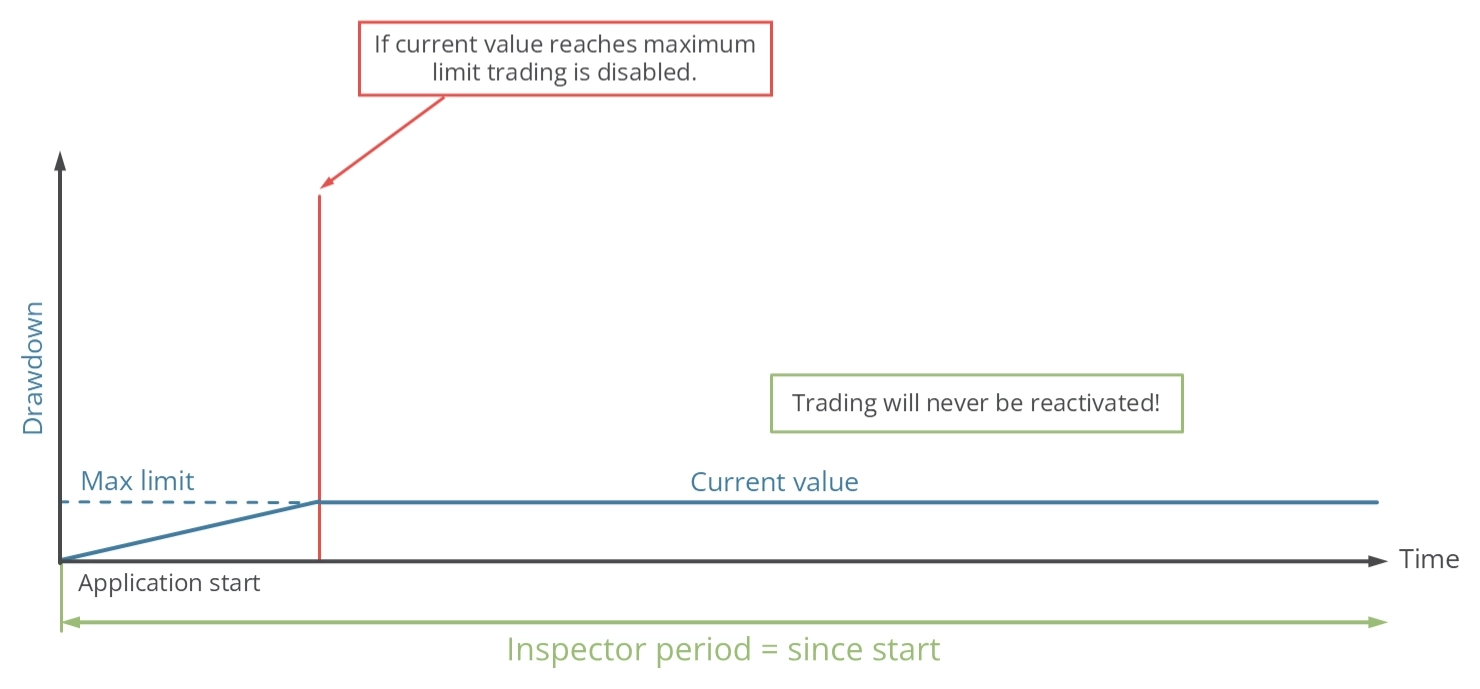
La période d’inspection commence au démarrage de l’application. Si le Drawdown atteint la valeur maximale, la possibilité d’ouvrir de nouveaux trades sera définitivement suspendue.
Avertissement de limite atteinte
Lorsqu’une limite de Drawdown ou de performance prédéfinie est atteinte, le Meta Extender fermera tous les trades ouverts et supprimera les ordres en attente, quel que soit l’état de profit actuel du trade. Comme illustré dans l’image ci-dessous, un avertissement sera alors affiché.
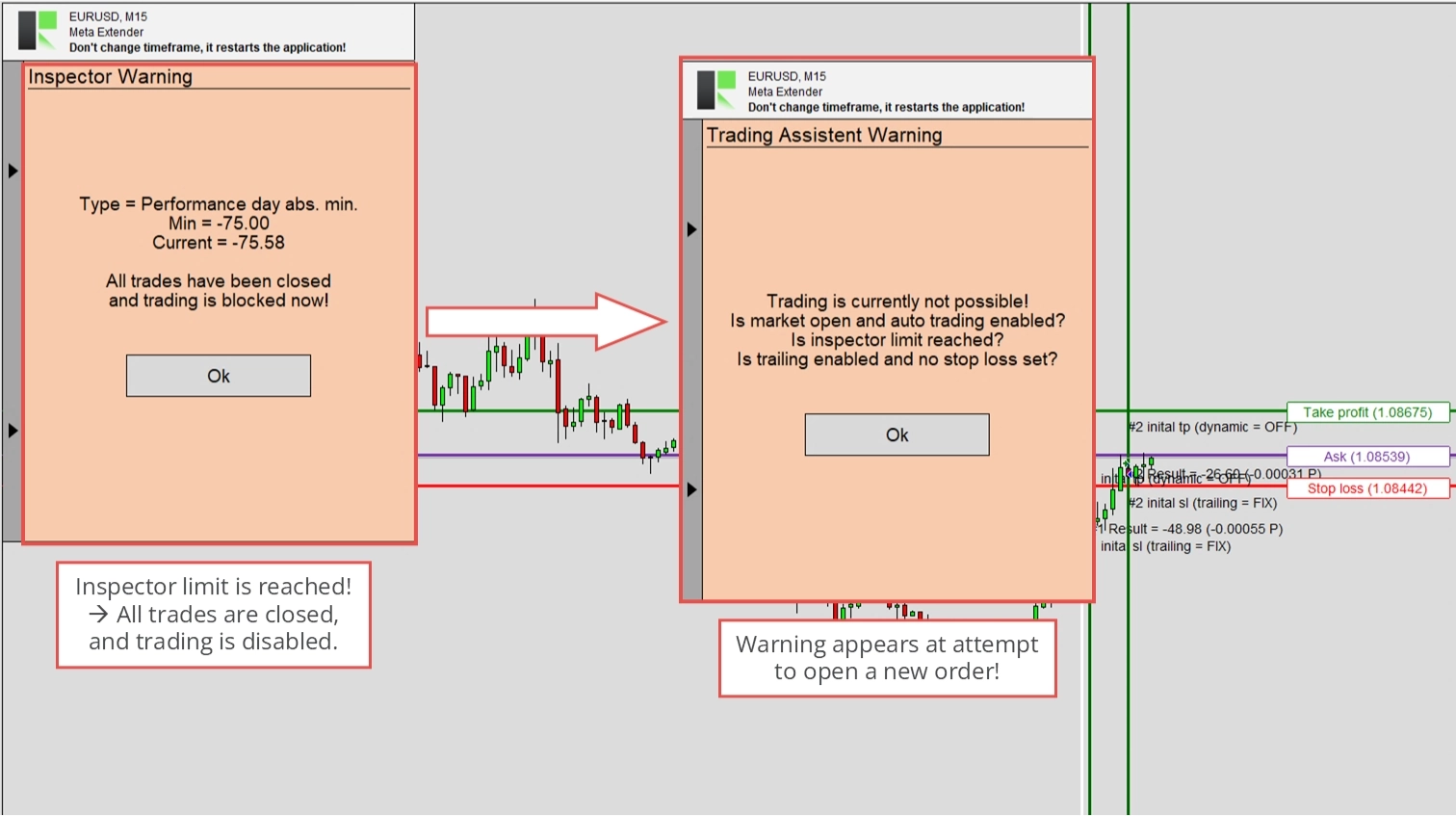
Si Meta Extender est sélectionné comme trades à surveiller, la possibilité d’ouvrir des trades supplémentaires via les widgets Trendline Trading ou Assistant de Trading sera désactivée. Toute tentative de le faire déclenchera un message d’avertissement.
Si Symbol est sélectionné comme trades à surveiller, le Meta Extender fermera tous les trades ouverts mais ne restreindra pas la possibilité d’ouvrir de nouveaux trades. Cependant, il peut immédiatement fermer tout trade nouvellement ouvert.
Si MetaTrader est sélectionné comme trade à surveiller, le Meta Extender fermera tous les trades ouverts et restreindra la possibilité d’ouvrir de nouveaux trades en désactivant la fonctionnalité AutoTrading. Cependant, il peut immédiatement fermer tout trade nouvellement ouvert.
Il est fortement conseillé de vérifier vos performances ou votre Drawdown dans un scénario de limite de l’inspecteur atteinte.
Configuration des notifications et des e-mails
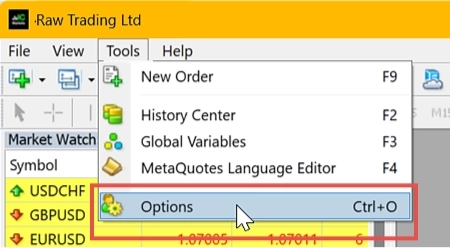
Le Meta Extender peut envoyer des notifications par e-mail et mobiles lorsque les limites de l’inspecteur sont atteintes. Il utilise l’API intégrée de MetaTrader pour transmettre ces informations. Cependant, cela nécessite la configuration des paramètres d’e-mail et de notification dans votre instance MetaTrader. Ces paramètres se trouvent dans le menu Outils - Options. Veuillez accéder à cette vue.
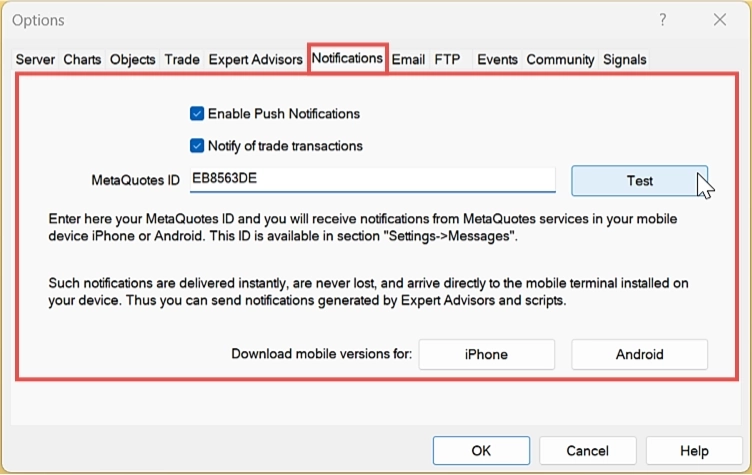
Pour les notifications mobiles, vous pouvez configurer les paramètres sous l’onglet Notifications.
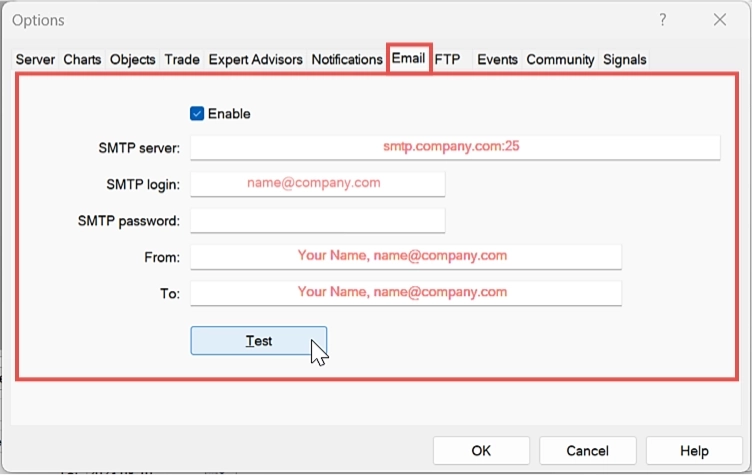
Pour les notifications par e-mail, vous pouvez configurer les paramètres sous l’onglet Email.
Widgets
Cette page offre un aperçu de tous les widgets actuellement disponibles pour le Meta Extender. Le Meta Extender est conçu pour être un outil interactif doté d’une interface utilisateur intuitive. La plupart des widgets étant explicites, vous pouvez rapidement vous familiariser avec chacun d’eux en utilisant un compte démo ou le testeur de stratégie. Toutefois, une brève explication de chaque widget est fournie ci-dessous.
Trendline Trading
Le widget Trendline Trading vous permet de placer des lignes de trading de tendance sur votre graphique, qui peuvent être utilisées pour configurer votre ou vos prochains trades. Un trade s’ouvrira automatiquement chaque fois que le prix croisera une ligne dite de déclenchement. Avec d’autres lignes de tendance, vous pouvez configurer le Stop Loss et les niveaux de Take Profit. Les lignes de tendance pouvant être organisées dans n’importe quelle direction, elles offrent plus de flexibilité grâce à leur caractère dynamique dans le temps. De nombreux traders analysent les graphiques en se basant sur les tendances, les patterns et les niveaux de support et de résistance pour prédire les mouvements futurs des prix, attendant souvent un signal pendant des heures ou des jours. Ce processus peut être facilement automatisé en configurant des lignes de tendance utilisées directement pour l’ouverture et la fermeture de trades. Ce type de trading automatisé est considéré comme semi-automatique, puisqu’un humain définit les limites, mais le Meta Extender effectue les trades en fonction de ces limites.
Pour commencer à utiliser ce widget, veuillez ouvrir le widget Trendline Trading sur l’écran d’accueil de votre Meta Extender.
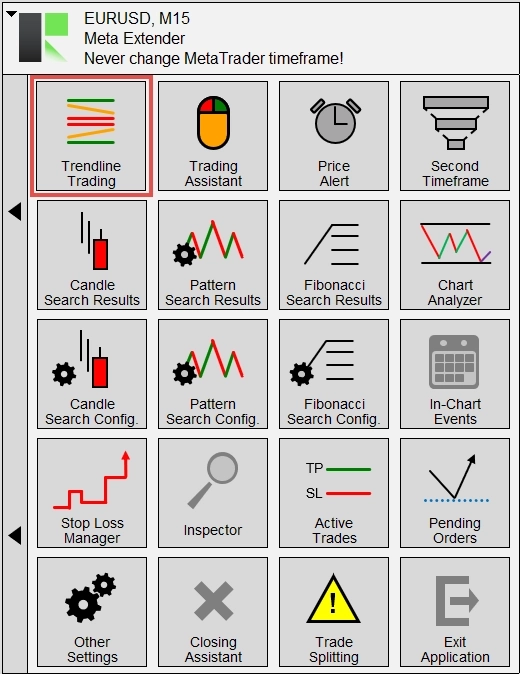
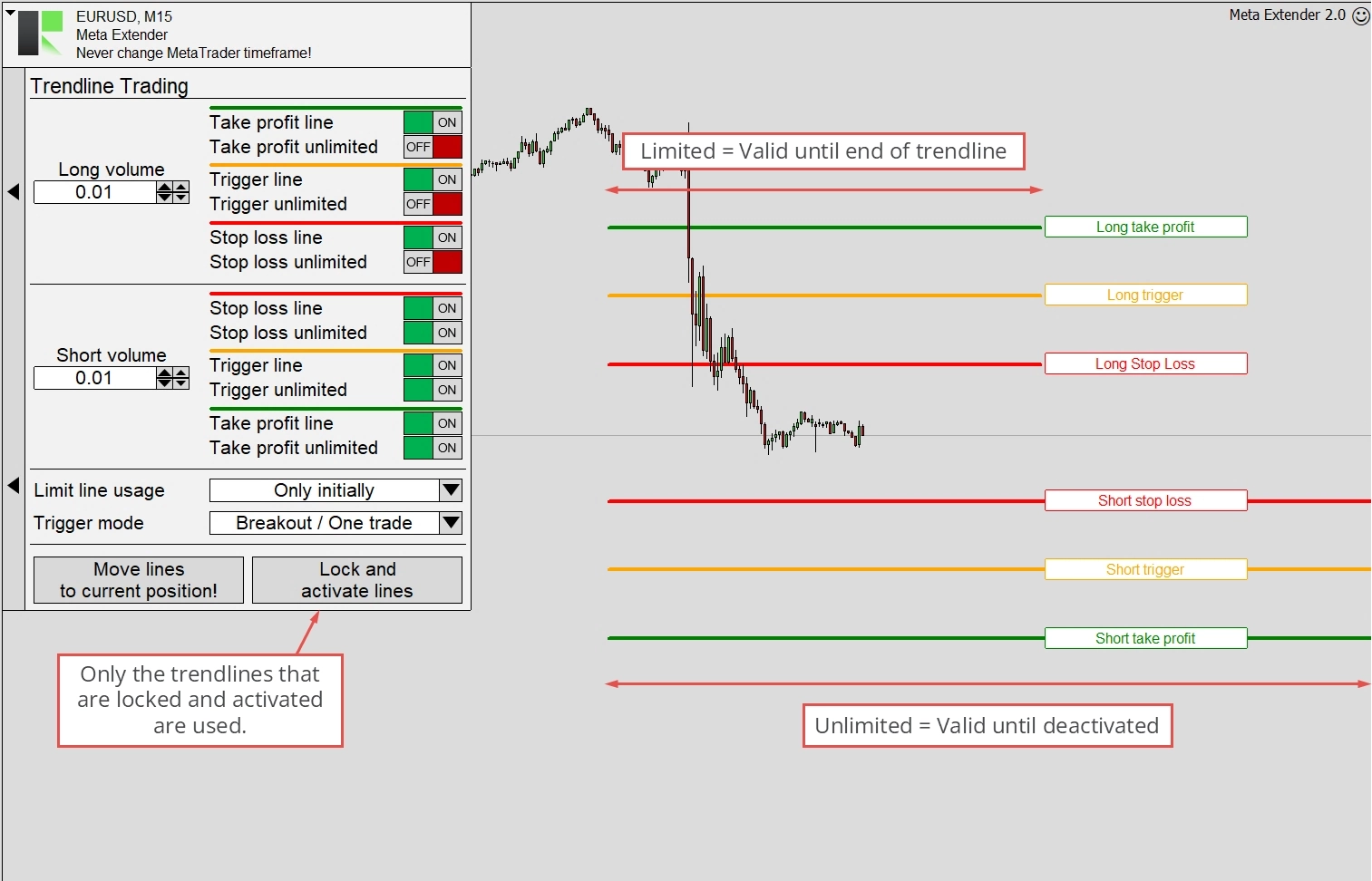
Le widget Trendline Trading est divisé en deux sections : trading long et trading court. Chaque section dispose d’une ligne de déclenchement, d’une ligne de Take Profit, d’une ligne de Stop Loss et d’un champ de saisie de la taille du volume. Chaque ligne de tendance peut être activée ou désactivée individuellement, ce qui permet d’ouvrir des trades avec ou sans Take Profit et Stop Loss, ou, dans le cas de la ligne de déclenchement, de désactiver entièrement la fonctionnalité. Il est toutefois essentiel d’être conscient des risques liés à l’absence de limite Stop Loss. Vérifiez toujours le volume et vos préférences de gestion du risque et du capital !
Chaque ligne de tendance offre la possibilité d’être utilisée en mode limité ou illimité. L’image ci-dessous montre que la ligne de tendance reste valide indéfiniment lorsque le mode illimité est activé. En mode limité, elle perd sa fonctionnalité une fois que le temps dépasse le point le plus à droite de la ligne de tendance. Après avoir intégré une ligne de tendance, vous pouvez la faire glisser librement sur le graphique et ajuster les lignes en fonction du pattern identifié. Pour activer les lignes de tendance, elles doivent être verrouillées. Pour ce faire, appuyez sur le bouton Verrouiller et activer les lignes. Comme son nom l’indique, les lignes ne sont activées qu’une fois verrouillées. Une fois verrouillées, elles ne peuvent plus être déplacées, mais peuvent être déverrouillées à tout moment.
En cliquant sur Déplacer les lignes vers la position actuelle, les lignes de trading seront placées dans la zone actuellement visible de votre vue du graphique.
À l’activation, la logique initie automatiquement un trade lorsque la ligne de déclenchement est franchie, en utilisant le volume configuré dans le panneau. Selon l’utilisation des lignes de limite, le widget configure le Stop Loss et le Take Profit lors de l’ouverture du trade ou utilise les lignes pour des niveaux de Take Profit et de Stop Loss configurés dynamiquement. Deux options pour l’utilisation des lignes de limite sont illustrées ci-dessous.
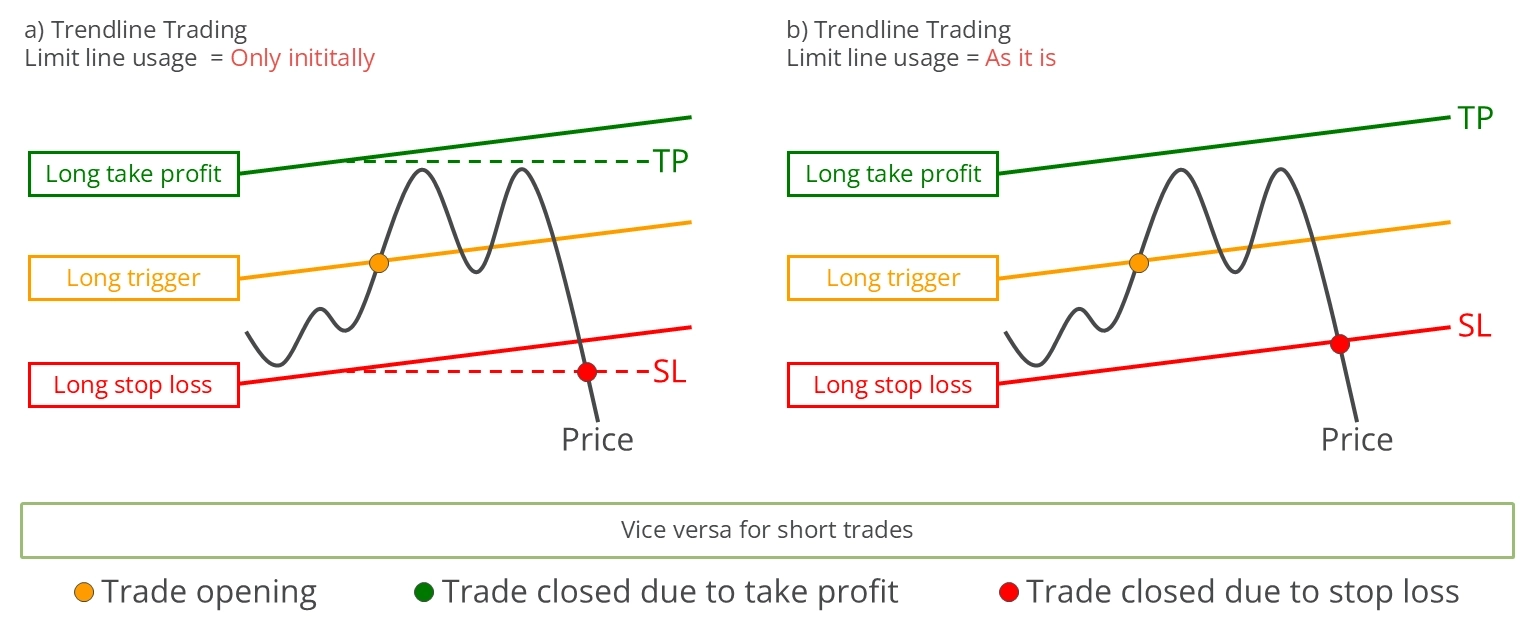
Utilisation de la ligne de limite = Uniquement initialement
Lorsque Uniquement initialement est sélectionné comme mode de limite, les valeurs des lignes de limite au moment de l’ouverture du trade sont utilisées comme valeurs de Stop Loss et de Take Profit. Dans ce mode, les valeurs des lignes de Take Profit et de Stop Loss ne sont utilisées qu’une seule fois. Après l’ouverture d’un trade, les lignes de tendance peuvent être déverrouillées et réutilisées immédiatement. Ainsi, le ratio de risque initialement configuré reste statique.
Utilisation de la ligne de limite = Tel quel
En revanche, le mode Tel quel indique au widget d’utiliser les lignes de tendance de Stop Loss et de Take Profit de la même manière que la ligne de déclenchement. Le trade est clôturé chaque fois que le prix franchit la ligne de Stop Loss ou la ligne de Take Profit. Cela implique un ratio de risque dynamique, car les valeurs de Stop Loss et de Take Profit ne sont pas fixées. Avec cette méthode d’utilisation des limites, l’adaptation dynamique du Stop Loss représente une forme de trailing Stop Loss linéaire. Le déverrouillage des lignes de tendance pendant qu’un trade est actif désactivera la fonctionnalité Stop Loss. Dans ce cas, le widget émettra un avertissement et vous informera de définir un Stop Loss manuellement.
Nous allons maintenant aborder le mode dit Triggered. Ce paramètre détermine comment les lignes de déclenchement sont utilisées. Deux options sont disponibles : le mode Breakout et le mode Canal, illustrés tous deux ci-dessous.
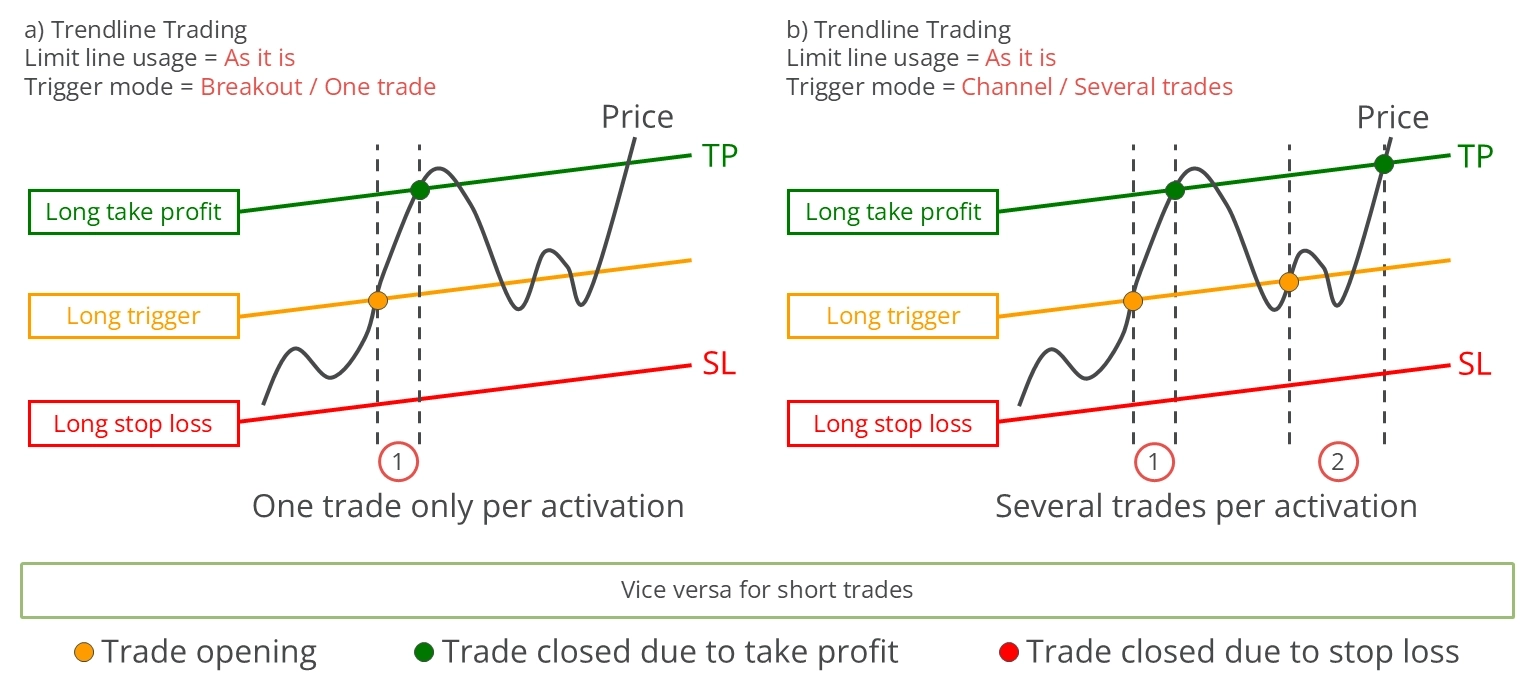
Mode de déclenchement = Breakout / Un seul trade
En mode Breakout, chaque ligne de déclenchement ne peut initier qu’un seul trade, quel que soit le nombre de fois que le prix franchit la ligne de déclenchement. Ce mode aide à réagir aux mouvements de prix attendus, comme ceux qui se produisent après des annonces économiques. En mode Breakout, un trade long est initié lorsque le prix franchit la ligne de déclenchement long de bas en haut, et un trade court est initié lorsque le prix franchit la ligne de déclenchement de haut en bas. Si le prix au moment du verrouillage de la ligne de déclenchement est plus élevé (direction longue), aucune action ne sera prise jusqu’à ce que le prix tombe en dessous de la ligne de déclenchement, puis augmente à nouveau. Inversement, le processus est inversé pour les positions courtes : si le prix au moment de la définition de la ligne de déclenchement est plus bas, aucune action ne sera prise jusqu’à ce que le prix monte au-dessus de la ligne de déclenchement et redescende.
Mode de déclenchement = Canal / Plusieurs trades
En mode Canal, la ligne de déclenchement initie un trade chaque fois que le prix la franchit de bas en haut pour les trades longs et de haut en bas pour les trades courts. Le mode Canal est particulièrement bénéfique pour le trading dans les niveaux de support et de résistance ou les canaux de tendance qui présentent des mouvements mineurs répétés à la hausse et à la baisse. Contrairement au mode Breakout, qui ne permet qu’un seul trade ouvert à la fois, le mode Canal autorise l’ouverture simultanée de plusieurs trades.
Dans les deux modes, les lignes de tendance ne peuvent être verrouillées et activées que lorsque le prix actuel se trouve entre les points gauche et droit de chaque ligne de tendance. Cette condition doit être remplie pour toutes les lignes de tendance utilisées. Le système de trailing Stop Loss configuré dans le widget Assistant de Trading et dans le Meta Extender s’appliquera également aux trades initiés avec le widget Trendline Trading.
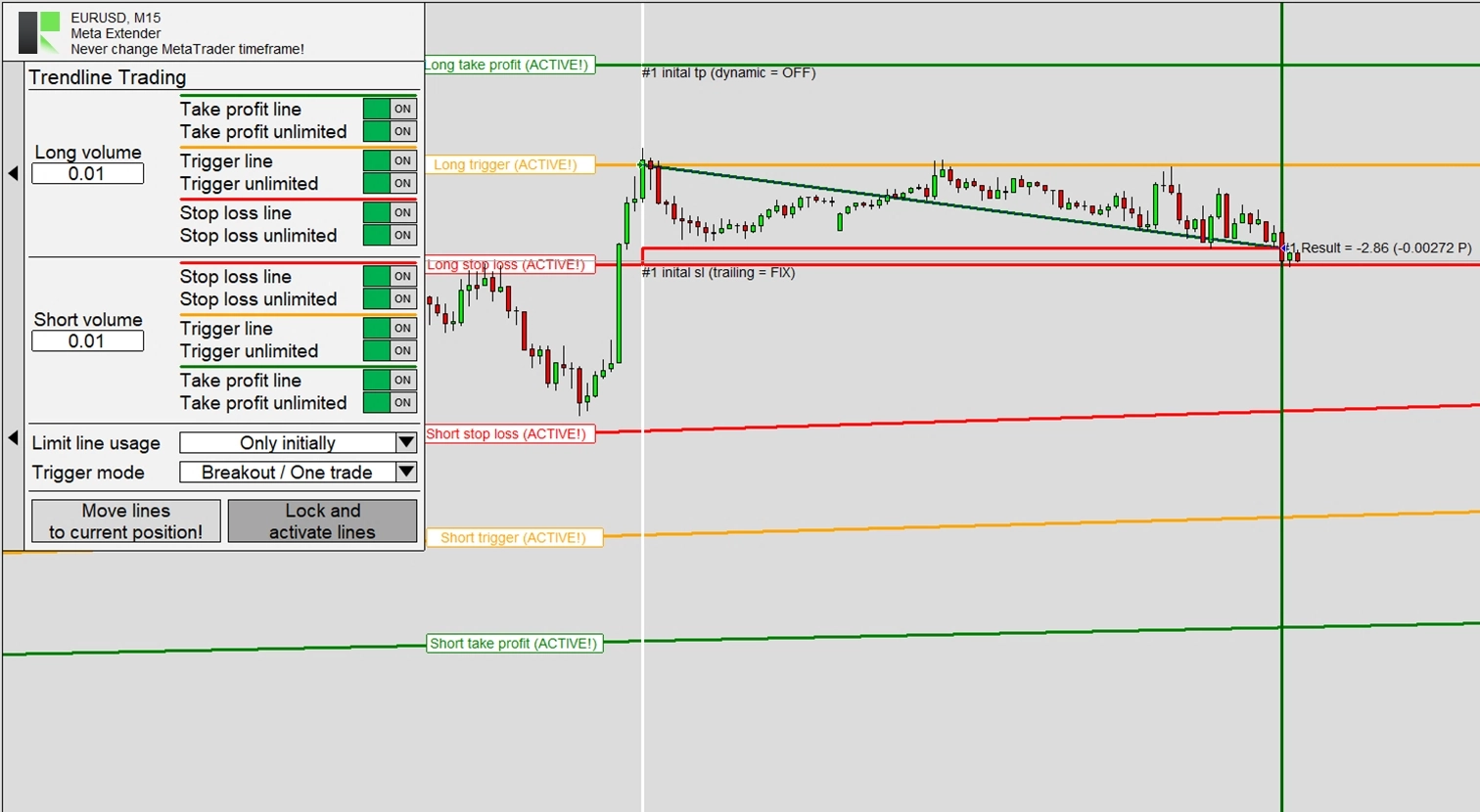
Le graphique ci-dessus illustre le processus d’initiation d’un trade long à l’aide du widget Trendline Trading. Comme représenté, le trade long est déclenché lorsque le prix monte et intersecte la ligne de déclenchement. Le Stop Loss initial pour ce trade a été défini à l’aide de la valeur de la ligne de tendance de Stop Loss. Peu après l’ouverture du trade, un Stop Loss trailing à distance fixe a été utilisé, mais il est resté statique en raison de la baisse continue des prix. Le trade a finalement été stoppé après une courte période.
Assistant de Trading
Le widget suivant que nous allons aborder est l’Assistant de Trading. Cet outil est conçu pour simplifier la passation d’ordres en utilisant des lignes de graphique pour configurer tous les paramètres d’un ordre, rendant la gestion du risque et du capital simple et visuelle. Il offre également la possibilité d’activer une gestion sophistiquée du trailing Stop Loss. Vous pouvez afficher le widget en cliquant sur Assistant de Trading sur l’écran d’accueil de votre Meta Extender.
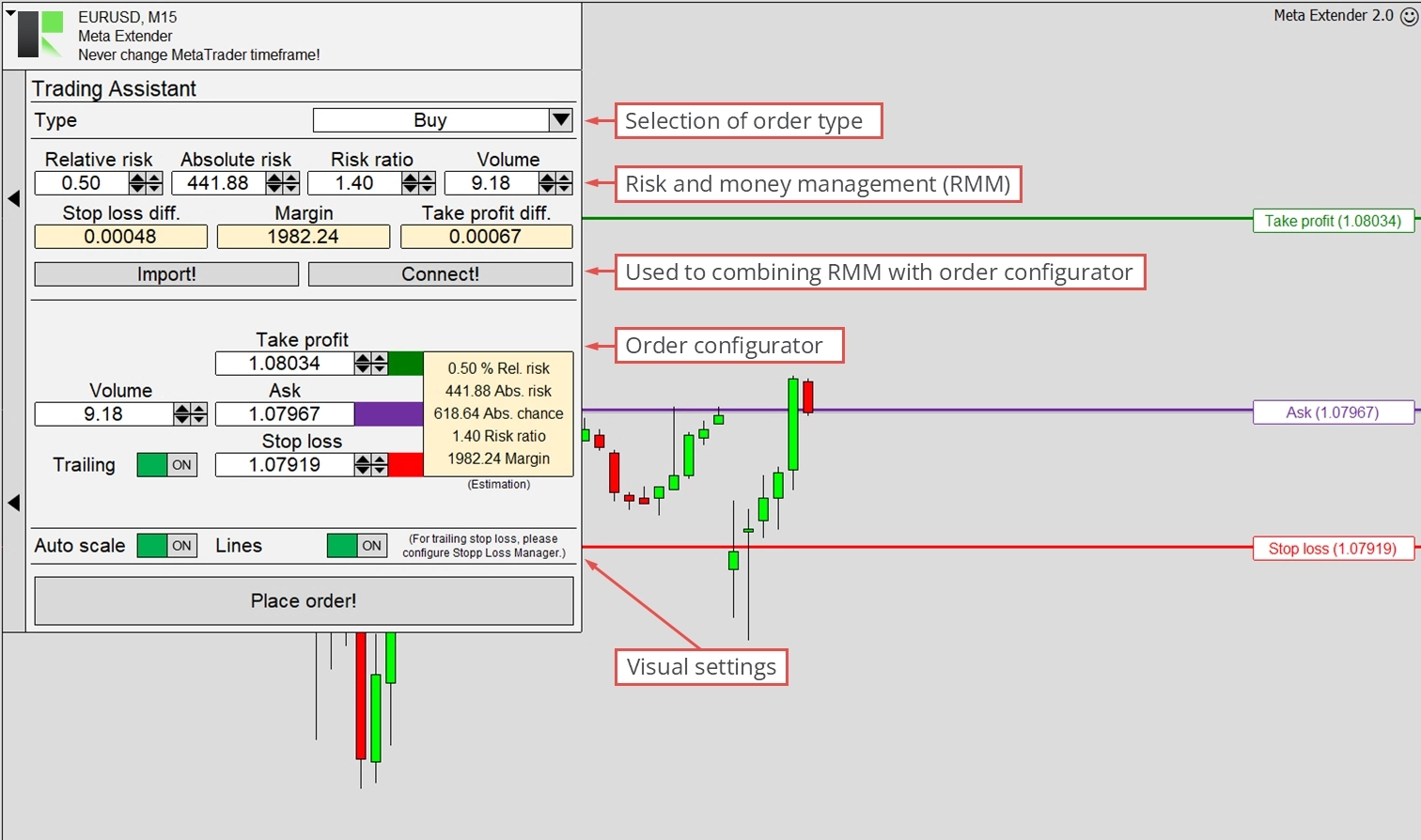
La vue de l’Assistant de Trading comprend deux fonctionnalités principales : les paramètres d’entrée de gestion du risque et du capital, et le Configurateur d’ordres. La première vous permet de saisir le risque absolu ou relatif et le volume de position planifié. L’outil fournit ensuite la différence de Stop Loss, le Take Profit et la marge requise. Ces valeurs sont mises à jour en temps réel à mesure que vous modifiez les paramètres d’entrée. Veuillez noter que ce calcul n’inclut pas les commissions et les swaps, qui influencent souvent le risque ou la chance potentielle.
Le Configurateur d’ordres garantit que seuls les ordres valides peuvent être transmis au serveur de votre Broker. Par exemple, les ordres limit et stop peuvent être utilisés avec un prix en attente, contrairement aux ordres au marché. Selon le type d’ordre (la saisie la plus haute du widget), il vérifie l’exactitude de tous les paramètres d’entrée. Une autre fonctionnalité clé est le commutateur Trailing, qui active le trailing Stop Loss, une stratégie qui aide à protéger le profit ouvert et à limiter le risque lorsque le trade évolue en votre faveur. La configuration réelle du Stop Loss peut être effectuée avec le widget Meta Extender, mais la décision finale de l’activer ou non se prend dans l’Assistant de Trading. Une fois le trailing activé, ce paramètre est appliqué globalement à toutes les autres fonctionnalités, notamment le widget Trendline Trading.
Au bas de l’écran du widget, vous trouverez des commutateurs pour modifier le paramètre de mise à l’échelle automatique de MetaTrader et activer les lignes de configuration du graphique. Chaque paramètre d’entrée (Take Profit, Prix en attente, Stop Loss et Expiration) peut être configuré directement dans la vue du graphique ou avec les champs de saisie. En utilisant cet outil pratique, vous pouvez automatiquement pratiquer le trading basé sur une gestion appropriée du risque et du capital, avec les calculs les plus importants automatisés en arrière-plan.
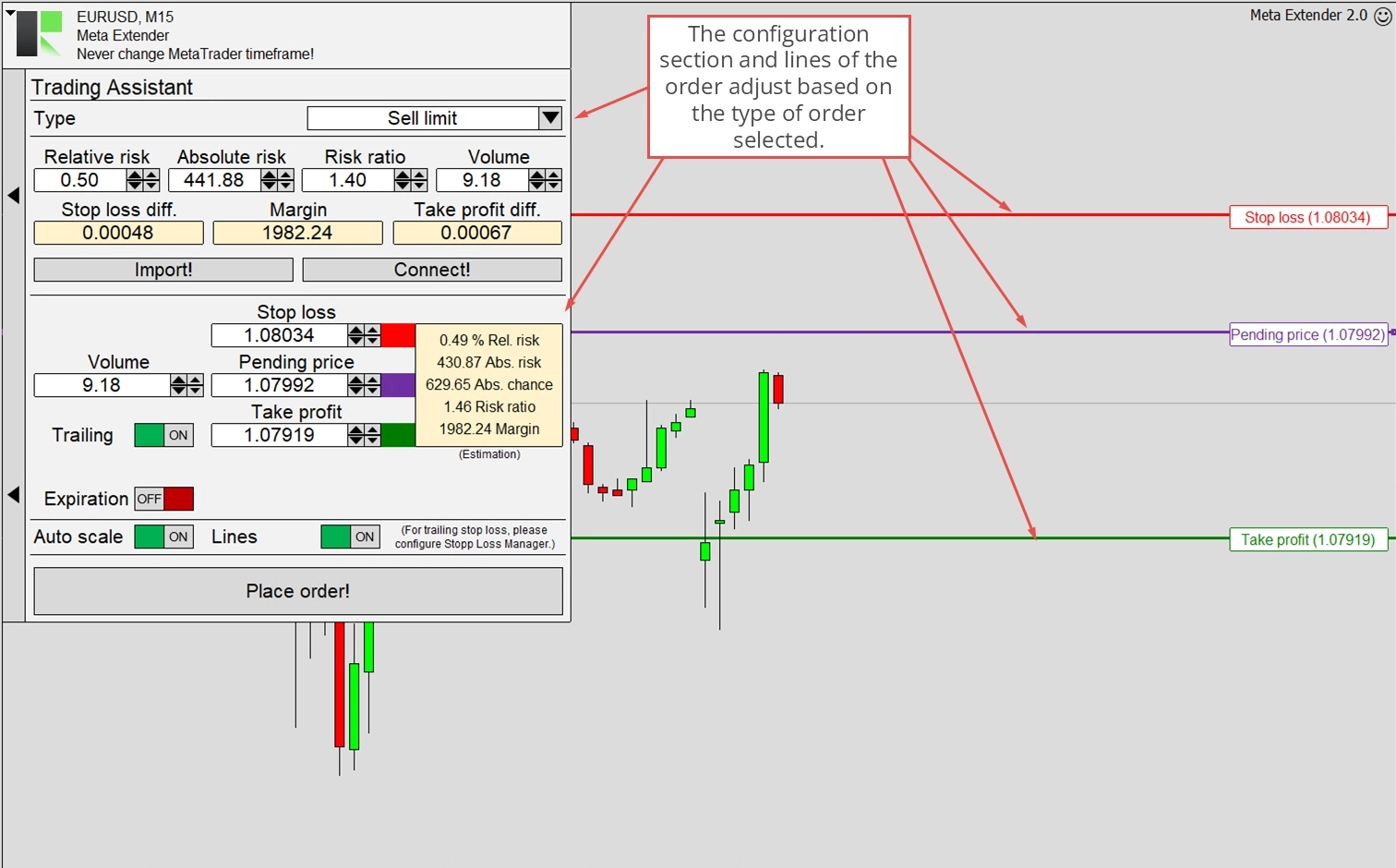
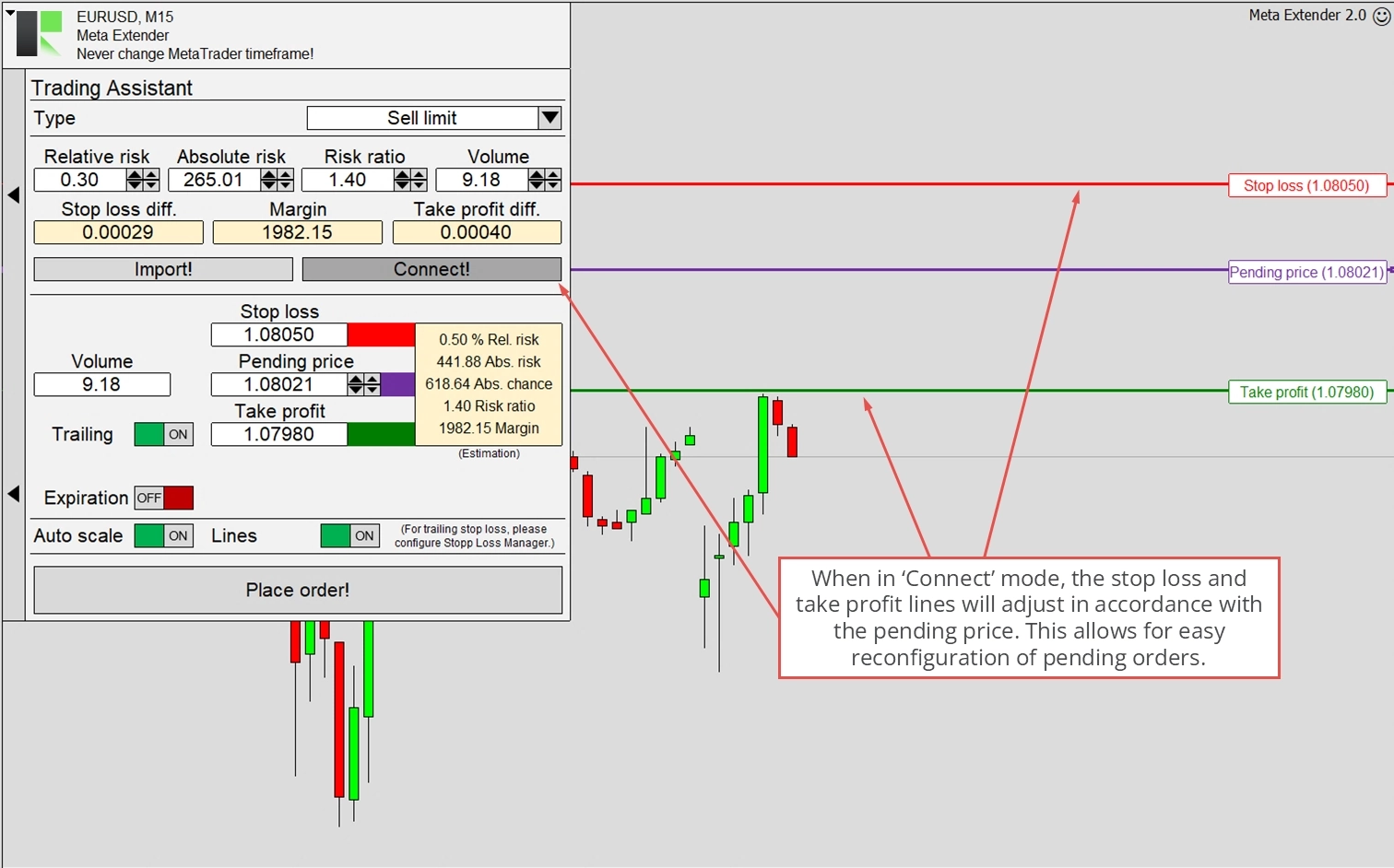
L’illustration ci-dessous montre l’aspect de la vue du graphique lorsqu’un ordre limite est sélectionné pour la configuration. Les lignes de Stop Loss et de Take Profit sont codées par couleur selon la direction du trade pour assurer une visibilité claire.
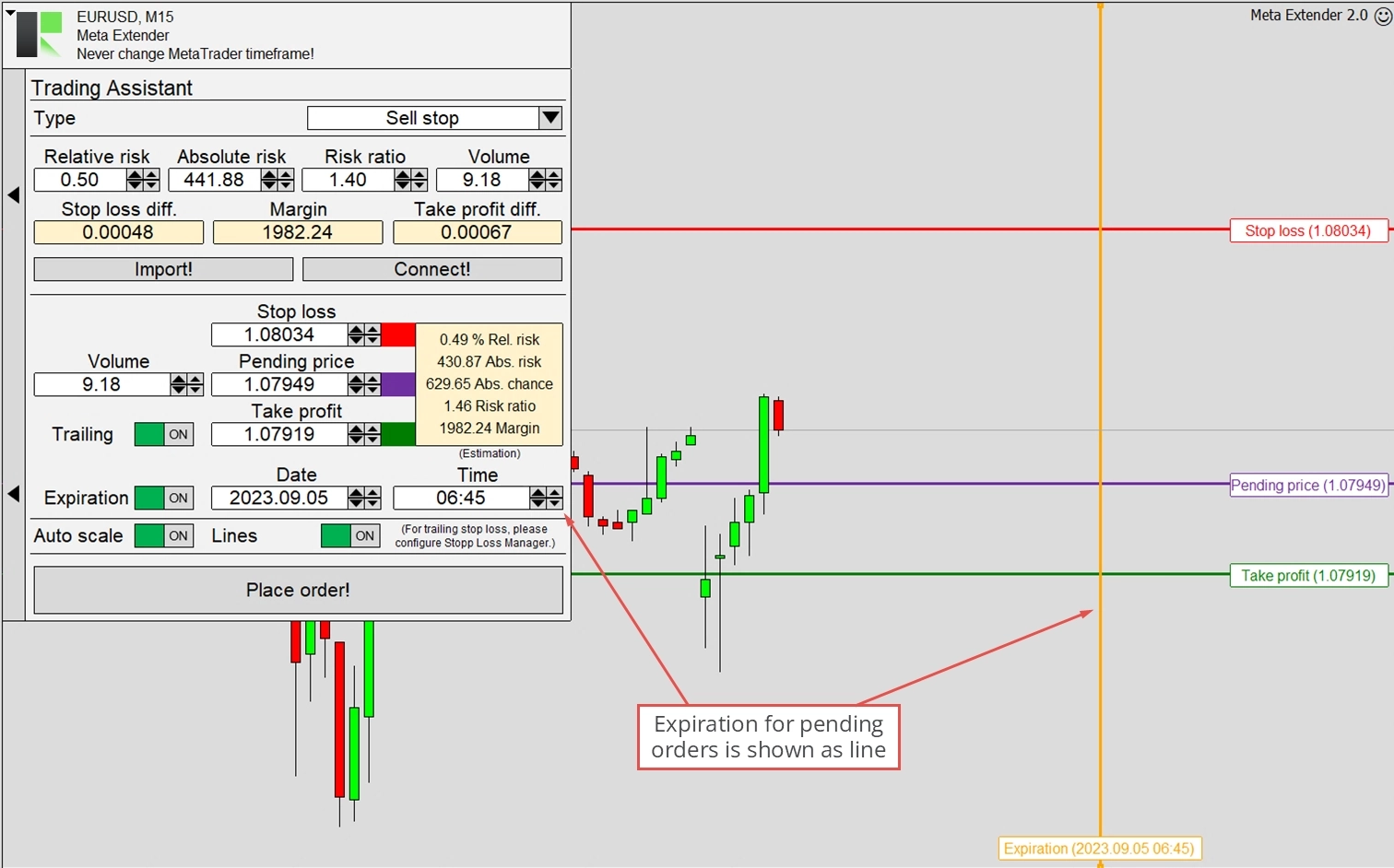
Il est possible de définir une date d’expiration pour les ordres limite et stop. L’ordre en attente sera supprimé si le prix en attente n’est pas déclenché avant la date d’expiration. La date d’expiration peut être configurée avec une ligne horizontale ou les paramètres Date et Heure.
Lorsque les paramètres d’entrée sont modifiés, la boîte de sortie jaune met à jour les informations clés du trade, comme le risque relatif, le risque absolu et d’autres informations importantes. Si des paramètres spécifiques nécessitent votre attention, cela sera également affiché dans cette boîte de sortie. Par exemple, lorsque le ratio de risque est trop faible ou qu’aucun Stop Loss n’est configuré. Ces configurations d’entrée sont considérées comme de mauvaises mesures de gestion du risque et du capital, et le widget vous en informera.
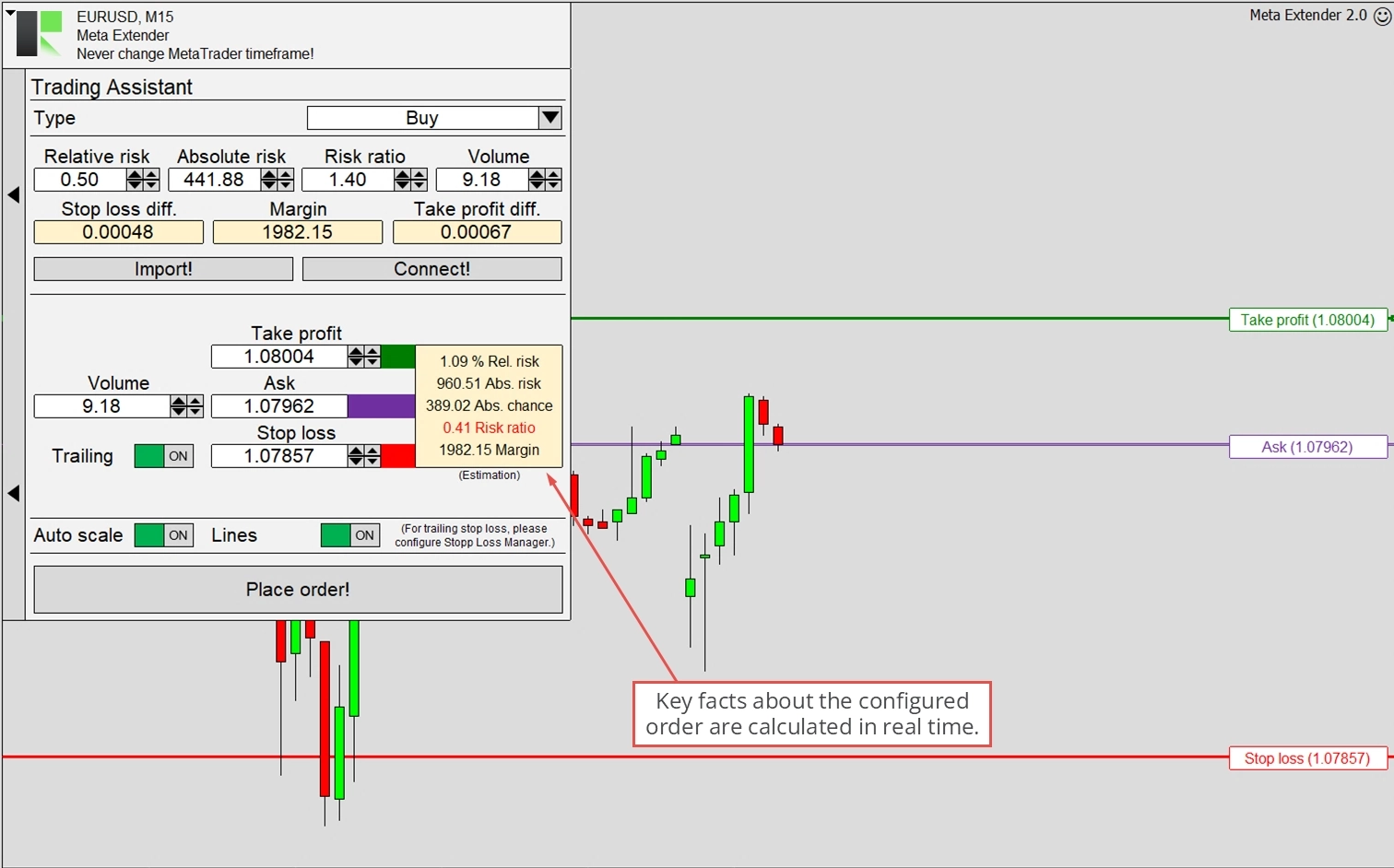
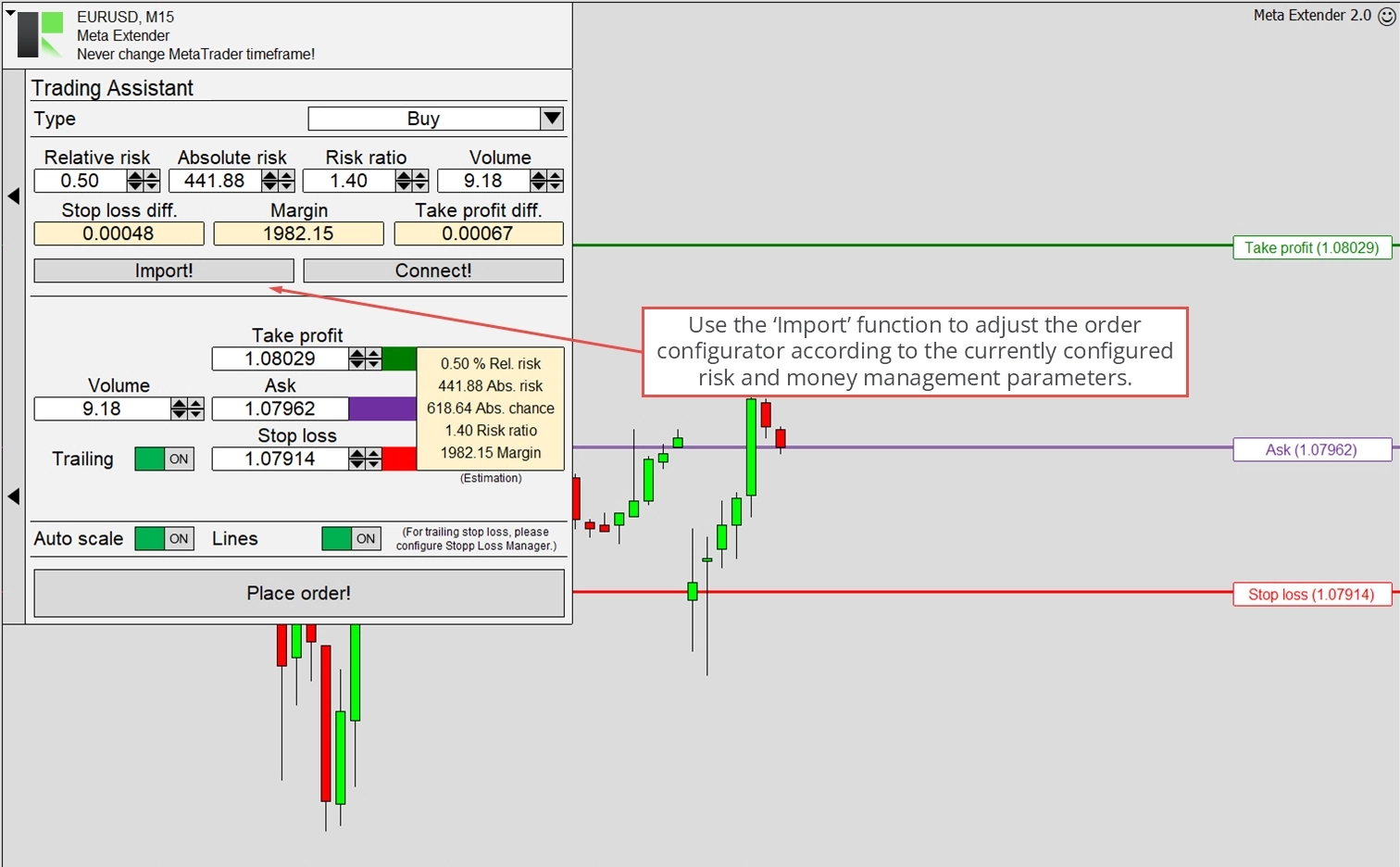
Le widget intègre la gestion du risque et du capital, qui peut interagir avec le configurateur d’ordres. Vous pouvez importer les paramètres de gestion du risque et du capital actuellement configurés en appuyant sur le bouton d’importation. Cette action ajuste tous les paramètres d’entrée de la configuration d’ordre pour correspondre à vos préférences de risque. Bien qu’il s’agisse d’un processus ponctuel, vous pouvez toujours effectuer des ajustements avec le champ de saisie ou les lignes de trading.
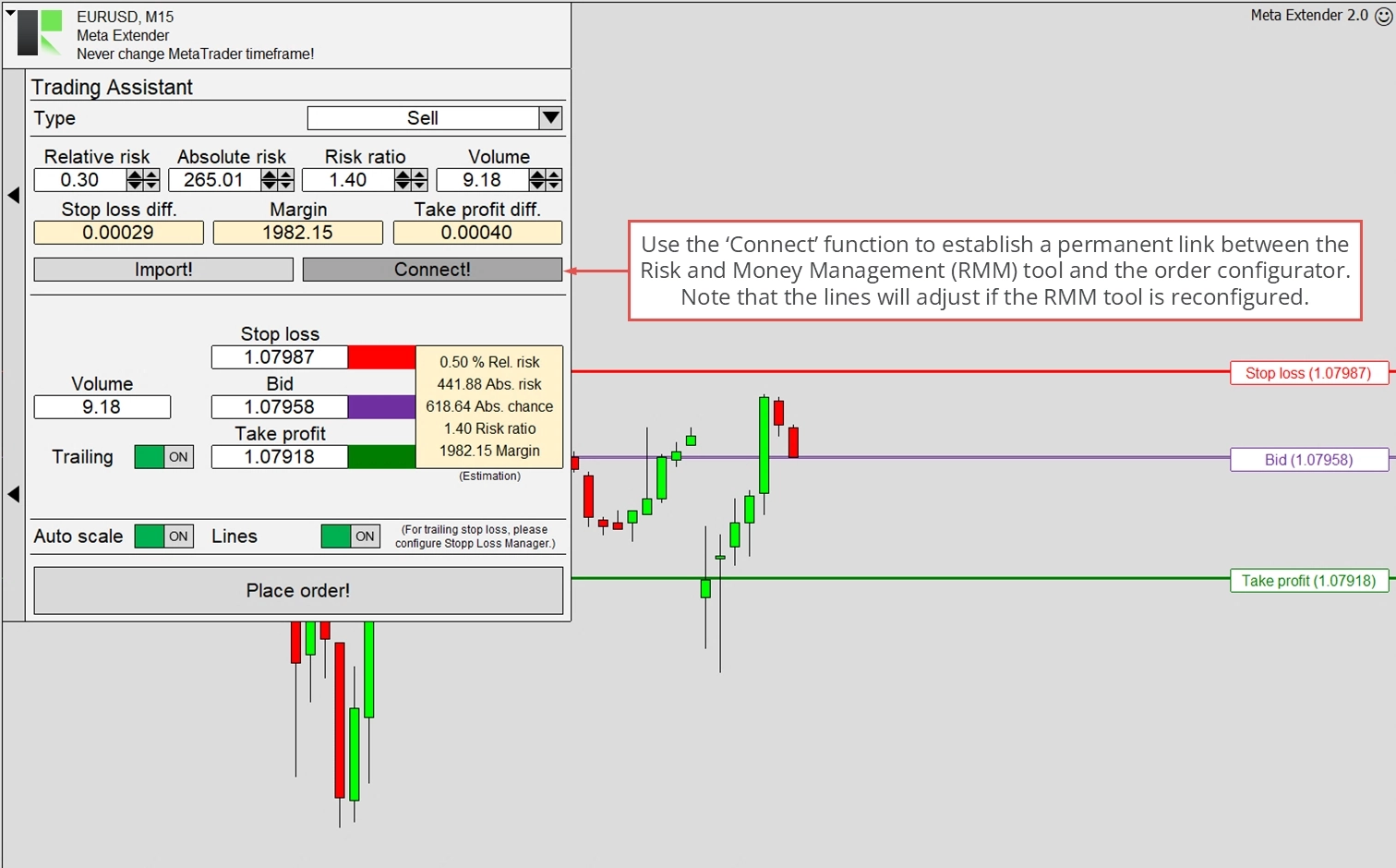
Lier les deux modules est une autre façon d’intégrer la gestion du risque et du capital avec le configurateur d’ordres. Si cette option est utilisée, le Stop Loss, le Take Profit et le volume ne peuvent plus être configurés avec le configurateur d’ordres. Au lieu de cela, chaque trade est exclusivement configuré par les paramètres d’entrée de gestion du risque et du capital. Cette méthode de trading manuel est fortement recommandée pour les débutants, et même les professionnels apprécieront la simplicité de la configuration des ordres de cette manière.
Lorsque le mode de connexion est activé, les lignes de Stop Loss et de Take Profit s’ajustent en conséquence lorsque la ligne de prix en attente est reconfigurée. Cela garantit des paramètres appropriés de gestion du risque et du capital, même pour les ordres limite et stop. Cette fonctionnalité est illustrée dans l’image ci-dessous.
Après avoir configuré l’ordre, vous pouvez passer un trade en appuyant sur Passer l’ordre ! Veuillez noter que le Meta Extender est conçu comme une application en un clic, ce qui signifie qu’il n’y aura pas de boîte de dialogue d’approbation pour confirmer votre décision de passer un ordre.
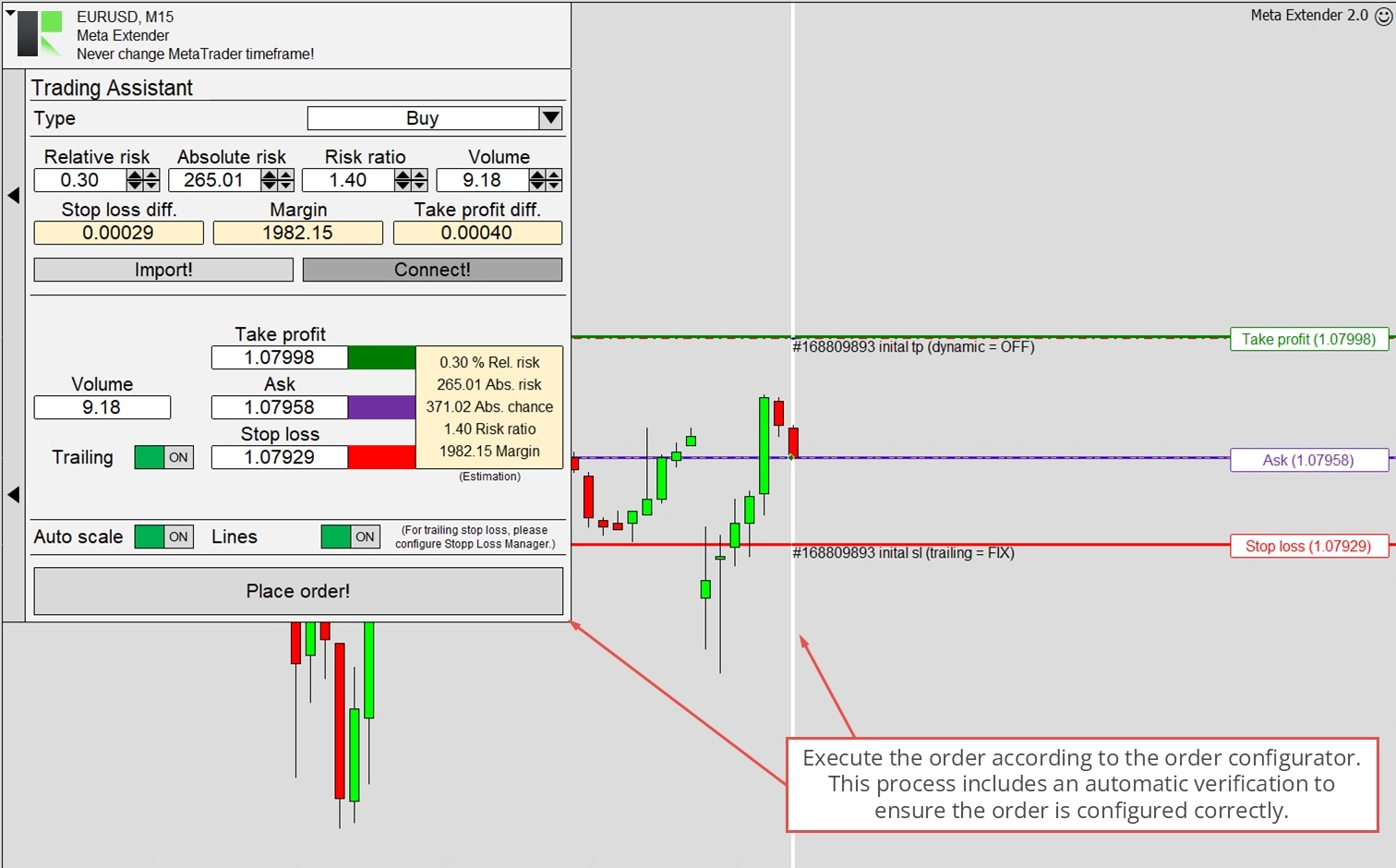
Les ordres ne peuvent être passés que lorsque le marché est ouvert et que le trading est donc autorisé. Le widget affichera une erreur si un ordre ne peut pas être passé. Cela se produit généralement si le marché est fermé ou si vous essayez de passer un ordre avec un trailing Stop Loss mais sans Stop Loss initial.
Alerte de prix
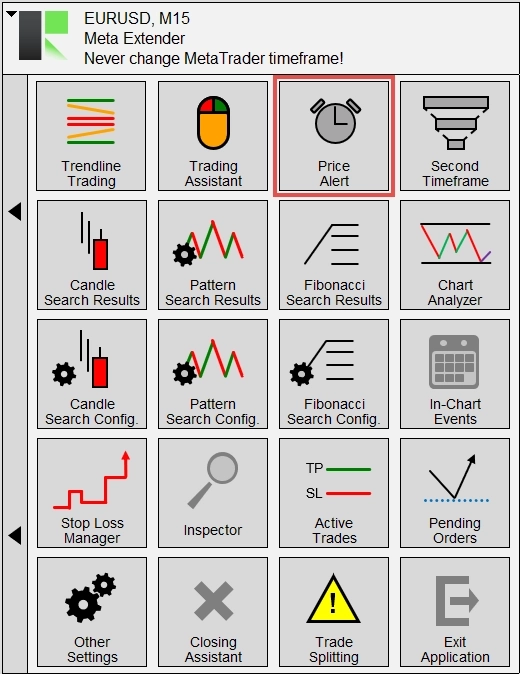
Le widget Alerte de prix est une fonctionnalité pratique qui vous permet de recevoir des alertes par e-mail ou sur votre appareil mobile lorsqu’un niveau de prix spécifique est atteint. Cet outil est particulièrement utile pour suivre les niveaux de prix tels que le support et la résistance. Pour y accéder, choisissez Alerte de prix sur l’écran d’accueil du Meta Extender.
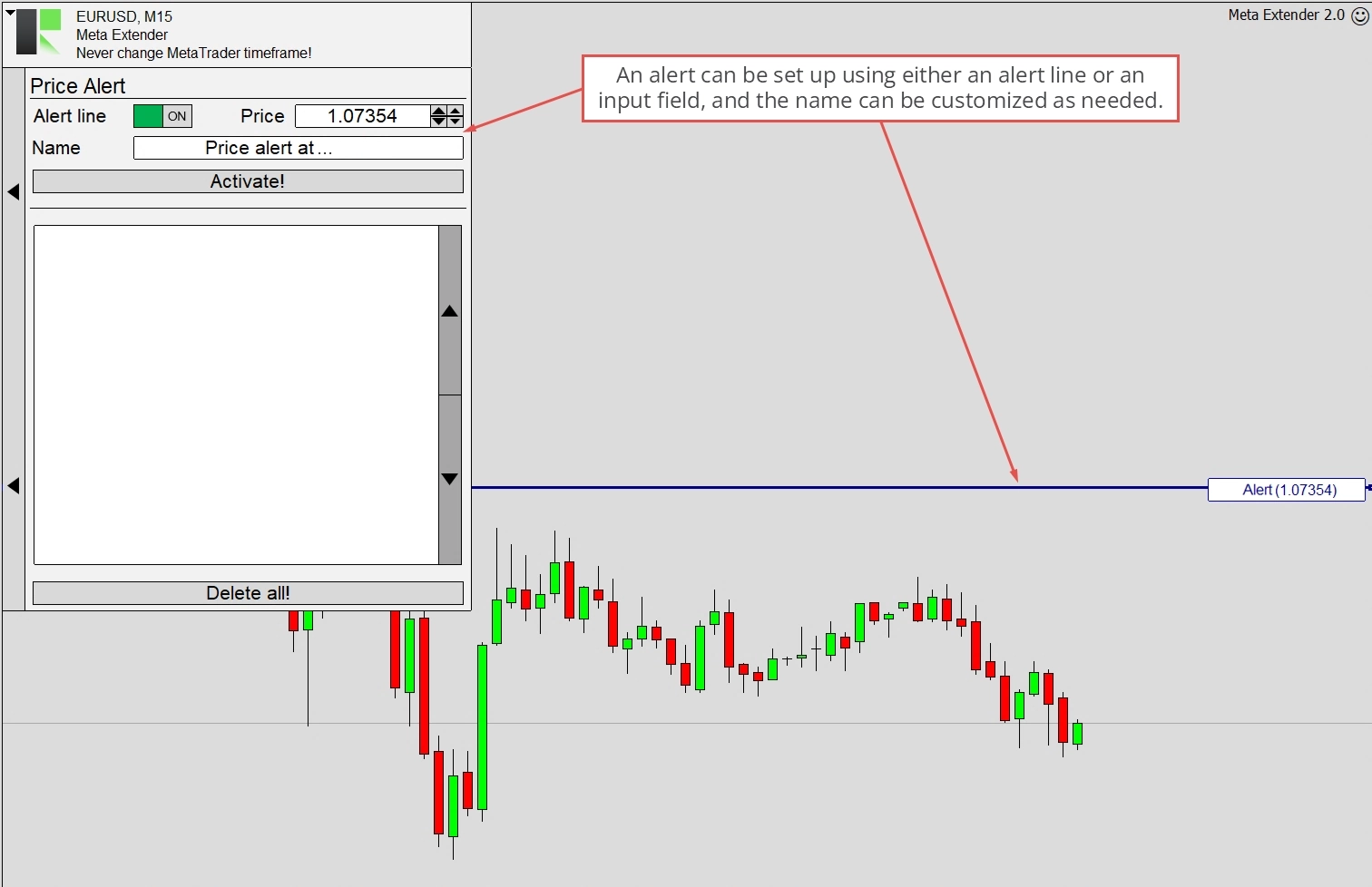
Le widget est simple à configurer et à utiliser. Les seuls paramètres à définir sont le prix auquel l’alerte doit être activée. Vous pouvez le configurer en déplaçant une ligne directement sur le graphique ou en utilisant un champ de saisie. Chaque alerte peut également être renommée pour y enregistrer des notes.
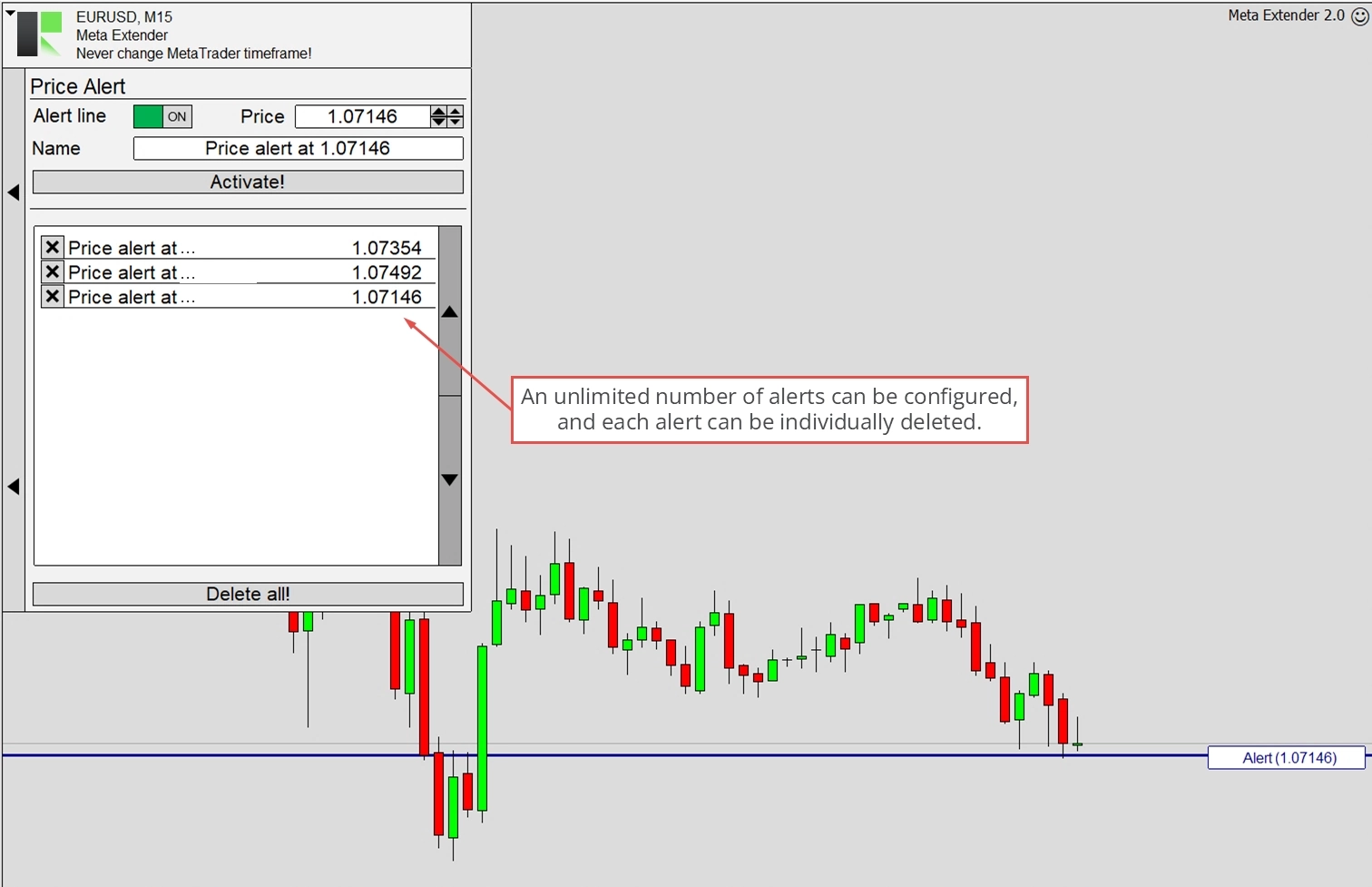
En cliquant sur Activer, vous pouvez enregistrer et activer une alerte. Le nom et la valeur de déclenchement de chaque alerte seront affichés dans la zone de tableau. Vous pouvez créer et activer un nombre illimité d’alertes.
Lorsque le prix d’une alerte est atteint, le Meta Extender vous en informera directement dans le panneau de l’interface utilisateur. Cette notification inclut le nom de l’alerte, le prix, l’heure et le symbole. Les mêmes informations peuvent être envoyées par e-mail ou notification mobile.
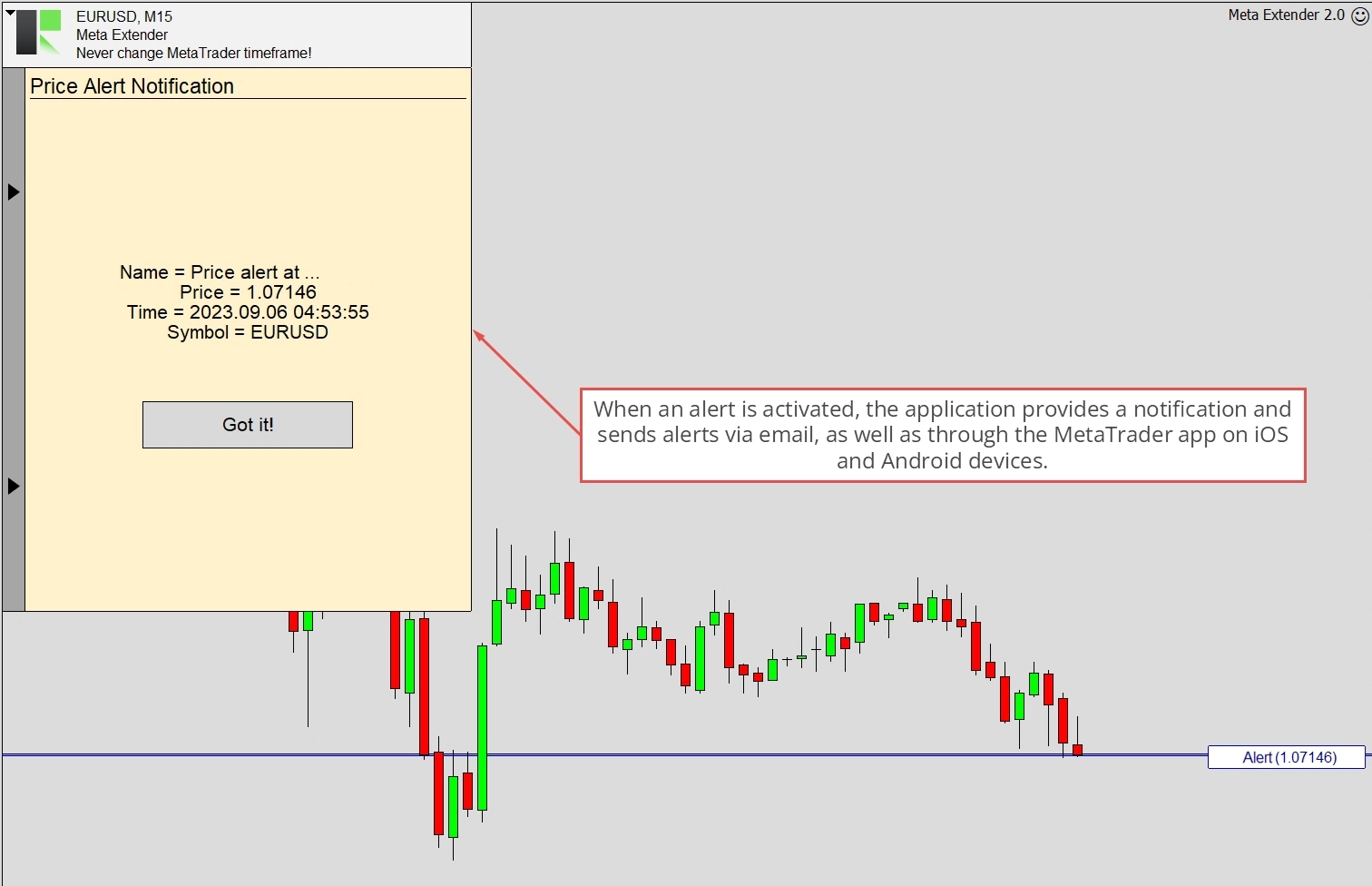
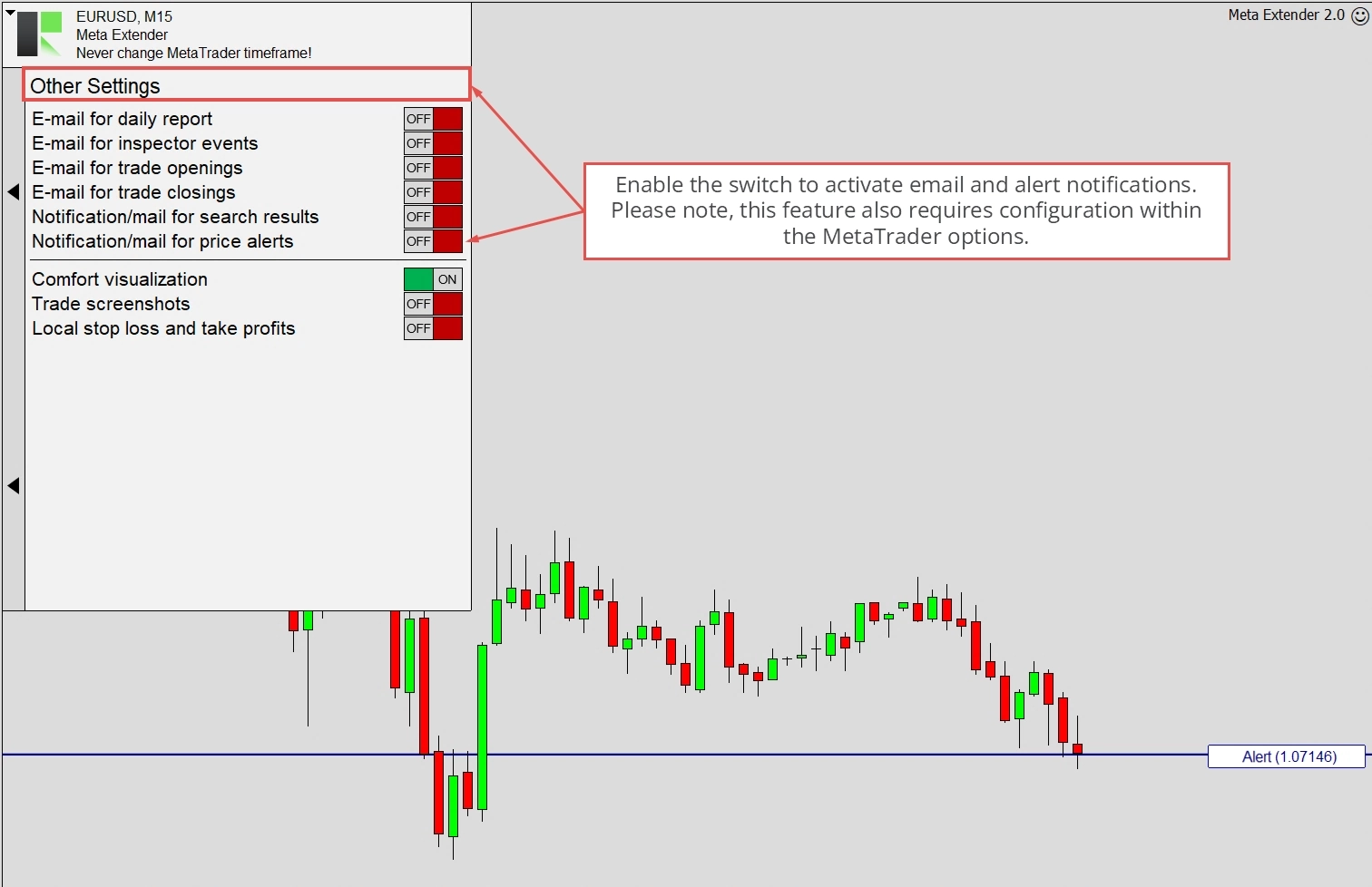
Veuillez noter que pour recevoir des notifications par e-mail et mobiles, vous devez activer Notification/mail pour les alertes de prix dans le widget Autres paramètres. De plus, MetaTrader doit être correctement configuré. Vous trouverez des instructions sur la façon de procéder ici.
Seconde Période
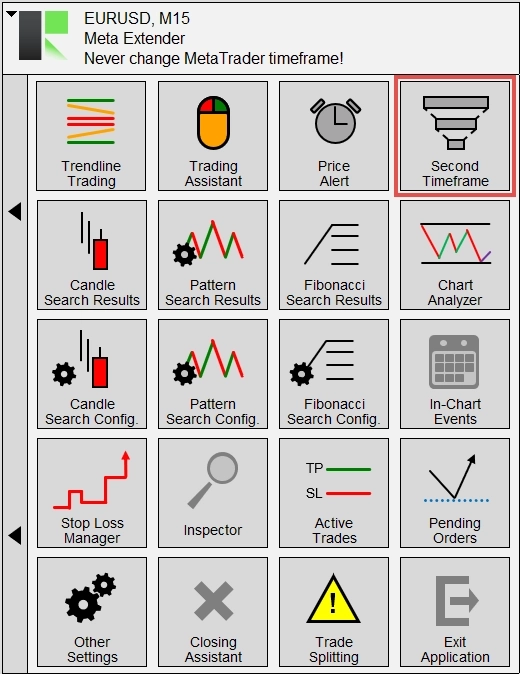
La prise en compte des mouvements de graphique dans une période supérieure est une pratique essentielle en trading. Cette approche est indispensable pour éviter d’initier des trades qui contredisent la tendance générale. Le Meta Extender propose une fonctionnalité qui vous permet d’incorporer une période supérieure dans le même graphique, offrant une compréhension globale du prix par rapport à votre période de trading. Veuillez utiliser cette fonctionnalité en ouvrant le widget Seconde Période depuis l’écran d’accueil du Meta Extender.
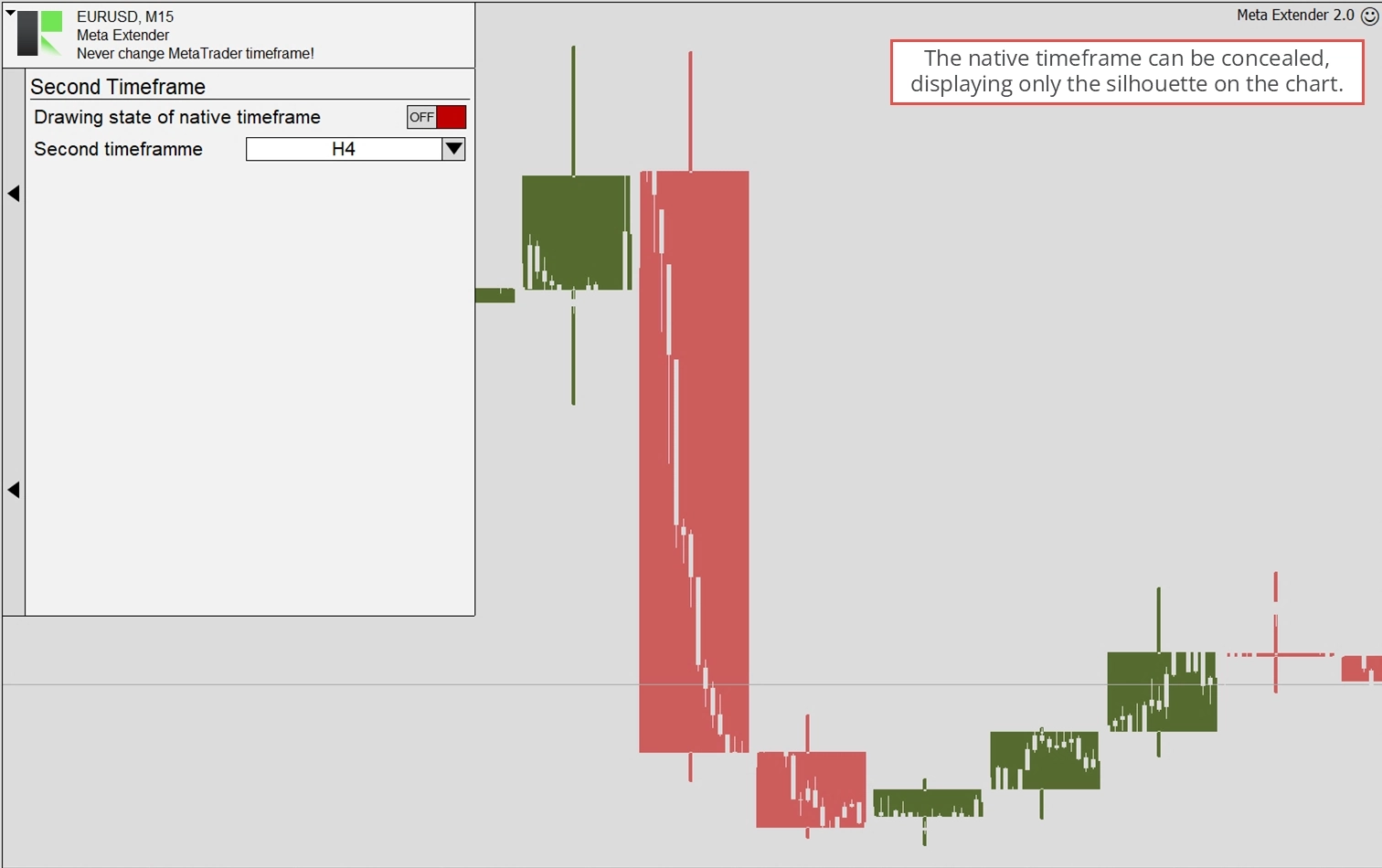
Ce widget offre deux options : désactiver la période native et activer une période supérieure. L’image ci-dessous illustre un graphique EURUSD ouvert en période M15 avec des données H4 superposées comme seconde période.
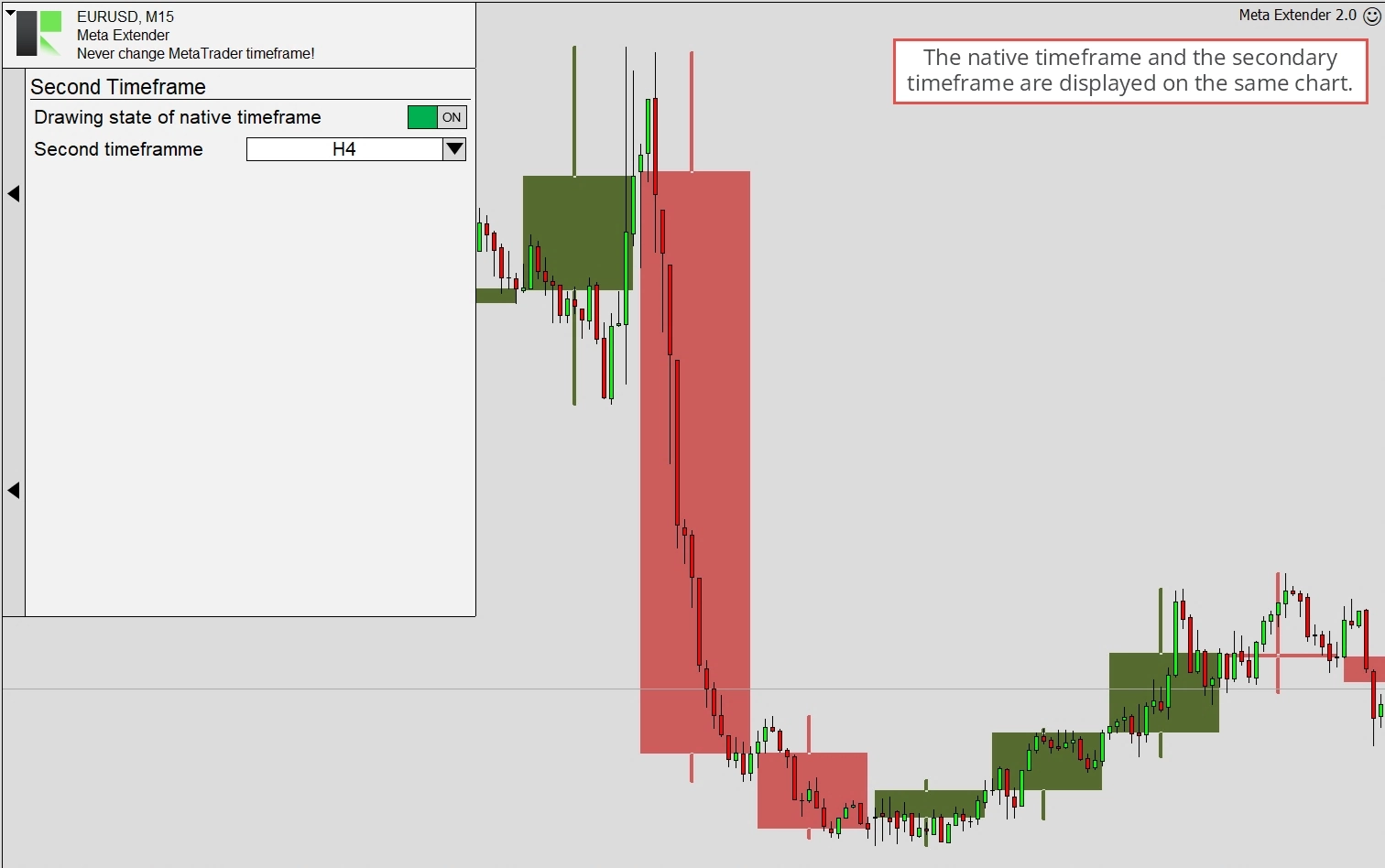
En désactivant la période native, vous pouvez vous concentrer uniquement sur la période superposée. Dans cette configuration, la période native n’est visible qu’indirectement, comme illustré ci-dessous.
Résultats de recherche de bougies
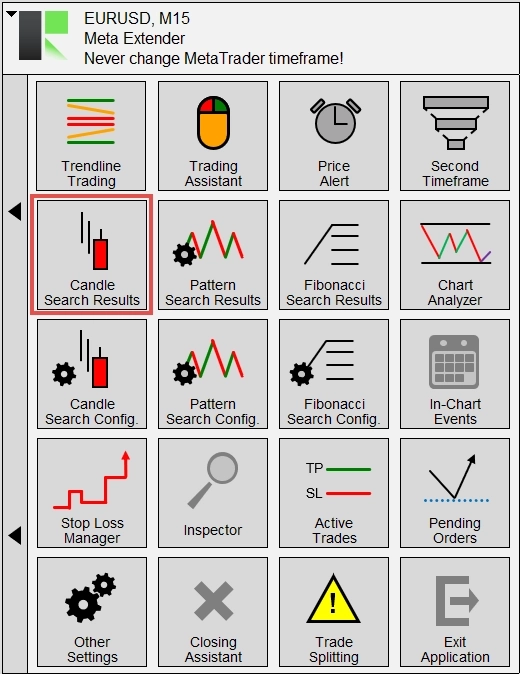
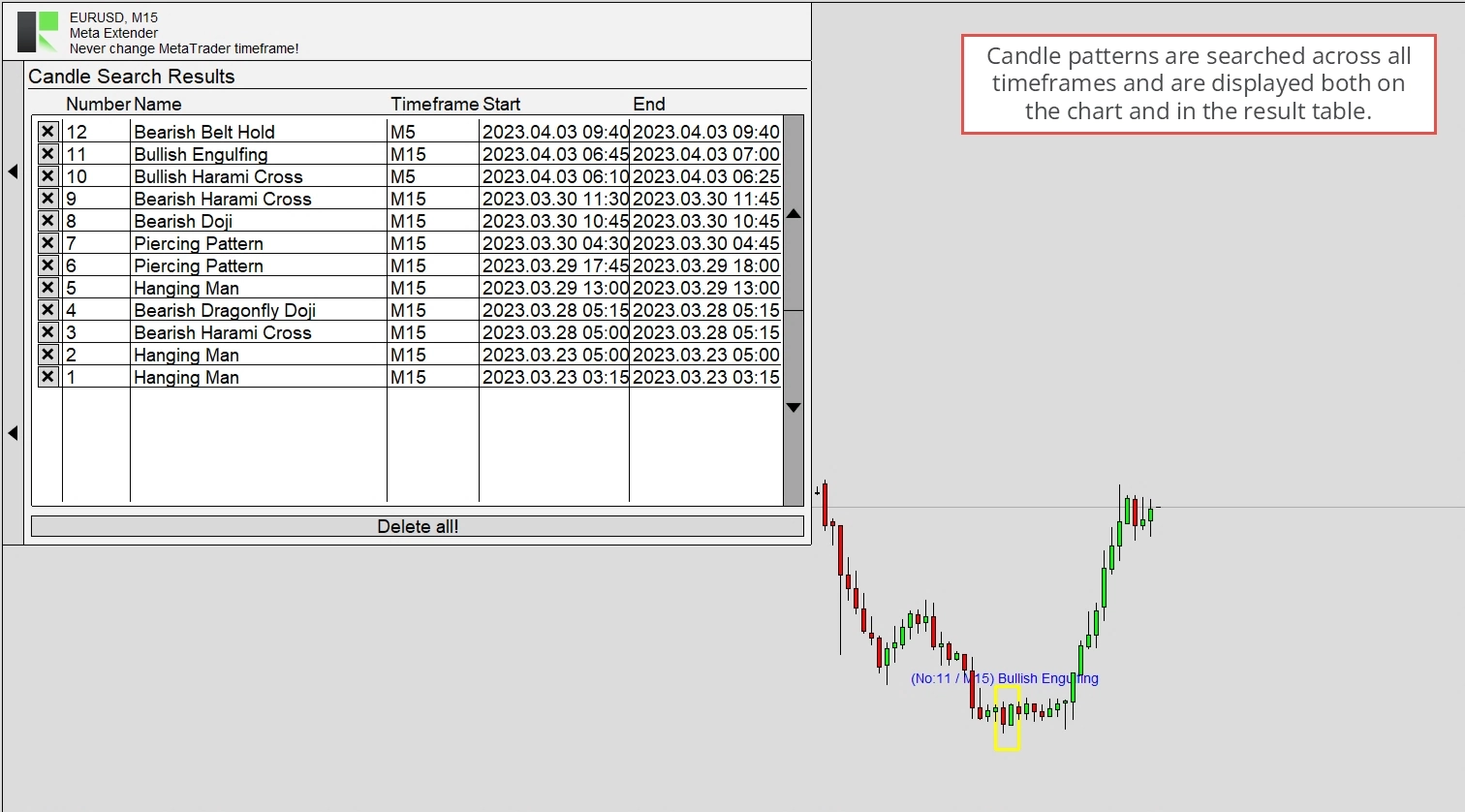
Le Meta Extender dispose d’un moteur de recherche qui identifie les patterns de bougies communément connus sur le graphique. Ces patterns sont recherchés simultanément sur toutes les périodes. Chaque pattern identifié est pratiquement répertorié dans un tableau. Pour accéder à ce widget, veuillez appuyer sur le bouton Résultats de recherche de bougies sur votre écran d’accueil.
Vous pouvez consulter tous les résultats de recherche et avez la possibilité de les supprimer individuellement ou d’effacer l’intégralité de l’historique de recherche.
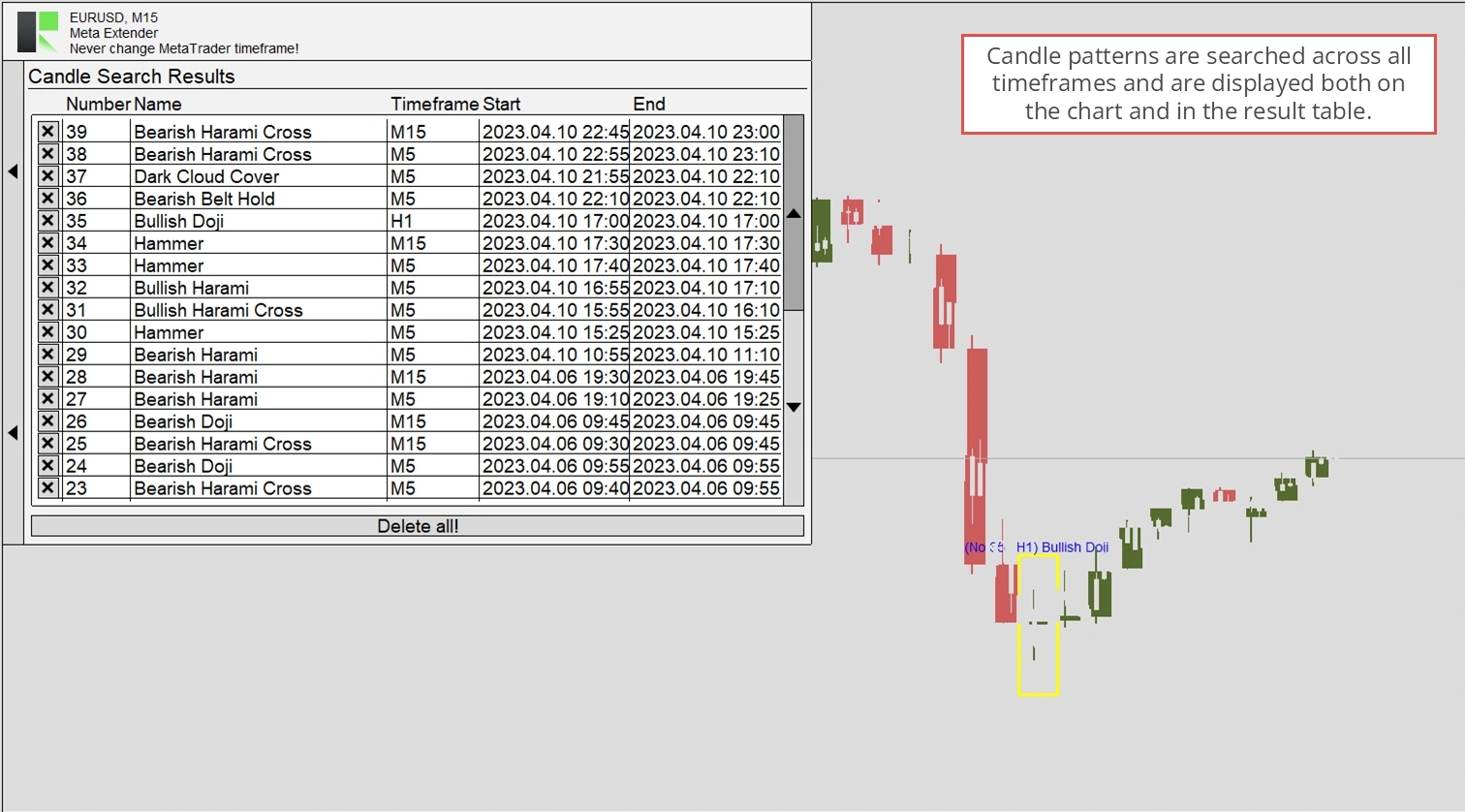
Les résultats de recherche dans les périodes supérieures et inférieures ne sont visibles que lorsque la période concernée est activée comme Seconde Période. Cela ressemblera alors à l’image ci-dessous.
Résultats de recherche de patterns
Le Meta Extender dispose d’un moteur de recherche qui identifie les patterns de graphique communément connus sur le graphique. Ces patterns sont recherchés simultanément sur toutes les périodes. Chaque pattern identifié est pratiquement répertorié dans un tableau. Pour accéder à ce widget, veuillez appuyer sur le bouton Résultats de recherche de patterns sur votre écran d’accueil.
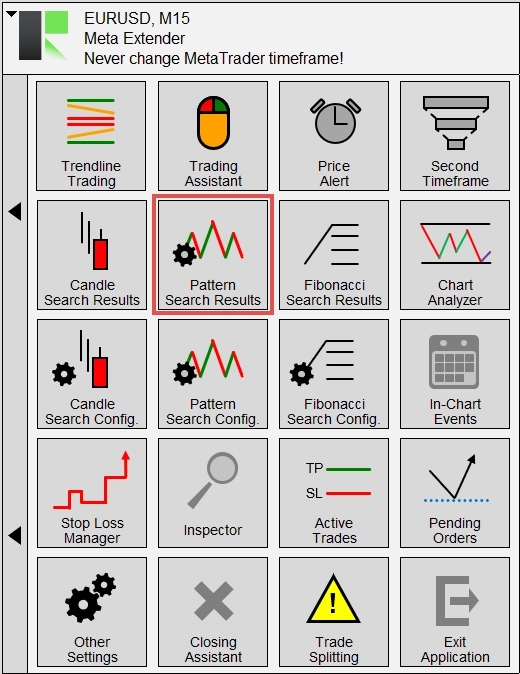
Vous pouvez consulter tous les résultats de recherche et avez la possibilité de les supprimer individuellement ou d’effacer l’intégralité de l’historique de recherche.
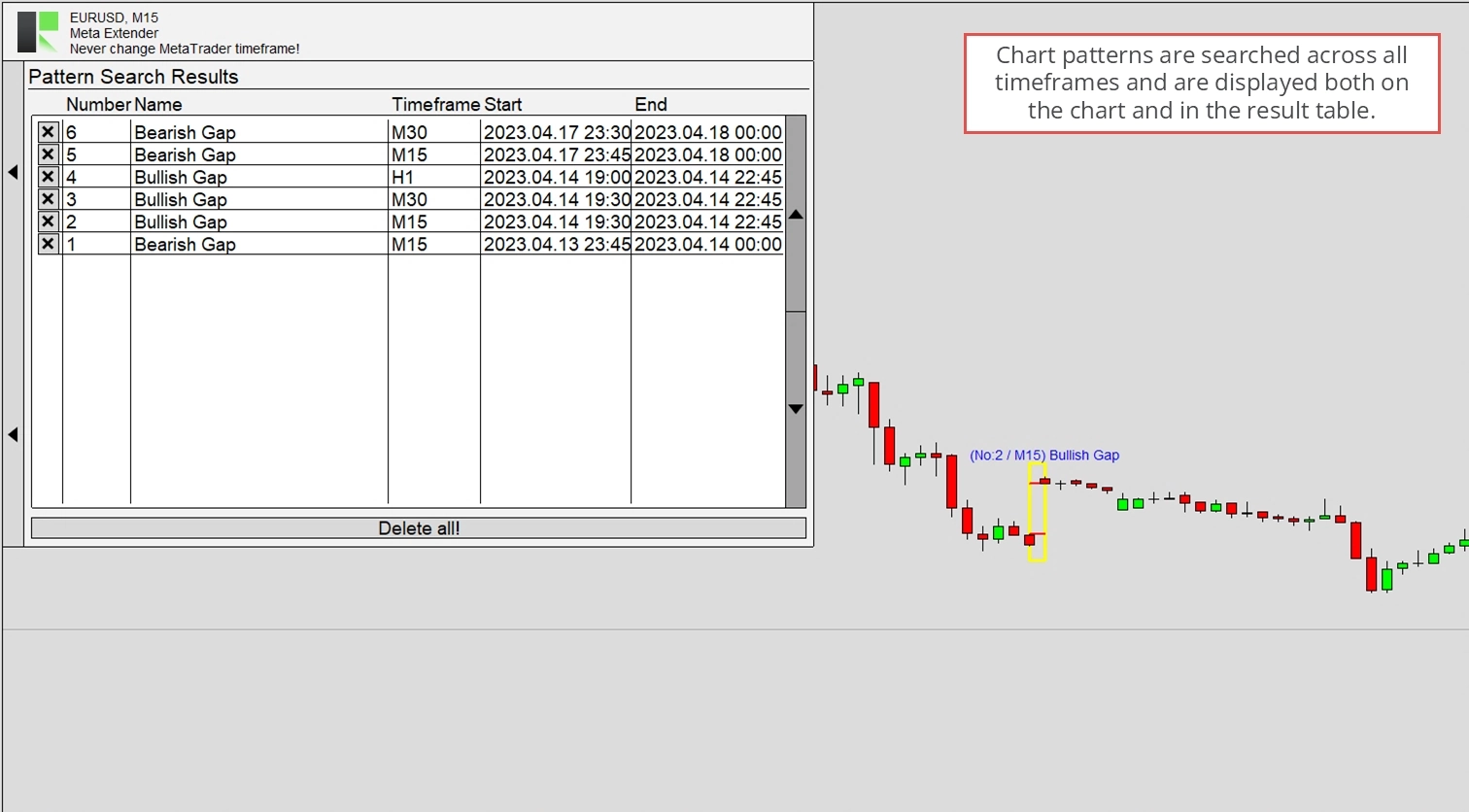
Les résultats de recherche dans les périodes supérieures et inférieures ne sont visibles que lorsque la période concernée est activée comme Seconde Période. Cela ressemblera alors à l’image ci-dessous.

Résultats de recherche Fibonacci
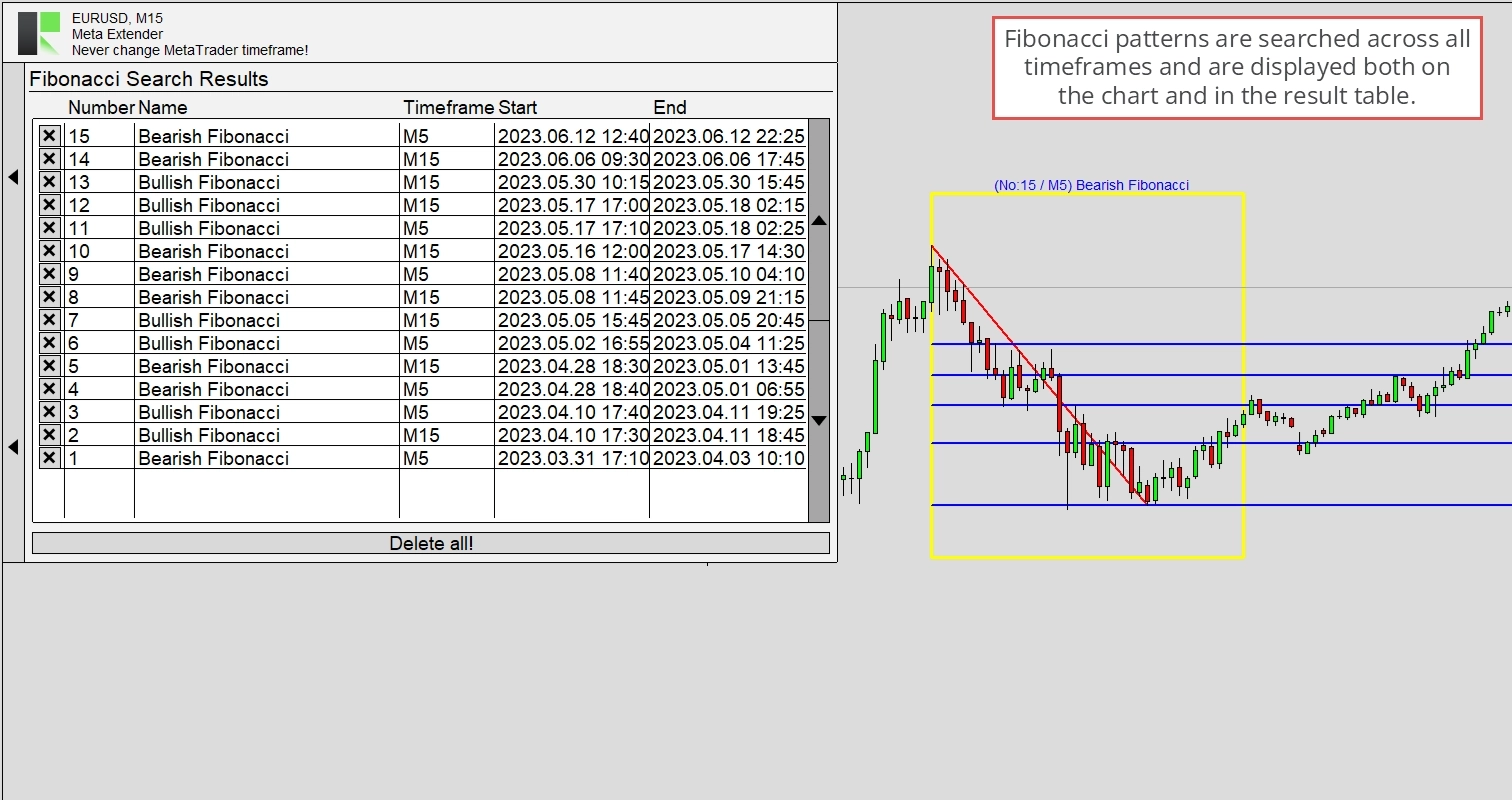
Le Meta Extender dispose d’un moteur de recherche qui identifie les patterns Fibonacci communément connus sur le graphique. Ces patterns sont recherchés simultanément sur toutes les périodes. Chaque pattern identifié est pratiquement répertorié dans un tableau. Pour accéder à ce widget, veuillez appuyer sur le bouton Résultats de recherche Fibonacci sur votre écran d’accueil.
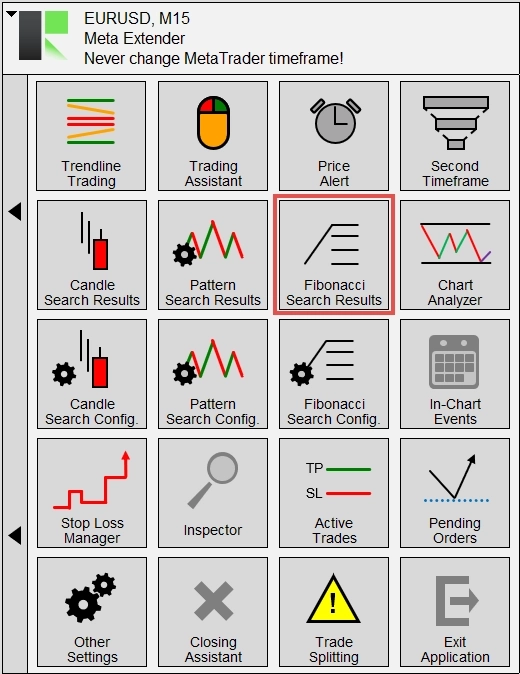
Vous pouvez consulter tous les résultats de recherche et avez la possibilité de les supprimer individuellement ou d’effacer l’intégralité de l’historique de recherche.
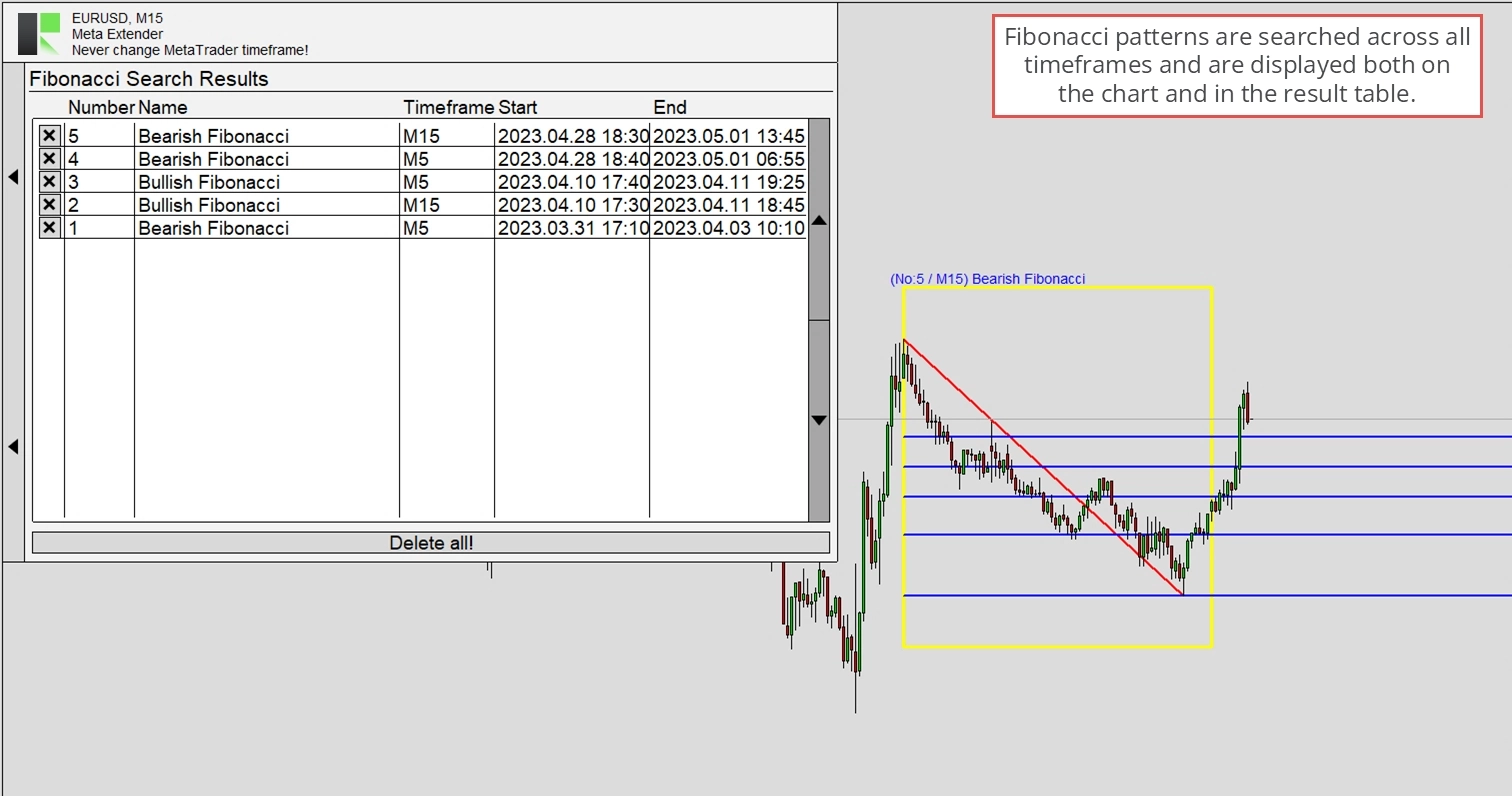
Les résultats de recherche dans les périodes supérieures et inférieures ne sont visibles que lorsque la période concernée est activée comme Seconde Période. Cela ressemblera alors à l’image ci-dessous.
Analyseur de graphique
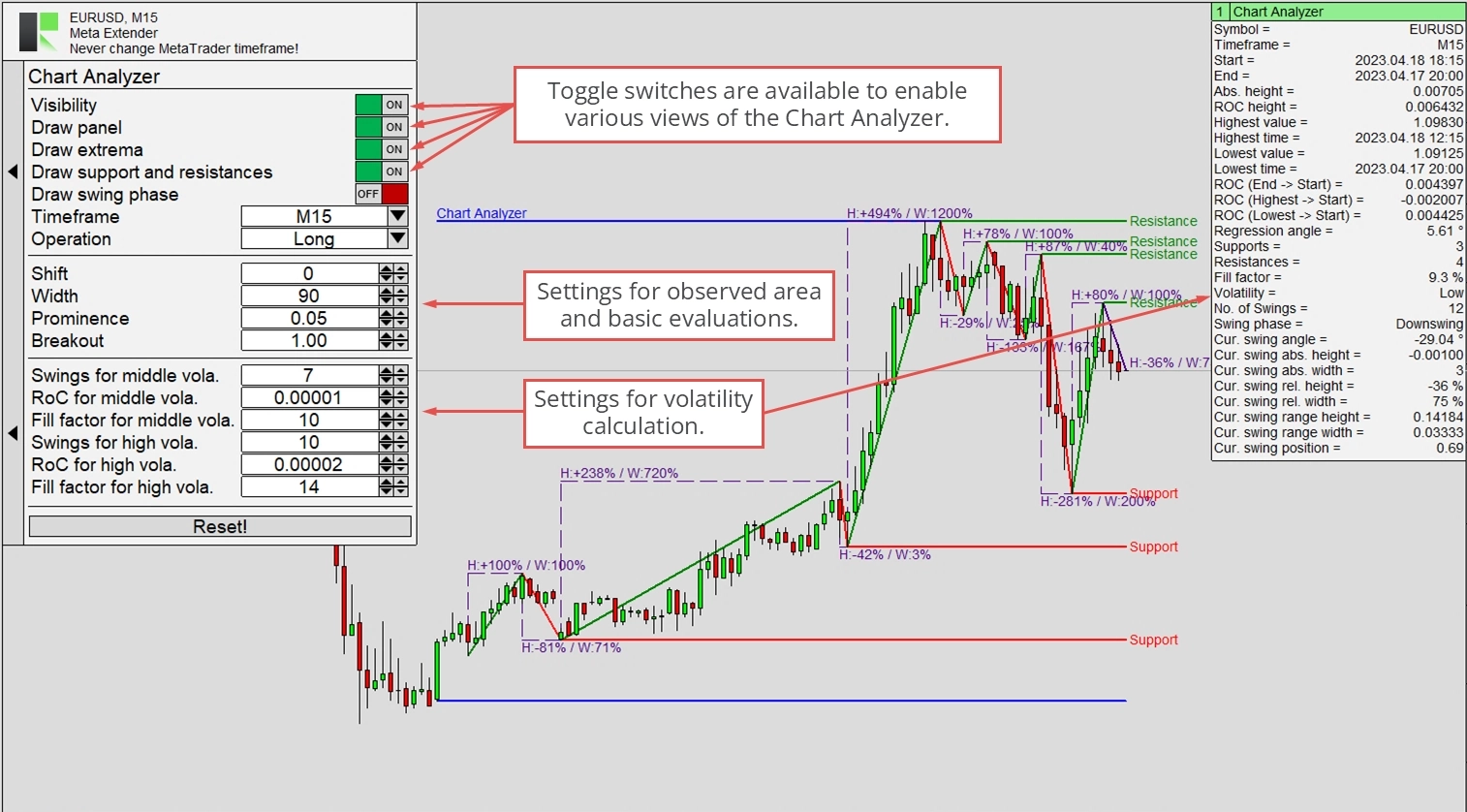
Le widget Analyseur de graphique est un outil hautement interactif qui vous permet d’analyser le graphique actuel pour les niveaux de support et de résistance, et fournit de nombreux paramètres pour une analyse pratique de la phase de marché actuelle, du niveau de retracement, et plus encore. Tous les paramètres d’entrée peuvent être ajustés pendant que l’application est active.
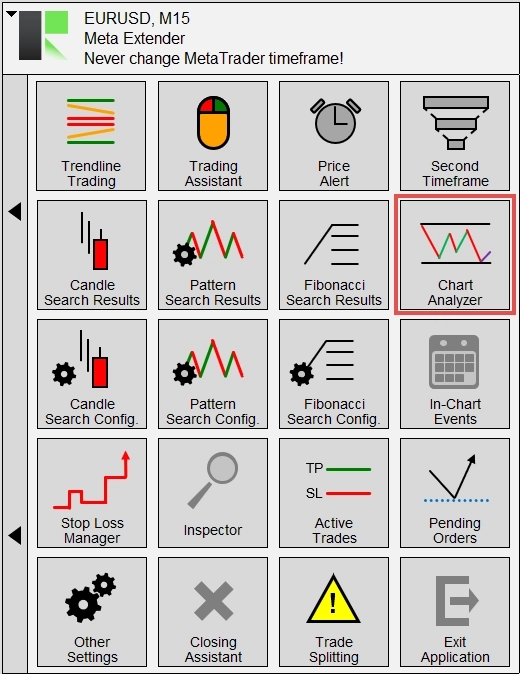
Pour accéder au widget, sélectionnez Analyseur de graphique sur votre écran d’accueil.
Le widget comprend divers paramètres d’entrée, divisés en paramètres pour activer et désactiver les éléments visuels, configurer la précision de l’analyse et ajuster la détection de la volatilité. En général, les valeurs par défaut sont déjà optimisées et aucun ajustement n’est nécessaire. Cependant, vous pouvez utiliser les entrées fournies pour effectuer des modifications. La zone analysée sera mise à jour immédiatement en fonction des derniers paramètres configurés.
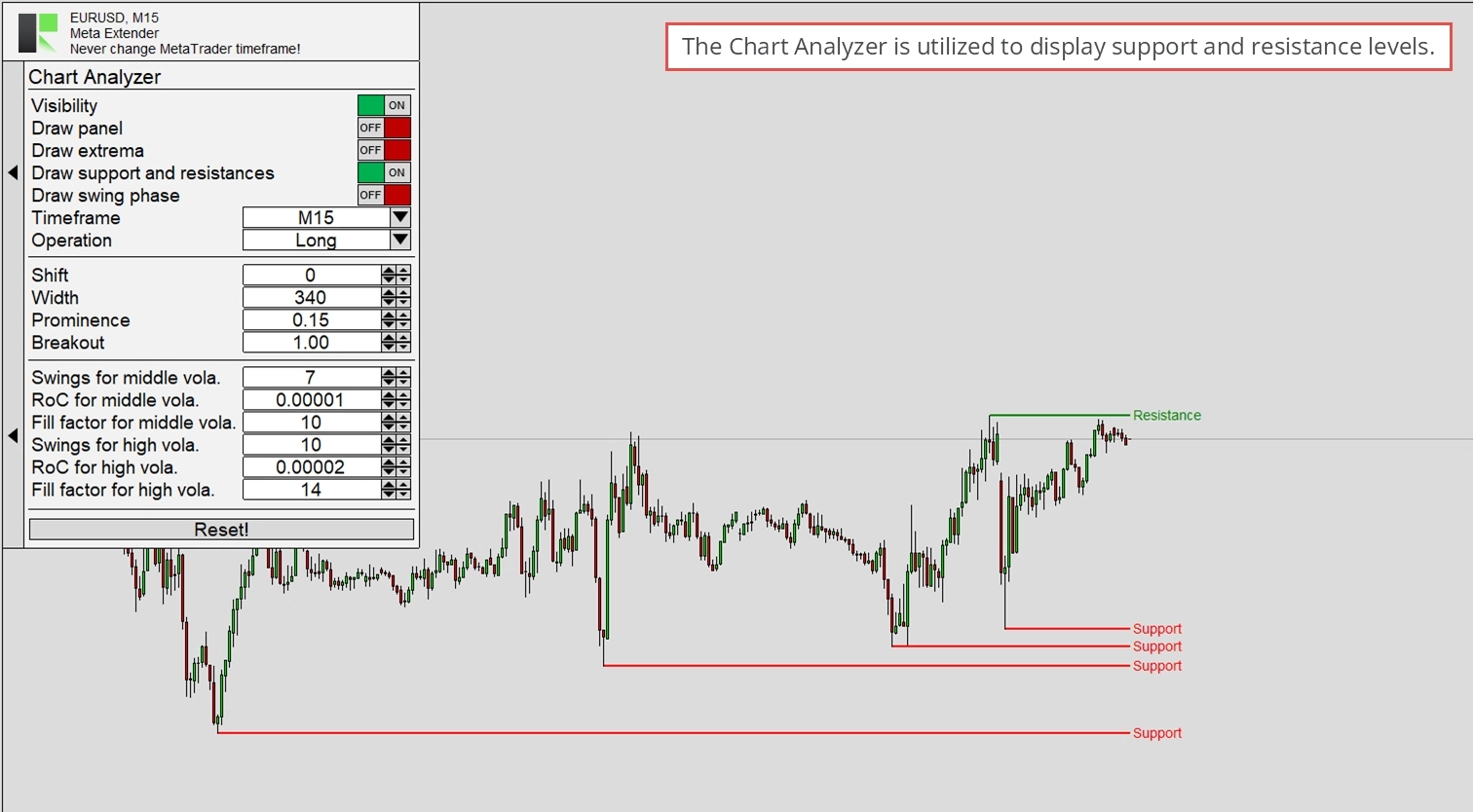
Par exemple, si vous n’analysez que les niveaux de support et de résistance, la sortie du graphique ressemblera à ce qui suit.
Une autre option est de calculer et d’afficher uniquement les phases de swing (ZigZag) et la valeur des variations relatives entre chaque swing.
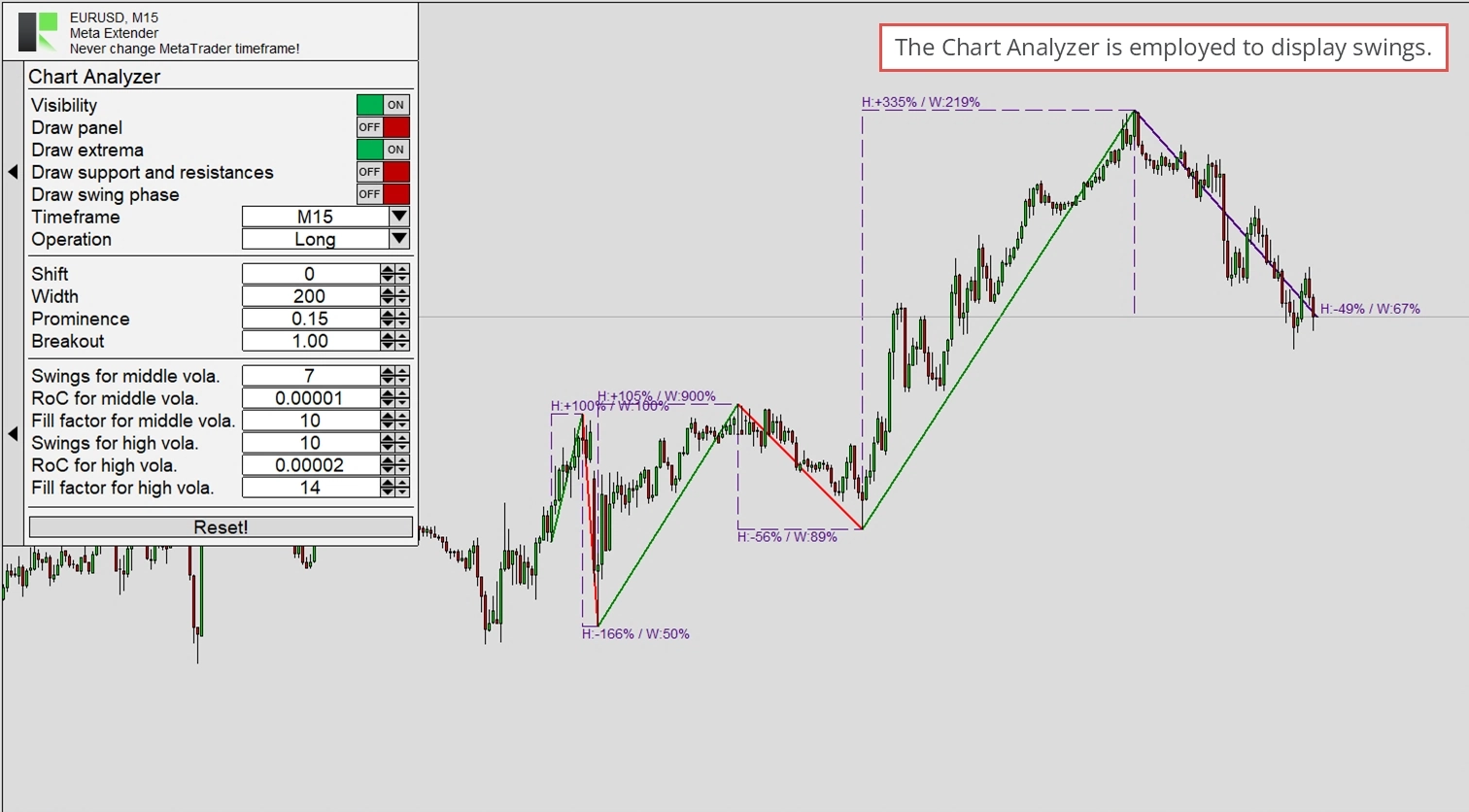
La configuration de l’Analyseur de graphique est enregistrée automatiquement. Ainsi, la prochaine fois que vous démarrerez le Meta Extender sur le même symbole, votre Analyseur de graphique restaurera automatiquement la configuration précédente.
Configuration de la recherche de bougies
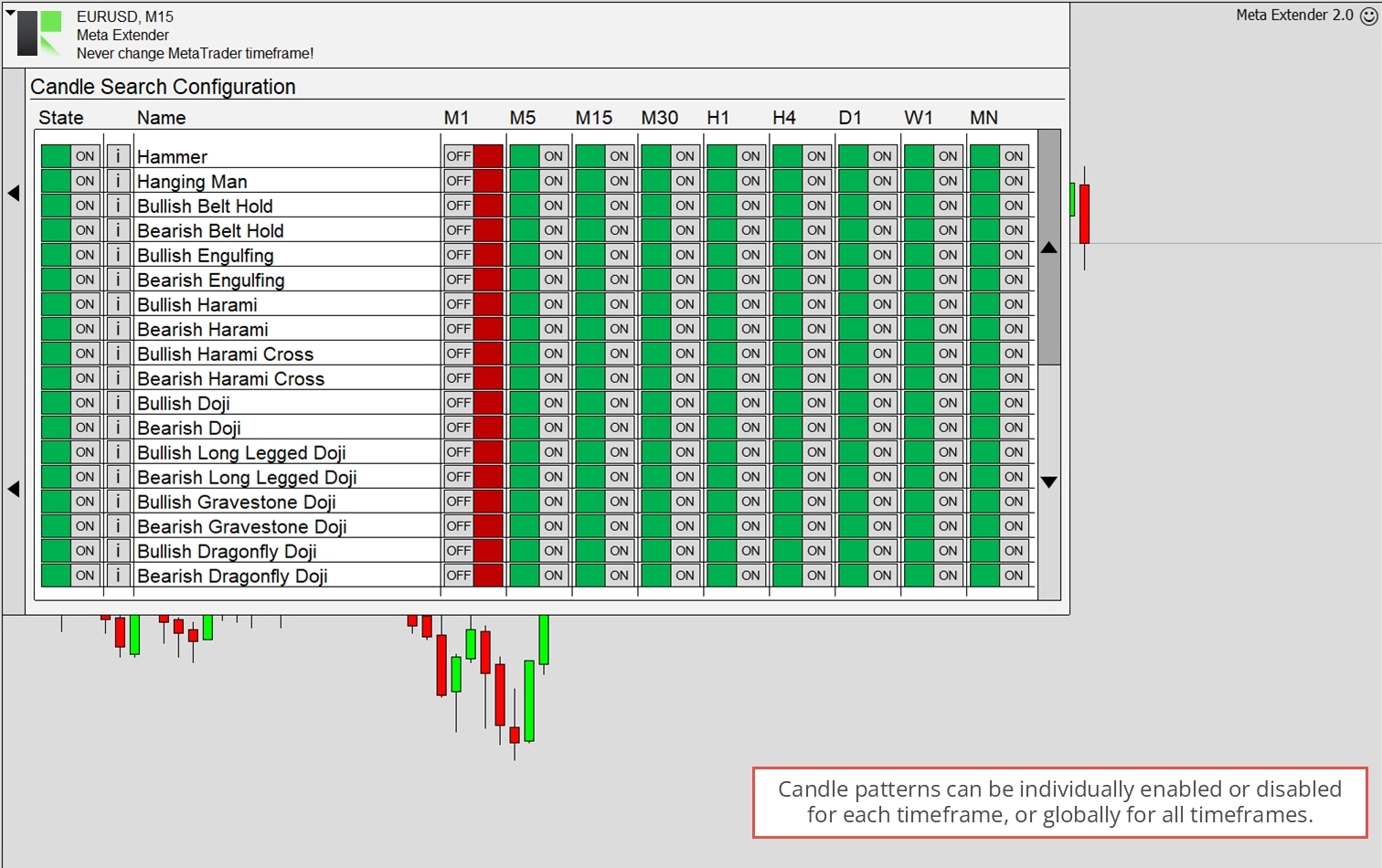
Le moteur de recherche de bougies peut identifier des patterns simultanément sur toutes les périodes. Cependant, il se peut que vous ne souhaitiez pas en rechercher certains. Pour personnaliser cela, accédez à Configuration de la recherche de bougies, où vous pouvez activer ou désactiver chaque pattern individuellement.
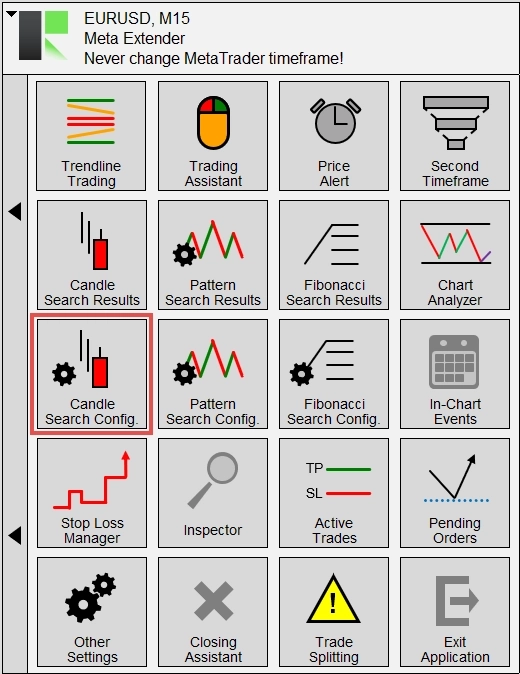
Dans cette vue, vous pouvez faire défiler tous les patterns disponibles et les désactiver pour chaque période individuellement. Ces paramètres seront enregistrés et restaurés la prochaine fois que vous redémarrerez l’application sur le même symbole.
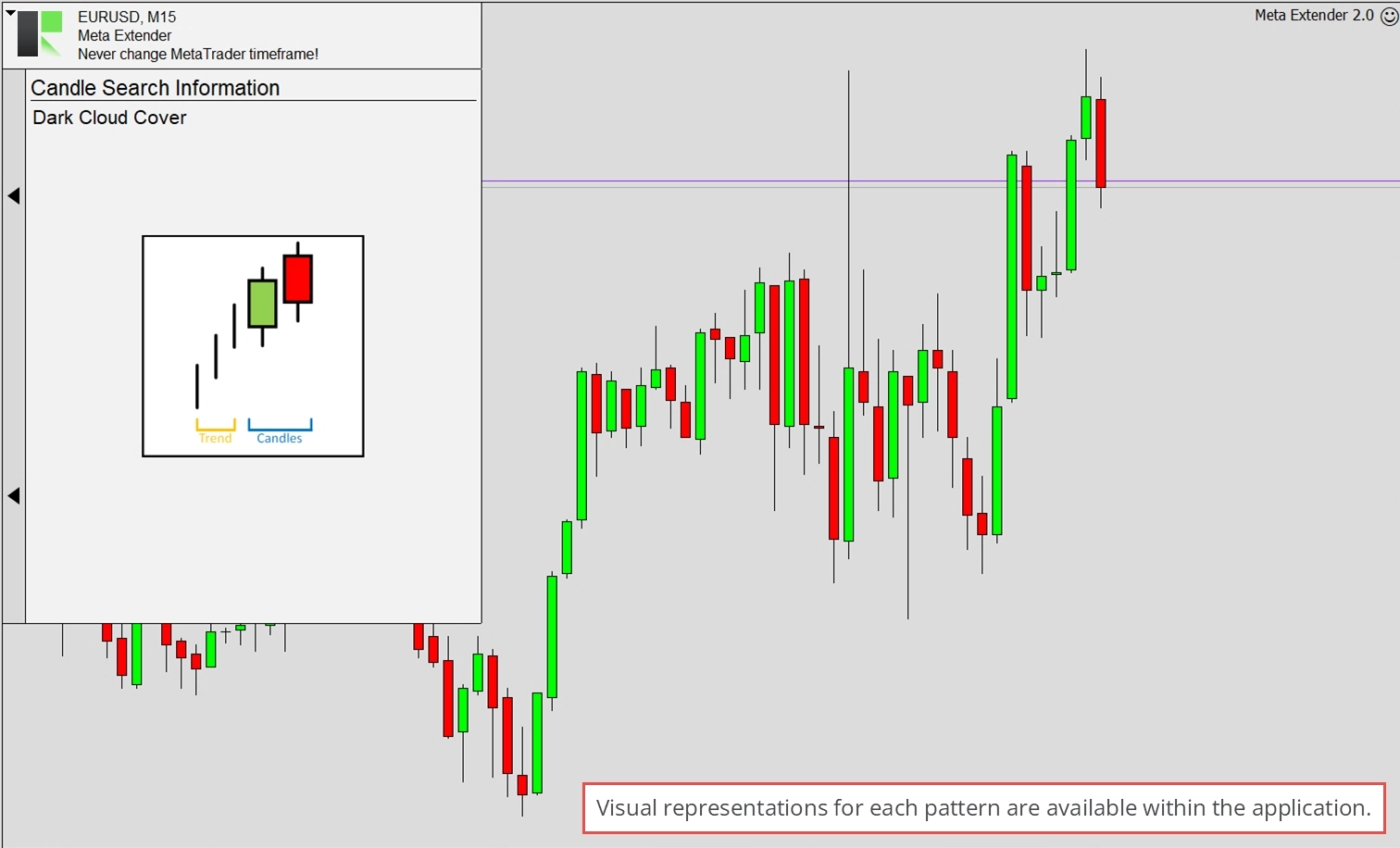
En cliquant sur le bouton d’information, vous pouvez voir une simple illustration de ce à quoi ressemble approximativement chaque pattern.
Le moteur de recherche est continuellement enrichi. Si un pattern manque, soyez assuré qu’il sera ajouté prochainement !
Configuration de la recherche de patterns
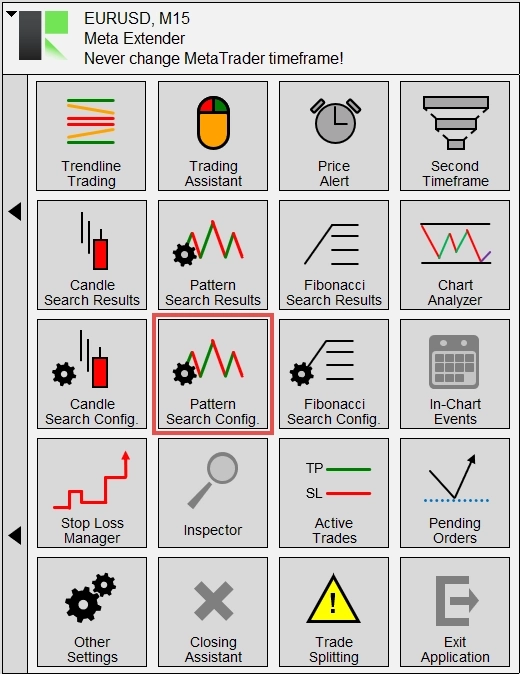
Le moteur de recherche de patterns peut identifier des patterns simultanément sur toutes les périodes. Cependant, il se peut que vous ne souhaitiez pas en rechercher certains. Pour personnaliser cela, accédez à Configuration de la recherche de patterns, où vous pouvez activer ou désactiver chaque pattern individuellement.
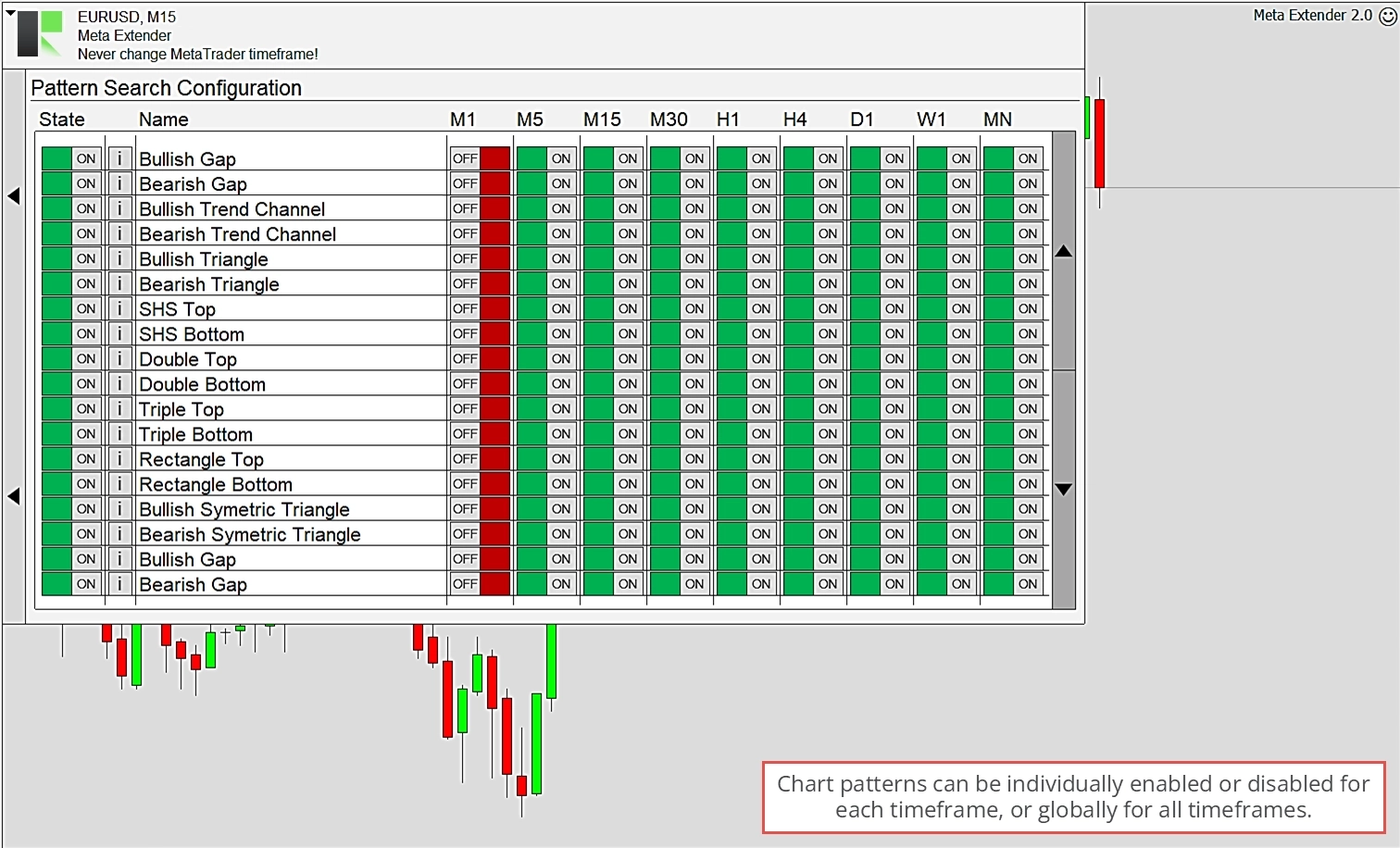
Dans cette vue, vous pouvez faire défiler tous les patterns disponibles et les désactiver pour chaque période individuellement. Ces paramètres seront enregistrés et restaurés la prochaine fois que vous redémarrerez l’application sur le même symbole.
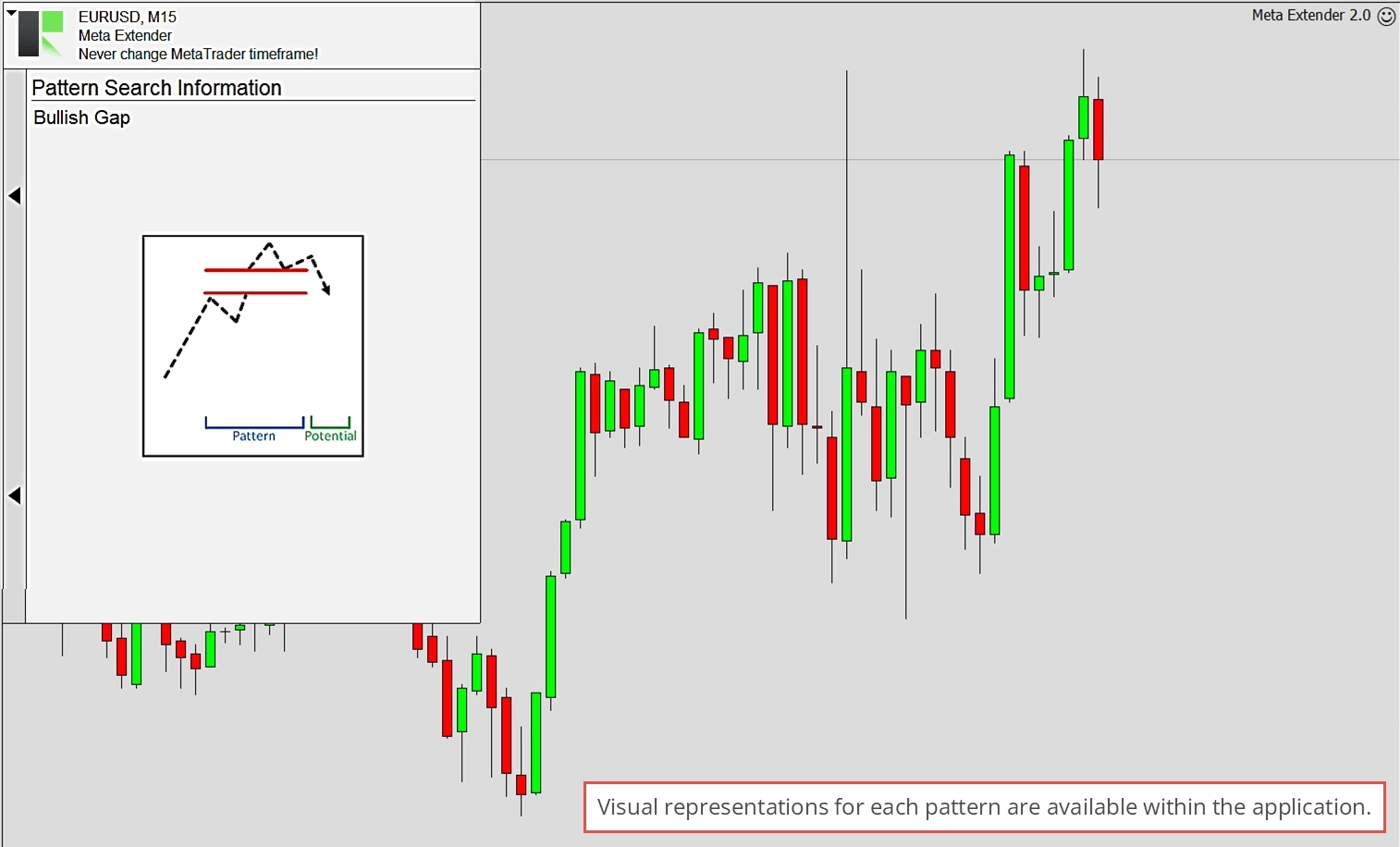
En cliquant sur le bouton d’information, vous pouvez voir une simple illustration de ce à quoi ressemble approximativement chaque pattern.
Le moteur de recherche est continuellement enrichi. Si un pattern manque, soyez assuré qu’il sera ajouté prochainement !
Configuration de la recherche Fibonacci
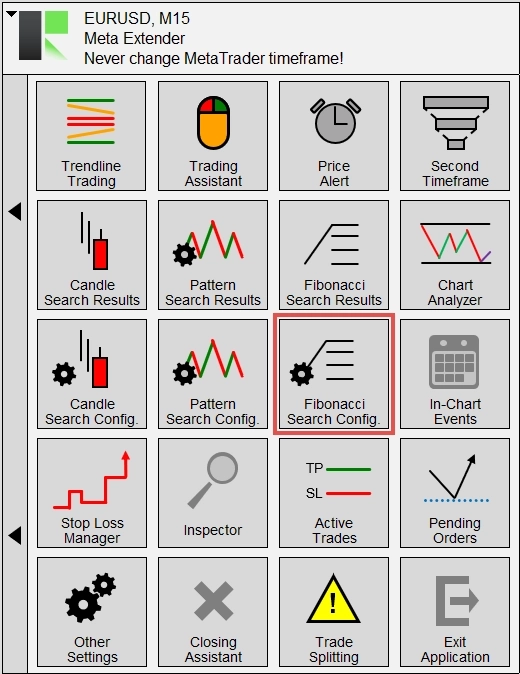
Le moteur de recherche Fibonacci peut rechercher et identifier des patterns simultanément sur toutes les périodes. Cependant, il se peut que vous ne souhaitiez pas tous les rechercher. Pour personnaliser cela, accédez à Configuration de la recherche Fibonacci, où vous pouvez activer ou désactiver chaque pattern individuellement.
Dans cette vue, vous pouvez faire défiler tous les patterns disponibles et les désactiver pour chaque période individuellement. Ces paramètres seront enregistrés et restaurés la prochaine fois que vous redémarrerez l’application sur le même symbole.
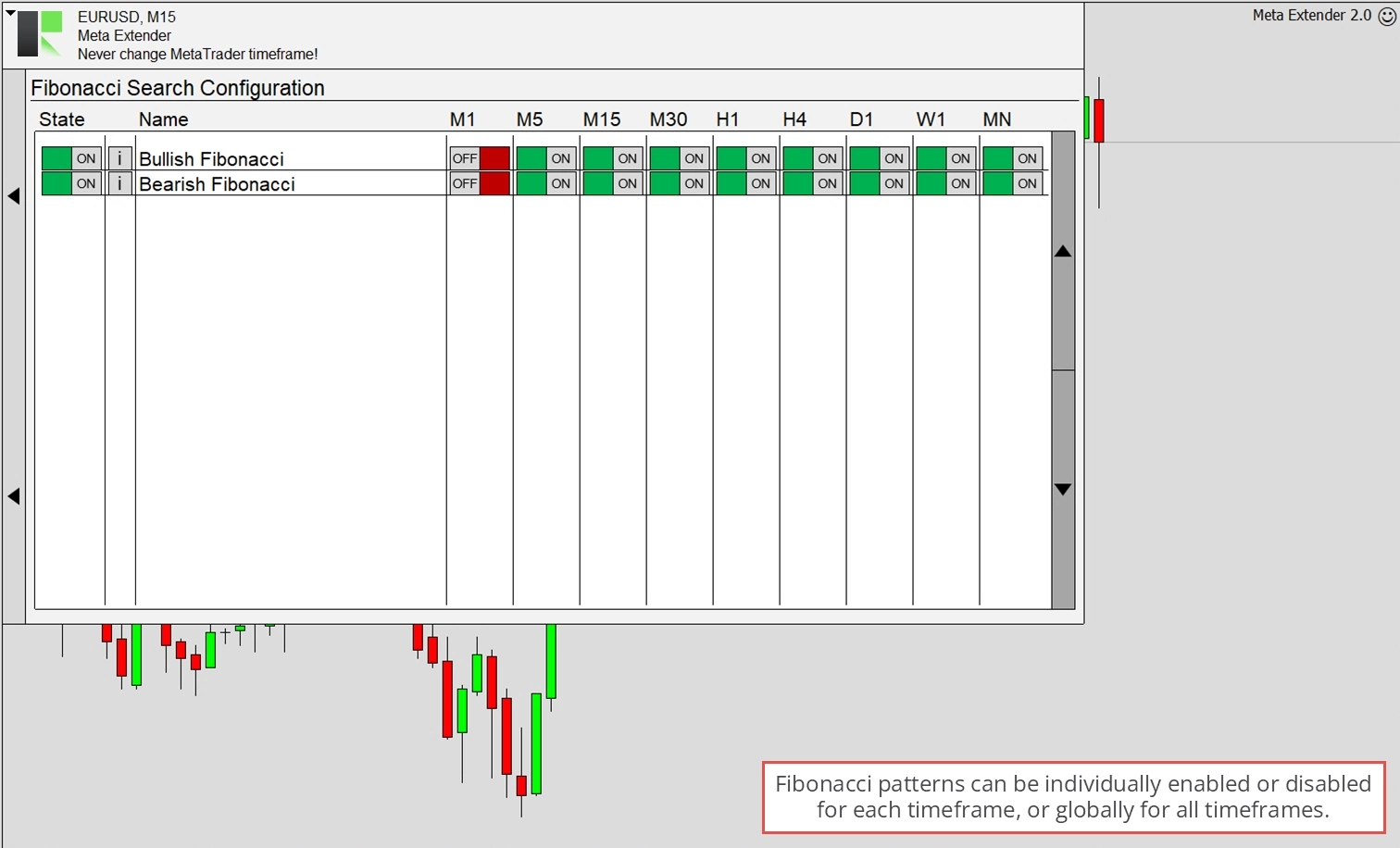
En cliquant sur le bouton d’information, vous pouvez voir une simple illustration de ce à quoi ressemble approximativement chaque pattern.
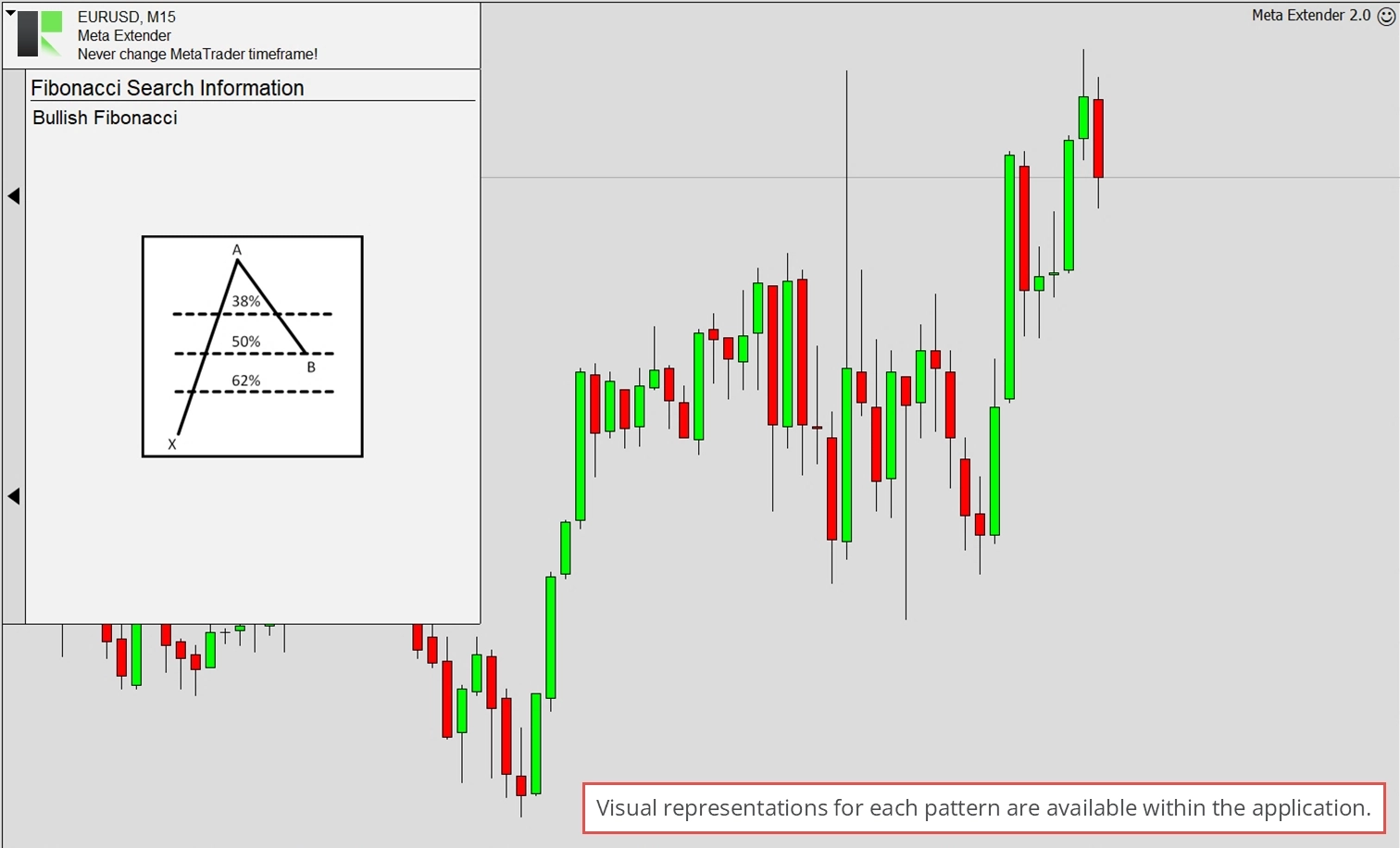
Le moteur de recherche est continuellement enrichi. Si un pattern manque, soyez assuré qu’il sera ajouté prochainement !
Événements en graphique
Sans aucun doute, les dernières actualités sont l’un des facteurs les plus importants à prendre en compte lors du trading basé sur l’analyse de marché. Divers indicateurs économiques sont régulièrement publiés et ont souvent un impact significatif sur de nombreux graphiques. Par exemple, le taux de chômage américain influence fortement le taux de change EURUSD, selon que les résultats réels correspondent ou non aux prévisions.
MetaTrader 5 dispose d’un calendrier économique intégré pour vous informer de tous les événements d’actualité. Malheureusement, MetaTrader 4 ne disposait pas de cette fonctionnalité jusqu’à présent ! Le widget Meta Extender Événements en graphique vous permet d’intégrer facilement tous types d’actualités sous forme de tableau ou de lignes horizontales. Vous ne manquerez plus jamais un événement d’actualité important, car le Meta Extender l’affichera directement dans le graphique.
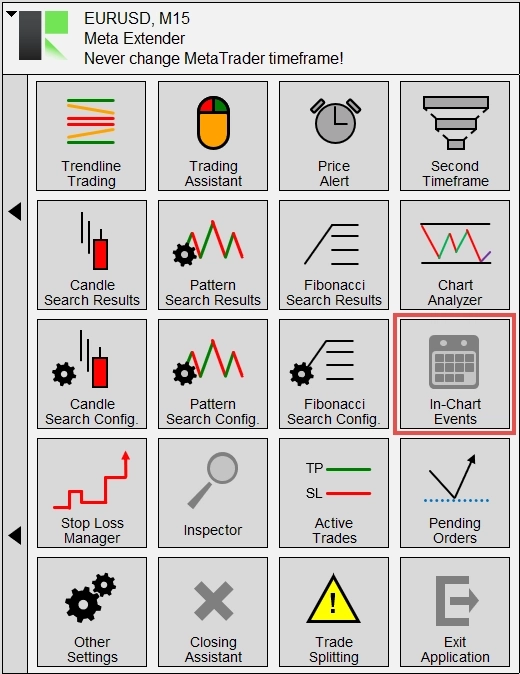
Pour ouvrir les Événements en graphique, veuillez naviguer en conséquence sur l’écran d’accueil de votre Meta Extender.
Sous Visualisation, vous pouvez activer le tableau et les lignes en graphique, comme illustré dans l’image ci-dessous, à l’aide des commutateurs.
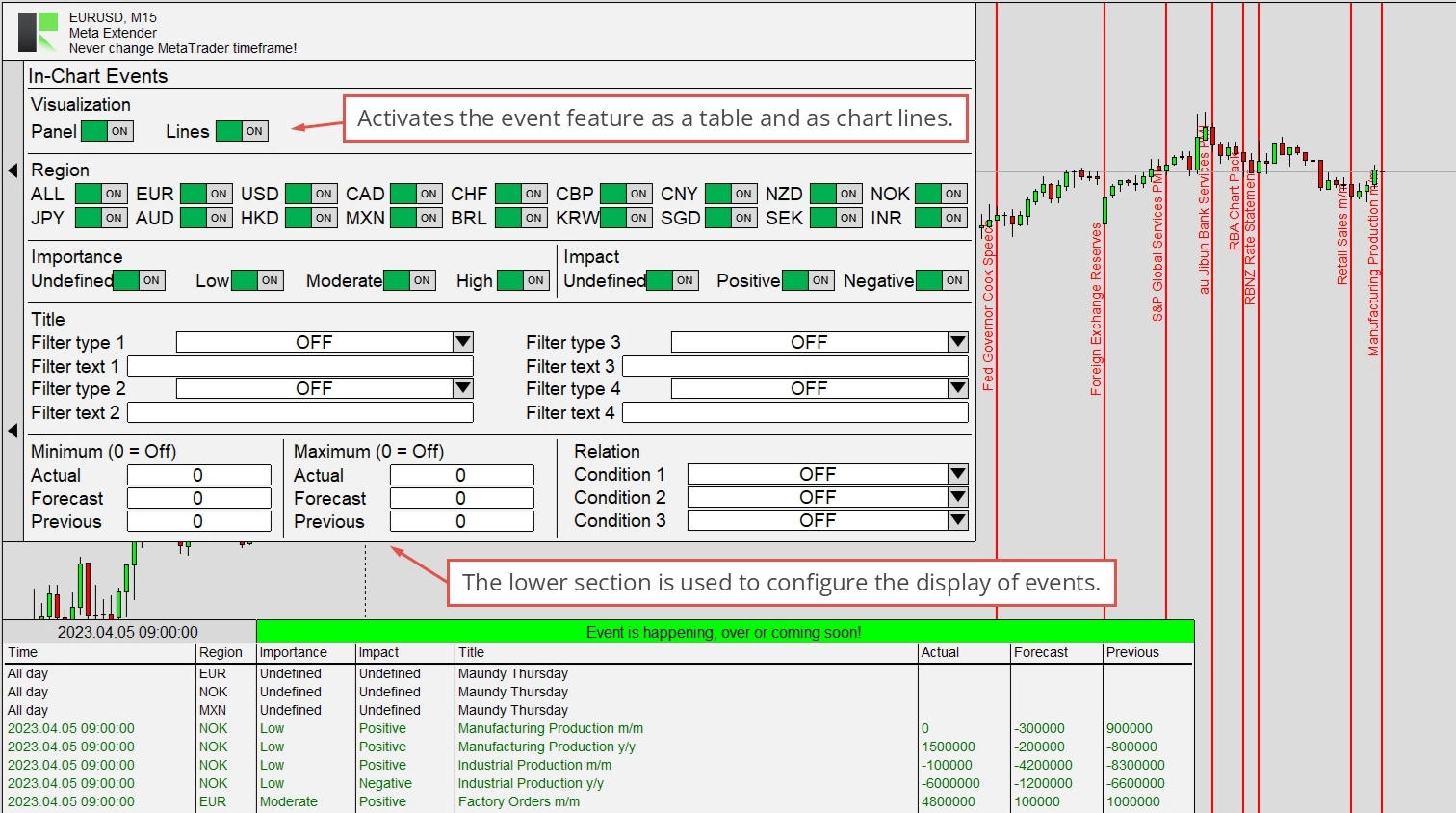
D’autres options de filtrage pour l’importance et l’impact des événements sont disponibles sous forme de commutateurs d’activation/désactivation. N’hésitez pas à vous familiariser avec la fonctionnalité en utilisant votre testeur de stratégie MetaTrader pour trouver les événements importants pour votre stratégie de trading.
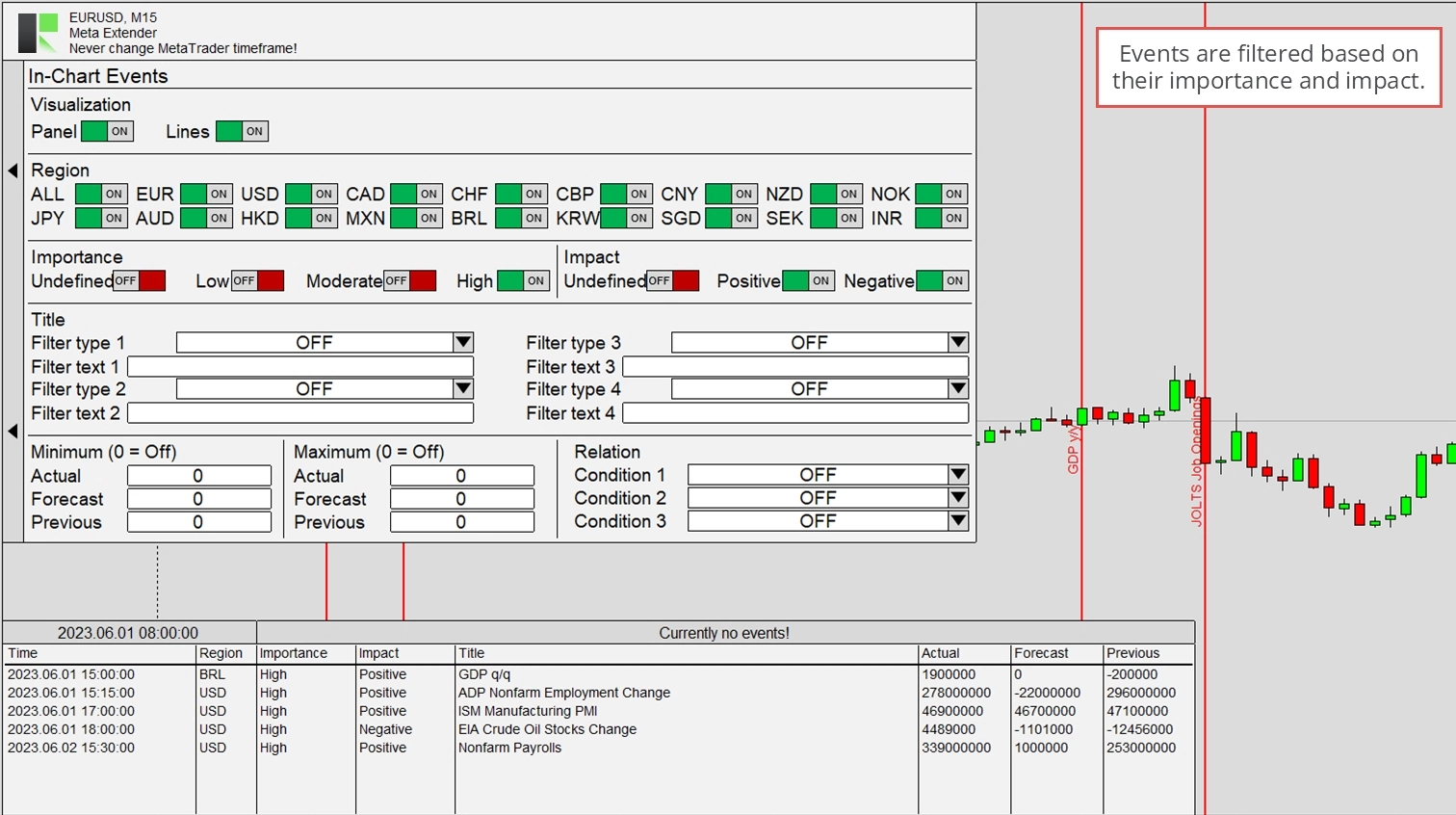
D’autres filtres sont disponibles pour le nom de l’événement et la valeur réelle. Les paramètres répertoriés dans la section Titre vous permettent de filtrer par noms d’événements. Vous pouvez choisir entre le mode Exclure et le mode Exclusif. Exclure signifie que tous les événements contenant la valeur du champ de saisie sont exclus de la liste des événements d’actualité. En revanche, le mode exclusif signifie que seuls les événements contenant le texte saisi sont affichés. Par exemple, si vous souhaitez être informé uniquement des événements BCE, veuillez définir Type de filtre 1 sur Exclusif et saisir BCE dans le champ Texte de filtre 1.
Avec les paramètres Minimum, Maximum et Relation, vous pouvez définir comment les valeurs réelle, prévisionnelle et précédente doivent être en valeur absolue ou en relation les unes avec les autres. Par exemple, en sélectionnant Valeur réelle supérieure à la valeur précédente, vous obtenez uniquement les événements d’actualité pour lesquels la valeur de l’indicateur économique a augmenté.
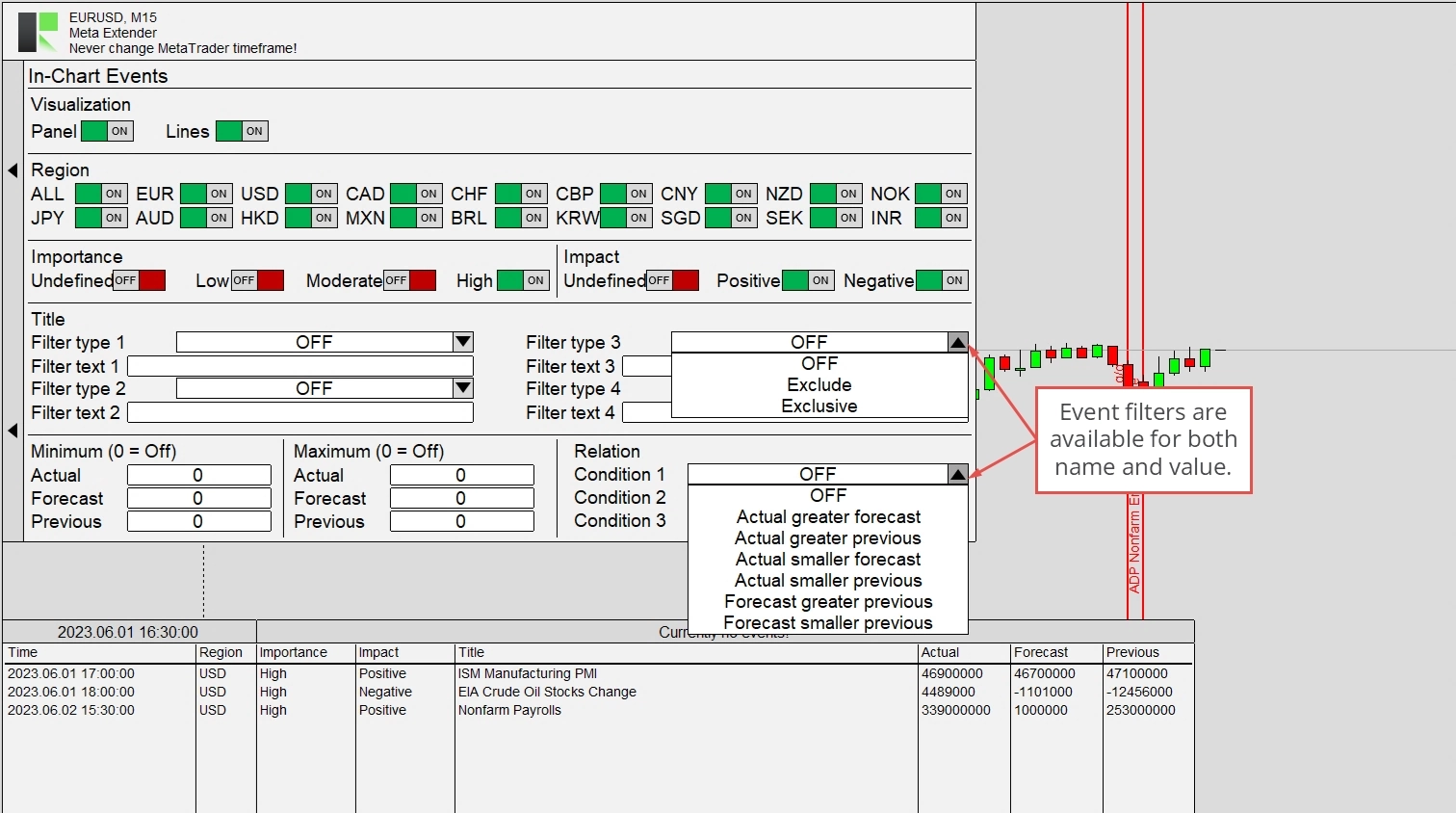
Les dernières actualités auront un impact significatif sur le style de trading quotidien de certains traders. Par conséquent, vous pouvez configurer les widgets en graphique, puis masquer l’intégralité du panneau avec le bouton le plus à gauche.
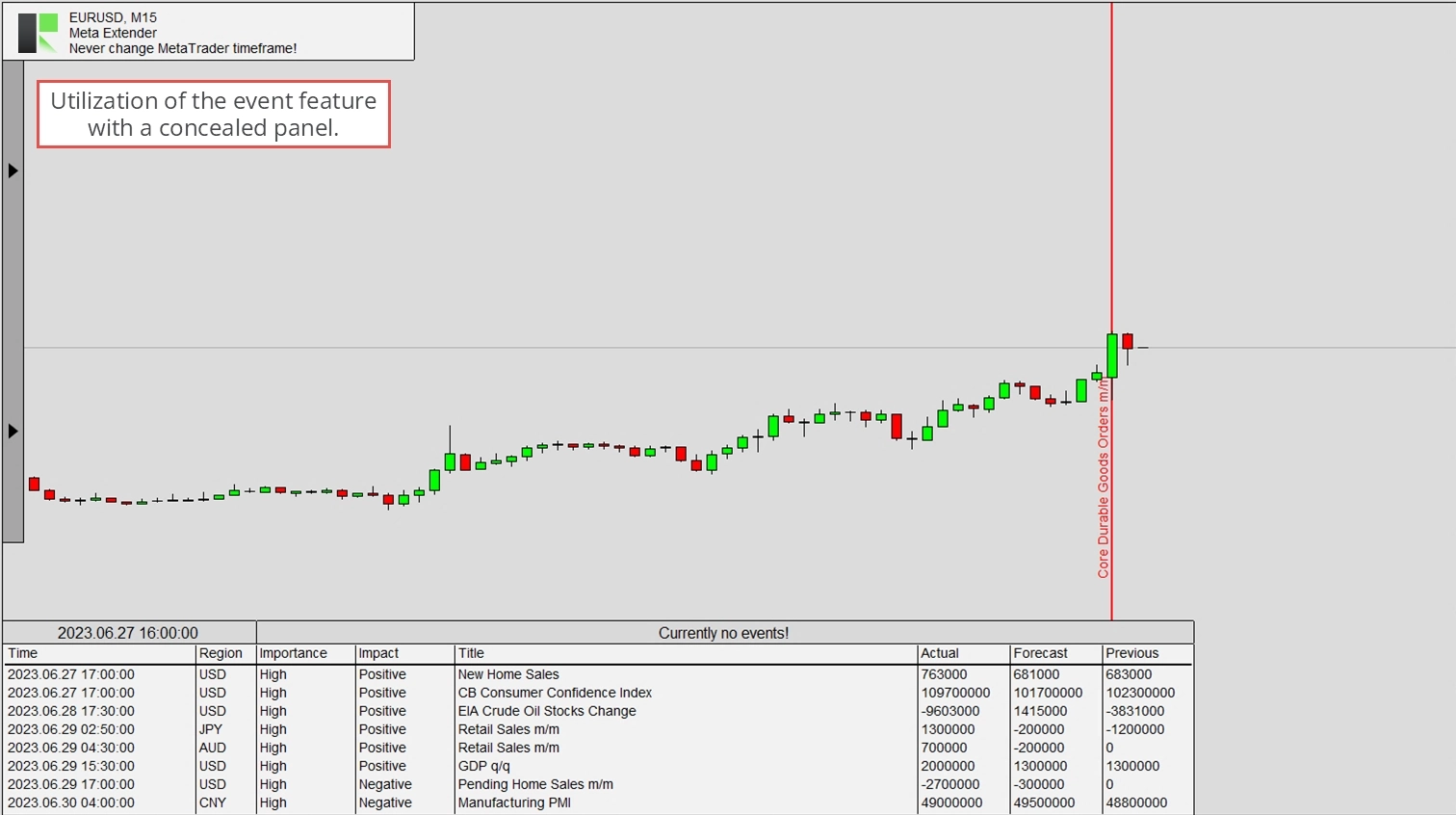
Veuillez noter que les valeurs des actualités peuvent être retardées de quelques secondes ou minutes. Cela est dû à des dépendances externes dans la réception des données du calendrier économique.
Stop Loss Manager
La technologie Meta Extender, largement utilisée dans la gamme de produits, est décrite ci-dessous. Cette technologie peut fonctionner comme un outil autonome, dans des systèmes de trading entièrement automatisés, ou comme partie intégrante du Meta Extender. Le Stop Loss Manager intégré au Meta Extender offre des capacités professionnelles pour automatiser le trailing Stop Loss. Cela inclut la sélection de la méthode de trailing Stop Loss et même la transition entre elles une fois qu’un trade est ouvert.
Vous pouvez accéder aux widgets en cliquant sur le bouton Stop Loss Manager sur l’écran d’accueil de votre Meta Extender.
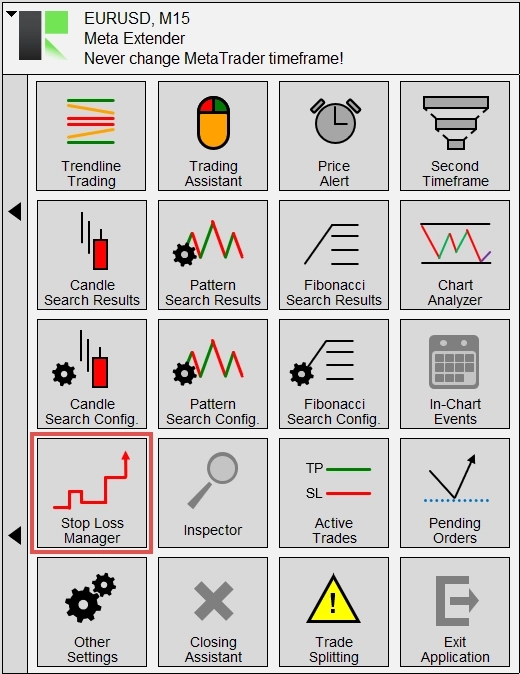
Une fois la méthode de trailing configurée, elle s’applique à l’ensemble du Meta Extender et à chaque trade ouvert avec lui. En bref, la fenêtre ci-dessous sert de fenêtre de paramètres pour le Meta Extender. Certains paramètres peuvent être configurés au démarrage de l’application, et certains peuvent être modifiés individuellement pour chaque trade. Cela garantit que la caractéristique de votre Stop Loss reste reproductible. La section suivante se concentre uniquement sur les paramètres d’entrée modifiables lors de l’exécution de l’application. Veuillez vous référer à cet article pour obtenir des informations sur les paramètres d’entrée du Meta Extender pouvant être ajustés au démarrage de l’application.
Comme vous pouvez le voir ci-dessous, le widget ne comprend que cinq paramètres d’entrée. Trois d’entre eux définissent les méthodes de trailing Stop Loss appliquées (Trailing type A, Trailing type B, Trailing type C), et deux représentent le moment où le changement entre les méthodes de trailing aura lieu. Avec ces paramètres d’entrée, il est facile d’indiquer au Meta Extender de commencer par un trailing Breakeven et d’activer le trailing Stop Loss basé sur l’ATR une fois que le profit augmente davantage. La configuration est stockée pour chaque trade ouvert individuellement, ce qui signifie que vous pouvez modifier les paramètres de cette page en fonction du trade que vous souhaitez ouvrir ensuite. Les trades actuellement ouverts ne seront pas influencés par les modifications apportées à cette page.
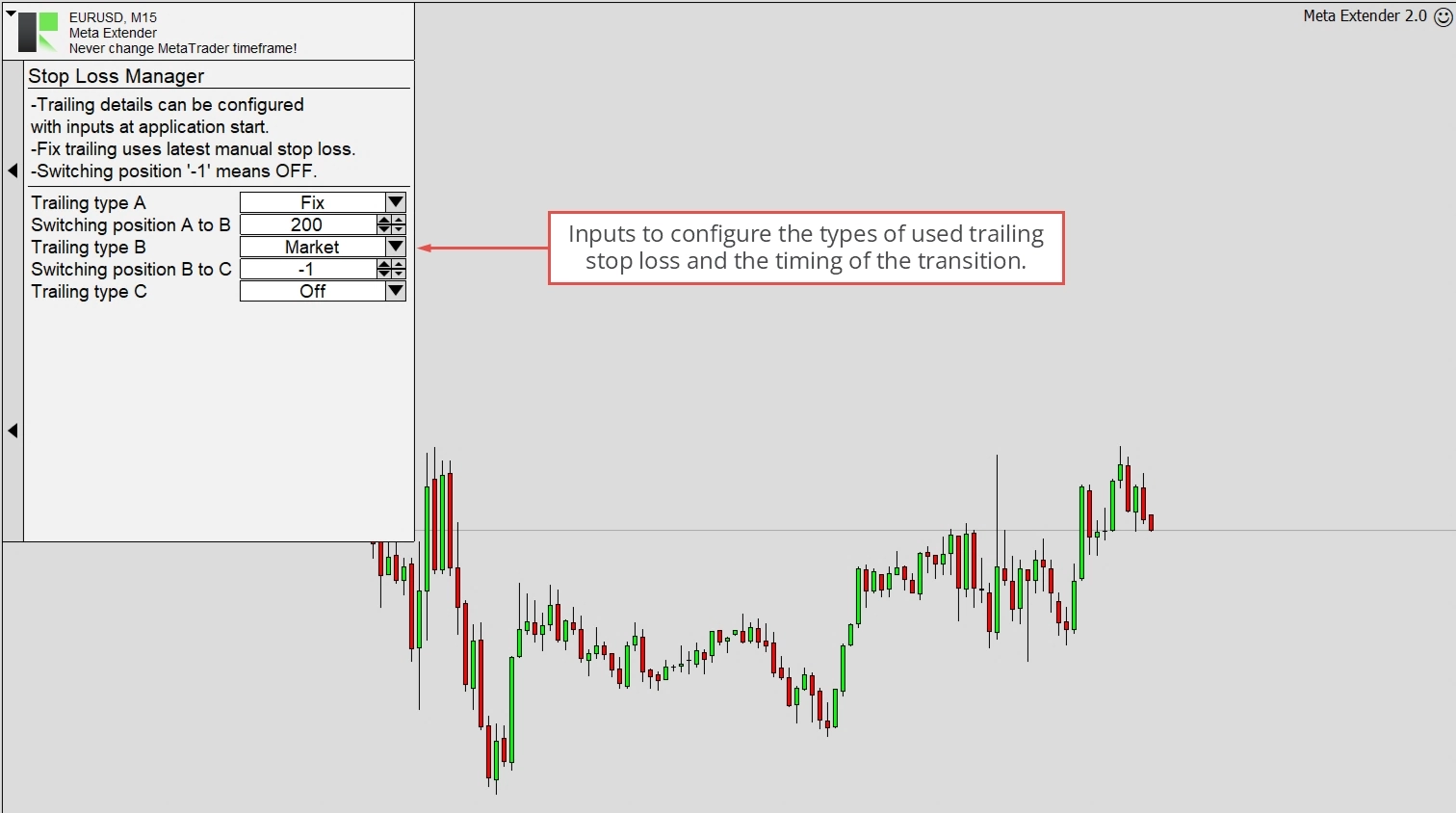
Comme mentionné précédemment, ce paramètre s’applique à l’ensemble du Meta Extender. Cela est particulièrement vrai pour l’Assistant de Trading et le Trendline Trading. Pour activer le Stop Loss Manager pour un nouveau trade, le commutateur d’entrée Trailing dans la fenêtre de l’Assistant de Trading doit être activé. Ce n’est qu’alors que la configuration du profil du Stop Loss Manager est prise en compte. Le trailing pour les widgets Trendline Trading peut également être autorisé et désactivé avec ce commutateur d’entrée.
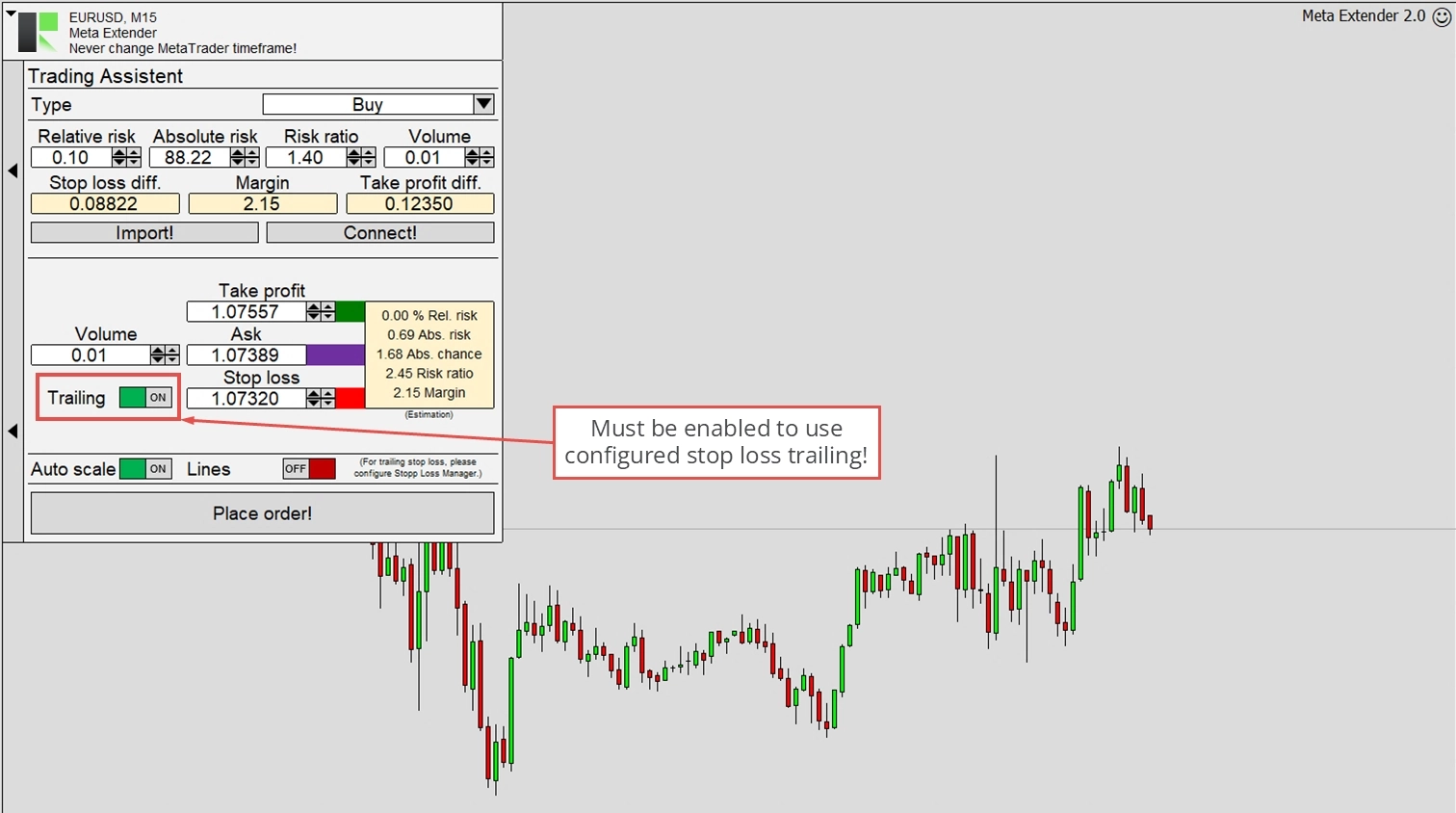
Veuillez vous référer à l’illustration ci-dessous pour comprendre le fonctionnement du Stop Loss Manager. Comme vous pouvez le voir, cette illustration affiche un trade effectué avec la gestion du Stop Loss activée. Dans la première phase du trade, le trailing Breakeven était actif (Trailing type A). Dès que le point de déclenchement (Switching position AB) pour le changement a été atteint, le Trailing type B (ATRS) est devenu actif. Avec la progression supplémentaire et l’atteinte du prochain point de déclenchement (Switching position BC), le Stop Loss Manager passe à la méthode de trailing Marché (Trailing type C).
La position de changement est définie comme suit : la différence initiale du Stop Loss à l’ouverture d’un trade représente la valeur sans unité de 100 ; supposons qu’elle était de 80 Pips. Lorsque Switching position AB est configurée à 150, le changement réel des types de trailing se produit lorsque le prix atteint 120 Pips au-dessus du Stop Loss initial. Le Stop Loss initial est utilisé comme référence statique pour ce calcul.
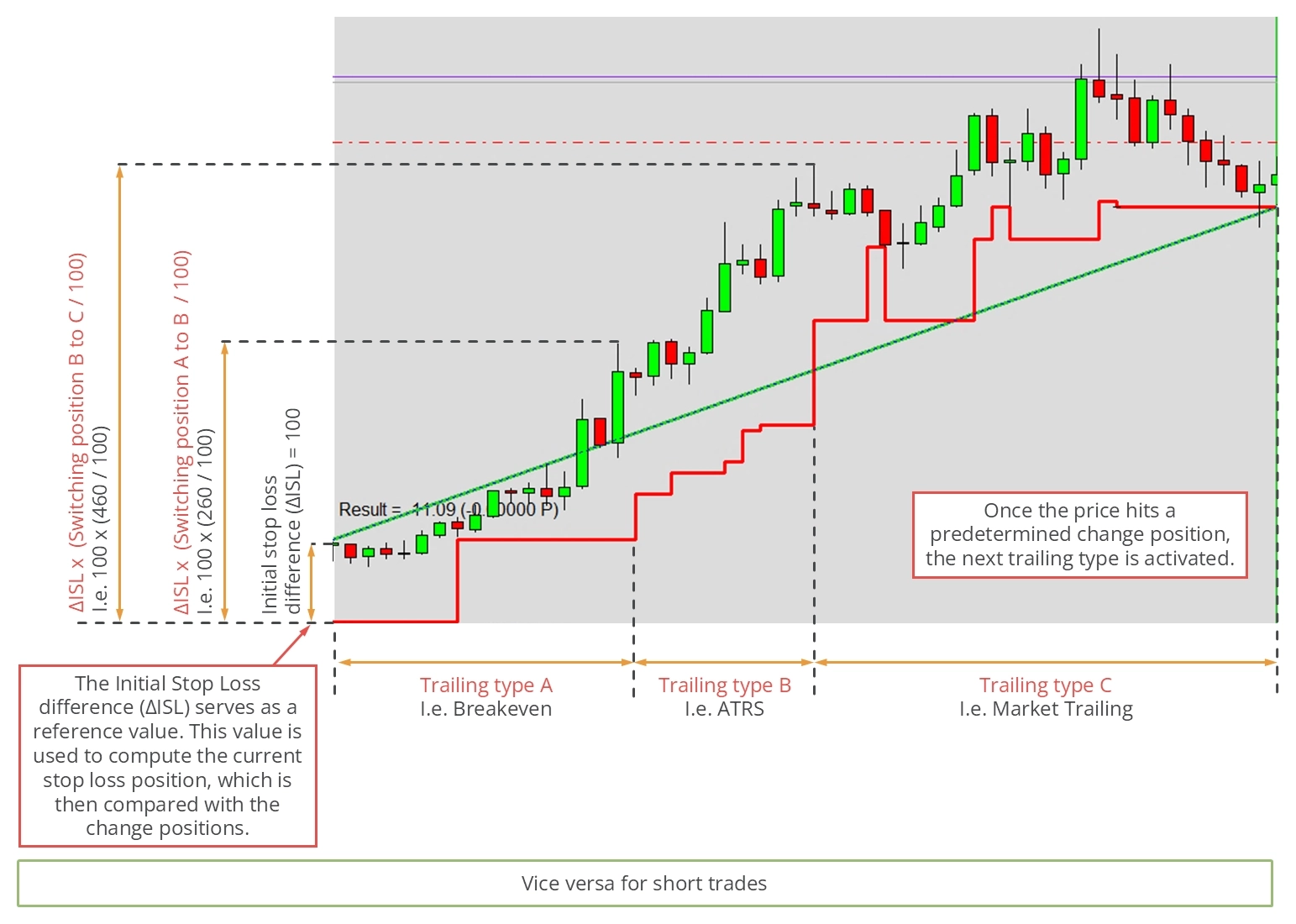
Vous pouvez choisir parmi les types de trailing suivants. Chaque méthode de trailing peut être utilisée pour différentes stratégies de trading. Certaines sont basées sur des indicateurs, d’autres sur le marché :
- Off
- Fix
- Breakeven
- Market
- ATRS
- Parabolic SAR
- Stepwise
- Time closing
- Linear
- Last High/Low
Ces méthodes peuvent être combinées pour correspondre à vos préférences de Stop Loss. La configuration par défaut est un trailing à distance fixe et un changement relativement tardif vers le trailing marché. Ceci est utile pour se rapprocher du prix actuel lorsqu’un profit significatif est sécurisé. Cette caractéristique peut être observée dans l’image ci-dessous, qui montre un trade ouvert avec le widget Assistant de Trading et le trailing activé.
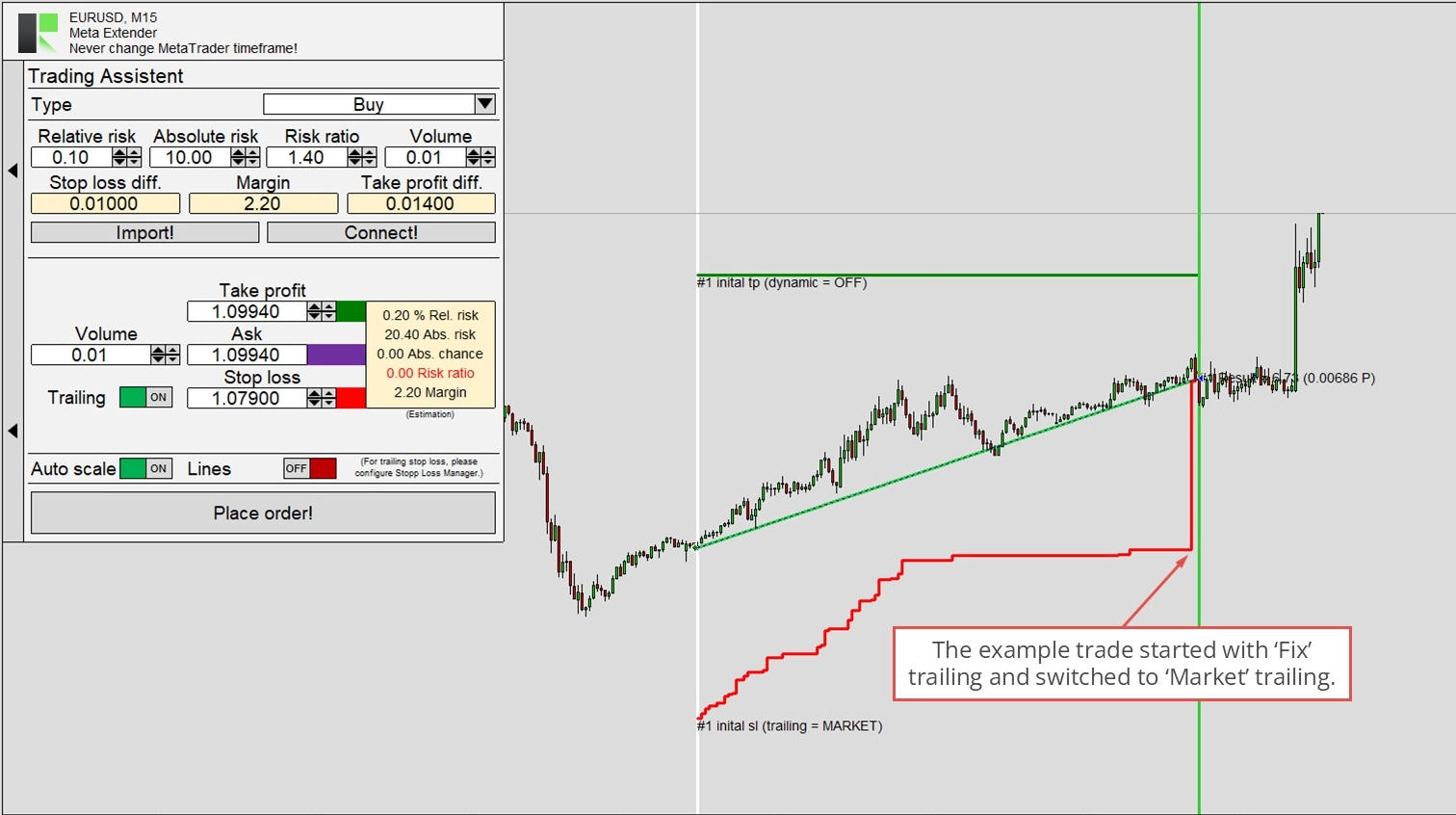
Inspecteur
La connaissance de soi concernant les performances de trading actuelles et le Drawdown est essentielle pour le trading professionnel. Bien que les périodes de résultats négatifs soient normales, il est essentiel de s’assurer que les résultats à long terme sont positifs. Cela peut être difficile, en particulier pour le day trading, avec de nombreuses positions ouvertes et fermées quotidiennement. Pour aider à comprendre vos performances et votre Drawdown, le Meta Extender intègre le moteur Inspecteur. Cet algorithme calcule en permanence les performances en temps réel, le Drawdown et les statistiques pour diverses périodes, vous tenant informé.
Vous pouvez accéder au widget en accédant à Inspecteur depuis l’écran d’accueil de votre Meta Extender.
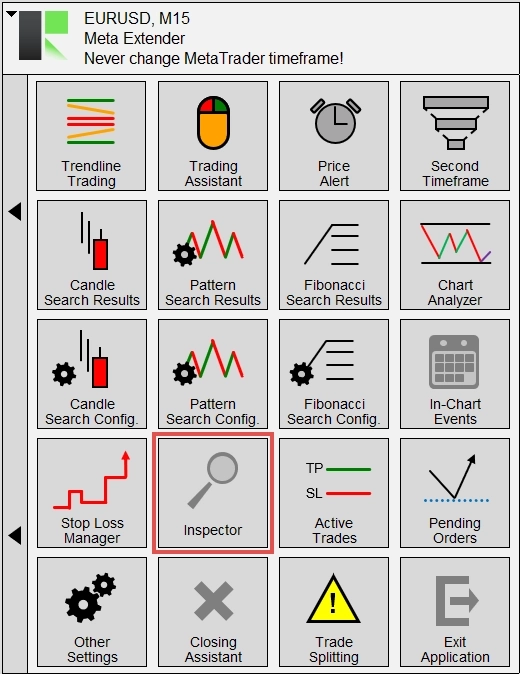
Vous trouverez une section de performance, une section de Drawdown et une section de statistiques avec les valeurs correspondantes pour différentes périodes. Chaque valeur est disponible en résultats absolus et relatifs : les valeurs basées sur des périodes temporelles se réinitialisent au début de la période suivante. Par exemple, les résultats journaliers se réinitialisent chaque jour à minuit ; les résultats hebdomadaires se réinitialisent la nuit entre le samedi et le dimanche ; et ainsi de suite.
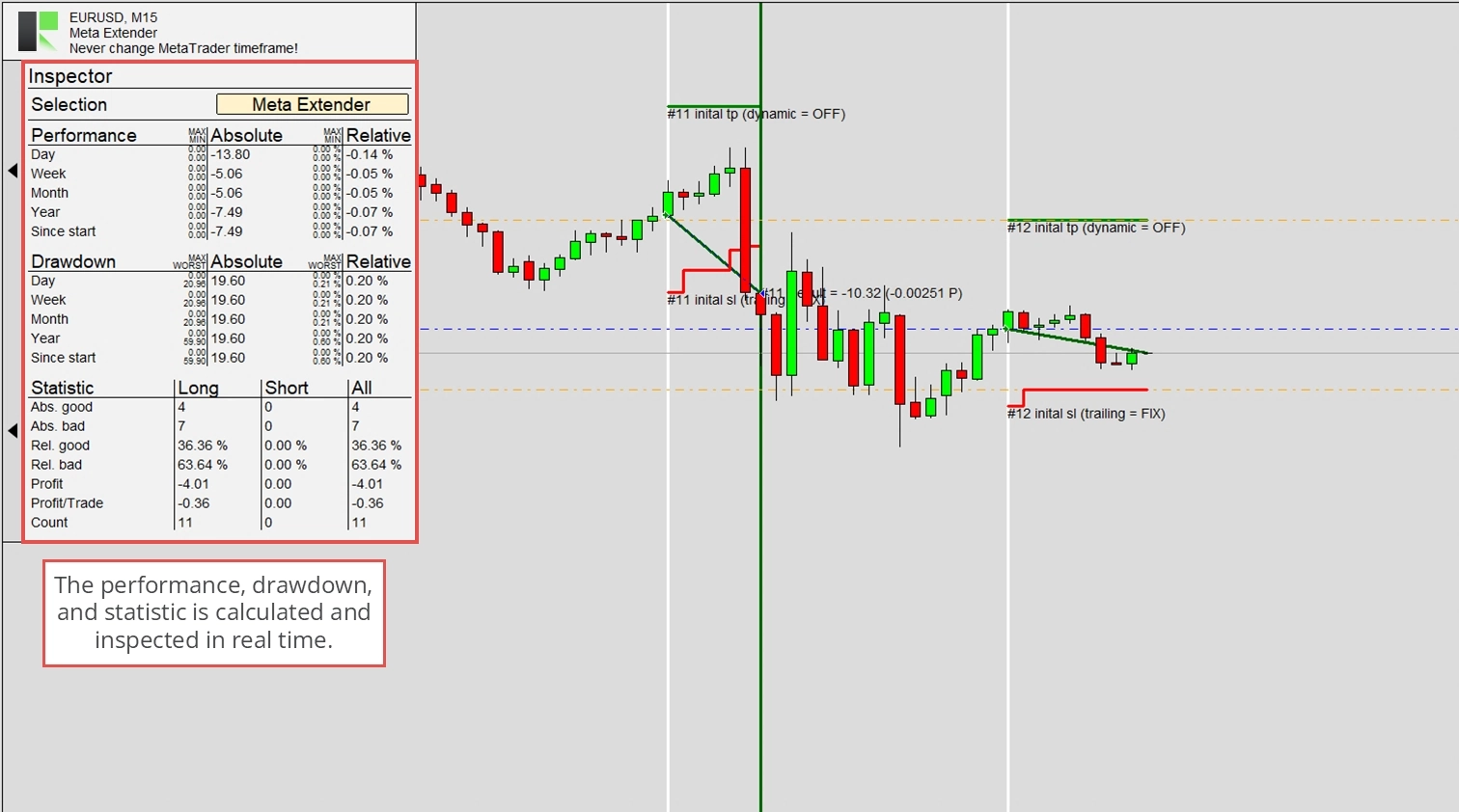
Bien que cela serve un objectif informatif, cela peut également bloquer le trading lorsqu’une limite spécifique de performance ou de Drawdown, qu’elle soit mauvaise ou bonne, est atteinte. La section des entrées explique tous les paramètres d’entrée de ce widget qui peuvent être configurés au démarrage de l’application. Veuillez vous référer à cet article pour comprendre le fonctionnement de la fonctionnalité de protection.
Trades Actifs
Le widget Trades Actifs fournit un tableau répertoriant tous les trades actuellement ouverts. Ce tableau comprend toutes les informations affichées dans l’onglet Trade de MetaTrader. Il vous permet également de modifier la méthode de trailing Stop Loss de chaque trade individuellement et de reconfigurer les paramètres de fractionnement de trade. Pour ouvrir le tableau des trades actifs, accédez à Trades Actifs depuis l’écran d’accueil de votre Meta Extender.
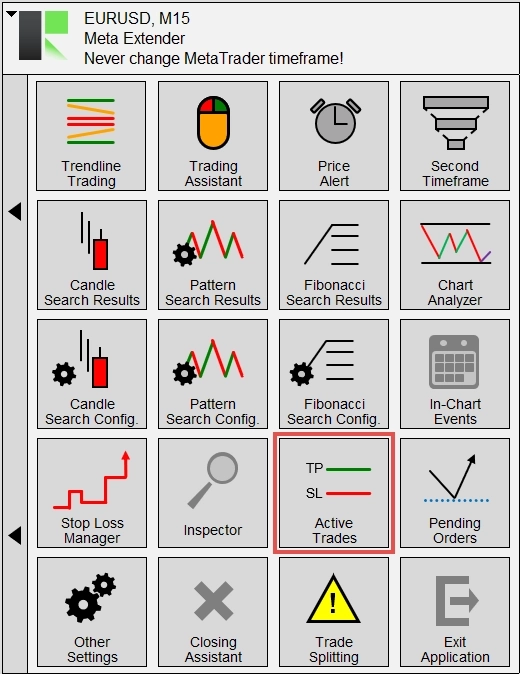
Dans ce tableau, vous pouvez fermer et modifier chaque trade individuellement. L’image ci-dessous montre que les lignes de Stop Loss et de Take Profit sont mises à jour en fonction de leurs valeurs. Cela vous aide à comprendre comment le trailing Stop Loss fonctionne ou comment vous avez vous-même ajusté les valeurs limites. Le Meta Extender offre la possibilité de gérer les valeurs de Stop Loss et de Take Profit localement plutôt que d’envoyer chaque modification au serveur de votre Broker. Si cette fonctionnalité est activée, la vue de l’onglet MetaTrader ne montrera aucun Stop Loss ni Take Profit, mais le tableau Trades Actifs les afficherait.
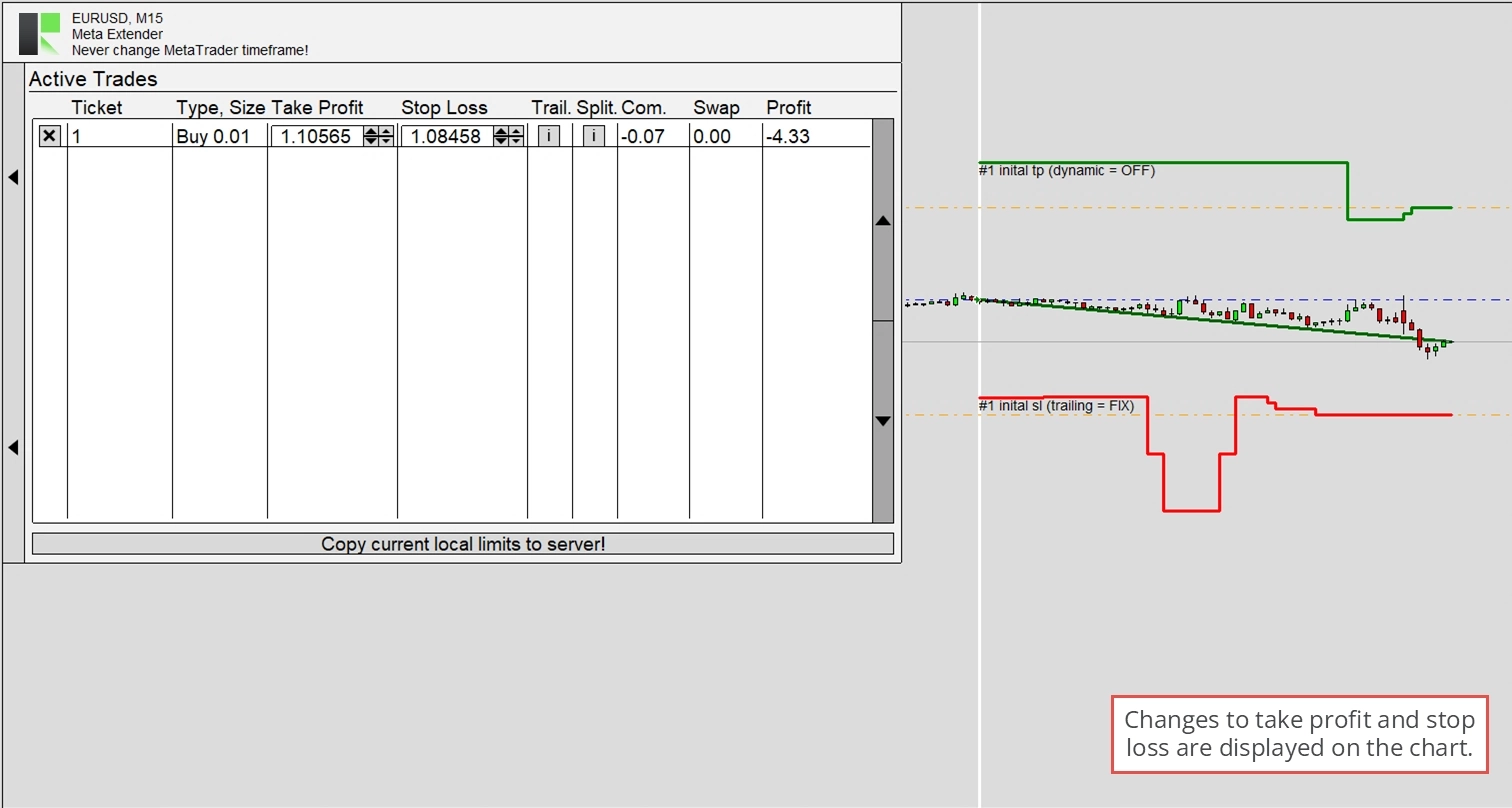
Utilisez les boutons d’information pour ouvrir les paramètres Stop Loss Manager de chaque trade ou la configuration de fractionnement de trade.
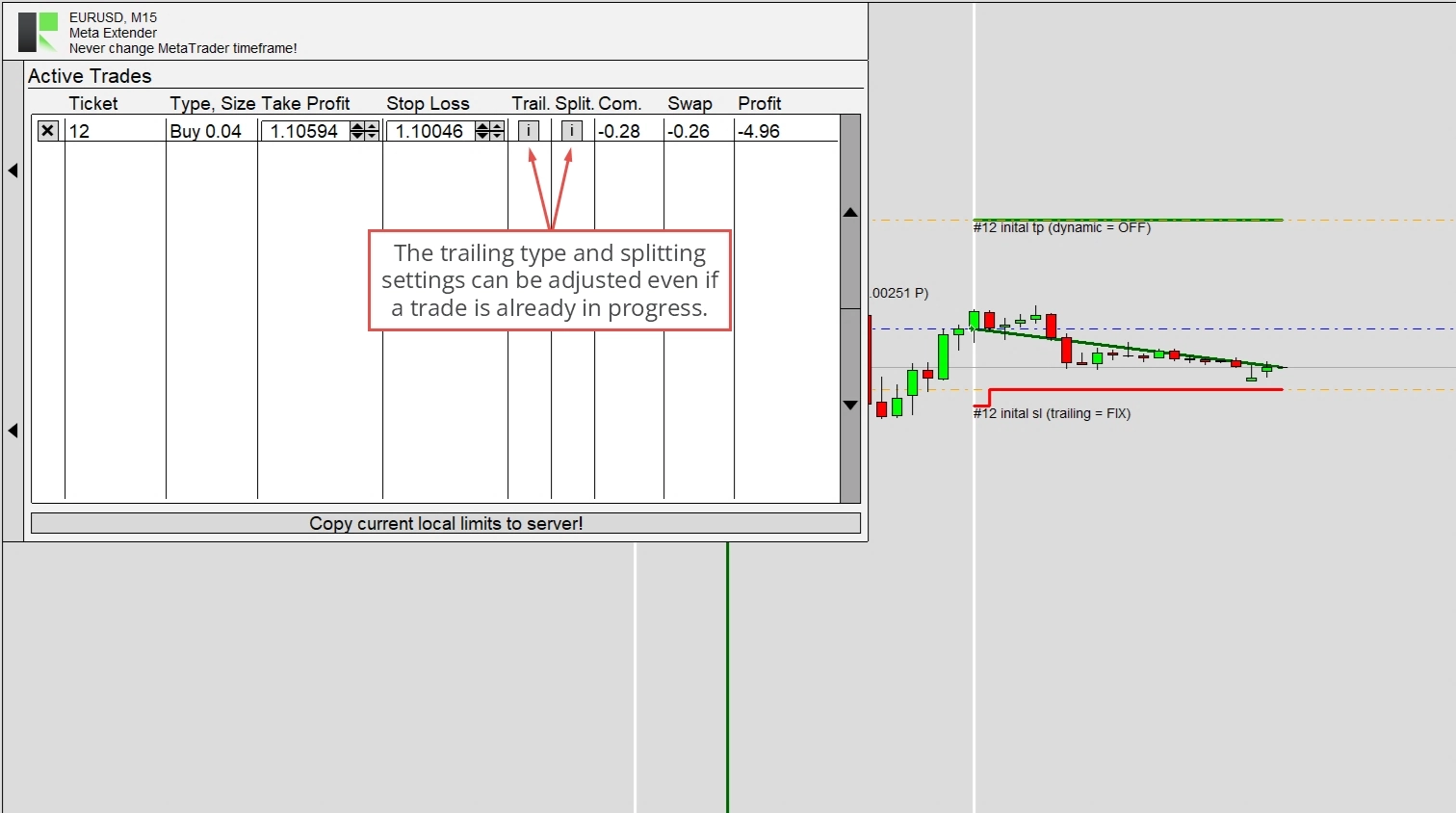
Le bouton d’information pour ajuster l’option de trailing ouvre une fenêtre qui ressemble au Stop Loss Manager. Avec elle, vous pouvez réajuster selon vos besoins. Chaque trade conserve ses paramètres de trailing Stop Loss indépendants.
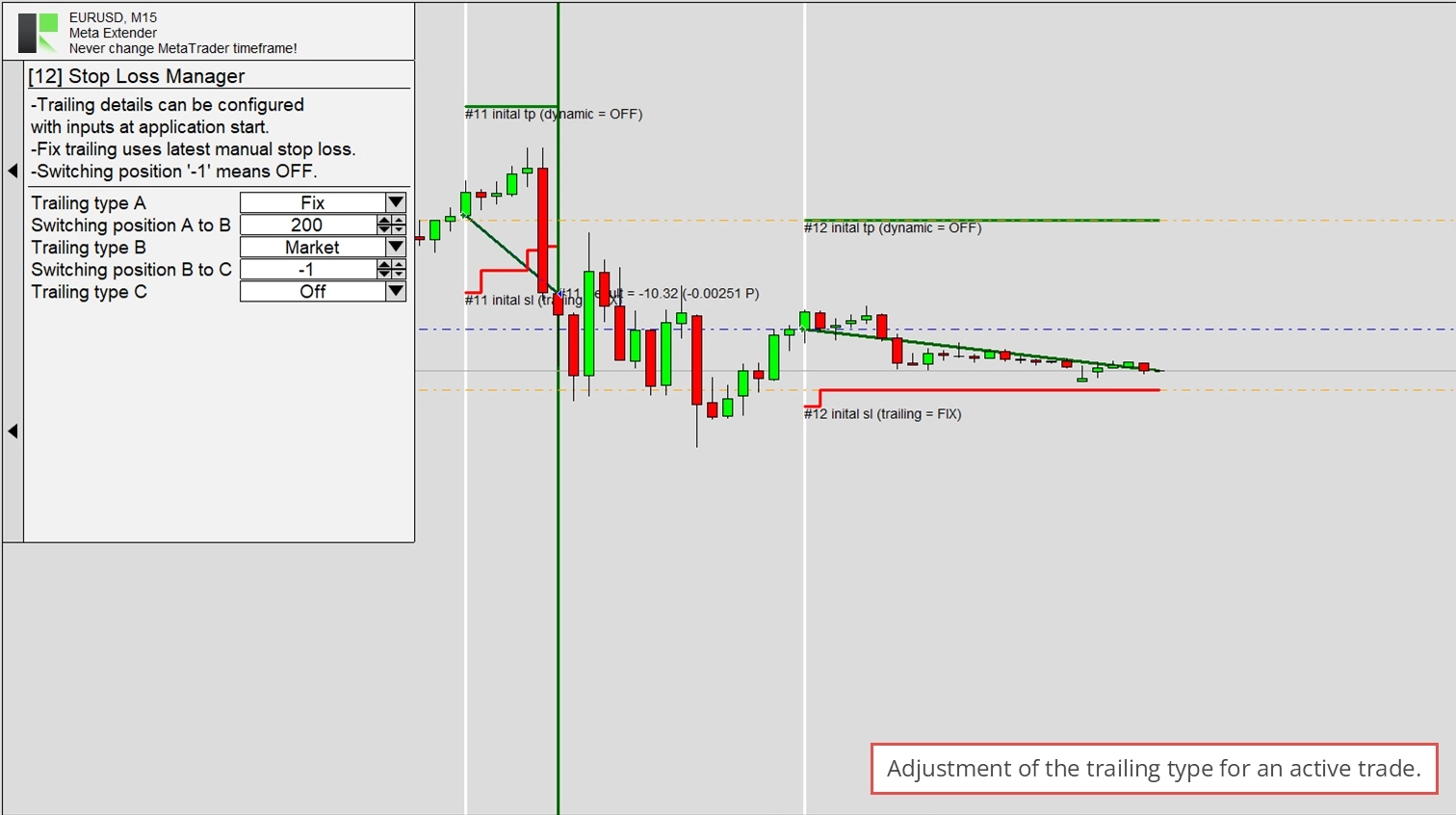
Le deuxième bouton d’information ouvre la configuration de fractionnement de trade. Ce widget est expliqué plus loin dans cet article. En général, il ressemble au widget lui-même.
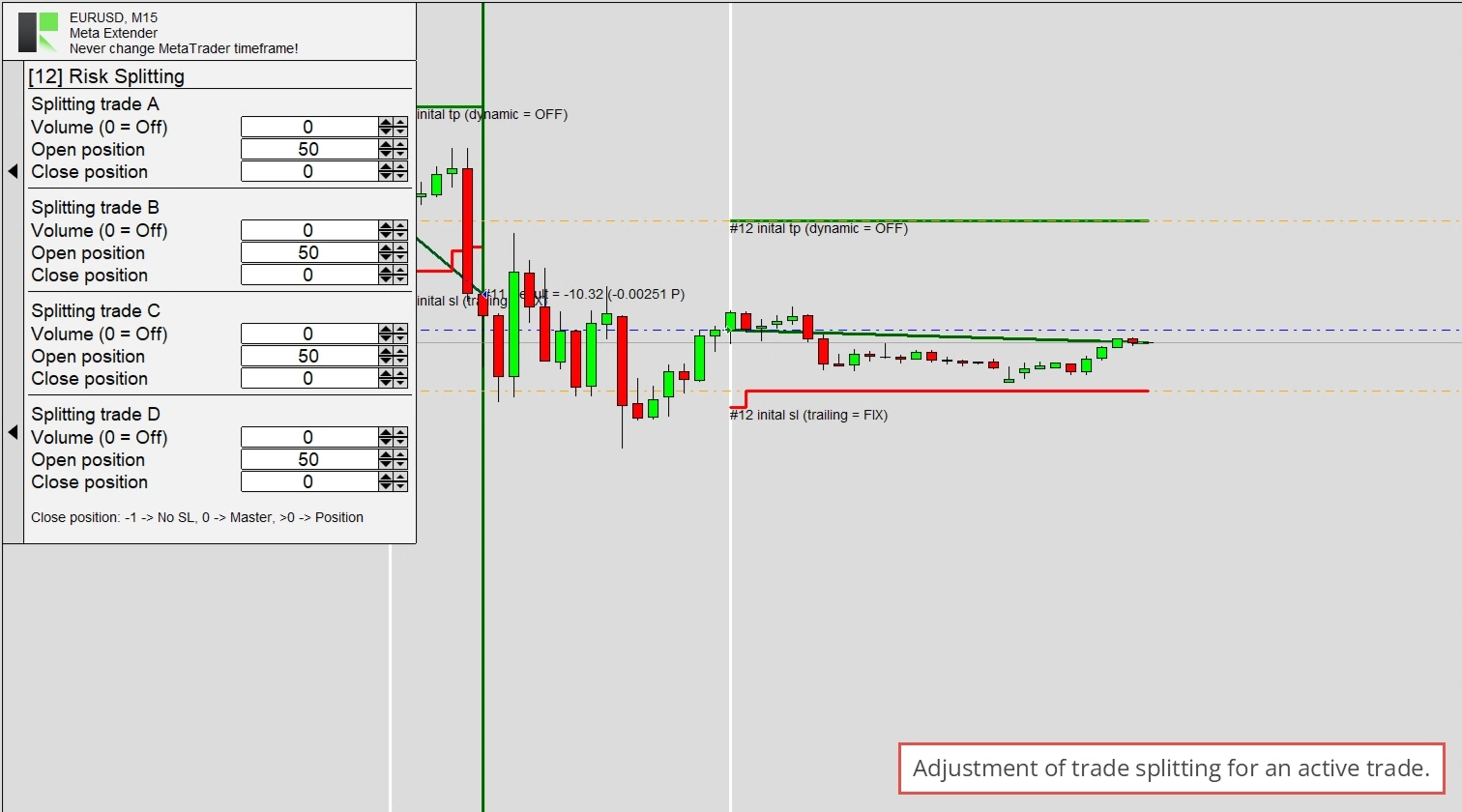
Les deux fenêtres d’information peuvent être interprétées comme un instantané du moment de l’ouverture du trade. Veuillez noter que les trades actifs ne répertorient aucun ordre en attente.
Ordres en attente
Les ordres en attente, tels que les ordres limite et stop, sont répertoriés dans un tableau séparé. Vous pouvez y accéder en ouvrant le widget Ordres en attente depuis votre écran d’accueil.
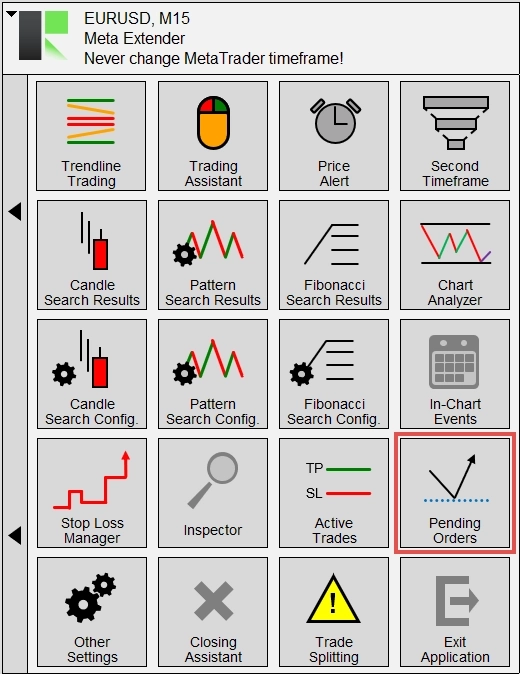
La fonctionnalité est similaire à celle du tableau des trades actifs, sauf que le prix en attente et la date d’expiration peuvent également être modifiés. Les ordres limite ont souvent un impact significatif sur le processus de génération des prix. Dans la plupart des cas, cela n’affectera pas votre trading. Mais vous pouvez activer la fonctionnalité locale en attente si vous souhaitez utiliser un mode furtif. Si les Ordres limite et stop en attente locaux sont activés, l’ordre en attente réel ne sera pas envoyé au serveur de votre Broker et n’apparaîtra pas non plus dans la vue Trade de MetaTrader. Au lieu de cela, les informations sur l’ordre en attente sont gérées localement. Ensuite, un ordre marché régulier de vente ou d’achat est exécuté lorsque le prix en attente est atteint conformément au type d’ordre.
Cette fonctionnalité permet également de modifier la référence du prix en attente. Par exemple, un ordre d’achat stop utilise généralement le prix ask pour déclencher un trade ; avec la fonctionnalité d’ordres en attente locaux, vous pouvez utiliser d’autres prix, comme la valeur médiane entre le bid et l’ask. Ceci est particulièrement utile pour réagir aux Spreads élevés sur des marchés très volatils. Habituellement, un Broker élargit le Spread, augmentant ainsi le prix ask et abaissant le prix bid ; cela peut ne pas refléter le mouvement de prix réel, car il est influencé par la caractéristique de Spread de votre Broker. Ce paramètre est utile pour les styles de trading rapides comme le scalping et le day trading.
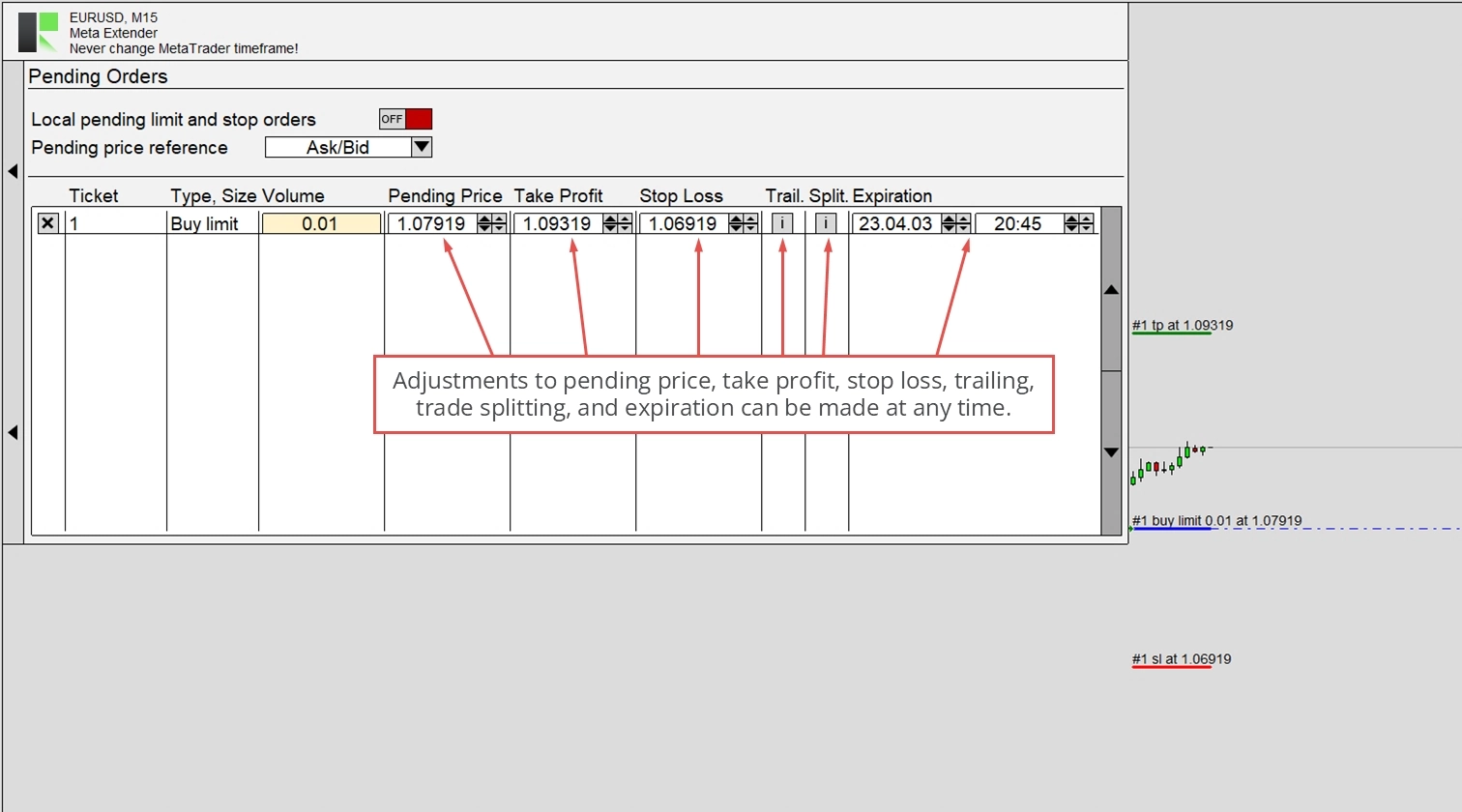
Comme mentionné, l’écran d’information du Stop Loss Manager ressemble aux widgets.
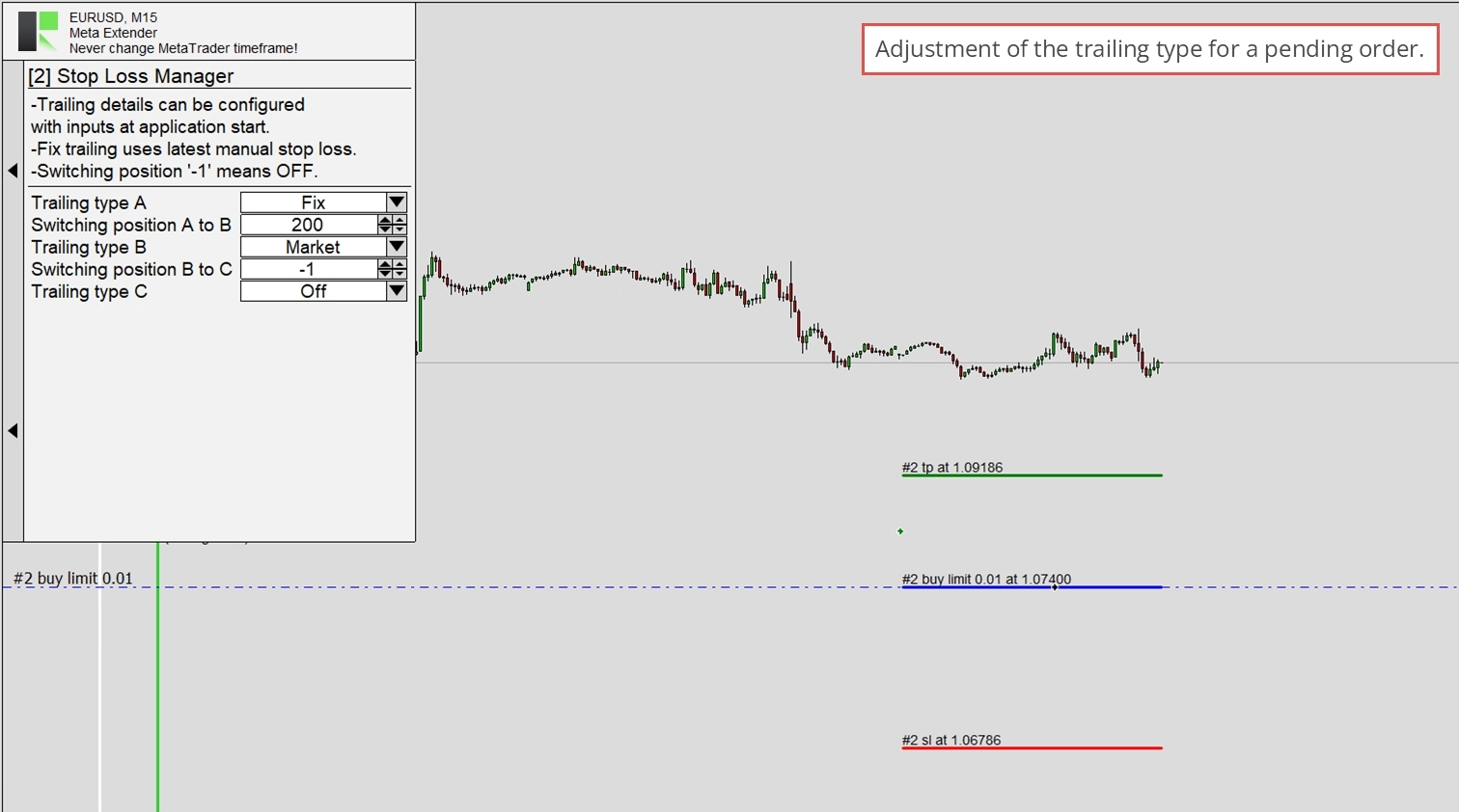
Il en va de même pour la fenêtre d’information de fractionnement de trade.
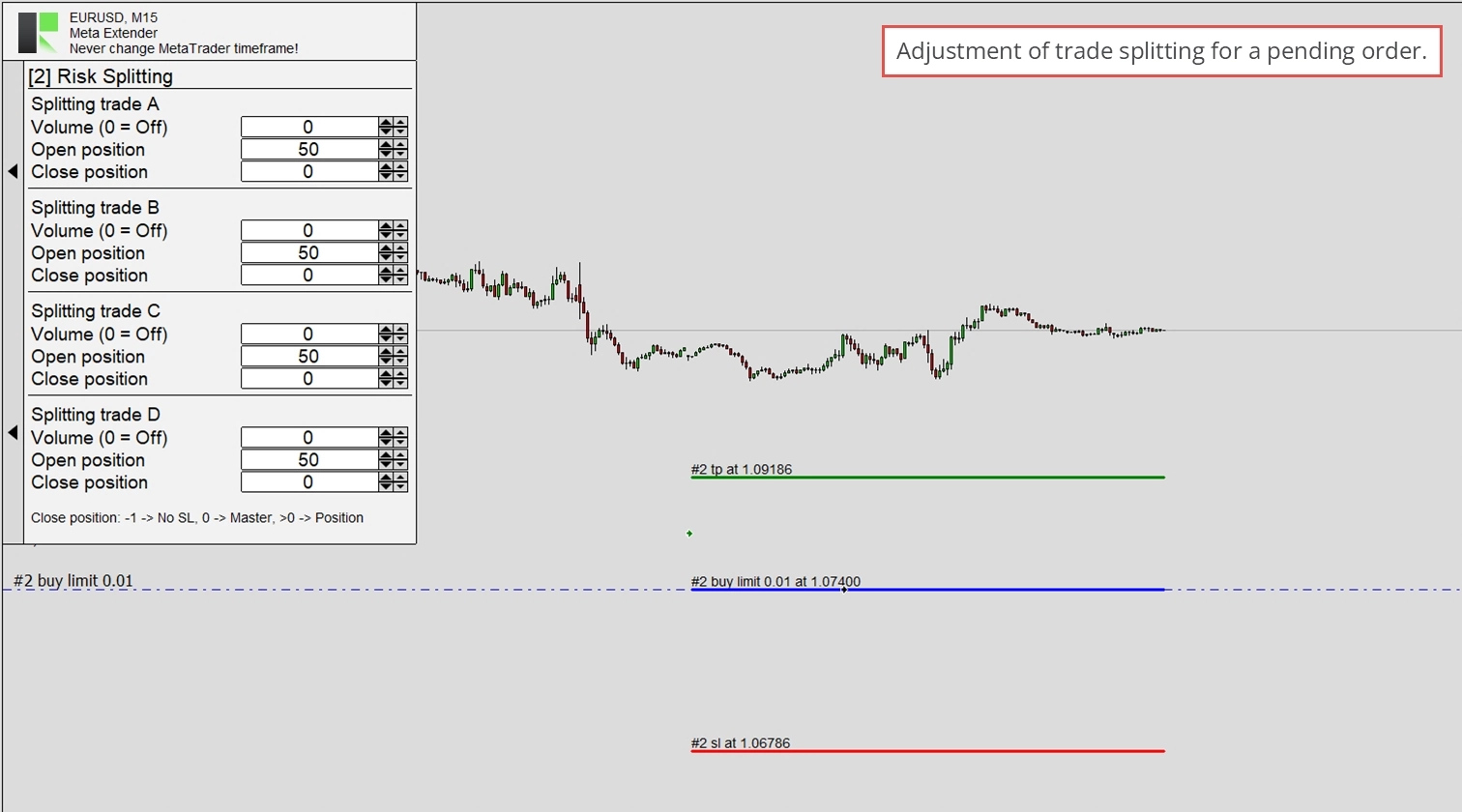
Dans les deux cas, la configuration est gérée indépendamment des autres ordres en attente.
Autres paramètres
Dans le widget Autres paramètres, vous trouverez des paramètres groupés pour configurer vos préférences de notification et activer d’autres fonctionnalités.
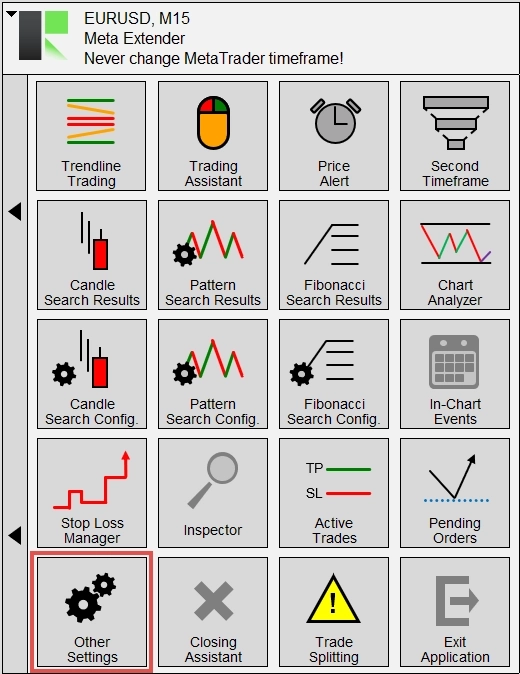
Le Meta Extender peut vous informer des ouvertures de trades, des fermetures de trades, des événements de l’inspecteur lorsqu’une limite est atteinte, des rapports journaliers, des bougies trouvées, des patterns de graphique ou Fibonacci, et des alertes de prix. Toutes les notifications sont, par défaut, uniquement affichées dans l’interface utilisateur du Meta Extender. De plus, vous pouvez configurer l’envoi des informations par e-mail ou notification push sur votre téléphone mobile en activant les fonctionnalités correspondantes. Veuillez vous référer à cet article pour savoir comment autoriser les notifications par e-mail et mobiles avec votre MetaTrader.
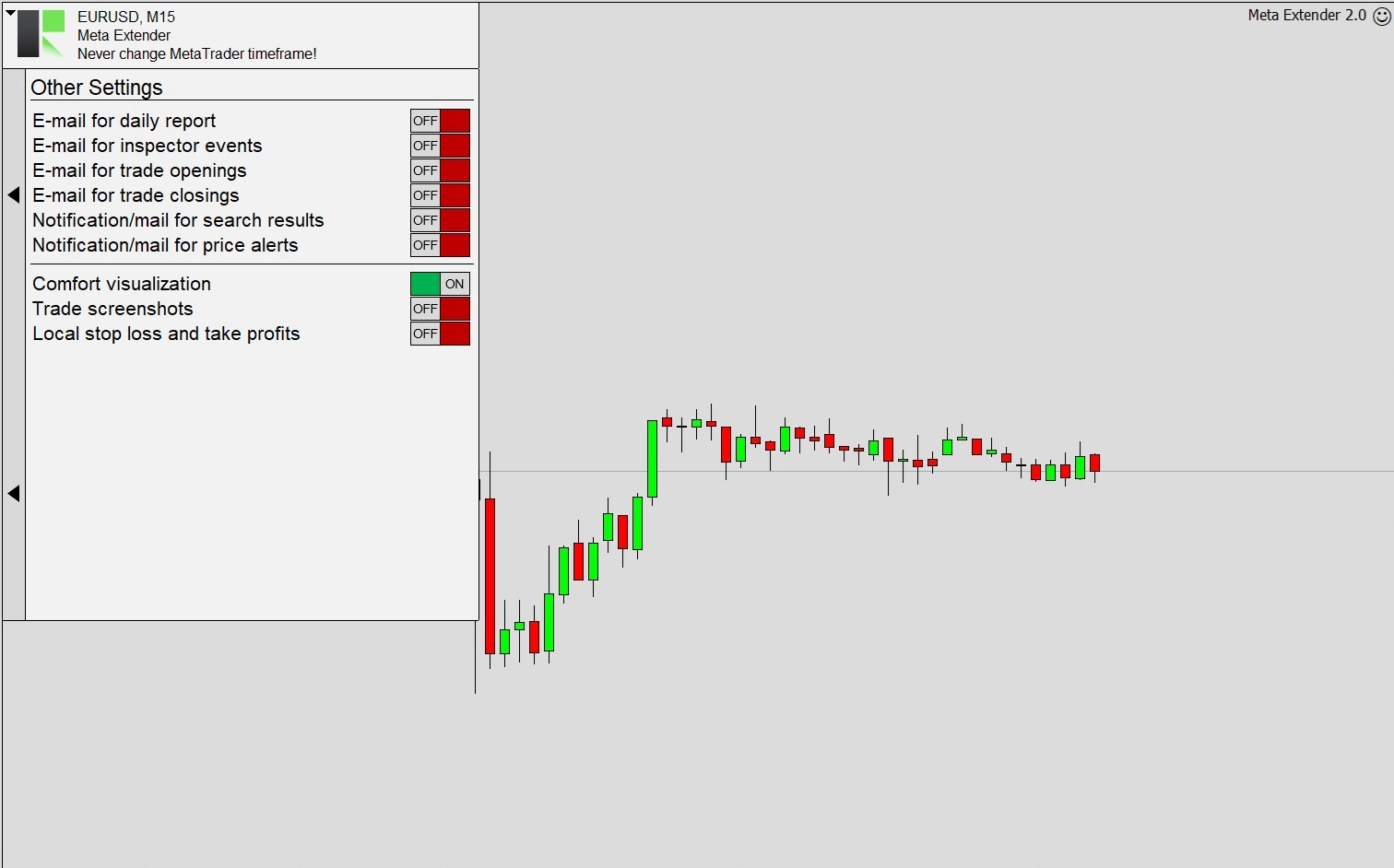
Les paramètres supplémentaires sont les suivants :
- Visualisation de confort : comme déjà montré, le Meta Extender affiche un trade différemment de MetaTrader standard. Par exemple, vous pouvez voir comment le Stop Loss et le Take Profit ont été modifiés lorsqu’un trade a été ouvert et fermé. Cependant, si vous n’appréciez pas ce type de visualisation, n’hésitez pas à le désactiver avec ce commutateur.
- Captures d’écran des trades : si cette option est activée, le Meta Extender enregistre une capture d’écran chaque fois que vous ouvrez et fermez un trade. Ceci est utile pour analyser les trades effectués lors de l’analyse a posteriori. Les captures d’écran seront conservées dans un dossier de sortie.
- Stop Loss et Take Profit locaux : au lieu d’envoyer les informations de Stop Loss et de Take Profit à votre Broker, vous pouvez laisser le Meta Extender gérer ces valeurs localement. Certains Brokers utilisent délibérément les informations de Stop Loss pour insérer des pics dans leurs graphiques de prix afin de perturber les clients. En utilisant des limites locales, vous pouvez rendre difficile pour votre Broker l’utilisation de votre Stop Loss comme référence pour ajuster le prix. Veuillez noter que cette pratique n’est effectuée que par des Brokers peu sérieux. Si vous rencontrez cela, il est recommandé de changer de Broker.
Assistant de clôture
Sur votre écran d’accueil, vous trouverez un widget nommé Assistant de clôture. Ce widget vous permet de fermer plusieurs trades simultanément.
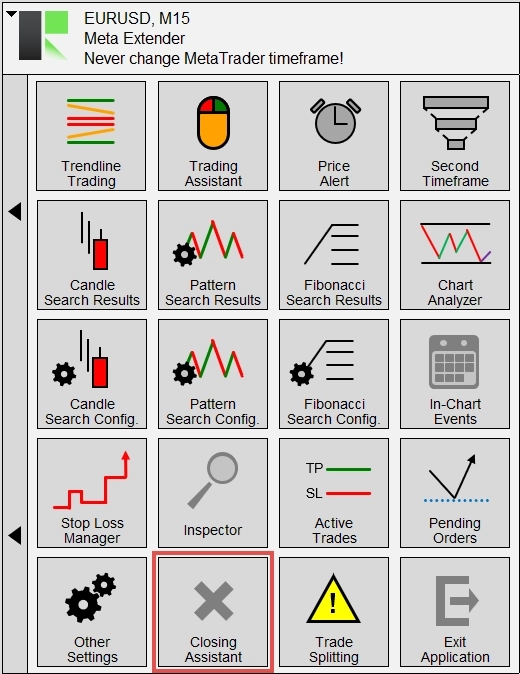
Le widget dispose d’un seul paramètre d’entrée : la sélection des trades à fermer. Vous pouvez choisir l’une des options suivantes :
- Meta Extender : cette option configure le widget pour fermer uniquement les trades ouverts avec le Meta Extender.
- Symbol : cette option configure le widget pour fermer uniquement les trades ouverts sur le symbole sur lequel le Meta Extender est actuellement appliqué.
- MetaTrader : cette option configure le widget pour fermer tous les trades correspondant à la description du bouton de fermeture et gérés par votre MetaTrader.
N’oubliez pas que lorsque Symbol ou MetaTrader est sélectionné, le Meta Extender ferme également les trades éventuellement ouverts par d’autres applications.
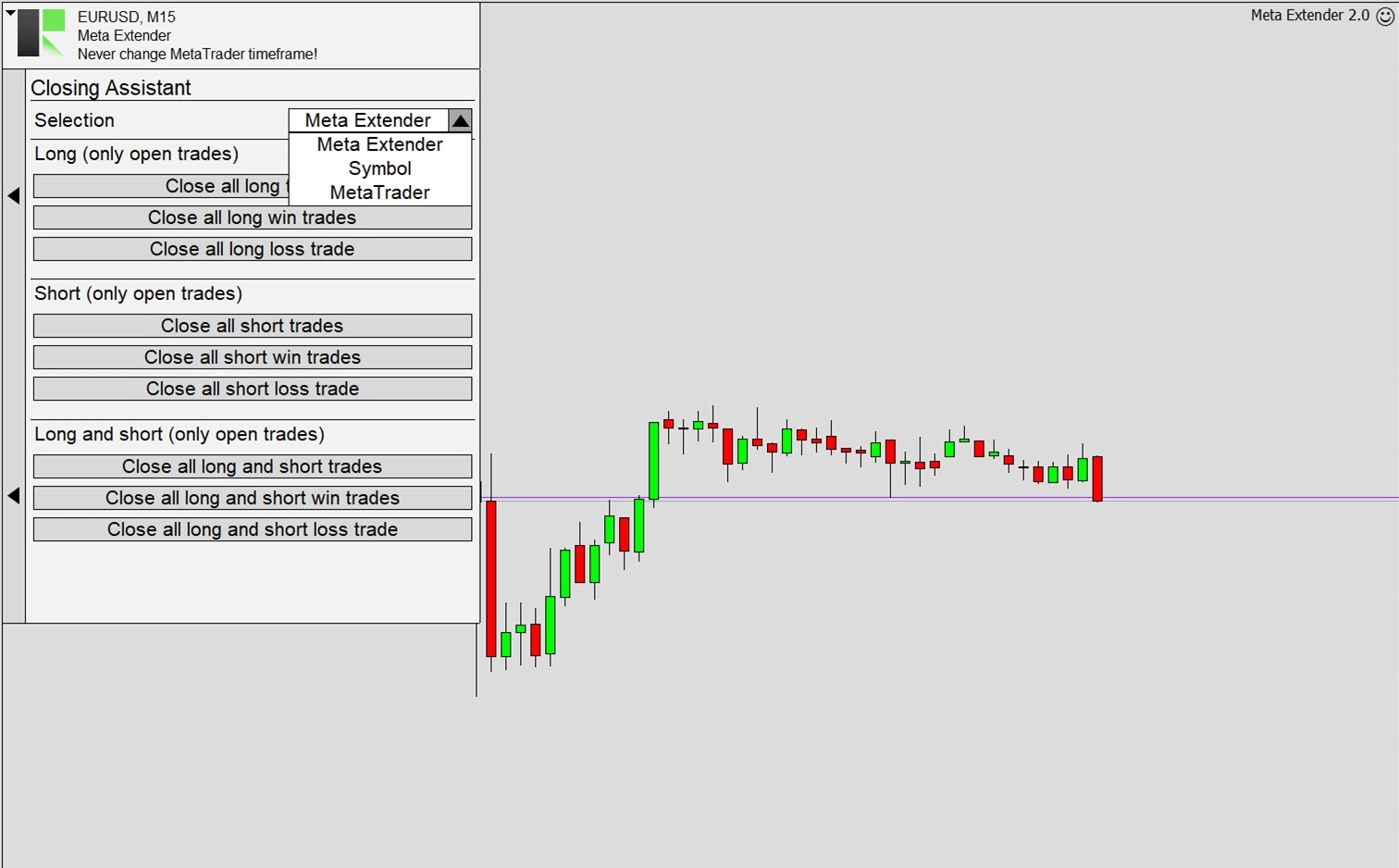
Comme le montre la vue du widget, vous pouvez utiliser ces options pour fermer plusieurs trades en un seul clic. Cette fonctionnalité est très pratique dans des conditions de marché rapides, vous permettant de conclure des trades gagnants ou perdants.
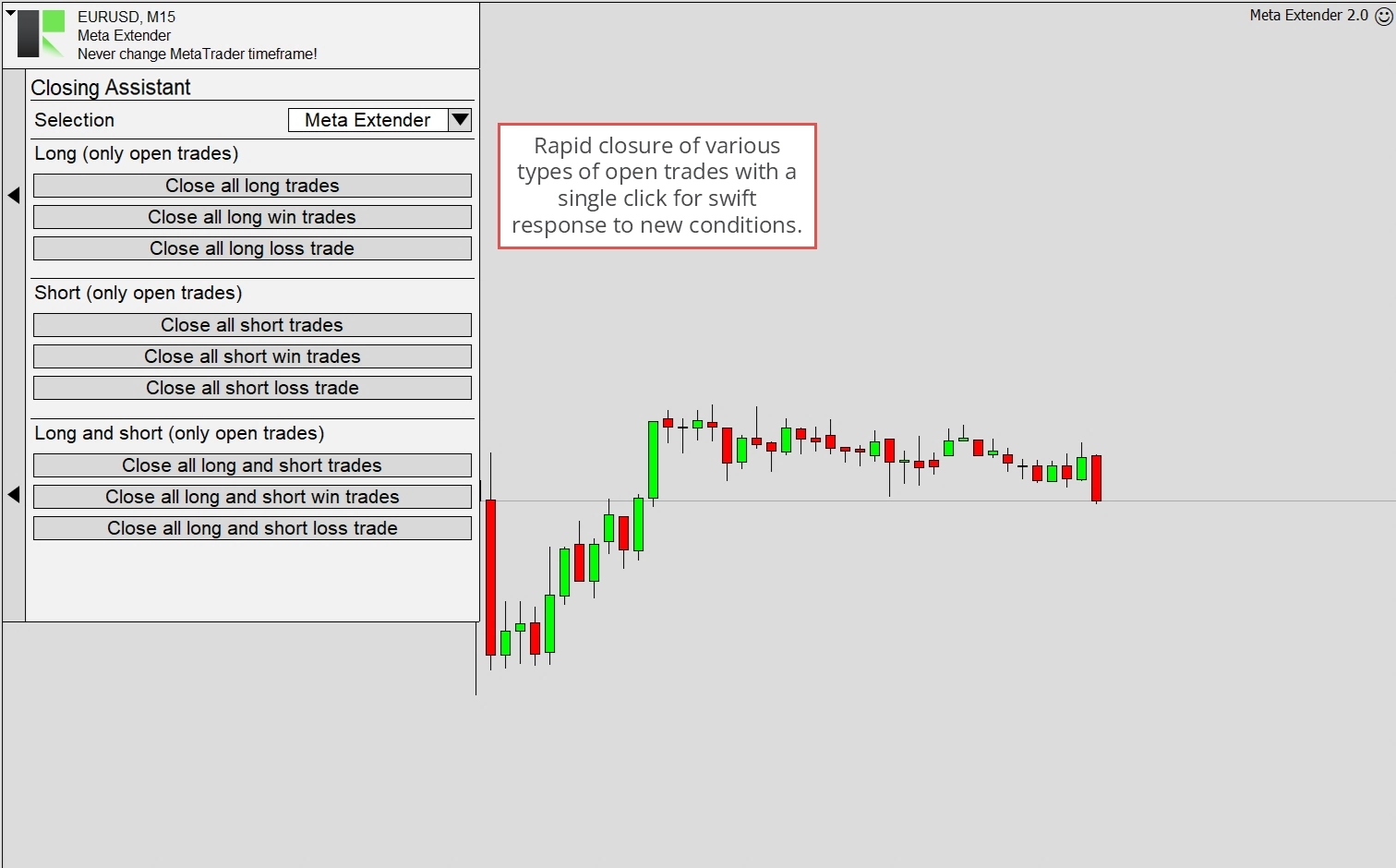
Veuillez noter que le Meta Extender fermera automatiquement les trades répondant aux critères de fermeture sans approbation supplémentaire.
Fractionnement de trade
Le fractionnement de trade est une stratégie dans laquelle un seul trade est divisé en plusieurs trades plus petits. Cette approche est souvent utilisée pour gérer le risque et améliorer l’exécution des trades. Par exemple, au lieu d’investir la totalité du montant, un trader peut diviser un trade en deux parties ou plus. Chaque partie est ensuite exécutée séparément. Cela peut se faire dans n’importe quel ratio, comme 50:50, 30:70, 50:30:20, 30:30:20:20 ou d’autres ratios. Une telle tactique permet aux traders de maximiser leurs profits et de minimiser les pertes en s’adaptant à la réponse du marché au trade initial. C’est une stratégie flexible qui peut être particulièrement bénéfique sur les marchés volatils.
Le widget Fractionnement de trade, accessible depuis votre écran d’accueil, vous permet de diviser votre trade en jusqu’à quatre sous-trades. Chaque sous-trade peut avoir des points d’entrée et de sortie différents, le premier trade étant utilisé comme référence, le soi-disant trade maître. Le premier trade (maître) est celui que vous configurez avec le widget Assistant de Trading ou Trendline Trading. Lorsqu’un trade est ouvert, les paramètres de fractionnement de trade s’appliquent automatiquement.
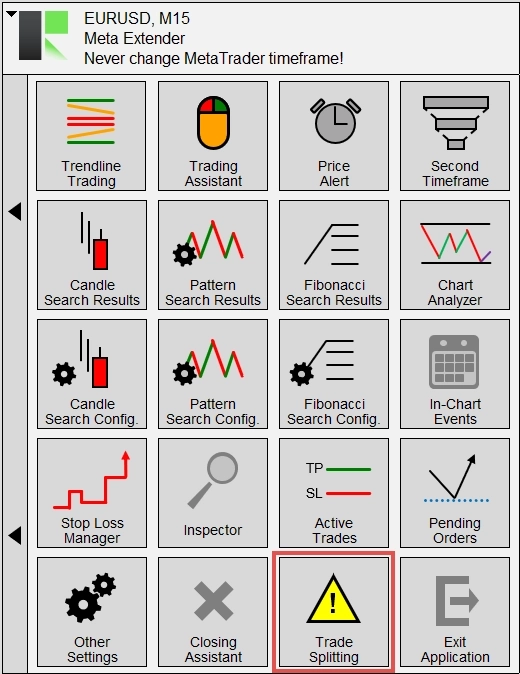
Le fonctionnement du widget Fractionnement de trade est illustré ci-dessous.
Comme pour le Stop Loss Manager, la différence initiale du Stop Loss du trade maître sert de référence pour chaque trade fractionné. Elle représente la valeur sans unité de 100. Supposons que la différence initiale du Stop Loss est de 100 Pips. Si le paramètre d’entrée Splitting trade A - Open position est défini à 190, le deuxième trade sera ouvert lorsque le prix atteindra : Stop Loss initial du trade maître + 190 Pips. Splitting trade B, configuré avec la position d’ouverture 210, sera alors ouvert à la valeur du Stop Loss initial du trade maître + 210 Pips. Cette description de prix relatif est également utilisée pour définir la valeur de Take Profit, qui sera utilisée pour fermer le trade. Veuillez noter que le Stop Loss sera réutilisé à partir du trade maître, même avec la même caractéristique de trailing.
Sur la base de cette description de position de prix relatif, la valeur minimale des positions d’ouverture peut être 0, et le niveau de Take Profit du trade maître définit la valeur maximale. Pour la position de fermeture, les mêmes valeurs minimales et maximales s’appliquent, sauf 0, ce qui signifie que le même Take Profit que le trade maître sera utilisé, et -1, ce qui signifie qu’aucun Take Profit n’est utilisé.
Un trade fractionné n’est actif que si le volume est différent de zéro mais supérieur à 0. Ce paramètre d’entrée est un pourcentage du volume des trades maîtres. Par exemple, si le trade maître est ouvert avec 1,20 Lots, alors Splitting trade B - Volume = 50 signifie qu’un trade avec 0,60 Lots en taille de volume sera ouvert lorsque Splitting trade B - Open position est atteint. Un trade fractionné est désactivé lorsque la configuration du volume est égale à 0.
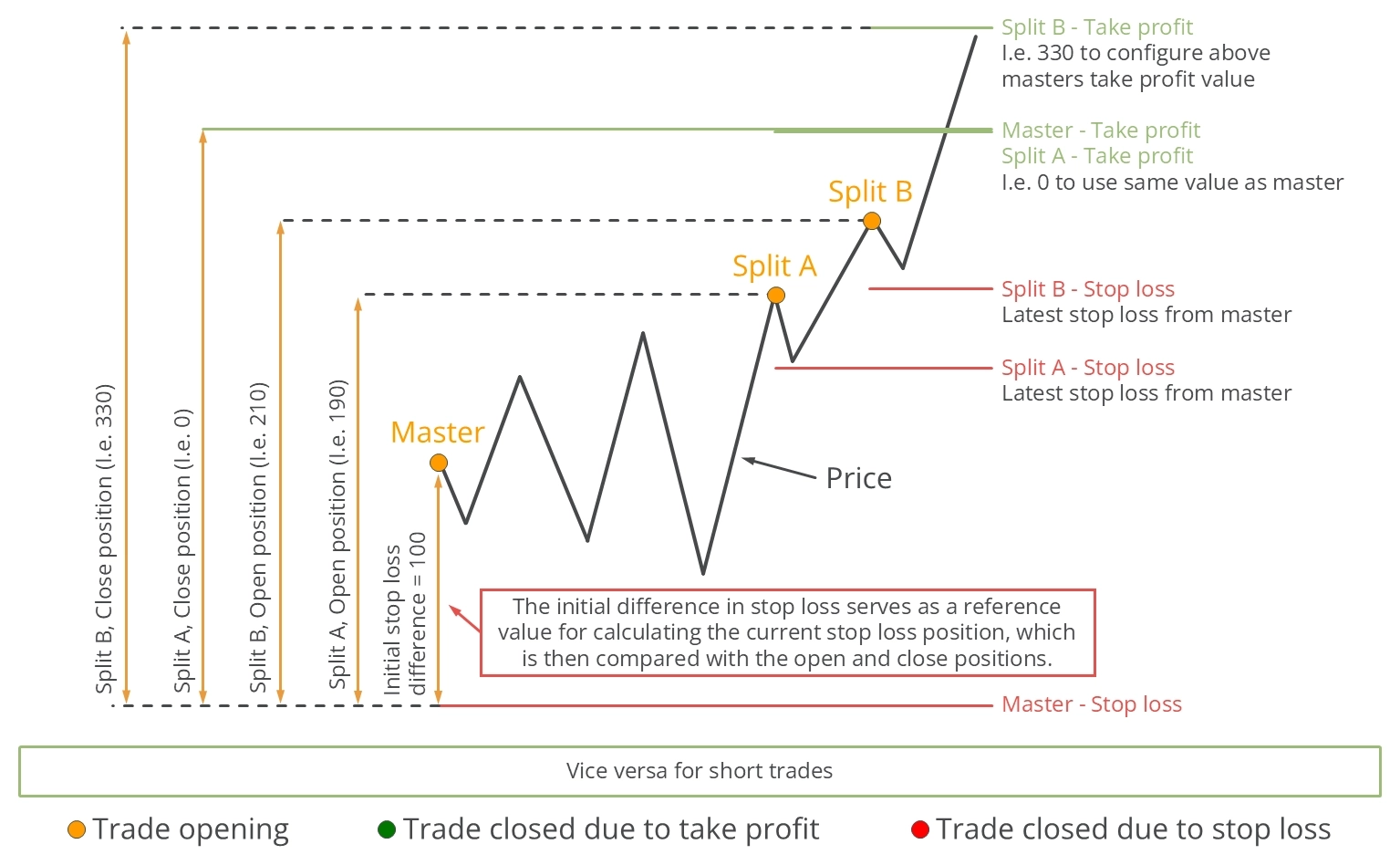
L’illustration suivante démontre une configuration de fractionnement de trade avec un seul trade fractionné configuré. La position d’ouverture (Splitting trade A) est définie à 50, ce qui implique que le trade maître doit descendre à mi-chemin vers le Stop Loss pour déclencher le trade fractionné. Cette fonctionnalité peut racheter le même actif lorsque son prix diminue, augmentant ainsi le volume détenu.
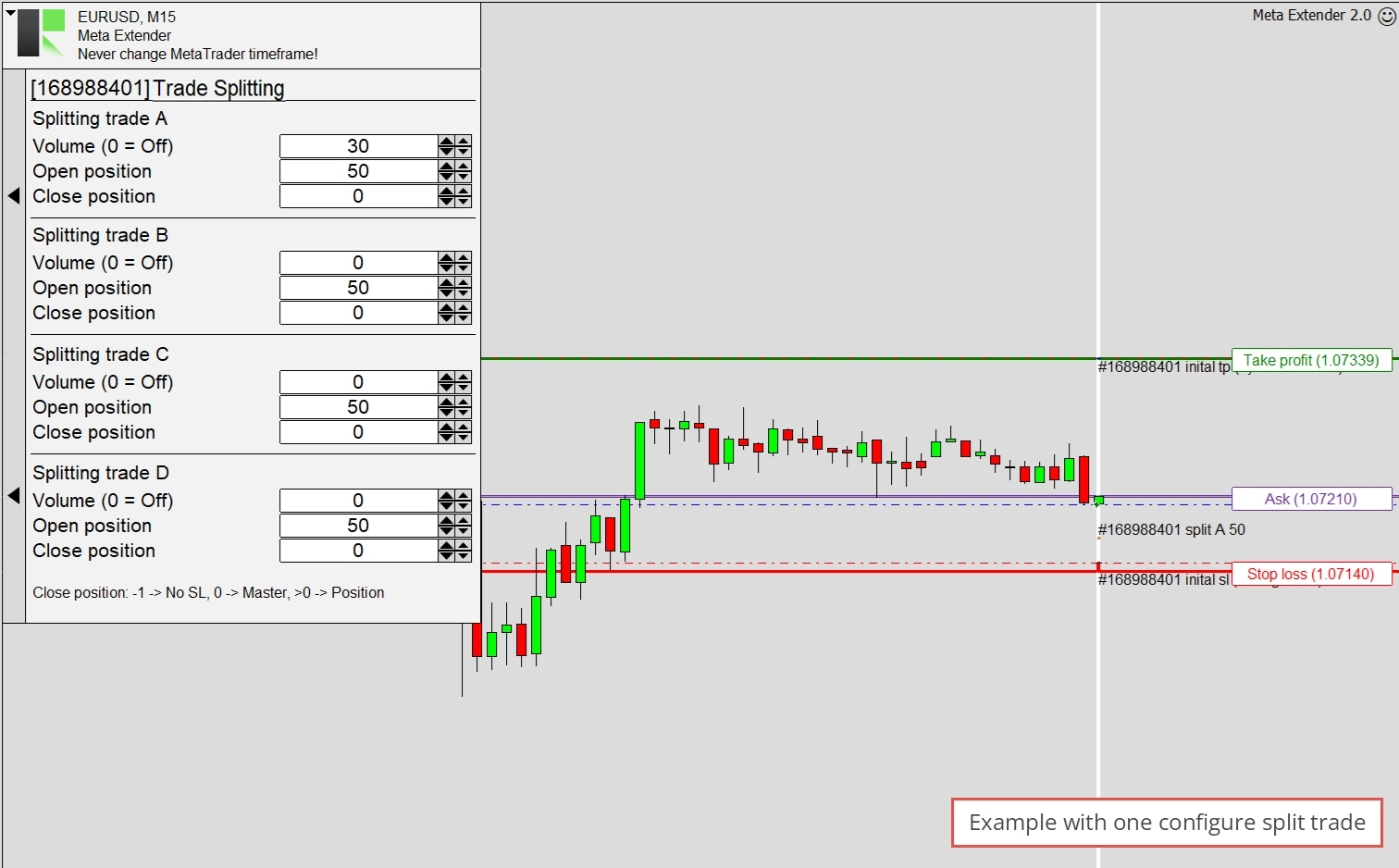
Dans l’image suivante, vous verrez deux trades fractionnés. Splitting trade A - Open position est défini à 30, ce qui signifie qu’il sera exécuté lorsque le prix tombera en dessous du prix d’ouverture et sera proche du Stop Loss. Splitting trade B sera ouvert lorsque le prix augmentera au-dessus du prix d’ouverture et croisera Splitting trade B - Open position, configurée à 160. La position d’ouverture est également affichée dans le graphique lui-même.
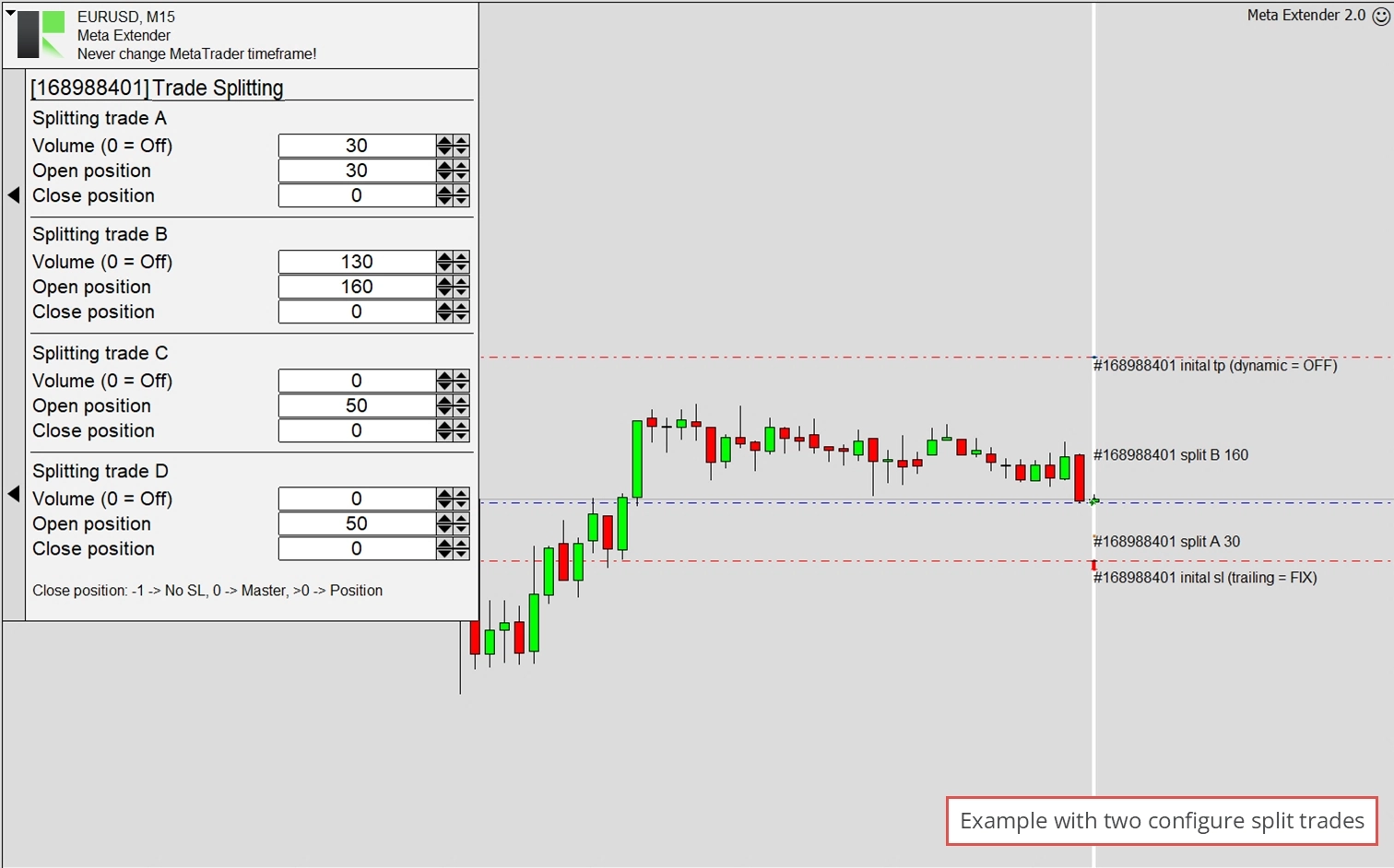
Le dernier exemple illustre un trade maître configuré avec trois trades fractionnés, mais un seul a été déclenché lorsque le prix a diminué. Les positions d’ouverture sont 50 (A), 120 (B) et 170 (C). La méthode de trailing Stop Loss a été reprise du trade maître, et comme vous pouvez le voir, le Stop Loss initial du Splitting trade A représente la valeur du Stop Loss que le trade maître avait lorsque le Splitting trade A a été initié. Dans ce scénario, les deux trades ont été stoppés.
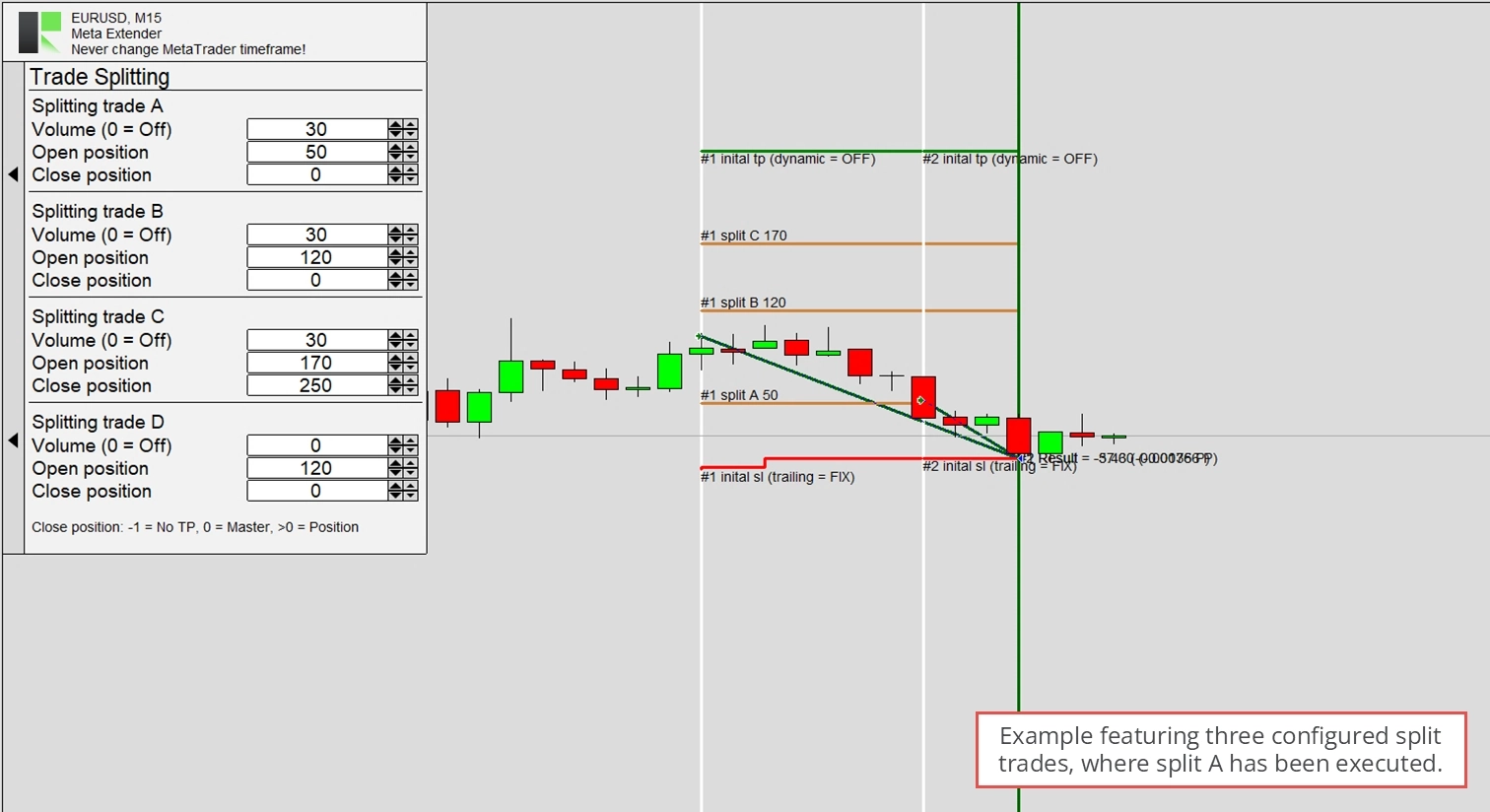
En essence, ce widget offre une variété de stratégies de fractionnement de trade pour atténuer le risque et s’adapter à des conditions de marché spécifiques.
Quitter l’application
Le dernier widget à aborder est le widget Quitter l’application.
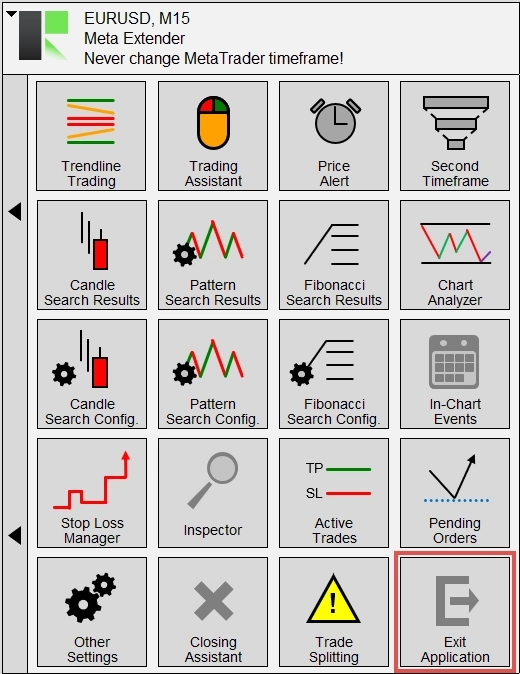
Ce widget vous permet de fermer le Meta Extender. Il convient toutefois de noter que vous pouvez également quitter le Meta Extender en utilisant l’option standard que MetaTrader fournit pour supprimer les Expert Advisors.
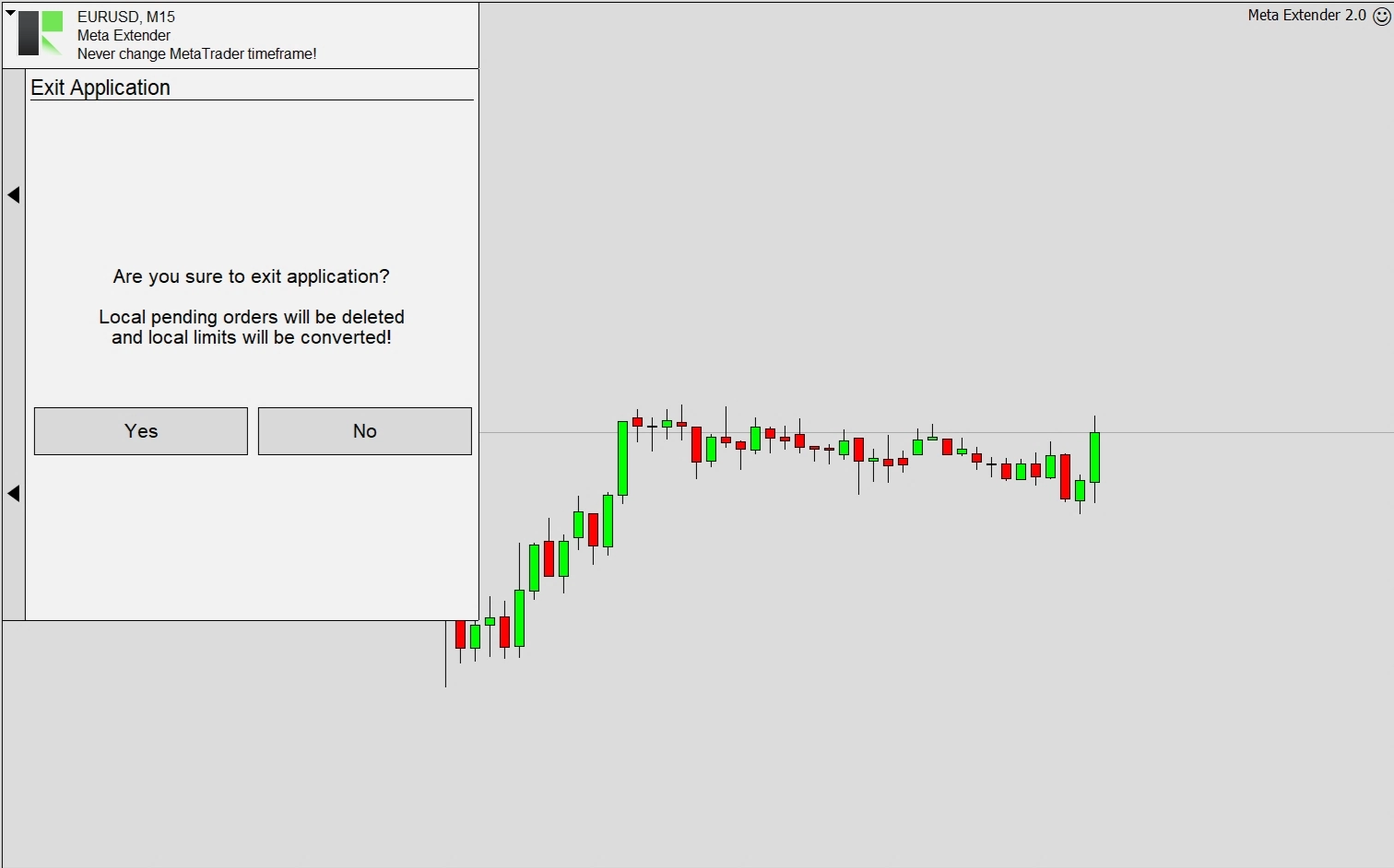
Lorsque l’application est désactivée, tout ordre en attente géré localement sera supprimé, et tous les ordres de Stop Loss et de Take Profit gérés localement seront automatiquement convertis en limites serveur. En conséquence, vos trades continueront d’être protégés, bien que sans la gestion sophistiquée du Stop Loss. compactMargin=true />
Les résultats de recherche dans les périodes supérieures et inférieures ne sont visibles que lorsque la période concernée est activée comme Seconde Période. Cela ressemblera alors à l’image ci-dessous.
Analyseur de graphique
Le widget Analyseur de graphique est un outil hautement interactif qui vous permet d’analyser le graphique actuel pour les niveaux de support et de résistance, et fournit de nombreux paramètres pour une analyse pratique de la phase de marché actuelle, du niveau de retracement, et plus encore. Tous les paramètres d’entrée peuvent être ajustés pendant que l’application est active.
Pour accéder au widget, sélectionnez Analyseur de graphique sur votre écran d’accueil.
Le widget comprend divers paramètres d’entrée, divisés en paramètres pour activer et désactiver les éléments visuels, configurer la précision de l’analyse et ajuster la détection de la volatilité. En général, les valeurs par défaut sont déjà optimisées et aucun ajustement n’est nécessaire. Cependant, vous pouvez utiliser les entrées fournies pour effectuer des modifications. La zone analysée sera mise à jour immédiatement en fonction des derniers paramètres configurés.
Par exemple, si vous n’analysez que les niveaux de support et de résistance, la sortie du graphique ressemblera à ce qui suit.
Une autre option est de calculer et d’afficher uniquement les phases de swing (ZigZag) et la valeur des variations relatives entre chaque swing.
La configuration de l’Analyseur de graphique est enregistrée automatiquement. Ainsi, la prochaine fois que vous démarrerez le Meta Extender sur le même symbole, votre Analyseur de graphique restaurera automatiquement la configuration précédente.
Configuration de la recherche de bougies
Le moteur de recherche de bougies peut identifier des patterns simultanément sur toutes les périodes. Cependant, il se peut que vous ne souhaitiez pas en rechercher certains. Pour personnaliser cela, accédez à Configuration de la recherche de bougies, où vous pouvez activer ou désactiver chaque pattern individuellement.
Dans cette vue, vous pouvez faire défiler tous les patterns disponibles et les désactiver pour chaque période individuellement. Ces paramètres seront enregistrés et restaurés la prochaine fois que vous redémarrerez l’application sur le même symbole.
En cliquant sur le bouton d’information, vous pouvez voir une simple illustration de ce à quoi ressemble approximativement chaque pattern.
Le moteur de recherche est continuellement enrichi. Si un pattern manque, soyez assuré qu’il sera ajouté prochainement !
Configuration de la recherche de patterns
Le moteur de recherche de patterns peut identifier des patterns simultanément sur toutes les périodes. Cependant, il se peut que vous ne souhaitiez pas en rechercher certains. Pour personnaliser cela, accédez à Configuration de la recherche de patterns, où vous pouvez activer ou désactiver chaque pattern individuellement.
Dans cette vue, vous pouvez faire défiler tous les patterns disponibles et les désactiver pour chaque période individuellement. Ces paramètres seront enregistrés et restaurés la prochaine fois que vous redémarrerez l’application sur le même symbole.
En cliquant sur le bouton d’information, vous pouvez voir une simple illustration de ce à quoi ressemble approximativement chaque pattern.
Le moteur de recherche est continuellement enrichi. Si un pattern manque, soyez assuré qu’il sera ajouté prochainement !
Configuration de la recherche Fibonacci
Le moteur de recherche Fibonacci peut rechercher et identifier des patterns simultanément sur toutes les périodes. Cependant, il se peut que vous ne souhaitiez pas tous les rechercher. Pour personnaliser cela, accédez à Configuration de la recherche Fibonacci, où vous pouvez activer ou désactiver chaque pattern individuellement.
Dans cette vue, vous pouvez faire défiler tous les patterns disponibles et les désactiver pour chaque période individuellement. Ces paramètres seront enregistrés et restaurés la prochaine fois que vous redémarrerez l’application sur le même symbole.
En cliquant sur le bouton d’information, vous pouvez voir une simple illustration de ce à quoi ressemble approximativement chaque pattern.
Le moteur de recherche est continuellement enrichi. Si un pattern manque, soyez assuré qu’il sera ajouté prochainement !
Événements en graphique
Sans aucun doute, les dernières actualités sont l’un des facteurs les plus importants à prendre en compte lors du trading basé sur l’analyse de marché. Divers indicateurs économiques sont régulièrement publiés et ont souvent un impact significatif sur de nombreux graphiques. Par exemple, le taux de chômage américain influence fortement le taux de change EURUSD, selon que les résultats réels correspondent ou non aux prévisions.
MetaTrader 5 dispose d’un calendrier économique intégré pour vous informer de tous les événements d’actualité. Malheureusement, MetaTrader 4 ne disposait pas de cette fonctionnalité jusqu’à présent ! Le widget Meta Extender Événements en graphique vous permet d’intégrer facilement tous types d’actualités sous forme de tableau ou de lignes horizontales. Vous ne manquerez plus jamais un événement d’actualité important, car le Meta Extender l’affichera directement dans le graphique.
Pour ouvrir les Événements en graphique, veuillez naviguer en conséquence sur l’écran d’accueil de votre Meta Extender.
Sous Visualisation, vous pouvez activer le tableau et les lignes en graphique, comme illustré dans l’image ci-dessous, à l’aide des commutateurs.
D’autres options de filtrage pour l’importance et l’impact des événements sont disponibles sous forme de commutateurs d’activation/désactivation. N’hésitez pas à vous familiariser avec la fonctionnalité en utilisant votre testeur de stratégie MetaTrader pour trouver les événements importants pour votre stratégie de trading.
D’autres filtres sont disponibles pour le nom de l’événement et la valeur réelle. Les paramètres répertoriés dans la section Titre vous permettent de filtrer par noms d’événements. Vous pouvez choisir entre le mode Exclure et le mode Exclusif. Exclure signifie que tous les événements contenant la valeur du champ de saisie sont exclus de la liste des événements d’actualité. En revanche, le mode exclusif signifie que seuls les événements contenant le texte saisi sont affichés. Par exemple, si vous souhaitez être informé uniquement des événements BCE, veuillez définir Type de filtre 1 sur Exclusif et saisir BCE dans le champ Texte de filtre 1.
Avec les paramètres Minimum, Maximum et Relation, vous pouvez définir comment les valeurs réelle, prévisionnelle et précédente doivent être en valeur absolue ou en relation les unes avec les autres. Par exemple, en sélectionnant Valeur réelle supérieure à la valeur précédente, vous obtenez uniquement les événements d’actualité pour lesquels la valeur de l’indicateur économique a augmenté.
Les dernières actualités auront un impact significatif sur le style de trading quotidien de certains traders. Par conséquent, vous pouvez configurer les widgets en graphique, puis masquer l’intégralité du panneau avec le bouton le plus à gauche.
Veuillez noter que les valeurs des actualités peuvent être retardées de quelques secondes ou minutes. Cela est dû à des dépendances externes dans la réception des données du calendrier économique.
Stop Loss Manager
La technologie Meta Extender, largement utilisée dans la gamme de produits, est décrite ci-dessous. Cette technologie peut fonctionner comme un outil autonome, dans des systèmes de trading entièrement automatisés, ou comme partie intégrante du Meta Extender. Le Stop Loss Manager intégré au Meta Extender offre des capacités professionnelles pour automatiser le trailing Stop Loss. Cela inclut la sélection de la méthode de trailing Stop Loss et même la transition entre elles une fois qu’un trade est ouvert.
Vous pouvez accéder aux widgets en cliquant sur le bouton Stop Loss Manager sur l’écran d’accueil de votre Meta Extender.
Une fois la méthode de trailing configurée, elle s’applique à l’ensemble du Meta Extender et à chaque trade ouvert avec lui. En bref, la fenêtre ci-dessous sert de fenêtre de paramètres pour le Meta Extender. Certains paramètres peuvent être configurés au démarrage de l’application, et certains peuvent être modifiés individuellement pour chaque trade. Cela garantit que la caractéristique de votre Stop Loss reste reproductible. La section suivante se concentre uniquement sur les paramètres d’entrée modifiables lors de l’exécution de l’application. Veuillez vous référer à cet article pour obtenir des informations sur les paramètres d’entrée du Meta Extender pouvant être ajustés au démarrage de l’application.
Comme vous pouvez le voir ci-dessous, le widget ne comprend que cinq paramètres d’entrée. Trois d’entre eux définissent les méthodes de trailing Stop Loss appliquées (Trailing type A, Trailing type B, Trailing type C), et deux représentent le moment où le changement entre les méthodes de trailing aura lieu. Avec ces paramètres d’entrée, il est facile d’indiquer au Meta Extender de commencer par un trailing Breakeven et d’activer le trailing Stop Loss basé sur l’ATR une fois que le profit augmente davantage. La configuration est stockée pour chaque trade ouvert individuellement, ce qui signifie que vous pouvez modifier les paramètres de cette page en fonction du trade que vous souhaitez ouvrir ensuite. Les trades actuellement ouverts ne seront pas influencés par les modifications apportées à cette page.
Comme mentionné précédemment, ce paramètre s’applique à l’ensemble du Meta Extender. Cela est particulièrement vrai pour l’Assistant de Trading et le Trendline Trading. Pour activer le Stop Loss Manager pour un nouveau trade, le commutateur d’entrée Trailing dans la fenêtre de l’Assistant de Trading doit être activé. Ce n’est qu’alors que la configuration du profil du Stop Loss Manager est prise en compte. Le trailing pour les widgets Trendline Trading peut également être autorisé et désactivé avec ce commutateur d’entrée.
Veuillez vous référer à l’illustration ci-dessous pour comprendre le fonctionnement du Stop Loss Manager. Comme vous pouvez le voir, cette illustration affiche un trade effectué avec la gestion du Stop Loss activée. Dans la première phase du trade, le trailing Breakeven était actif (Trailing type A). Dès que le point de déclenchement (Switching position AB) pour le changement a été atteint, le Trailing type B (ATRS) est devenu actif. Avec la progression supplémentaire et l’atteinte du prochain point de déclenchement (Switching position BC), le Stop Loss Manager passe à la méthode de trailing Marché (Trailing type C).
La position de changement est définie comme suit : la différence initiale du Stop Loss à l’ouverture d’un trade représente la valeur sans unité de 100 ; supposons qu’elle était de 80 Pips. Lorsque Switching position AB est configurée à 150, le changement réel des types de trailing se produit lorsque le prix atteint 120 Pips au-dessus du Stop Loss initial. Le Stop Loss initial est utilisé comme référence statique pour ce calcul.
Vous pouvez choisir parmi les types de trailing suivants. Chaque méthode de trailing peut être utilisée pour différentes stratégies de trading. Certaines sont basées sur des indicateurs, d’autres sur le marché :
- Off
- Fix
- Breakeven
- Market
- ATRS
- Parabolic SAR
- Stepwise
- Time closing
- Linear
- Last High/Low
Ces méthodes peuvent être combinées pour correspondre à vos préférences de Stop Loss. La configuration par défaut est un trailing à distance fixe et un changement relativement tardif vers le trailing marché. Ceci est utile pour se rapprocher du prix actuel lorsqu’un profit significatif est sécurisé. Cette caractéristique peut être observée dans l’image ci-dessous, qui montre un trade ouvert avec le widget Assistant de Trading et le trailing activé.
Inspecteur
La connaissance de soi concernant les performances de trading actuelles et le Drawdown est essentielle pour le trading professionnel. Bien que les périodes de résultats négatifs soient normales, il est essentiel de s’assurer que les résultats à long terme sont positifs. Cela peut être difficile, en particulier pour le day trading, avec de nombreuses positions ouvertes et fermées quotidiennement. Pour aider à comprendre vos performances et votre Drawdown, le Meta Extender intègre le moteur Inspecteur. Cet algorithme calcule en permanence les performances en temps réel, le Drawdown et les statistiques pour diverses périodes, vous tenant informé.
Vous pouvez accéder au widget en accédant à Inspecteur depuis l’écran d’accueil de votre Meta Extender.
Vous trouverez une section de performance, une section de Drawdown et une section de statistiques avec les valeurs correspondantes pour différentes périodes. Chaque valeur est disponible en résultats absolus et relatifs : les valeurs basées sur des périodes temporelles se réinitialisent au début de la période suivante. Par exemple, les résultats journaliers se réinitialisent chaque jour à minuit ; les résultats hebdomadaires se réinitialisent la nuit entre le samedi et le dimanche ; et ainsi de suite.
Bien que cela serve un objectif informatif, cela peut également bloquer le trading lorsqu’une limite spécifique de performance ou de Drawdown, qu’elle soit mauvaise ou bonne, est atteinte. La section des entrées explique tous les paramètres d’entrée de ce widget qui peuvent être configurés au démarrage de l’application. Veuillez vous référer à cet article pour comprendre le fonctionnement de la fonctionnalité de protection.
Trades Actifs
Le widget Trades Actifs fournit un tableau répertoriant tous les trades actuellement ouverts. Ce tableau comprend toutes les informations affichées dans l’onglet Trade de MetaTrader. Il vous permet également de modifier la méthode de trailing Stop Loss de chaque trade individuellement et de reconfigurer les paramètres de fractionnement de trade. Pour ouvrir le tableau des trades actifs, accédez à Trades Actifs depuis l’écran d’accueil de votre Meta Extender.
Dans ce tableau, vous pouvez fermer et modifier chaque trade individuellement. L’image ci-dessous montre que les lignes de Stop Loss et de Take Profit sont mises à jour en fonction de leurs valeurs. Cela vous aide à comprendre comment le trailing Stop Loss fonctionne ou comment vous avez vous-même ajusté les valeurs limites. Le Meta Extender offre la possibilité de gérer les valeurs de Stop Loss et de Take Profit localement plutôt que d’envoyer chaque modification au serveur de votre Broker. Si cette fonctionnalité est activée, la vue de l’onglet MetaTrader ne montrera aucun Stop Loss ni Take Profit, mais le tableau Trades Actifs les afficherait.
Utilisez les boutons d’information pour ouvrir les paramètres Stop Loss Manager de chaque trade ou la configuration de fractionnement de trade.
Le bouton d’information pour ajuster l’option de trailing ouvre une fenêtre qui ressemble au Stop Loss Manager. Avec elle, vous pouvez réajuster selon vos besoins. Chaque trade conserve ses paramètres de trailing Stop Loss indépendants.
Le deuxième bouton d’information ouvre la configuration de fractionnement de trade. Ce widget est expliqué plus loin dans cet article. En général, il ressemble au widget lui-même.
Les deux fenêtres d’information peuvent être interprétées comme un instantané du moment de l’ouverture du trade. Veuillez noter que les trades actifs ne répertorient aucun ordre en attente.
Ordres en attente
Les ordres en attente, tels que les ordres limite et stop, sont répertoriés dans un tableau séparé. Vous pouvez y accéder en ouvrant le widget Ordres en attente depuis votre écran d’accueil.
La fonctionnalité est similaire à celle du tableau des trades actifs, sauf que le prix en attente et la date d’expiration peuvent également être modifiés. Les ordres limite ont souvent un impact significatif sur le processus de génération des prix. Dans la plupart des cas, cela n’affectera pas votre trading. Mais vous pouvez activer la fonctionnalité locale en attente si vous souhaitez utiliser un mode furtif. Si les Ordres limite et stop en attente locaux sont activés, l’ordre en attente réel ne sera pas envoyé au serveur de votre Broker et n’apparaîtra pas non plus dans la vue Trade de MetaTrader. Au lieu de cela, les informations sur l’ordre en attente sont gérées localement. Ensuite, un ordre marché régulier de vente ou d’achat est exécuté lorsque le prix en attente est atteint conformément au type d’ordre.
Cette fonctionnalité permet également de modifier la référence du prix en attente. Par exemple, un ordre d’achat stop utilise généralement le prix ask pour déclencher un trade ; avec la fonctionnalité d’ordres en attente locaux, vous pouvez utiliser d’autres prix, comme la valeur médiane entre le bid et l’ask. Ceci est particulièrement utile pour réagir aux Spreads élevés sur des marchés très volatils. Habituellement, un Broker élargit le Spread, augmentant ainsi le prix ask et abaissant le prix bid ; cela peut ne pas refléter le mouvement de prix réel, car il est influencé par la caractéristique de Spread de votre Broker. Ce paramètre est utile pour les styles de trading rapides comme le scalping et le day trading.
Comme mentionné, l’écran d’information du Stop Loss Manager ressemble aux widgets.
Il en va de même pour la fenêtre d’information de fractionnement de trade.
Dans les deux cas, la configuration est gérée indépendamment des autres ordres en attente.
Autres paramètres
Dans le widget Autres paramètres, vous trouverez des paramètres groupés pour configurer vos préférences de notification et activer d’autres fonctionnalités.
Le Meta Extender peut vous informer des ouvertures de trades, des fermetures de trades, des événements de l’inspecteur lorsqu’une limite est atteinte, des rapports journaliers, des bougies trouvées, des patterns de graphique ou Fibonacci, et des alertes de prix. Toutes les notifications sont, par défaut, uniquement affichées dans l’interface utilisateur du Meta Extender. De plus, vous pouvez configurer l’envoi des informations par e-mail ou notification push sur votre téléphone mobile en activant les fonctionnalités correspondantes. Veuillez vous référer à cet article pour savoir comment autoriser les notifications par e-mail et mobiles avec votre MetaTrader.
Les paramètres supplémentaires sont les suivants :
- Visualisation de confort : comme déjà montré, le Meta Extender affiche un trade différemment de MetaTrader standard. Par exemple, vous pouvez voir comment le Stop Loss et le Take Profit ont été modifiés lorsqu’un trade a été ouvert et fermé. Cependant, si vous n’appréciez pas ce type de visualisation, n’hésitez pas à le désactiver avec ce commutateur.
- Captures d’écran des trades : si cette option est activée, le Meta Extender enregistre une capture d’écran chaque fois que vous ouvrez et fermez un trade. Ceci est utile pour analyser les trades effectués lors de l’analyse a posteriori. Les captures d’écran seront conservées dans un dossier de sortie.
- Stop Loss et Take Profit locaux : au lieu d’envoyer les informations de Stop Loss et de Take Profit à votre Broker, vous pouvez laisser le Meta Extender gérer ces valeurs localement. Certains Brokers utilisent délibérément les informations de Stop Loss pour insérer des pics dans leurs graphiques de prix afin de perturber les clients. En utilisant des limites locales, vous pouvez rendre difficile pour votre Broker l’utilisation de votre Stop Loss comme référence pour ajuster le prix. Veuillez noter que cette pratique n’est effectuée que par des Brokers peu sérieux. Si vous rencontrez cela, il est recommandé de changer de Broker.
Assistant de clôture
Sur votre écran d’accueil, vous trouverez un widget nommé Assistant de clôture. Ce widget vous permet de fermer plusieurs trades simultanément.
Le widget dispose d’un seul paramètre d’entrée : la sélection des trades à fermer. Vous pouvez choisir l’une des options suivantes :
- Meta Extender : cette option configure le widget pour fermer uniquement les trades ouverts avec le Meta Extender.
- Symbol : cette option configure le widget pour fermer uniquement les trades ouverts sur le symbole sur lequel le Meta Extender est actuellement appliqué.
- MetaTrader : cette option configure le widget pour fermer tous les trades correspondant à la description du bouton de fermeture et gérés par votre MetaTrader.
N’oubliez pas que lorsque Symbol ou MetaTrader est sélectionné, le Meta Extender ferme également les trades éventuellement ouverts par d’autres applications.
Comme le montre la vue du widget, vous pouvez utiliser ces options pour fermer plusieurs trades en un seul clic. Cette fonctionnalité est très pratique dans des conditions de marché rapides, vous permettant de conclure des trades gagnants ou perdants.
Veuillez noter que le Meta Extender fermera automatiquement les trades répondant aux critères de fermeture sans approbation supplémentaire.
Fractionnement de trade
Le fractionnement de trade est une stratégie dans laquelle un seul trade est divisé en plusieurs trades plus petits. Cette approche est souvent utilisée pour gérer le risque et améliorer l’exécution des trades. Par exemple, au lieu d’investir la totalité du montant, un trader peut diviser un trade en deux parties ou plus. Chaque partie est ensuite exécutée séparément. Cela peut se faire dans n’importe quel ratio, comme 50:50, 30:70, 50:30:20, 30:30:20:20 ou d’autres ratios. Une telle tactique permet aux traders de maximiser leurs profits et de minimiser les pertes en s’adaptant à la réponse du marché au trade initial. C’est une stratégie flexible qui peut être particulièrement bénéfique sur les marchés volatils.
Le widget Fractionnement de trade, accessible depuis votre écran d’accueil, vous permet de diviser votre trade en jusqu’à quatre sous-trades. Chaque sous-trade peut avoir des points d’entrée et de sortie différents, le premier trade étant utilisé comme référence, le soi-disant trade maître. Le premier trade (maître) est celui que vous configurez avec le widget Assistant de Trading ou Trendline Trading. Lorsqu’un trade est ouvert, les paramètres de fractionnement de trade s’appliquent automatiquement.
Le fonctionnement du widget Fractionnement de trade est illustré ci-dessous.
Comme pour le Stop Loss Manager, la différence initiale du Stop Loss du trade maître sert de référence pour chaque trade fractionné. Elle représente la valeur sans unité de 100. Supposons que la différence initiale du Stop Loss est de 100 Pips. Si le paramètre d’entrée Splitting trade A - Open position est défini à 190, le deuxième trade sera ouvert lorsque le prix atteindra : Stop Loss initial du trade maître + 190 Pips. Splitting trade B, configuré avec la position d’ouverture 210, sera alors ouvert à la valeur du Stop Loss initial du trade maître + 210 Pips. Cette description de prix relatif est également utilisée pour définir la valeur de Take Profit, qui sera utilisée pour fermer le trade. Veuillez noter que le Stop Loss sera réutilisé à partir du trade maître, même avec la même caractéristique de trailing.
Sur la base de cette description de position de prix relatif, la valeur minimale des positions d’ouverture peut être 0, et le niveau de Take Profit du trade maître définit la valeur maximale. Pour la position de fermeture, les mêmes valeurs minimales et maximales s’appliquent, sauf 0, ce qui signifie que le même Take Profit que le trade maître sera utilisé, et -1, ce qui signifie qu’aucun Take Profit n’est utilisé.
Un trade fractionné n’est actif que si le volume est différent de zéro mais supérieur à 0. Ce paramètre d’entrée est un pourcentage du volume des trades maîtres. Par exemple, si le trade maître est ouvert avec 1,20 Lots, alors Splitting trade B - Volume = 50 signifie qu’un trade avec 0,60 Lots en taille de volume sera ouvert lorsque Splitting trade B - Open position est atteint. Un trade fractionné est désactivé lorsque la configuration du volume est égale à 0.
L’illustration suivante démontre une configuration de fractionnement de trade avec un seul trade fractionné configuré. La position d’ouverture (Splitting trade A) est définie à 50, ce qui implique que le trade maître doit descendre à mi-chemin vers le Stop Loss pour déclencher le trade fractionné. Cette fonctionnalité peut racheter le même actif lorsque son prix diminue, augmentant ainsi le volume détenu.
Dans l’image suivante, vous verrez deux trades fractionnés. Splitting trade A - Open position est défini à 30, ce qui signifie qu’il sera exécuté lorsque le prix tombera en dessous du prix d’ouverture et sera proche du Stop Loss. Splitting trade B sera ouvert lorsque le prix augmentera au-dessus du prix d’ouverture et croisera Splitting trade B - Open position, configurée à 160. La position d’ouverture est également affichée dans le graphique lui-même.
Le dernier exemple illustre un trade maître configuré avec trois trades fractionnés, mais un seul a été déclenché lorsque le prix a diminué. Les positions d’ouverture sont 50 (A), 120 (B) et 170 (C). La méthode de trailing Stop Loss a été reprise du trade maître, et comme vous pouvez le voir, le Stop Loss initial du Splitting trade A représente la valeur du Stop Loss que le trade maître avait lorsque le Splitting trade A a été initié. Dans ce scénario, les deux trades ont été stoppés.
En essence, ce widget offre une variété de stratégies de fractionnement de trade pour atténuer le risque et s’adapter à des conditions de marché spécifiques.
Quitter l’application
Le dernier widget à aborder est le widget Quitter l’application.
Ce widget vous permet de fermer le Meta Extender. Il convient toutefois de noter que vous pouvez également quitter le Meta Extender en utilisant l’option standard que MetaTrader fournit pour supprimer les Expert Advisors.
Lorsque l’application est désactivée, tout ordre en attente géré localement sera supprimé, et tous les ordres de Stop Loss et de Take Profit gérés localement seront automatiquement convertis en limites serveur. En conséquence, vos trades continueront d’être protégés, bien que sans la gestion sophistiquée du Stop Loss.