



MetaTrader をわかりやすく解説 - MT4/MT5 を複雑さなしにマスターする
初心者向けのガイドです。基本的な操作からExpert Advisorによる自動売買まで、MetaTraderの必須機能をわかりやすく説明します。

MetaTrader をわかりやすく解説
はじめに
MetaTrader は最初に見ると複雑に感じるかもしれません。ボタン、ウィンドウ、機能がたくさんあり、圧倒されてしまうかもしれません。でも心配しないでください。すべてを一度にマスターする必要はありません。このガイドでは、実際に使う必須機能に絞って説明することで、MetaTrader 4 と MetaTrader 5 をずっと身近なものにします。
両プラットフォームとも長年の実績があり、非常に強力なツールですが、ここでは私たちの製品ポートフォリオを理解するために最も重要な部分に集中します。より深い技術的な内容については、メーカーの公式サイトや、このガイドに随所に掲載している外部リソースをご参照ください。
ビューを理解する - MetaTrader のワークスペース
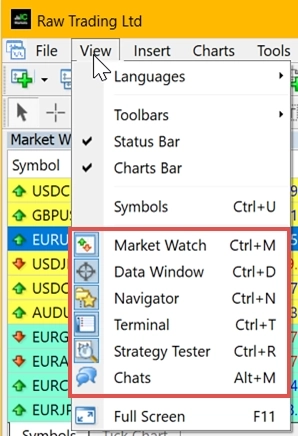
MetaTrader の「ビュー」とは、取引コックピットのさまざまなパネルのようなものです。それぞれが特定の目的を持っており、必要に応じてオン・オフを切り替えることができます。
ワークスペースをカスタマイズするには、表示メニューから表示したい項目を切り替えるだけです:
すべてのビューを有効にした状態の MetaTrader はこのようになります(多く見えますが、焦らないでください):
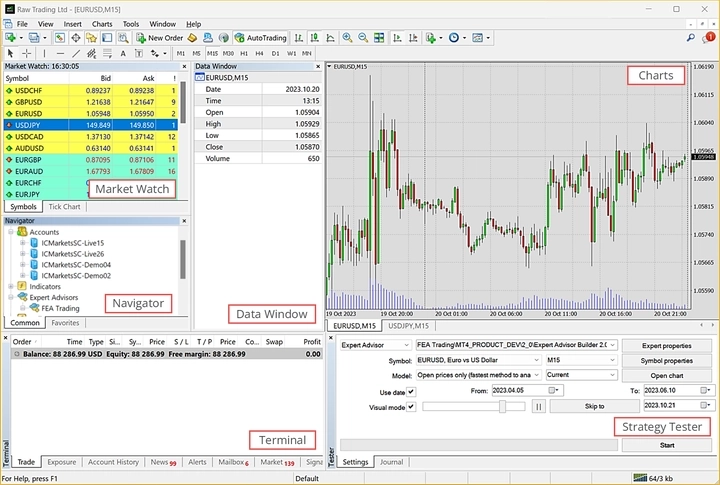
プロのヒント:多くのブローカーは MetaTrader を若干カスタマイズしていますが、コアのビューは変わりません。戦略のテストだけが目的なら、Strategy Tester ビューだけで十分です。シンプルに使いましょう。
マーケットウォッチ - 価格ダッシュボード
これはリアルタイムの価格フィードです。マーケットウォッチウィンドウにはライブの気配値、価格統計、ミニティックチャートまで表示されます。株式ティッカーのようなものですが、もっと高機能です。
色にも意味があります。前回の更新と比べて価格が上がっているか、下がっているか、変わっていないかを示しています。また、ここでシンボルが非表示になっている場合、テストやアドオンアプリで使用することはできません。
新しいチャートを開きたいですか?マーケットウォッチからシンボルをドラッグ&ドロップするだけです。簡単です。
詳細情報:
- Market Watch - Trading Operations - MetaTrader 5 Help
- Market Watch - User Interface - MetaTrader 4 Help
- MetaTrader 4 Standard Toolbar - Market Watch window
- MetaTrader で新しいチャートウィンドウを開く方法
データウィンドウ - 詳細の確認ツール
データウィンドウは、チャートを拡大鏡で見るようなものです。カーソルが指している位置の始値・高値・安値・終値、タイムスタンプ、インジケーターの値など、細かい詳細を表示します。
純粋に情報表示用で、ここから取引することはできませんが、分析にとても役立ちます。右クリックでデータのコピーや表示の調整などのオプションにアクセスできます。
詳細情報:
ナビゲーター - コントロールセンター
ナビゲーターはファイルキャビネットのようなもので、すべてのアカウント、インジケーター、Expert Advisor、カスタムツールを整理します。Ctrl+N で素早く開くか、表示メニューから開いてください。
ツリー構造で整理されているため、必要なものを簡単に見つけられます。ここから新しいファイルやフォルダを作成することもできます。
有用なリンク:
- Navigator - User Interface - MetaTrader 4 Help
- Navigator - Workspace - MetaEditor Help - MetaTrader
- MetaTrader 4 Standard Toolbar - Navigator
ターミナル - 取引司令センター
ターミナルウィンドウは取引のミッションコントロールのようなものです。オープンポジション、口座残高、ニュース、取引履歴、アラートなどを表示します。Ctrl+T または表示メニューからアクセスできます。
タブ形式で整理されており、取引、口座履歴、ニュース、アラートなど各タブに取引活動に関するさまざまな情報が表示されます。
詳細情報:
- Metatrader 4 Tip: How to use the Terminal Window
- Terminal - User Interface - MetaTrader 4 Help
- Trade - Terminal - User Interface - MetaTrader 4 Help
Strategy Tester - タイムマシン
ここが本番です。Strategy Tester では、Expert Advisor を過去のデータでテストできます。あなたの戦略が過去にどのようなパフォーマンスを発揮したかを見せてくれるタイムマシンのようなものです。
過去の気配値に基づいて仮想取引を実行し、実際のお金をリスクにさらす前に貴重な洞察を得ることができます。テストモードを選ぶことで、速度と精度のバランスをニーズに合わせて調整できます。
詳細情報:
- MetaTrader 5 Built-in Trading Strategy Tester
- How to use Strategy tester in Metatrader
- Strategy Tester to check the robot before real trading - MetaTrader 4
チャートウィンドウ - アクションの場
チャートは最も多くの時間を過ごす場所です。各チャートには特定の銘柄と時間軸の価格データが表示されます。複数のチャートを開いて、下部のタブで切り替えることができます。
新しいチャートが必要ですか?マーケットウォッチからシンボルをワークスペースにドラッグするだけです。チャートはタイル表示、カスケード表示など、自分に合った配置で整理できます。
参考リソース:
- Chart Switching Bar - User Interface - MetaTrader 4 Help
- Arrange chart windows | MetaTrader4/5 user guide
- MetaTrader で新しいチャートウィンドウを開く方法
インジケーターとオシレーター - 分析ツール
インジケーターは、チャートで24時間365日働くアナリストチームを持つようなものです。価格と出来高に基づいた数学的な計算で、取引の判断をサポートします。
オシレーターは、価格が高くなりすぎているか、低くなりすぎているかを示す特殊なインジケーターです。市場が強くトレンドしていないときに特に役立ちます。
インジケーターの追加はとても簡単です:
- ナビゲーターウィンドウを開く(通常は左側にあります)
- インジケーターフォルダを見つける
- インストール済みインジケーターがあるマーケットサブフォルダを探す
- インジケーターをダブルクリックするか、チャートにドラッグする
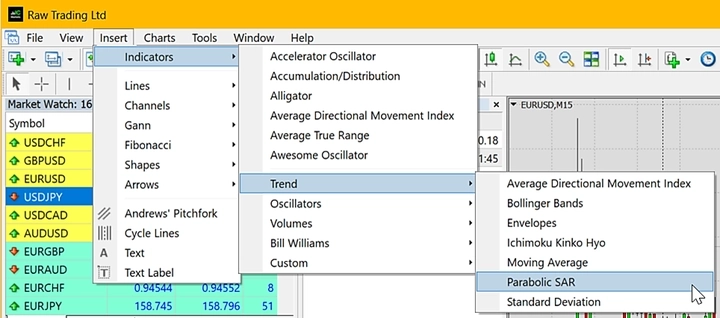
挿入 → インジケーターからカテゴリ別に参照することもできます:
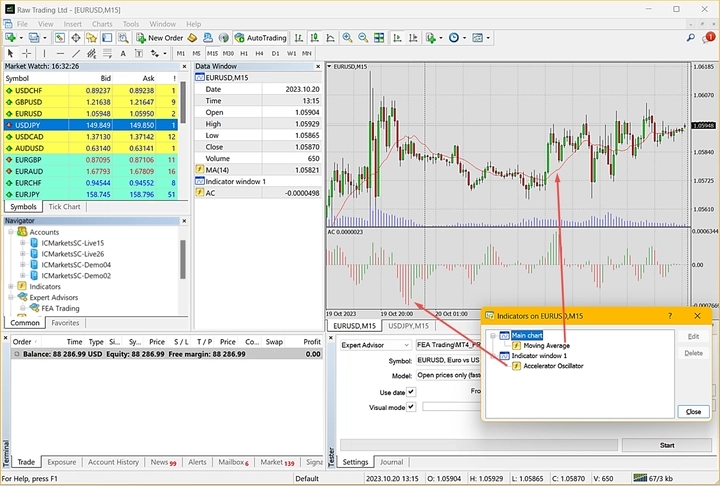
追加すると、インジケーターは通常メインチャートに表示され、オシレーターは通常その下に独自のウィンドウを持ちます。管理するには、チャートを右クリックしてインジケーターリストを選択します:
人気のツールには、移動平均線、MACD、RSI、ボリンジャーバンドなどがあります。一度にすべてを使おうとしないでください。1つか2つから始めて、どのように機能するかを学びましょう。
詳細情報:
- MetaTrader 4: The Role of Indicators and Oscillators
- MT4 forex indicators in MetaTrader Market - MQL5
- Oscillators - Technical Indicators - MetaTrader 5
ライブ取引とデモ取引 - 練習が大切
ほとんどのブローカーでは、使用しているアカウントの種類を簡単に確認できます。ナビゲーターを見てください。ライブアカウントのサーバー名には通常「live」が含まれ、デモアカウントには「demo」が含まれています:
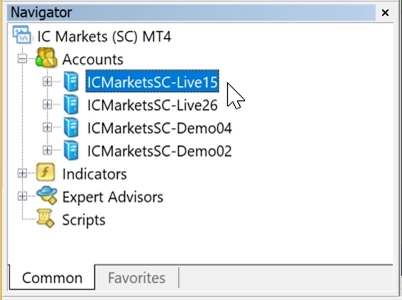
デモ取引:仮想通貨を使用するため、リスクなしで練習できます。約定は通常即時で、希望した価格で行われます。学習に最適です。
ライブ取引:実際のお金を使い、実際の市場状況を伴います。実際の売り手と買い手が必要なため、スリッページ(期待とわずかに異なる価格での約定)が発生することがあります。
慣れるまでデモ取引から始め、その後少額から徐々にライブ取引に移行しましょう。
詳細情報:
Expert Advisorによる自動売買 - ロボットに取引させる
Expert Advisor(EA)は、眠らず疲れを知らない取引アシスタントを持つようなものです。事前に定義されたルールに基づいて自動的に取引するプログラムです。
MetaTrader Market で EA を購入するか、MQL プログラミング言語を使って独自に作成することもできます。EA は市場状況を分析し、あなたの戦略に従って取引を実行します。
自動売買の設定方法:
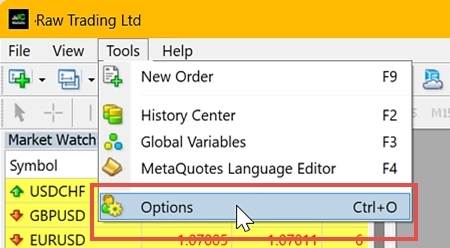
- ツール → オプション(または Ctrl+O)に移動
- 設定で自動売買を有効にする
- ナビゲーターで EA を見つけ、チャートにドラッグする
- スマイルマークのアイコンを確認する(EA が動作中であることを示しています)
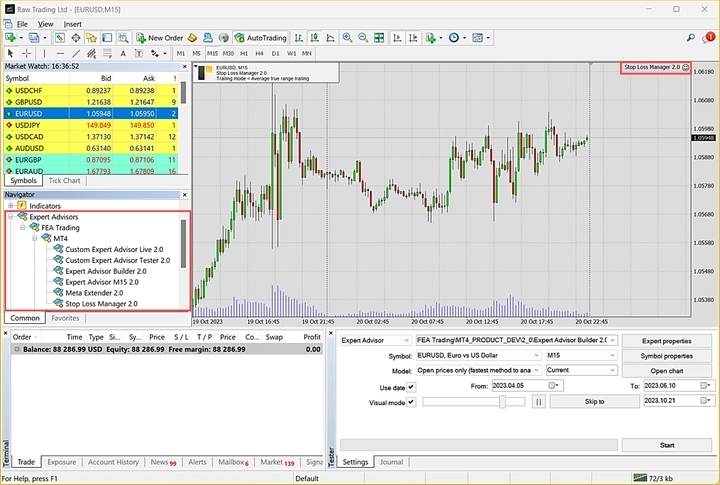
MetaTrader Market やオンラインで無料・有料の EA を見つけることができます。購入前にテストできるデモ版を提供しているものも多くあります。
重要:実際のお金を使う前に、必ずデモ口座で EA を十分にテストしてください。
詳細情報:
- Expert Advisors (EA) Automated Trading Bots
- Setup - Expert Advisors - Auto Trading - MetaTrader 4 Help
- Expert Advisors Explained | Learn how to use EAs with MT4
- Algorithmic trading and trading robots in MetaTrader 4
MetaEditor、MQL4、MQL5 - プログラミングの世界
MetaEditor は取引プログラムを作成するための専用エディターのようなものです。MetaTrader のすべてのインストールに組み込まれており、取引アプリケーションの作成、編集、コンパイルをサポートします。
アクセスするには、ツールから MetaQuotes Language Editor を選択してください:

MQL4 は MetaTrader 4 のプログラミング言語です。C++ をベースにしていますが、取引アプリケーション専用に設計されています。カスタムインジケーター、スクリプト、Expert Advisor を作成できます。
MQL5 は MetaTrader 5 向けのアップグレード版です。より多くの機能と性能を提供し、高度な取引プログラムを作成しやすくなっています。ただし、MQL5 のプログラムは MetaTrader 4 では動作しません。
両言語で作成できるもの:
- カスタムインジケーター
- Expert Advisor(取引ロボット)
- 特定タスク用スクリプト
- 取引ライブラリ
プログラミングが得意でなくても心配しないでください。すぐに使える既製ソリューションがたくさんあります。
リソース:
- MetaEditor - Professional editor of trading applications - MetaTrader 5
- MetaEditor - MQL4 Tutorial
- MQL Programming: Complete Guide for 2021
- MQL5 vs MQL4 - The Key Differences
Strategy Tester 詳細解説 - テストラボ
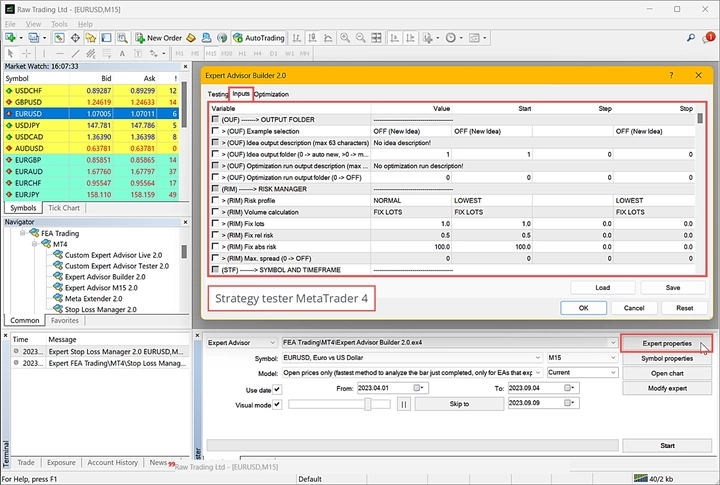
Strategy Tester は非常に強力なツールなので、特に注目する価値があります。過去のデータを使って取引戦略がどのようなパフォーマンスを発揮したかを確認できます。
両バージョンの見た目はこちらです:
MetaTrader 4:
MetaTrader 5:
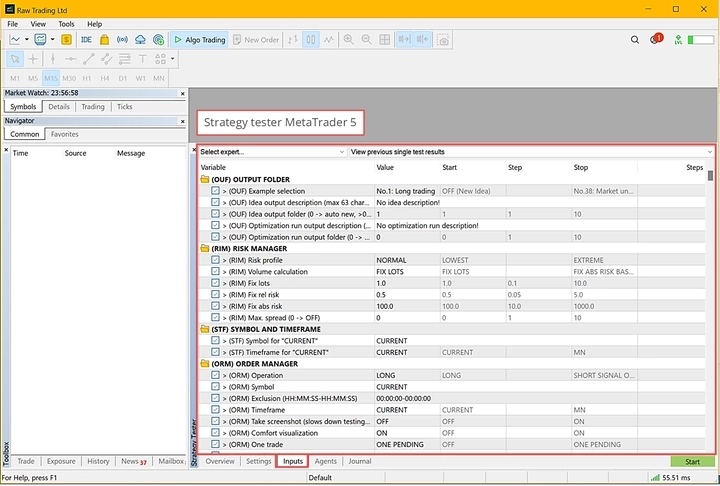
どちらも優れていますが、MetaTrader 5 の Strategy Tester はより高度で推奨されています。
MT5 のテストモード:
- 全ティック:最も正確ですが最も遅い(すべての価格変動をテスト)
- 1分 OHLC:速度と精度のバランスが良い
- 始値のみ:非常に速いが精度は低い(始値のみ使用)
Strategy Tester は EA のパラメーターを最適化して、最高のパフォーマンスを発揮する設定を見つけるのにも役立ちます。
詳細情報:
- Strategy Testing - Algorithmic Trading, Trading Robots - MetaTrader 5 Help
- MetaTrader 5 Built-in Trading Strategy Tester
- How to Use Strategy Tester in MT5 to Backtest EAs
通知機能でつながり続ける
MetaTrader はコンピューターから離れているときでも最新情報をお知らせできます。メールとモバイルの両方の通知を設定することができます。
通知の設定方法:
- ツール → オプションに移動
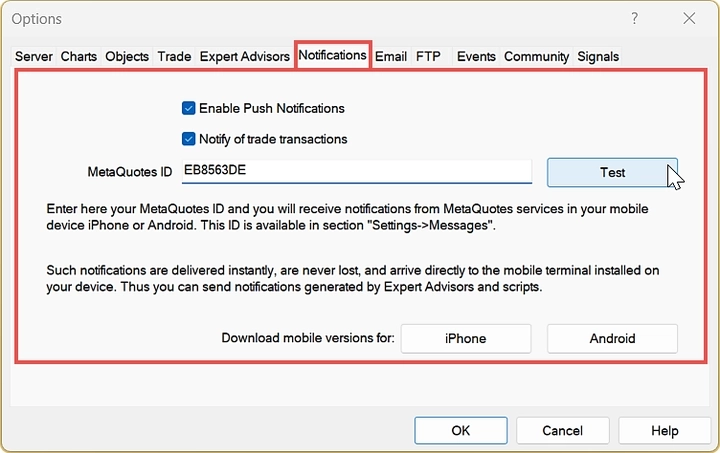
- 通知タブをクリック
モバイル通知の場合:
- プッシュ通知を有効にするをチェック
- MetaQuotes ID を入力(モバイルアプリの設定 → メッセージで確認できます)
- カンマ区切りで最大4つの MetaQuotes ID を追加できます
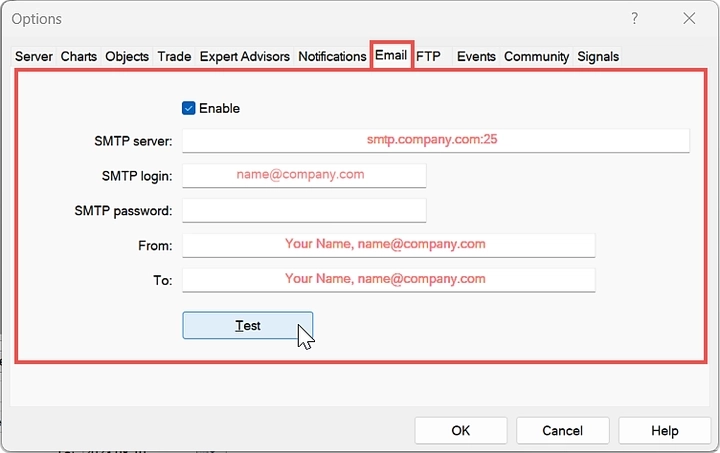
メール通知の場合: SMTP メールサーバーの設定を行い、詳細なメールアラートを受信します。
モバイル通知は255文字に制限されていますが、即座に配信されます。メール通知はより詳細な内容を含めることができ、包括的なレポートに最適です。
詳細情報:
- Notifications - Client Terminal Settings - MetaTrader 4 Help
- How to Configure Alerts and Notifications in MetaTrader
- How to setup Email and Push Notification settings in MT4
モバイルで取引する - モバイル MetaTrader
デスクに縛られたくない方にも安心です。iOS と Android 向けの MetaTrader モバイルアプリは非常に強力です。スマートフォンやタブレットからデスクトップ版とほぼ同じことができます。
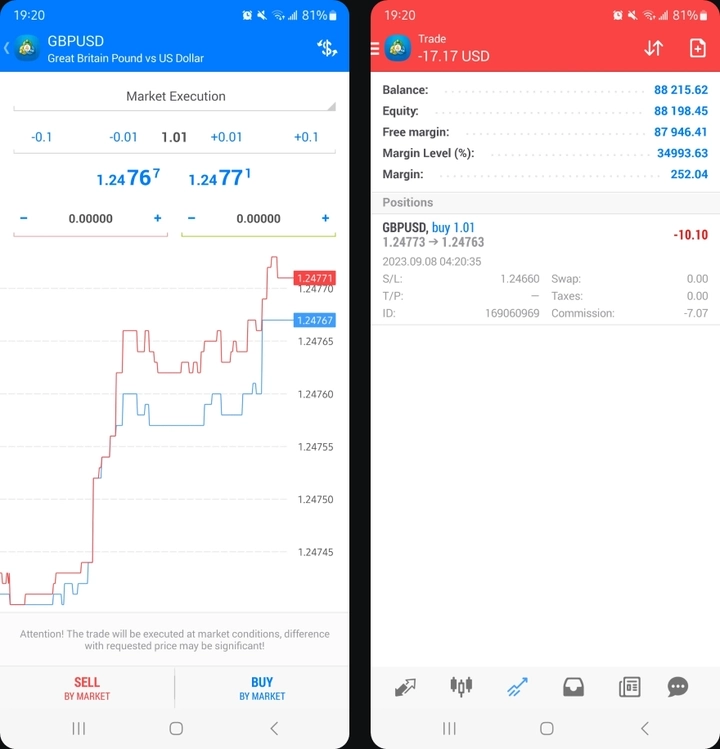
モバイルの機能一覧:
- リアルタイムチャートと気配値
- テクニカルインジケーターと描画ツール
- 注文管理
- 口座モニタリング
- 金融ニュース
- プッシュ通知
- MQL5 コミュニティへのアクセス
便利な機能:デスクトップの「ヘルプ」メニューからモバイルアプリをダウンロードすると、サーバー設定が記憶されるため、セットアップがとても簡単です。
モバイルプラットフォームは、外出中でも取引の監視、市場状況の確認、注文の発注に最適です。
リソース:
- Mobile Trading - MetaTrader 5 Help
- MetaTrader 5 mobile applications for iPhone/iPad and Android
- MetaTrader 4 Mobile Trading Technologies
- Download the MetaTrader 5 mobile app for Android
まとめ
MetaTrader は最初は圧倒されるように見えるかもしれませんが、すべてをすぐにマスターする必要はありません。基本から始めましょう:
- 主要なビューに慣れる(マーケットウォッチ、ナビゲーター、ターミナル、チャート)
- 実際のお金をリスクにさらす前にデモ口座で練習する
- 少数のインジケーターで試す(チャートに詰め込みすぎないように)
- 自動売買に興味があればStrategy Testerを試してみる
- 外出中も情報を得るために通知を設定する
大切なのは一歩ずつ進むことです。各機能が取引にどのように役立つかを理解することに集中し、徐々に経験を積み上げていきましょう。
MetaTrader 4 か 5、どちらを選んでも、世界で最も人気があり強力な取引プラットフォームの一つにアクセスできます。練習を重ねれば、今日は難しく感じることも自然にできるようになります。
覚えておいてください:このガイドは基本的な内容を網羅していますが、MetaTrader には経験を積むにつれて探求できる高度な機能がまだたくさんあります。取引をお楽しみください。