



Signova
ビデオをご希望ですか?このユーザーマニュアルのすべてを網羅した完全なビデオチュートリアルをご覧ください:
はじめに
Signovaは、最高水準で構築されたすぐに使える自動売買システム(エキスパートアドバイザー)です。デジタル投資マネージャーと考えてください:市場を監視し、変化する状況に適応し、リスクを自動的に管理します。プロのアドバイザーと同様に、Signovaはあなたからほとんど何も必要としません。いくつかの基本的な設定を調整するだけで(またはデフォルトを使用して)、すぐに始められます。
デモアカウントの取得
Signovaをインストールする前に、サポートされているブローカーからデモアカウントを取得する必要があります。デモアカウントは完全に無料で、仮想マネーでSignovaをリスクなしでテストできます。これは、ライブ取引を開始する前にシステムに慣れるための最良の方法です。
なぜ最初にデモアカウントが必要なのか?
- 実際のお金をリスクにさらすことなくSignovaをテスト
- 実際の市場状況でシステムがどのように機能するかを学ぶ
- ブローカーの互換性と執行速度を検証
- ライブ取引の前に設定を微調整
どの口座タイプを選べばよいですか?
最適なパフォーマンスを得るために、以下の仕様で口座を開設してください:
- 低スプレッドの口座タイプ(例:IC Marketsでは「Raw Spread」と呼ばれます)
- 最大レバレッジは1:1000を超えないこと
- 口座通貨はEURまたはUSD
どのブローカーを選択すべきか?
ブローカーの選択は自動売買の成功に不可欠です。Signovaは、タイトなスプレッド、信頼性の高いサーバー、高速執行を提供する、慎重にテストされたブローカーとのみ動作します。これらの要因は、システムのパフォーマンスに直接影響します。
お住まいの地域で推奨されているブローカーから始めることをお勧めします。デモアカウントでのSignovaのパフォーマンスに満足したら、ライブ取引に切り替えることができます。
MetaTraderプラットフォームのセットアップ
ブローカーでデモアカウントを開設した後、Signovaを使用する前にMetaTraderをインストールして設定する必要があります。
MetaTraderのダウンロード
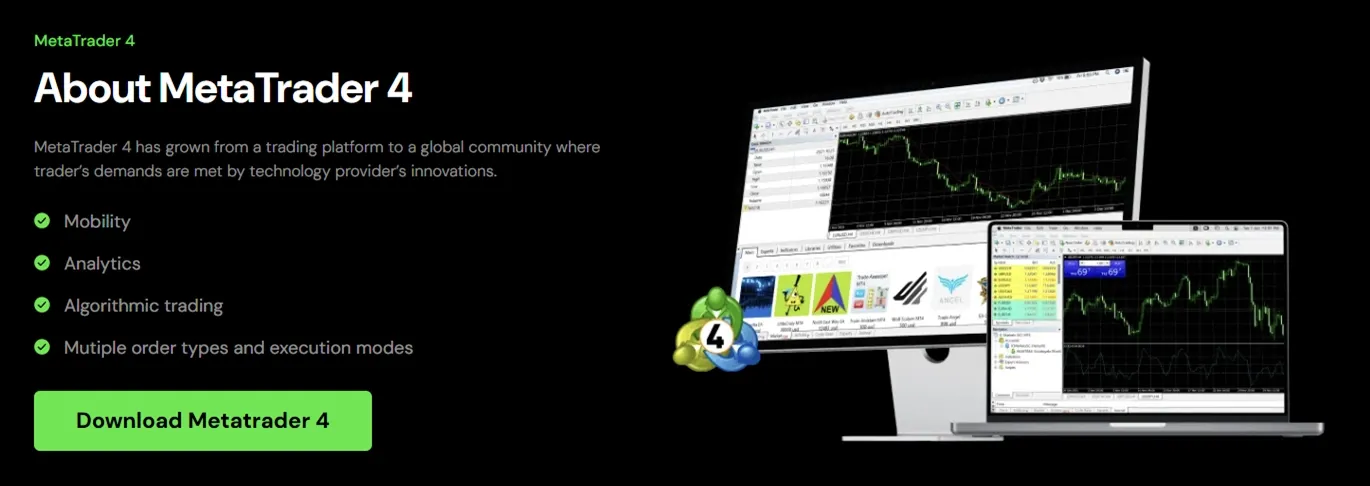
- ブローカーのウェブサイトにアクセスし、MetaTraderダウンロードセクションを見つけます。ほとんどのブローカーは、MetaTrader 4(MT4)とMetaTrader 5(MT5)の両方を提供しています。IC Marketsでの表示は次のとおりです:
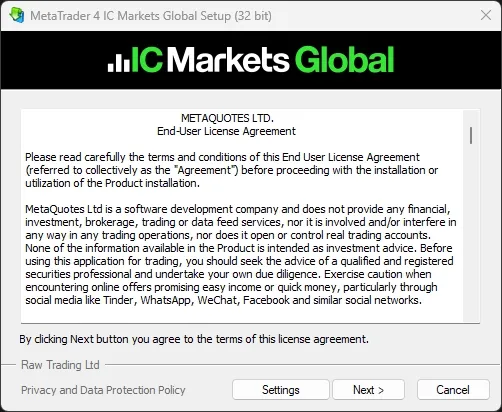
- ブローカーのインストール手順に従ってMetaTraderをダウンロードしてインストールします。
デモアカウントへのログイン
MetaTraderがインストールされたら:
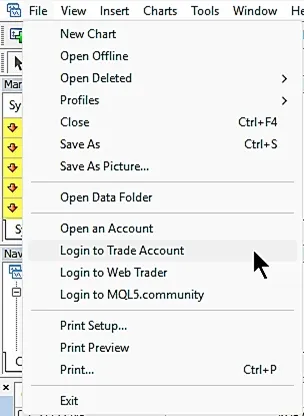
- MetaTraderを開きます初めて開くと、ログインウィンドウが自動的に表示されます。ログインウィンドウが自動的に表示されない場合は、MetaTraderのメニューでファイル → 取引口座にログインを選択します。
- デモアカウントを作成したときにブローカーから受け取ったログイン認証情報を入力します。これらは通常、確認メールで送信されます。認証情報には通常、次のものが含まれます:
- アカウント番号(ログイン)
- パスワード
- サーバー
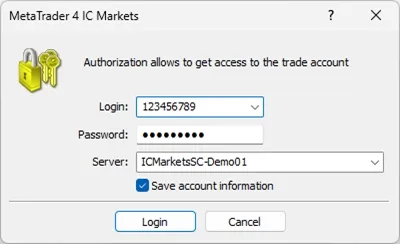
- ログインをクリックしてデモアカウントに接続します。
正常にログインすると、アカウント残高、マーケットウォッチの通貨ペア、価格チャートが表示されます。
これでSignovaをインストールする準備が整いました。
Signovaのダウンロード
以下のボタンのいずれかを使用してSignovaをダウンロードできます。
ブラウザがEXEファイルに関するセキュリティ警告を表示する場合があります。ファイルを保持するためにクリックするだけです。
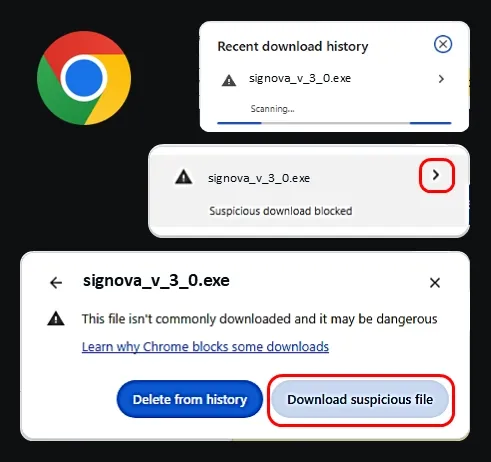
EXEインストーラーでのインストール
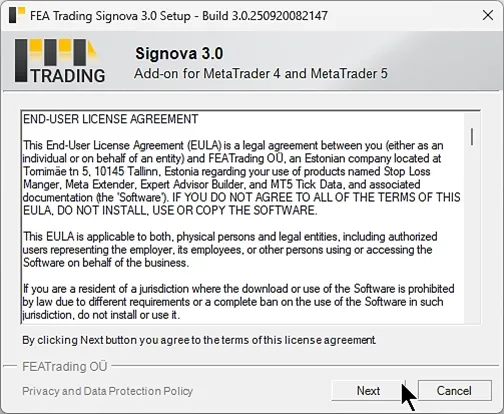
ダウンロードが完了したら、セットアップファイルをダブルクリックして開始します。Windowsがセキュリティ警告を表示する場合があります。これは正常です。詳細情報をクリックし、次に実行をクリックして続行します。
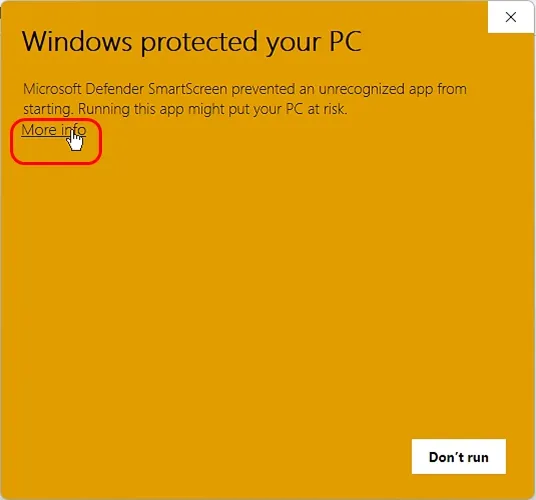
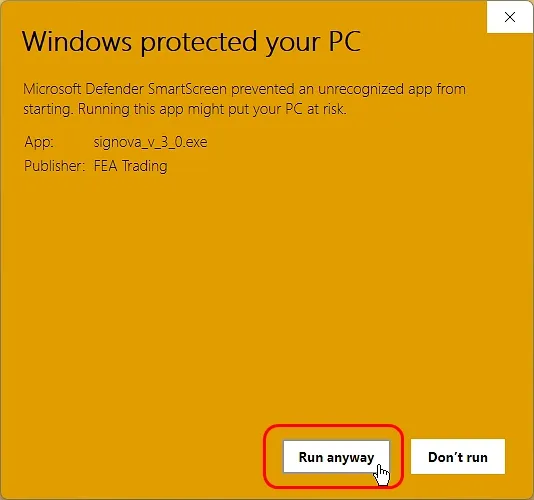
これの解決に取り組んでいますが、今のところ、以下に示す手順に従ってください。
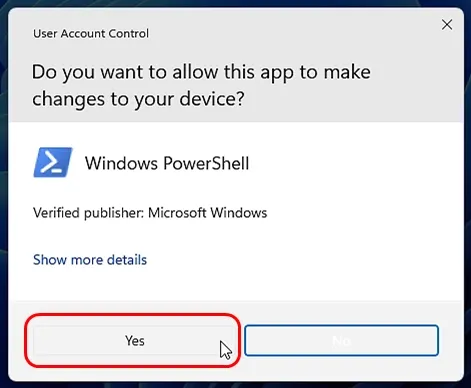
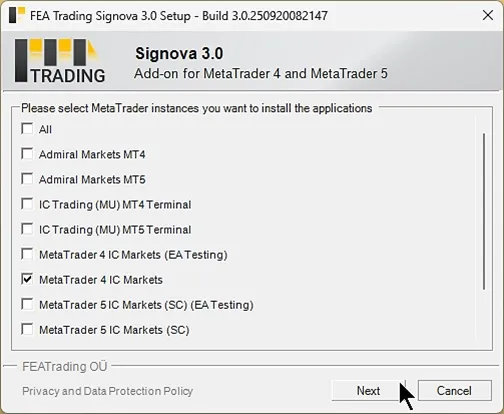
次に、インストーラーはSignovaで使用するMetaTraderプラットフォームを尋ねます。
1つ以上のMetaTraderインストールを選択し、セットアップを完了します。
ZIPファイルでのインストール
ZIPファイルをダウンロードした場合は、次の手順に従ってSignovaを手動でインストールします:
コンピュータの一時的な場所にZIPファイルを解凍します。
Signovaで使用するMetaTrader(MT4またはMT5)を開きます。
MetaTraderのメニューでファイル → データフォルダを開くをクリックしてデータフォルダを開きます。
MQLフォルダに移動します:
- MT4の場合:
MQL4 → Expertsを開く - MT5の場合:
MQL5 → Expertsを開く
- MT4の場合:
解凍したZIPフォルダからSignovaファイルをコピーし、
.ex4(MT4)または.ex5(MT5)ファイルをExpertsフォルダにドラッグアンドドロップします。ナビゲーターパネルのエキスパートアドバイザーを右クリックして更新を選択するか、MetaTraderを再起動してナビゲーターを更新します。
ナビゲーターパネルのエキスパートアドバイザーの下にSignovaが表示されるはずです。
Signovaの起動と設定
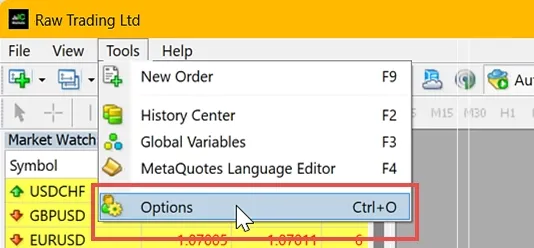
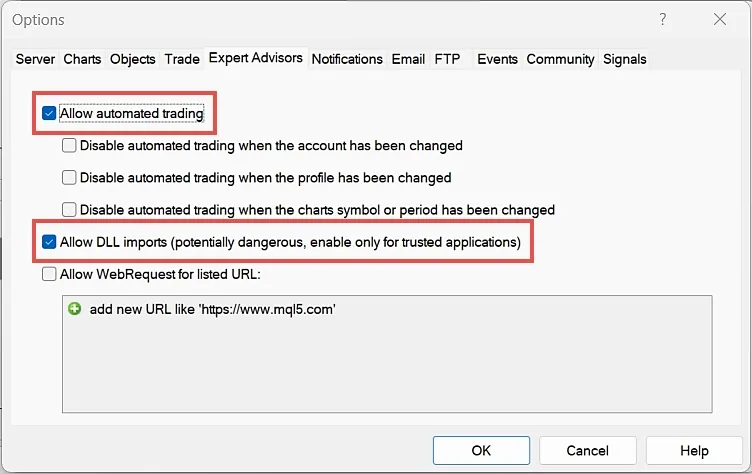
Signovaはニュースサーバーに接続して経済イベントに関する最新情報を入手します。この機能を有効にするには、MetaTraderを開き、オプションメニューに移動します。
エキスパートアドバイザータブをクリックし、自動売買を許可するとDLLの使用を許可するの両方が有効になっていることを確認します。
MetaTraderナビゲーターパネルのエキスパートアドバイザーの下に、Signovaが表示されます:
- EXEインストーラー:FEA Trading - MT4/MT5 - Signovaの下に配置
- ZIPファイル:ファイルをコピーした場所に配置
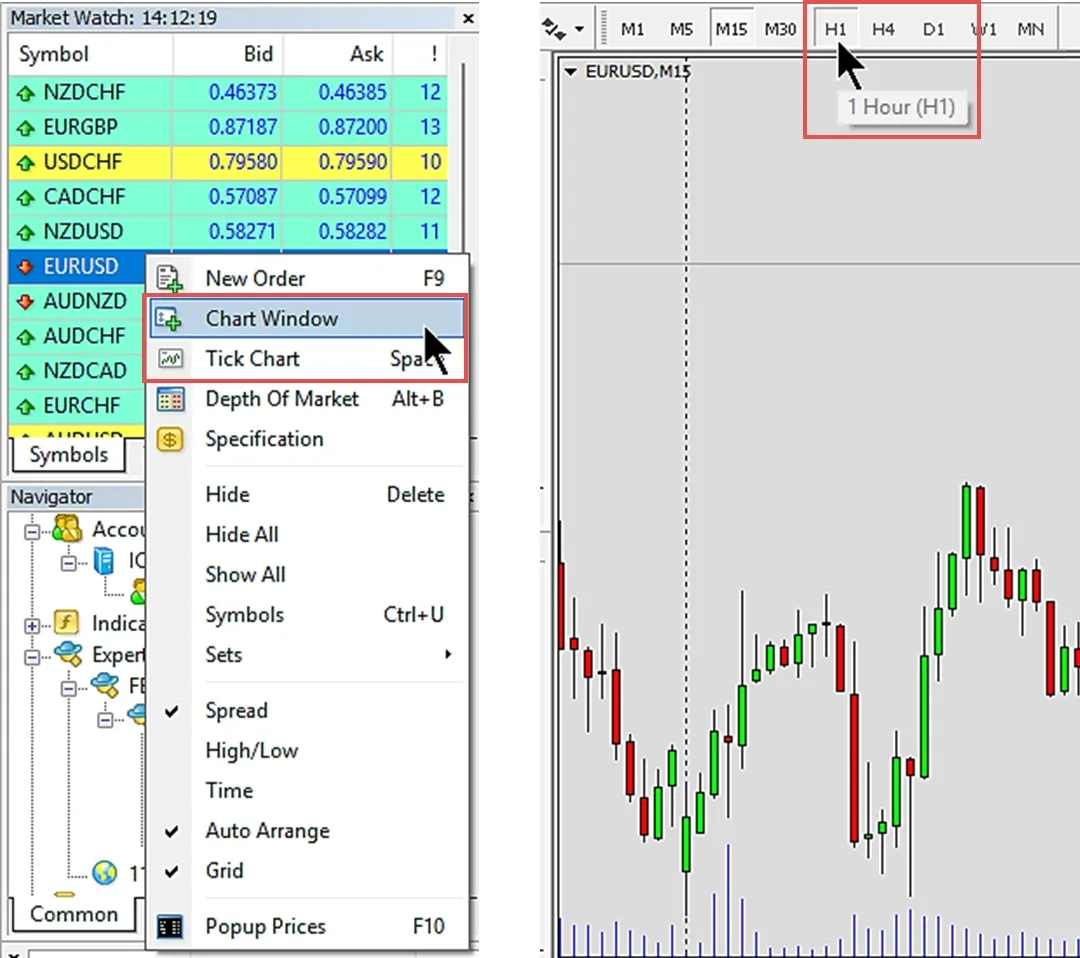
すべてのエキスパートアドバイザーと同様に、Signovaはチャート上で実行する必要があります。チャートを開くには、マーケットウォッチで任意のシンボルを右クリックし、チャートウィンドウを選択します。
推奨: H1時間枠でEURUSDを使用してください。
注意: Signovaは1つのシンボルで起動するだけで十分です。1つのチャートにのみ添付されていますが、取引が有効化されているすべてのシンボルで取引を開始します。そのため、Signovaを複数回起動しないでください。すべての取引が複数回開かれることで、リスクが増大します。
Signovaバリアントの選択
以下のSignovaバリアントが利用可能で、それぞれ異なるアカウントサイズ向けに異なるパフォーマンス特性で設計されています:
Signova Light(最低資金500ユーロ)
- 年間平均リターン29%
- 最大ドローダウン14%
- 4つのFXシンボルを取引
Signova Standard(最低資金2,500ユーロ)
- 年間平均リターン121%
- 最大ドローダウン13%
- 8つのFXシンボルを取引
Signova Premium(最低資金7,500ユーロ)
- 最高のパフォーマンスポテンシャル
- 16以上のFXシンボルを取引
**アカウント残高に合ったバリアントを選択してください。**開始するには、適切なSignovaバリアントをダブルクリックするか、チャートにドラッグアンドドロップするだけです。
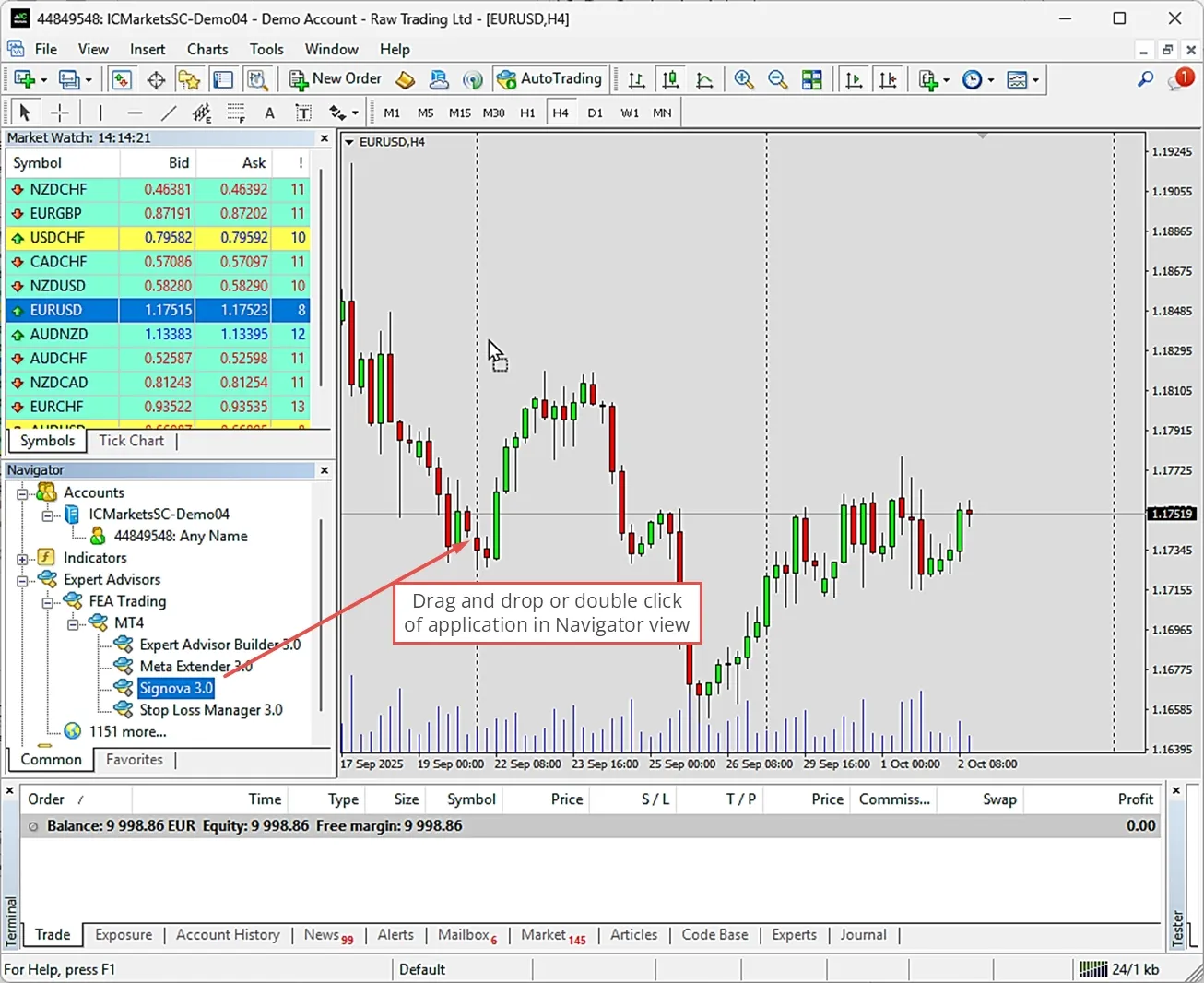
Signovaはライブチャートとストラテジーテスターの両方で動作します。
入力設定
Signovaを起動すると、設定を確認できる入力タブを含むウェルカムダイアログが表示されます。
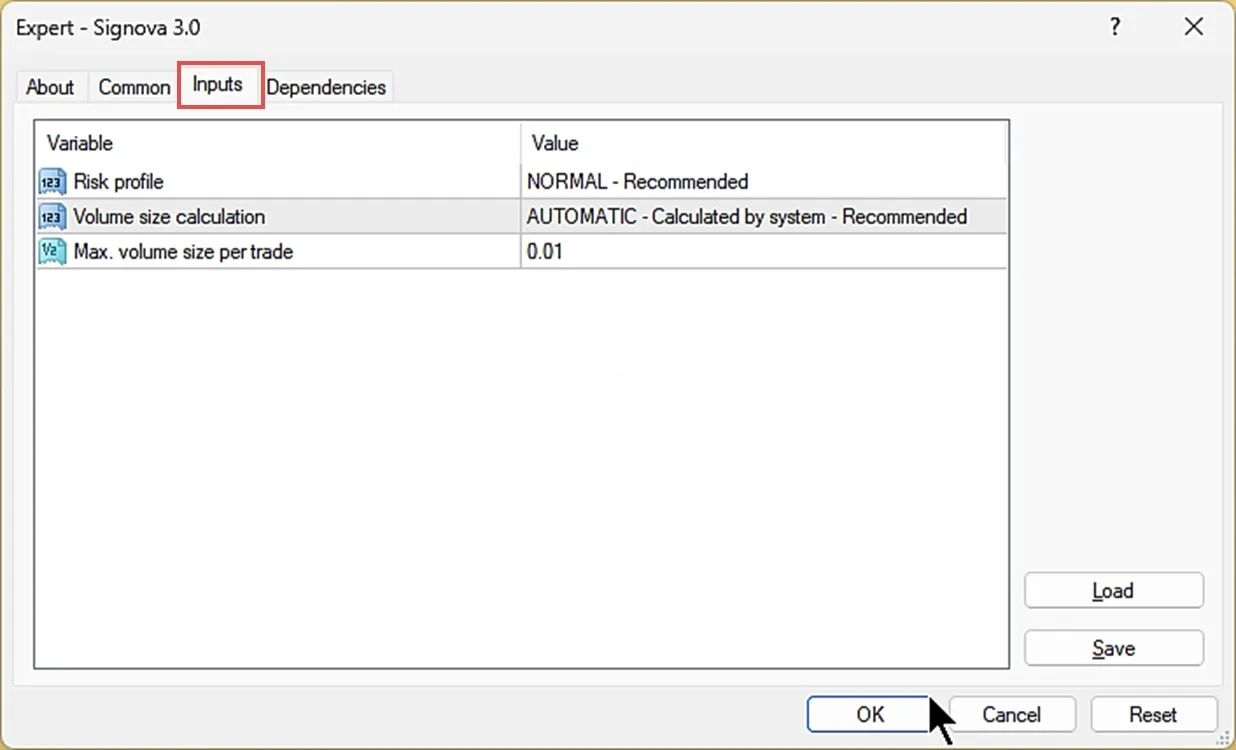
**重要:デフォルト設定は最高のパフォーマンスのために最適化されています。**開始するために何も変更する必要はありません。ただし、個人的な取引の好みに合わせてリスクレベルまたはボリューム計算を調整したい場合は、以下のオプションで各設定の内容を説明します。
リスクプロファイル
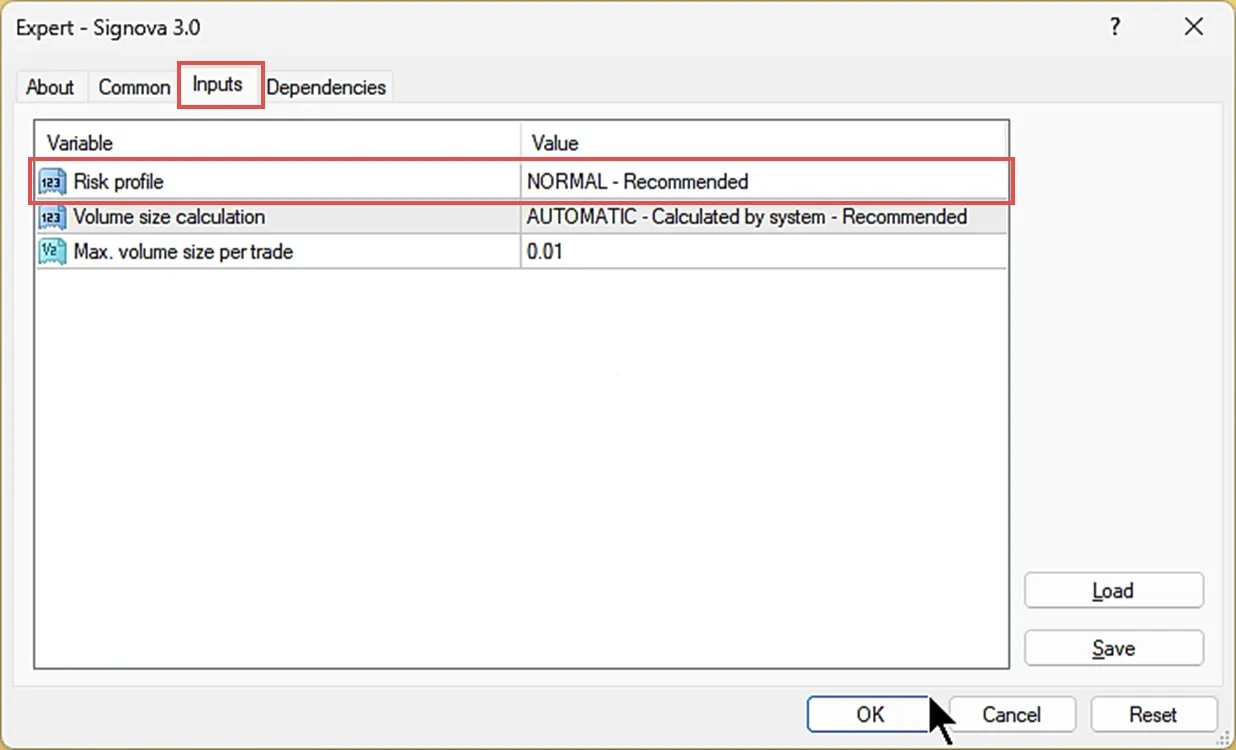
リスクプロファイルパラメータは、ポジションあたりの取引ボリュームを調整します。利用可能なリスクレベルは次のとおりです:
- LOWEST:最小ボリューム
- LOW:削減されたボリューム(標準÷3)
- MODERATE:中程度のボリューム(標準÷2)
- NORMAL:標準ボリューム(推奨)
- HIGH:増加したボリューム(標準×2)
- EXTREME:最大ボリューム(標準×3)
**注:**実際のロットサイズは、シンボルと戦略によって異なります。表示されている乗数は、標準ボリュームと比較した相対的なリスクレベルを表します。
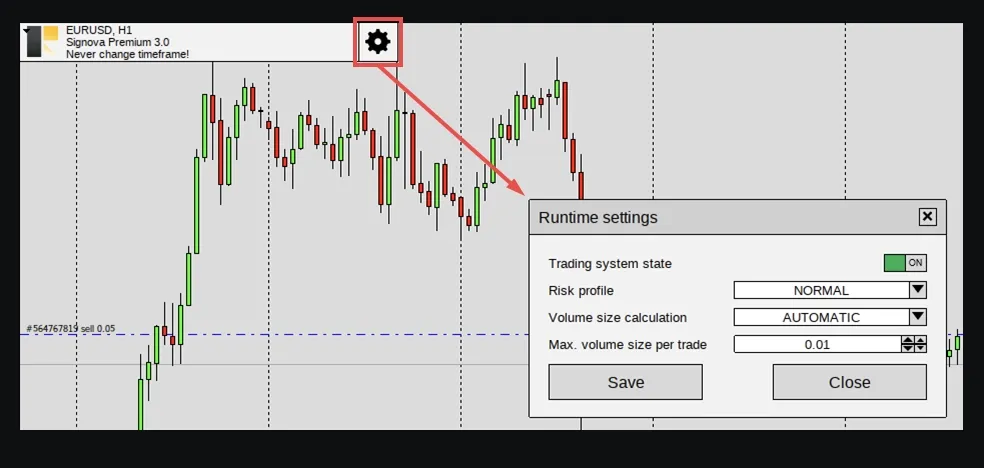
ボリュームサイズの計算
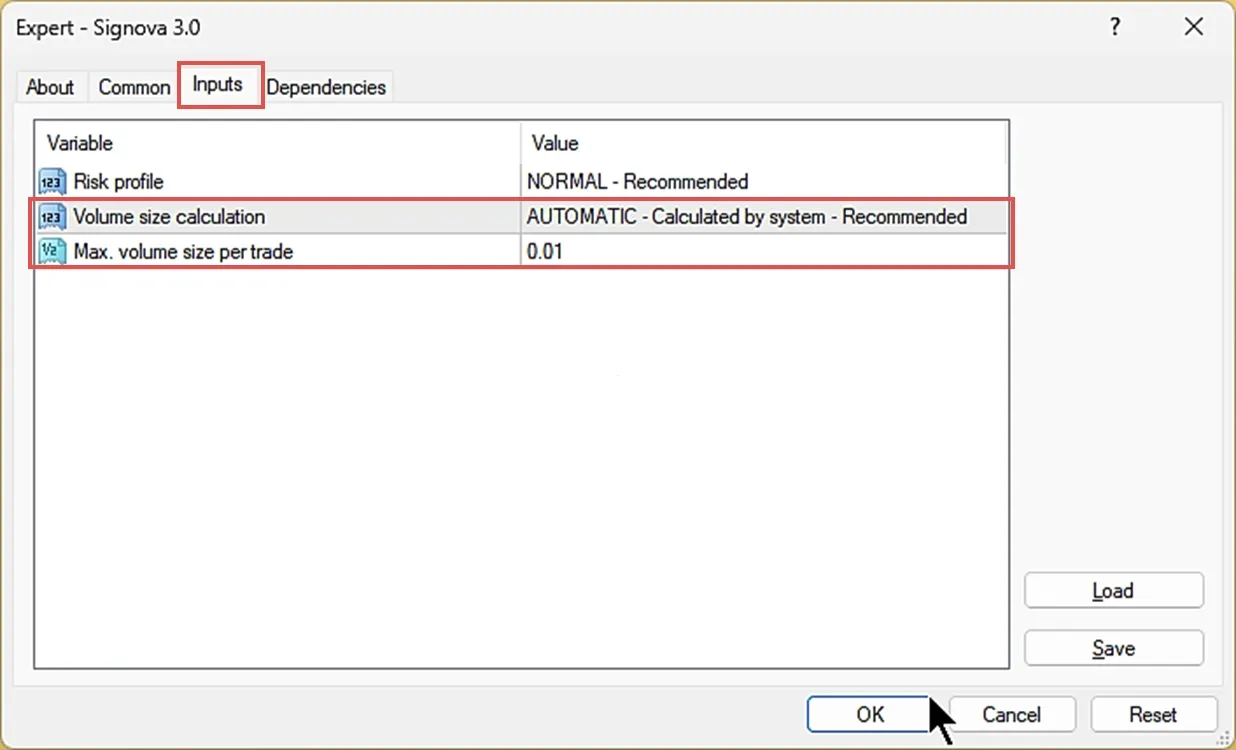
ボリュームサイズの計算には2つのオプションがあります:
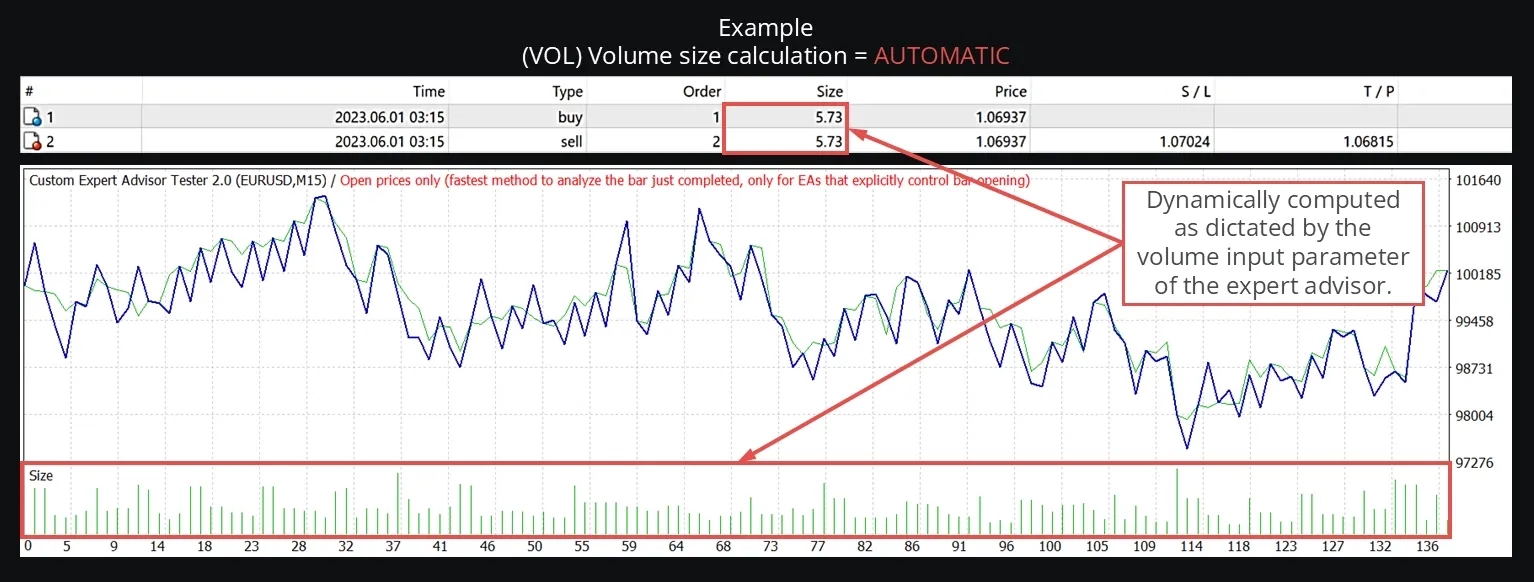
- AUTOMATIC:リスク管理、資金管理、現在の市場状況に基づいてボリュームを計算(推奨)
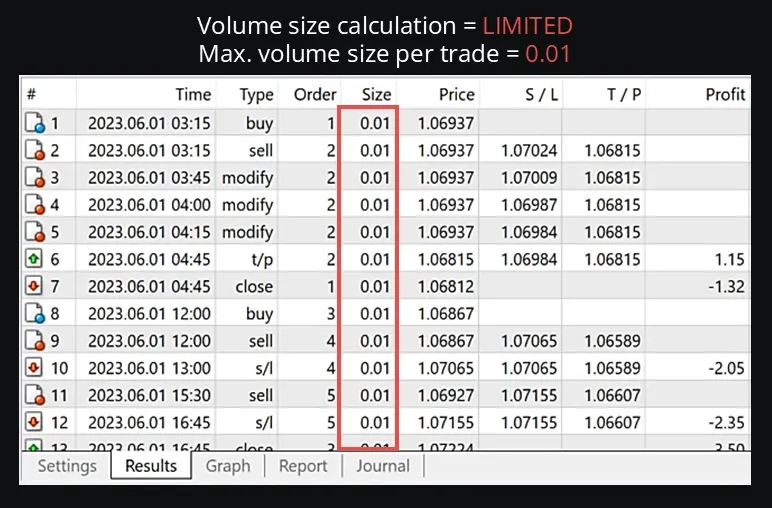
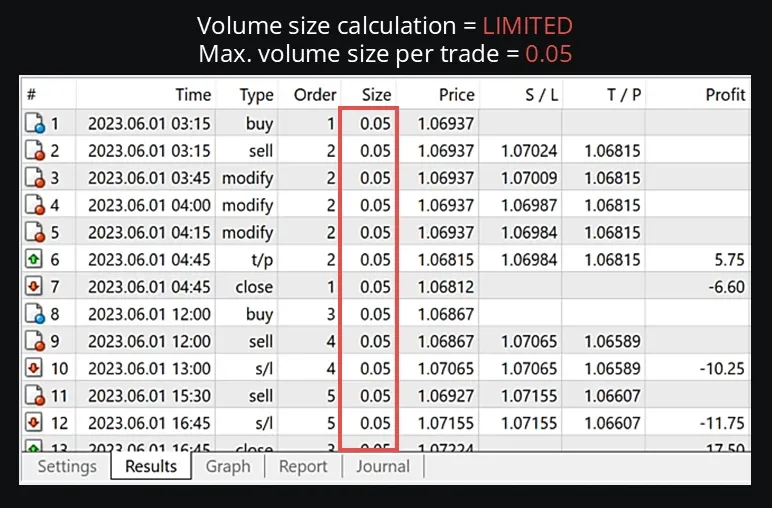
- LIMITED:自動と同じ方法でボリュームを計算しますが、「取引あたりの最大ボリュームサイズ」で定義された最大値に制限されます
慎重に開始したい場合は、小さなボリューム制限でLIMITEDモードを使用してSignovaのパフォーマンスを評価できます。自信がついたら、最適な結果を得るためにAUTOMATICモードに切り替えます。自動モードでは、Signovaは最大ドローダウンルールに従いながらパフォーマンスを最大化し、アカウント資金が常に適切に管理されるようにします。
LIMITEDを選択すると、取引は取引あたりの最大ボリュームサイズの値を超えません。以下の例は、0.01または0.05ロットなどの制限の効果を示しています。Signovaのロジックがより小さいポジションが適切であると判断した場合、そのより小さいサイズを使用することに注意してください。この柔軟性は適切なリスク管理に不可欠です。
AUTOMATICを選択すると、ボリュームサイズは市場状況とリスク管理計算に基づいて動的に調整されます。これにより、Signovaは最適なリスクと資金管理を実行できます。
ランタイム設定
上記で説明したボリュームサイズの設定は、一般的なオン/オフスイッチとともに、Signovaの実行中にもアクセスできます。リスク設定を調整する際にSignovaを再起動する必要は通常ありません。
ライブ取引の開始
デモアカウントでのSignovaのパフォーマンスに満足したら、ライブ取引に移行できます。実際のお金で取引する前に、お住まいの地域で推奨されているブローカーでライブ取引アカウントに登録する必要があります:

アカウントの確認と入金
登録後、次のことを行う必要があります:
確認を受ける:ブローカーの確認プロセスを完了します。これには通常、身分証明書(パスポートまたはIDカード)と住所証明書の提出が含まれます。確認には通常1〜3営業日かかります。
ライブアカウントを作成する:確認されたら、ブローカーのダッシュボードからライブ取引アカウントを作成します。テストしていたアカウントタイプ(MT4またはMT5)と同じタイプを選択します。
アカウントに入金する:ブローカーの利用可能な支払い方法(銀行振込、クレジットカード、電子ウォレットなど)を使用してライブアカウントに資金を入金します。必要な最低入金額は、Signovaバリアントによって異なります:
- Signova Light:最低500ユーロ
- Signova Standard:最低2,500ユーロ
- Signova Premium:最低7,500ユーロ
これらの最低額は、適切なリスク管理を確保し、ドローダウン中の過度のアカウント負担を防ぐために必要です。
Signovaのライブアクセスをリクエスト
アカウントに入金した後、Signovaのライブアクセスをリクエストする必要があります。これにより、FEA Tradingアカウントとライブブローカーアカウントが接続され、実際の取引にSignovaを使用できるようになります。
ブローカーアカウントの詳細を入力して登録プロセスを完了します。承認されると、ライブ取引アカウントでSignovaをダウンロードしてアクティブ化するためのアクセスが提供されます。
ライブアカウントでMetaTraderにログイン
ここからのプロセスは、デモアカウントで行ってきたことと同じです:
MetaTrader(MT4またはMT5)を開きます。
MetaTraderのメニューでファイル → 取引口座にログインを選択します。
ブローカーから受け取ったライブアカウントの認証情報を入力します:
- アカウント番号(ログイン)
- パスワード
- サーバー
ログインをクリックしてライブアカウントに接続します。
デモアカウントで行ったように、チャート(EURUSD H1推奨)にドラッグしてSignovaを起動します。
仮想プライベートサーバー(VPS)
自動売買のための完全なVPS設定プロセスを案内するこのビデオチュートリアルをご覧ください:
ローカルコンピュータでSignovaを実行することは可能ですが、欠点があります。システムの更新、停電、またはインターネット接続の問題により、取引が中断され、損失が発生する可能性があります。
仮想プライベートサーバー(VPS)は、プロフェッショナルなデータセンターで24時間365日稼働するリモートコンピュータです。コンピュータをオンのままにする必要なく、Signovaを継続的に実行し続けます。VPSプロバイダーは、信頼性の高い自動売買のために安定した電源、高速インターネット、プロフェッショナルなインフラストラクチャを提供します。
Google Remote Desktopなどのリモートデスクトップアプリケーションを使用して、Windows、iOS、またはAndroidから任意の場所でVPSにアクセスできます。これにより、任意のデバイスからMetaTraderを監視および管理できます。
**VPSホスティングにはContaboをお勧めします。**優れたパフォーマンス、手頃な価格、自動売買システムを24時間365日稼働させるのに最適な信頼性の高いインフラストラクチャを提供しています。
