
Signova Desktop
詳細ユーザーマニュアル
CAUTION
Signova Desktop は現在ご利用いただけません
できるだけ早く復旧できるよう取り組んでいます。その間、Signova EA はまったく同じ戦略で動作し、問題なくご利用いただけます。
クイックスタート
INFO
このクイックスタートガイドは、わずか 3〜5分 で完了します。
ダウンロード
Signova はこちらからダウンロードできます。これにより、Signova のスタンドアロン Windows アプリケーションをインストールできます。MetaTrader をインストールする必要はありませんが、Broker の MetaTrader アカウントが必要です。
まだ取引口座をお持ちでない場合は、良い選択肢をいくつかご紹介しているBroker 比較をぜひご覧ください。
インストール
ダウンロードが完了すると、Signova Desktop という名前の ZIP ファイルが保存されます。ダウンロードフォルダーでそのファイルを見つけて開き、内容を確認してください。
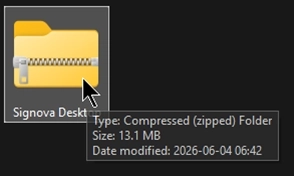
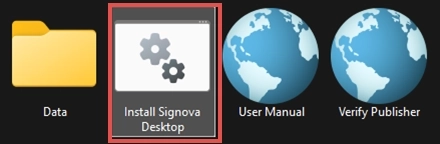
アーカイブ内の Install Signova Desktop スクリプトを実行して、インストールを開始してください。
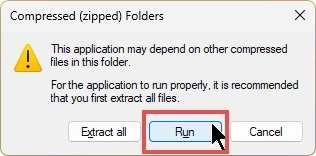
ZIP ファイルから直接インストーラーを起動すると、Windows に 圧縮 (zip 形式) フォルダー の通知が表示されます。以下に示すように、実行 をクリックして続行してください。また、事前にすべてのファイルを展開してから、展開したフォルダーの Install Signova Desktop を起動することもできます。WinZip や WinRAR などのサードパーティ製ツールでアーカイブを開いた場合、この手順の表示が若干異なる場合があります。
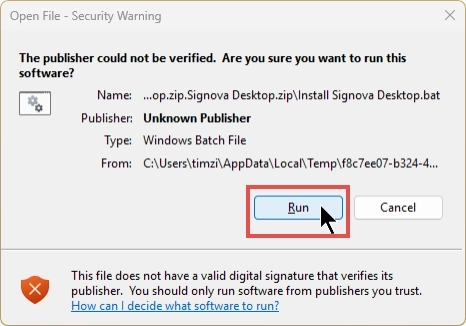
インストーラースクリプトにはデジタル署名がないため、Windows に ファイルを開く - セキュリティの警告 が表示され、発行元が 不明な発行元 と表示されます。これは想定内の動作ですので、実行 をクリックして続行してください。事前にファイルを確認したい場合は、アーカイブ内に含まれている Verify Publisher ショートカットをご利用ください。
Signova Setup ウィザードが開きます。次へ をクリックし、画面の指示に従ってインストールを完了してください。
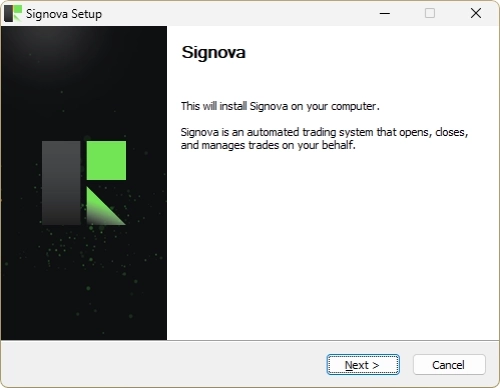
INFO
セットアップにより、Signova はスタンドアロンの Windows アプリケーションとしてインストールされます。アップデートをご自身で探していただく必要はありません。新しいバージョンが利用可能になると、Signova はユーザーインターフェース内で直接通知し、インストールする前にお客様の同意を求めます。お客様の同意なしに、バックグラウンドで更新が行われることは決してありません。同意していただくと、Signova はアップデートをインストールし、新しいバージョンが反映されるようにクリーンに再起動します。今回は同意せずに現在のバージョンのまま使い続けることもでき、その場合は次回また確認のメッセージが表示されます。
アプリケーションの起動
インストール後は、Windows のスタートメニューまたはデスクトップのショートカットから Signova を起動できます。
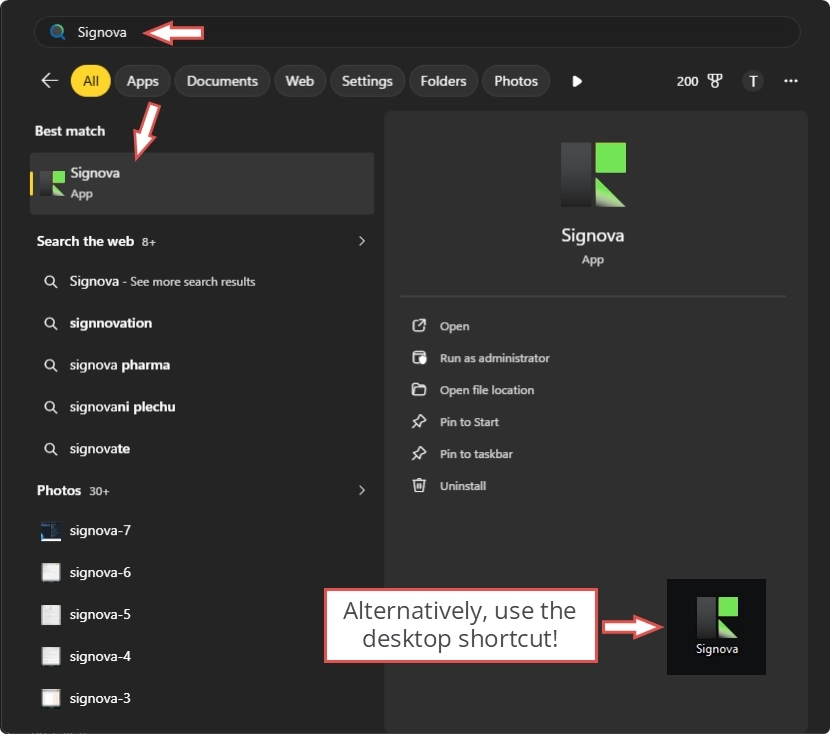
INFO
Signova が新しいバージョンが利用可能かどうかを確認するため、初回起動には少し時間がかかる場合があります。新しいバージョンがある場合、Signova はインストールする前にお客様の同意を求め、同意していただいた場合にのみ再起動します。しばらくお待ちください。
ユーザープロフィール
Signova を使用するには、FEA Trading のユーザープロフィールが必要です。アプリケーション内で簡単に作成できます。既存のアカウントでログインするか、新しいプロフィールを作成オプションでプロフィールを作成するか、パスワードが必要な場合はパスワードリセットダイアログをご利用ください。
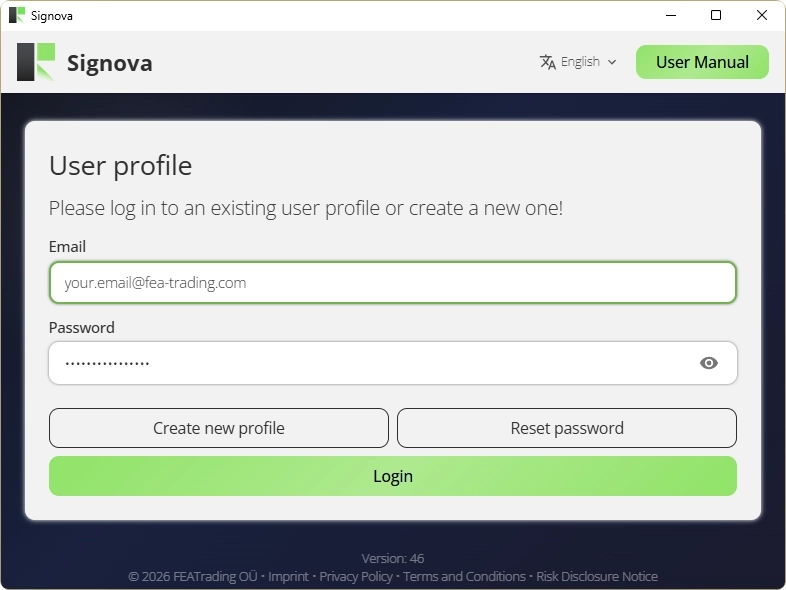
取引口座
Signova は現在、MetaTrader 4 および MetaTrader 5 の取引口座でご利用いただけます。正しいプラットフォームを選択し、取引口座の詳細を入力してください。これらは MetaTrader へのログインに使用するものと同じ認証情報です。
まだ取引口座をお持ちでない場合は、良い選択肢をいくつかご紹介しているBroker 比較をぜひご覧ください。
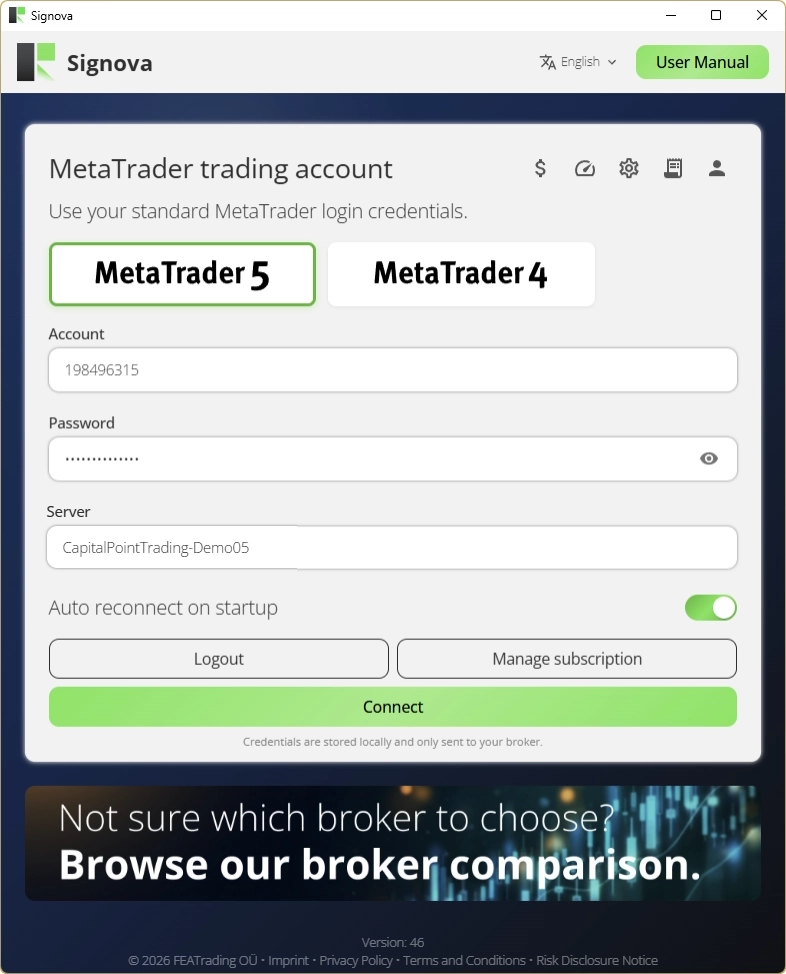
INFO
初回接続には数分かかる場合があります。しばらくお待ちください。
何らかの理由で接続できない場合、ほとんどのケースは Windows の権限の問題です。以下の 2 つの手順をお試しいただき、再度接続してください。変更を加えるたびに、Signova を完全に閉じてから再起動してください。
1. Signova を管理者として実行する
これが最も手軽な解決策で、多くの場合はこれだけで十分です。
- Signova が開いている場合は閉じてください。
- Signova のアイコン(デスクトップのショートカットまたはアプリケーションファイル)を右クリックし、管理者として実行 を選択してください。
- Windows に ユーザー アカウント制御 の確認画面が表示されたら、はい をクリックしてください。
毎回この操作を繰り返さなくて済むよう、永続的に設定するには: Signova のアイコンを右クリックして プロパティ を選択し、互換性 タブを開き、管理者としてこのプログラムを実行する にチェックを入れて、OK をクリックしてください。
2. ユーザー アカウント制御 (UAC) のレベルを下げる
管理者として実行しても解決しない場合は、UAC のレベルを下げてください。
- Windows キーを押して UAC と入力し、ユーザー アカウント制御の設定の変更 を開いてください。
- スライダーを一番下の 通知しない まで下げてください。
- OK をクリックし、はい で確定してください。
- 上記の方法で管理者として Signova を再起動してください。
これらの手順は、Signova が接続を確立するために必要な権限を付与するためのものです。設定後、必要であれば UAC のスライダーを元の位置に戻していただいても構いません。
ホーム画面
新しいサーバーに初めて接続すると、短い注意書きが表示されます。そこに記載されているとおり、Signova はお客様が MetaTrader を能動的に操作・管理しなくても動作するため、MetaTrader を並行して起動しておく必要はありません。それでも取引を確認したり、チャートを見たりしたい場合は、任意の MetaTrader を同じ取引口座に接続するだけで済みます。デスクトップ版またはモバイル版の MetaTrader を使って、Signova が行った取引を確認・変更・決済できます。
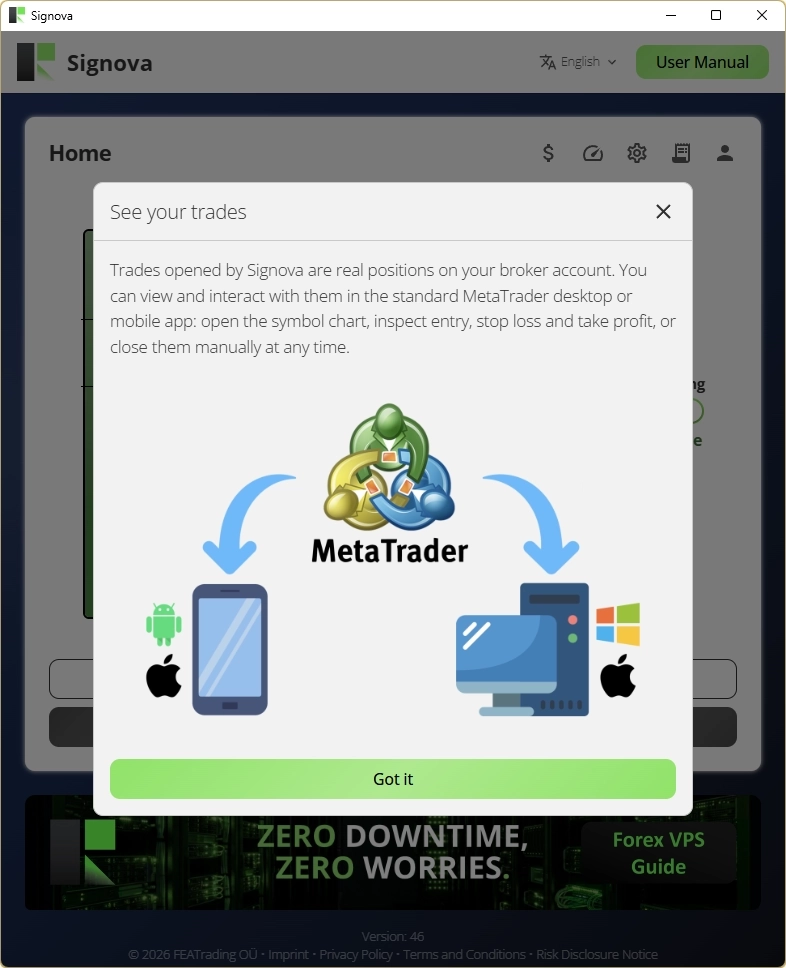
注意書きを閉じると、ホーム画面が表示されます。
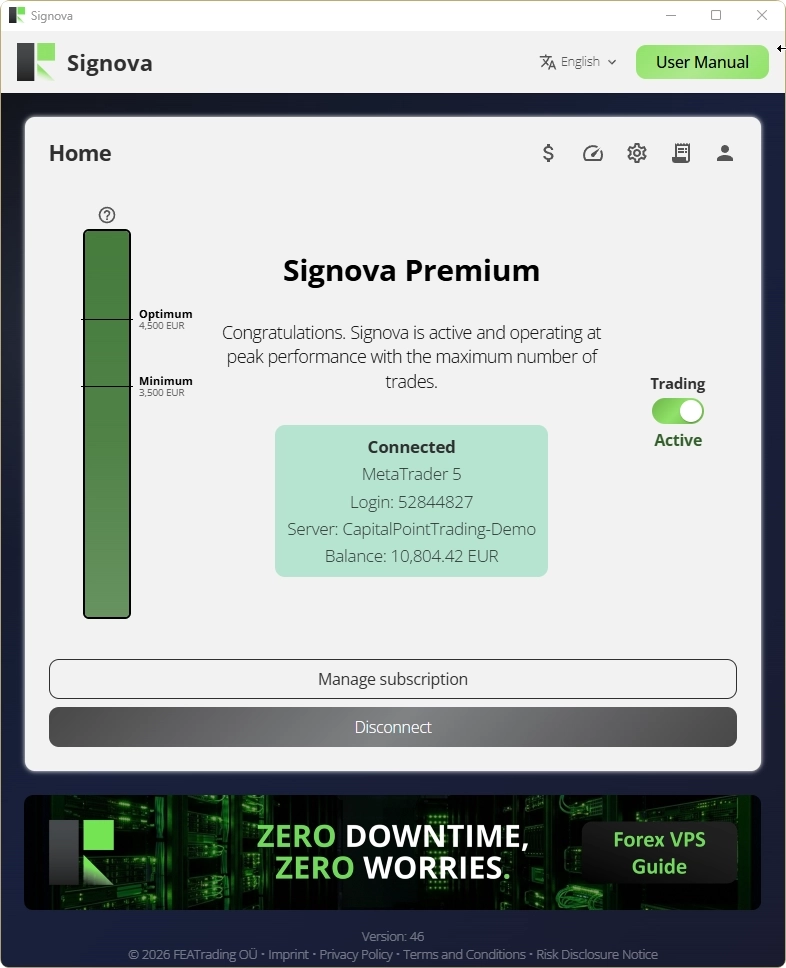
左側には口座の資産額インジケーターが表示されます。Signova は非常に厳格なリスク・資金管理に従っているため、各 Signova バージョンには最低口座資産額の要件があります。その最低額を下回ると、適切なリスク・資金管理を確保できないため、取引を開始できません。最低額と最適値の間であれば問題なく、最適値を超えるとリスク管理はより堅牢になります。
Trading スイッチでいつでも取引の有効・無効を切り替えることができます。その下には、取引口座からの切断やサブスクリプション管理へのリンクがあります。
上部のボタンの用途については、設定の章をご参照ください。
サポートが必要な場合
よくあるご質問の多くは、Signova のよくある質問ページで既に回答されています。まずそちらをご確認ください。それでもご不明な点がございましたら、サポートチームが喜んでお手伝いします。
アンインストール
Windows で Signova をアンインストールする一般的な方法はいくつかあります。
スタートメニューから(最も簡単): Windows のスタートメニューを開き、アプリ一覧で Signova を見つけて右クリックし、アンインストール を選択してください。
Windows 設定から: 設定 > アプリ > インストール済みのアプリ(Windows 11 の場合)または 設定 > アプリ > アプリと機能(Windows 10 の場合)に移動し、一覧から Signova を見つけてクリックし、アンインストール を選択してください。
コントロールパネルから: コントロールパネルを開き、プログラム > プログラムと機能 に移動して、一覧から Signova を選択し、アンインストール をクリックしてください。
これらの方法のいずれかで、アプリケーションをコンピューターから完全に削除できます。
設定
Signova は可能な限りシンプルに設計されており、安全に調整できる最小限の設定のみを公開しています。前述のとおり、デフォルト値はすでに最適な状態です。ただし、必要に応じて取引システムの特定の側面を調整することができます。
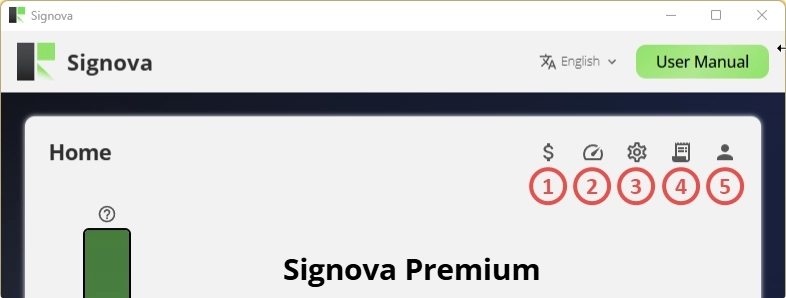
メニューバーには以下のボタンがあります。
Symbol 設定
Signova はお客様に代わって Forex Symbol のリストで取引を行います。Symbol 設定では、各 Symbol について取引を許可するかどうか、またどの方向で取引するかを決定できます。
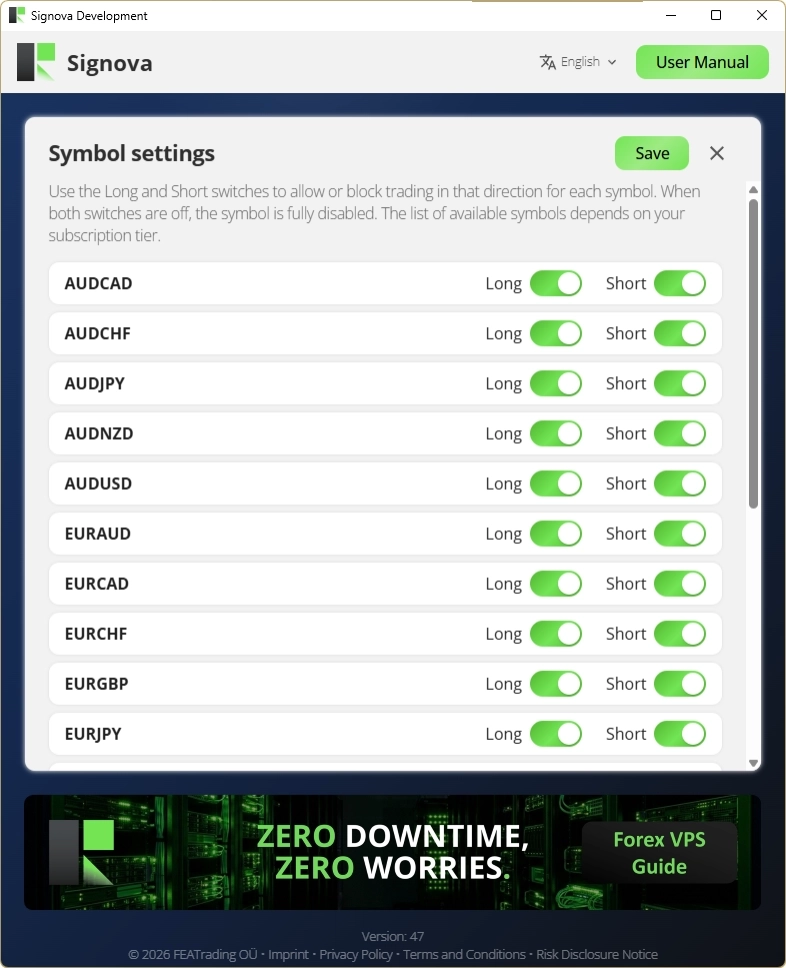
サブスクリプションプランで利用可能なすべての Symbol が、2 つのスイッチとともに表示されます。
- Long: この Symbol での買い取引を Signova に許可します。
- Short: この Symbol での売り取引を Signova に許可します。
両方のスイッチはデフォルトで有効になっています。一方をオフにするとその方向の新規取引がブロックされ、両方をオフにするとその Symbol が完全に無効になります。これらの設定は新規取引にのみ影響します。スイッチを変更しても、すでに開いているポジションが閉じられることはありません。
利用可能な Symbol のリストはサブスクリプションプランによって異なります。上位プラン(Light → Standard → Premium)ほど、より多くの Symbol がアンロックされ、分散投資の幅が広がります。
変更後、保存 をクリックして適用してください。上部のインジケーターには保存するまで 未保存の変更 と表示され、保存後は 保存済み と表示されます。これらのスイッチにより取引がスキップされた場合、その理由は取引アクティビティログに記録されます。
Risk 設定
Signova はリスクと資金管理をお客様に代わって処理し、デフォルト値はすでにバランスが取れています。必要に応じて、Risk 設定で各取引のリスク量や同時に実行できる取引数を細かく調整できます。
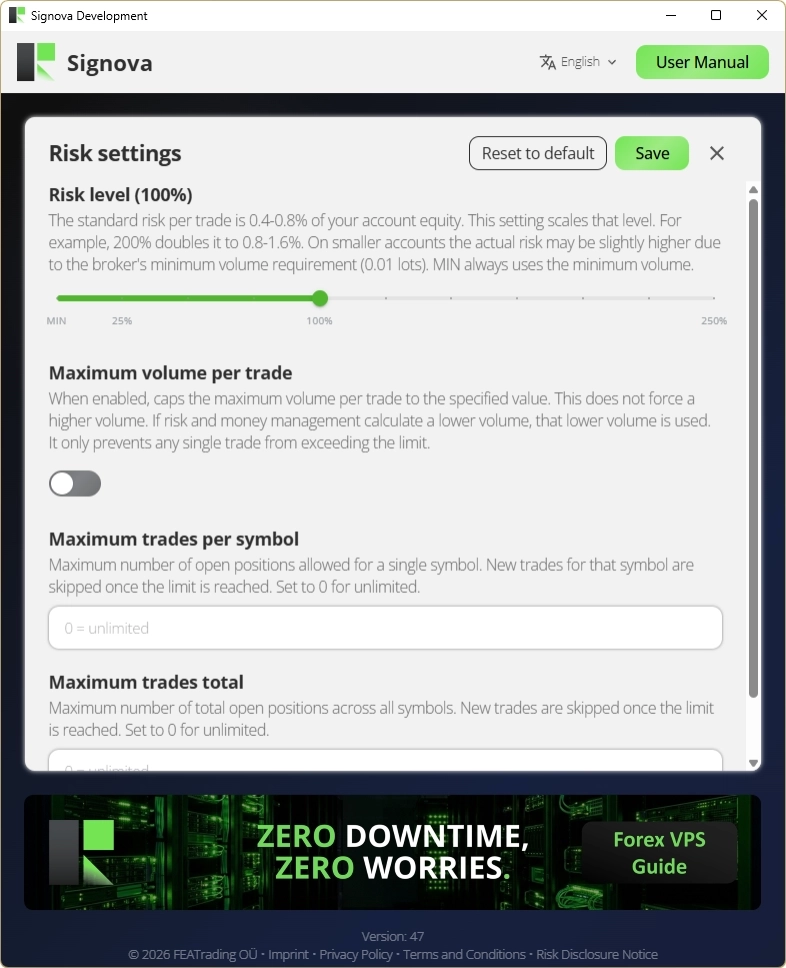
Risk レベル
MIN から 250% のスライダーで、デフォルトは 100% に設定されています。標準的な取引ごとのリスクは口座資産の 0.4〜0.8% で、このスライダーでそのレベルを調整します。例えば、200% に設定すると約 2 倍の 0.8〜1.6% になり、50% に設定すると半分になります。MIN は常に Broker が許可する最小ボリューム(0.01 Lot)を使用します。小規模口座では、Broker の最小ボリュームである 0.01 Lot を下回ることができないため、実際のリスクがパーセンテージより若干高くなる場合があります。
取引ごとの最大ボリューム
デフォルトではオフです。有効にすると、1 回の取引のボリュームを入力した値(Lot 単位)に制限します。これは上限のみであり、より大きな取引を強制することはありません。リスクと資金管理でより小さなボリュームが計算された場合は、その小さいボリュームが使用されます。単に、いかなる取引も設定した上限を超えないようにするためのものです。
Symbol ごとの最大取引数
1 つの Symbol で許可されるオープンポジションの最大数です。上限に達すると、ポジションが閉じられるまでその Symbol の新規取引がスキップされます。制限なしにするには 0 を設定してください(デフォルト)。
合計最大取引数
すべての Symbol を合わせたオープンポジションの最大数です。この上限に達すると新規取引がスキップされます。制限なしにするには 0 を設定してください(デフォルト)。
変更を適用するには 保存 をクリックし、すべての Risk 設定を推奨値に戻すには デフォルトにリセット をクリックしてください。
取引アクティビティ
取引アクティビティログは、Signova が行うすべての操作の完全で透明な記録です。取引が開かれたり、変更されたり、閉じられたり、スキップされたりするたびに、その理由とともにここに記録されます。
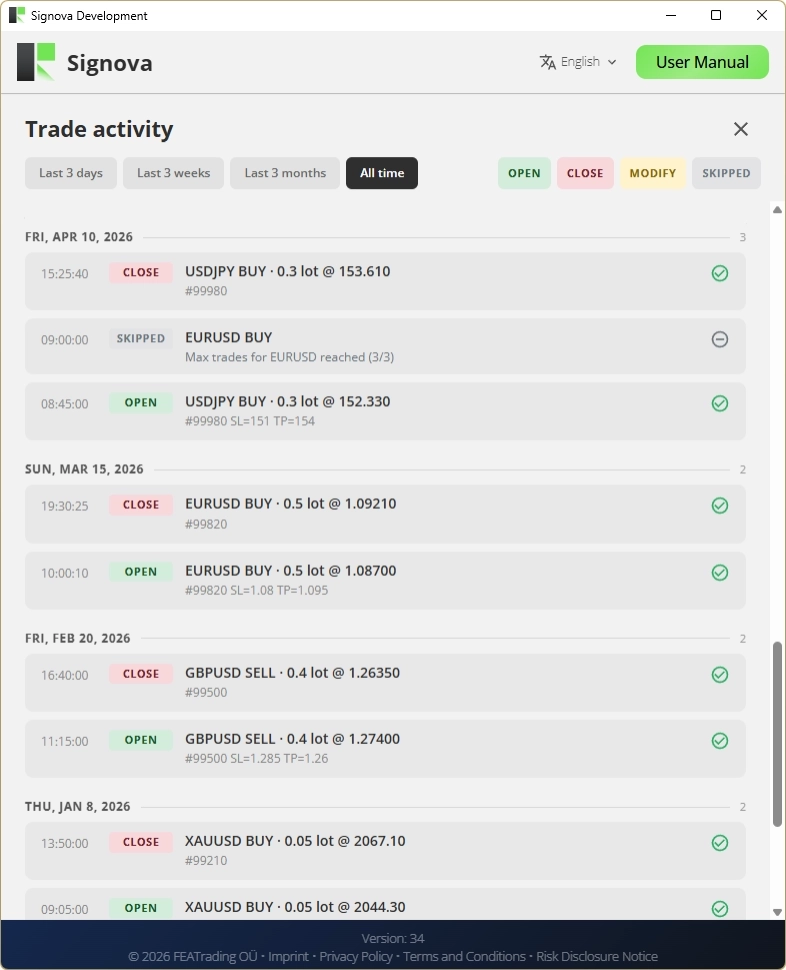
エントリーは日付ごとにグループ化されており(今日、昨日、その後は日付順)、それぞれに 4 つのアクションタイプのうちの 1 つがタグ付けされています。
- OPEN: 新規取引が開かれました。
- CLOSE: 取引が閉じられました。
- MODIFY: 開いている取引が調整されました(例:Stop Loss または Take Profit が移動されました)。
- SKIPPED: 可能な取引が意図的に見送られました。
各エントリーには、時刻、Symbol、方向(買いまたは売り)、ボリューム、価格が表示されます。開かれた取引にはチケット番号と Stop Loss(SL)および Take Profit(TP)も表示されます。スキップまたは失敗した取引にはその理由が表示されます。
上部のボタンで期間を選択し(直近 3 日間、直近 3 週間、直近 3 ヶ月、または全期間)、OPEN、CLOSE、MODIFY、SKIPPED のチップを切り替えて各タイプの表示・非表示を設定できます。ログは新しいアクティビティが発生するとリアルタイムで更新されます。
取引がスキップされた場合、最も一般的な理由は以下のとおりです。
- その Symbol がサブスクリプションプランに含まれていない場合、
- 取引が現在無効になっている場合、
- 残高がプランの最低額を下回っている場合、
- Symbol 設定でその Symbol の Long または Short 方向が無効になっている場合、
- Symbol ごとまたは合計の最大取引数に達した場合。
これにより、口座で取引が行われた、または行われなかった正確な理由を簡単に把握できます。
一般設定
一般設定は、コンピューター上での Signova アプリケーション自体の動作を制御します。
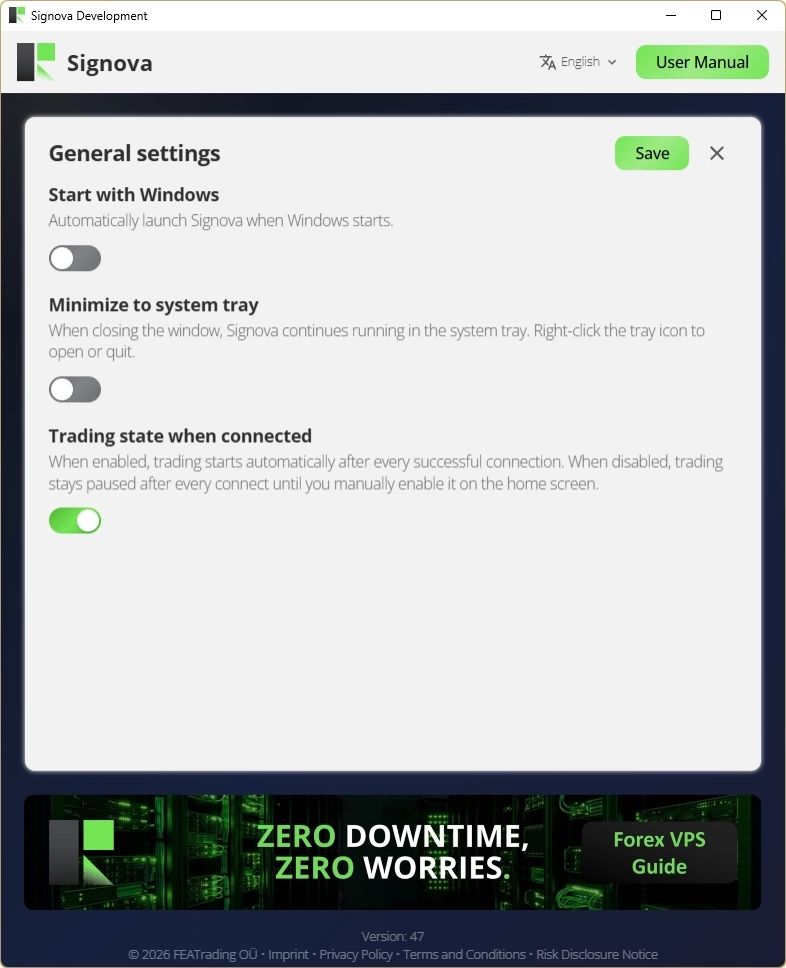
Windows と共に起動
デフォルトではオフです。有効にすると、Windows を起動するたびに Signova が自動的に起動します。常に稼働させたい場合に便利です。
システムトレイに最小化
デフォルトではオンです。有効にすると、ウィンドウを閉じても Signova は終了せず、バックグラウンドで動作し続け、そのアイコンが Windows のシステムトレイ(右下、時計の近く)に表示されます。トレイアイコンを右クリックしてウィンドウを再表示するか、アプリケーションを完全に終了できます。これにより、単にウィンドウを閉じることで誤って取引を停止してしまうことを防ぐことができます。
接続時の取引状態
デフォルトではオンです。有効にすると、取引口座への接続が成功するたびに自動的に取引が開始されます。無効にすると、ホーム画面の Trading スイッチで手動でオンにするまで、接続後も取引は一時停止のままになります。
保存 をクリックして変更を適用してください。
ユーザープロフィール
ユーザープロフィールエリアには、現在サインインしている FEA Trading プロフィールが表示されます。
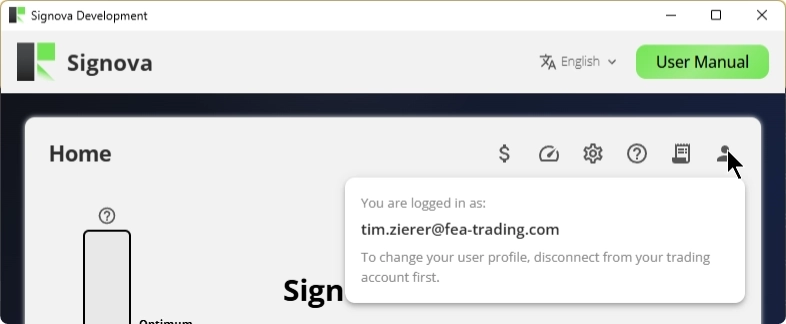
ログインしている FEA Trading プロフィールのメールアドレスと短い説明が表示されます。
別のユーザープロフィールに切り替えるには、まず取引口座から切断してください。安全のため、取引口座が接続されている間はプロフィールを変更できません。切断後にログアウトし、別のプロフィールでサインインしてください。
サブスクリプションはこのプロフィールに紐付けられています。サブスクリプションの管理 オプションを使用して、いつでもプランの確認、アップグレード、ダウングレード、またはキャンセルを行うことができます。これによりブラウザーでウェブサイトのアカウントエリアが開きます。