



Signova
비디오를 선호하시나요? 이 사용자 매뉴얼의 모든 내용을 다루는 전체 비디오 튜토리얼을 시청하세요:
소개
Signova는 최고 수준으로 구축된 즉시 사용 가능한 자동 거래 시스템(Expert Advisor)입니다. 디지털 투자 관리자라고 생각하세요: 시장을 모니터링하고, 변화하는 조건에 적응하며, 자동으로 리스크를 관리합니다. 전문 어드바이저처럼 Signova는 사용자에게 거의 요구하지 않습니다. 몇 가지 기본 설정을 조정하거나(기본값 사용 가능) 바로 시작할 수 있습니다.
데모 계정 받기
Signova를 설치하기 전에 지원되는 브로커 중 하나에서 데모 계정이 필요합니다. 데모 계정은 완전히 무료이며 가상 화폐로 Signova를 위험 부담 없이 테스트할 수 있습니다. 이는 실거래 전에 시스템에 익숙해지는 가장 좋은 방법입니다.
왜 먼저 데모 계정을 사용해야 하나요?
- 실제 돈을 위험에 빠뜨리지 않고 Signova 테스트
- 실제 시장 조건에서 시스템 작동 방식 학습
- 브로커 호환성 및 실행 속도 확인
- 실거래 전에 설정 미세 조정
어떤 계정 유형을 선택해야 하나요?
최적의 성능을 위해 다음 사양으로 계정을 개설하십시오:
- 낮은 스프레드 계정 유형 (예: IC Markets에서는 “Raw Spread”라고 함)
- 최대 레버리지는 1:1000을 초과하지 않아야 합니다
- EUR 또는 USD를 계정 통화로 선택
어떤 브로커를 선택해야 하나요?
브로커 선택은 자동 거래 성공에 매우 중요합니다. Signova는 좁은 스프레드, 안정적인 서버 및 빠른 실행을 제공하는 신중하게 테스트된 브로커와만 작동합니다. 이러한 요소는 시스템 성능에 직접적인 영향을 미칩니다.
귀하의 지역에 권장되는 브로커로 시작하는 것을 권장합니다. 데모 계정에서 Signova의 성능에 익숙해지면 실거래로 전환할 수 있습니다.
MetaTrader 플랫폼 설정
브로커에서 데모 계정을 개설한 후 Signova를 사용하기 전에 MetaTrader를 설치하고 구성해야 합니다.
MetaTrader 다운로드
- 브로커 웹사이트를 방문하여 MetaTrader 다운로드 섹션을 찾으세요. 대부분의 브로커는 MetaTrader 4(MT4)와 MetaTrader 5(MT5)를 모두 제공합니다. IC Markets의 예시:
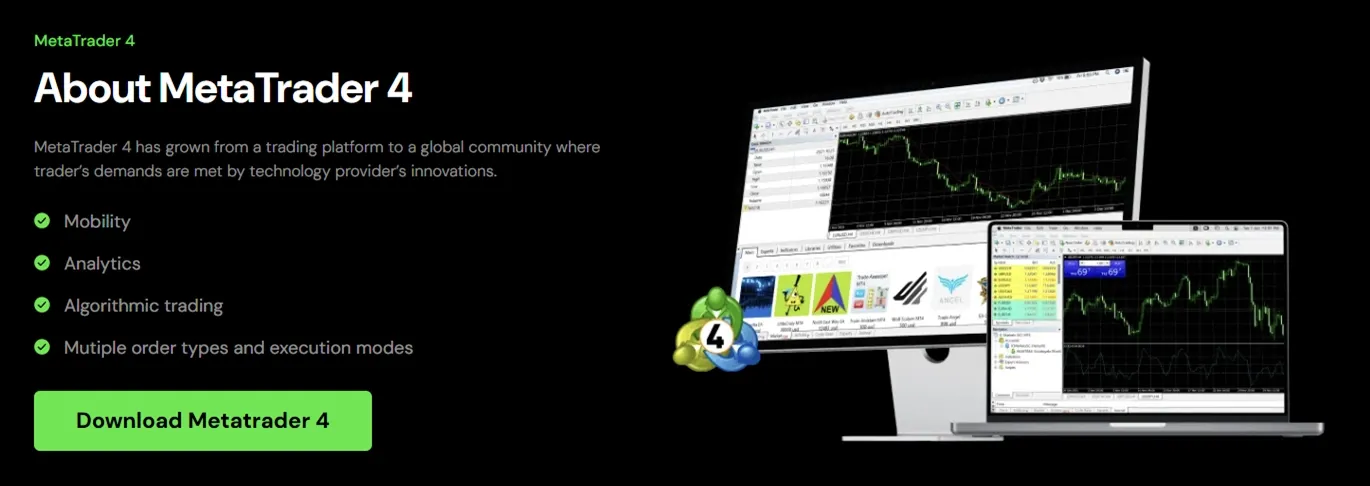
- 브로커의 설치 지침에 따라 MetaTrader를 다운로드하고 설치하세요.
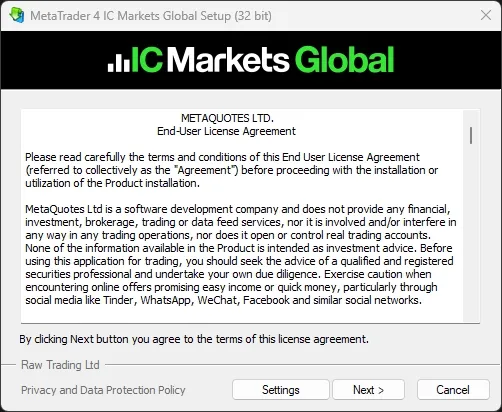
데모 계정에 로그인
MetaTrader가 설치되면:
- MetaTrader를 처음 열면 로그인 창이 자동으로 나타납니다. 로그인 창이 자동으로 나타나지 않으면 MetaTrader 메뉴에서 파일 → 거래 계정에 로그인으로 이동하세요.
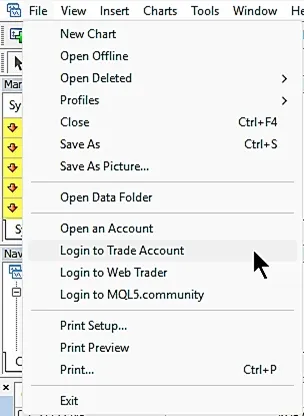
- 데모 계정 생성 시 브로커로부터 받은 로그인 자격 증명을 입력하세요. 일반적으로 확인 이메일로 전송됩니다. 자격 증명에는 일반적으로 다음이 포함됩니다:
- 계정 번호(로그인)
- 비밀번호
- 서버
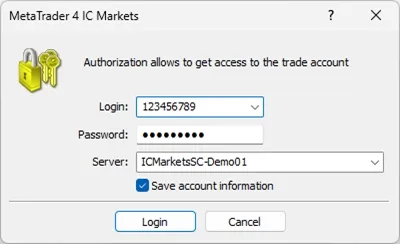
- 로그인을 클릭하여 데모 계정에 연결하세요.
성공적으로 로그인하면 계정 잔액, 시장 관찰 창의 통화쌍 및 가격 차트를 볼 수 있습니다.
이제 Signova를 설치할 준비가 되었습니다.
Signova 다운로드
아래 제공된 버튼 중 하나로 Signova를 다운로드할 수 있습니다.
브라우저에서 EXE 파일에 대한 보안 경고가 표시될 수 있습니다. 파일을 유지하려면 클릭하세요.
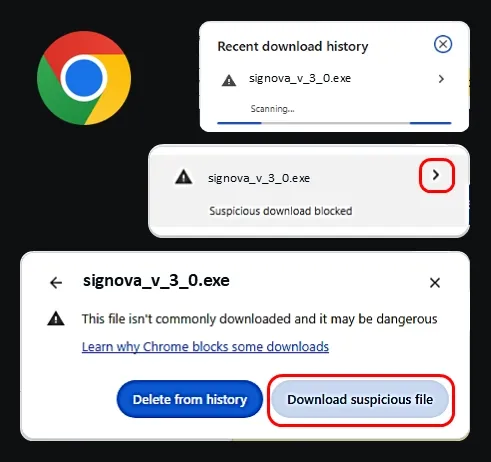
EXE 설치 프로그램으로 설치
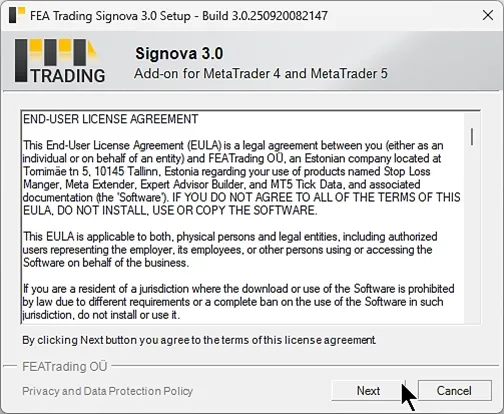
다운로드가 완료되면 설치 파일을 더블 클릭하여 시작하세요. Windows에서 보안 경고가 표시될 수 있습니다. 이는 정상입니다. 추가 정보를 클릭한 다음 실행을 클릭하여 계속하세요.
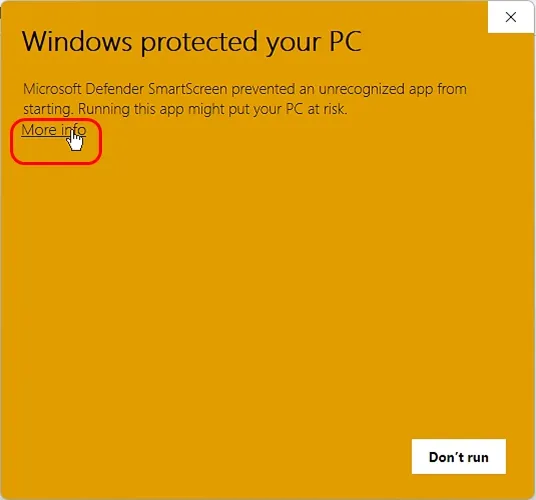
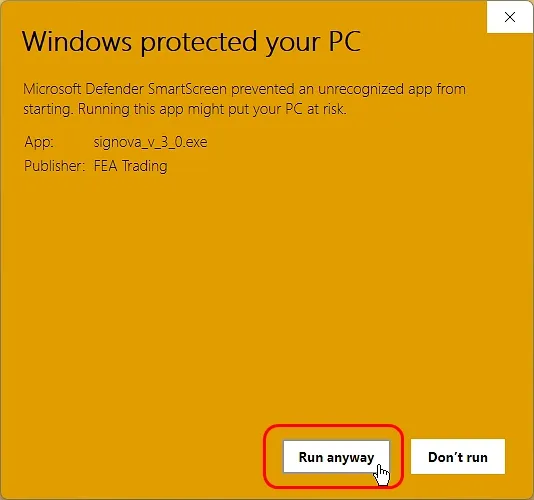
이 문제를 해결하기 위해 노력하고 있지만 현재로서는 아래 표시된 단계를 따르세요.
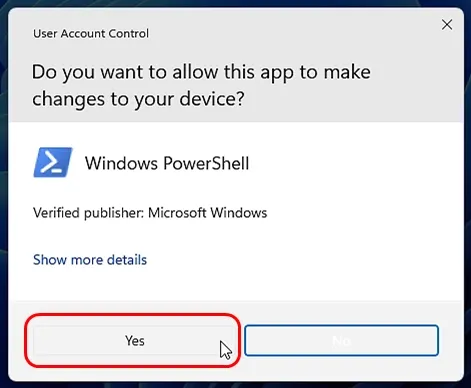
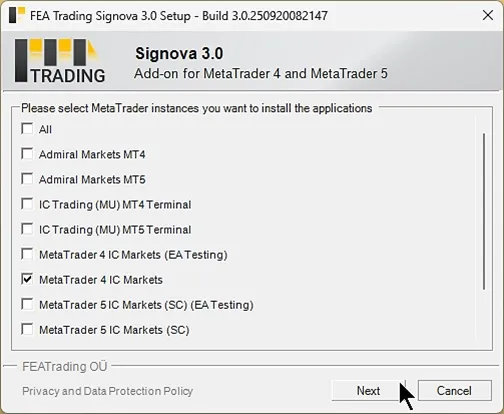
다음으로 설치 프로그램이 Signova와 함께 사용할 MetaTrader 플랫폼을 묻습니다.
하나 이상의 MetaTrader 설치를 선택하고 설정을 완료하세요.
ZIP 파일로 설치
ZIP 파일을 다운로드한 경우 다음 단계에 따라 Signova를 수동으로 설치하세요:
ZIP 파일을 추출하여 컴퓨터의 임시 위치에 저장하세요.
Signova와 함께 사용할 MetaTrader를 엽니다(MT4 또는 MT5).
MetaTrader 메뉴에서 파일 → 데이터 폴더 열기를 클릭하여 데이터 폴더를 엽니다.
MQL 폴더로 이동:
- MT4의 경우:
MQL4 → Experts열기 - MT5의 경우:
MQL5 → Experts열기
- MT4의 경우:
추출된 ZIP 폴더에서 Signova 파일을 복사하고
.ex4(MT4) 또는.ex5(MT5) 파일을 Experts 폴더로 드래그 앤 드롭하세요.Navigator 패널의 Expert Advisors를 마우스 오른쪽 버튼으로 클릭하고 새로 고침을 선택하거나 MetaTrader를 다시 시작하여 Navigator를 새로 고침하세요.
이제 Navigator 패널의 Expert Advisors 아래에 Signova가 표시됩니다.
Signova 시작 및 구성
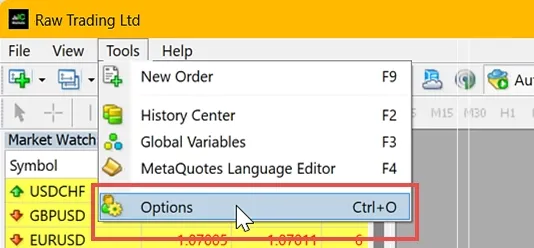
Signova는 경제 이벤트에 대한 최신 정보를 유지하기 위해 뉴스 서버에 연결합니다. 이 기능을 활성화하려면 MetaTrader를 열고 옵션 메뉴로 이동하세요.
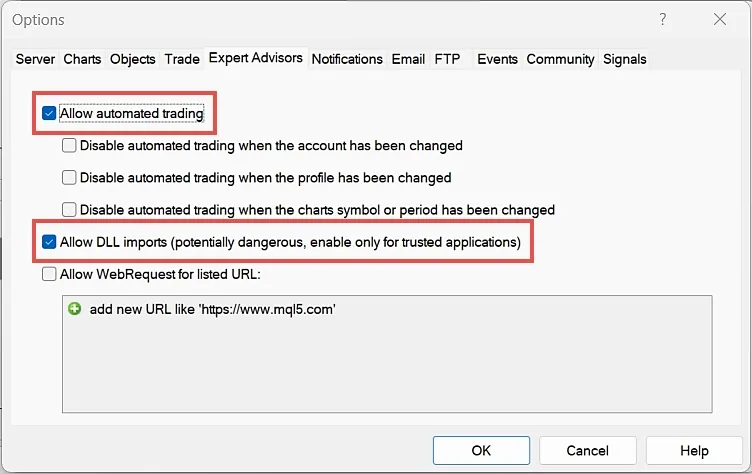
Expert Advisors 탭을 클릭하고 자동 거래 허용 및 DLL 가져오기 허용이 모두 활성화되어 있는지 확인하세요.
MetaTrader Navigator 패널의 Expert Advisors 아래에서 Signova를 찾을 수 있습니다:
- EXE 설치 프로그램: FEA Trading - MT4/MT5 - Signova 아래에 위치
- ZIP 파일: 파일을 복사한 위치에 위치
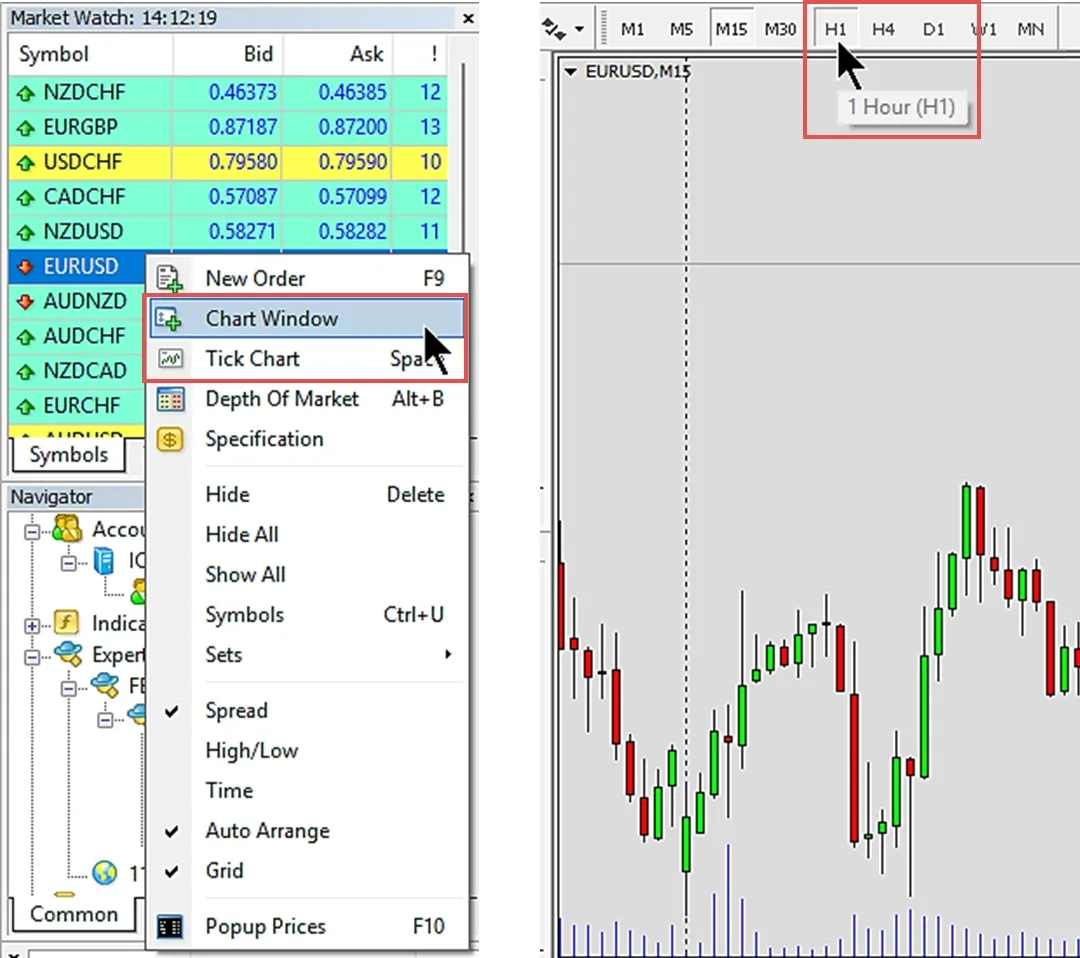
다른 Expert Advisor와 마찬가지로 Signova는 차트에서 실행되어야 합니다. 차트를 열려면 시장 관찰 창에서 아무 심볼이나 마우스 오른쪽 버튼으로 클릭하고 차트 창을 선택하세요.
권장 사항: H1 타임프레임의 EURUSD를 사용하세요.
참고: Signova는 하나의 심볼에서만 시작하면 됩니다. 하나의 차트에만 연결되어 있지만, 거래가 활성화된 모든 심볼에서 거래를 개시합니다. 따라서 Signova를 여러 번 실행하지 마십시오. 모든 거래가 여러 번 개시되어 위험 노출이 증가할 수 있습니다.
Signova 버전 선택
다음 Signova 버전을 사용할 수 있으며 각각 다른 성능 특성을 가진 다양한 계정 규모용으로 설계되었습니다:
Signova Light(최소 €500 자본)
- 연평균 수익률 29%
- 최대 손실폭 14%
- 4개 외환 심볼 거래
Signova Standard(최소 €2,500 자본)
- 연평균 수익률 121%
- 최대 손실폭 13%
- 8개 외환 심볼 거래
Signova Premium(최소 €7,500 자본)
- 최고 성능 잠재력
- 16개 이상 외환 심볼 거래
계정 잔액에 맞는 버전을 선택하세요. 시작하려면 적절한 Signova 버전을 더블 클릭하거나 차트로 드래그 앤 드롭하세요.
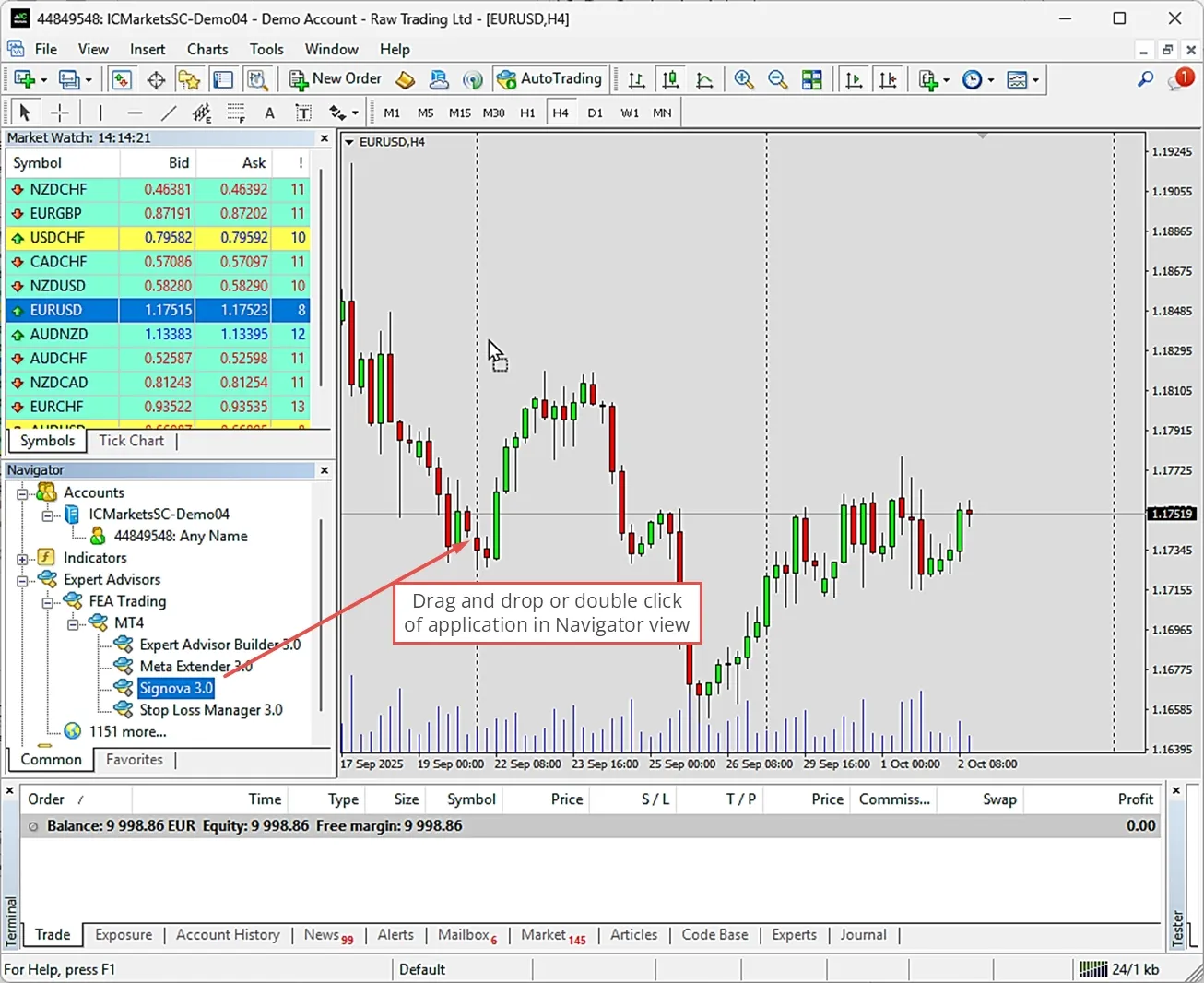
Signova는 실시간 차트와 전략 테스터 모두에서 작동합니다.
입력 설정
Signova를 시작하면 설정을 검토할 수 있는 입력 탭이 있는 환영 대화 상자가 나타납니다.
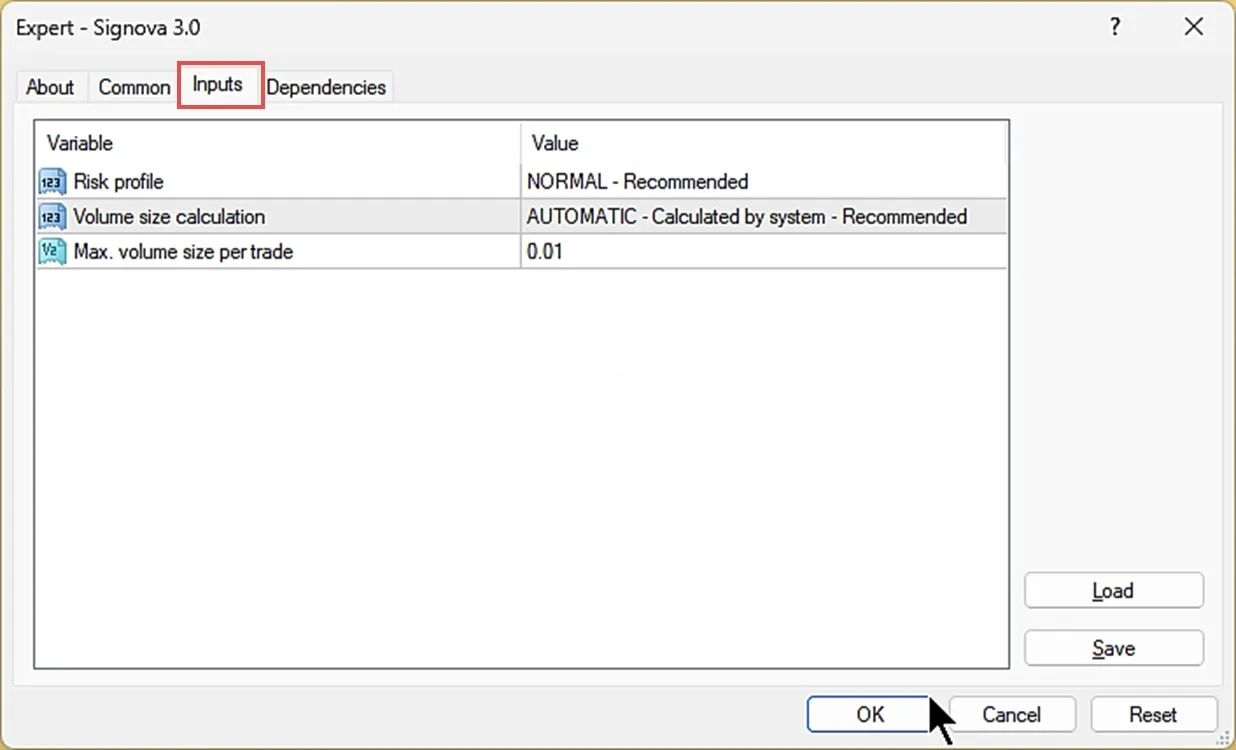
중요: 기본 설정은 최상의 성능을 위해 최적화되어 있습니다. 시작하기 위해 아무것도 변경할 필요가 없습니다. 그러나 개인 거래 선호도에 맞게 리스크 수준이나 거래량 계산을 조정하려면 아래 옵션에서 각 설정의 기능을 설명합니다.
리스크 프로필
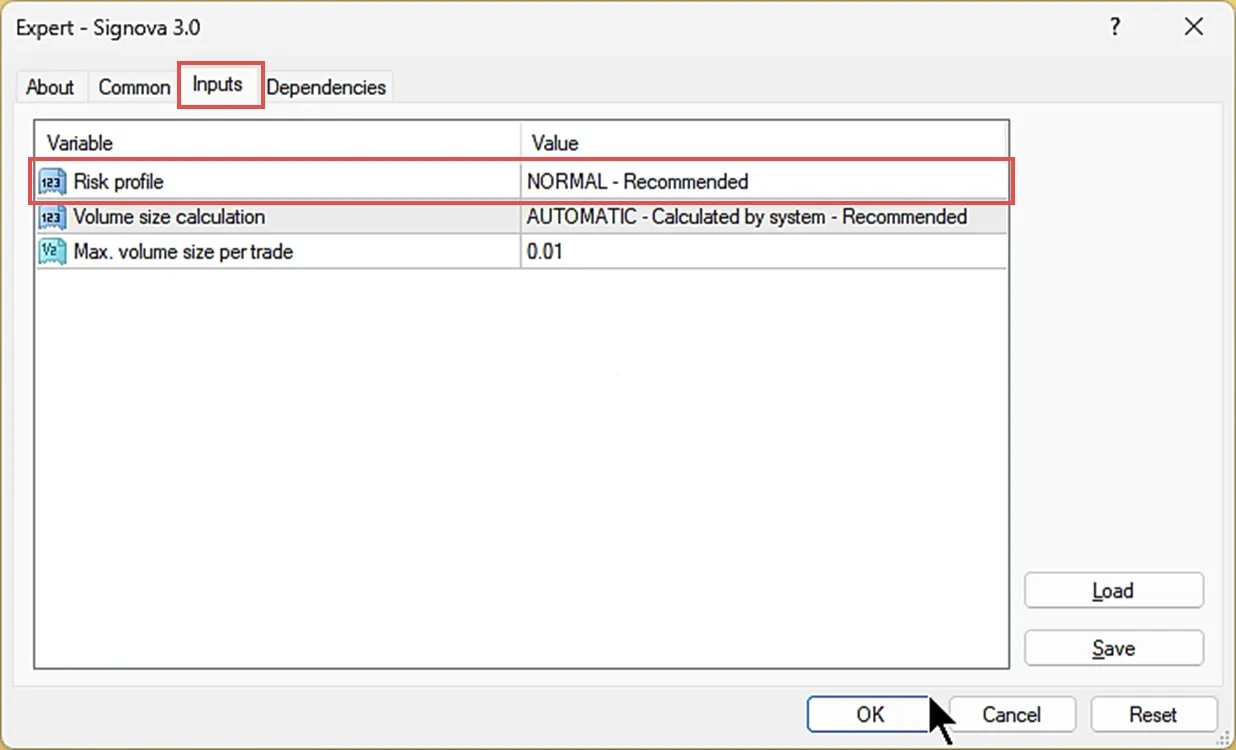
리스크 프로필 매개변수는 포지션당 거래량을 조정합니다. 사용 가능한 리스크 수준:
- LOWEST: 최소 거래량
- LOW: 감소된 거래량(표준 ÷ 3)
- MODERATE: 중간 거래량(표준 ÷ 2)
- NORMAL: 표준 거래량(권장)
- HIGH: 증가된 거래량(표준 × 2)
- EXTREME: 최대 거래량(표준 × 3)
참고: 실제 로트 크기는 심볼 및 전략에 따라 다릅니다. 표시된 승수는 표준 거래량과 비교한 상대적 리스크 수준을 나타냅니다.
거래량 크기 계산
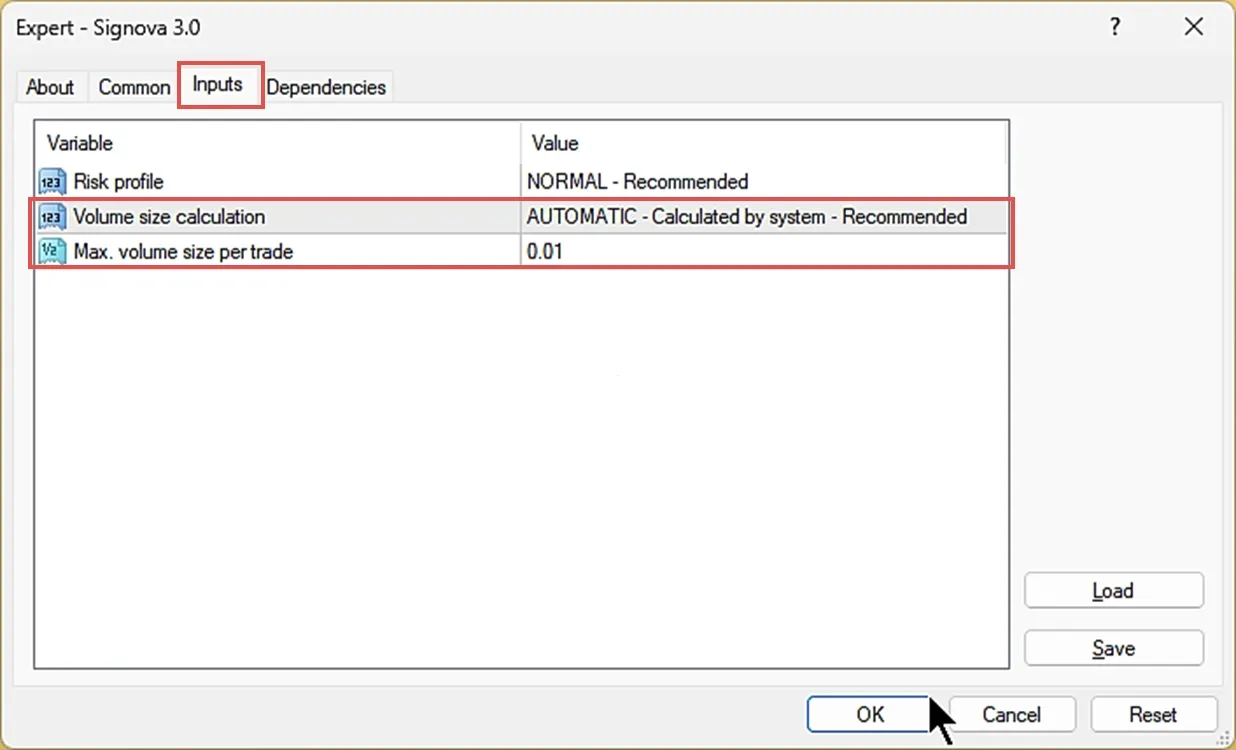
거래량 크기 계산은 두 가지 옵션을 제공합니다:
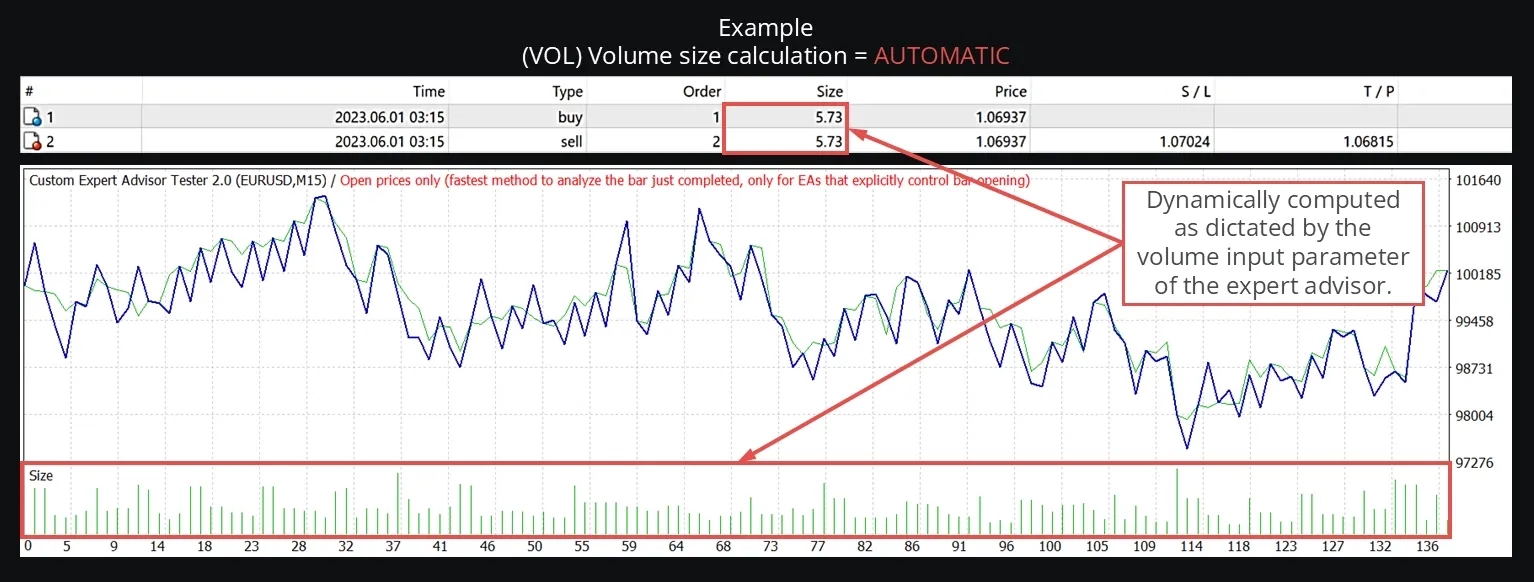
- AUTOMATIC: 리스크 관리, 자금 관리 및 현재 시장 조건을 기반으로 거래량 계산(권장)
- LIMITED: 자동과 동일하게 거래량을 계산하지만 “거래당 최대 거래량 크기”에 정의된 최대값으로 제한
조심스럽게 시작하려면 작은 거래량 상한선으로 LIMITED 모드를 사용하여 Signova의 성능을 평가할 수 있습니다. 확신이 생기면 최적의 결과를 위해 AUTOMATIC 모드로 전환하세요. 자동 모드에서 Signova는 성능을 최대화하면서 최대 손실폭 규칙을 따르므로 계정 자본이 항상 적절하게 관리됩니다.
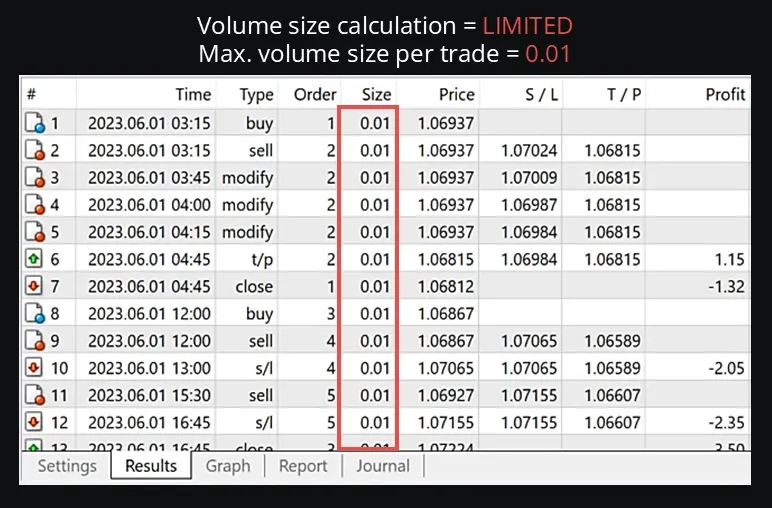
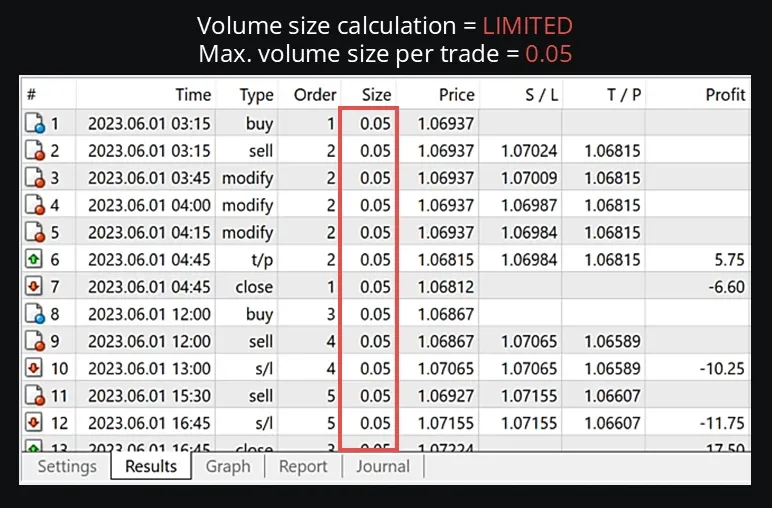
LIMITED를 선택하면 거래가 거래당 최대 거래량 크기 값을 초과하지 않습니다. 아래 예시는 0.01 또는 0.05 로트와 같은 상한선의 효과를 보여줍니다. Signova의 로직이 더 작은 포지션이 적절하다고 판단하면 더 작은 크기를 사용합니다. 이러한 유연성은 적절한 리스크 관리에 필수적입니다.
AUTOMATIC을 선택하면 시장 조건 및 리스크 관리 계산을 기반으로 거래량 크기가 동적으로 조정됩니다. 이를 통해 Signova는 최적의 리스크 및 자금 관리를 수행할 수 있습니다.
런타임 설정
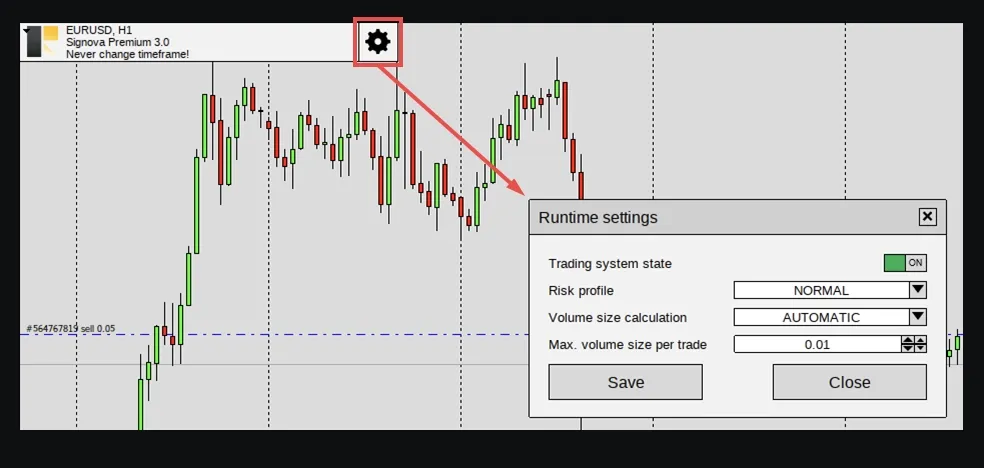
위에서 설명한 거래량 크기 설정은 일반적인 켜기/끄기 스위치와 함께 Signova가 실행되는 동안에도 접근할 수 있습니다. 리스크 설정을 조정할 때 Signova를 다시 시작할 필요는 일반적으로 없습니다.
실거래 시작
데모 계정에서 Signova의 성능에 익숙해지면 실거래로 전환할 수 있습니다. 실제 돈으로 거래하기 전에 귀하의 지역에 권장되는 브로커에서 실거래 계정을 등록해야 합니다:

계정 확인 및 자금 입금
등록 후 다음을 수행해야 합니다:
확인 받기: 브로커의 확인 절차를 완료하세요. 일반적으로 신분증(여권 또는 신분증) 및 주소 증명 제출이 포함됩니다. 확인은 일반적으로 1-3 영업일이 소요됩니다.
실거래 계정 생성: 확인이 완료되면 브로커 대시보드를 통해 실거래 계정을 생성하세요. 테스트 중이던 동일한 계정 유형(MT4 또는 MT5)을 선택하세요.
계정에 자금 입금: 브로커의 사용 가능한 결제 방법(은행 송금, 신용카드, 전자 지갑 등)을 사용하여 실거래 계정에 자금을 입금하세요. 필요한 최소 자금은 Signova 버전에 따라 다릅니다:
- Signova Light: 최소 €500
- Signova Standard: 최소 €2,500
- Signova Premium: 최소 €7,500
이러한 최소 금액은 적절한 리스크 관리를 보장하고 손실폭 동안 과도한 계정 부담을 방지하는 데 필요합니다.
Signova 실거래 액세스 요청
계정에 자금을 입금한 후 Signova에 대한 실거래 액세스를 요청해야 합니다. 이는 FEA Trading 계정을 실거래 브로커 계정과 연결하여 실제 거래에 Signova를 사용할 수 있게 합니다.
브로커 계정 세부 정보를 입력하여 등록 절차를 완료하세요. 승인되면 실거래 계정에서 Signova를 다운로드하고 활성화할 수 있는 액세스 권한을 받게 됩니다.
실거래 계정으로 MetaTrader에 로그인
여기서부터의 프로세스는 데모 계정에서 수행한 것과 동일합니다:
MetaTrader를 엽니다(MT4 또는 MT5).
MetaTrader 메뉴에서 파일 → 거래 계정에 로그인으로 이동하세요.
브로커로부터 받은 실거래 계정 자격 증명을 입력하세요:
- 계정 번호(로그인)
- 비밀번호
- 서버
로그인을 클릭하여 실거래 계정에 연결하세요.
데모 계정에서 했던 것처럼 차트(EURUSD H1 권장)로 드래그하여 Signova를 시작하세요.
가상 프라이빗 서버(VPS)
자동 거래를 위한 전체 VPS 구성 프로세스를 안내하는 이 비디오 튜토리얼을 시청하세요:
로컬 컴퓨터에서 Signova를 실행하는 것은 작동하지만 단점이 있습니다. 시스템 업데이트, 정전 또는 인터넷 연결 문제로 인해 거래가 중단되고 잠재적으로 손실이 발생할 수 있습니다.
가상 프라이빗 서버(VPS)는 전문 데이터 센터에서 연중무휴 24시간 실행되는 원격 컴퓨터입니다. 컴퓨터를 켜두지 않아도 Signova를 지속적으로 실행할 수 있습니다. VPS 제공업체는 안정적인 전원, 빠른 인터넷 및 신뢰할 수 있는 자동 거래를 위한 전문 인프라를 제공합니다.
Windows, iOS 또는 Android에서 사용 가능한 Google Remote Desktop과 같은 원격 데스크톱 애플리케이션을 사용하여 어디서나 VPS에 액세스할 수 있습니다. 이를 통해 모든 기기에서 MetaTrader를 모니터링하고 관리할 수 있습니다.
VPS 호스팅으로 Contabo를 권장합니다. 연중무휴 24시간 자동 거래 시스템 실행에 완벽한 뛰어난 성능, 저렴한 가격 및 안정적인 인프라를 제공합니다.
