


Signova - Instrukcja Obsługi
Dowiedz się, jak zainstalować i skonfigurować automatyczny system transakcyjny Signova

Signova
Wolisz wideo? Zobacz ten pełny samouczek wideo obejmujący wszystko z tej instrukcji obsługi:
Wprowadzenie
Signova to nasz gotowy do użycia automatyczny system transakcyjny (Expert Advisor) zbudowany według najwyższych standardów. Pomyśl o nim jak o cyfrowym zarządcy inwestycji: obserwuje rynki, dostosowuje się do zmieniających się warunków i automatycznie zarządza ryzykiem. Podobnie jak profesjonalny doradca, Signova wymaga od Ciebie bardzo niewiele. Po prostu dostosuj kilka podstawowych ustawień (lub użyj domyślnych), a jesteś gotowy do działania.
Uzyskaj Konto Demo
Przed zainstalowaniem Signova potrzebujesz konta demo od jednego z naszych obsługiwanych brokerów. Konto demo jest całkowicie darmowe i pozwala testować Signova bez ryzyka przy użyciu wirtualnych pieniędzy. To najlepszy sposób, aby zapoznać się z systemem przed przejściem na handel na żywo.
Dlaczego najpierw konto demo?
- Testuj Signova bez ryzykowania prawdziwych pieniędzy
- Dowiedz się, jak system działa w rzeczywistych warunkach rynkowych
- Zweryfikuj kompatybilność brokera i szybkość wykonywania zleceń
- Dostosuj swoje ustawienia przed handlem na żywo
Jaki typ konta powinienem wybrać?
Aby uzyskać optymalną wydajność, otwórz konto o następujących specyfikacjach:
- Typ konta z niskimi spreadami (np. w IC Markets nazywa się to „Raw Spread”)
- Maksymalna dźwignia nie powinna przekraczać 1:1000
- EUR lub USD jako waluta konta
Którego brokera powinienem wybrać?
Wybór brokera jest kluczowy dla sukcesu automatycznego handlu. Signova współpracuje wyłącznie z dokładnie przetestowanymi brokerami, którzy oferują wąskie spready, niezawodne serwery i szybkie wykonywanie zleceń. Te czynniki bezpośrednio wpływają na wydajność Twojego systemu.
Zalecamy rozpoczęcie od brokera wyróżnionego dla Twojego regionu. Gdy poczujesz się komfortowo z działaniem Signova na koncie demo, możesz przejść na handel na żywo.
Konfiguracja Platformy MetaTrader
Po otwarciu konta demo u brokera, musisz zainstalować i skonfigurować MetaTrader przed użyciem Signova.
Pobierz MetaTrader
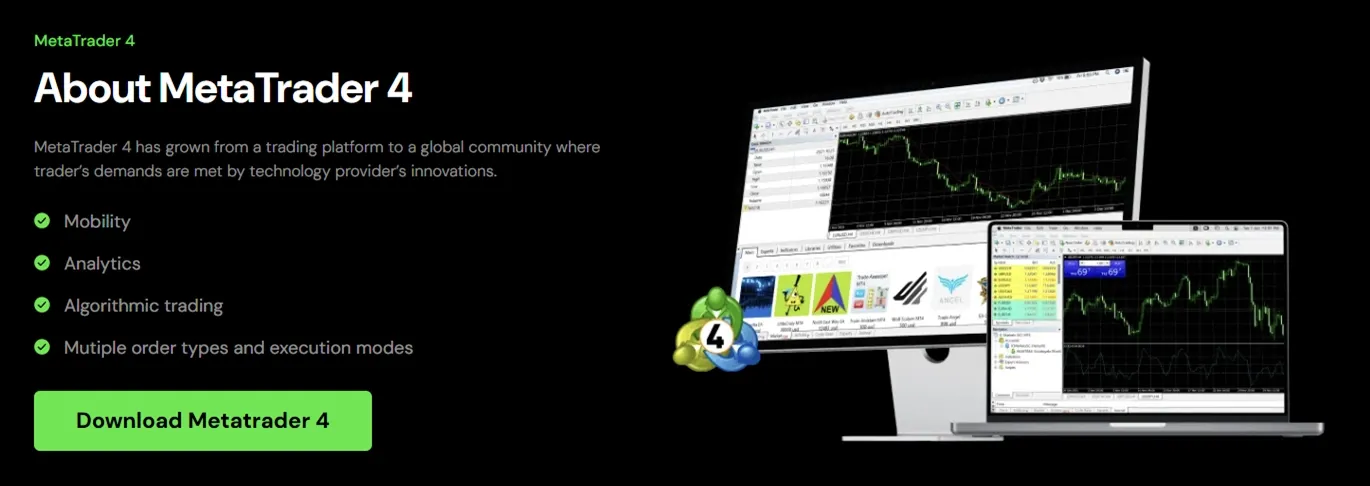
- Odwiedź stronę internetową swojego brokera i znajdź sekcję pobierania MetaTrader. Większość brokerów oferuje zarówno MetaTrader 4 (MT4), jak i MetaTrader 5 (MT5). Oto jak to wygląda z IC Markets:
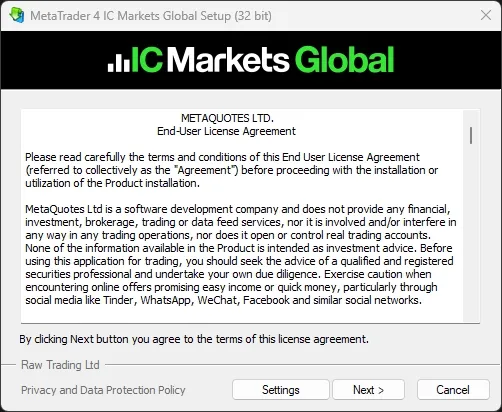
- Pobierz i zainstaluj MetaTrader zgodnie z instrukcjami instalacji swojego brokera.
Zaloguj się na Swoje Konto Demo
Po zainstalowaniu MetaTrader:
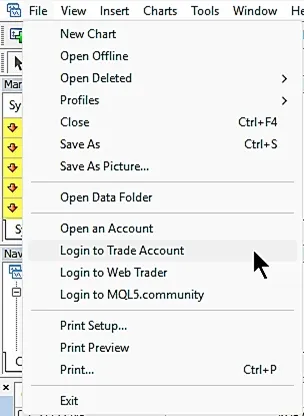
- Otwórz MetaTrader po raz pierwszy. Okno logowania powinno pojawić się automatycznie. Jeśli okno logowania nie pojawi się automatycznie, przejdź do Plik → Zaloguj się na Konto Handlowe w menu MetaTrader.
- Wprowadź swoje dane logowania, które otrzymałeś od brokera podczas tworzenia konta demo. Są one zwykle wysyłane w e-mailu potwierdzającym. Twoje dane logowania zazwyczaj obejmują:
- Numer konta (Login)
- Hasło
- Serwer
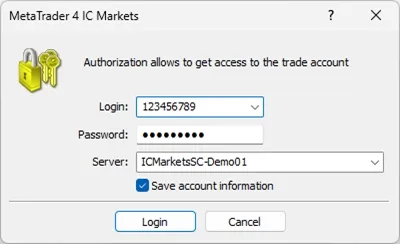
- Kliknij Zaloguj, aby połączyć się z kontem demo.
Po pomyślnym zalogowaniu zobaczysz saldo swojego konta, pary walutowe w Przeglądzie Rynku i wykresy cenowe.
Jesteś teraz gotowy do zainstalowania Signova.
Pobierz Signova
Możesz pobrać Signova za pomocą jednego z przycisków poniżej.
Twoja przeglądarka może wyświetlić ostrzeżenie bezpieczeństwa dotyczące plików EXE. Po prostu kliknij, aby zachować plik.
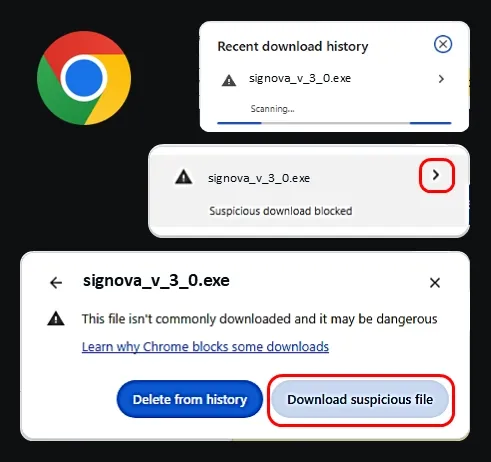
Instalacja za pomocą Instalatora EXE
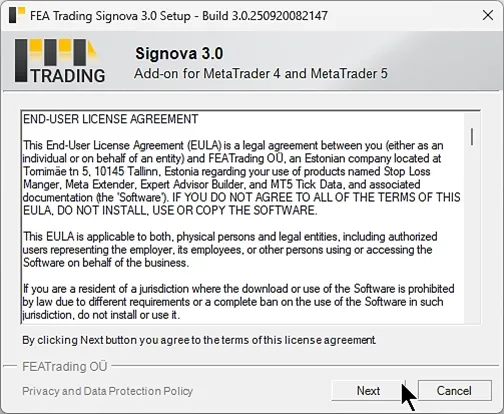
Po pobraniu kliknij dwukrotnie plik instalacyjny, aby rozpocząć. Windows może wyświetlić ostrzeżenie bezpieczeństwa. To normalne. Po prostu kliknij Więcej informacji, a następnie Uruchom mimo to, aby kontynuować.
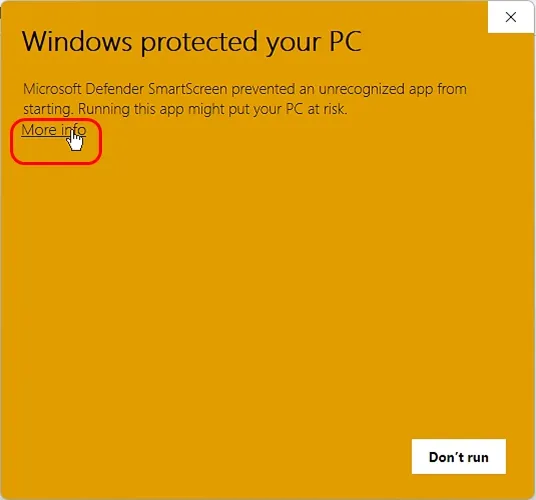
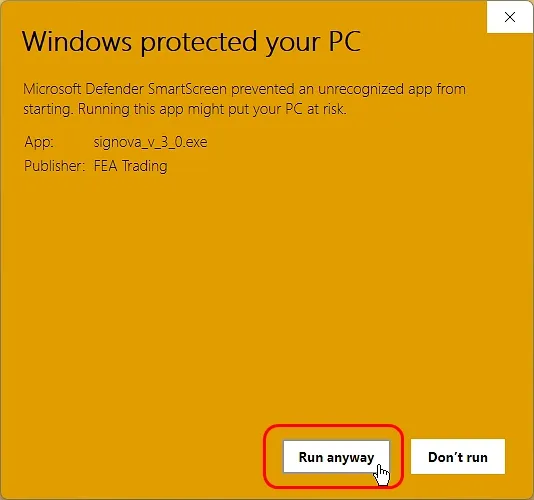
Pracujemy nad rozwiązaniem tego problemu, ale na razie wykonaj kroki pokazane poniżej.
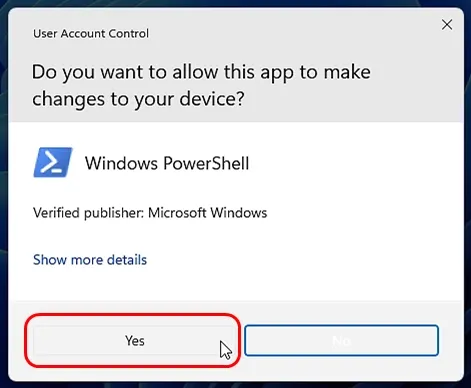
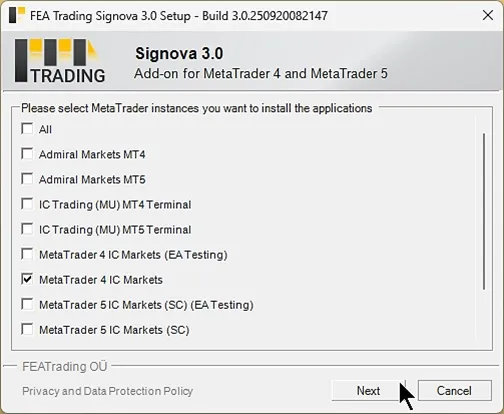
Następnie instalator zapyta, którą platformę MetaTrader chcesz używać z Signova.
Wybierz jedną lub więcej instalacji MetaTrader i zakończ konfigurację.
Instalacja za pomocą Pliku ZIP
Jeśli pobrałeś plik ZIP, wykonaj następujące kroki, aby zainstalować Signova ręcznie:
Rozpakuj plik ZIP do tymczasowej lokalizacji na swoim komputerze.
Otwórz MetaTrader (MT4 lub MT5), którego chcesz używać z Signova.
Otwórz Folder Danych, klikając Plik → Otwórz Folder Danych w menu MetaTrader.
Przejdź do folderu MQL:
- Dla MT4: Otwórz
MQL4 → Experts - Dla MT5: Otwórz
MQL5 → Experts
- Dla MT4: Otwórz
Skopiuj pliki Signova z rozpakowanego folderu ZIP i przeciągnij i upuść pliki
.ex4(MT4) lub.ex5(MT5) do folderu Experts.Odśwież Navigator, klikając prawym przyciskiem myszy na Expert Advisors w panelu Nawigatora i wybierając Odśwież, lub po prostu zrestartuj MetaTrader.
Powinieneś teraz zobaczyć Signova w panelu Nawigatora pod Expert Advisors.
Uruchom i Skonfiguruj Signova
Signova łączy się z serwerem wiadomości, aby być na bieżąco z wydarzeniami ekonomicznymi. Aby włączyć tę funkcjonalność, otwórz MetaTrader i przejdź do menu Opcje.
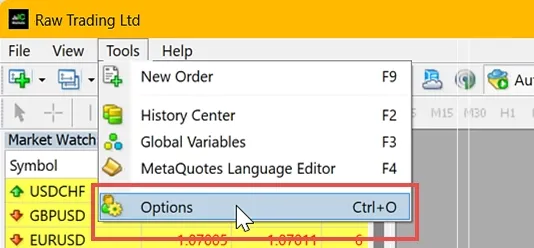
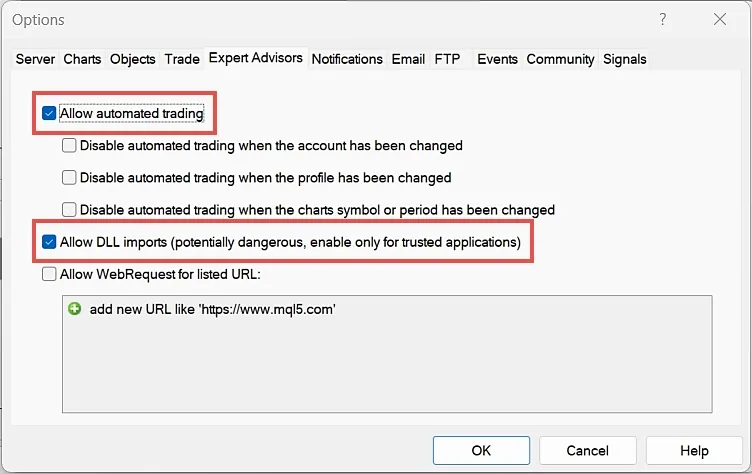
Kliknij zakładkę Expert Advisors i upewnij się, że zarówno Zezwól na automatyczny handel, jak i Zezwól na importy DLL są włączone.
W panelu Nawigatora MetaTrader pod Expert Advisors znajdziesz Signova:
- Instalator EXE: Znajduje się pod FEA Trading - MT4/MT5 - Signova
- Plik ZIP: Znajduje się w lokalizacji, gdzie skopiowałeś pliki
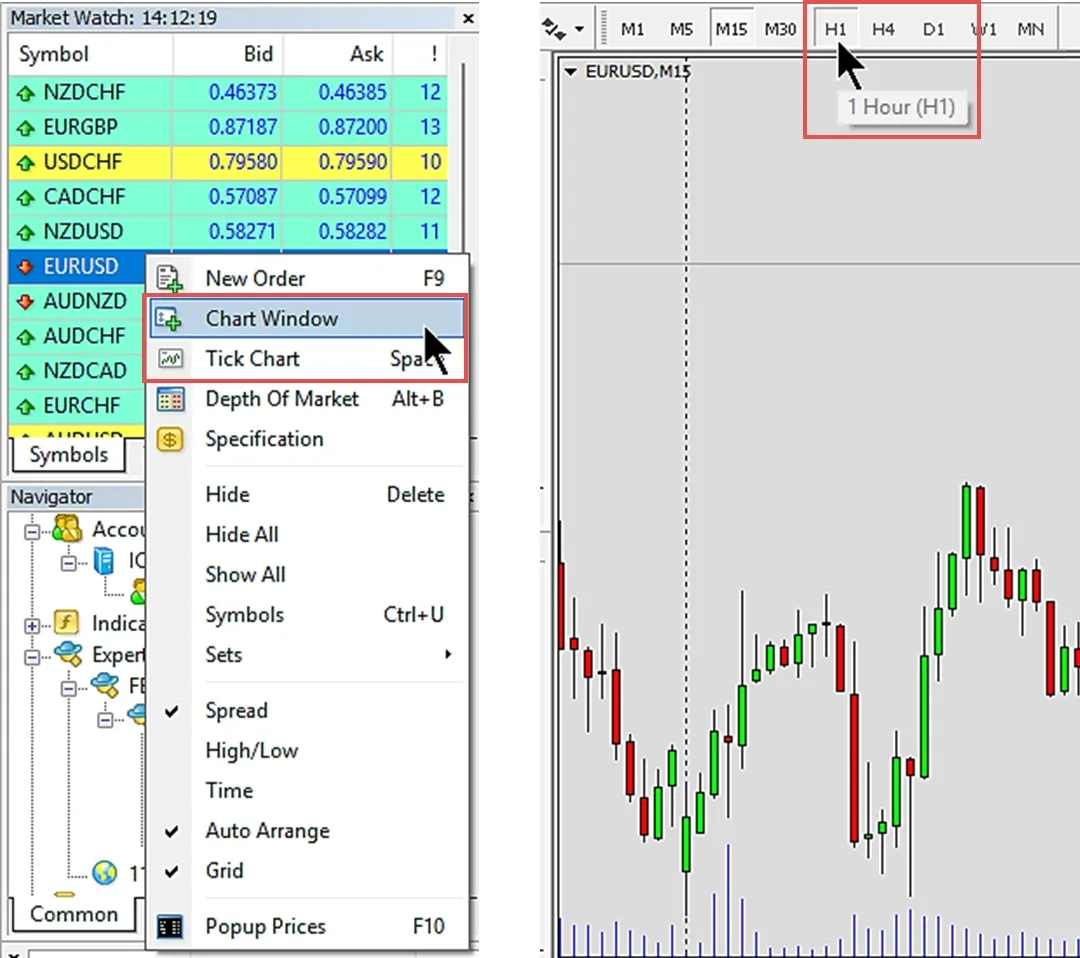
Podobnie jak każdy Expert Advisor, Signova musi działać na wykresie. Aby otworzyć wykres, kliknij prawym przyciskiem myszy dowolny symbol w przeglądzie rynku i wybierz Okno Wykresu.
Zalecane: Użyj EURUSD z interwałem czasowym H1.
Uwaga: Signova wystarczy uruchomić tylko na jednym symbolu. Mimo że jest przypisana do jednego wykresu, otwiera transakcje na wszystkich symbolach, na których jest aktywnie włączona do handlu. Dlatego nigdy nie uruchamiaj wielu instancji Signova, ponieważ zwiększyłoby to ekspozycję na ryzyko poprzez wielokrotne otwieranie każdej transakcji.
Wybór Wariantu Signova
Dostępne są następujące warianty Signova, z których każdy jest zaprojektowany dla różnych rozmiarów kont z różnymi charakterystykami wydajności:
Signova Light (minimalne equity €500)
- 29% średnich rocznych zwrotów
- 14% maksymalnego drawdownu
- Handluje 4 symbolami forex
Signova Standard (minimalne equity €2,500)
- 121% średnich rocznych zwrotów
- 13% maksymalnego drawdownu
- Handluje 8 symbolami forex
Signova Premium (minimalne equity €7,500)
- Najwyższy potencjał wydajności
- Handluje 16+ symbolami forex
Wybierz wariant odpowiadający saldzie Twojego konta. Aby rozpocząć, po prostu kliknij dwukrotnie odpowiedni wariant Signova lub przeciągnij i upuść go na swój wykres.
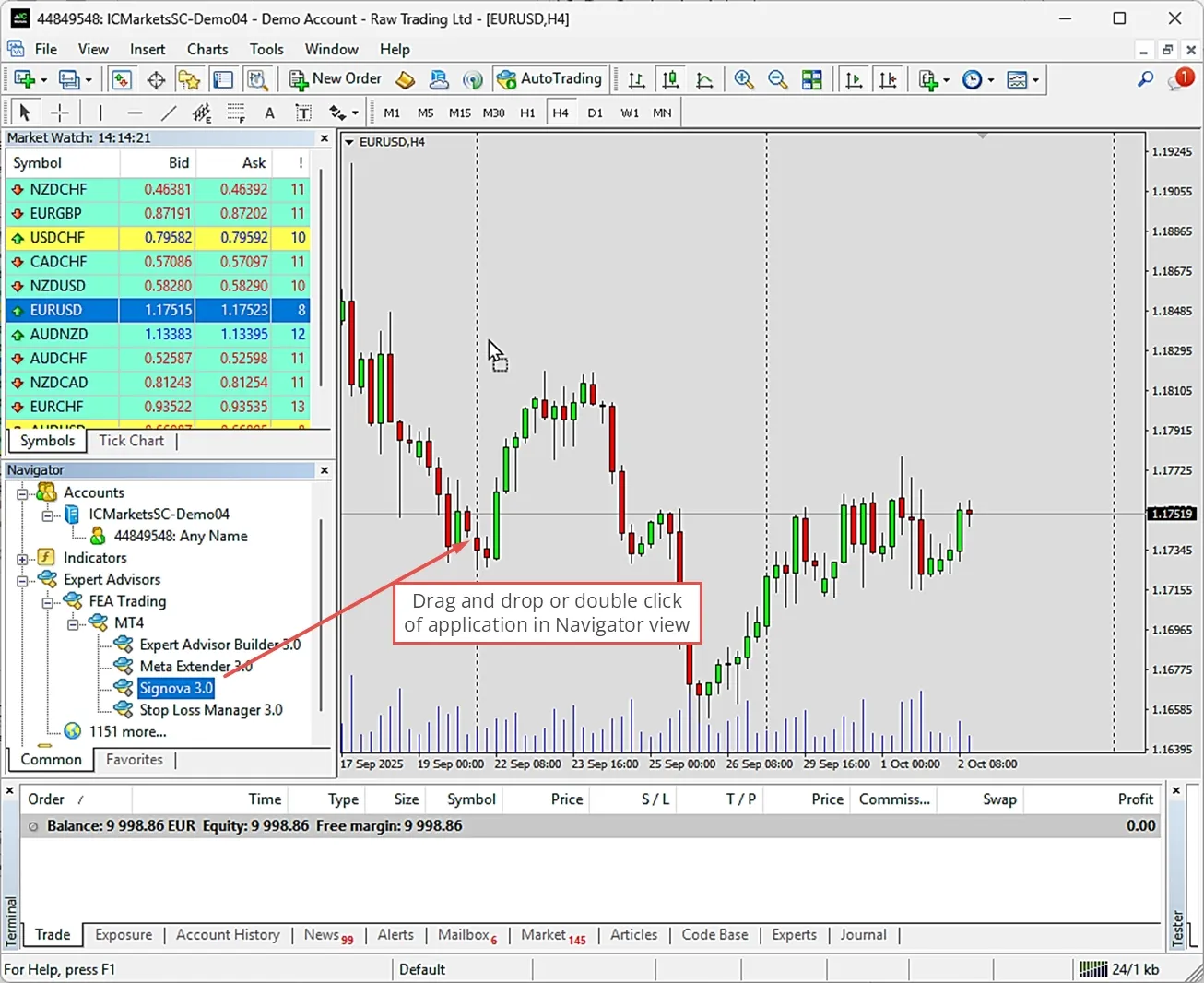
Signova działa zarówno na wykresach na żywo, jak i w testerze strategii.
Ustawienia Wejściowe
Podczas uruchamiania Signova pojawia się okno powitalne z zakładką Dane Wejściowe, gdzie możesz przejrzeć ustawienia.
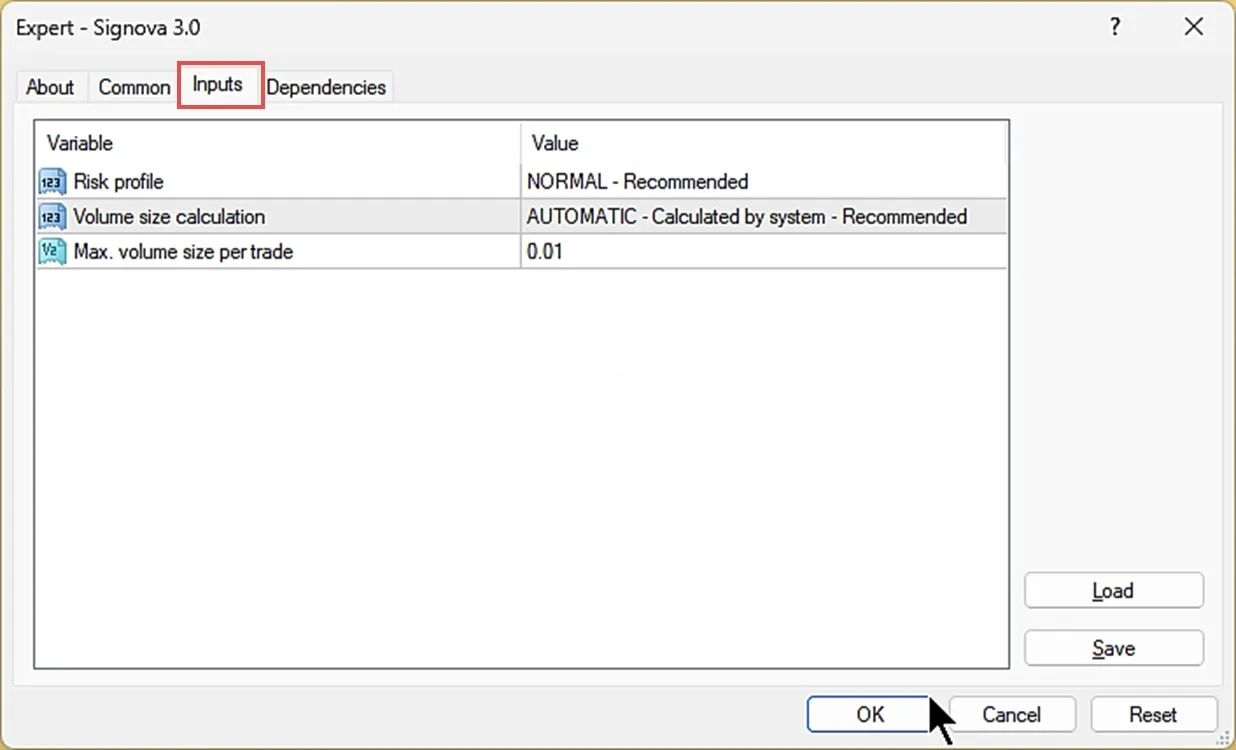
Ważne: Domyślne ustawienia są zoptymalizowane pod kątem najlepszej wydajności. Nie musisz niczego zmieniać, aby zacząć. Jednak jeśli wolisz dostosować poziom ryzyka lub obliczanie wolumenu do swoich osobistych preferencji handlowych, poniższe opcje wyjaśniają, co robi każde ustawienie.
Profil Ryzyka
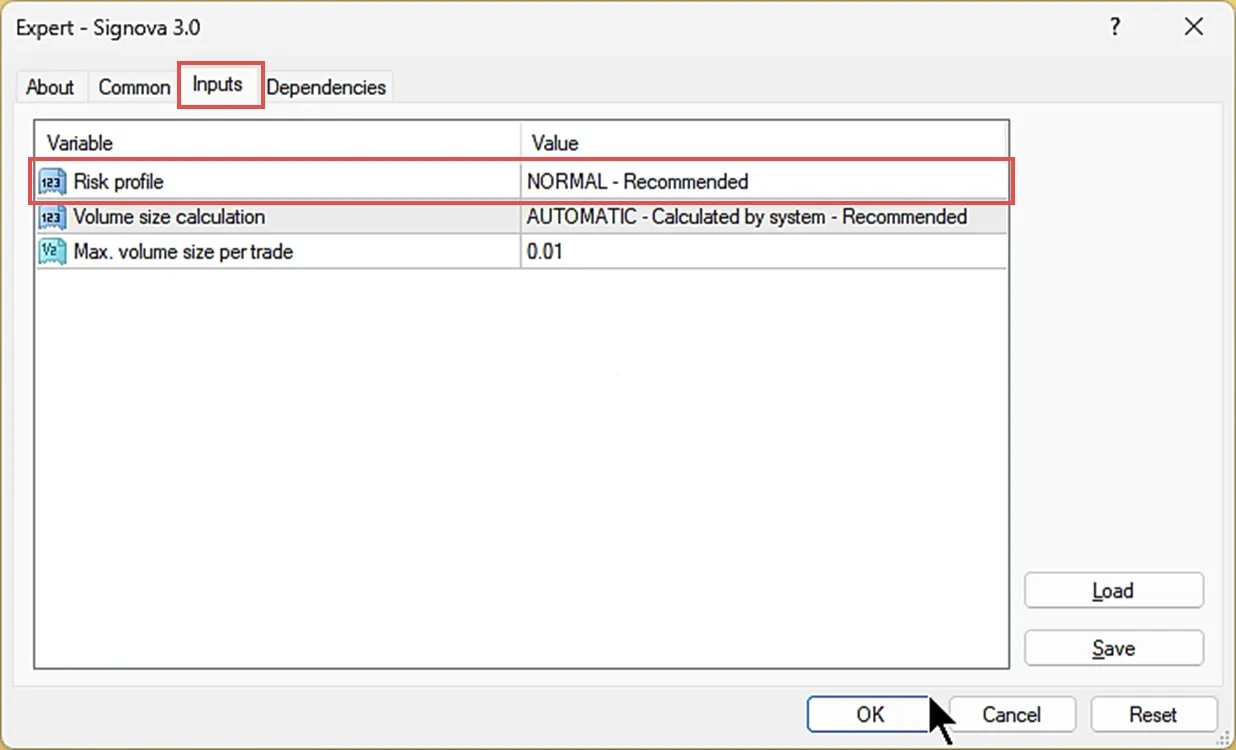
Parametr profilu ryzyka dostosowuje wolumen transakcji na pozycję. Dostępne poziomy ryzyka to:
- LOWEST: Minimalny wolumen
- LOW: Zmniejszony wolumen (Standard ÷ 3)
- MODERATE: Umiarkowany wolumen (Standard ÷ 2)
- NORMAL: Standardowy wolumen (Zalecany)
- HIGH: Zwiększony wolumen (Standard × 2)
- EXTREME: Maksymalny wolumen (Standard × 3)
Uwaga: Rzeczywiste rozmiary lotów różnią się w zależności od symbolu i strategii. Pokazane mnożniki reprezentują relatywne poziomy ryzyka w porównaniu do standardowego wolumenu.
Obliczanie Wielkości Wolumenu
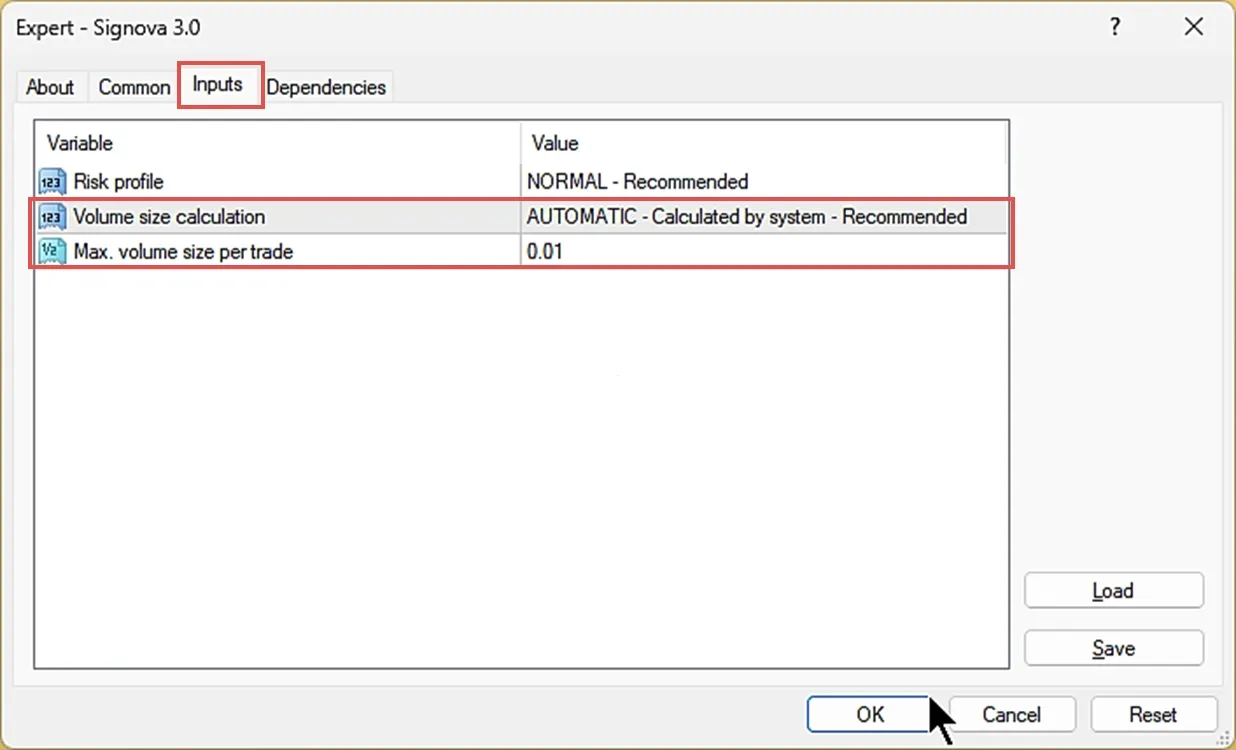
Obliczanie wielkości wolumenu oferuje dwie opcje:
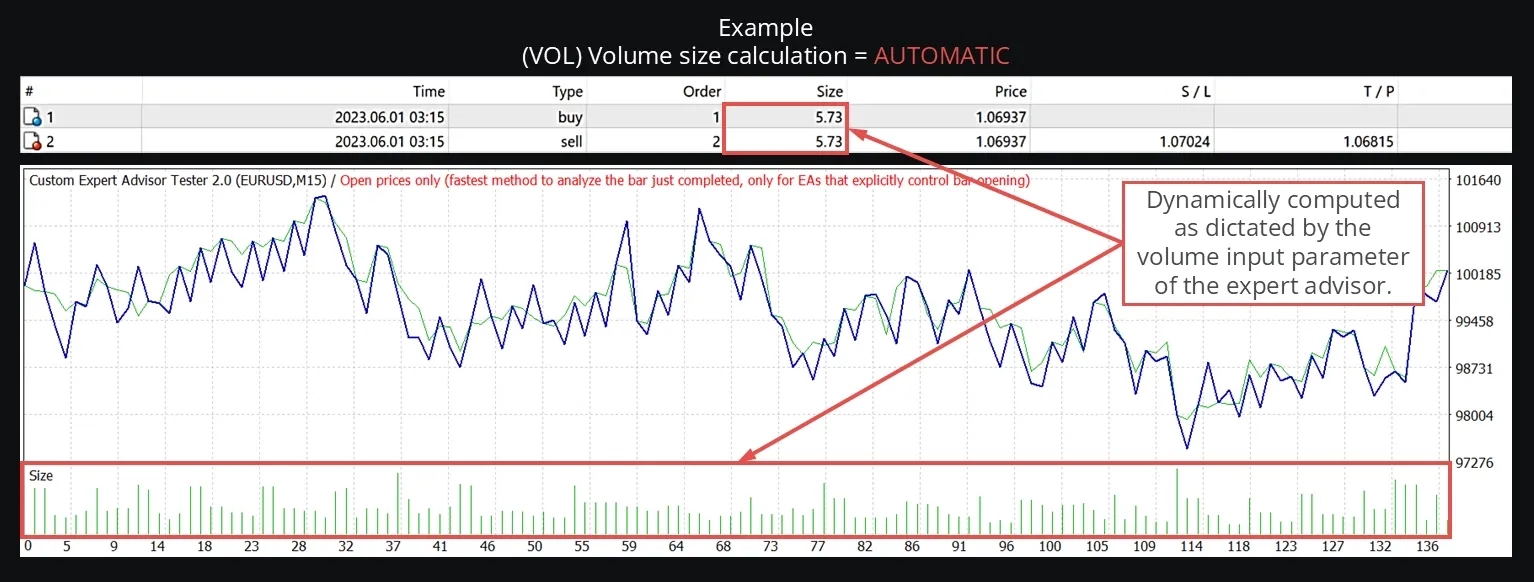
- AUTOMATIC: Oblicza wolumen na podstawie zarządzania ryzykiem, zarządzania pieniędzmi i aktualnych warunków rynkowych (zalecane)
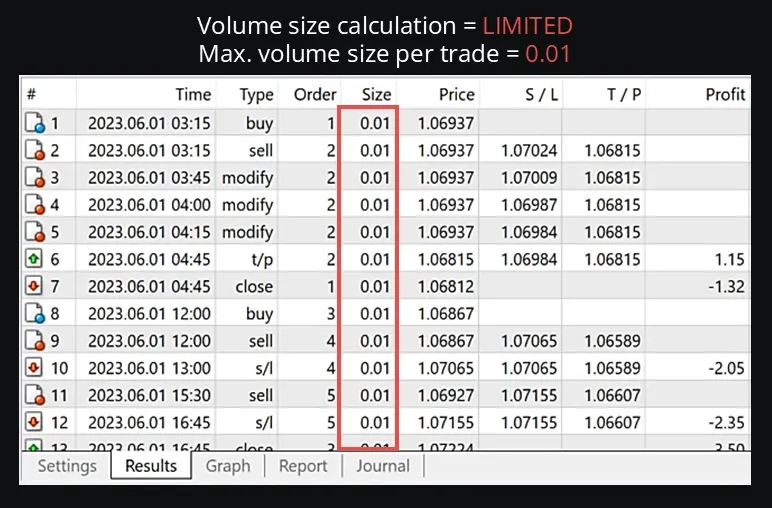
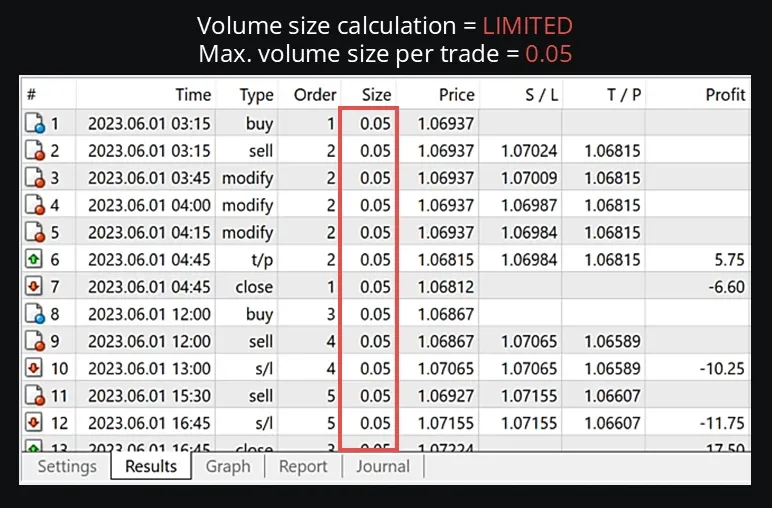
- LIMITED: Oblicza wolumen tak samo jak automatyczny, ale ogranicza go do maksimum zdefiniowanego w “Maks. wielkość wolumenu na transakcję”
Jeśli chcesz zacząć ostrożnie, możesz użyć trybu LIMITED z małym limitem wolumenu, aby ocenić wydajność Signova. Gdy nabrałeś pewności, przełącz się na tryb AUTOMATIC dla optymalnych wyników. W trybie automatycznym Signova przestrzega zasady maksymalnego drawdownu, jednocześnie maksymalizując wydajność, zapewniając, że equity Twojego konta jest zawsze odpowiednio zarządzane.
Z wybranym LIMITED, transakcje nie przekroczą wartości Maks. wielkość wolumenu na transakcję. Poniższe przykłady pokazują efekt limitów takich jak 0.01 lub 0.05 lotów. Zauważ, że jeśli logika Signova określi, że mniejsza pozycja jest odpowiednia, użyje tego mniejszego rozmiaru. Ta elastyczność jest niezbędna dla właściwego zarządzania ryzykiem.
Z wybranym AUTOMATIC, wielkości wolumenu dostosowują się dynamicznie na podstawie warunków rynkowych i obliczeń zarządzania ryzykiem. Pozwala to Signova wykonywać optymalne zarządzanie ryzykiem i pieniędzmi.
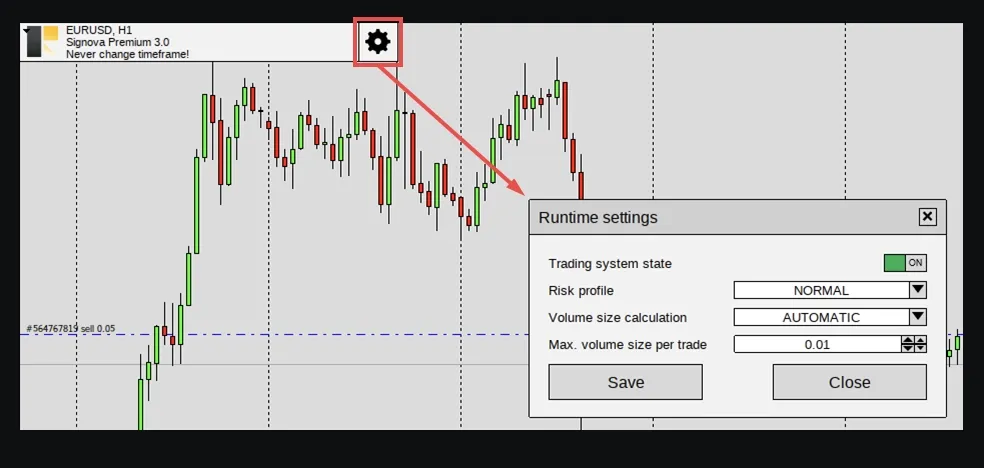
Ustawienia w trakcie działania
Wyjaśnione powyżej ustawienia wielkości wolumenu, wraz z ogólnym przełącznikiem włączania/wyłączania, są również dostępne podczas działania Signova. Zazwyczaj nie ma potrzeby ponownego uruchamiania Signova przy dostosowywaniu ustawień ryzyka.
Rozpocznij Handel na Żywo
Gdy poczujesz się komfortowo z wydajnością Signova na swoim koncie demo, możesz przejść na handel na żywo. Zanim będziesz mógł handlować prawdziwymi pieniędzmi, musisz zarejestrować się na konto handlowe na żywo u naszego zalecanego brokera dla Twojego regionu:

Zweryfikuj Swoje Konto i Zasilij Je
Po rejestracji będziesz musiał:
Przejść Weryfikację: Ukończ proces weryfikacji swojego brokera. Zazwyczaj obejmuje to przedłożenie dokumentów tożsamości (paszport lub dowód osobisty) i potwierdzenia adresu. Weryfikacja zazwyczaj trwa 1-3 dni robocze.
Utwórz Konto Na Żywo: Po weryfikacji utwórz konto handlowe na żywo za pośrednictwem panelu brokera. Wybierz ten sam typ konta (MT4 lub MT5), z którym testowałeś.
Zasilij Swoje Konto: Wpłać środki na swoje konto na żywo, korzystając z dostępnych metod płatności brokera (przelew bankowy, karta kredytowa, e-portfel itp.). Minimalne wymagane finansowanie zależy od Twojego wariantu Signova:
- Signova Light: minimum €500
- Signova Standard: minimum €2,500
- Signova Premium: minimum €7,500
Te minima są wymagane, aby zapewnić odpowiednie zarządzanie ryzykiem i zapobiec nadmiernemu obciążeniu konta podczas drawdownów.
Poproś o Dostęp Na Żywo dla Signova
Po zasileniu konta musisz poprosić o dostęp na żywo do Signova. To łączy Twoje konto FEA Trading z Twoim kontem brokera na żywo, umożliwiając Ci używanie Signova do rzeczywistego handlu.
Ukończ proces rejestracji, wprowadzając szczegóły swojego konta brokera. Po zatwierdzeniu otrzymasz dostęp do pobrania i aktywacji Signova na swoim koncie handlowym na żywo.
Zaloguj się do MetaTrader za pomocą Swojego Konta Na Żywo
Proces od tego momentu jest identyczny z tym, co robiłeś z kontem demo:
Otwórz MetaTrader (MT4 lub MT5).
Przejdź do Plik → Zaloguj się na Konto Handlowe w menu MetaTrader.
Wprowadź dane logowania swojego konta na żywo, które otrzymałeś od brokera:
- Numer konta (Login)
- Hasło
- Serwer
Kliknij Zaloguj, aby połączyć się z kontem na żywo.
Uruchom Signova, przeciągając go na wykres (zalecany EURUSD H1), tak jak robiłeś to z kontem demo.
Wirtualny Serwer Prywatny (VPS)
Zobacz ten samouczek wideo, który przeprowadzi Cię przez pełny proces konfiguracji VPS dla automatycznego handlu:
Uruchamianie Signova na swoim lokalnym komputerze działa, ale ma wady. Aktualizacje systemu, awarie zasilania lub problemy z połączeniem internetowym mogą przerwać handel i potencjalnie spowodować straty.
Wirtualny Serwer Prywatny (VPS) to zdalny komputer, który działa 24/7 w profesjonalnym centrum danych. Utrzymuje Signova w ciągłym działaniu bez konieczności pozostawienia komputera włączonego. Dostawcy VPS oferują stabilne zasilanie, szybki internet i profesjonalną infrastrukturę dla niezawodnego automatycznego handlu.
Możesz uzyskać dostęp do swojego VPS z dowolnego miejsca za pomocą aplikacji zdalnego pulpitu, takich jak Google Remote Desktop, dostępnych w systemach Windows, iOS lub Android. Pozwala to monitorować i zarządzać MetaTrader z dowolnego urządzenia.
Zalecamy Contabo do hostingu VPS. Oferują świetną wydajność, przystępne ceny i niezawodną infrastrukturę, która jest idealna do uruchamiania automatycznych systemów transakcyjnych 24/7.
