


Meta Extender
Szczegółowy podręcznik użytkownika
Szybki start
INFO
Wykonanie tego przewodnika szybkiego startu zajmuje zaledwie 5–10 minut.
Pobieranie
Meta Extender możesz pobrać tutaj. Dostarczany jest jako pojedynczy plik ZIP, który instaluje się zarówno w MetaTrader 4, jak i MetaTrader 5.
Instalacja
Po zakończeniu pobierania otrzymasz plik ZIP o nazwie Meta Extender. Znajdź go w folderze pobierania i otwórz, aby wyświetlić jego zawartość.
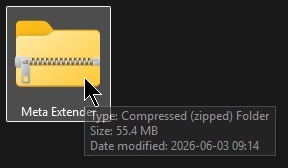
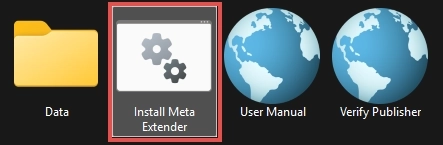
Wewnątrz archiwum uruchom skrypt Install Meta Extender, aby rozpocząć instalację.
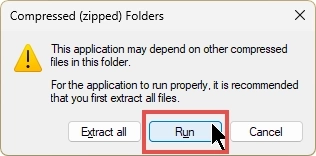
Po uruchomieniu instalatora bezpośrednio z pliku ZIP system Windows wyświetla komunikat Compressed (zipped) Folders. Wystarczy kliknąć Run, aby kontynuować, jak pokazano poniżej. Alternatywnie możesz wcześniej wypakować wszystkie pliki, a następnie uruchomić Install Meta Extender z wypakowanego folderu. Pamiętaj, że ten krok może wyglądać nieco inaczej, jeśli otworzysz archiwum za pomocą narzędzia innej firmy, takiego jak WinZip lub WinRAR.
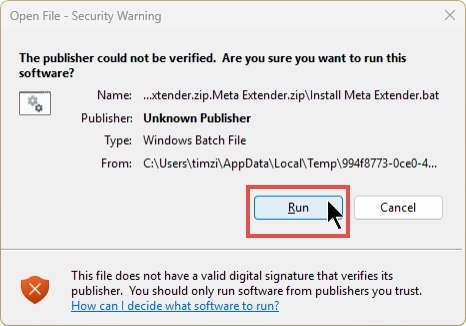
Ponieważ skrypt instalatora nie jest podpisany cyfrowo, system Windows wyświetla ostrzeżenie Open File - Security Warning, w którym wydawca jest oznaczony jako Unknown Publisher. Jest to oczekiwane zachowanie, dlatego kliknij Run, aby kontynuować. Jeśli chcesz wcześniej zweryfikować plik, skorzystaj ze skrótu Verify Publisher dołączonego do archiwum.
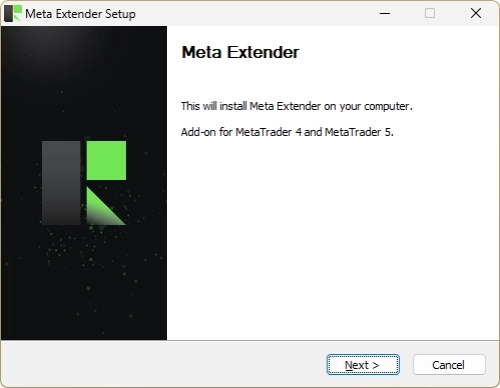
Następnie otwiera się kreator Meta Extender Setup, który instaluje dodatek zarówno dla MetaTrader 4, jak i MetaTrader 5. Kliknij Next i postępuj zgodnie z instrukcjami wyświetlanymi na ekranie, aby ukończyć instalację.
INFO
Instalator dodaje Meta Extender do każdej instancji MetaTrader 4 i MetaTrader 5 znalezionej na Twoim komputerze. Jeśli później dodasz kolejną instancję MetaTrader, wystarczy ponownie uruchomić instalację, aby dodać Meta Extender do tej nowej instancji.
Nie musisz aktualizować Meta Extendera ręcznie. Gdy tylko pojawi się nowa wersja, Meta Extender powiadamia o tym bezpośrednio w interfejsie użytkownika i prosi o Twoją zgodę przed jej zainstalowaniem. Nic nigdy nie jest aktualizowane w tle bez Twojej zgody. Po jej wyrażeniu Meta Extender wdraża aktualizację i wczytuje się ponownie w czysty sposób, aby nowa wersja zaczęła obowiązywać. Możesz też na razie odmówić i nadal korzystać z bieżącej wersji; Meta Extender zapyta ponownie następnym razem.
Uruchomienie aplikacji
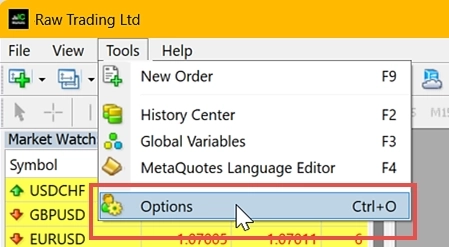
Meta Extender komunikuje się z serwerem backendowym, dlatego konieczne jest dostosowanie kilku ustawień w MetaTraderze. Otwórz instancję MetaTradera wybraną podczas instalacji i przejdź do menu Options.
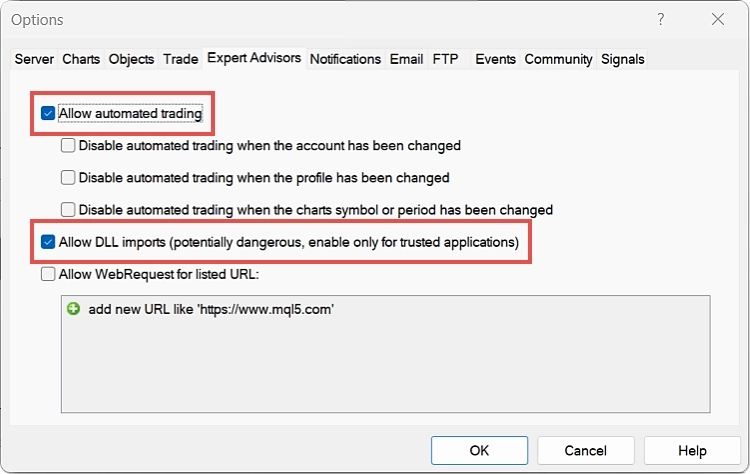
Następnie przejdź do zakładki Expert Advisors i zaznacz pola Allow automated trading oraz Allow DLL imports.
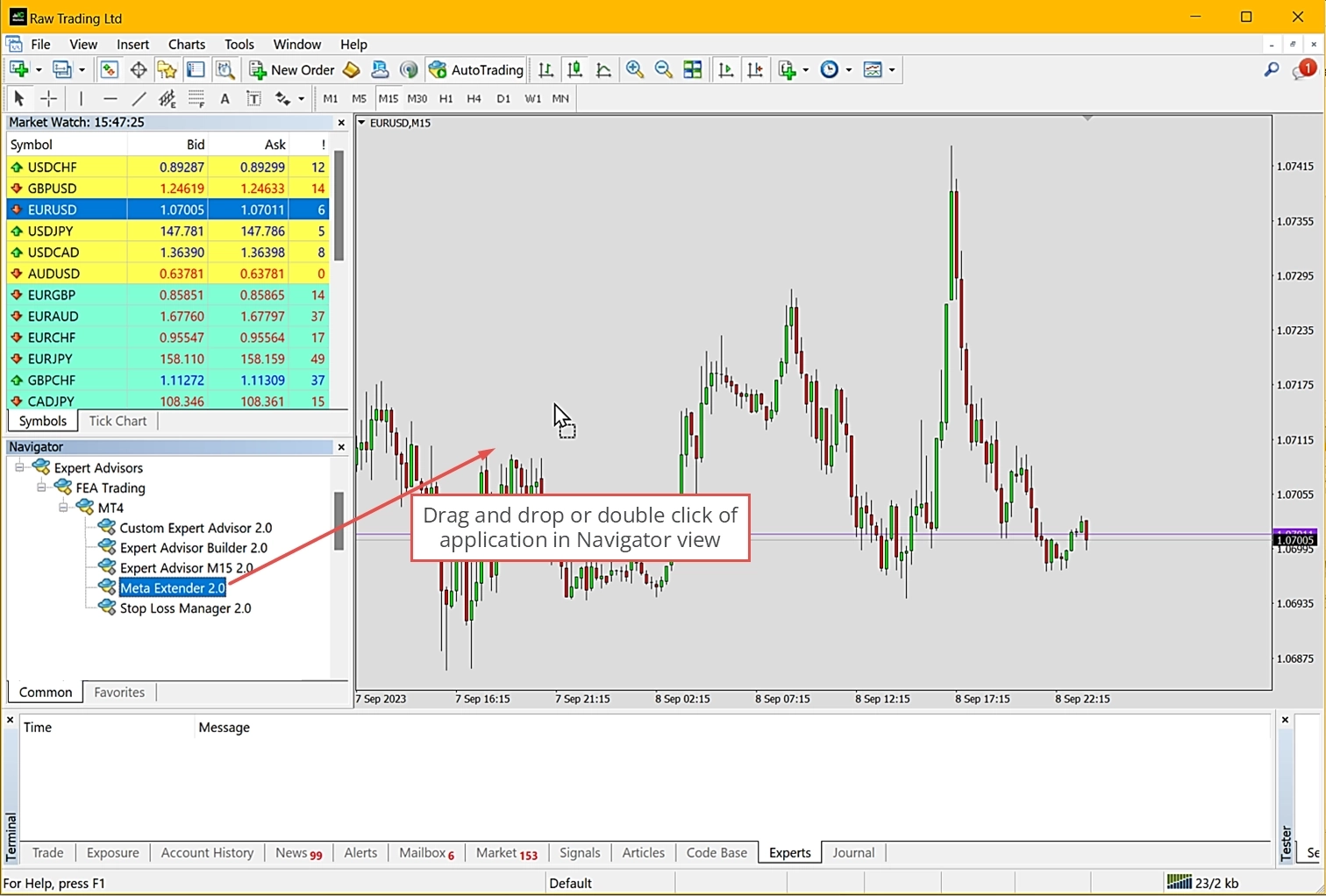
Meta Extender znajdziesz w widoku Navigator w sekcji Expert Advisors. Jeśli aplikacja nie jest jeszcze widoczna na liście, kliknij prawym przyciskiem myszy w dowolnym miejscu w oknie Navigator i wybierz Refresh, aby odświeżyć widok. Aby uruchomić aplikację, kliknij na niej dwukrotnie lub przeciągnij ją i upuść na wykres w widoku wykresów.
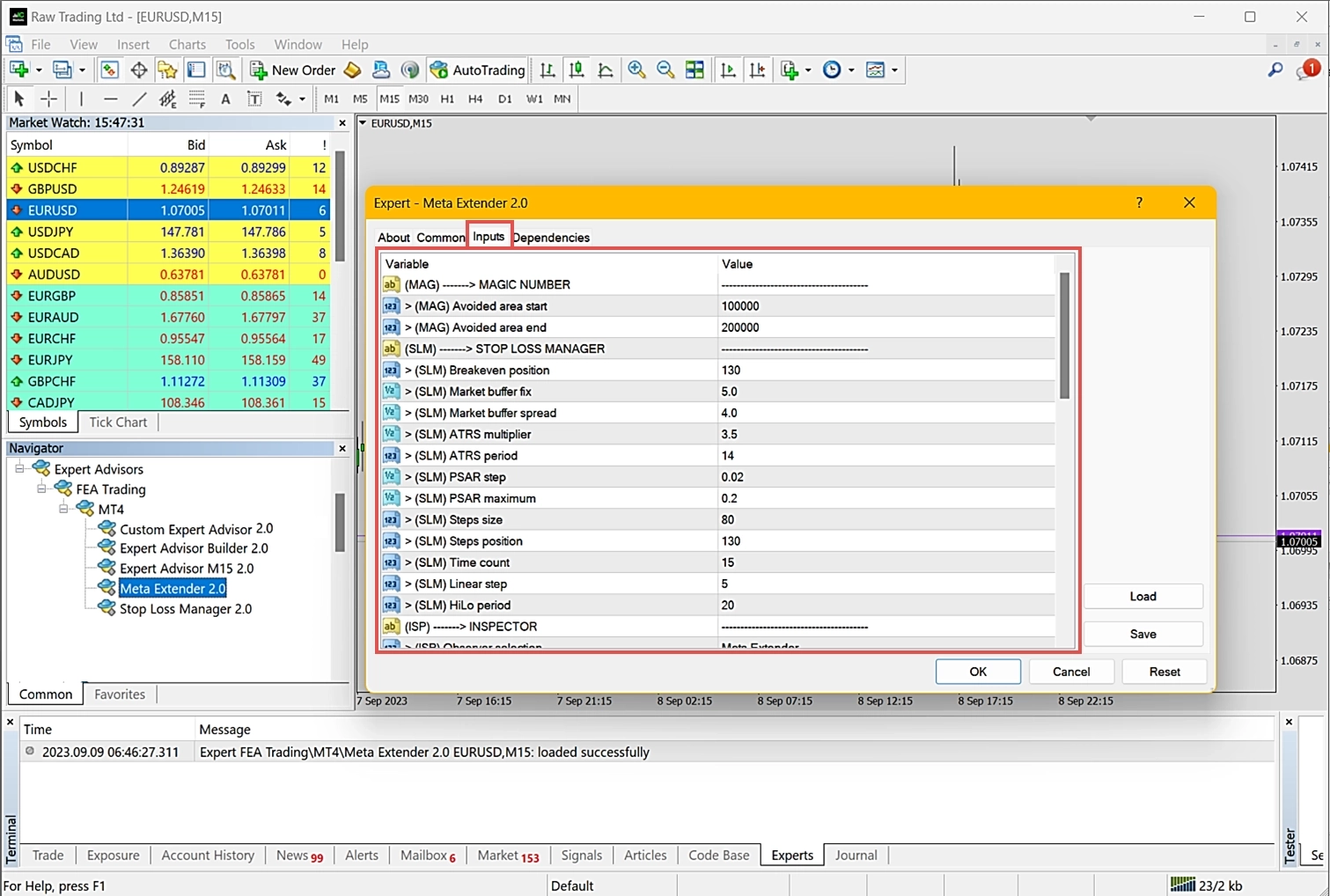
Przy każdym uruchomieniu Meta Extendera pojawia się panel powitalny. Umożliwia on sprawdzenie numeru wersji oraz dostosowanie parametrów wejściowych. Jeśli chcesz zmienić ustawienia domyślne, przejdź do zakładki Inputs. Większość ustawień tradingowych można konfigurować za pośrednictwem interfejsu użytkownika podczas działania aplikacji. Niektóre ustawienia wymagają jednak wcześniejszej konfiguracji. Ponieważ domyślne wartości parametrów wejściowych są już odpowiednio dostosowane, możesz pozostawić wszystkie parametry bez zmian.
Po pomyślnym uruchomieniu Meta Extendera zobaczysz ekran główny z przeglądem widgetów:
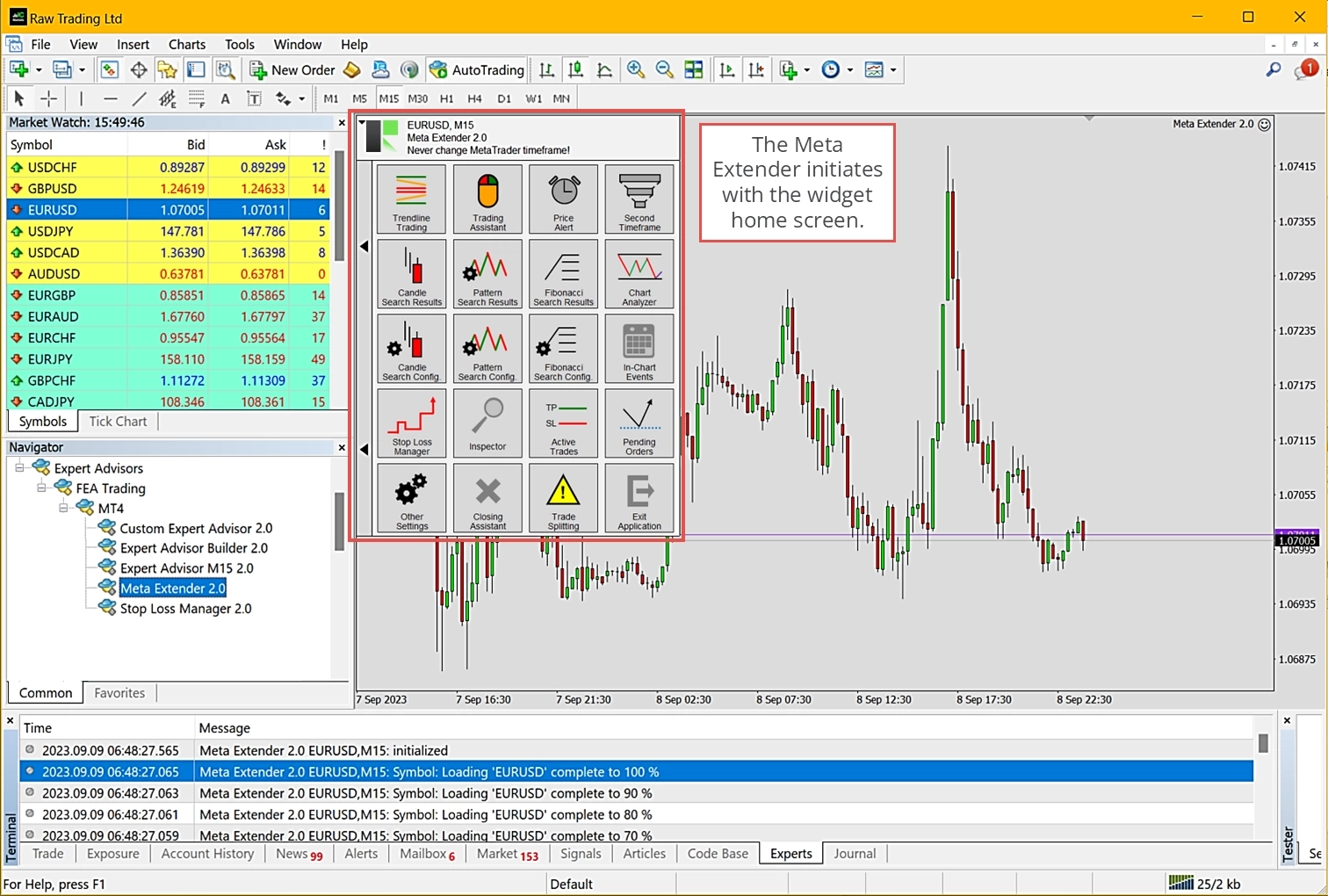
Meta Extender jest teraz uruchomiony. Ważne jest, aby wiedzieć, że zmiana interwału czasowego (timeframe) w MetaTraderze spowoduje ponowną inicjalizację całego Meta Extendera. Dlatego zdecydowanie zaleca się pozostanie przy tym samym interwale czasowym podczas korzystania z Meta Extendera. Jeśli chcesz uwzględnić wyższy interwał czasowy, możesz skorzystać z widgetu Drugi interwał czasowy. W przeciwnym razie użyj drugiego okna wykresu do analizy innych interwałów.
Otwieranie zlecenia
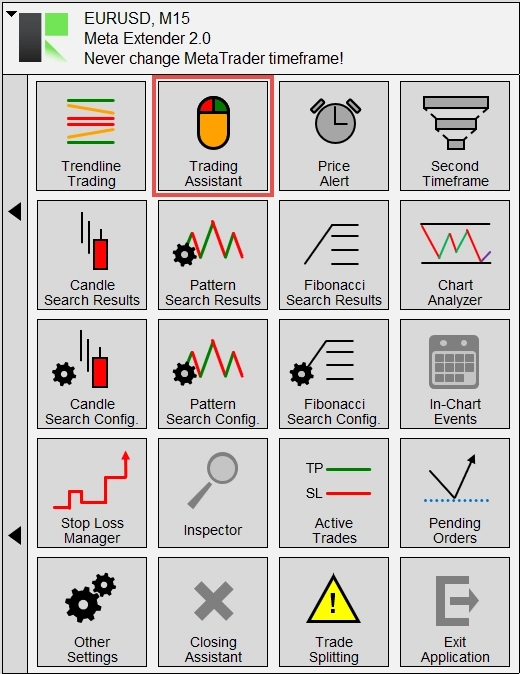
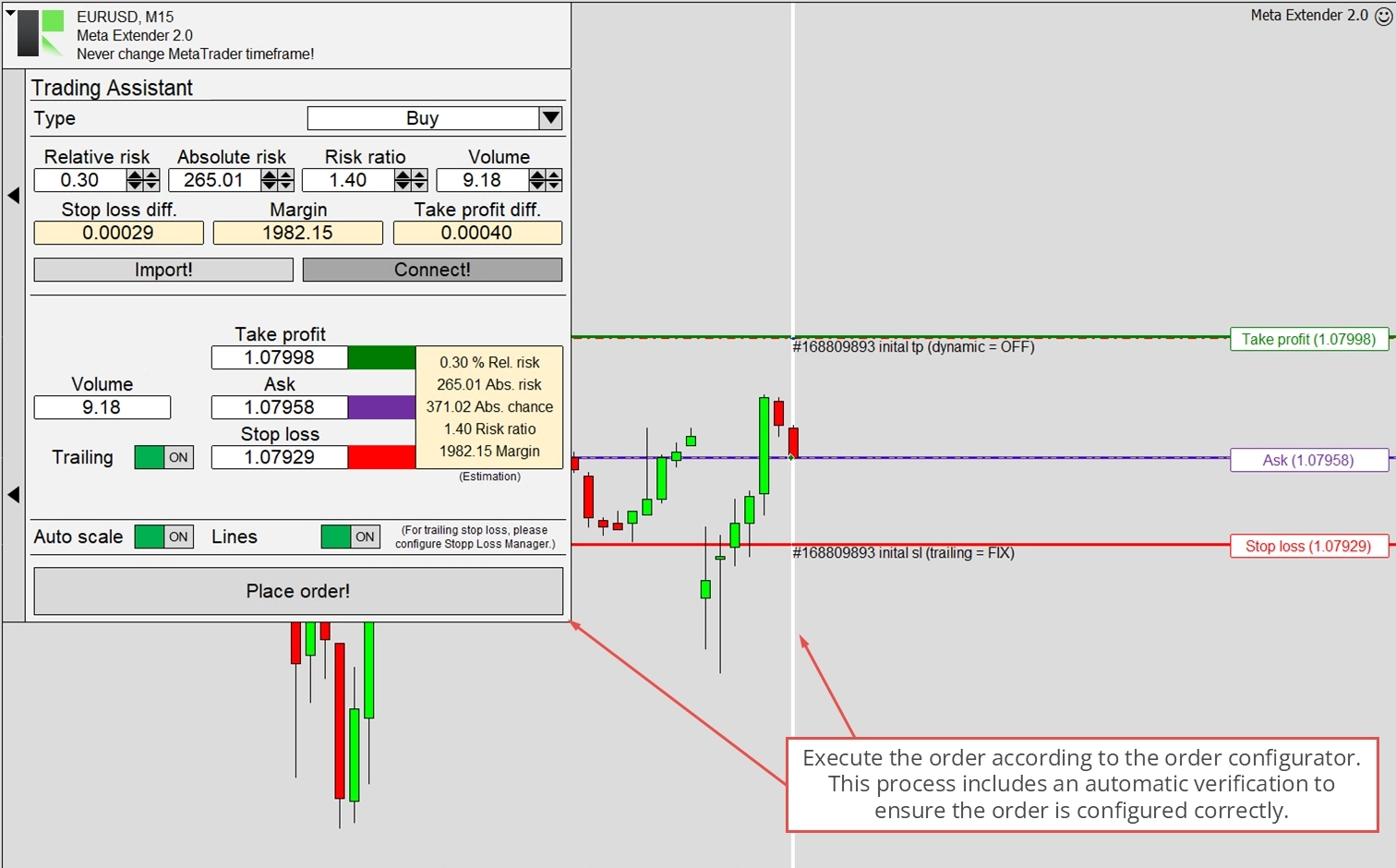
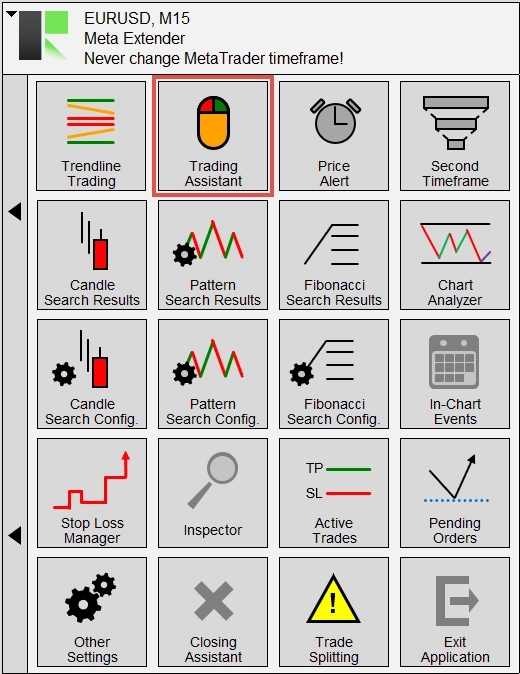
Zacznijmy od otwarcia widgetu Trading Assistant. Aby go uruchomić, wybierz go na ekranie głównym Meta Extendera:
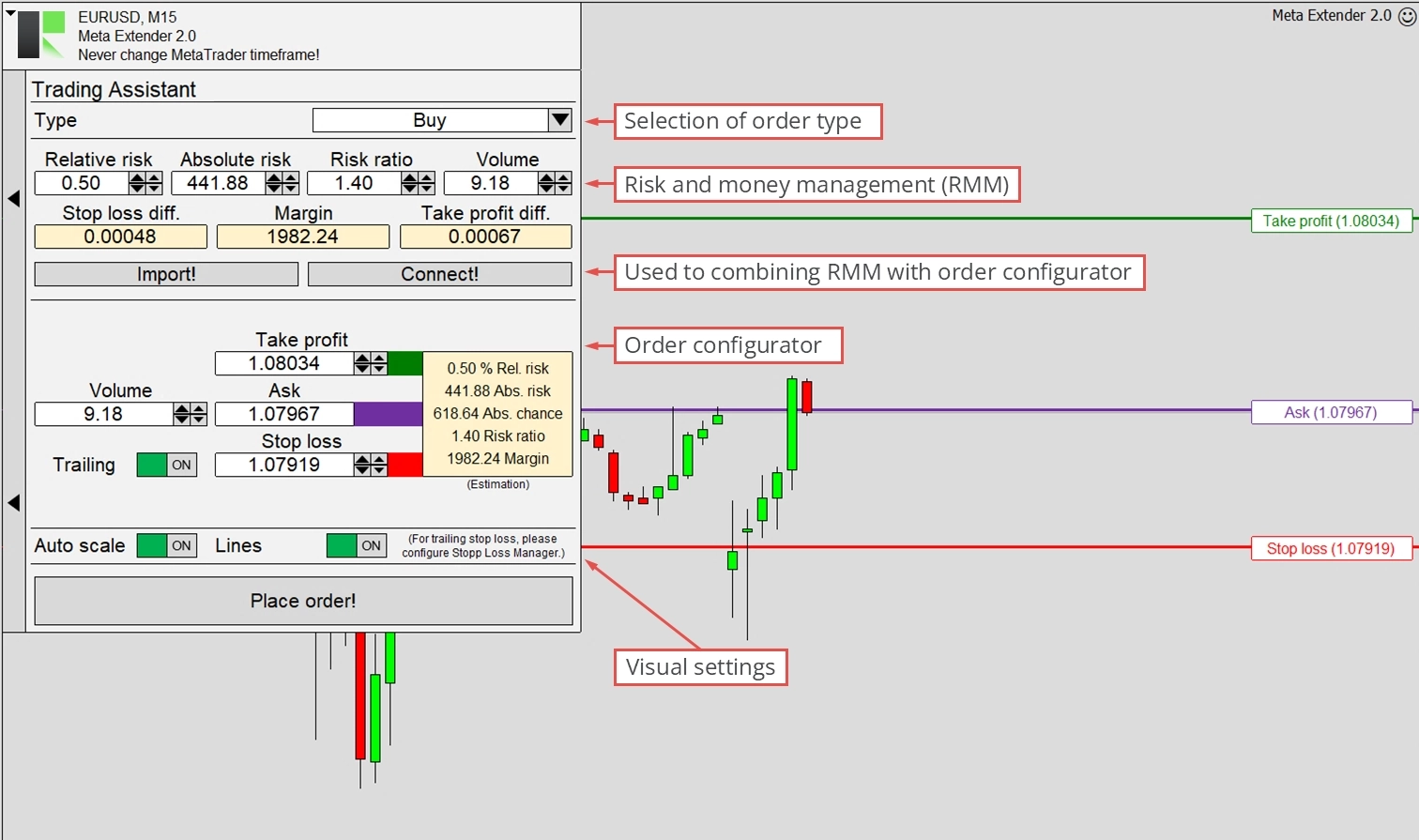
Widget ten jest zaprojektowany, aby wspierać ręczny trading dzięki zintegrowanemu narzędziu do zarządzania ryzykiem i kapitałem (RMM). Natychmiast informuje o kluczowych aspektach planowanego zlecenia i oferuje wygodny panel tradingowy jednym kliknięciem ze zintegrowanym konfiguratorem zleceń. Umożliwia na przykład otwieranie transakcji z zaawansowanym trailing stop lossem.
Meta Extender jest zaprojektowany tak, aby być wizualnie intuicyjny: używa linii na wykresie do konfigurowania stop lossa, take profitu lub ceny oczekującej. Ponadto zlecenie wraz ze swoim take profitem i stop lossem jest łatwo wizualizowane, co ułatwia śledzenie wcześniejszych transakcji. Więcej na temat wizualizacji komfortu możesz przeczytać w szczegółowym podręczniku użytkownika. Funkcja ta jest szeroko stosowana we wszystkich produktach, głównie do wizualizacji modyfikacji wartości stop lossa i take profitu zlecenia.
Skonfiguruj pola wejściowe, aby zrozumieć, jak zarządzanie ryzykiem i kapitałem może współdziałać z konfiguratorem zleceń. Po kliknięciu Place Order zlecenie jest natychmiast realizowane bez żadnego dodatkowego potwierdzenia.
Po złożeniu zlecenia zauważysz, że moment otwarcia transakcji jest oznaczony pionową białą linią. Kolejna pionowa linia pojawi się przy zamknięciu transakcji, a wartości stop lossa i take profitu są zilustrowane odpowiednio czerwoną i zieloną linią. Możesz ręcznie zamknąć transakcję za pomocą widgetu Meta Extendera Aktywne transakcje lub za pomocą przeglądu transakcji MetaTradera w widoku terminala.
Zachęcamy do zapoznania się z pozostałymi widgetami!
Tryb testera
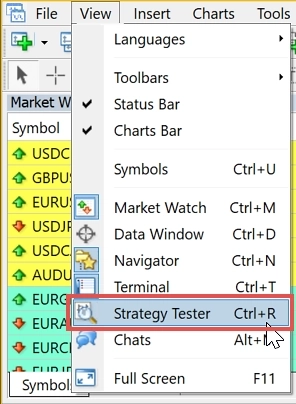
Meta Extender oferuje interesujące zastosowanie wykraczające poza trading na koncie rzeczywistym lub demonstracyjnym. Może być również używany w testerze strategii MetaTradera. Ponieważ interfejs użytkownika pozostaje w pełni operacyjny podczas uruchamiania testu strategii, możesz ćwiczyć ręczny trading w przyspieszonym tempie z pomocą testera strategii. Łącząc Meta Extendera z testerem strategii MetaTradera, możesz przewinąć do przodu i zasymulować cały dzień w zaledwie kilka minut. Aby zapoznać się z tą funkcją, przejdź do View - Strategy Tester, aby otworzyć tester strategii MetaTradera.
Na dole MetaTradera pojawi się nowe okno. Choć tester strategii jest zazwyczaj używany do testowania w pełni automatycznych strategii tradingowych, teraz nauczysz się go używać do ćwiczenia ręcznego tradingu. Funkcja ta może być używana do powrotu do poprzedniego tygodnia w celu przećwiczenia zrozumienia ostatnich warunków rynkowych w spokojnym momencie, na przykład w niedzielny wieczór. Innym zastosowaniem jest cel edukacyjny, gdy chcesz uczyć i objaśniać trading bez czekania godzinami na realizację transakcji. Analiza historycznego wykresu może być trudna. Z perspektywy czasu każdy może zawrzeć idealną transakcję i w ciągu kilku tygodni zostać milionerem. W praktyce jest inaczej. Dzięki testerowi strategii możesz uczyć się na historycznych wykresach z poczuciem nieznanej przyszłej ceny.
Aby korzystać z Meta Extendera w trybie testera, w zależności od wersji MetaTradera wybierz Meta Extender w ustawieniach testera strategii i upewnij się, że model danych jest ustawiony na Every tick. Wymaga to włączonego trybu wizualnego, aby uzyskać dostęp do widoku wykresu, w którym można używać Meta Extendera. Jako datę początkową i końcową możesz wybrać dowolny dzień.
Po skonfigurowaniu wszystkiego naciśnij przycisk start i korzystaj z Meta Extendera w widoku wykresu testera strategii jak zwykle.
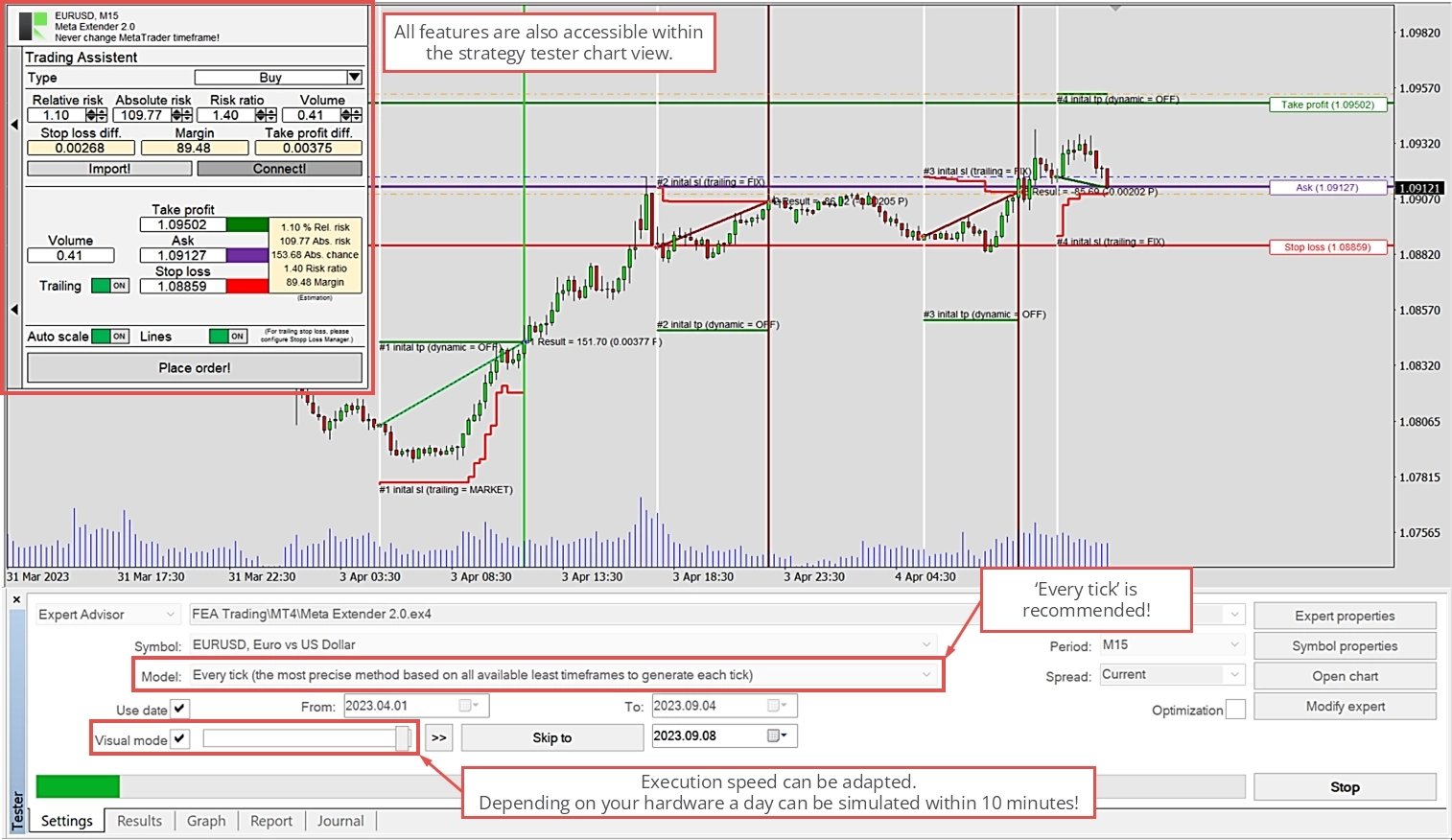
Zauważysz, że symulacja może przeprowadzić cały dzień w ciągu kilku minut. Jeśli chcesz zwolnić lub przyspieszyć symulację, dostosuj prędkość wykonania za pomocą suwaka.
Potrzebujesz pomocy?
Wiele typowych pytań jest już udzielonych w sekcji często zadawanych pytań dotyczących Meta Extendera. Prosimy, zajrzyj tam najpierw. Jeśli nadal potrzebujesz pomocy, nasz zespół wsparcia chętnie pomoże.
Odinstalowanie
Istnieje kilka typowych sposobów odinstalowania Meta Extendera w systemie Windows:
Przez menu Start (najłatwiejszy sposób): Otwórz menu Start systemu Windows, znajdź Meta Extender na liście aplikacji, kliknij prawym przyciskiem myszy i wybierz Odinstaluj.
Przez Ustawienia Windows: Przejdź do Ustawienia > Aplikacje > Zainstalowane aplikacje (w systemie Windows 11) lub Ustawienia > Aplikacje > Aplikacje i funkcje (w systemie Windows 10), znajdź Meta Extender na liście, kliknij na niego i wybierz Odinstaluj.
Przez Panel sterowania: Otwórz Panel sterowania i przejdź do Programy > Programy i funkcje, wybierz Meta Extender z listy i kliknij Odinstaluj.
Każda z tych metod całkowicie usunie aplikację z Twojego komputera.
Konfiguracja parametrów wejściowych
Ten rozdział zawiera szczegółowe wyjaśnienie każdego parametru wejściowego, umożliwiając skonfigurowanie Meta Extendera zgodnie z własnymi potrzebami. Wszystkie te ustawienia znajdziesz w zakładce Inputs, która pojawia się po uruchomieniu Meta Extendera na wykresie. Okno to może wyglądać inaczej w MetaTrader 5, ale działa zasadniczo w ten sam sposób.
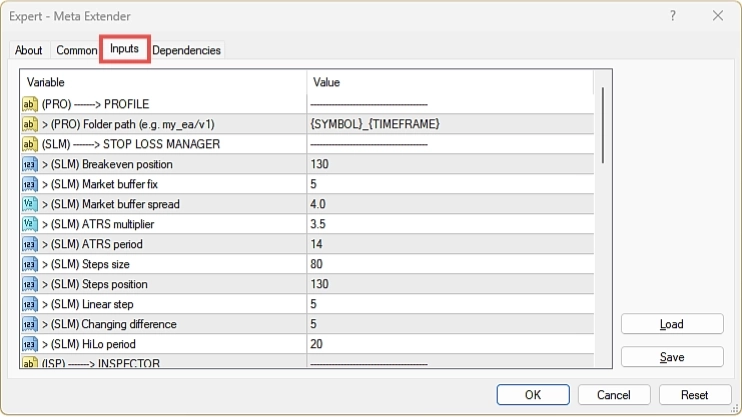
Choć domyślne parametry wejściowe oferują uniwersalną konfigurację, zaleca się dostosowanie Meta Extendera do konkretnego symbolu i interwału czasowego, z którym pracujesz. Na początku może to wydawać się trudne dla początkujących, ale domyślne parametry stanowią doskonały punkt wyjścia. Profesjonalni i zaawansowani traderzy prawdopodobnie będą potrzebować innych ustawień wejściowych dla różnych symboli i interwałów.
Aby zoptymalizować parametry wejściowe, rozważ użycie testera strategii MetaTradera.
MAG - Magic number
Parametry dla magic number
Magic number to unikalny identyfikator, który grupuje wszystkie transakcje zainicjowane przez konkretną aplikację. W kontekście MetaTradera służy to zapobieganiu konfliktom między różnymi aplikacjami. Na przykład, jeśli aplikacje A i B używają odpowiednio 123456 i 654321 jako magic number, każda transakcja otwarta przez te aplikacje będzie oznaczona tymi numerami. Idealnie każda aplikacja powinna modyfikować wyłącznie transakcje skonfigurowane z jej własnym magic number. Meta Extender ściśle przestrzega tej zasady. Choć każda aplikacja kompatybilna z MetaTraderem powinna stosować się do tej reguły, niektóre tego nie robią. W tym omówieniu zakładamy, że każda aplikacja innej firmy, z której korzystasz, przestrzega tej zasady.
| Zmienna wejściowa w MetaTraderze | Wartość domyślna | Komentarz |
|---|---|---|
| > (MAG) Avoided range start | 100000 | Wartość wejściowa nie może być mniejsza niż 0. |
| > (MAG) Avoided range end | 200000 | Wartość wejściowa nie może być mniejsza niż 0. |
Wiele aplikacji innych firm pozwala określić, który magic number powinien być używany. Meta Extender działa jednak na innej zasadzie. Jego parametry wejściowe > (MAG) Avoided range start i > (MAG) Avoided range end definiują zakres, w którym magic number nie powinien być wyszukiwany ani używany. Meta Extender automatycznie wyszuka dostępny magic number w pozostałym zakresie liczb. Wszystkie aplikacje FEA Trading stosują tę zasadę. Aby zapewnić, że aplikacje nie używają tych samych magic numbers, wdrożony jest mechanizm zapobiegający dwukrotnemu użyciu tego samego numeru.

Powyższa ilustracja wyjaśnia tę zasadę za pomocą osi liczbowej. Zakładając, że > (MAG) Avoided range start jest ustawiony na 100000, a > (MAG) Avoided range end na 200000, losowo wybrany magic number może być dowolną wartością z zakresu 0–99999 lub powyżej 200000. Wszystkie aplikacje używają domyślnie 100000 i 200000, dlatego zaleca się skonfigurowanie każdej innej aplikacji innej firmy z dedykowanym magic number w zakresie 100000–200000.
SLM - Meta Extender
Aby zoptymalizować parametry wejściowe, rozważ użycie trybu testera. Zapoznaj się z powiązanym artykułem, aby poznać tę funkcję Meta Extendera.
Parametry dla trailing breakeven
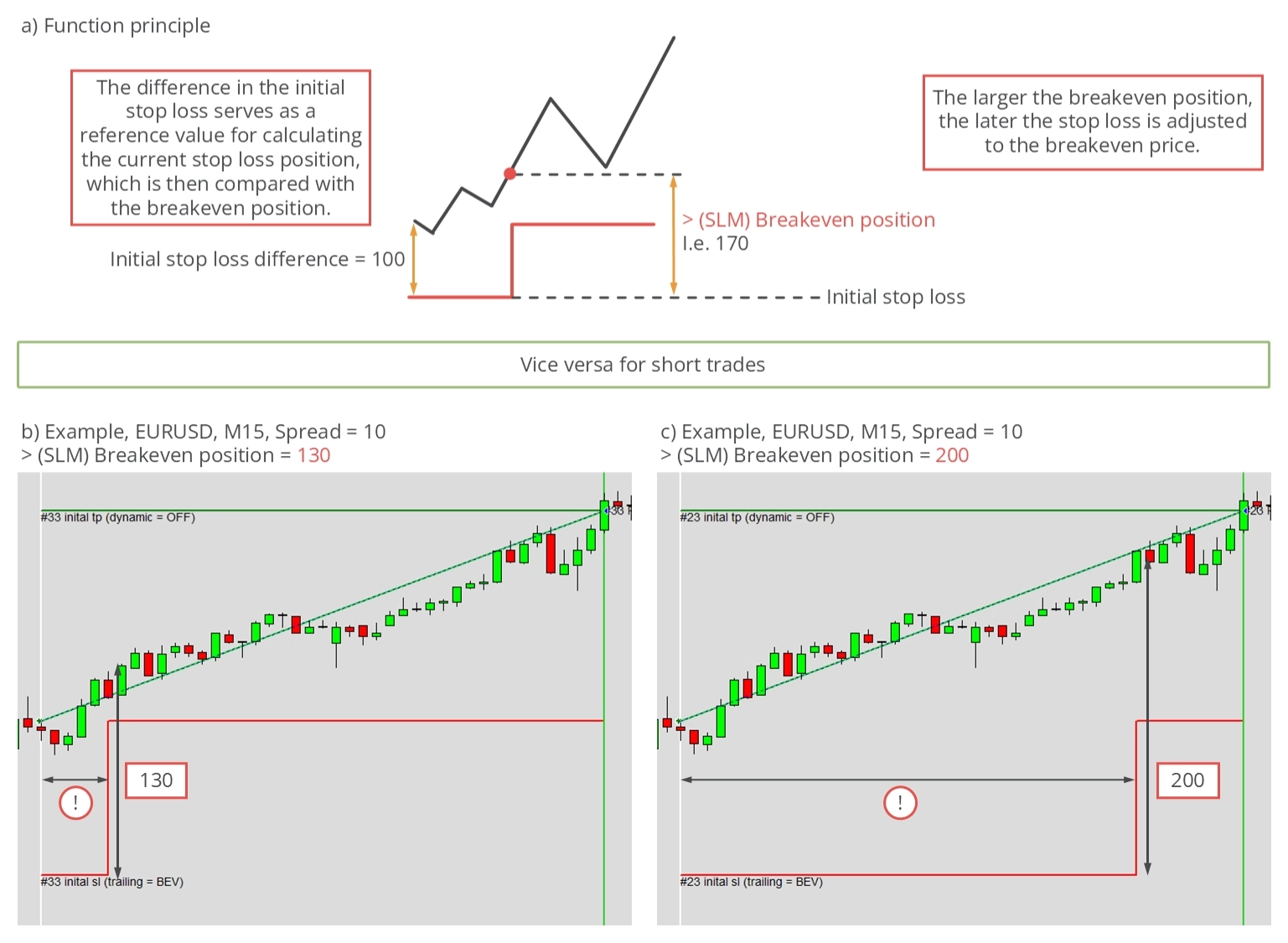
Metoda trailing breakeven zakłada, że wartość stop lossa jest modyfikowana tylko raz, w określonym punkcie cenowym. Zapewnia to zabezpieczenie już osiągniętych zysków. Nagły skok stop lossa następuje, gdy transakcja jest już w wyraźnej strefie zysku i nie oczekuje się zmiany kierunku.
| Zmienna wejściowa w MetaTraderze | Wartość domyślna | Komentarz |
|---|---|---|
| > (SLM) Breakeven position | 130 | Wartość wejściowa nie może być mniejsza ani równa 0. |
Parametru Breakeven position możesz użyć do zdefiniowania momentu, w którym nastąpi skok. Początkowa odległość między ceną otwarcia a początkowym stop lossem stanowi wartość referencyjną 100. Przyjmijmy, że wyniosła ona 80 pipsów. Jeśli > (SLM) Breakeven position jest ustawiony na 150, skok do breakeven nastąpi, gdy cena wzrośnie o 40 pipsy powyżej ceny otwarcia. Jak widać na poniższej ilustracji, im większa wartość breakeven position, tym późniejszy skok.
DANGER
Ta metoda trailing powinna być używana wyłącznie z take profitem lub pod ręcznym nadzorem i ręcznym zamknięciem transakcji. Ponieważ wartość stop lossa nigdy już się nie zmienia, maksymalny wynik wyniesie zero zysku. Opłaty takie jak prowizja czy swap nie są uwzględniane w obliczeniu ceny breakeven.
Parametry dla market trailing
Market trailing nie opiera się na złożonych algorytmach. Zamiast tego wykorzystuje ceny otwarcia i zamknięcia poprzednich świec w połączeniu ze spreadem do obliczania swoich ruchów. Jedyną regulowaną zmienną jest bufor dodawany do odległości stop lossa. Bufor ten można obliczać za pomocą dwóch parametrów: stałej wartości mierzonej w pipsach (> (SLM) Market buffer fix) lub/i wartości dynamicznej opartej na bieżącym spreadzie (> (SLM) Market buffer spread).
| Zmienna wejściowa w MetaTraderze | Wartość domyślna | Komentarz |
|---|---|---|
| > (SLM) Market buffer fix | 5.0 | Parametr ten wprowadza bufor do poziomu stop lossa, obliczany na podstawie stałej liczby pipsów. Wartość wejściowa nie może być mniejsza ani równa 0. |
| > (SLM) Market buffer spread | 4.0 | Parametr ten wprowadza bufor do poziomu stop lossa, obliczany na podstawie stałej liczby pipsów. W tym przypadku parametr mnoży bieżącą wartość spreadu. Iloczyn tego mnożenia określa poziom buforu. Wartość wejściowa nie może być mniejsza ani równa 0. |
Opcja dynamiczna oparta na spreadzie jest przydatna, aby uniknąć wytrącenia ze stop lossa w godzinach nocnych. Na przykład cena ask ma kluczowe znaczenie dla transakcji długich przy określaniu, kiedy transakcja zostanie zamknięta. Jeśli jednak spread jest zbyt duży, poziom stop lossa może znaleźć się zbyt blisko. Dlatego w fazach dużego spreadu wariant market trailing może automatycznie dostosować bufor, aby lepiej reagować w fazach wysokiej zmienności lub w godzinach nocnych.
Efekt parametru wejściowego można obserwować na poniższym wykresie.
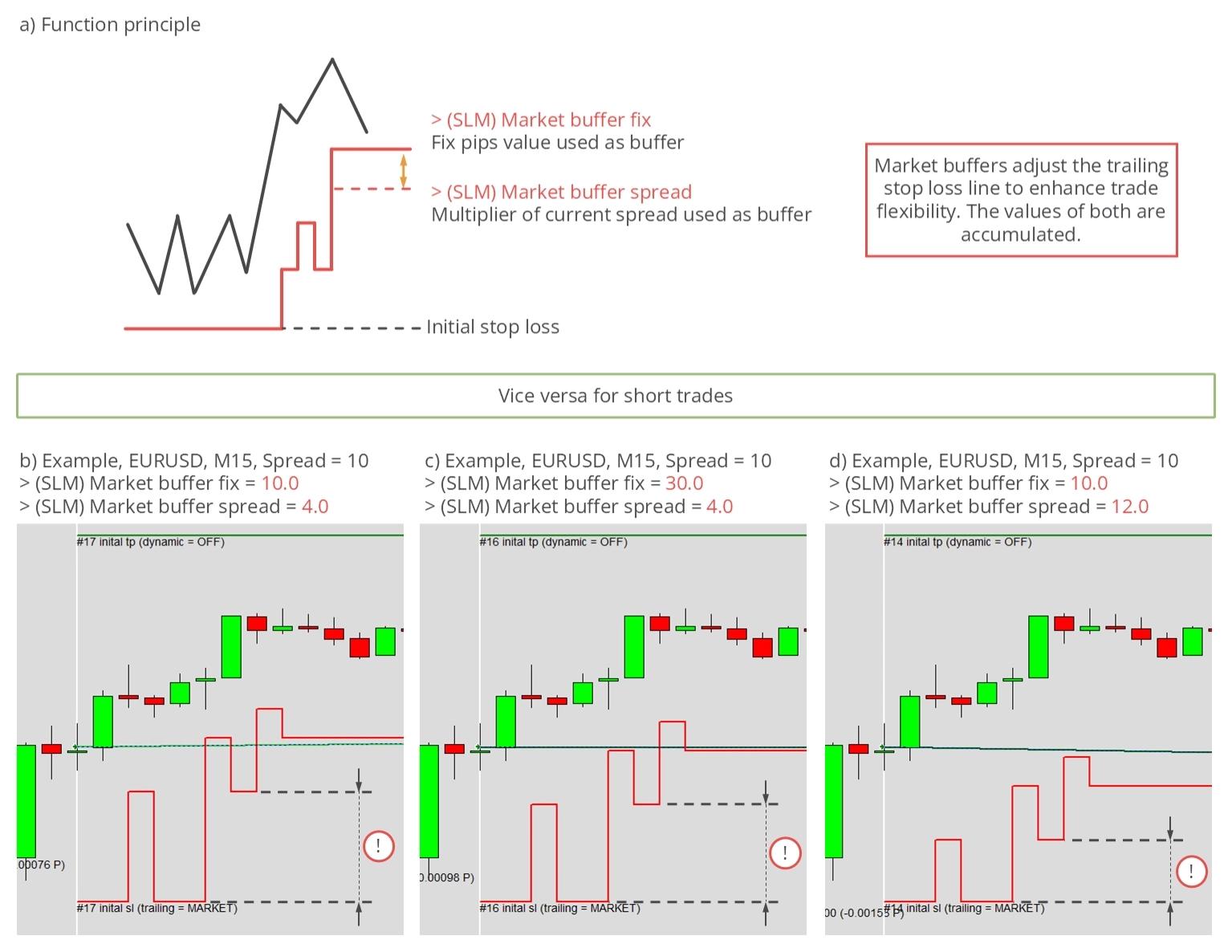
Jak widać, oba parametry przesuwają linię stop lossa dalej od rzeczywistej ceny. Oba typy buforów można swobodnie łączyć. Jeśli są używane razem, ich wartości zostaną do siebie dodane.
Parametry dla trailing average true range
Metoda trailing average true range (ATR) wykorzystuje wskaźnik ATR do obliczania odległości stop lossa. Ten szeroko stosowany wskaźnik jest standardowym narzędziem do oceny zmienności wykresu cenowego.
| Zmienna wejściowa w MetaTraderze | Wartość domyślna | Komentarz |
|---|---|---|
| > (SLM) ATRS multiplier | 3.5 | Wartość wejściowa nie może być mniejsza ani równa 0. |
| > (SLM) ATRS period | 14 | Wartość wejściowa nie może być mniejsza ani równa 0. |
Parametry konfiguracji metody trailing ATR obejmują > (SLM) ATRS period, czyli okres używany do obliczania wskaźnika ATR, oraz > (SLM) ATRS multiplier. Surowa wartość ATR jest zazwyczaj zbyt mała, aby służyć bezpośrednio jako odległość trailing stop lossa, dlatego często mnoży się ją przez mnożnik. Często stosowaną wartością mnożnika jest 3,5.
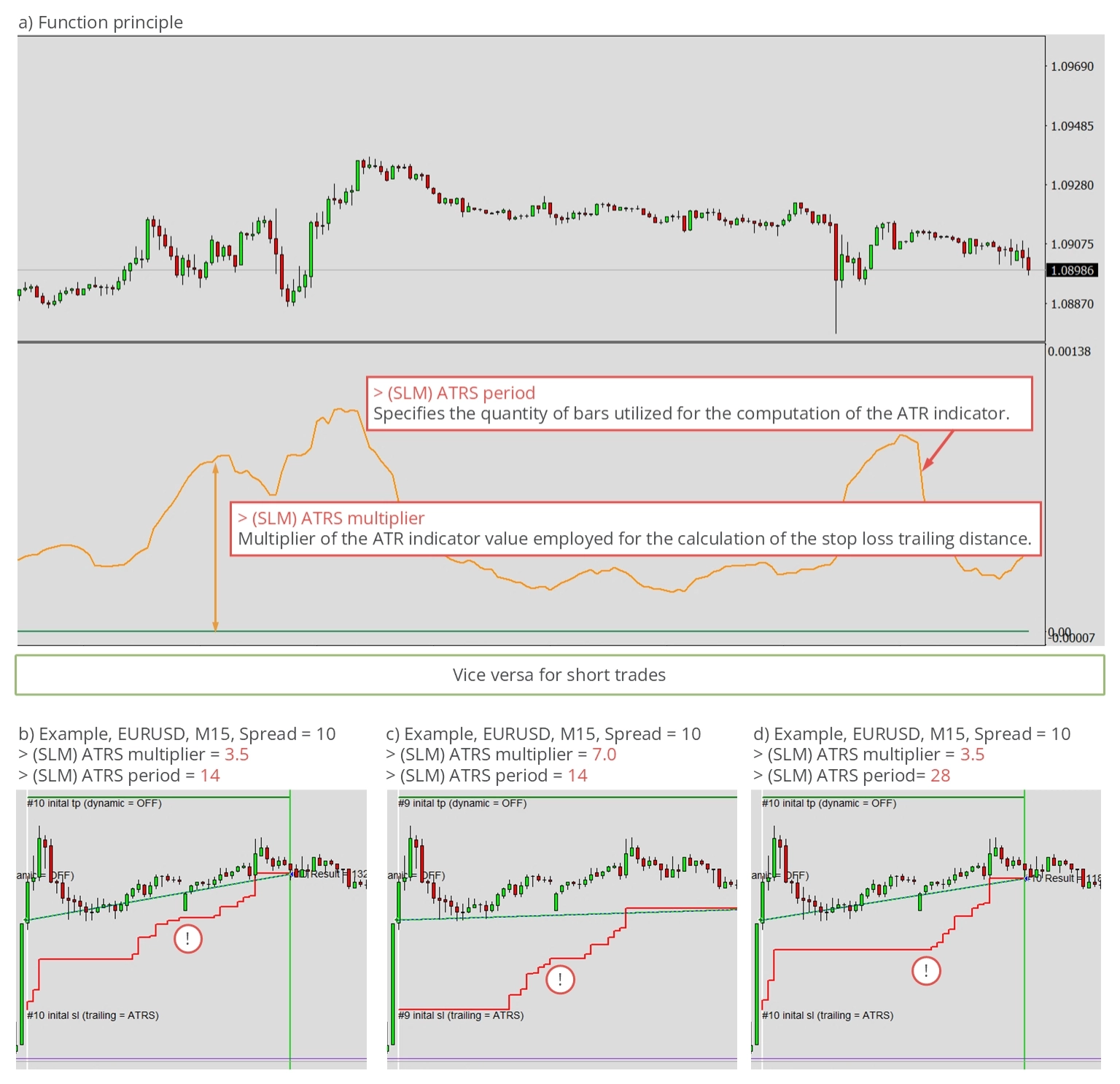
Dostosowując te wartości, metoda trailing ATR może lepiej reagować na bieżącą cenę.
Parametry dla trailing Parabolic SAR
Trailing stop loss Parabolic SAR wykorzystuje wskaźnik PSAR, kolejne standardowe narzędzie we współczesnym tradingu. Wskaźnik ten zazwyczaj posiada dwa parametry wejściowe.
| Zmienna wejściowa w MetaTraderze | Wartość domyślna | Komentarz |
|---|---|---|
| > (SLM) PSAR step | 0.02 | Wartość wejściowa nie może być mniejsza ani równa 0. |
| > (SLM) PSAR maximum | 0.2 | Wartość wejściowa nie może być mniejsza ani równa 0. |
Wartość PSAR jest bezpośrednio pobierana jako stop loss, w zależności od tego, czy bieżąca wartość PSAR kwalifikuje się do tego celu. Ponieważ PSAR jest rysowany powyżej lub poniżej wykresu cenowego, istnieją fazy, w których nie generuje on prawidłowych wartości dla stop lossów. Dzieje się to zazwyczaj przy otwieraniu transakcji. Gdy PSAR zmienia swoją charakterystykę, stop loss może szybko przesunąć się blisko ceny. Parametry wejściowe > (SLM) PSAR step i > (SLM) PSAR maximum służą do dostosowania tego ruchu.
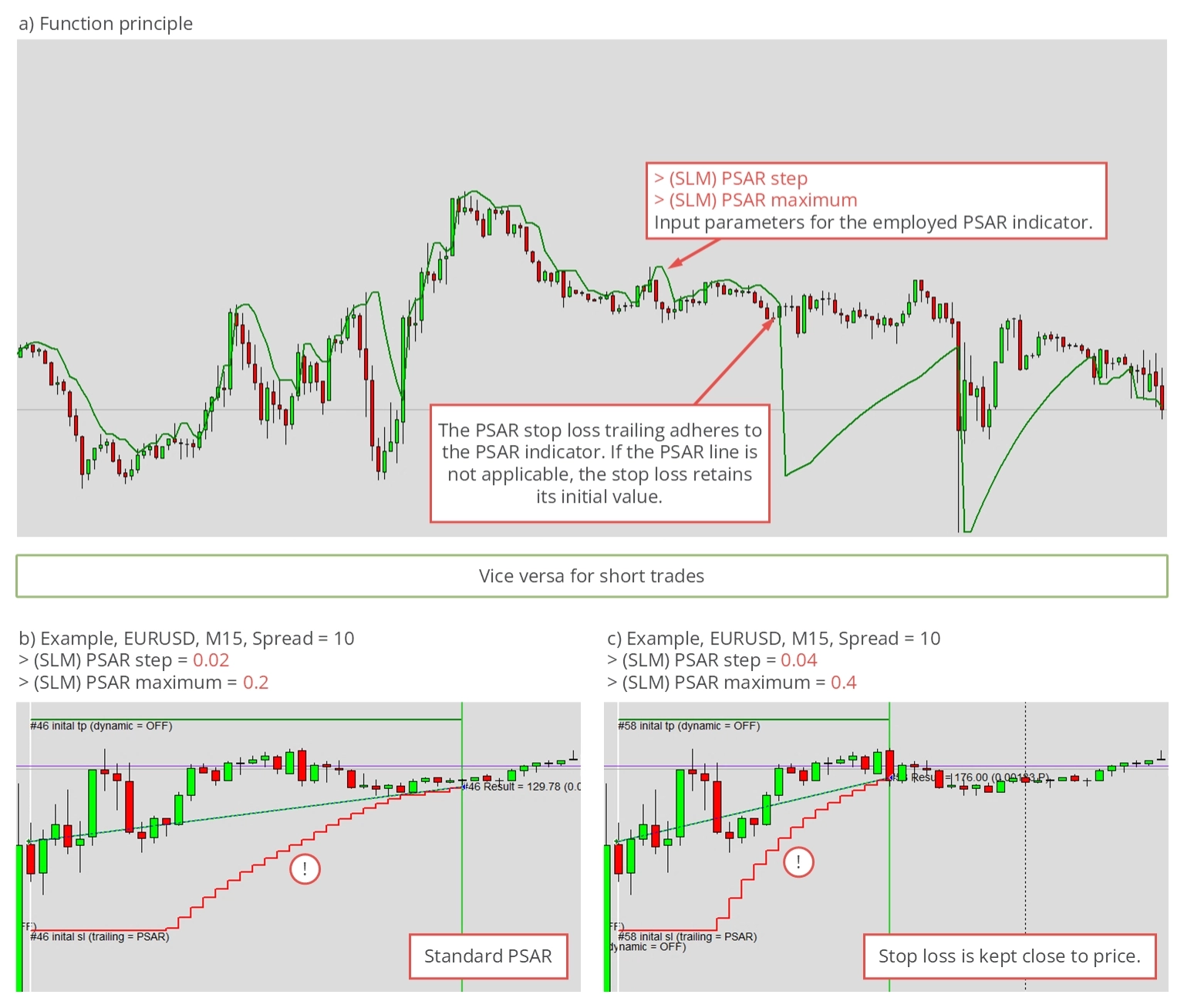
Im mniejsze są te wartości, tym łagodniej stop loss przesuwa się w kierunku ceny.
Parametry dla trailing krokowego
Metoda trailing krokowego stopniowo przesuwa stop loss bliżej bieżącej ceny. Każdy krok jest równej wielkości, a następny krok jest wykonywany, gdy cena wzrośnie o określoną wartość. Zgodnie z przyjętą w tej aplikacji konwencją parametry wejściowe tej metody trailing są definiowane za pomocą wartości względnych. W tym przypadku początkowa różnica stop lossa, czyli różnica cenowa między ceną otwarcia a początkowo skonfigurowanym stop lossem, stanowi bezwymiarową wartość referencyjną 100.
| Zmienna wejściowa w MetaTraderze | Wartość domyślna | Komentarz |
|---|---|---|
| > (SLM) Steps size | 80 | Wartość wejściowa nie może być mniejsza ani równa 0 i nie może być większa ani równa 100. |
| > (SLM) Steps position | 130 | Wartość wejściowa nie może być mniejsza ani równa 100. |
Parametr > (SLM) Steps size określa rozmiar każdego kroku, natomiast > (SLM) Steps position wskazuje, kiedy zostanie wykonany następny krok. Jak już wspomniano, obie wartości są względne. Na przykład, jeśli początkowa różnica stop lossa wynosi 100 pipsów, a > (SLM) Steps size jest ustawiony na 130, następny krok nastąpi, gdy cena osiągnie poziom: początkowy stop loss + 130 pipsów. Kolejny krok zostanie wykonany przy: początkowy stop loss + 260 pipsów. Wzorzec ten będzie kontynuowany do czasu ostatecznego wytrącenia ze stop lossa.
Jeśli > (SLM) Steps position jest ustawiony na 80, wartość stop lossa wzrośnie do: wartość początkowego stop lossa + 80 pipsów przy pierwszym kroku i do: wartość początkowego stop lossa + 160 pipsów przy kolejnych krokach. Wzorzec ten będzie się powtarzał do czasu wytrącenia ze stop lossa.
Poniższa ilustracja demonstruje zasadę działania i przedstawia dwa przykłady tej metody trailing stop lossa.
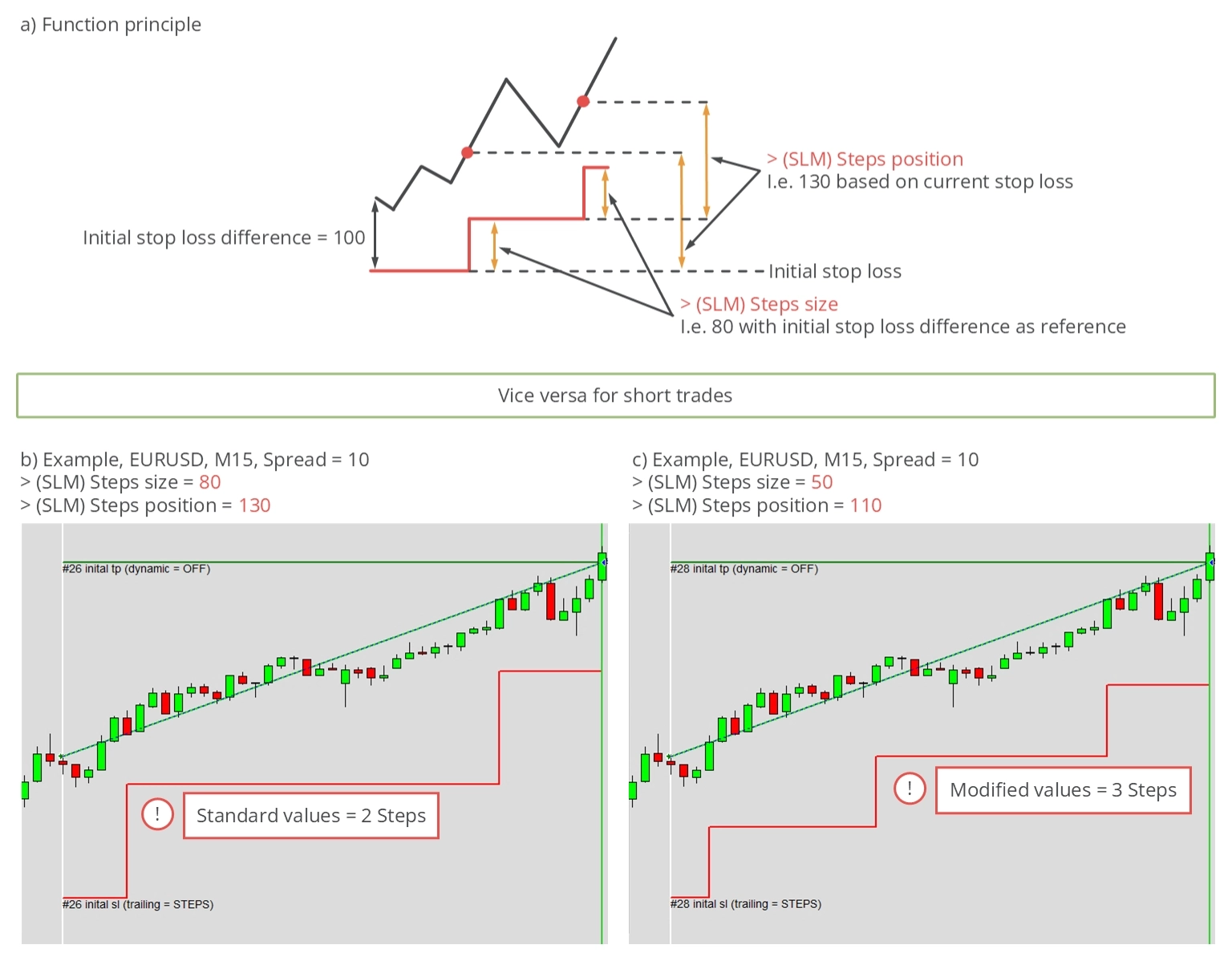
Należy pamiętać, że > (SLM) Steps position nie może być mniejszy niż 100, a > (SLM) Steps size nie może przekraczać 100. Ustawienie obu wartości blisko ich minimum lub maksimum sprawia, że kroki są częstsze. Odstęp czasu między dwoma krokami zależy od rzeczywistego ruchu ceny, który wyzwala przeskok stop lossa do następnego kroku.
Parametry dla trailing opartego na czasie
Kolejną metodą zarządzania stop lossem jest zamknięcie transakcji oparte na czasie. Technicznie rzecz biorąc, nie jest to trailing, ponieważ wartość stop lossa pozostaje niezmieniona. Zamiast tego, gdy wybrana jest ta metoda, transakcja zostanie zamknięta po z góry określonym czasie, niezależnie od jej bieżących wyników.
| Zmienna wejściowa w MetaTraderze | Wartość domyślna | Komentarz |
|---|---|---|
| > (SLM) Time count | 15 | Wartości dodatnie reprezentują okres mierzony w barach w aktualnie aktywnym interwale czasowym. Wartości ujemne reprezentują natomiast okres mierzony w sekundach. |
Okres jest określany przez parametr > (SLM) Time count i może być używany na dwa sposoby. Wartości dodatnie reprezentują okres mierzony w barach w bieżącym interwale. Na przykład, jeśli wartość jest ustawiona na 10 i traderujesz w interwale M5, transakcja zostanie zamknięta po 50 minutach. Z kolei wartości ujemne reprezentują okres mierzony w sekundach. Wartość -3600 oznacza, że transakcja zostanie zamknięta dokładnie 60 minut po jej otwarciu, a -7200 oznacza zamknięcie po 120 minutach od otwarcia transakcji. Poniższa ilustracja demonstruje zasadę działania i przedstawia dwa przykłady wartości dodatnich dla > (SLM) Time count.
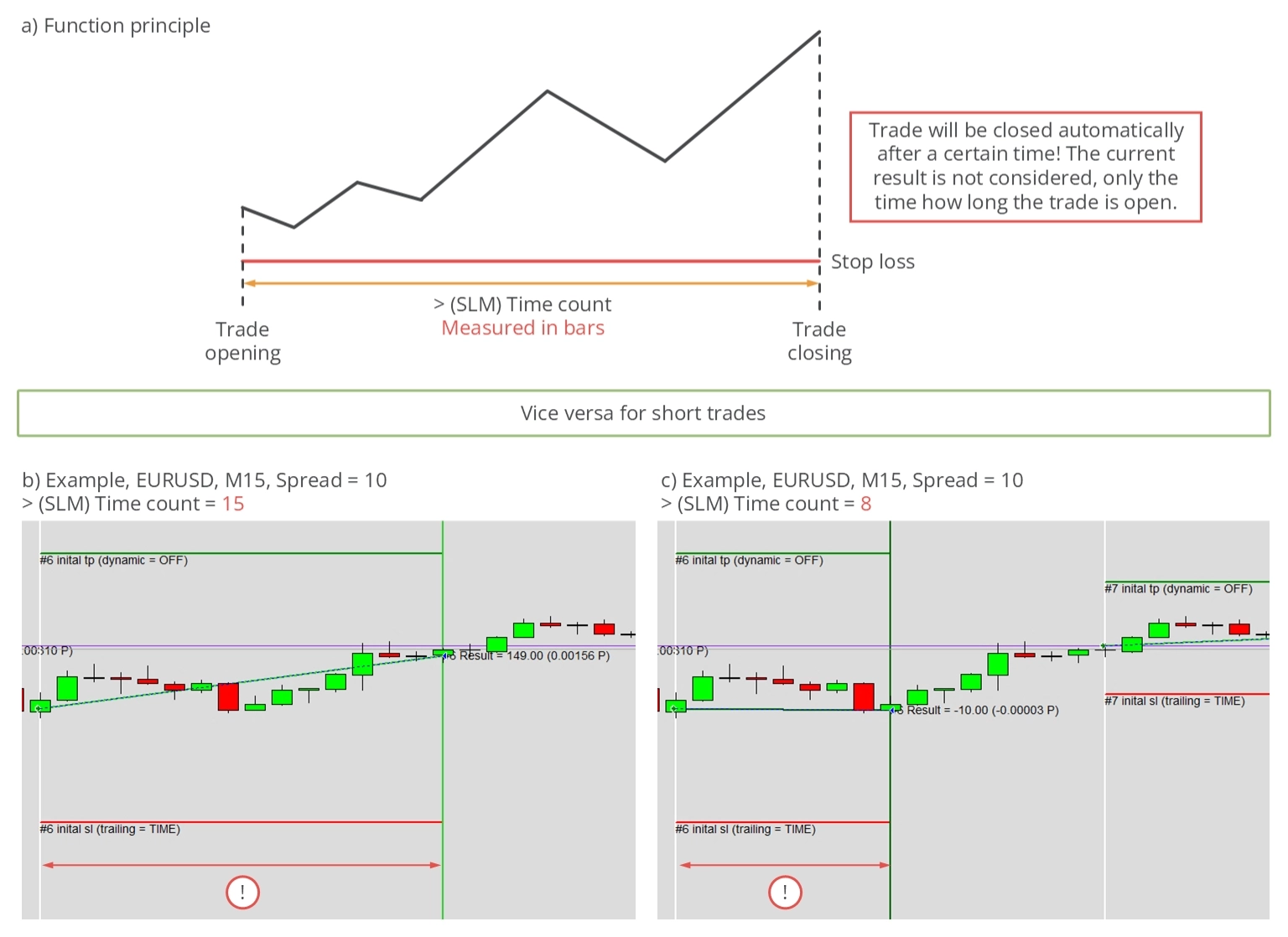
Jak pokazano, wartość stop lossa pozostaje niezmieniona w obu przykładach.
Parametry dla trailing liniowego krokowego
Metoda trailing liniowego krokowego zwiększa stop loss po każdym barze w aktualnie aktywnym interwale czasowym, co skutkuje ściśle liniowym wzrostem wartości stop lossa.
| Zmienna wejściowa w MetaTraderze | Wartość domyślna | Komentarz |
|---|---|---|
| > (SLM) Linear step | 5 | Wartość wejściowa musi być większa niż 0. Niższe wartości mogą skutkować statycznym stop lossem, ponieważ najmniejszy przyrost ceny może być większy niż żądany rozmiar kroku. |
Zgodnie z przyjętą konwencją początkowa odległość stop lossa jest wyznaczana przez różnicę między ceną otwarcia a początkowym stop lossem. Wartość ta stanowi bezwymiarową wartość 100. Jedynym parametrem wejściowym tej metody jest rozmiar kroku, definiowany przez > (SLM) Linear step. Wartość domyślna wynosi 5, co oznacza, że stop loss będzie wzrastał o 0,5% x początkowa różnica stop lossa po każdym zamkniętym barze. Na przykład, jeśli początkowa różnica stop lossa wyniosła 1000 pipsów, poziom stop lossa będzie wzrastał o pięć pipsów po każdym zamkniętym barze. Przyrost może być bardzo mały przy niektórych interwałach i wartościach początkowego stop lossa, dlatego następny krok może być mniejszy niż najmniejszy możliwy przyrost zmiany stop lossa.
Poniższa ilustracja krótko wyjaśnia zasadę działania i wizualizuje ją na dwóch przykładach.
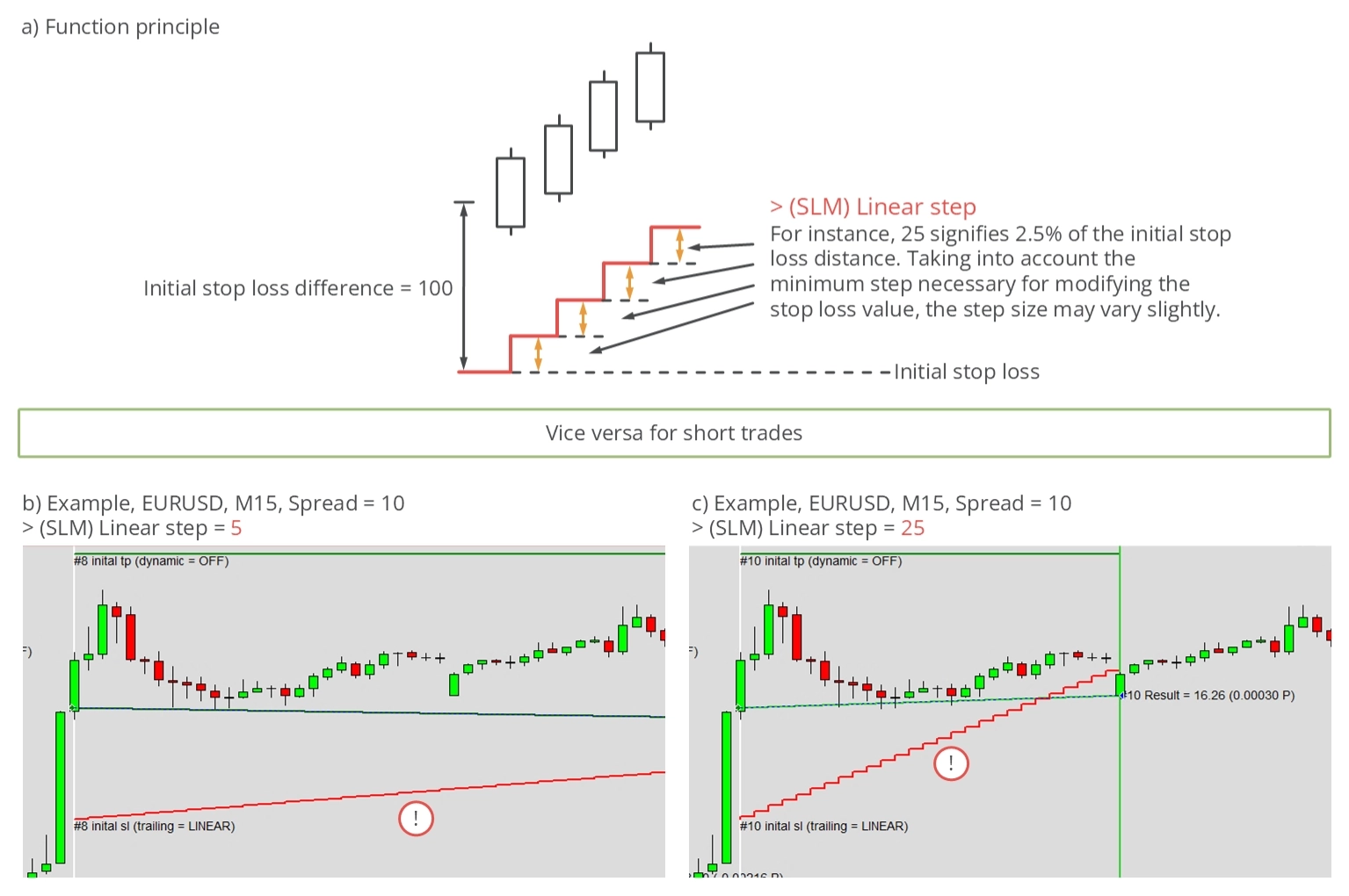
Wartość musi być większa niż 0.
Parametry dla trailing HiLo
Przy metodzie trailing HiLo stop loss jest ustawiany na najniższy lokalny dołek lub najwyższy lokalny szczyt, w zależności od kierunku transakcji. Najniższy lokalny dołek w określonym okresie, mierzonym w barach, jest używany dla transakcji długich. Wartość stop lossa jest korygowana, jeśli w obserwowanym okresie pojawi się wyższy lokalny dołek. Nie ma limitu tego, jak często wartość stop lossa może się zmieniać, ale dla transakcji długich może ona tylko wzrastać. Zasada działania dla transakcji krótkich jest odwrotna.
| Zmienna wejściowa w MetaTraderze | Wartość domyślna | Komentarz |
|---|---|---|
| > (SLM) HiLo period | 20 | Wartość wejściowa nie może być mniejsza ani równa 0. |
Jedyną zmienną wpływającą na tę metodę trailing jest obserwowany okres, definiowany przez > (SLM) HiLo period. Wartość ta określa liczbę barów poprzedzających bieżący czas. Im większa wartość, tym zazwyczaj większa odległość stop lossa od wykresu cenowego. Poniższa ilustracja demonstruje zasadę działania i przedstawia kilka przykładów.
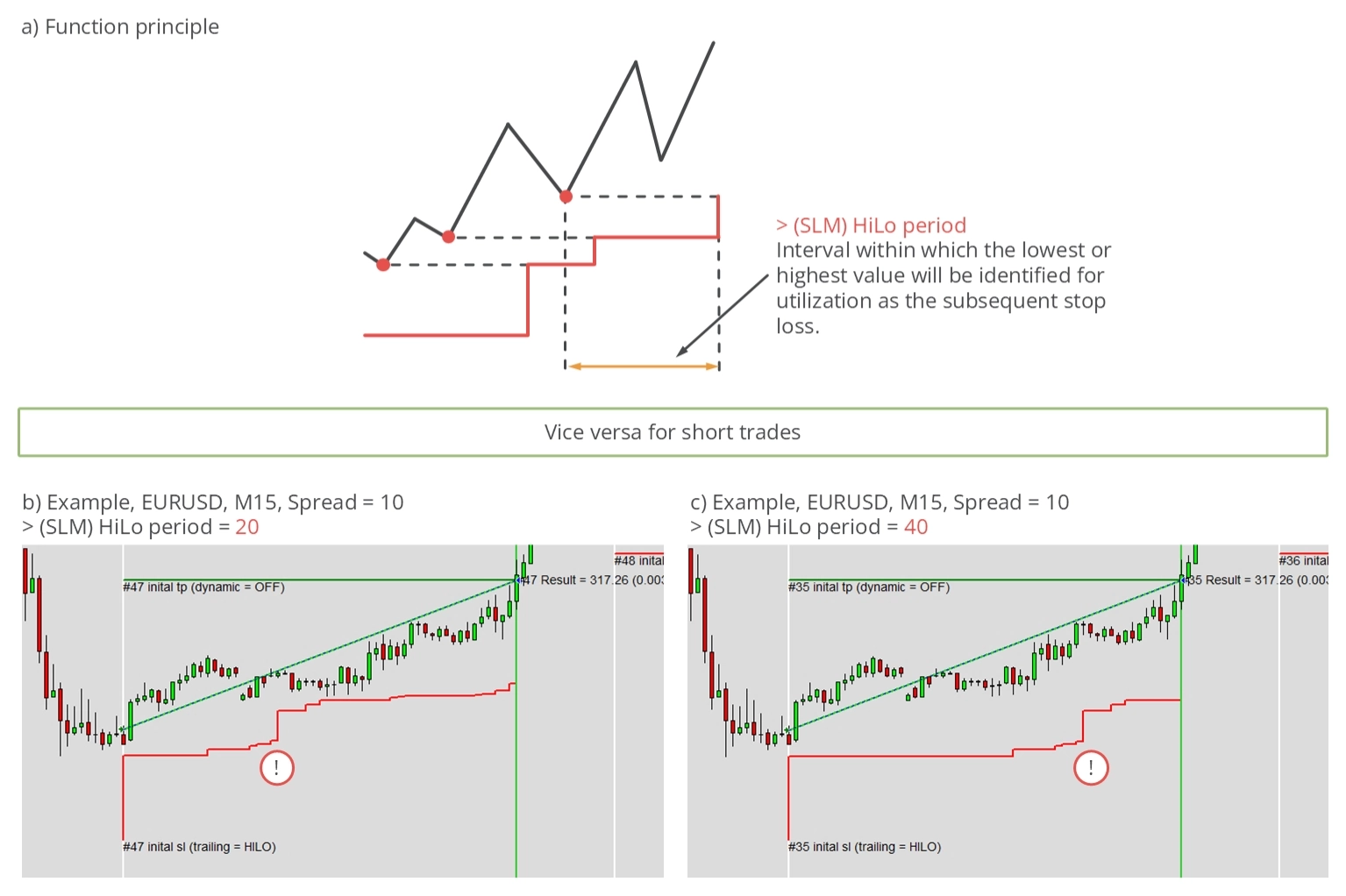
Jak widać, wszystkie przykłady ilustrują transakcje zawarte w kierunku długim. Dla transakcji krótkich zachowanie jest odwrotne. Ta metoda trailing często pokrywa się z poprzednimi krótkoterminowymi wartościami wsparcia i oporu.
ISP - Inspector
Inspector oblicza wyniki, drawdown i statystyki w czasie rzeczywistym na podstawie zamkniętych i aktualnie otwartych transakcji. Wyniki i drawdown są obliczane dla bieżącego dnia, tygodnia, miesiąca, roku oraz od czasu uruchomienia aplikacji. Wartości dla określonych okresów są resetowane na początku każdego okresu. Na przykład dzienny drawdown i wyniki są resetowane o północy każdego dnia, a tygodniowy wynik jest resetowany przy przejściu z soboty na niedzielę. Funkcje te umożliwiają szybką i precyzyjną weryfikację wyników i drawdownu strategii tradingowej.
Wyjścia widgetu wyglądają następująco.
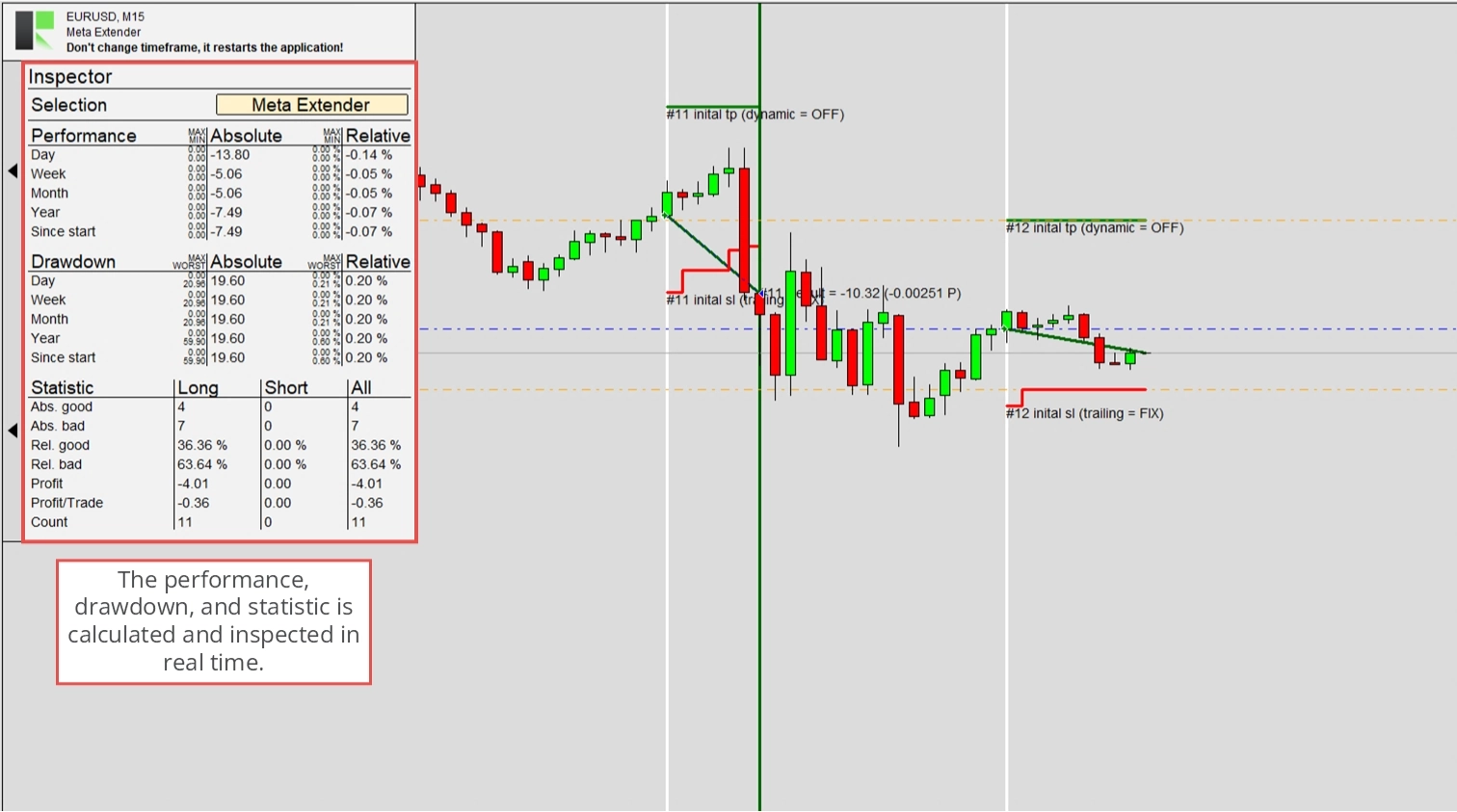
Drawdown i wyniki są obliczane zarówno jako wartości bezwzględne, jak i względne. Obok każdego wyjścia wyświetlane są wartości maksymalna, minimalna i najgorsza, które wskazują skonfigurowane limity lub najgorsze wartości drawdownu w danym okresie. Limit oznacza, że cały trading zostanie dezaktywowany, gdy wyniki lub drawdown go osiągną. Pomaga to ograniczać straty i utrzymywać świadomość własnych wyników.
Różne parametry wejściowe umożliwiają skonfigurowanie wartości maksymalnych i minimalnych oraz automatyczne wyłączenie możliwości otwierania kolejnych transakcji po osiągnięciu wartości limitu. W zależności od obserwowanych zleceń spowoduje to wyłączenie możliwości tradingu za pośrednictwem Meta Extendera lub całego MetaTradera.
Obserwowane zlecenia
Obserwowane zlecenia mogą się różnić: Meta Extender może obserwować wszystkie transakcje otwarte za jego pośrednictwem, otwarte na tym samym symbolu, na którym działa MetaTrader, lub wszystkie transakcje otwarte w danej instancji MetaTradera, niezależnie od symbolu.
| Zmienna wejściowa w MetaTraderze | Wartość domyślna | Komentarz |
|---|---|---|
| > (ISP) Observer selection | Meta Extender | Opcje: -Meta Extender -Symbol -MetaTrader |
Aby zdefiniować transakcje, które będą brane pod uwagę przy obliczaniu i aktualizacji ekranu Inspector, możesz użyć parametru wejściowego > (ISP) Observer selection. Sesja Inspector rozpoczyna się od zera przy uruchomieniu aplikacji, co oznacza, że Meta Extender powinien działać nieprzerwanie, aby zapewnić spójny nadzór. Choć może to być niepraktyczne w przypadku komputera domowego, jest to proste i wygodne przy rozwiązaniu VPS.
Zmiany w wyborze obserwatora można wprowadzać tylko przy uruchomieniu Meta Extendera. Gdy jako wybór obserwatora jest ustawiony Symbol lub MetaTrader i osiągnięty zostanie limit, opcja AutoTrading MetaTradera zostanie wyłączona. Gdy ustawiony jest Meta Extender, wyłączona zostaje tylko możliwość składania nowych zleceń za pomocą widgetów Trading Assistant i Trendline Trading.
Wyniki - Ochrona dzienna
Silnik Inspector można skonfigurować tak, aby wstrzymywał trading po osiągnięciu określonego dziennego limitu wyników, używając parametrów wejściowych przedstawionych w poniższej tabeli. Parametry te ustalają dzienne bezwzględne i względne progi minimalne i maksymalne. Wartość zero skutecznie wyłącza limit.
| Zmienna wejściowa w MetaTraderze | Wartość domyślna | Komentarz |
|---|---|---|
| > (ISP) Performance day abs min (0.0 -> OFF) | 0.0 | Jeśli equity konta wynosi 10 000 USD, a wartość minimalna jest ustawiona na -100, trading zostanie wstrzymany, jeśli equity spadnie poniżej 9 900 USD. Trading zostanie wznowiony na początku następnego dnia, przy czym equity w tym momencie posłuży jako nowy punkt referencyjny. Wartość wejściowa nie może być większa niż 0. |
| > (ISP) Performance day abs max (0.0 -> OFF) | 0.0 | Jeśli equity konta wynosi 10 000 USD, a wartość minimalna jest ustawiona na 100, trading zostanie wstrzymany, jeśli equity wzrośnie powyżej 10 100 USD. Trading zostanie wznowiony na początku następnego dnia, przy czym equity w tym momencie posłuży jako nowy punkt referencyjny. Wartość wejściowa nie może być mniejsza niż 0. |
| > (ISP) Performance day rel min (0.0 -> OFF) | 0.0 | Jeśli equity konta wynosi 10 000 USD, a wartość minimalna jest ustawiona na -0,15, trading zostanie wstrzymany, jeśli equity spadnie poniżej 9 850 USD. Wartość zostanie zresetowana, a trading zostanie ponownie aktywowany na początku następnego dnia. Equity na początku następnego okresu służy jako nowa wartość referencyjna do obliczania limitów wyników. Wartość wejściowa nie może być większa niż 0. |
| > (ISP) Performance day rel max (0.0 -> OFF) | 0.0 | Jeśli equity konta wynosi 10 000 USD, a wartość minimalna jest ustawiona na 0,15, trading zostanie wstrzymany, jeśli equity wzrośnie powyżej 10 150 USD. Wartość zostanie zresetowana, a trading zostanie ponownie aktywowany na początku następnego dnia. Equity na początku następnego okresu służy jako nowa wartość referencyjna do obliczania limitów wyników. Wartość wejściowa nie może być mniejsza niż 0. |
Istnieją oddzielne parametry wejściowe dla maksymalnych i minimalnych dopuszczalnych wyników. Umożliwia to aplikacji wstrzymanie inicjowania nowych transakcji po osiągnięciu dodatnich lub ujemnych wyników. Poniższy diagram wyjaśnia zasadę działania dziennej ochrony Inspector.
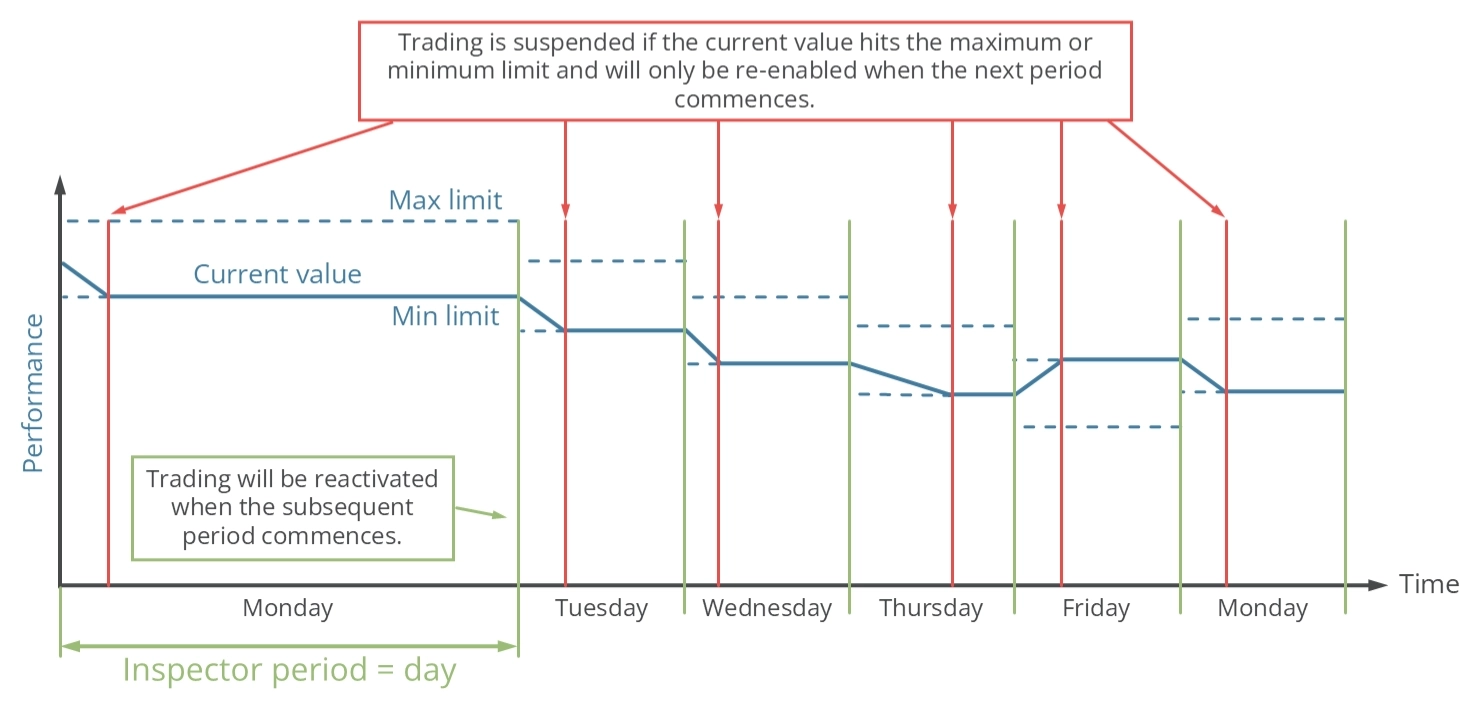
Okres inspekcji jest ustawiony na jeden dzień. Jeśli wyniki osiągną wartość maksymalną lub minimalną w tym okresie, możliwość otwierania nowych transakcji zostanie tymczasowo wstrzymana. Na początku nowego okresu, czyli o północy, wartość wyników za dany dzień jest resetowana i trading jest wznawiany. Cykl ten trwa w nieskończoność.
Wyniki - Ochrona tygodniowa
Silnik Inspector można skonfigurować tak, aby wstrzymywał trading po osiągnięciu określonego tygodniowego limitu wyników, używając parametrów wejściowych przedstawionych w poniższej tabeli. Parametry te ustalają tygodniowe bezwzględne i względne progi minimalne i maksymalne. Wartość zero skutecznie wyłącza limit.
| Zmienna wejściowa w MetaTraderze | Wartość domyślna | Komentarz |
|---|---|---|
| > (ISP) Performance week abs min (0.0 -> OFF) | 0.0 | Jeśli equity konta wynosi 10 000 USD, a wartość minimalna jest ustawiona na -100, trading zostanie wstrzymany, jeśli equity spadnie poniżej 9 900 USD. Trading zostanie wznowiony na początku następnego tygodnia, przy czym equity w tym momencie posłuży jako nowy punkt referencyjny. Wartość wejściowa nie może być większa niż 0. |
| > (ISP) Performance week abs max (0.0 -> OFF) | 0.0 | Jeśli equity konta wynosi 10 000 USD, a wartość minimalna jest ustawiona na 100, trading zostanie wstrzymany, jeśli equity wzrośnie powyżej 10 100 USD. Trading zostanie wznowiony na początku następnego tygodnia, przy czym equity w tym momencie posłuży jako nowy punkt referencyjny. Wartość wejściowa nie może być mniejsza niż 0. |
| > (ISP) Performance week rel min (0.0 -> OFF) | 0.0 | Jeśli equity konta wynosi 10 000 USD, a wartość minimalna jest ustawiona na -0,15, trading zostanie wstrzymany, jeśli equity spadnie poniżej 9 850 USD. Wartość zostanie zresetowana i trading zostanie ponownie aktywowany na początku następnego tygodnia. Equity na początku następnego okresu służy jako nowa wartość referencyjna do obliczania limitów wyników. Wartość wejściowa nie może być większa niż 0. |
| > (ISP) Performance week rel max (0.0 -> OFF) | 0.0 | Jeśli equity konta wynosi 10 000 USD, a wartość minimalna jest ustawiona na 0,15, trading zostanie wstrzymany, jeśli equity wzrośnie powyżej 10 150 USD. Wartość zostanie zresetowana i trading zostanie ponownie aktywowany na początku następnego tygodnia. Equity na początku następnego okresu służy jako nowa wartość referencyjna do obliczania limitów wyników. Wartość wejściowa nie może być mniejsza niż 0. |
Istnieją oddzielne parametry wejściowe dla maksymalnych i minimalnych dopuszczalnych wyników. Umożliwia to aplikacji wstrzymanie inicjowania nowych transakcji po osiągnięciu dodatnich lub ujemnych wyników. Poniższy diagram wyjaśnia zasadę działania tygodniowej ochrony Inspector.
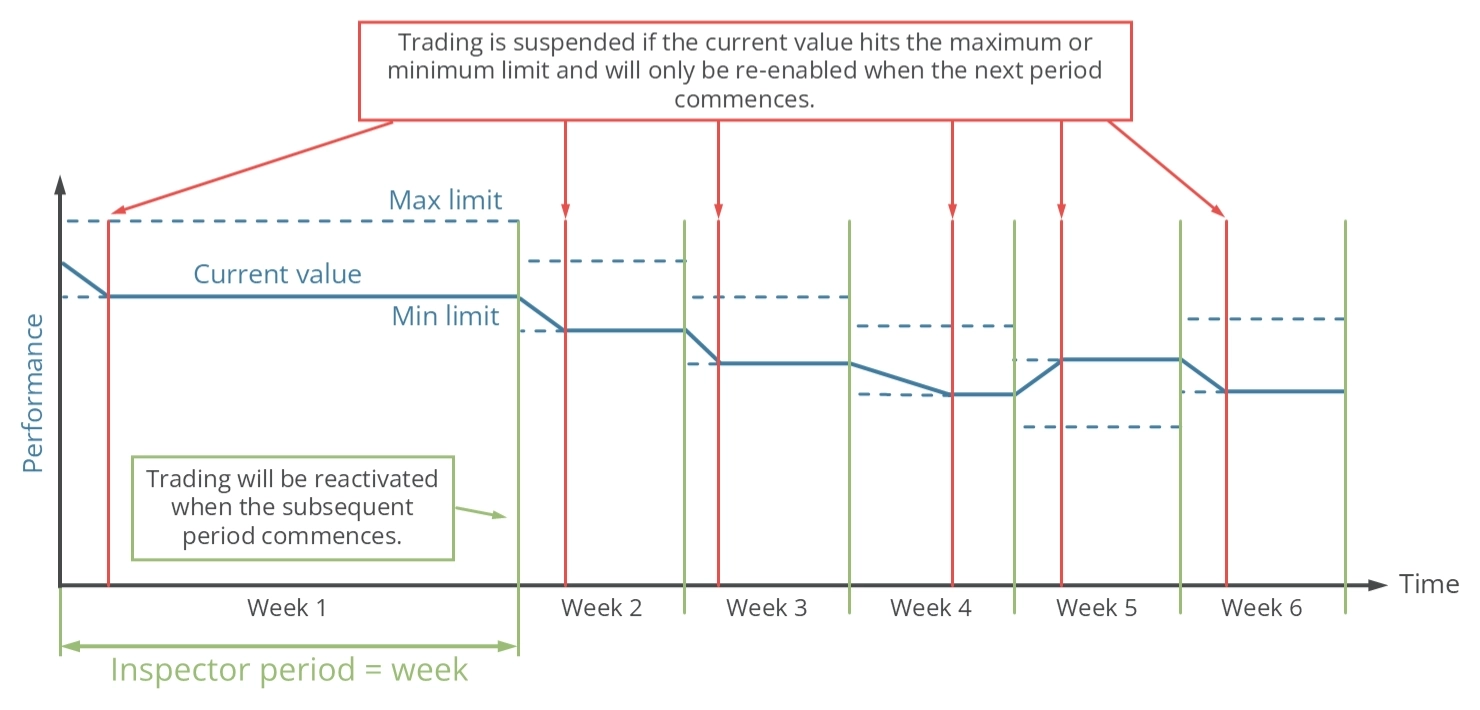
Okres inspekcji jest ustawiony na jeden tydzień. Jeśli wyniki osiągną wartość maksymalną lub minimalną w tym okresie, możliwość otwierania nowych transakcji zostanie tymczasowo wstrzymana. Na początku nowego okresu, czyli o północy z soboty na niedzielę, wartość wyników za dany tydzień jest resetowana i trading jest wznawiany. Cykl ten trwa w nieskończoność.
Wyniki - Ochrona miesięczna
Silnik Inspector można skonfigurować tak, aby wstrzymywał trading po osiągnięciu określonego miesięcznego limitu wyników, używając parametrów wejściowych przedstawionych w poniższej tabeli. Parametry te ustalają miesięczne bezwzględne i względne progi minimalne i maksymalne. Wartość zero skutecznie wyłącza limit.
| Zmienna wejściowa w MetaTraderze | Wartość domyślna | Komentarz |
|---|---|---|
| > (ISP) Performance month abs min (0.0 -> OFF) | 0.0 | Jeśli equity konta wynosi 10 000 USD, a wartość minimalna jest ustawiona na -100, trading zostanie wstrzymany, jeśli equity spadnie poniżej 9 900 USD. Trading zostanie wznowiony na początku następnego miesiąca, przy czym equity w tym momencie posłuży jako nowy punkt referencyjny. Wartość wejściowa nie może być większa niż 0. |
| > (ISP) Performance month abs max (0.0 -> OFF) | 0.0 | Jeśli equity konta wynosi 10 000 USD, a wartość minimalna jest ustawiona na 100, trading zostanie wstrzymany, jeśli equity wzrośnie powyżej 10 100 USD. Trading zostanie wznowiony na początku następnego miesiąca, przy czym equity w tym momencie posłuży jako nowy punkt referencyjny. Wartość wejściowa nie może być mniejsza niż 0. |
| > (ISP) Performance month rel min (0.0 -> OFF) | 0.0 | Jeśli equity konta wynosi 10 000 USD, a wartość minimalna jest ustawiona na -0,15, trading zostanie wstrzymany, jeśli equity spadnie poniżej 9 850 USD. Wartość zostanie zresetowana i trading zostanie ponownie aktywowany na początku następnego miesiąca. Equity na początku następnego okresu służy jako nowa wartość referencyjna do obliczania limitów wyników. Wartość wejściowa nie może być większa niż 0. |
| > (ISP) Performance month rel max (0.0 -> OFF) | 0.0 | Jeśli equity konta wynosi 10 000 USD, a wartość minimalna jest ustawiona na 0,15, trading zostanie wstrzymany, jeśli equity wzrośnie powyżej 10 150 USD. Wartość zostanie zresetowana i trading zostanie ponownie aktywowany na początku następnego miesiąca. Equity na początku następnego okresu służy jako nowa wartość referencyjna do obliczania limitów wyników. Wartość wejściowa nie może być mniejsza niż 0. |
Istnieją oddzielne parametry wejściowe dla maksymalnych i minimalnych dopuszczalnych wyników. Umożliwia to aplikacji wstrzymanie inicjowania nowych transakcji po osiągnięciu dodatnich lub ujemnych wyników. Poniższy diagram wyjaśnia zasadę działania miesięcznej ochrony Inspector.
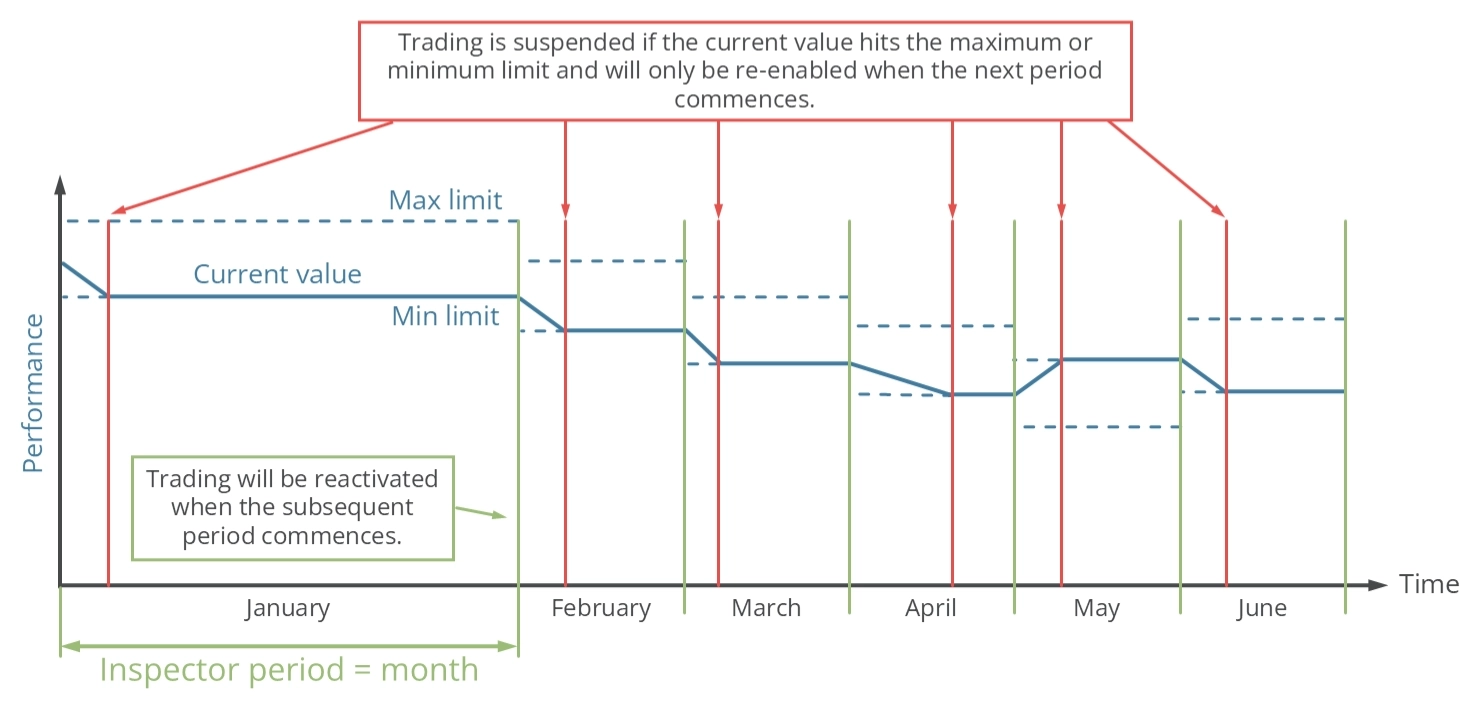
Okres inspekcji jest ustawiony na jeden miesiąc. Jeśli wyniki osiągną wartość maksymalną lub minimalną w tym okresie, możliwość otwierania nowych transakcji zostanie tymczasowo wstrzymana. Na początku nowego okresu, czyli 1. dnia miesiąca, wartość wyników za dany miesiąc jest resetowana i trading jest wznawiany. Cykl ten trwa w nieskończoność.
Wyniki - Ochrona roczna
Silnik Inspector można skonfigurować tak, aby wstrzymywał trading po osiągnięciu określonego rocznego limitu wyników, używając parametrów wejściowych przedstawionych w poniższej tabeli. Parametry te ustalają roczne bezwzględne i względne progi minimalne i maksymalne. Wartość zero skutecznie wyłącza limit.
| Zmienna wejściowa w MetaTraderze | Wartość domyślna | Komentarz |
|---|---|---|
| > (ISP) Performance year abs min (0.0 -> OFF) | 0.0 | Jeśli equity konta wynosi 10 000 USD, a wartość minimalna jest ustawiona na -100, trading zostanie wstrzymany, jeśli equity spadnie poniżej 9 900 USD. Trading zostanie wznowiony na początku następnego roku, przy czym equity w tym momencie posłuży jako nowy punkt referencyjny. Wartość wejściowa nie może być większa niż 0. |
| > (ISP) Performance year abs max (0.0 -> OFF) | 0.0 | Jeśli equity konta wynosi 10 000 USD, a wartość minimalna jest ustawiona na 100, trading zostanie wstrzymany, jeśli equity wzrośnie powyżej 10 100 USD. Trading zostanie wznowiony na początku następnego roku, przy czym equity w tym momencie posłuży jako nowy punkt referencyjny. Wartość wejściowa nie może być mniejsza niż 0. |
| > (ISP) Performance year rel min (0.0 -> OFF) | 0.0 | Jeśli equity konta wynosi 10 000 USD, a wartość minimalna jest ustawiona na -0,15, trading zostanie wstrzymany, jeśli equity spadnie poniżej 9 850 USD. Wartość zostanie zresetowana i trading zostanie ponownie aktywowany na początku następnego roku. Equity na początku następnego okresu służy jako nowa wartość referencyjna do obliczania limitów wyników. Wartość wejściowa nie może być większa niż 0. |
| > (ISP) Performance year rel max (0.0 -> OFF) | 0.0 | Jeśli equity konta wynosi 10 000 USD, a wartość minimalna jest ustawiona na 0,15, trading zostanie wstrzymany, jeśli equity wzrośnie powyżej 10 150 USD. Wartość zostanie zresetowana i trading zostanie ponownie aktywowany na początku następnego roku. Equity na początku następnego okresu służy jako nowa wartość referencyjna do obliczania limitów wyników. Wartość wejściowa nie może być mniejsza niż 0. |
Istnieją oddzielne parametry wejściowe dla maksymalnych i minimalnych dopuszczalnych wyników. Umożliwia to aplikacji wstrzymanie inicjowania nowych transakcji po osiągnięciu dodatnich lub ujemnych wyników. Poniższy diagram wyjaśnia zasadę działania rocznej ochrony Inspector.
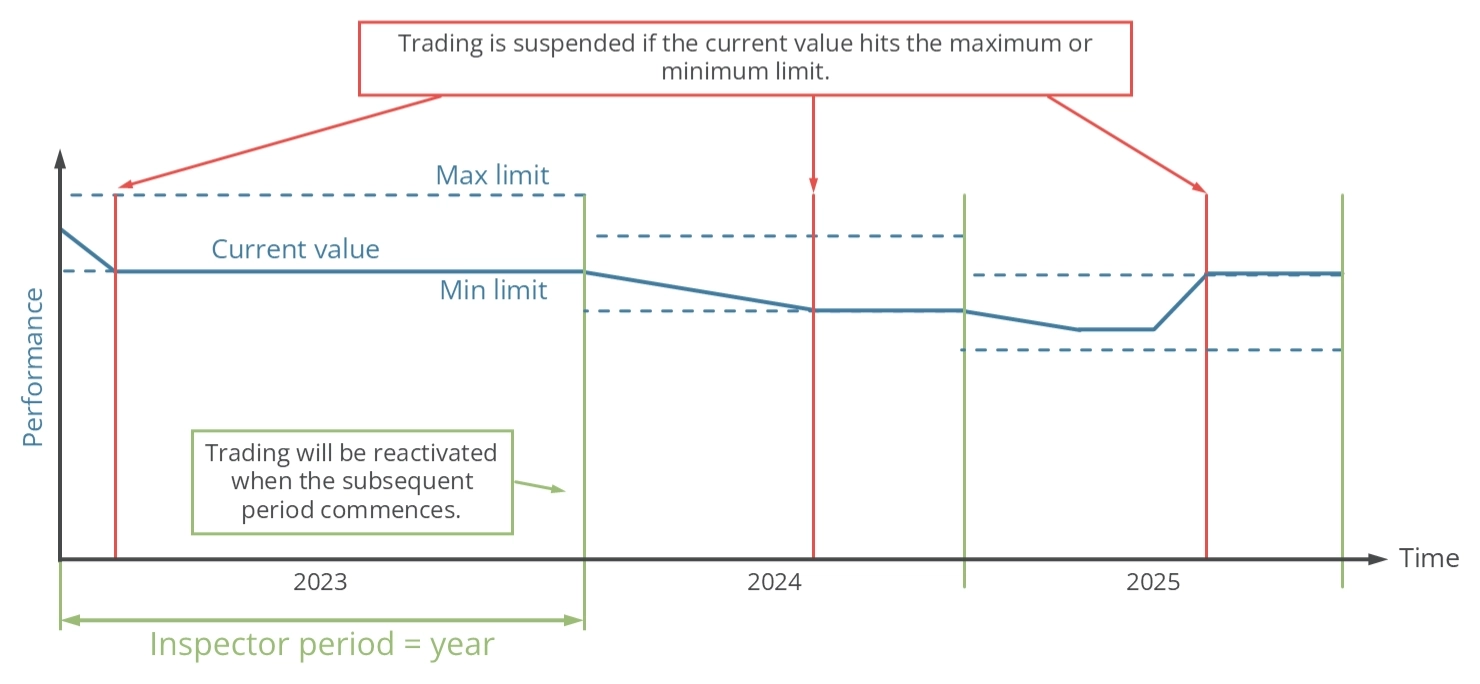
Okres inspekcji jest ustawiony na jeden rok. Jeśli wyniki osiągną wartość maksymalną lub minimalną w tym okresie, możliwość otwierania nowych transakcji zostanie tymczasowo wstrzymana. Na początku nowego okresu, czyli 1 stycznia, wartość wyników za dany rok jest resetowana i trading jest wznawiany. Cykl ten trwa w nieskończoność.
Wyniki - Ochrona od uruchomienia
Silnik Inspector można skonfigurować tak, aby wstrzymywał trading po osiągnięciu określonego limitu wyników, używając parametrów wejściowych przedstawionych w poniższej tabeli. Parametry te ustalają bezwzględne i względne progi minimalne i maksymalne. Wartość zero skutecznie wyłącza limit.
| Zmienna wejściowa w MetaTraderze | Wartość domyślna | Komentarz |
|---|---|---|
| > (ISP) Performance since start abs min (0.0 -> OFF) | 0.0 | Jeśli equity konta wynosi 10 000 USD, a wartość minimalna jest ustawiona na -100, trading zostanie wstrzymany, jeśli equity spadnie poniżej 9 900 USD. Wartość wejściowa nie może być większa niż 0. |
| > (ISP) Performance since start abs max (0.0 -> OFF) | 0.0 | Jeśli equity konta wynosi 10 000 USD, a wartość minimalna jest ustawiona na 100, trading zostanie wstrzymany, jeśli equity wzrośnie powyżej 10 100 USD. Wartość wejściowa nie może być mniejsza niż 0. |
| > (ISP) Performance since start rel min (0.0 -> OFF) | 0.0 | Jeśli equity konta wynosi 10 000 USD, a wartość minimalna jest ustawiona na -0,15, trading zostanie wstrzymany, jeśli equity spadnie poniżej 9 850 USD. Wartość wejściowa nie może być większa niż 0. |
| > (ISP) Performance since start rel max (0.0 -> OFF) | 0.0 | Jeśli equity konta wynosi 10 000 USD, a wartość minimalna jest ustawiona na 0,15, trading zostanie wstrzymany, jeśli equity wzrośnie powyżej 10 150 USD. Wartość wejściowa nie może być mniejsza niż 0. |
Istnieją oddzielne parametry wejściowe dla maksymalnych i minimalnych dopuszczalnych wyników. Umożliwia to aplikacji wstrzymanie inicjowania nowych transakcji po osiągnięciu dodatnich lub ujemnych wyników. Poniższy diagram wyjaśnia zasadę działania ochrony Inspector.
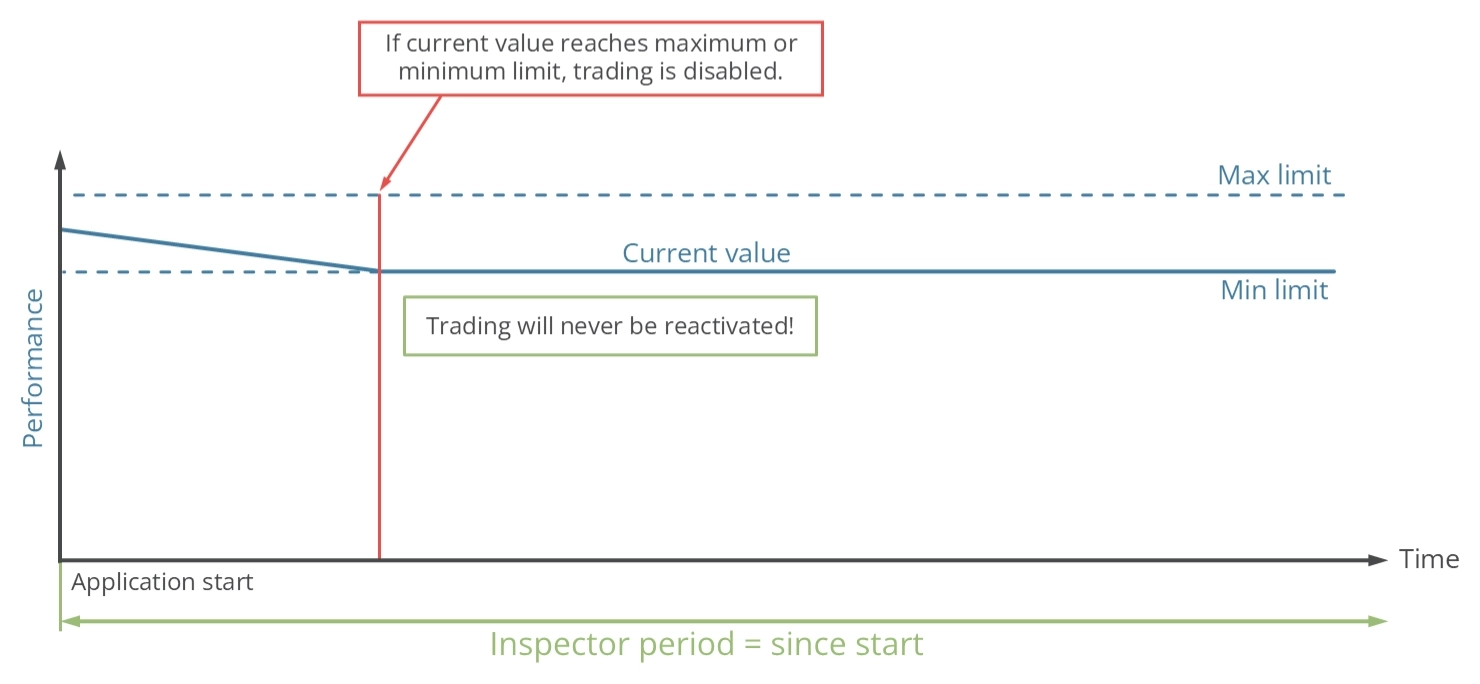
Okres inspekcji rozpoczyna się w momencie uruchomienia aplikacji. Jeśli wyniki osiągną wartość maksymalną lub minimalną, możliwość otwierania nowych transakcji zostanie trwale wstrzymana.
Drawdown - Ochrona dzienna
Silnik Inspector można skonfigurować tak, aby wstrzymywał trading po osiągnięciu określonego dziennego limitu drawdownu, używając parametrów wejściowych przedstawionych w poniższej tabeli. Parametry te ustalają dzienne bezwzględne i względne progi maksymalne. Wartość zero skutecznie wyłącza limit.
| Zmienna wejściowa w MetaTraderze | Wartość domyślna | Komentarz |
|---|---|---|
| > (ISP) Drawdown day abs max (0.0 -> OFF) | 0.0 | Jeśli equity konta wynosi 10 000 USD, a wartość maksymalna jest ustawiona na 100, trading zostanie wstrzymany, jeśli drawdown przekroczy 100 USD w ciągu dnia. Trading zostanie wznowiony na początku następnego dnia, przy czym equity w tym momencie posłuży jako nowy punkt referencyjny. Wartość wejściowa nie może być mniejsza niż 0. |
| > (ISP) Drawdown day rel max (0.0 -> OFF) | 0.0 | Jeśli equity konta wynosi 10 000 USD, a wartość maksymalna jest ustawiona na 0,15, trading zostanie wstrzymany, jeśli drawdown przekroczy 150 USD w ciągu dnia. Trading zostanie wznowiony na początku następnego dnia, przy czym equity startowe posłuży jako punkt referencyjny. Nowa wartość referencyjna jest używana do obliczania kolejnych limitów drawdownu. Wartość wejściowa nie może być mniejsza niż 0. |
Istnieją parametry wejściowe dla maksymalnego dopuszczalnego drawdownu. Umożliwia to aplikacji wstrzymanie inicjowania nowych transakcji po przekroczeniu złych wartości wyników. Poniższy diagram wyjaśnia zasadę działania dziennej ochrony Inspector.
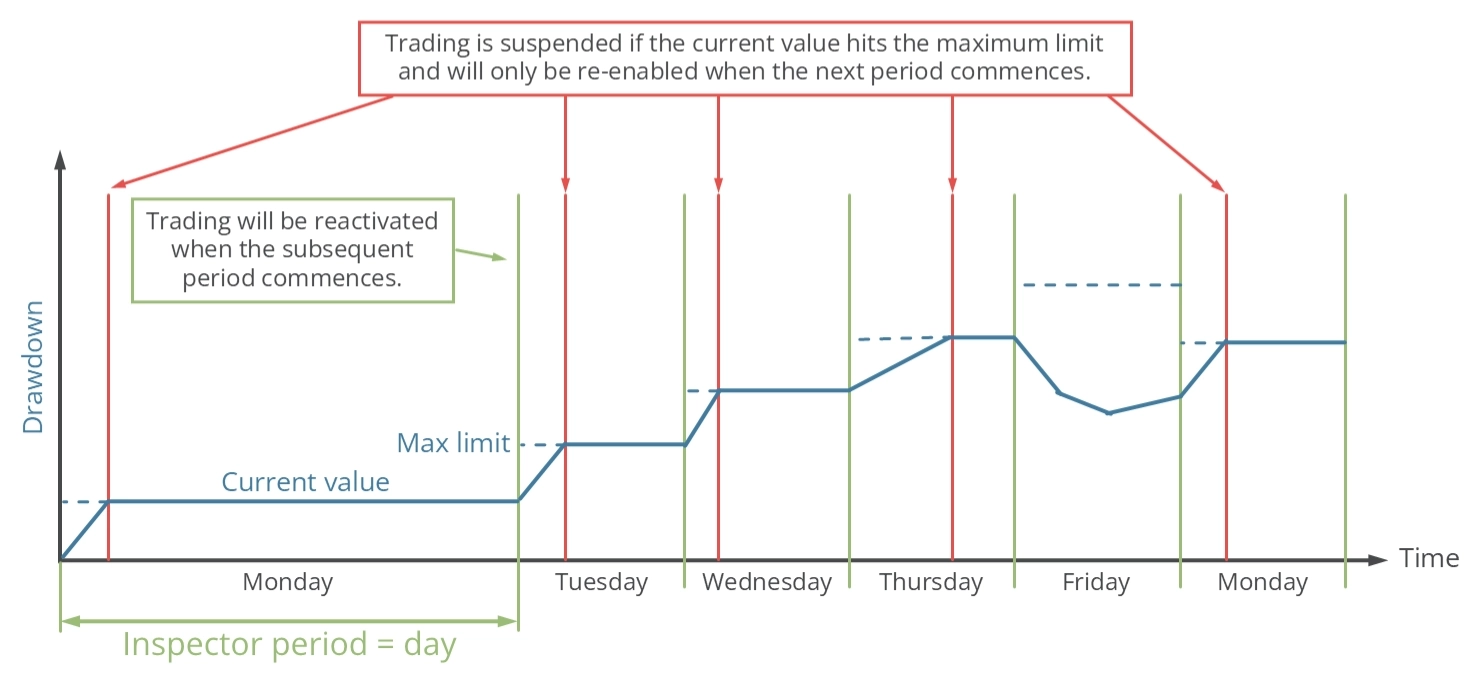
Okres inspekcji jest ustawiony na jeden dzień. Jeśli drawdown osiągnie wartość maksymalną w tym okresie, możliwość otwierania nowych transakcji zostanie tymczasowo wstrzymana. Na początku nowego okresu, czyli o północy, wartość drawdownu za dany dzień jest resetowana i trading jest wznawiany. Cykl ten trwa w nieskończoność.
Drawdown - Ochrona tygodniowa
Silnik Inspector można skonfigurować tak, aby wstrzymywał trading po osiągnięciu określonego tygodniowego limitu drawdownu, używając parametrów wejściowych przedstawionych w poniższej tabeli. Parametry te ustalają tygodniowe bezwzględne i względne progi maksymalne. Wartość zero skutecznie wyłącza limit.
| Zmienna wejściowa w MetaTraderze | Wartość domyślna | Komentarz |
|---|---|---|
| > (ISP) Drawdown week abs max (0.0 -> OFF) | 0.0 | Jeśli equity konta wynosi 10 000 USD, a wartość maksymalna jest ustawiona na 100, trading zostanie wstrzymany, jeśli drawdown przekroczy 100 USD w ciągu tygodnia. Trading zostanie wznowiony na początku następnego tygodnia, przy czym equity w tym momencie posłuży jako nowy punkt referencyjny. Wartość wejściowa nie może być mniejsza niż 0. |
| > (ISP) Drawdown week rel max (0.0 -> OFF) | 0.0 | Jeśli equity konta wynosi 10 000 USD, a wartość maksymalna jest ustawiona na 0,15, trading zostanie wstrzymany, jeśli drawdown przekroczy 150 USD w ciągu tygodnia. Trading zostanie wznowiony na początku następnego tygodnia, przy czym equity startowe posłuży jako punkt referencyjny. Nowa wartość referencyjna jest używana do obliczania kolejnych limitów drawdownu. Wartość wejściowa nie może być mniejsza niż 0. |
Istnieją parametry wejściowe dla maksymalnego dopuszczalnego drawdownu. Umożliwia to aplikacji wstrzymanie inicjowania nowych transakcji po przekroczeniu złych wartości wyników. Poniższy diagram wyjaśnia zasadę działania dziennej ochrony Inspector.
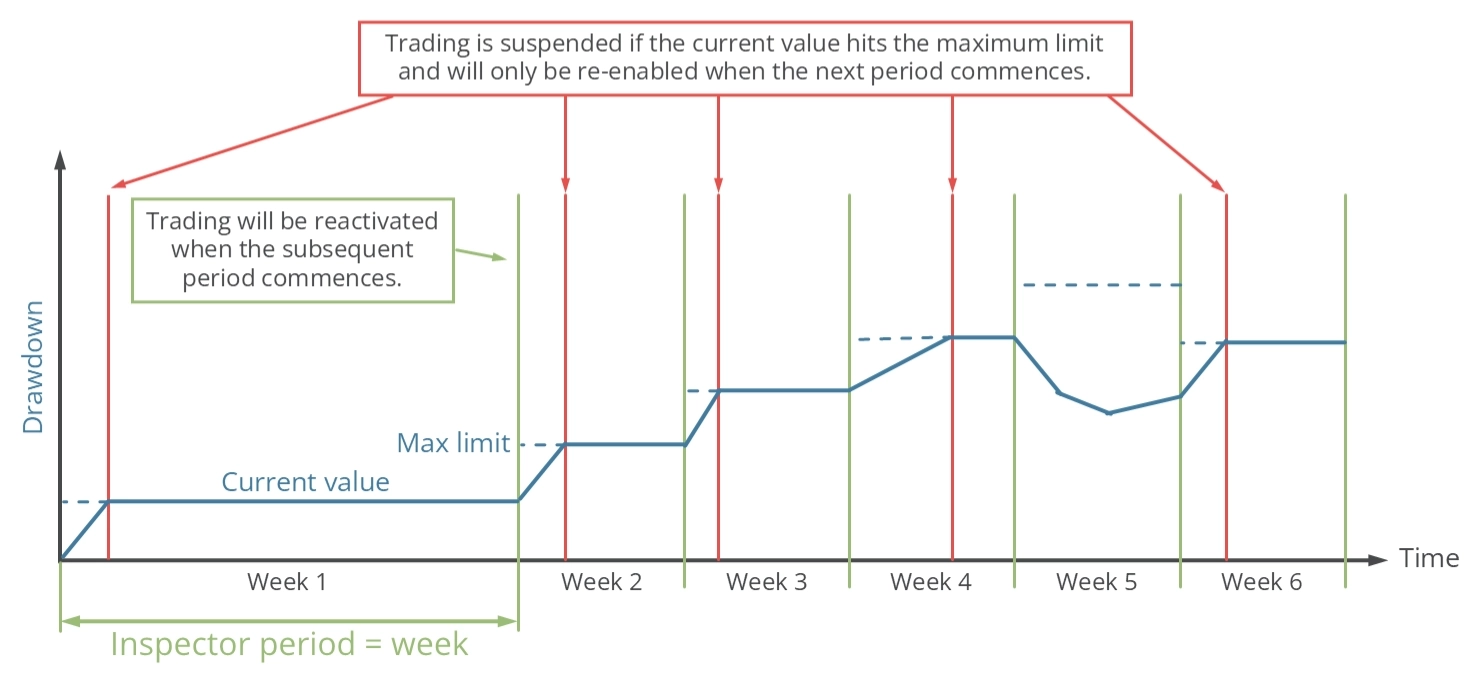
Okres inspekcji jest ustawiony na jeden tydzień. Jeśli drawdown osiągnie wartość maksymalną w tym okresie, możliwość otwierania nowych transakcji zostanie tymczasowo wstrzymana. Na początku nowego okresu, czyli o północy z soboty na niedzielę, wartość drawdownu za dany dzień jest resetowana i trading jest wznawiany. Cykl ten trwa w nieskończoność.
Drawdown - Ochrona miesięczna
Silnik Inspector można skonfigurować tak, aby wstrzymywał trading po osiągnięciu określonego miesięcznego limitu drawdownu, używając parametrów wejściowych przedstawionych w poniższej tabeli. Parametry te ustalają miesięczne bezwzględne i względne progi maksymalne. Wartość zero skutecznie wyłącza limit.
| Zmienna wejściowa w MetaTraderze | Wartość domyślna | Komentarz |
|---|---|---|
| > (ISP) Drawdown month abs max (0.0 -> OFF) | 0.0 | Jeśli equity konta wynosi 10 000 USD, a wartość maksymalna jest ustawiona na 100, trading zostanie wstrzymany, jeśli drawdown przekroczy 100 USD w ciągu miesiąca. Trading zostanie wznowiony na początku następnego miesiąca, przy czym equity w tym momencie posłuży jako nowy punkt referencyjny. Wartość wejściowa nie może być mniejsza niż 0. |
| > (ISP) Drawdown month rel max (0.0 -> OFF) | 0.0 | Jeśli equity konta wynosi 10 000 USD, a wartość maksymalna jest ustawiona na 0,15, trading zostanie wstrzymany, jeśli drawdown przekroczy 150 USD w ciągu miesiąca. Trading zostanie wznowiony na początku następnego miesiąca, przy czym equity startowe posłuży jako punkt referencyjny. Nowa wartość referencyjna jest używana do obliczania kolejnych limitów drawdownu. Wartość wejściowa nie może być mniejsza niż 0. |
Istnieją parametry wejściowe dla maksymalnego dopuszczalnego drawdownu. Umożliwia to aplikacji wstrzymanie inicjowania nowych transakcji po przekroczeniu złych wartości wyników. Poniższy diagram wyjaśnia zasadę działania dziennej ochrony Inspector.
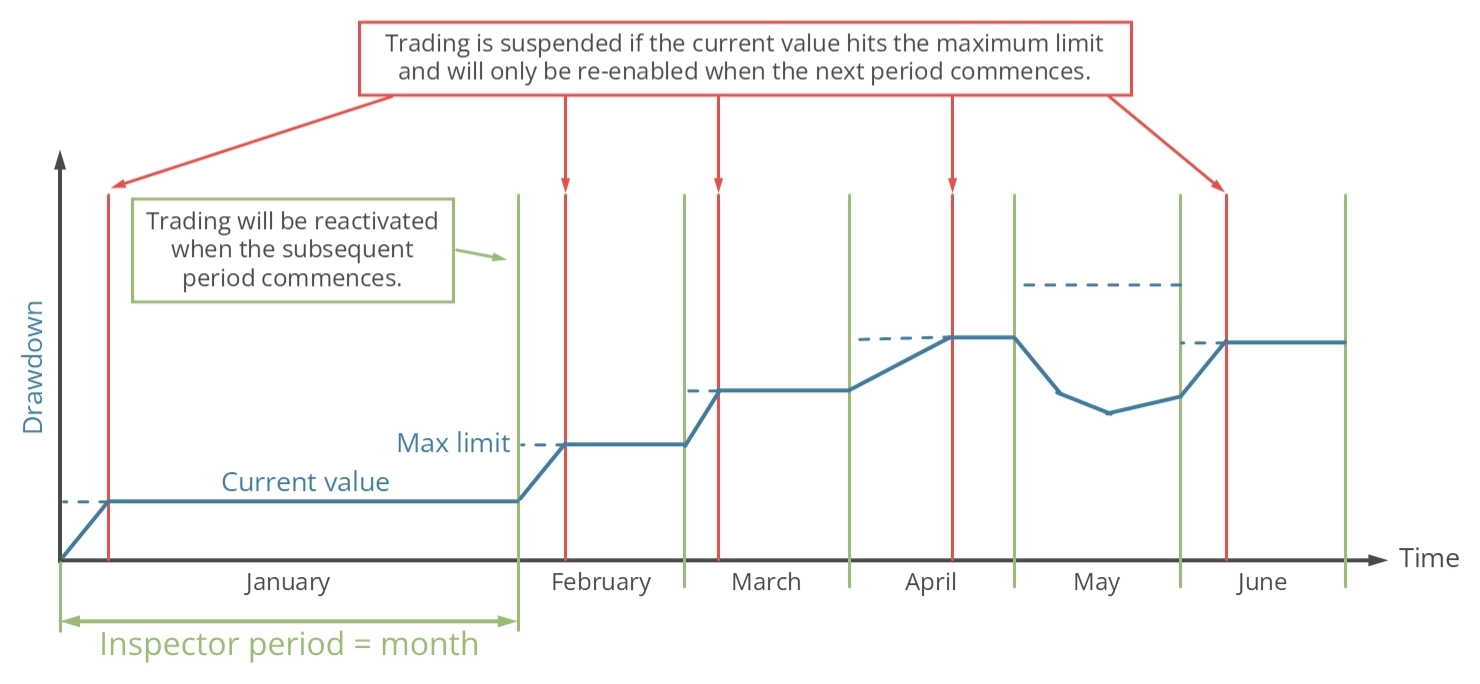
Okres inspekcji jest ustawiony na jeden miesiąc. Jeśli drawdown osiągnie wartość maksymalną w tym okresie, możliwość otwierania nowych transakcji zostanie tymczasowo wstrzymana. Na początku nowego okresu, czyli 1. dnia miesiąca, wartość drawdownu za dany dzień jest resetowana i trading jest wznawiany. Cykl ten trwa w nieskończoność.
Drawdown - Ochrona roczna
Silnik Inspector można skonfigurować tak, aby wstrzymywał trading po osiągnięciu określonego rocznego limitu drawdownu, używając parametrów wejściowych przedstawionych w poniższej tabeli. Parametry te ustalają roczne bezwzględne i względne progi maksymalne. Wartość zero skutecznie wyłącza limit.
| Zmienna wejściowa w MetaTraderze | Wartość domyślna | Komentarz |
|---|---|---|
| > (ISP) Drawdown year abs max (0.0 -> OFF) | 0.0 | Jeśli equity konta wynosi 10 000 USD, a wartość maksymalna jest ustawiona na 100, trading zostanie wstrzymany, jeśli drawdown przekroczy 100 USD w ciągu roku. Trading zostanie wznowiony na początku następnego roku, przy czym equity w tym momencie posłuży jako nowy punkt referencyjny. Wartość wejściowa nie może być mniejsza niż 0. |
| > (ISP) Drawdown year rel max (0.0 -> OFF) | 0.0 | Jeśli equity konta wynosi 10 000 USD, a wartość maksymalna jest ustawiona na 0,15, trading zostanie wstrzymany, jeśli drawdown przekroczy 150 USD w ciągu roku. Trading zostanie wznowiony na początku następnego roku, przy czym equity startowe posłuży jako punkt referencyjny. Nowa wartość referencyjna jest używana do obliczania kolejnych limitów drawdownu. Wartość wejściowa nie może być mniejsza niż 0. |
Istnieją parametry wejściowe dla maksymalnego dopuszczalnego drawdownu. Umożliwia to aplikacji wstrzymanie inicjowania nowych transakcji po przekroczeniu złych wartości wyników. Poniższy diagram wyjaśnia zasadę działania dziennej ochrony Inspector.
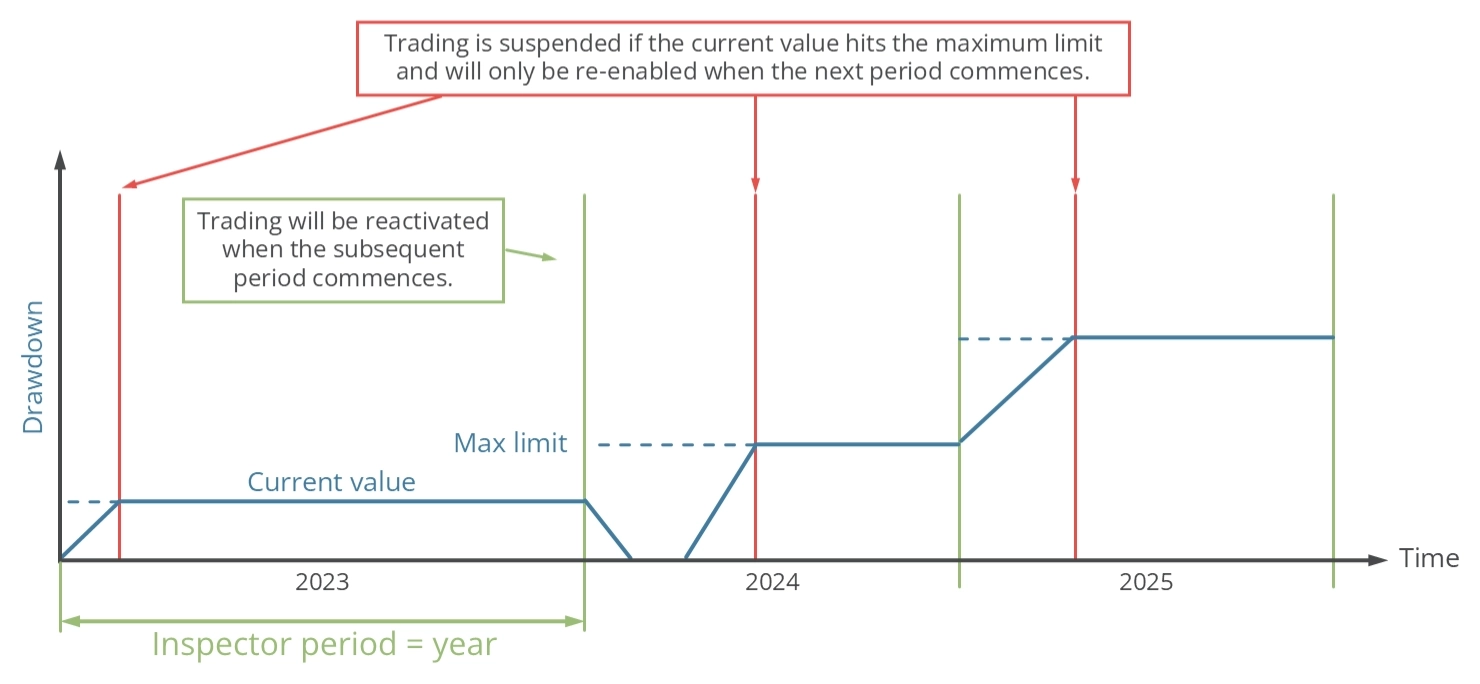
Okres inspekcji jest ustawiony na jeden rok. Jeśli drawdown osiągnie wartość maksymalną w tym okresie, możliwość otwierania nowych transakcji zostanie tymczasowo wstrzymana. Na początku nowego okresu, czyli 1 stycznia, wartość drawdownu za dany dzień jest resetowana i trading jest wznawiany. Cykl ten trwa w nieskończoność.
Drawdown - Ochrona od uruchomienia
Silnik Inspector można skonfigurować tak, aby wstrzymywał trading po osiągnięciu określonego limitu drawdownu, używając parametrów wejściowych przedstawionych w poniższej tabeli. Parametry te ustalają bezwzględne i względne progi maksymalne. Wartość zero skutecznie wyłącza limit.
| Zmienna wejściowa w MetaTraderze | Wartość domyślna | Komentarz |
|---|---|---|
| > (ISP) Drawdown since start abs max (0.0 -> OFF) | 0.0 | Jeśli equity konta wynosi 10 000 USD, a wartość maksymalna jest ustawiona na 100, trading zostanie wstrzymany, jeśli drawdown przekroczy 100 USD. Wartość wejściowa nie może być mniejsza niż 0. |
| > (ISP) Drawdown since start rel max (0.0 -> OFF) | 0.0 | Jeśli equity konta wynosi 10 000 USD, a wartość maksymalna jest ustawiona na 0,15, trading zostanie wstrzymany, jeśli drawdown przekroczy 150 USD. Wartość wejściowa nie może być mniejsza niż 0. |
Istnieją parametry wejściowe dla maksymalnego dopuszczalnego drawdownu. Umożliwia to aplikacji wstrzymanie inicjowania nowych transakcji po przekroczeniu złych wartości wyników. Poniższy diagram wyjaśnia zasadę działania dziennej ochrony Inspector.
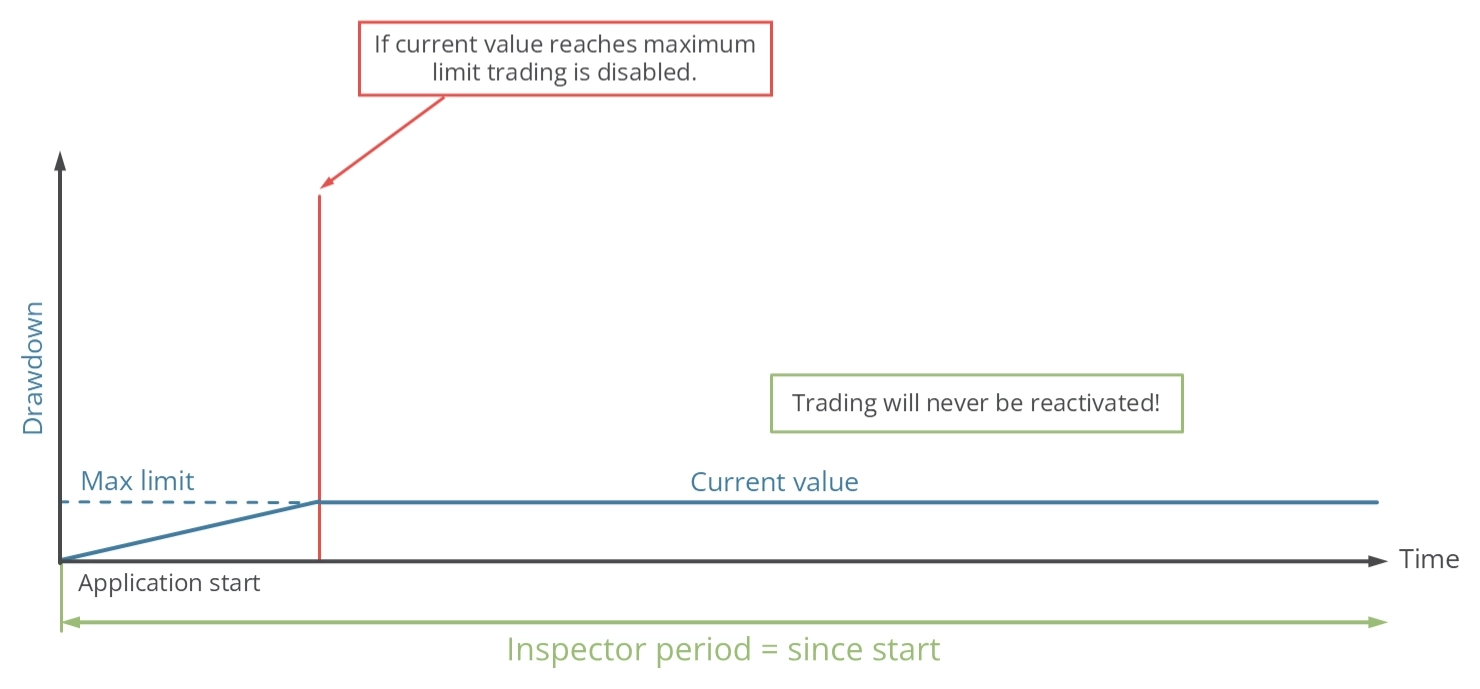
Okres inspekcji rozpoczyna się w momencie uruchomienia aplikacji. Jeśli drawdown osiągnie wartość maksymalną, możliwość otwierania nowych transakcji zostanie trwale wstrzymana.
Ostrzeżenie o osiągnięciu limitu
Gdy zostanie osiągnięty z góry określony limit drawdownu lub wyników, Meta Extender zamknie wszystkie otwarte transakcje i usunie wszelkie oczekujące zlecenia, niezależnie od bieżącego stanu zysku danej transakcji. Jak pokazano na poniższym obrazie, zostanie wówczas wyświetlone ostrzeżenie.
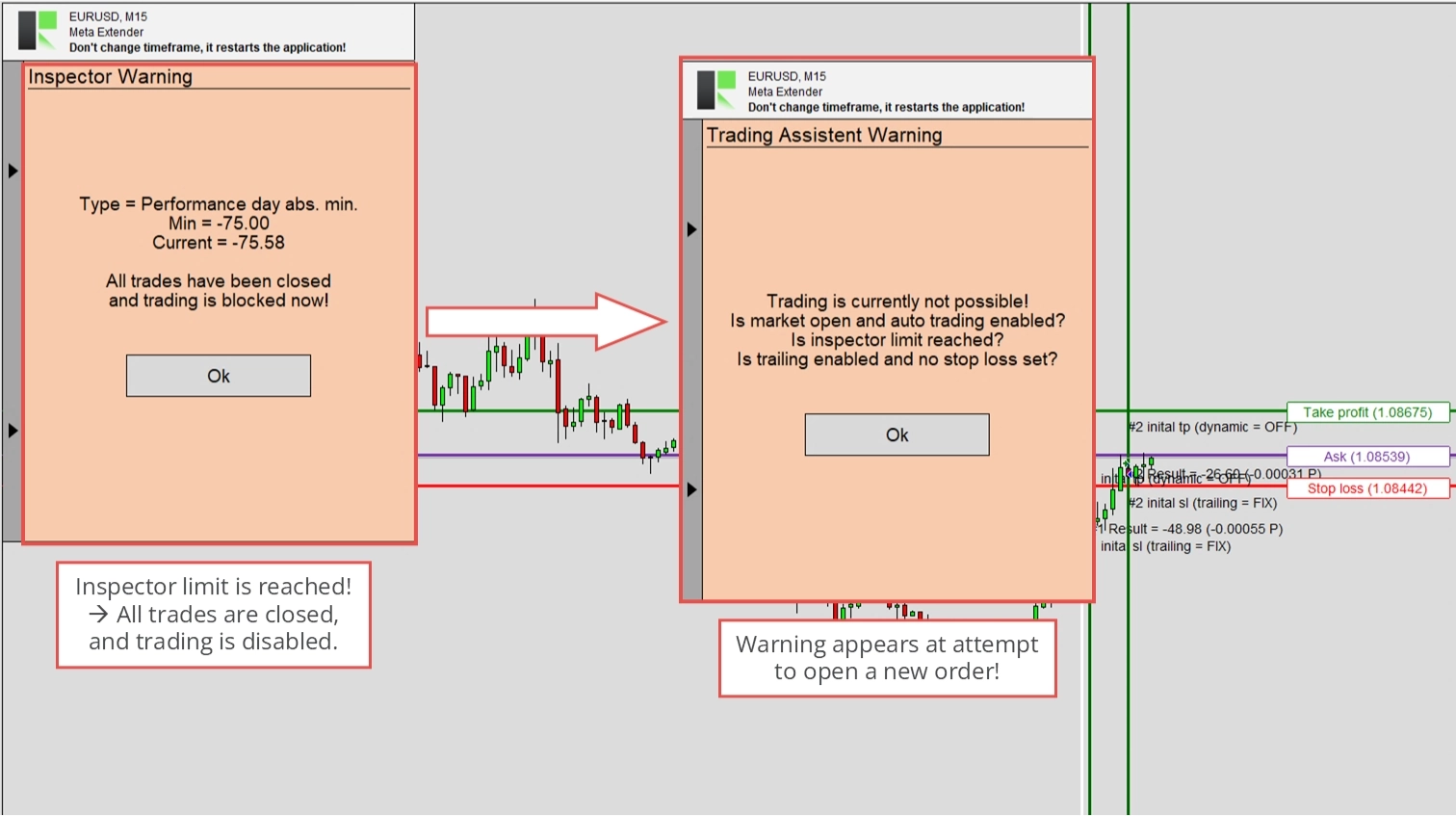
Jeśli jako obserwowane transakcje wybrano Meta Extender, możliwość otwierania kolejnych transakcji za pomocą widgetów Trendline Trading lub Trading Assistant zostanie wyłączona. Próba wykonania tej czynności spowoduje wyświetlenie komunikatu ostrzegawczego.
Jeśli jako obserwowane transakcje wybrano Symbol, Meta Extender zamknie wszystkie otwarte transakcje, ale nie ograniczy możliwości otwierania nowych. Może jednak natychmiast zamykać nowo otwarte transakcje.
Jeśli jako obserwowane transakcje wybrano MetaTrader, Meta Extender zamknie wszystkie otwarte transakcje i ograniczy możliwość otwierania nowych poprzez wyłączenie funkcji AutoTrading. Może jednak natychmiast zamykać nowo otwarte transakcje.
W sytuacji osiągnięcia limitu Inspector zdecydowanie zaleca się przegląd wyników lub drawdownu.
Konfiguracja powiadomień i poczty e-mail
Meta Extender może wysyłać powiadomienia e-mail i mobilne po osiągnięciu limitów Inspector. Korzysta z wbudowanego API MetaTradera do przesyłania tych informacji. Wymaga to jednak wcześniejszej konfiguracji ustawień poczty e-mail i powiadomień w instancji MetaTradera. Ustawienia te można znaleźć w menu Tools - Options. Przejdź do tego widoku.
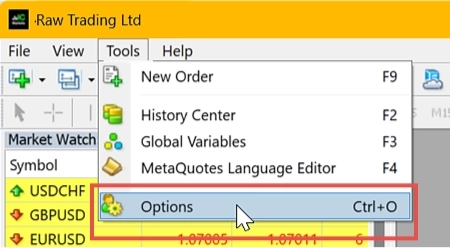
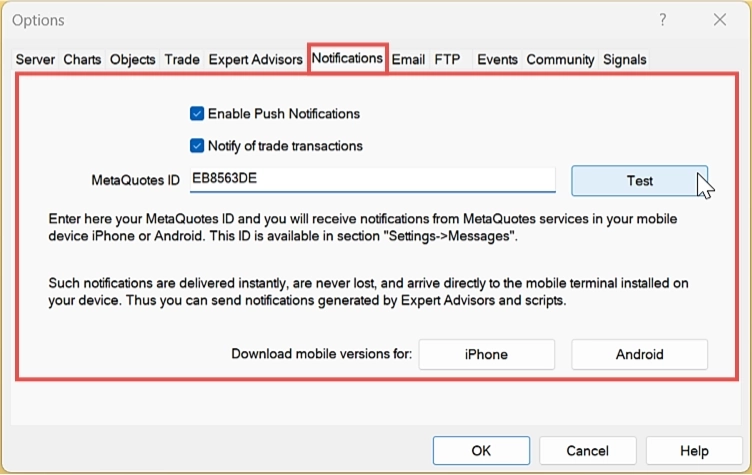
Dla powiadomień mobilnych możesz skonfigurować ustawienia w zakładce Notifications.
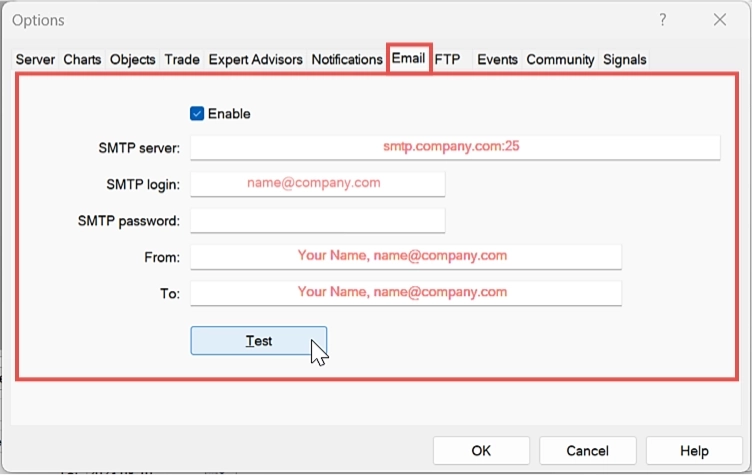
Dla powiadomień e-mail możesz skonfigurować ustawienia w zakładce Email.
Widgety
Ta strona zawiera przegląd wszystkich widgetów aktualnie dostępnych w Meta Extenderze. Meta Extender jest zaprojektowany jako interaktywne narzędzie z intuicyjnym interfejsem użytkownika. Ponieważ większość widgetów jest intuicyjna, możesz szybko zapoznać się z każdym z nich, korzystając z konta demonstracyjnego lub testera strategii. Poniżej znajduje się jednak krótkie wyjaśnienie każdego widgetu.
Trendline Trading
Widget Trendline Trading umożliwia umieszczanie linii trendline na wykresie, które można wykorzystać do konfigurowania kolejnych transakcji. Transakcja zostanie automatycznie otwarta za każdym razem, gdy cena przetnie tzw. linię wyzwalającą (trigger line). Za pomocą kolejnych linii trendline możesz skonfigurować stop loss i poziomy take profit. Ponieważ linie trendline można układać w dowolnym kierunku, dają one większą elastyczność dzięki swojemu dynamicznemu charakterowi w czasie. Wielu traderów analizuje wykresy na podstawie trendów, formacji i poziomów wsparcia i oporu, aby przewidywać przyszłe ruchy cen, często czekając na sygnał przez godziny lub dni. Proces ten można wygodnie zautomatyzować, konfigurując linie trendline używane bezpośrednio do otwierania i zamykania transakcji. Ten typ automatycznego tradingu jest uważany za półautomatyczny, ponieważ człowiek definiuje granice, a Meta Extender zawiera transakcje na podstawie tych granic.
Aby rozpocząć korzystanie z tego widgetu, otwórz widget Trendline Trading na ekranie głównym Meta Extendera.
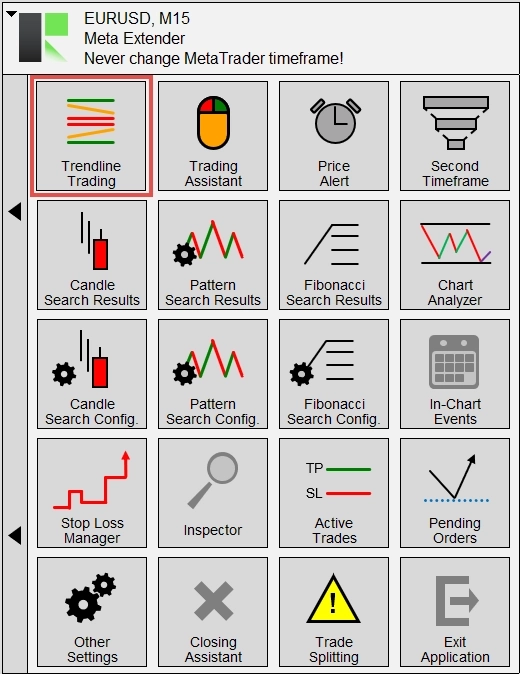
Widget Trendline Trading jest podzielony na dwie sekcje: trading długi i trading krótki. Każda sekcja posiada linię wyzwalającą, linię take profit, linię stop loss oraz pole wprowadzania wolumenu. Każdą linię trendline można indywidualnie włączyć lub wyłączyć, umożliwiając otwieranie transakcji z take profitem i stop lossem lub bez nich, a w przypadku linii wyzwalającej: całkowite wyłączenie funkcji. Należy jednak pamiętać o ryzykach związanych z nieużywaniem linii stop loss. Zawsze dokładnie sprawdzaj wolumen oraz swoje preferencje w zakresie zarządzania ryzykiem i kapitałem!
Każda linia trendline ma możliwość użycia w trybie ograniczonym lub nieograniczonym. Na poniższym obrazie widać, że gdy włączony jest tryb nieograniczony, linia trendline zachowuje ważność bezterminowo. W trybie ograniczonym traci swoją funkcjonalność, gdy czas przekroczy skrajny prawy punkt linii trendline. Po dodaniu linii trendline możesz ją swobodnie przeciągać i upuszczać na wykresie oraz dostosowywać linie zgodnie z zidentyfikowaną formacją. Aby aktywować linie trendline, należy je zablokować. Można to zrobić, naciskając przycisk Lock and activate lines. Jak sama nazwa wskazuje, linie są aktywowane dopiero po zablokowaniu. Po zablokowaniu linii nie można ich przesuwać, ale można je w każdej chwili odblokować.
Klikając Move lines to current position, linie tradingowe zostaną umieszczone w aktualnie widocznym obszarze wykresu.
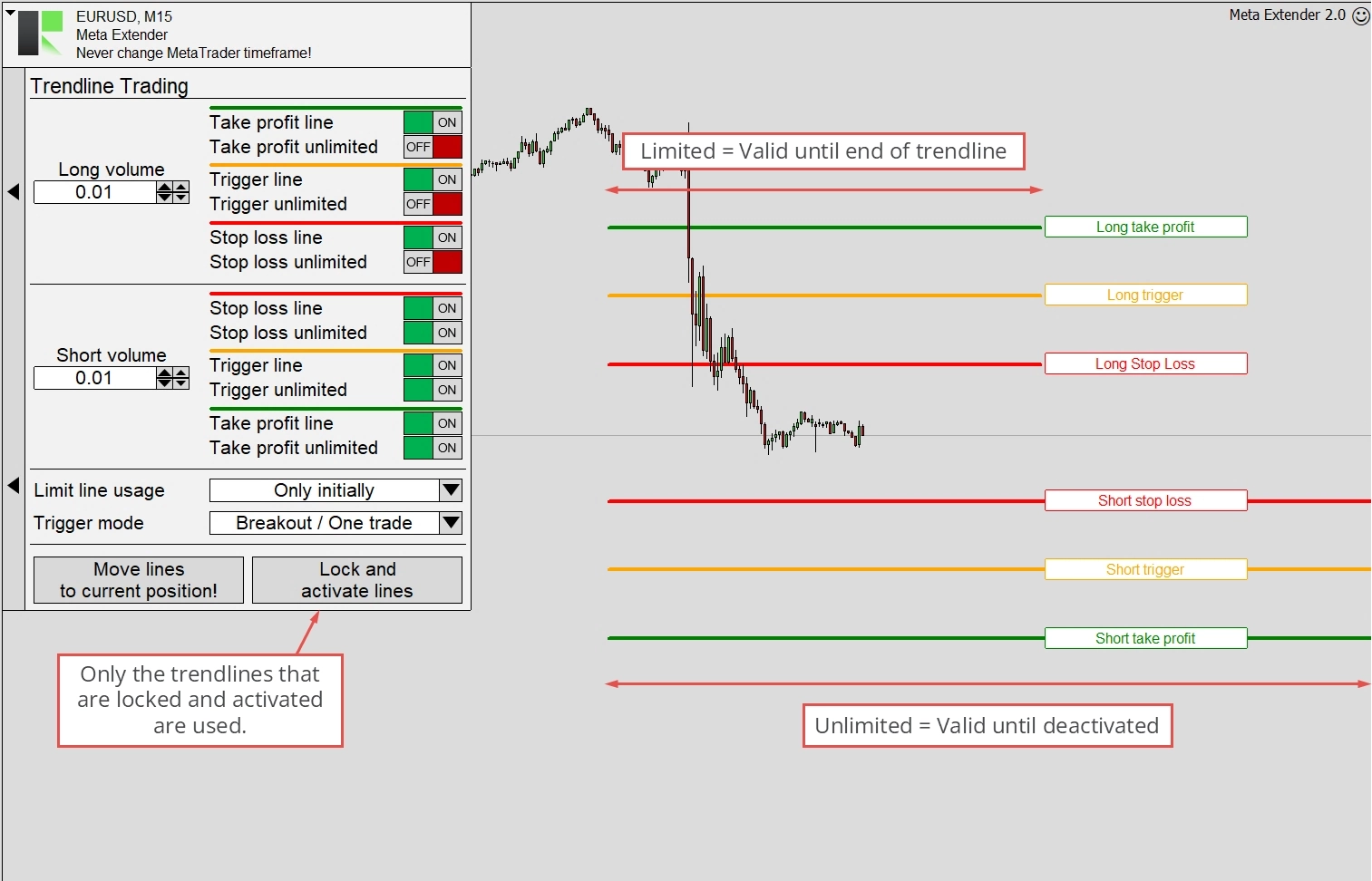
Po aktywacji logika automatycznie inicjuje transakcję, gdy zostanie przekroczona linia wyzwalająca, używając wolumenu skonfigurowanego w panelu. W zależności od sposobu użycia linii limitujących widget konfiguruje stop loss i take profit przy otwieraniu transakcji lub używa linii do dynamicznie konfigurowanych poziomów take profit i stop loss. Poniżej zilustrowane są dwie opcje wykorzystania linii limitujących.
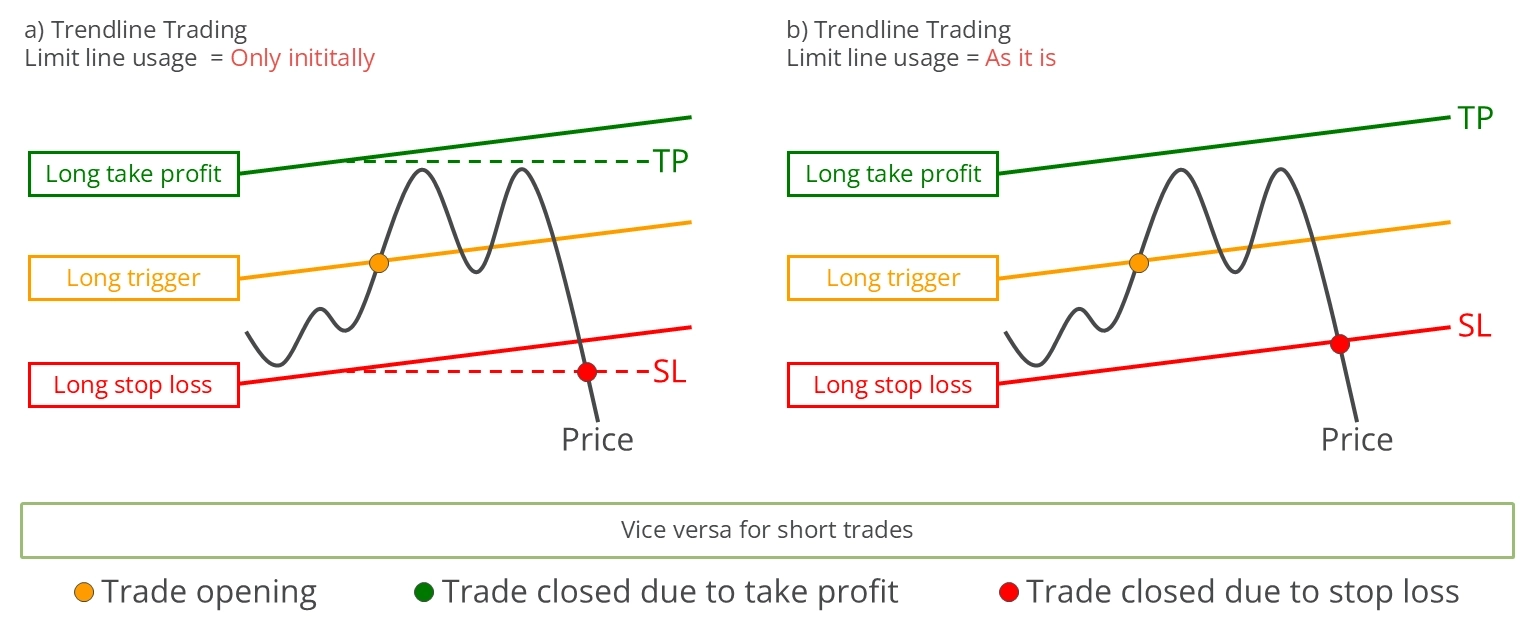
Limit line usage = Only initially
Gdy jako tryb limitu wybrano Only initially, wartości linii limitujących w momencie otwarcia transakcji są używane jako wartości stop loss i take profit. W tym trybie wartości linii take profit i stop loss są używane tylko raz. Po zainicjowaniu transakcji linie trendline można odblokować i natychmiast ponownie wykorzystać. Skonfigurowany wskaźnik ryzyka pozostaje zatem statyczny.
Limit line usage = As it is
Natomiast tryb As it is nakazuje widgetowi używać linii trendline stop lossa i take profitu w ten sam sposób co linii wyzwalającej. Transakcja jest zamykana za każdym razem, gdy cena przetnie linię stop lossa lub take profitu. Oznacza to dynamiczny wskaźnik ryzyka, ponieważ wartości stop lossa i take profitu nie są stałe. Przy tej metodzie limitu dynamiczne dostosowanie stop lossa stanowi formę liniowego trailing stop lossa. Odblokowanie linii trendline podczas aktywnej transakcji wyłączy funkcjonalność stop lossa. W takim przypadku widget wyświetli ostrzeżenie i poinformuje o konieczności ręcznego ustawienia stop lossa.
Omówimy teraz tzw. Triggered mode. To ustawienie określa sposób używania linii wyzwalających. Dostępne są dwie opcje: tryb Breakout i tryb Channel, oba zilustrowane poniżej.
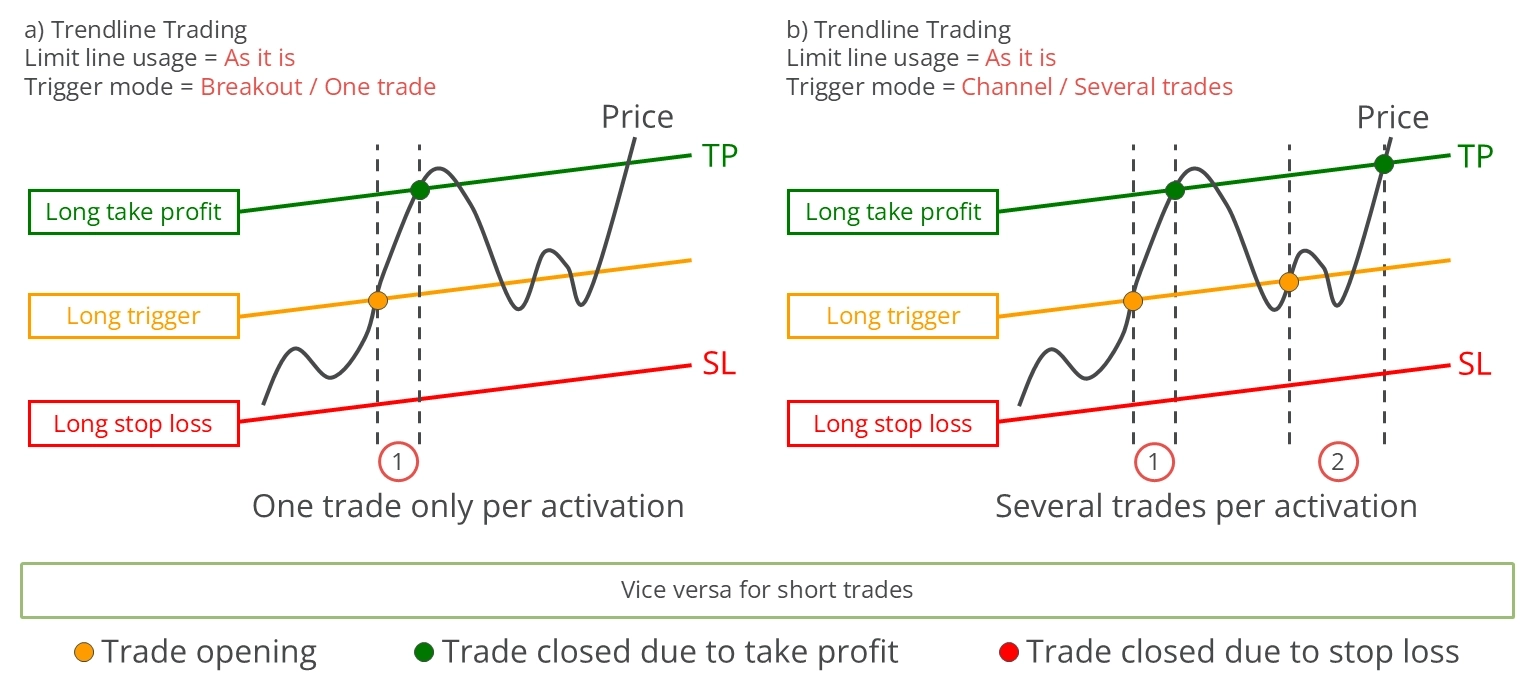
Trigger mode = Breakout / One trade
W trybie Breakout każda linia wyzwalająca może zainicjować tylko jedną transakcję, niezależnie od tego, ile razy cena przetnie linię wyzwalającą. Tryb ten pomaga reagować na oczekiwane ruchy cenowe, takie jak te, które następują po publikacji danych ekonomicznych. W trybie Breakout transakcja długa jest inicjowana, gdy cena przetnie linię long trigger od dołu do góry, a transakcja krótka jest inicjowana, gdy cena przetnie linię od góry do dołu. Jeśli cena w momencie blokowania linii wyzwalającej jest wyższa (kierunek długi), żadna akcja nie zostanie podjęta, dopóki cena nie spadnie poniżej linii wyzwalającej, a następnie ponownie nie wzrośnie. Odwrotnie, w przypadku pozycji krótkich: jeśli cena w momencie ustawiania linii wyzwalającej jest niższa, żadna akcja nie zostanie podjęta, dopóki cena nie wzrośnie powyżej linii wyzwalającej i nie zacznie spadać.
Trigger mode = Channel / Several trades
W trybie Channel linia wyzwalająca inicjuje transakcję za każdym razem, gdy cena przetnie ją od dołu do góry dla transakcji długich i od góry do dołu dla transakcji krótkich. Tryb Channel jest szczególnie korzystny przy tradingu w ramach poziomów wsparcia i oporu lub kanałów trendowych wykazujących powtarzające się niewielkie ruchy w dół i górę. W przeciwieństwie do trybu Breakout, który dopuszcza tylko jedną otwartą transakcję naraz, tryb Channel pozwala na jednoczesne otwarcie wielu transakcji.
W obu trybach linie trendline można blokować i aktywować tylko wtedy, gdy bieżąca cena znajduje się między lewym a prawym punktem każdej linii trendline. Warunek ten musi być spełniony dla wszystkich używanych linii trendline. System trailing stop lossa skonfigurowany w widgecie Trading Assistant i Meta Extenderze będzie również stosowany do transakcji inicjowanych za pomocą widgetu Trendline Trading.
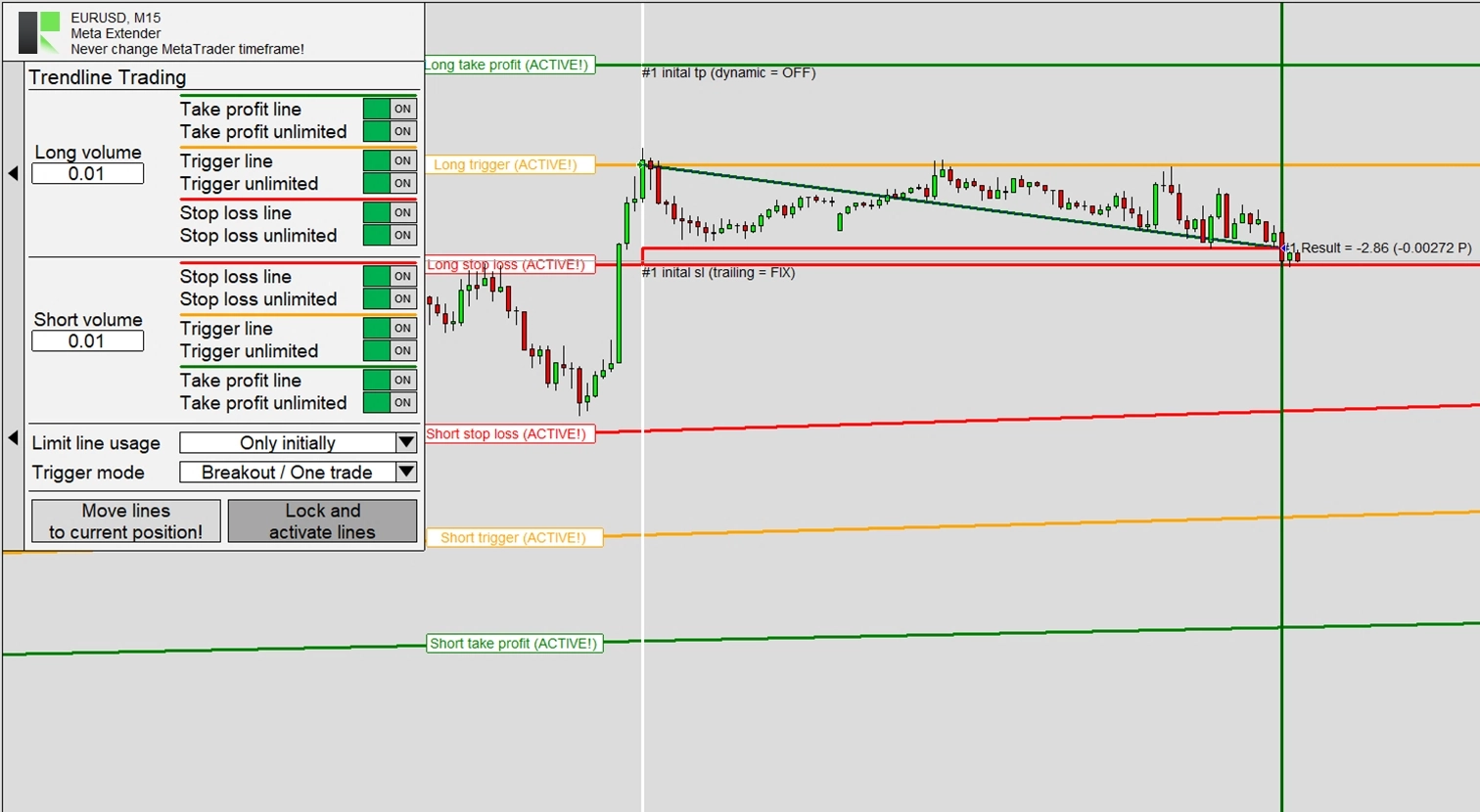
Powyższy wykres ilustruje proces inicjowania transakcji długiej za pomocą widgetu Trendline Trading. Jak widać, transakcja długa jest wyzwalana, gdy cena rośnie i przecina linię wyzwalającą. Początkowy stop loss dla tej transakcji został ustawiony przy użyciu wartości z linii trendline stop lossa. Wkrótce po otwarciu transakcji zastosowano trailing stop o stałej odległości, który jednak pozostał statyczny ze względu na ciągłe spadki ceny. Transakcja została ostatecznie wytrącona ze stop lossa po krótkim czasie.
Trading Assistant
Kolejnym omawiany widget to Trading Assistant. Narzędzie to zostało zaprojektowane w celu uproszczenia składania zleceń poprzez użycie linii na wykresie do konfigurowania wszystkich parametrów zlecenia, co sprawia, że zarządzanie ryzykiem i kapitałem jest proste i wizualne. Oferuje również opcję włączenia zaawansowanego zarządzania trailing stop lossem. Widget możesz wyświetlić, klikając Trading Assistant na ekranie głównym Meta Extendera.
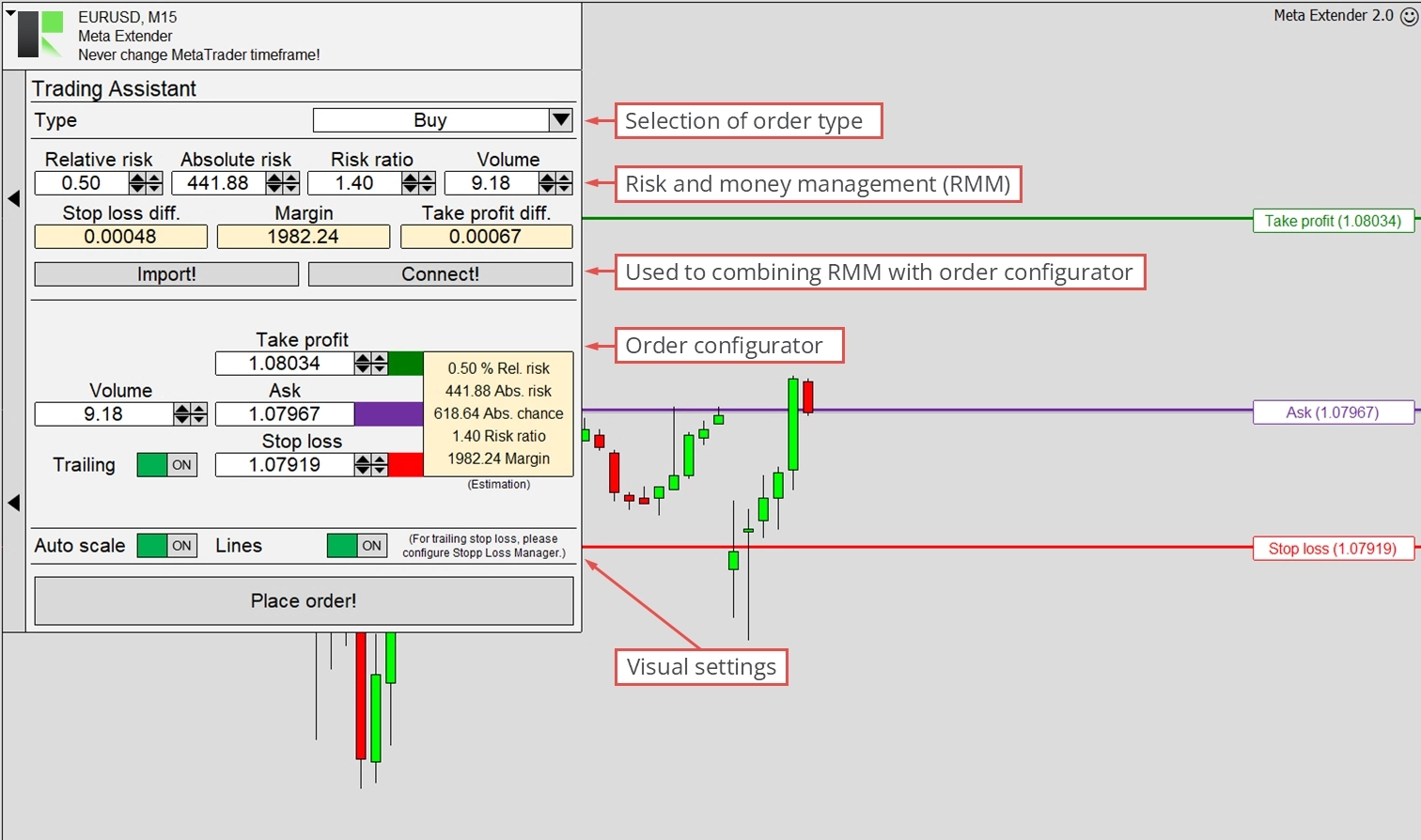
Widok Trading Assistant składa się z dwóch głównych funkcji: parametrów wejściowych do zarządzania ryzykiem i kapitałem oraz konfiguratora zleceń. Pierwsza z nich pozwala wprowadzić bezwzględne lub względne ryzyko oraz planowany wolumen pozycji. Narzędzie następnie podaje różnicę stop lossa, take profit i wymagany depozyt zabezpieczający. Wartości te są aktualizowane w czasie rzeczywistym podczas modyfikacji parametrów wejściowych. Należy pamiętać, że to obliczenie nie uwzględnia prowizji i swapu, które często wpływają na ryzyko lub potencjalną szansę.
Konfigurator zleceń zapewnia, że do serwera brokera mogą być przesyłane tylko prawidłowe zlecenia. Na przykład zlecenia limit i stop można używać z ceną oczekującą, natomiast zlecenia rynkowe nie mogą. W zależności od typu zlecenia (górne wejście w widgecie) weryfikuje poprawność wszystkich parametrów wejściowych. Kolejną kluczową funkcją jest przełącznik Trailing, który włącza trailing stop loss, czyli strategię pomagającą chronić otwarty zysk i ograniczać ryzyko, gdy transakcja przebiega na naszą korzyść. Rzeczywistą konfigurację stop lossa można wykonać za pomocą widgetu Meta Extender, ale ostateczna decyzja o jego włączeniu lub wyłączeniu jest podejmowana w Trading Assistant. Po włączeniu trailingu to ustawienie jest stosowane globalnie dla wszystkich innych funkcji, zwłaszcza widgetu Trendline Trading.
Na dole ekranu widgetu znajdziesz przełączniki do zmiany ustawienia automatycznego skalowania MetaTradera i włączenia linii konfiguracyjnych na wykresie. Każdy parametr wejściowy (Take Profit, Pending Price, Stop Loss i Expiration) można konfigurować bezpośrednio w widoku wykresu lub za pomocą pól wprowadzania. Korzystając z tego przydatnego narzędzia, możesz automatycznie ćwiczyć trading oparty na właściwym zarządzaniu ryzykiem i kapitałem, przy czym najważniejsze obliczenia są wykonywane automatycznie w tle.
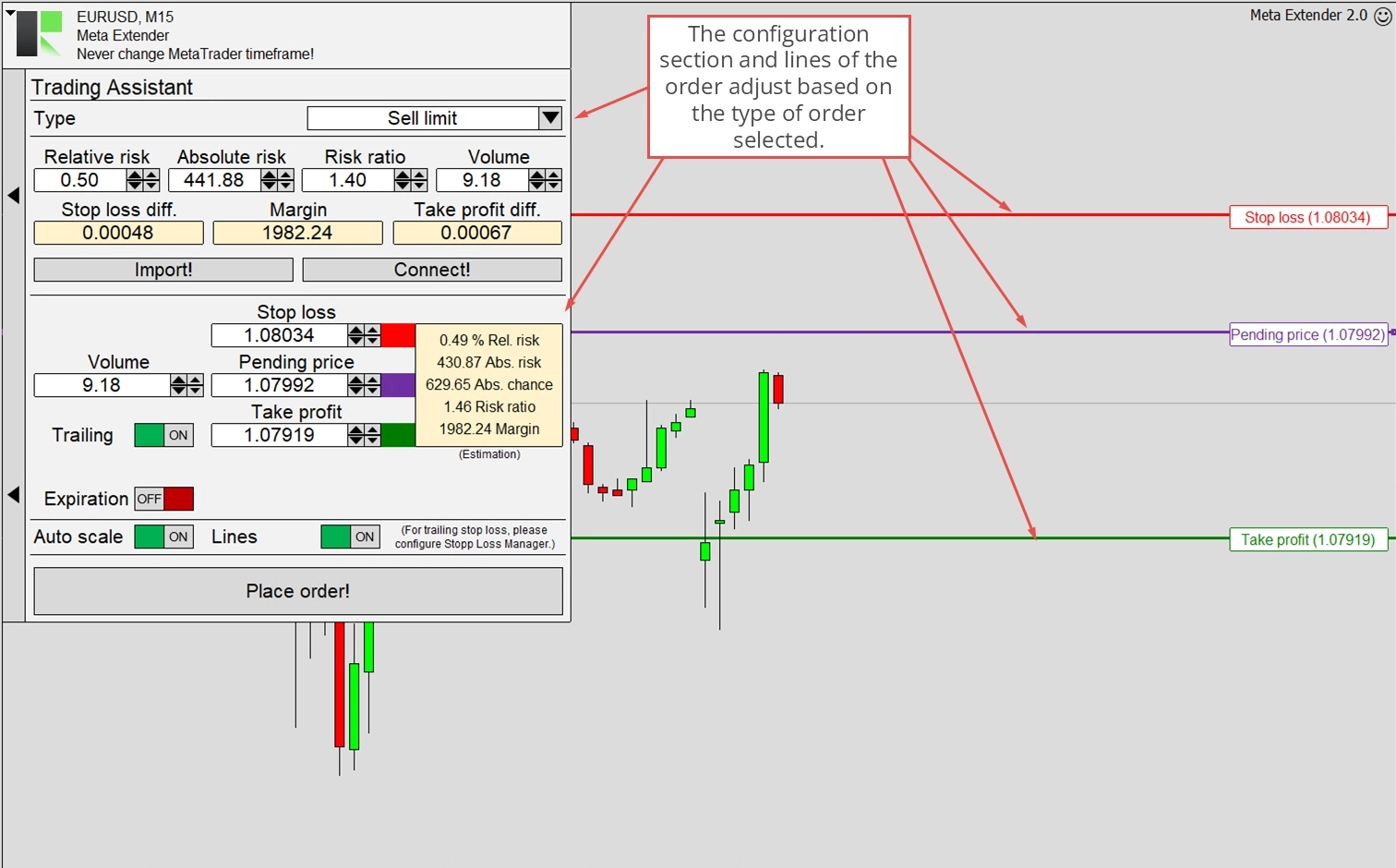
Poniższa ilustracja pokazuje, jak wygląda widok wykresu po wybraniu zlecenia limit do konfiguracji. Linie stop loss i take profit są oznaczone kolorami w zależności od kierunku transakcji, aby zapewnić wyraźną widoczność.
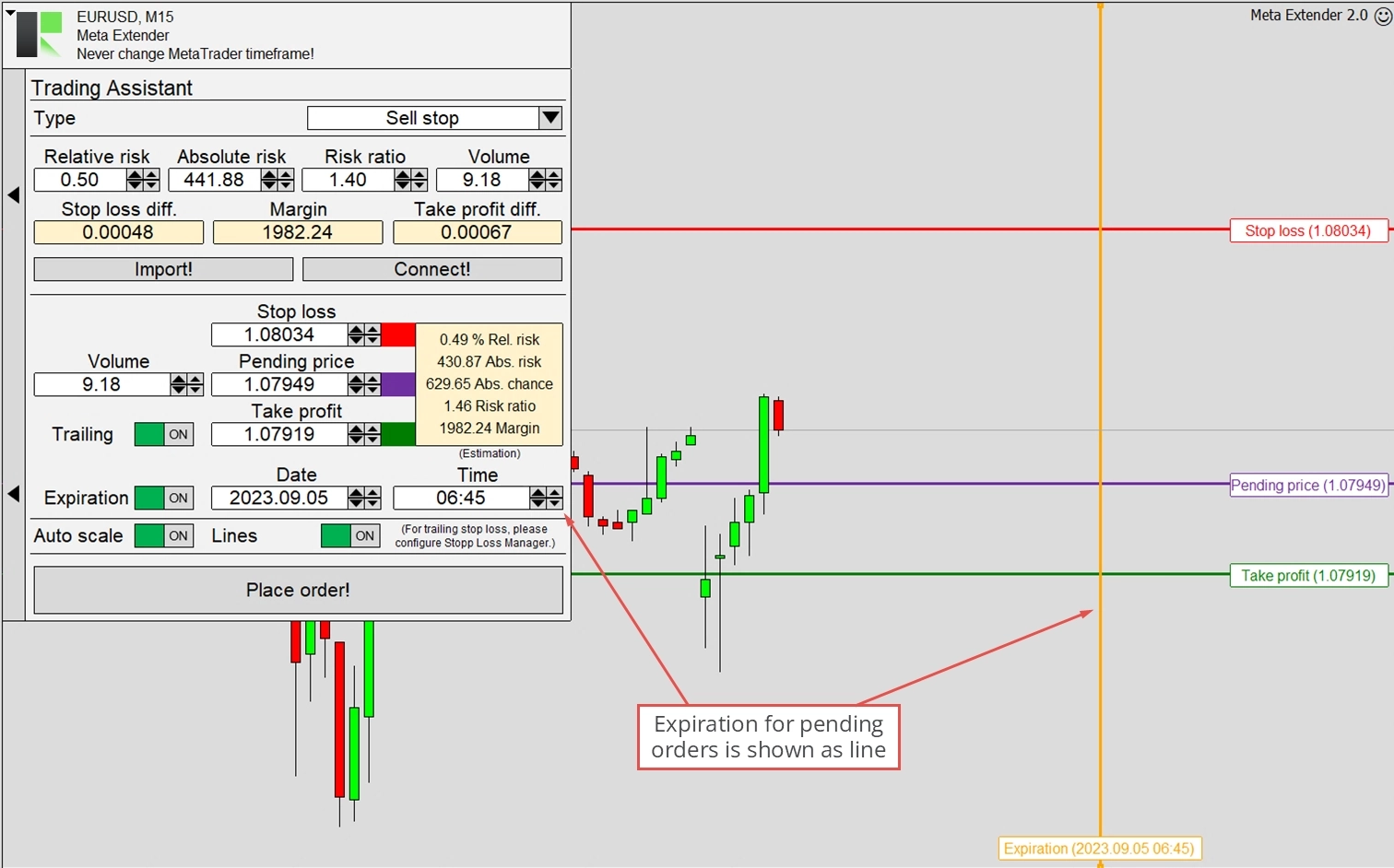
Możliwe jest ustawienie daty wygaśnięcia dla zleceń limit i stop. Oczekujące zlecenie zostanie usunięte, jeśli cena oczekująca nie zostanie wyzwolona przed datą wygaśnięcia. Datę wygaśnięcia można konfigurować za pomocą poziomej linii lub parametrów Date and Time.
Po zmianie parametrów wejściowych żółte pole wyjściowe aktualizuje kluczowe informacje o transakcji, takie jak względne ryzyko, bezwzględne ryzyko i inne ważne dane. Jeśli określone parametry wymagają uwagi, informacja ta również zostanie wyświetlona w tym polu. Na przykład gdy wskaźnik ryzyka jest zbyt niski lub nie skonfigurowano stop lossa. Te konfiguracje wejściowe są uważane za słabe miary zarządzania ryzykiem i kapitałem, a widget powiadomi o tym fakcie.
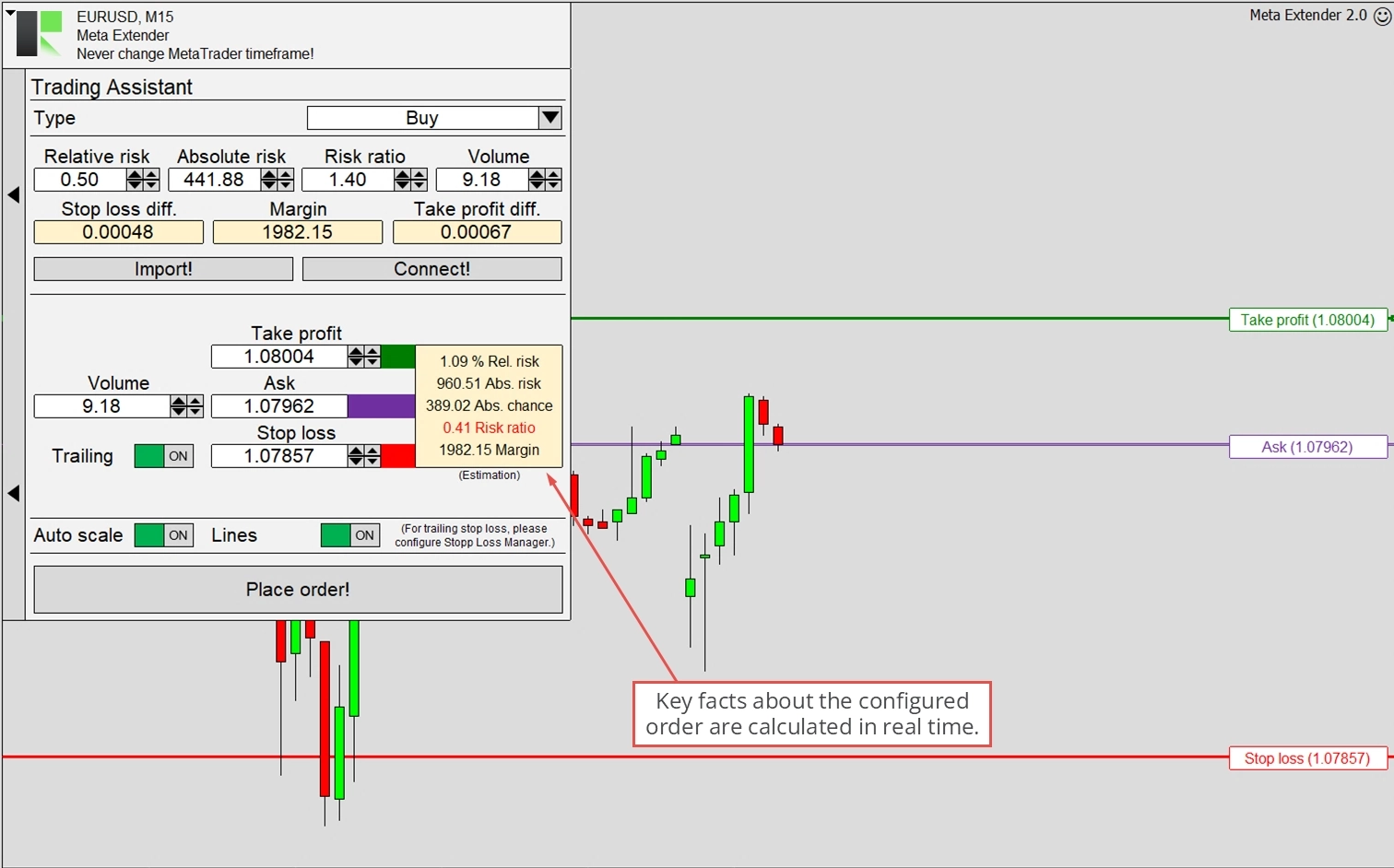
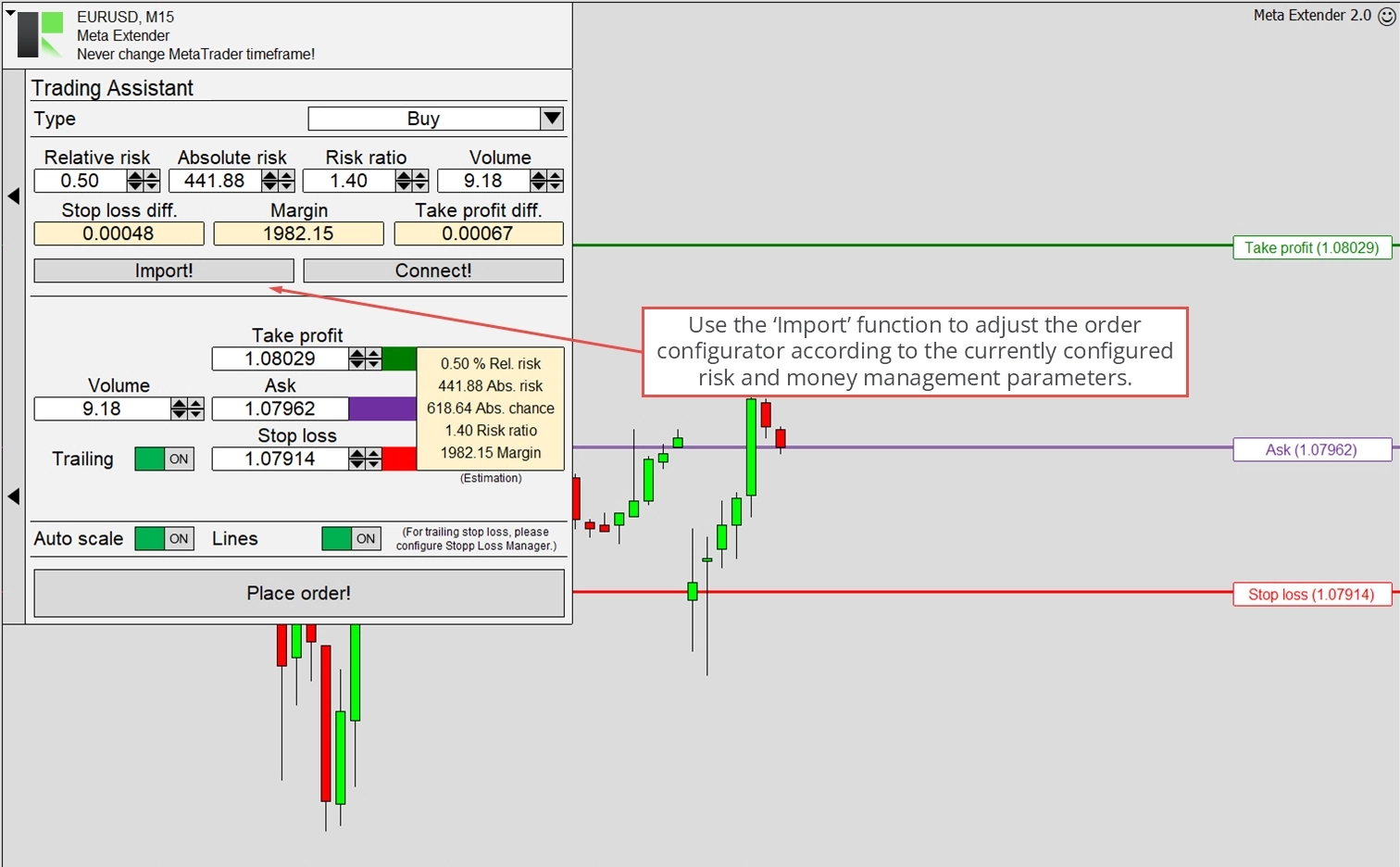
Widget integruje zarządzanie ryzykiem i kapitałem, które może współdziałać z konfiguratorem zleceń. Możesz importować aktualnie skonfigurowane ustawienia zarządzania ryzykiem i kapitałem, naciskając przycisk importu. Ta akcja dostosowuje wszystkie parametry wejściowe konfiguracji zlecenia do Twoich preferencji ryzyka. Choć jest to jednorazowy proces, nadal możesz dokonywać korekt za pomocą pola wprowadzania lub linii tradingowych.
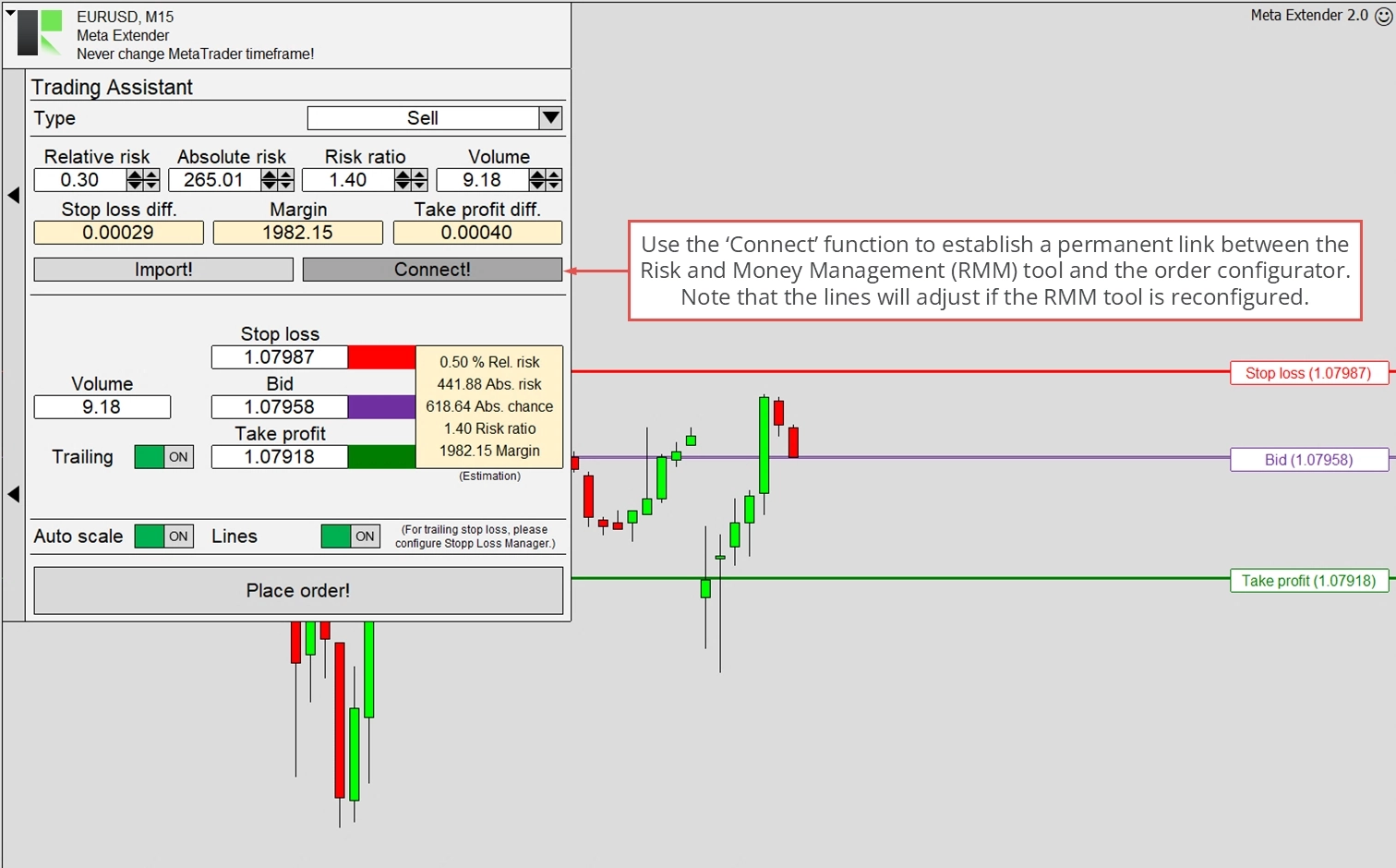
Połączenie obu modułów to kolejny sposób na integrację zarządzania ryzykiem i kapitałem z konfiguratorem zleceń. Gdy ta opcja jest używana, stop loss, take profit i wolumen nie mogą być już konfigurowane za pomocą konfiguratora zleceń. Zamiast tego każda transakcja jest konfigurowana wyłącznie przez parametry wejściowe zarządzania ryzykiem i kapitałem. Ta metoda ręcznego tradingu jest wysoce zalecana dla początkujących, a nawet profesjonaliści docenią prostotę konfigurowania zleceń w ten sposób.
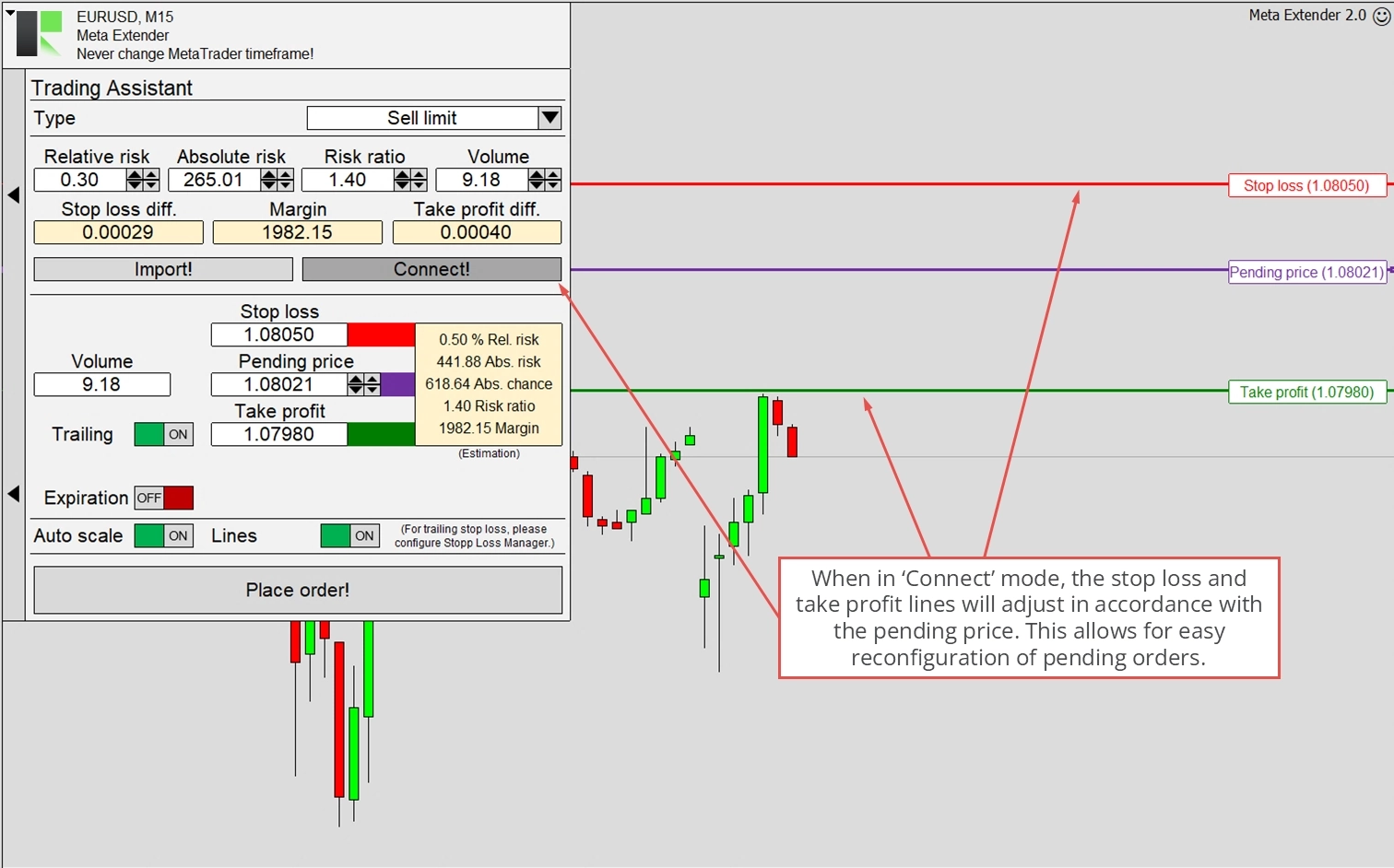
Gdy tryb połączony jest włączony, linie stop loss i take profit dostosowują się odpowiednio po zmianie konfiguracji linii ceny oczekującej. Zapewnia to właściwe ustawienia zarządzania ryzykiem i kapitałem nawet dla zleceń limit i stop. Funkcja ta jest zilustrowana na poniższym obrazie.
Po skonfigurowaniu zlecenia możesz je złożyć, naciskając Place order! Należy pamiętać, że Meta Extender jest zaprojektowany jako aplikacja jednego kliknięcia, co oznacza, że nie pojawi się żadne okno dialogowe z prośbą o potwierdzenie decyzji o złożeniu zlecenia.
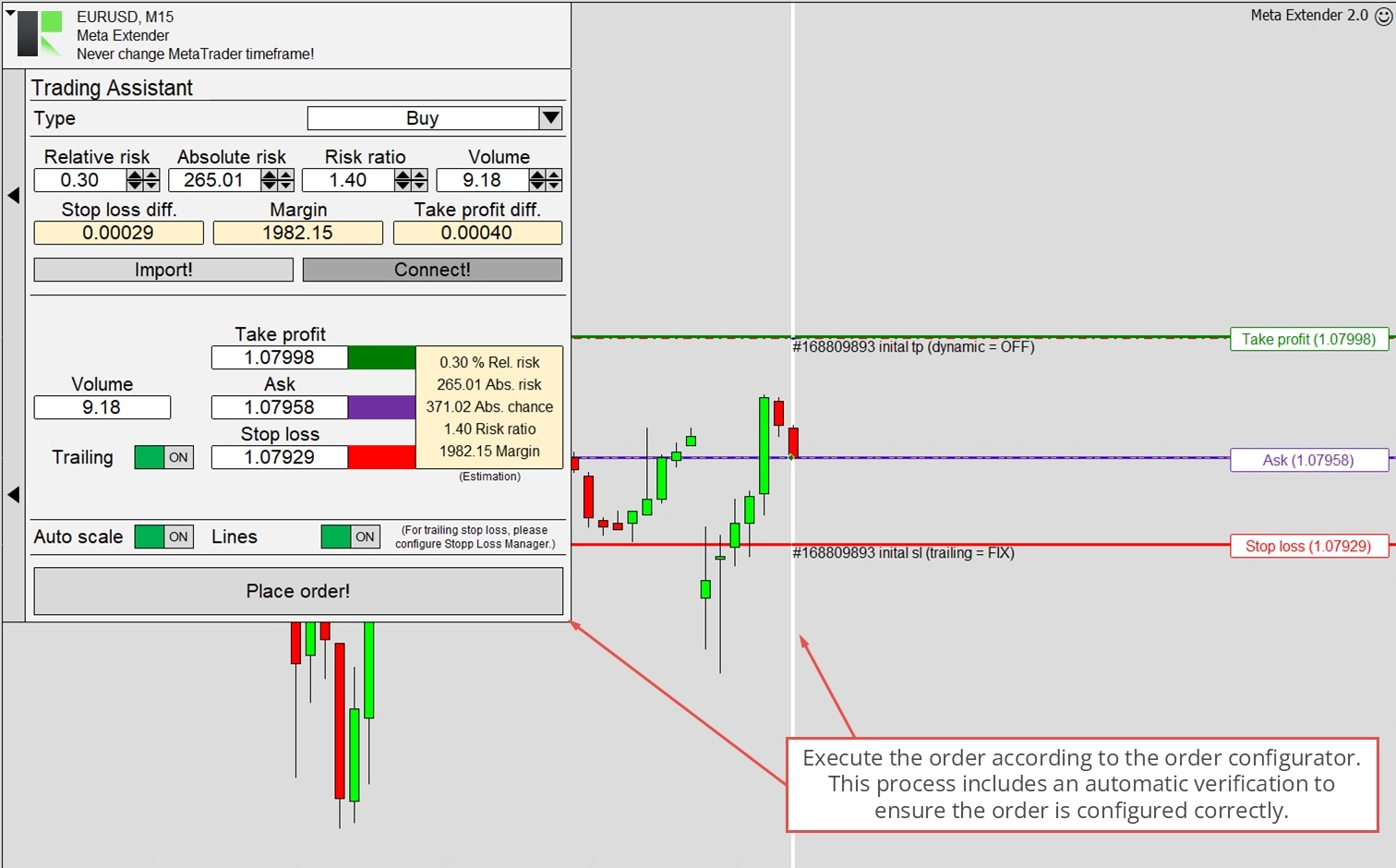
Zlecenia można składać tylko wtedy, gdy rynek jest otwarty i trading jest dozwolony. Widget wyświetli błąd, jeśli zlecenie nie może zostać złożone. Dzieje się to zazwyczaj, gdy rynek jest zamknięty lub gdy próbujesz złożyć zlecenie z trailing stop lossem, ale bez początkowego stop lossa.
Price Alert
Widget Price Alert to wygodna funkcja umożliwiająca otrzymywanie alertów pocztą e-mail lub na urządzeniu mobilnym po osiągnięciu określonego poziomu cenowego. Narzędzie to jest szczególnie przydatne do śledzenia poziomów cenowych, takich jak wsparcie i opór. Aby uzyskać do niego dostęp, wybierz Price Alert na ekranie głównym Meta Extendera.
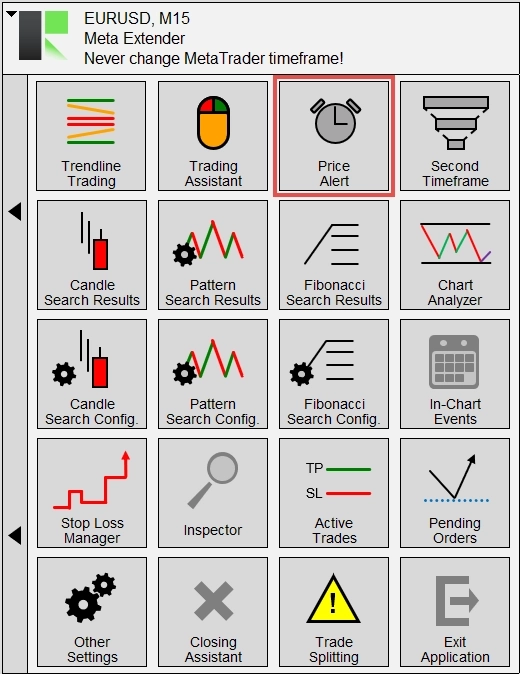
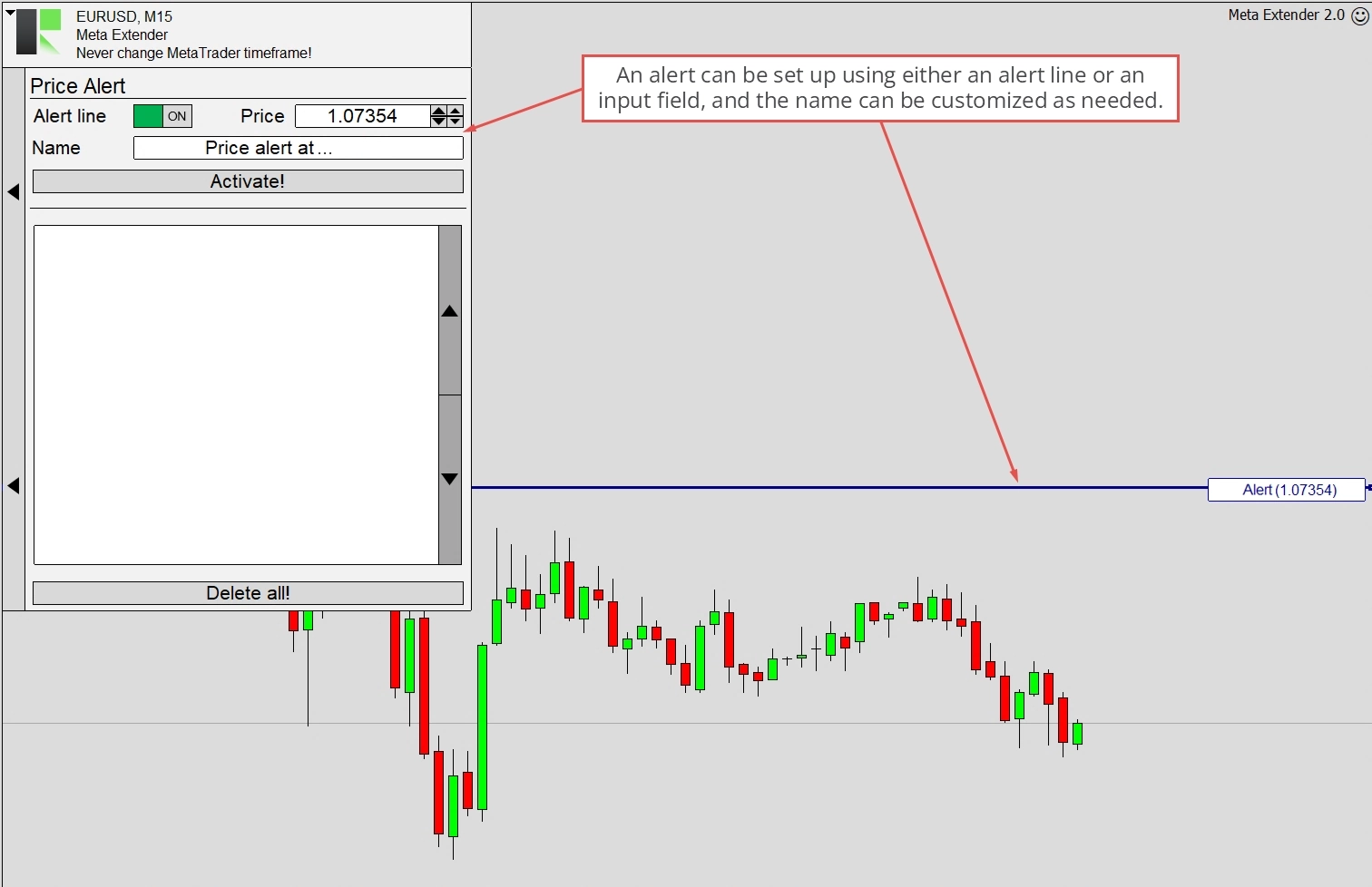
Widget jest prosty w konfiguracji i obsłudze. Jedynym parametrem do ustawienia jest cena, przy której alert powinien zostać aktywowany. Możesz ją skonfigurować, przesuwając linię bezpośrednio na wykresie lub używając pola wprowadzania. Każdy alert można również zmienić nazwę, aby zapisać notatki.
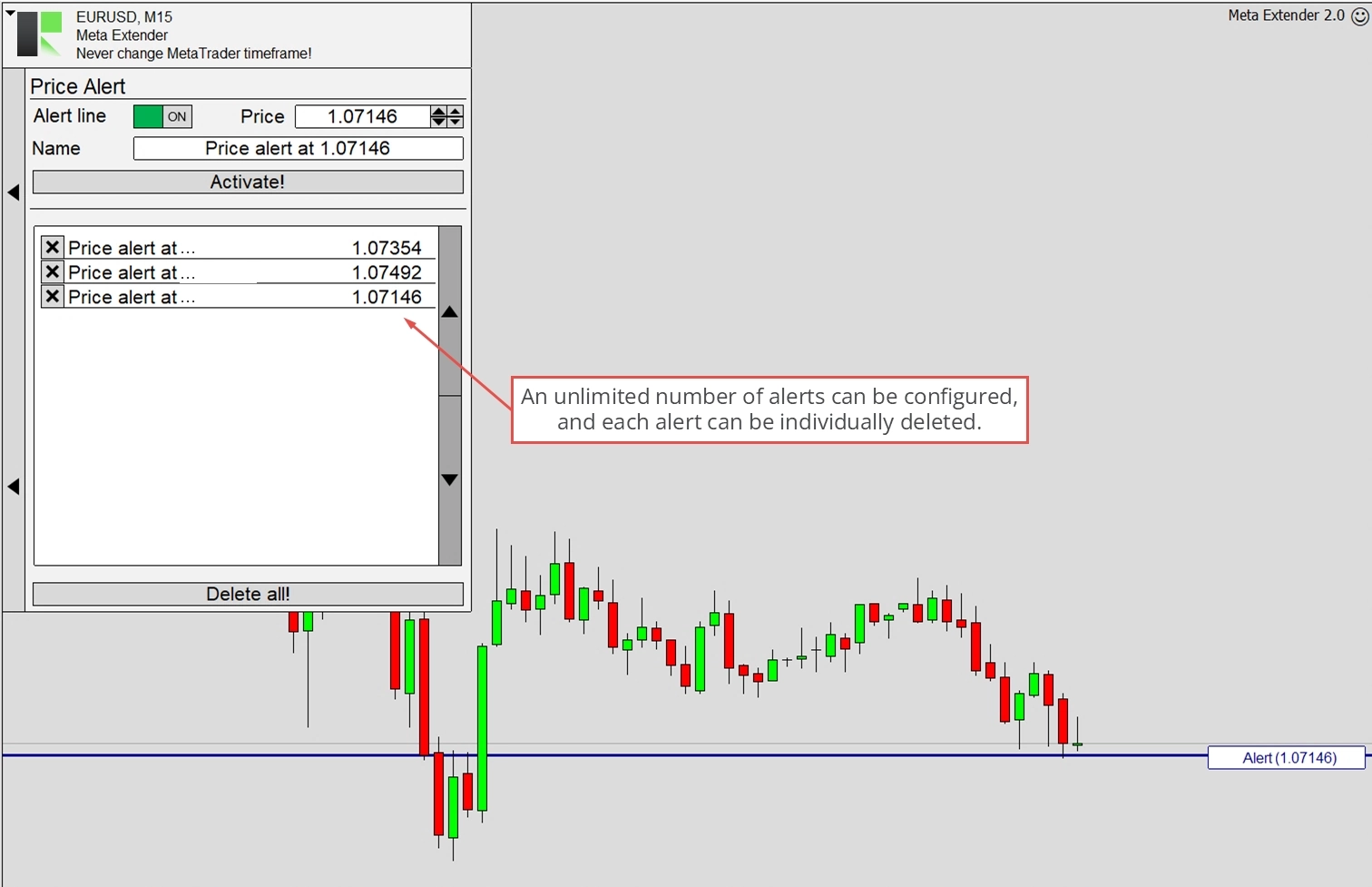
Klikając Activate, możesz zapisać i włączyć alert. Nazwa i wartość wyzwalająca każdego alertu zostaną wyświetlone w obszarze tabeli. Możesz tworzyć i aktywować nieograniczoną liczbę alertów.
Gdy cena alertu zostanie osiągnięta, Meta Extender powiadomi Cię bezpośrednio w panelu interfejsu użytkownika. Powiadomienie to zawiera nazwę alertu, cenę, czas i symbol. Te same informacje mogą być wysyłane jako wiadomość e-mail lub powiadomienie mobilne.
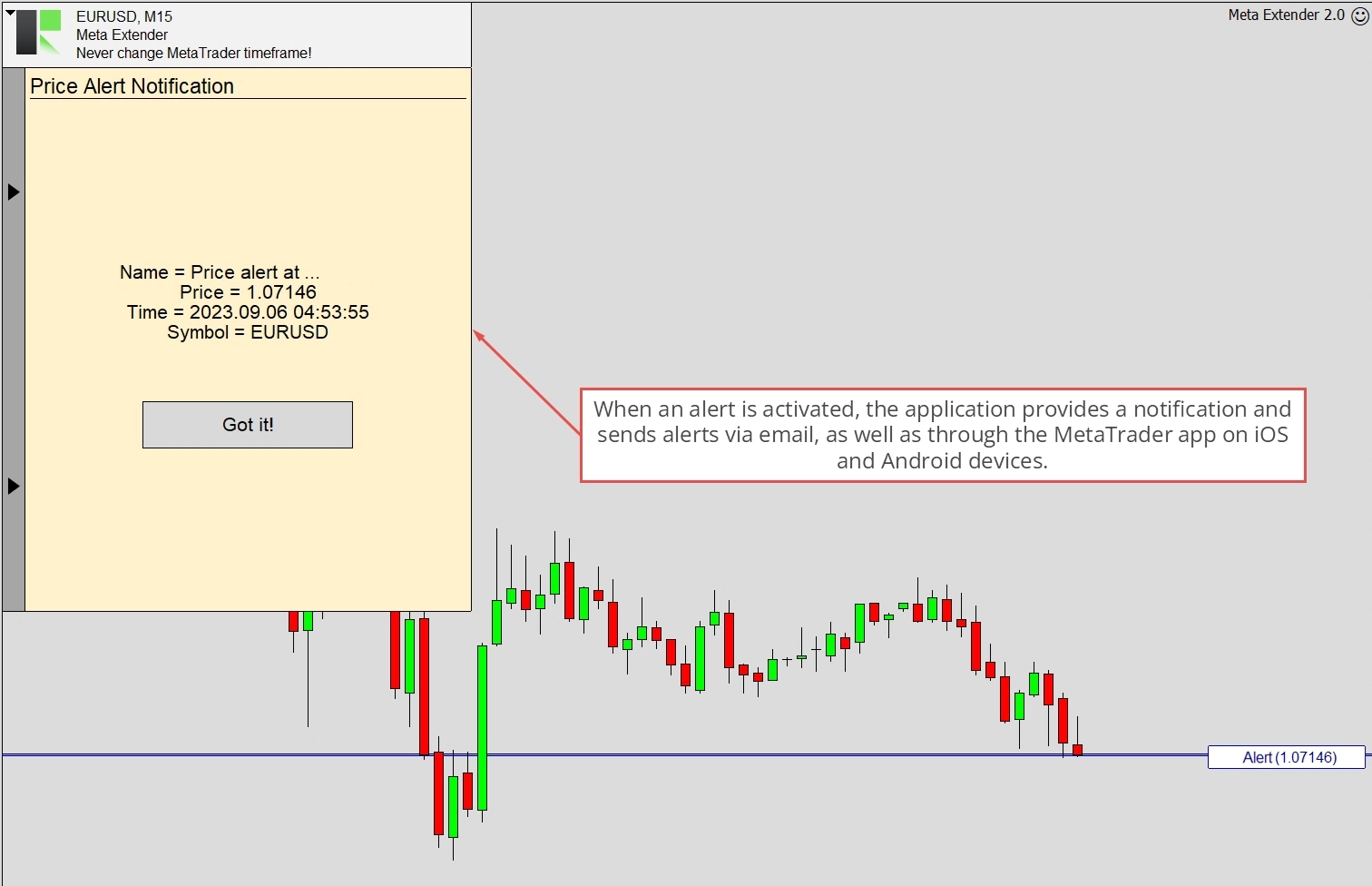
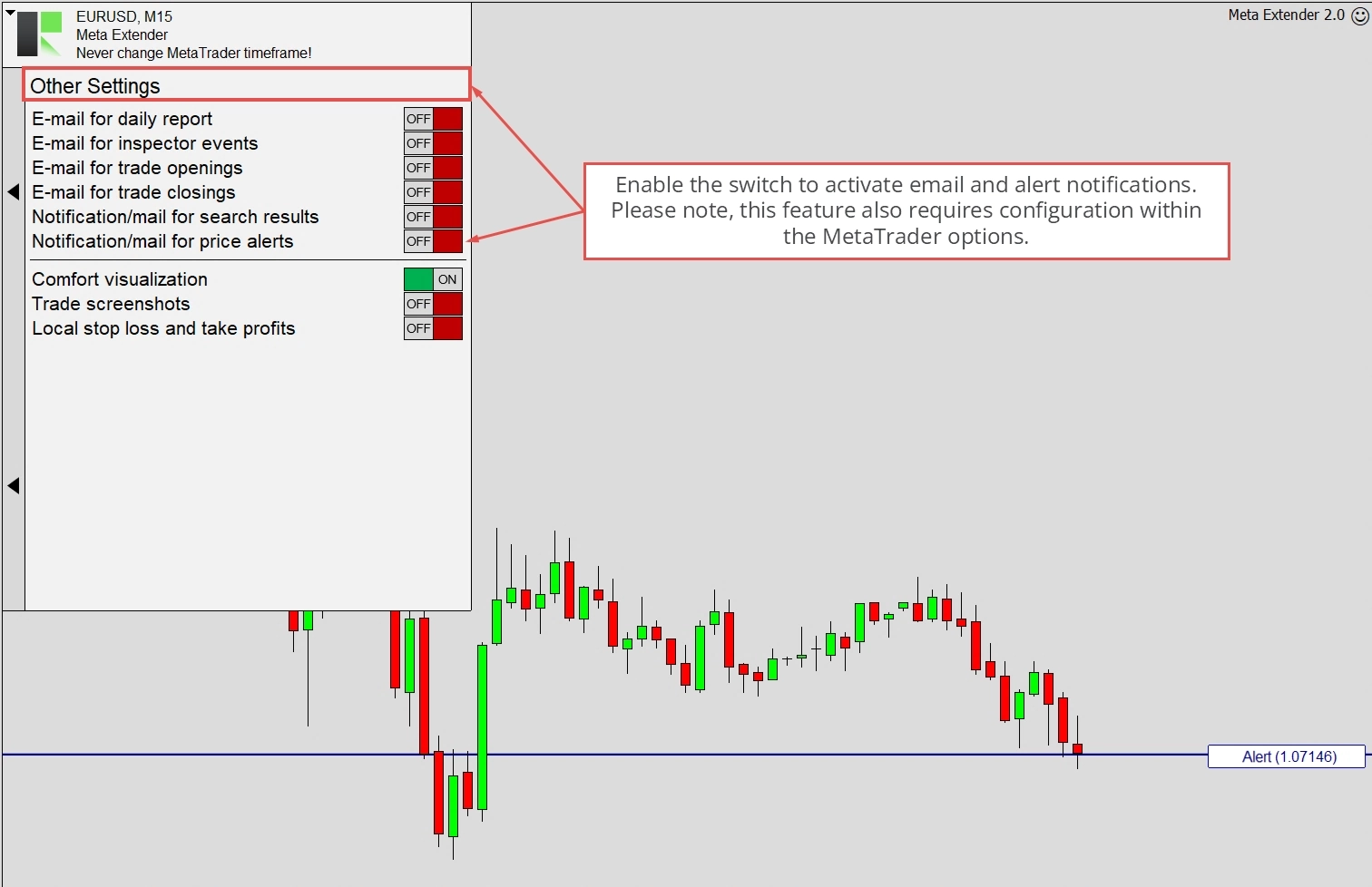
Należy pamiętać, że aby otrzymywać powiadomienia e-mail i mobilne, musisz włączyć Notification/mail for price alerts w widgecie Inne ustawienia. Ponadto MetaTrader musi być odpowiednio skonfigurowany. Instrukcje dotyczące tego znajdziesz tutaj.
Drugi interwał czasowy
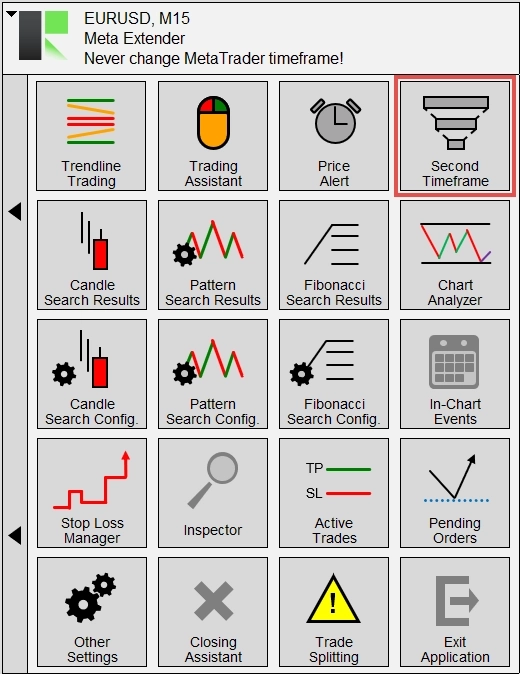
Uwzględnianie ruchów wykresu w wyższym interwale czasowym to kluczowa praktyka w tradingu. Podejście to jest niezbędne, aby unikać inicjowania transakcji sprzecznych z ogólnym trendem. Meta Extender oferuje funkcję umożliwiającą uwzględnienie wyższego interwału czasowego na tym samym wykresie, zapewniając kompleksowe zrozumienie ceny w odniesieniu do Twojego interwału tradingowego. Skorzystaj z tej funkcji, otwierając widget Second Timeframe na ekranie głównym Meta Extendera.
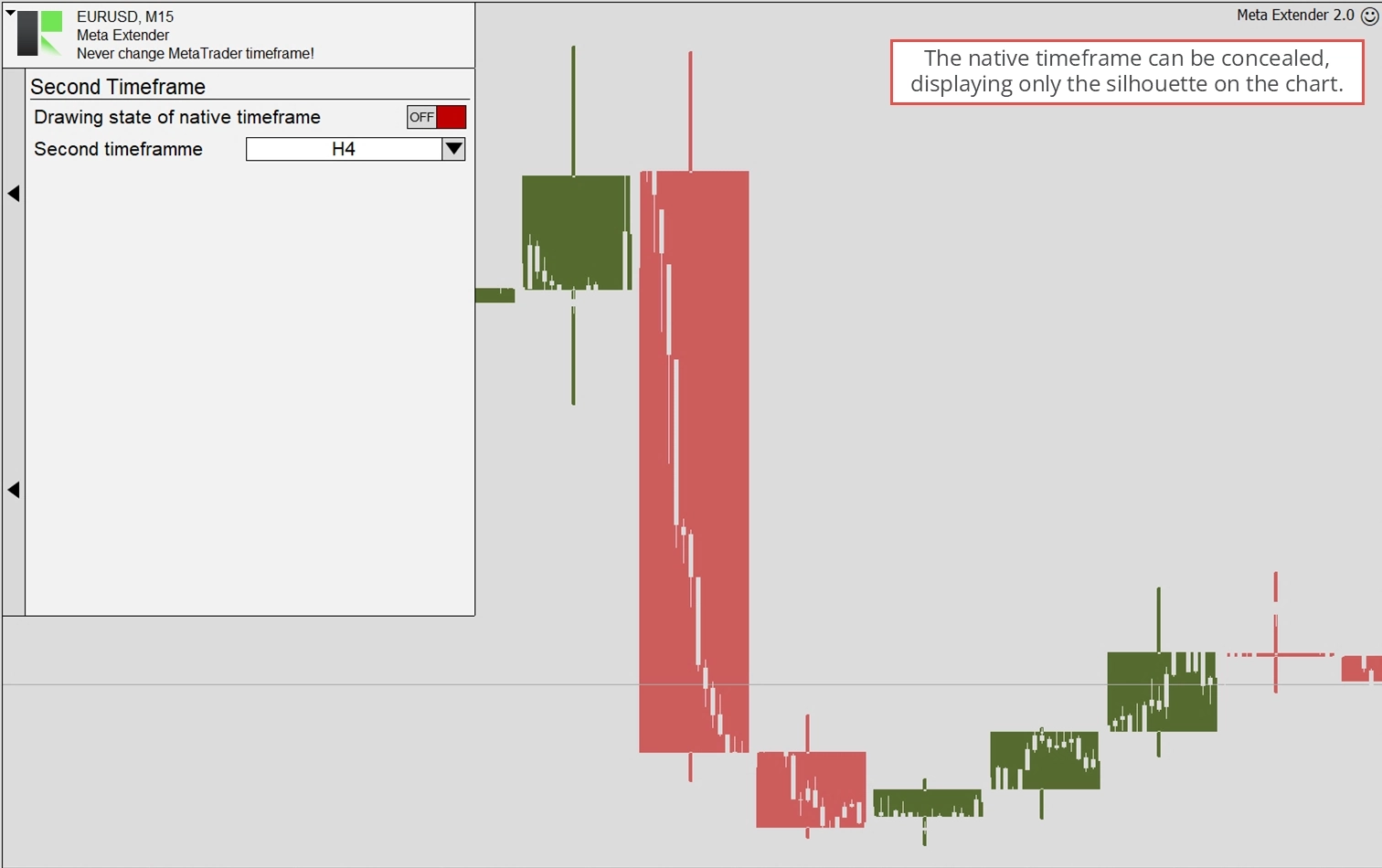
W tym widgecie masz dwie opcje: wyłączenie natywnego interwału i włączenie wyższego interwału. Poniższy obraz ilustruje wykres EURUSD otwarty w interwale M15 z nałożonymi danymi H4 jako drugi interwał.
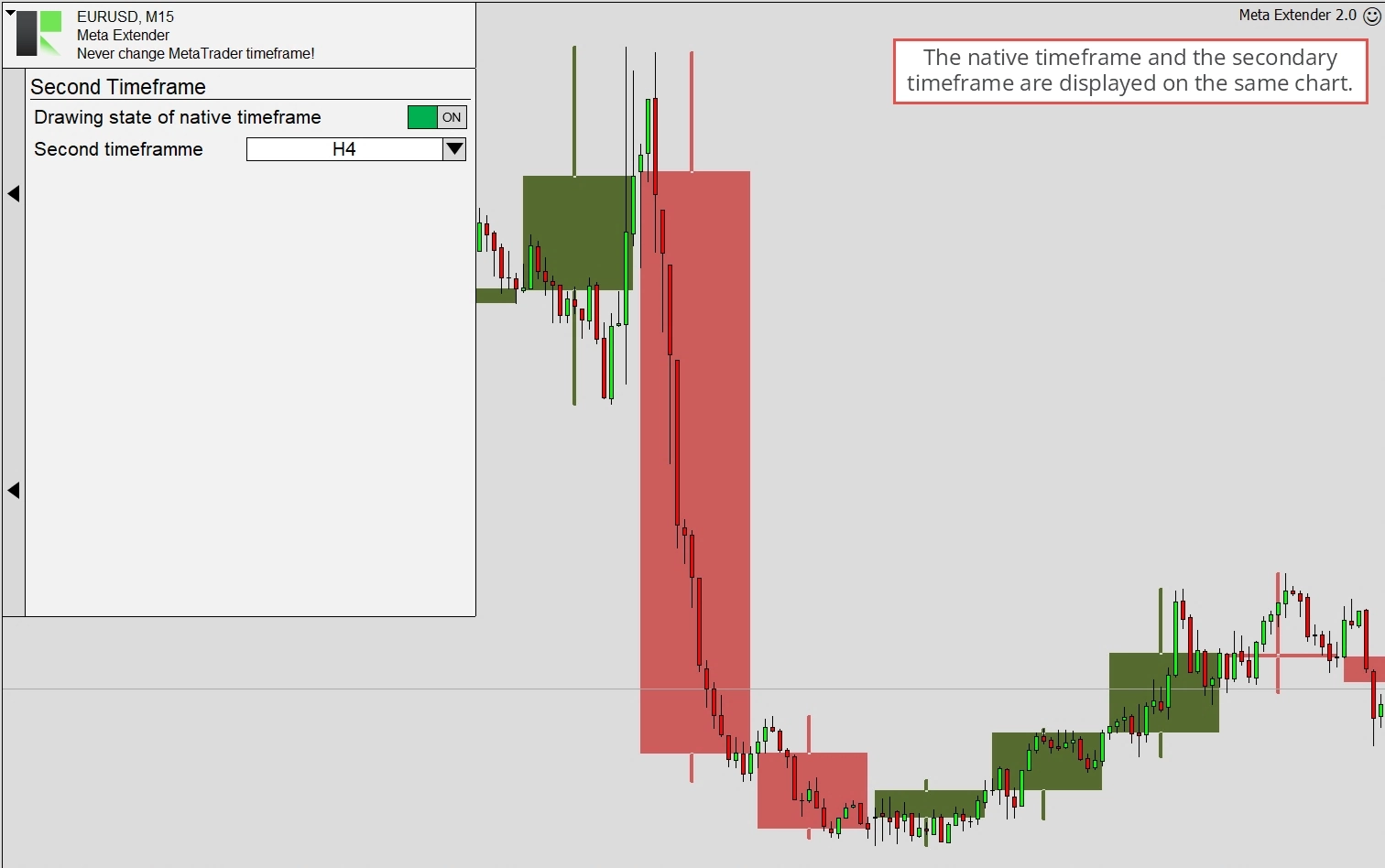
Wyłączając natywny interwał, możesz skoncentrować się wyłącznie na nałożonym interwale. W tej konfiguracji natywny interwał jest widoczny tylko pośrednio, jak pokazano poniżej.
Wyniki wyszukiwania świec
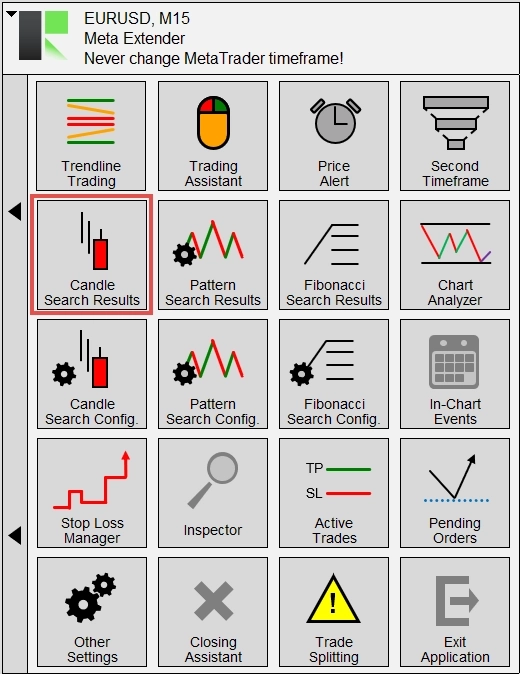
Meta Extender posiada wyszukiwarkę, która identyfikuje powszechnie znane formacje świecowe na wykresie. Formacje te są wyszukiwane jednocześnie we wszystkich interwałach czasowych. Każda zidentyfikowana formacja jest wygodnie wyświetlana w tabeli. Aby uzyskać dostęp do tego widgetu, naciśnij przycisk Candle Search Results na ekranie głównym.
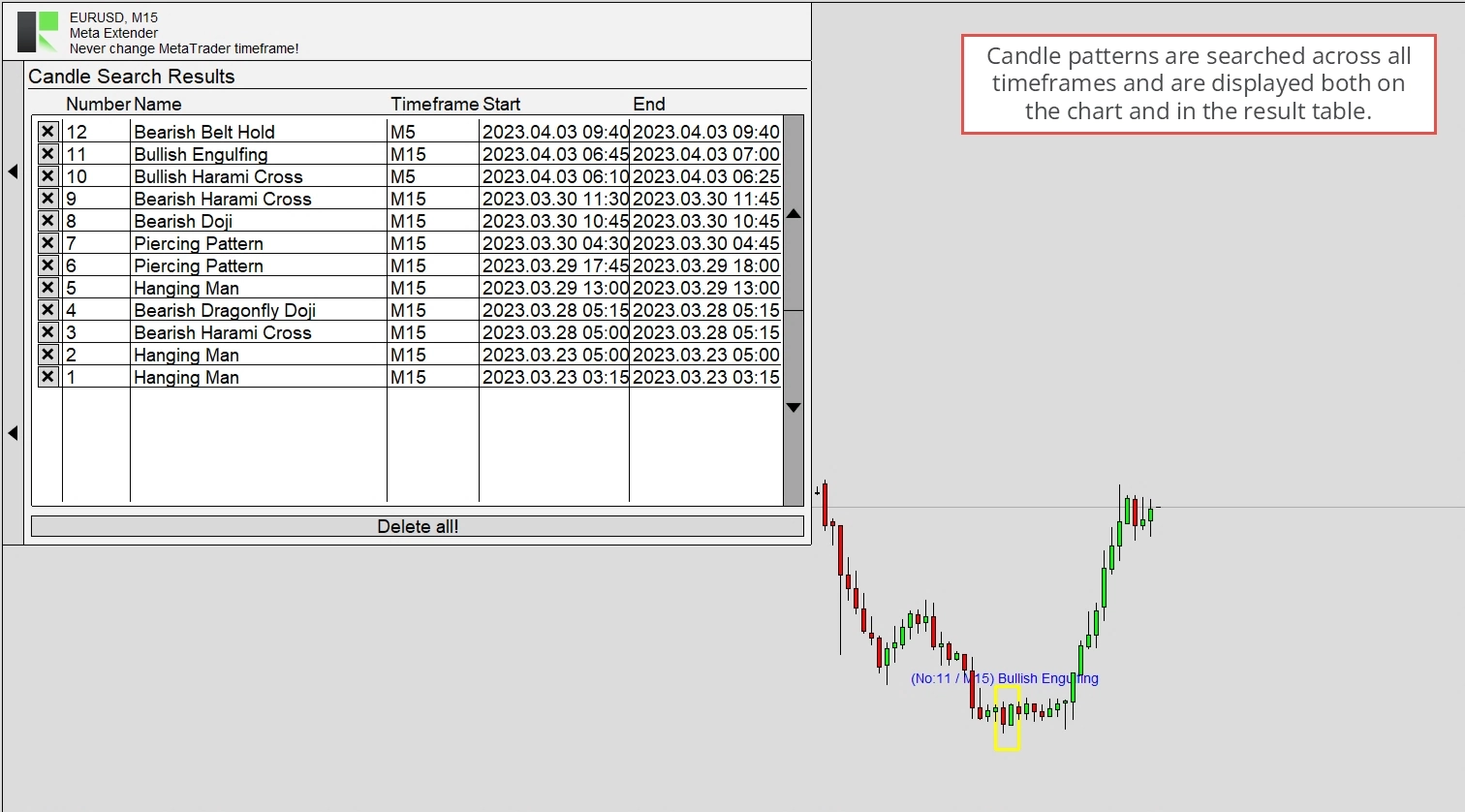
Możesz przeglądać wszystkie wyniki wyszukiwania i masz możliwość usuwania ich pojedynczo lub czyszczenia całej historii wyszukiwania.
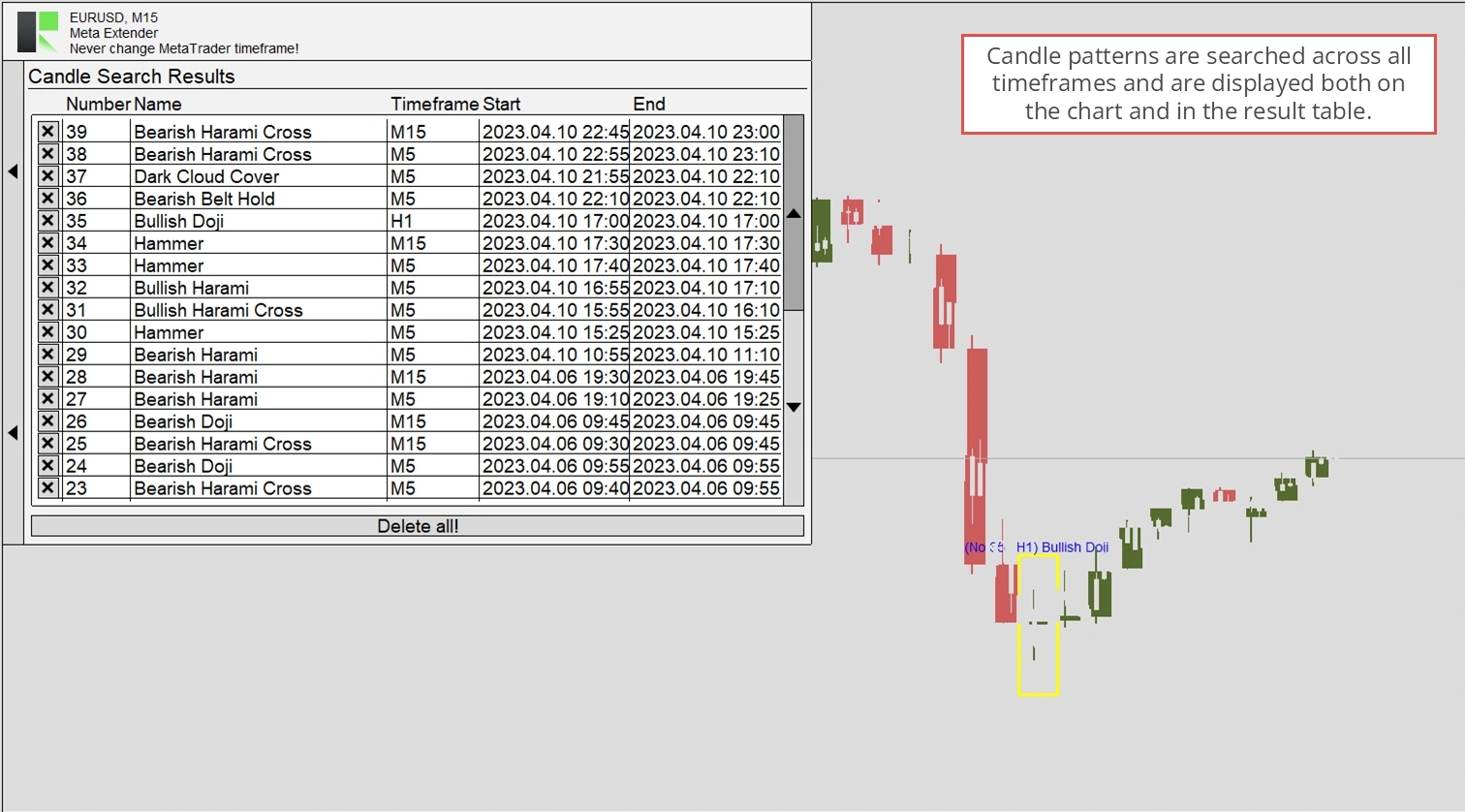
Wyniki wyszukiwania dla wyższych i niższych interwałów czasowych są widoczne tylko wtedy, gdy odpowiedni interwał jest włączony jako Second Timeframe. Wygląda to wtedy podobnie do poniższego obrazu.
Wyniki wyszukiwania formacji
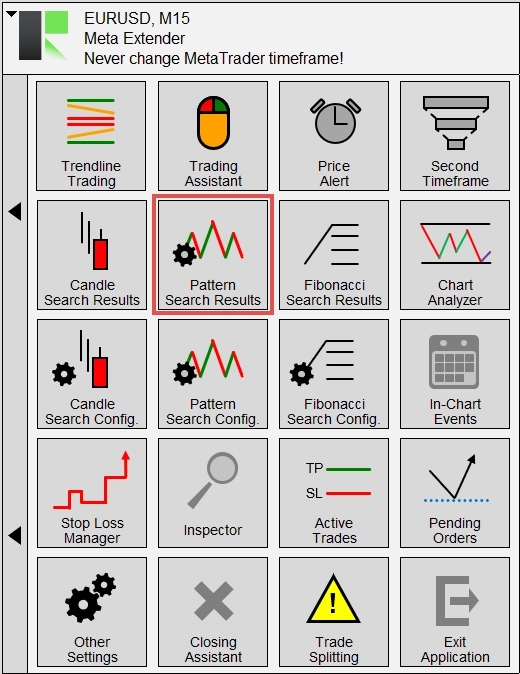
Meta Extender posiada wyszukiwarkę, która identyfikuje powszechnie znane formacje wykresów na wykresie. Formacje te są wyszukiwane jednocześnie we wszystkich interwałach czasowych. Każda zidentyfikowana formacja jest wygodnie wyświetlana w tabeli. Aby uzyskać dostęp do tego widgetu, naciśnij przycisk Pattern Search Results na ekranie głównym.
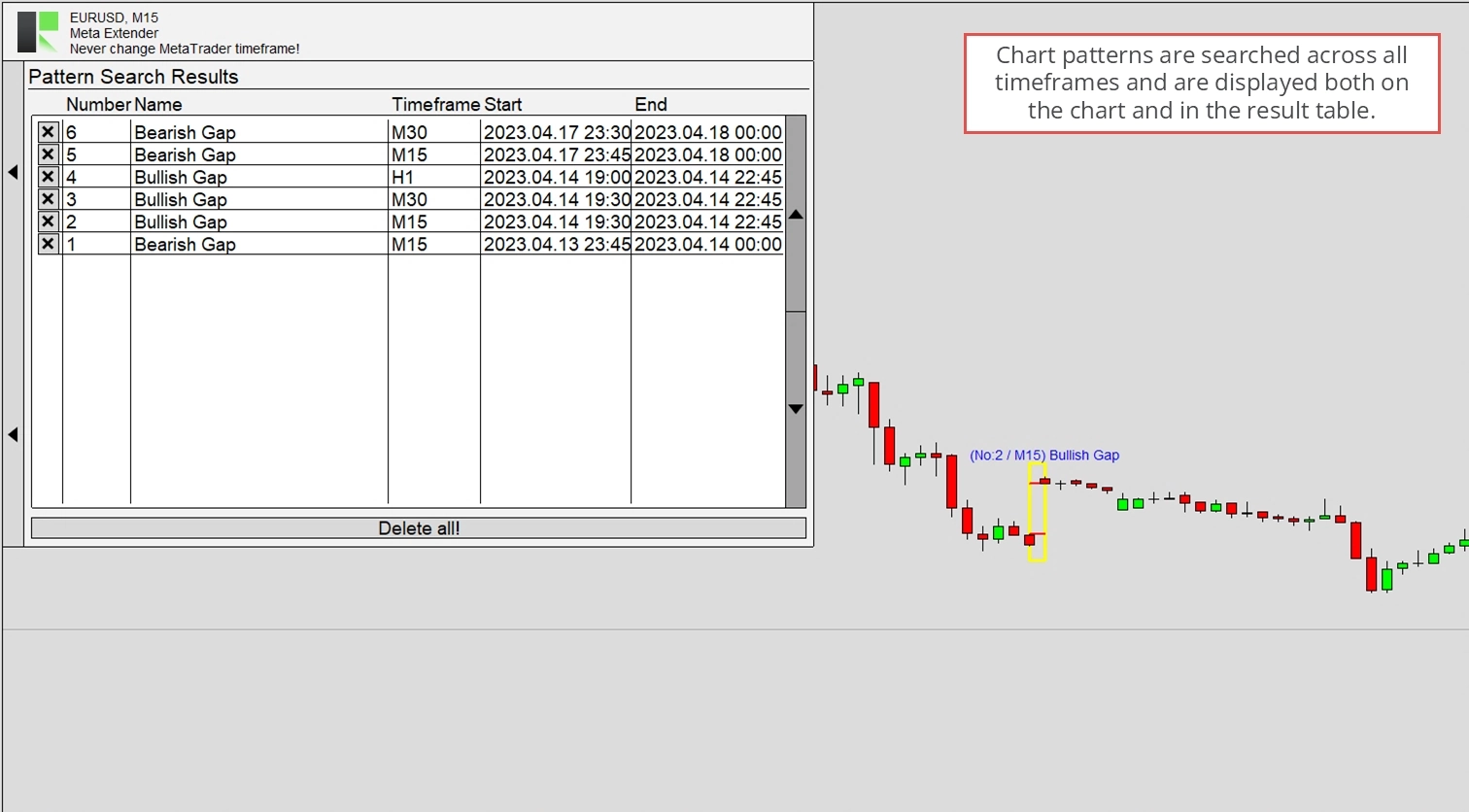
Możesz przeglądać wszystkie wyniki wyszukiwania i masz możliwość usuwania ich pojedynczo lub czyszczenia całej historii wyszukiwania.
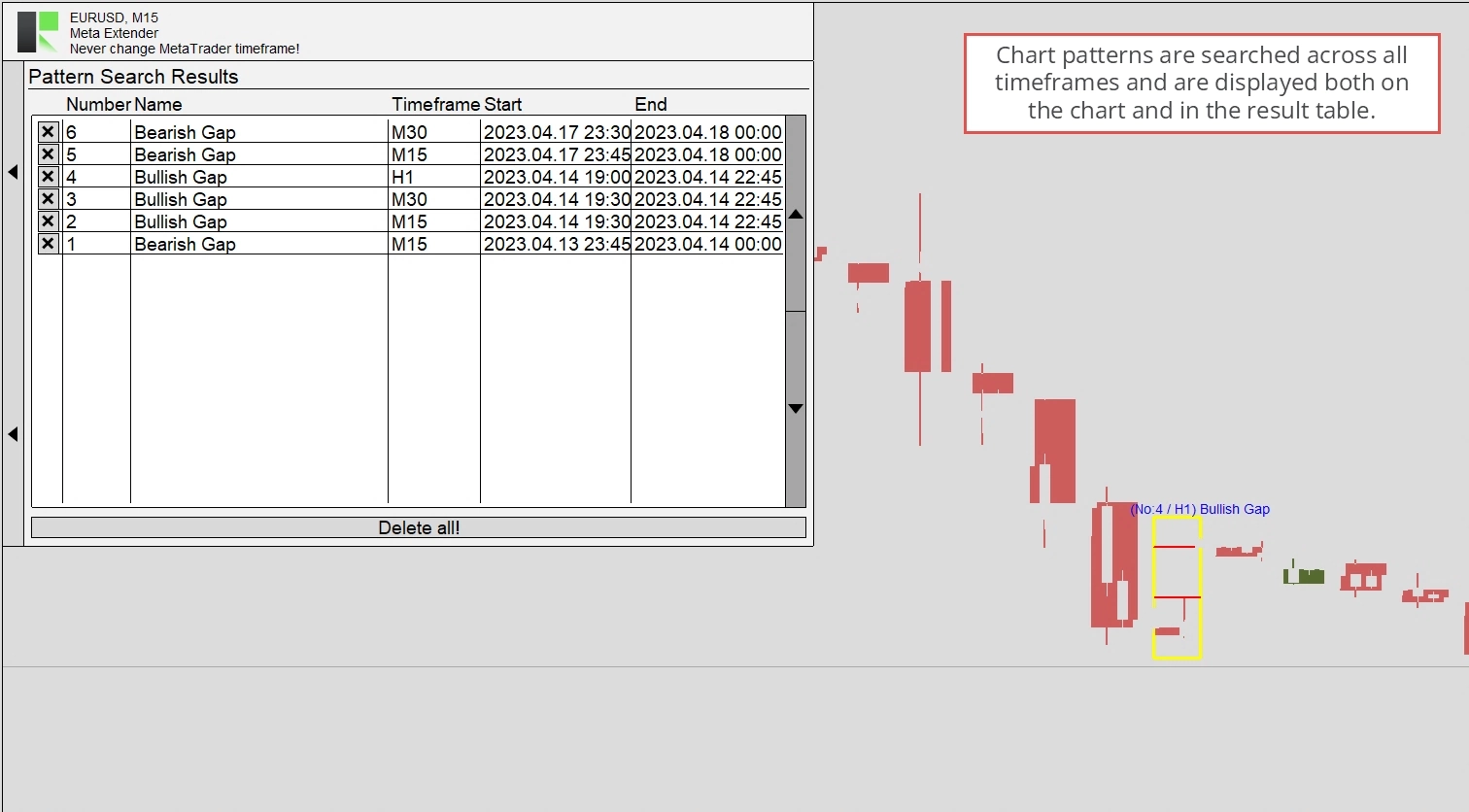
Wyniki wyszukiwania dla wyższych i niższych interwałów czasowych są widoczne tylko wtedy, gdy odpowiedni interwał jest włączony jako Second Timeframe. Wygląda to wtedy podobnie do poniższego obrazu.
Wyniki wyszukiwania Fibonacci
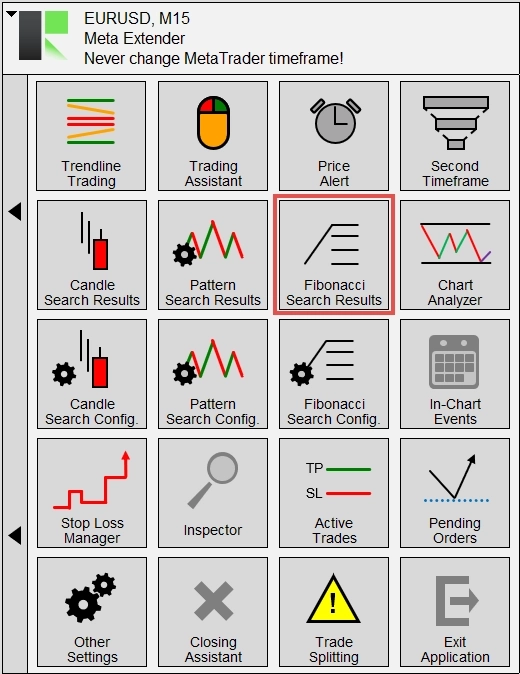
Meta Extender posiada wyszukiwarkę, która identyfikuje powszechnie znane formacje Fibonacci na wykresie. Formacje te są wyszukiwane jednocześnie we wszystkich interwałach czasowych. Każda zidentyfikowana formacja jest wygodnie wyświetlana w tabeli. Aby uzyskać dostęp do tego widgetu, naciśnij przycisk Fibonacci Search Results na ekranie głównym.
Możesz przeglądać wszystkie wyniki wyszukiwania i masz możliwość usuwania ich pojedynczo lub czyszczenia całej historii wyszukiwania.
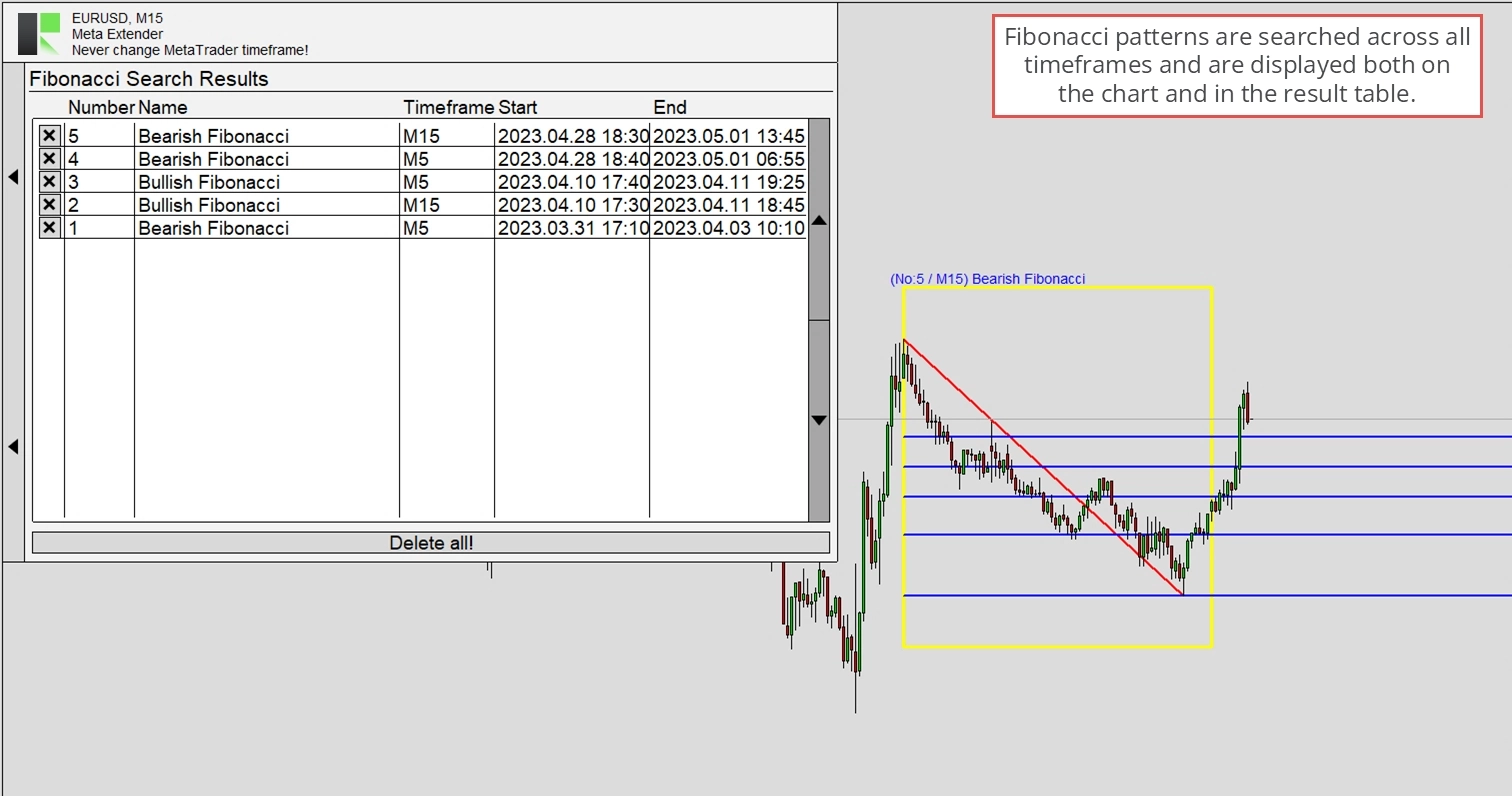
Wyniki wyszukiwania dla wyższych i niższych interwałów czasowych są widoczne tylko wtedy, gdy odpowiedni interwał jest włączony jako Second Timeframe. Wygląda to wtedy podobnie do poniższego obrazu.
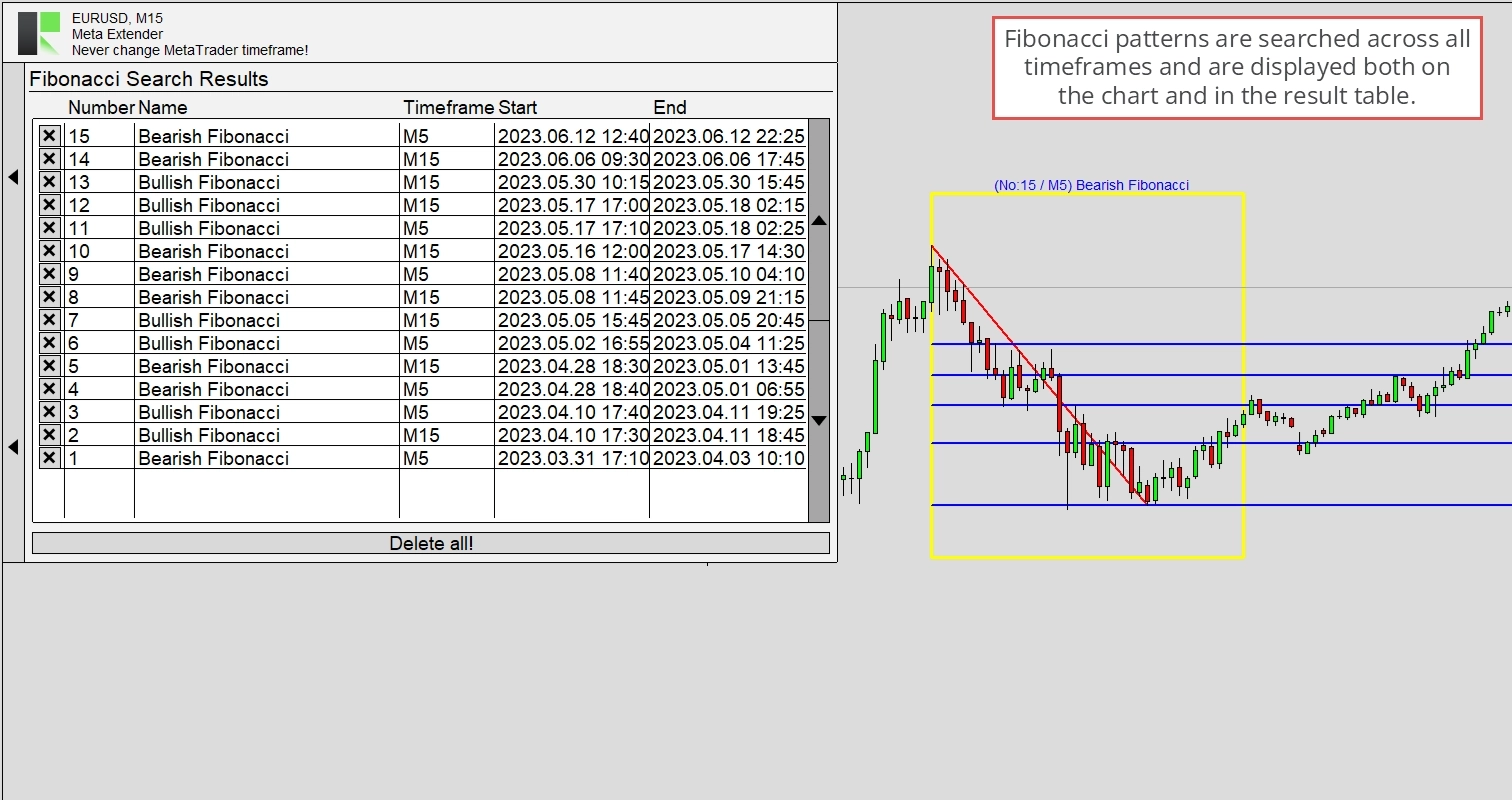
Chart Analyzer
Widget Chart Analyzer to wysoce interaktywne narzędzie umożliwiające analizę bieżącego wykresu pod kątem poziomów wsparcia i oporu, oferując liczne ustawienia do wygodnej analizy bieżącej fazy rynkowej, poziomu retracementu i nie tylko. Wszystkie parametry wejściowe można dostosowywać podczas działania aplikacji.
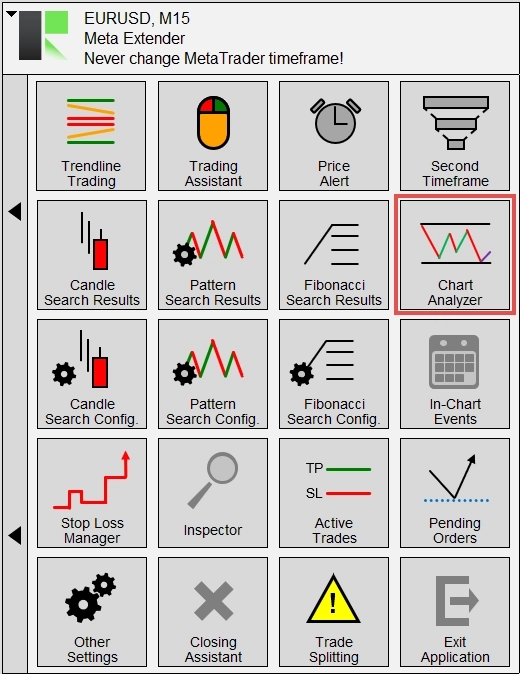
Aby uzyskać dostęp do widgetu, wybierz Chart Analyzer na ekranie głównym.
Widget zawiera różne ustawienia wejściowe podzielone na parametry służące do włączania i wyłączania elementów wizualnych, konfigurowania precyzji analizy i dostosowywania do wykrywania zmienności. Generalnie wartości domyślne są już zoptymalizowane i nie ma potrzeby dokonywania korekt. Możesz jednak używać dostarczonych danych wejściowych do wprowadzania zmian. Analizowany obszar zostanie natychmiast zaktualizowany zgodnie z ostatnio skonfigurowanymi parametrami.
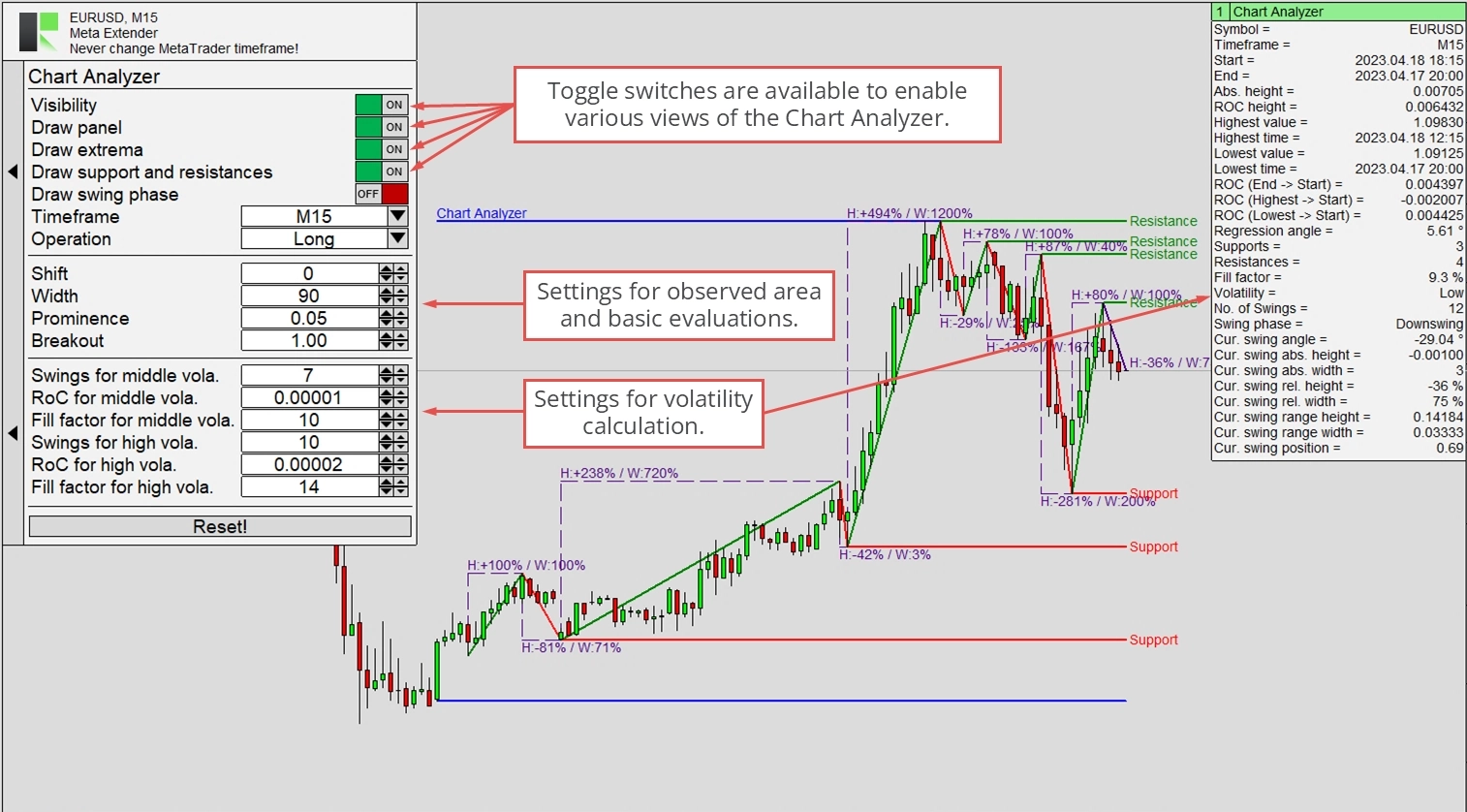
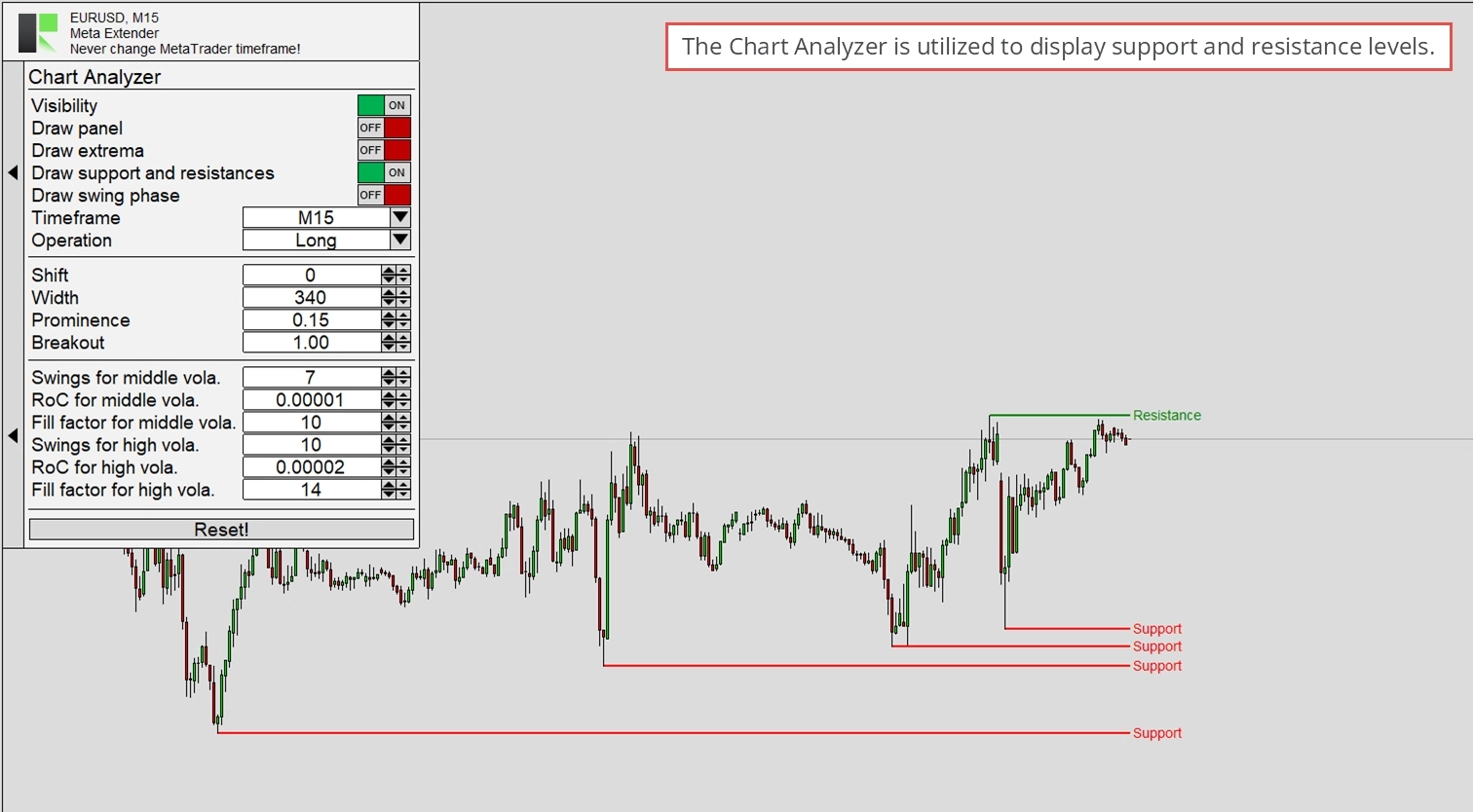
Na przykład, jeśli analizujesz tylko poziomy wsparcia i oporu, wynik na wykresie będzie wyglądał następująco.
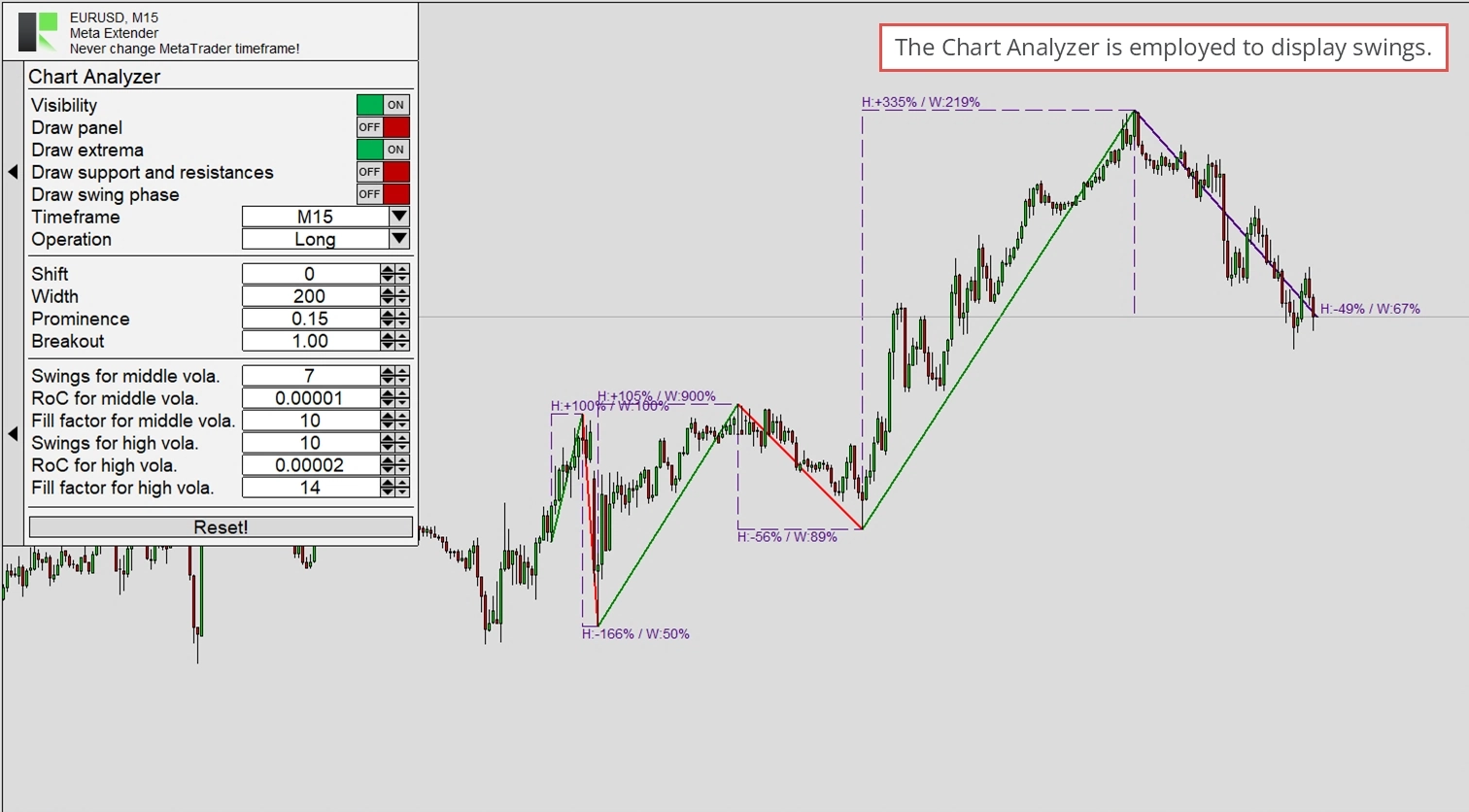
Inną opcją jest obliczenie i wyświetlenie wyłącznie faz swingowych (ZigZag) i wartości względnych zmian między kolejnymi swingami.
Konfiguracja Chart Analyzera jest zapisywana automatycznie. Dlatego następnym razem, gdy uruchomisz Meta Extendera na tym samym symbolu, Chart Analyzer automatycznie przywróci poprzednią konfigurację.
Candle Search Config
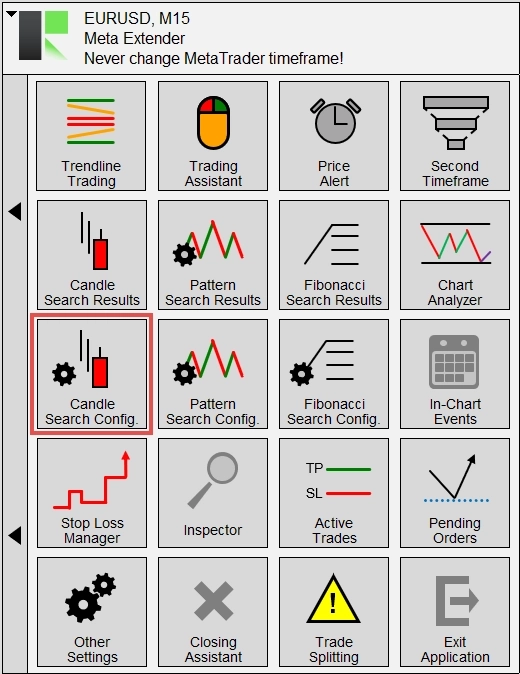
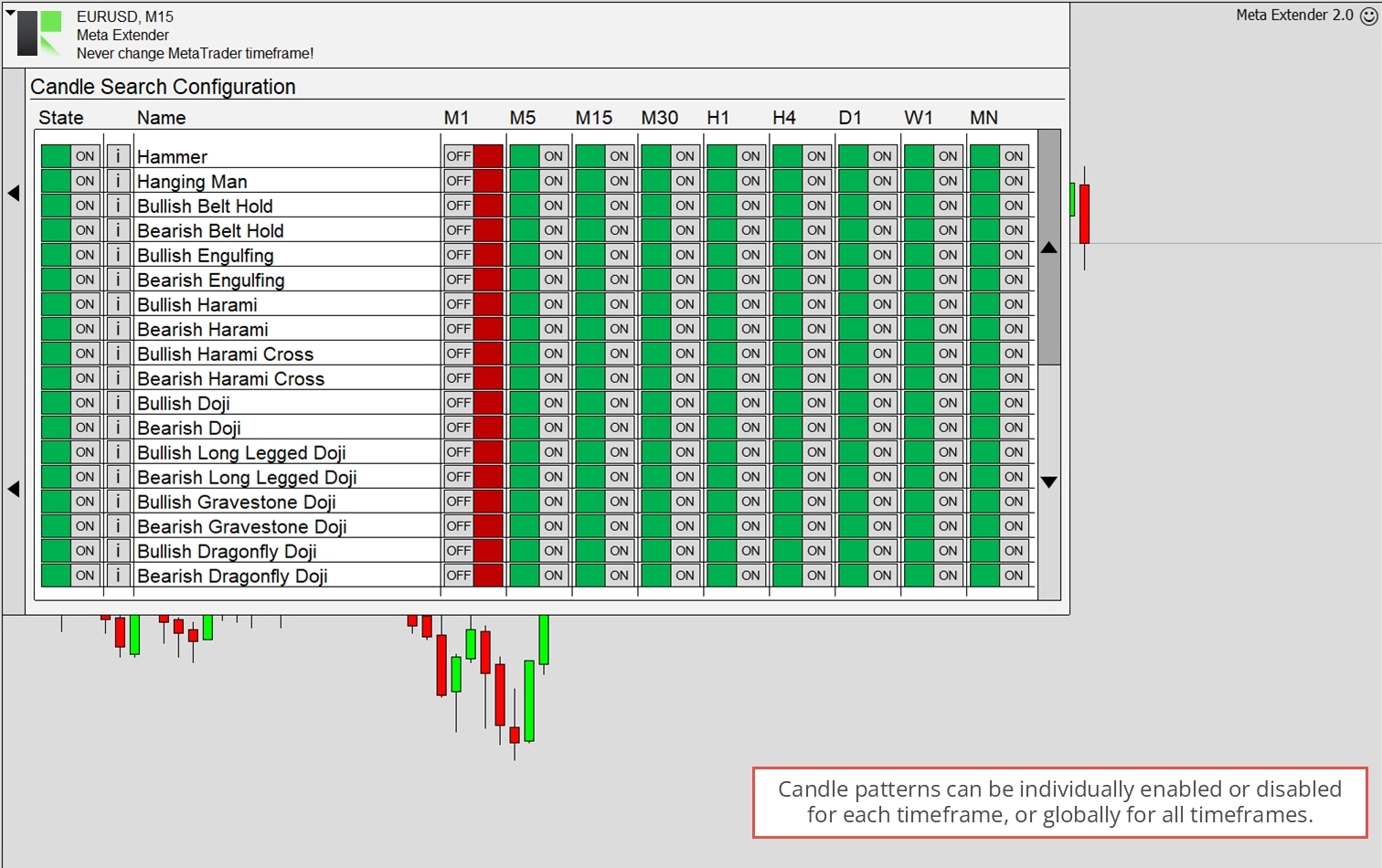
Wyszukiwarka świec może jednocześnie identyfikować formacje we wszystkich interwałach czasowych. Możesz jednak chcieć wyszukiwać tylko niektóre z nich. Aby to dostosować, przejdź do Candle Search Config, gdzie możesz indywidualnie włączać i wyłączać każdą formację.
W tym widoku możesz przewijać wszystkie dostępne formacje i wyłączać je dla każdego interwału czasowego indywidualnie. Ustawienia te zostaną zapisane i przywrócone przy następnym uruchomieniu aplikacji na tym samym symbolu.
Klikając przycisk informacyjny, możesz wyświetlić prostą ilustrację przedstawiającą, jak mniej więcej wygląda każda formacja.
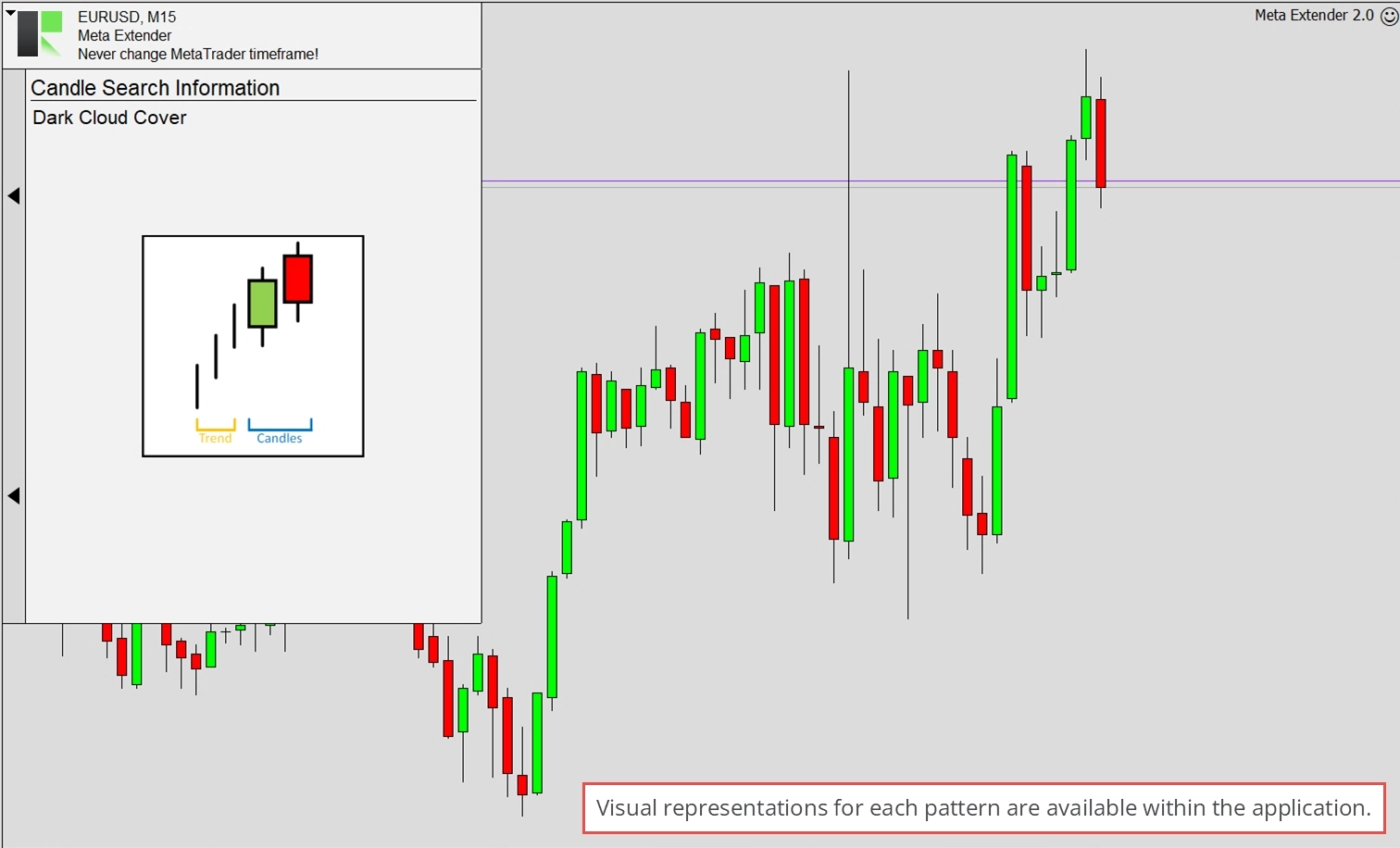
Wyszukiwarka jest stale rozszerzana. Jeśli brakuje jakiejś formacji, możesz być pewien, że wkrótce zostanie dodana!
Pattern Search Config
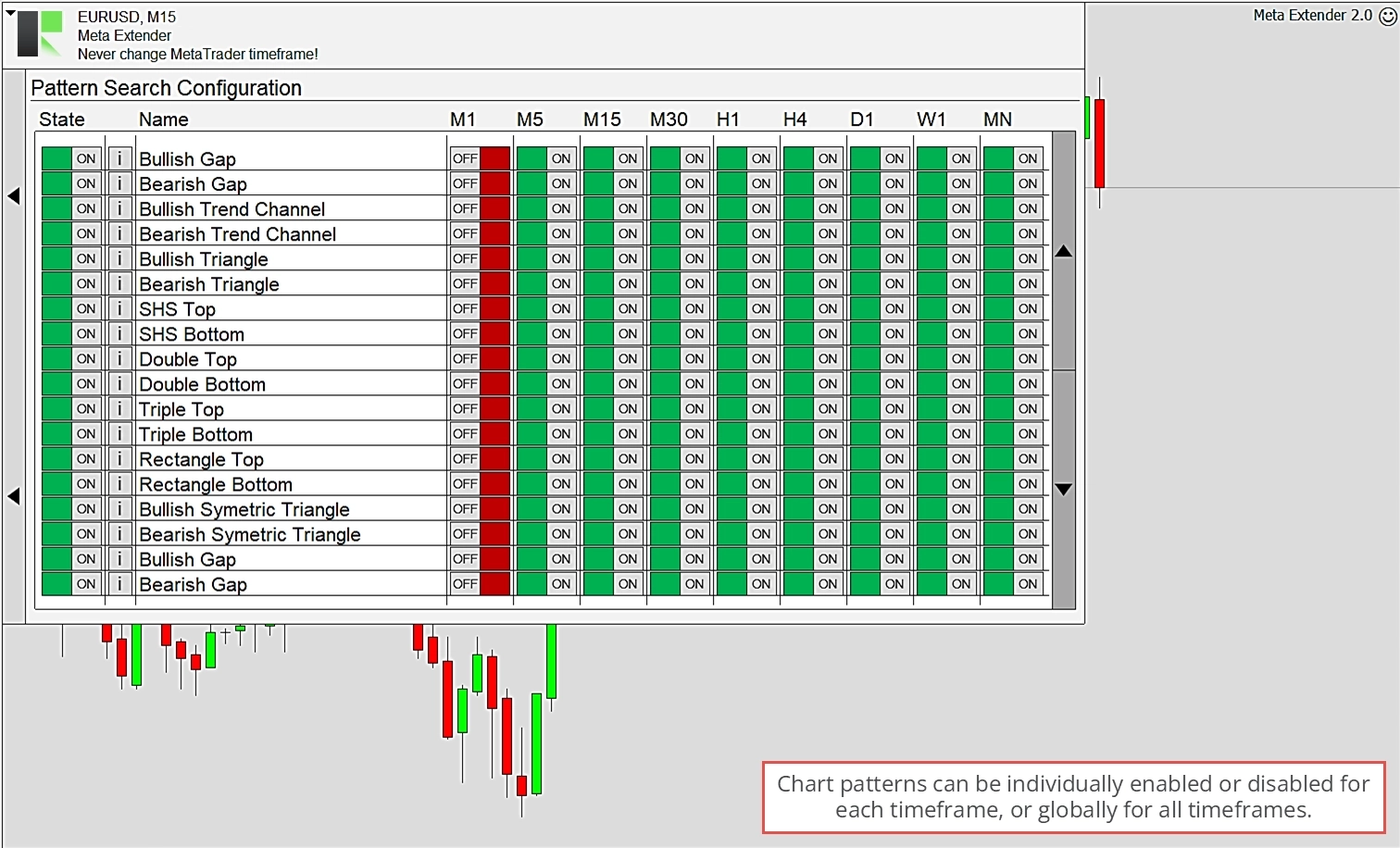
Wyszukiwarka formacji może jednocześnie identyfikować formacje we wszystkich interwałach czasowych. Możesz jednak chcieć wyszukiwać tylko niektóre z nich. Aby to dostosować, przejdź do Pattern Search Config, gdzie możesz indywidualnie włączać i wyłączać każdą formację.
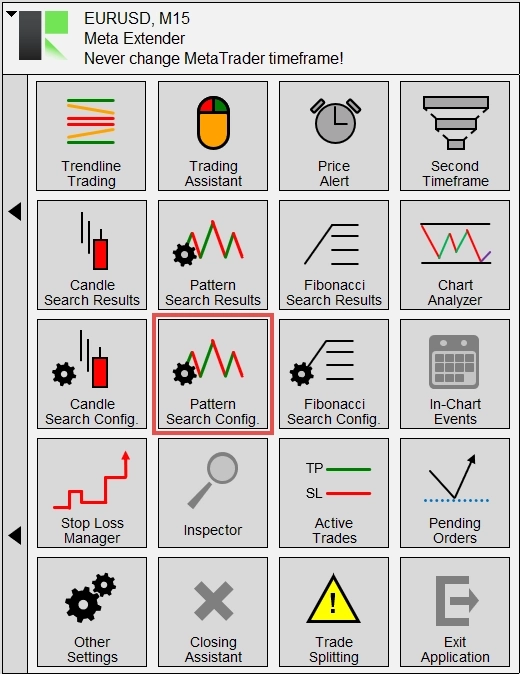
W tym widoku możesz przewijać wszystkie dostępne formacje i wyłączać je dla każdego interwału czasowego indywidualnie. Ustawienia te zostaną zapisane i przywrócone przy następnym uruchomieniu aplikacji na tym samym symbolu.
Klikając przycisk informacyjny, możesz wyświetlić prostą ilustrację przedstawiającą, jak mniej więcej wygląda każda formacja.
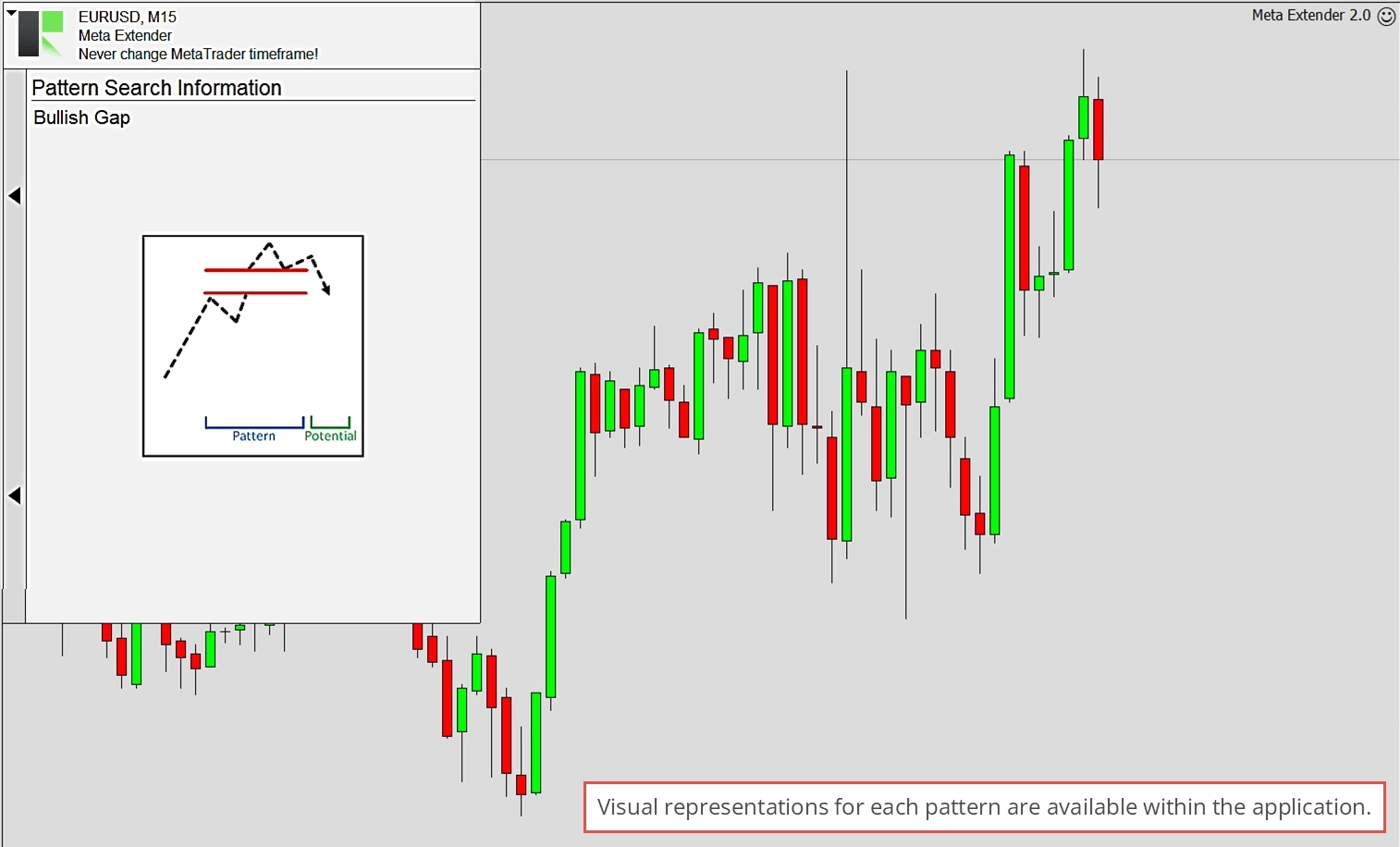
Wyszukiwarka jest stale rozszerzana. Jeśli brakuje jakiejś formacji, możesz być pewien, że wkrótce zostanie dodana!
Fibonacci Search Config
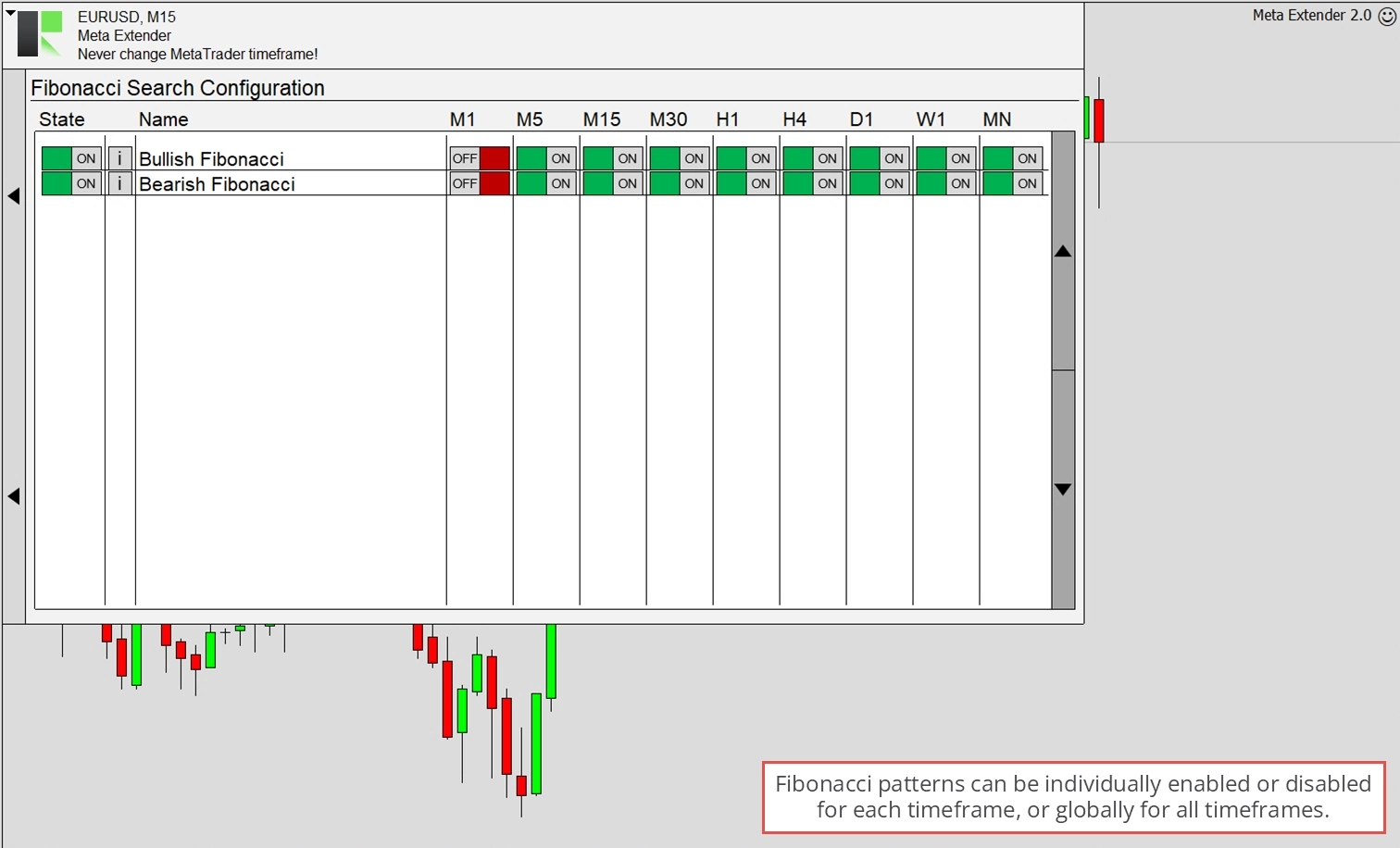
Wyszukiwarka Fibonacci może jednocześnie wyszukiwać i identyfikować formacje we wszystkich interwałach czasowych. Możesz jednak chcieć wyszukiwać tylko niektóre z nich. Aby to dostosować, przejdź do Fibonacci Search Config, gdzie możesz indywidualnie włączać i wyłączać każdą formację.
W tym widoku możesz przewijać wszystkie dostępne formacje i wyłączać je dla każdego interwału czasowego indywidualnie. Ustawienia te zostaną zapisane i przywrócone przy następnym uruchomieniu aplikacji na tym samym symbolu.
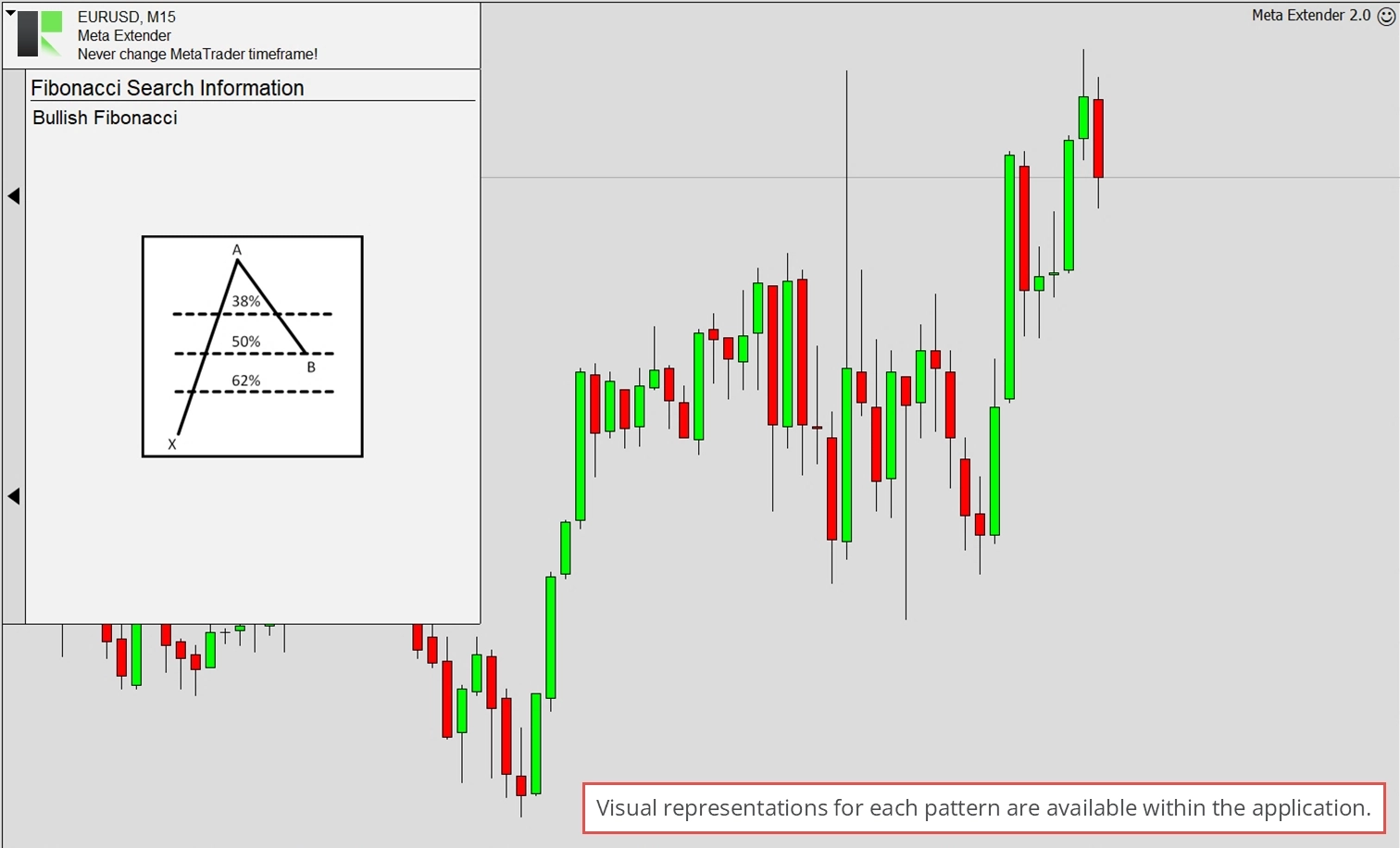
Klikając przycisk informacyjny, możesz wyświetlić prostą ilustrację przedstawiającą, jak mniej więcej wygląda każda formacja.
Wyszukiwarka jest stale rozszerzana. Jeśli brakuje jakiejś formacji, możesz być pewien, że wkrótce zostanie dodana!
Zdarzenia na wykresie
Najnowsze wiadomości są bez wątpienia jednym z najważniejszych czynników do uwzględnienia przy tradingu opartym na analizie rynku. Różne wskaźniki ekonomiczne są regularnie publikowane i często znacząco wpływają na wiele wykresów. Na przykład stopa bezrobocia w USA ma duży wpływ na kurs EURUSD, w zależności od tego, czy rzeczywiste wyniki odpowiadają prognozom.
MetaTrader 5 posiada wbudowany kalendarz ekonomiczny, który informuje o wszystkich zdarzeniach z wiadomościami. Niestety MetaTrader 4 nie posiadał tej funkcji… aż do teraz! Widget Meta Extendera In-Chart Events umożliwia wygodną integrację wszystkich rodzajów wiadomości w formie tabeli lub poziomych linii. Oznacza to, że nigdy nie przegapisz ważnego zdarzenia z wiadomościami, ponieważ Meta Extender wyświetli je bezpośrednio na wykresie.
Aby otworzyć In-Chart Events, przejdź odpowiednio na ekranie głównym Meta Extendera.
W sekcji Visualization możesz włączyć tabelę i linie na wykresie, jak pokazano na poniższym obrazie, za pomocą przełączników.
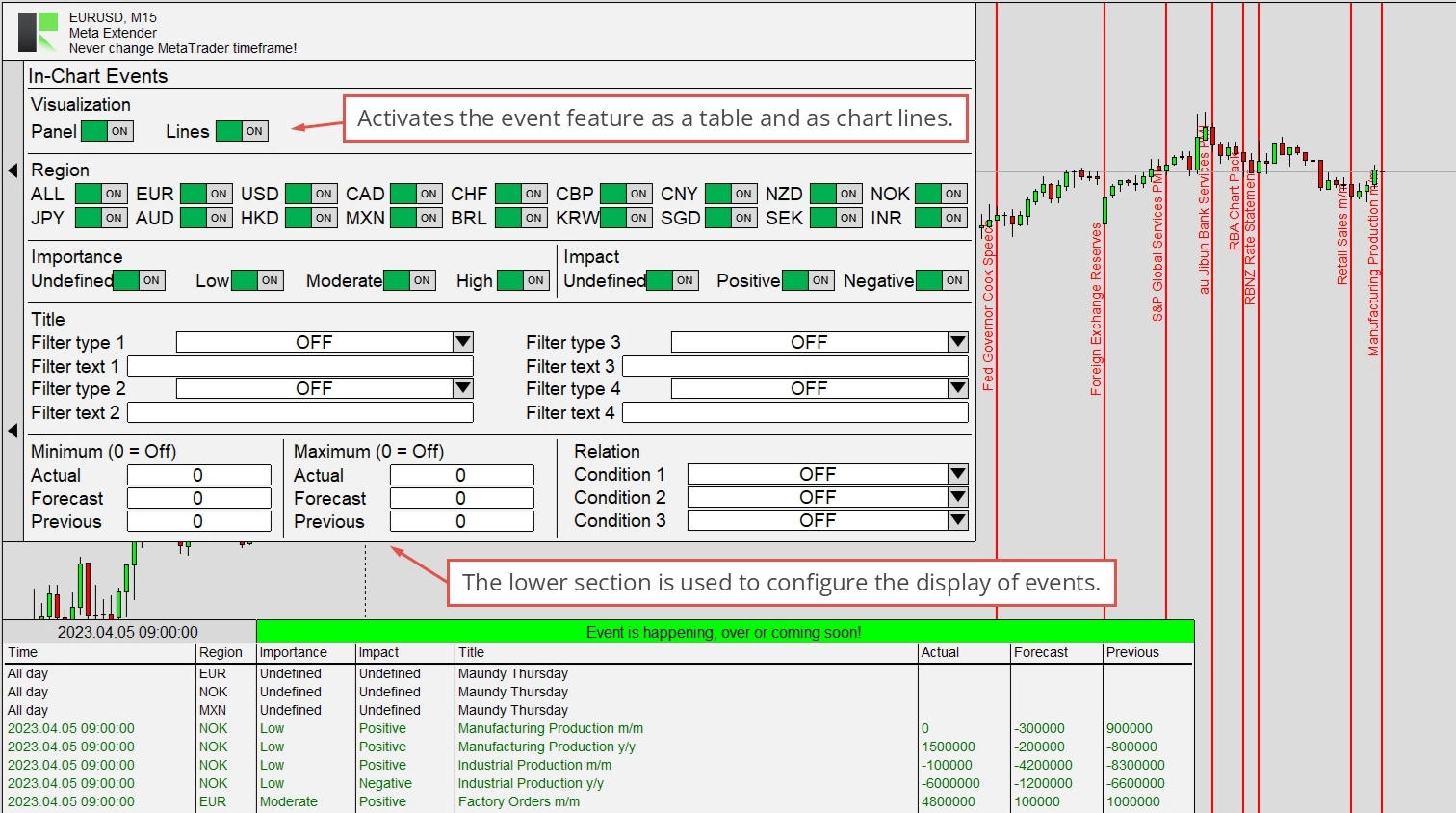
Dostępne są inne opcje filtrowania ważności i wpływu zdarzeń w postaci przełączników włącz-wyłącz. Zachęcamy do zapoznania się z funkcją, używając testera strategii MetaTradera, aby znaleźć zdarzenia istotne dla Twojej strategii tradingowej.
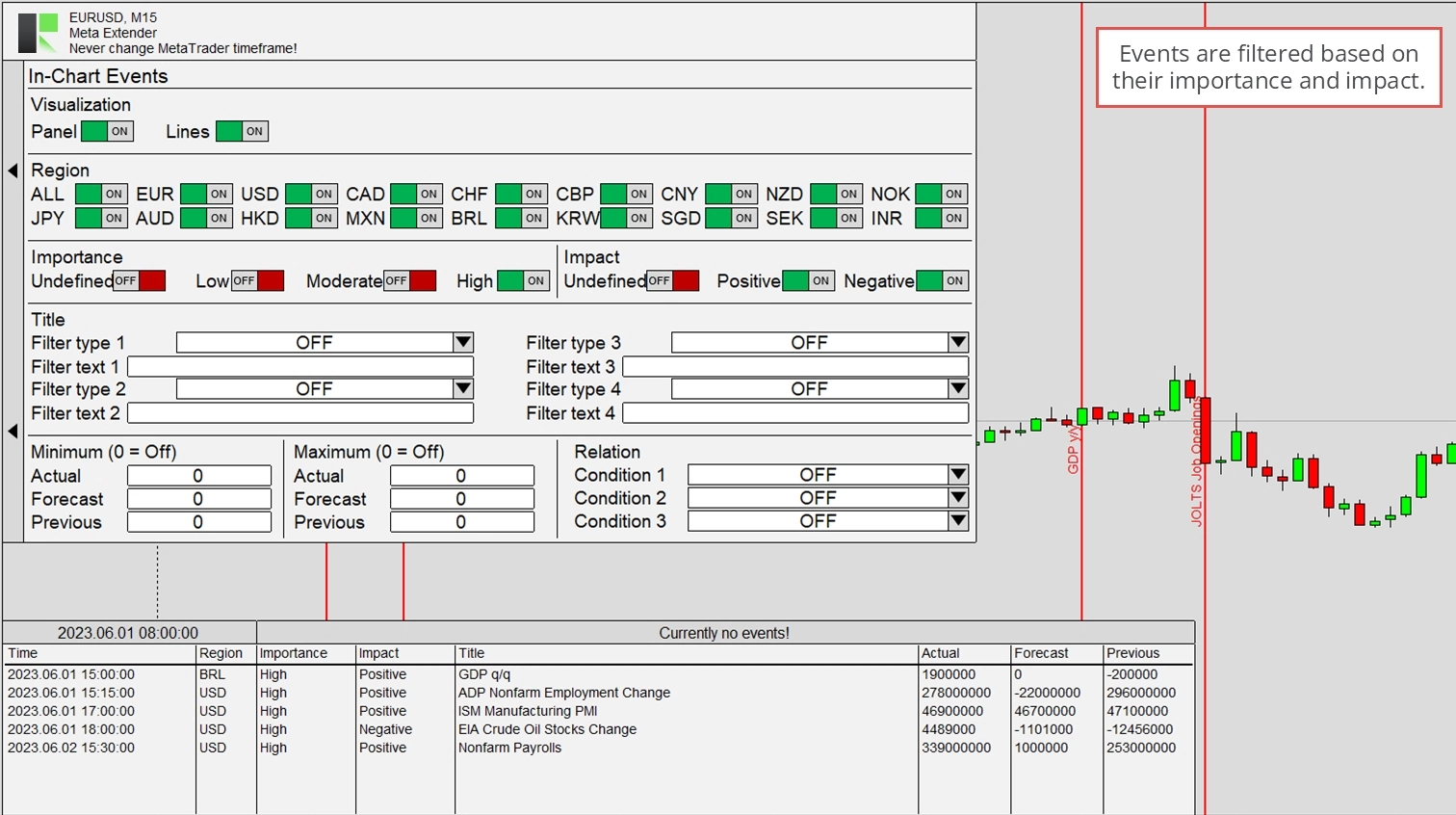
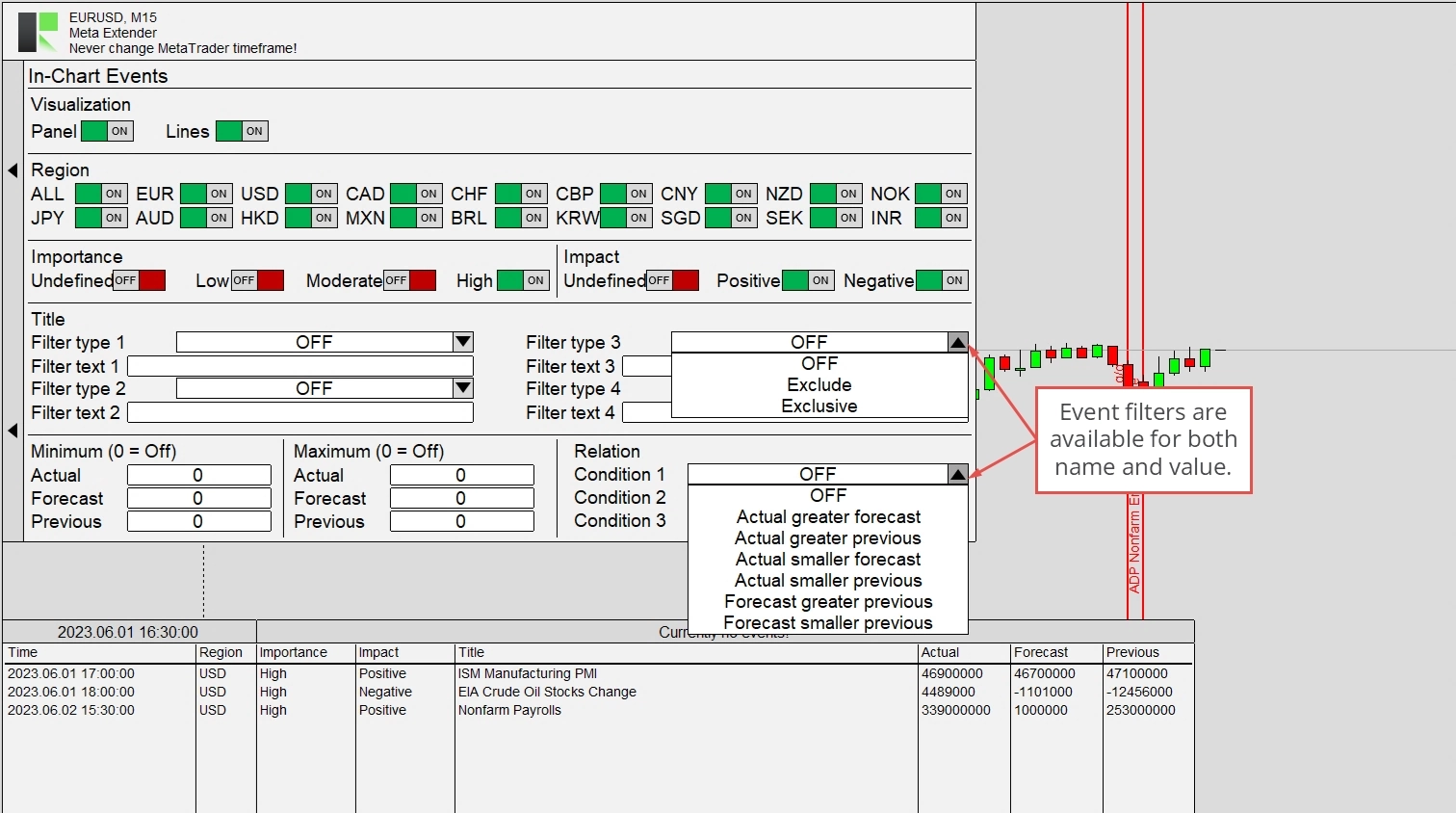
Dostępne są również filtry dla nazwy zdarzenia i wartości rzeczywistej. Parametry wymienione w sekcji Title umożliwiają filtrowanie według nazw zdarzeń. Tutaj możesz wybrać między trybem Exclude a Exclusive. Exclude oznacza, że wszystkie zdarzenia zawierające wartość z pola wejściowego są wykluczone z listy zdarzeń. Natomiast tryb Exclusive oznacza, że wyświetlane są tylko zdarzenia zawierające wpisany tekst. Na przykład, jeśli chcesz być informowany tylko o zdarzeniach EBC, ustaw Filter type 1 na Exclusive i wpisz ECB w polu Filter text 1.
Za pomocą parametrów wejściowych Minimum, Maximum i Relation możesz zdefiniować, jak wartości rzeczywiste, prognozowane i poprzednie mają się do siebie bezwzględnie lub względnie. Na przykład wybierając Actual greater than previous, zobaczysz tylko zdarzenia, w których wartość wskaźnika ekonomicznego wzrosła.
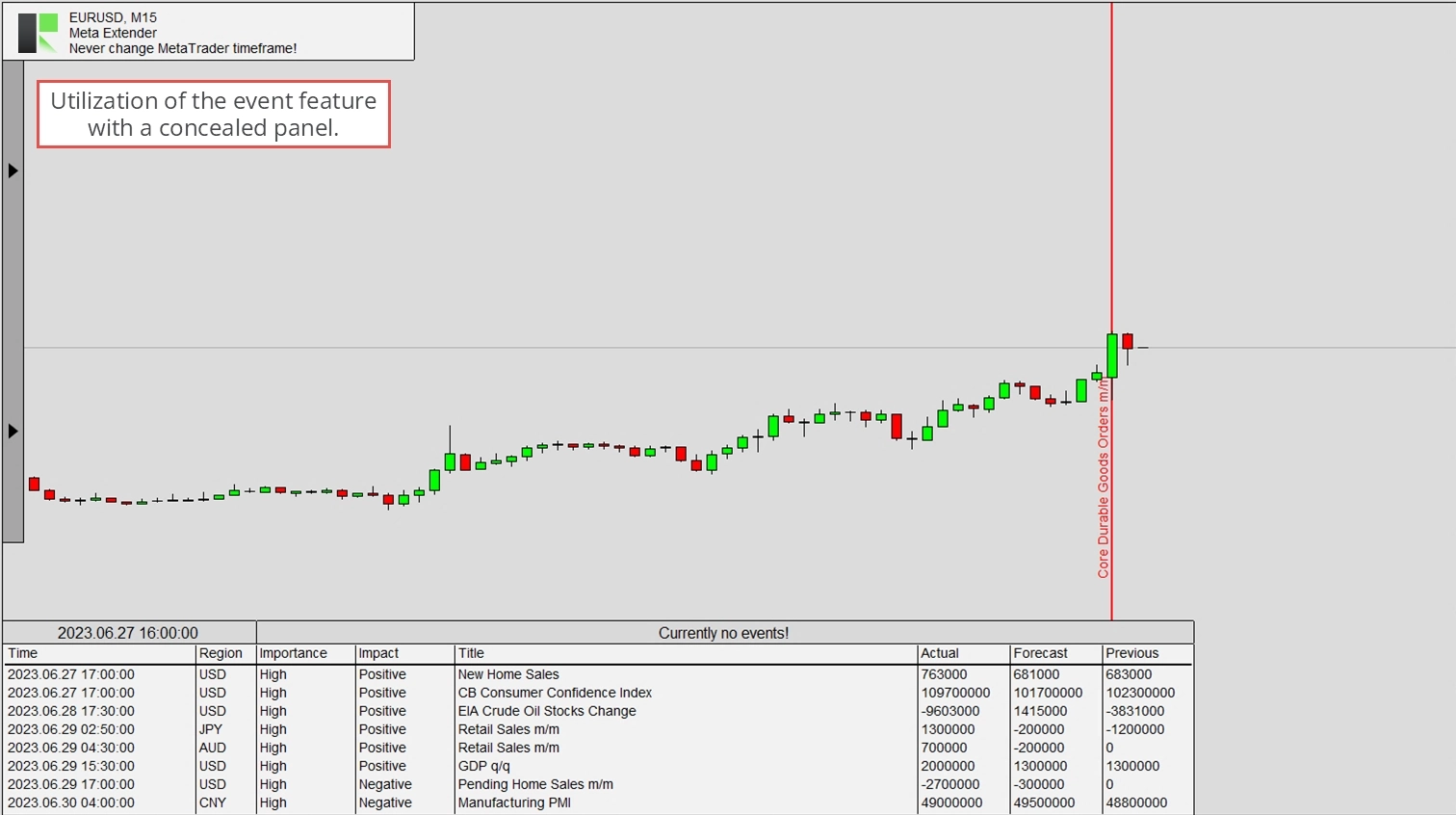
Najnowsze wiadomości będą znacząco wpływać na codzienny styl tradingu niektórych traderów. Dlatego możesz skonfigurować widgety na wykresie, a następnie ukryć cały panel za pomocą skrajnego lewego przycisku.
Należy pamiętać, że wartości wiadomości mogą być opóźnione o sekundy lub minuty. Wynika to z zewnętrznych zależności w odbiorze danych kalendarza ekonomicznego.
Meta Extender
Technologia Meta Extender, szeroko stosowana w portfolio produktów, jest opisana poniżej. Technologia ta może działać jako samodzielne narzędzie, w w pełni zautomatyzowanych systemach tradingowych lub jako część Meta Extendera. Meta Extender zintegrowany z Meta Extenderem oferuje profesjonalne możliwości automatyzacji trailing stop lossa. Obejmuje to wybór rzeczywistej metody trailing stop lossa, a nawet przejście między nimi po otwarciu transakcji.
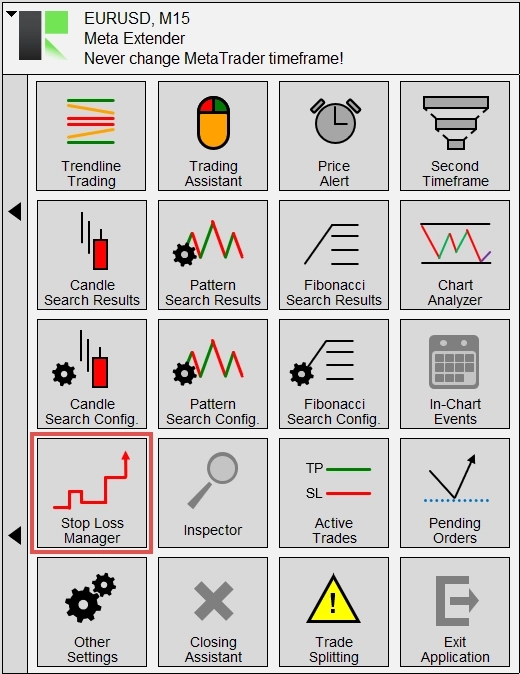
Dostęp do widgetów można uzyskać, klikając przycisk Meta Extender na ekranie głównym Meta Extendera.
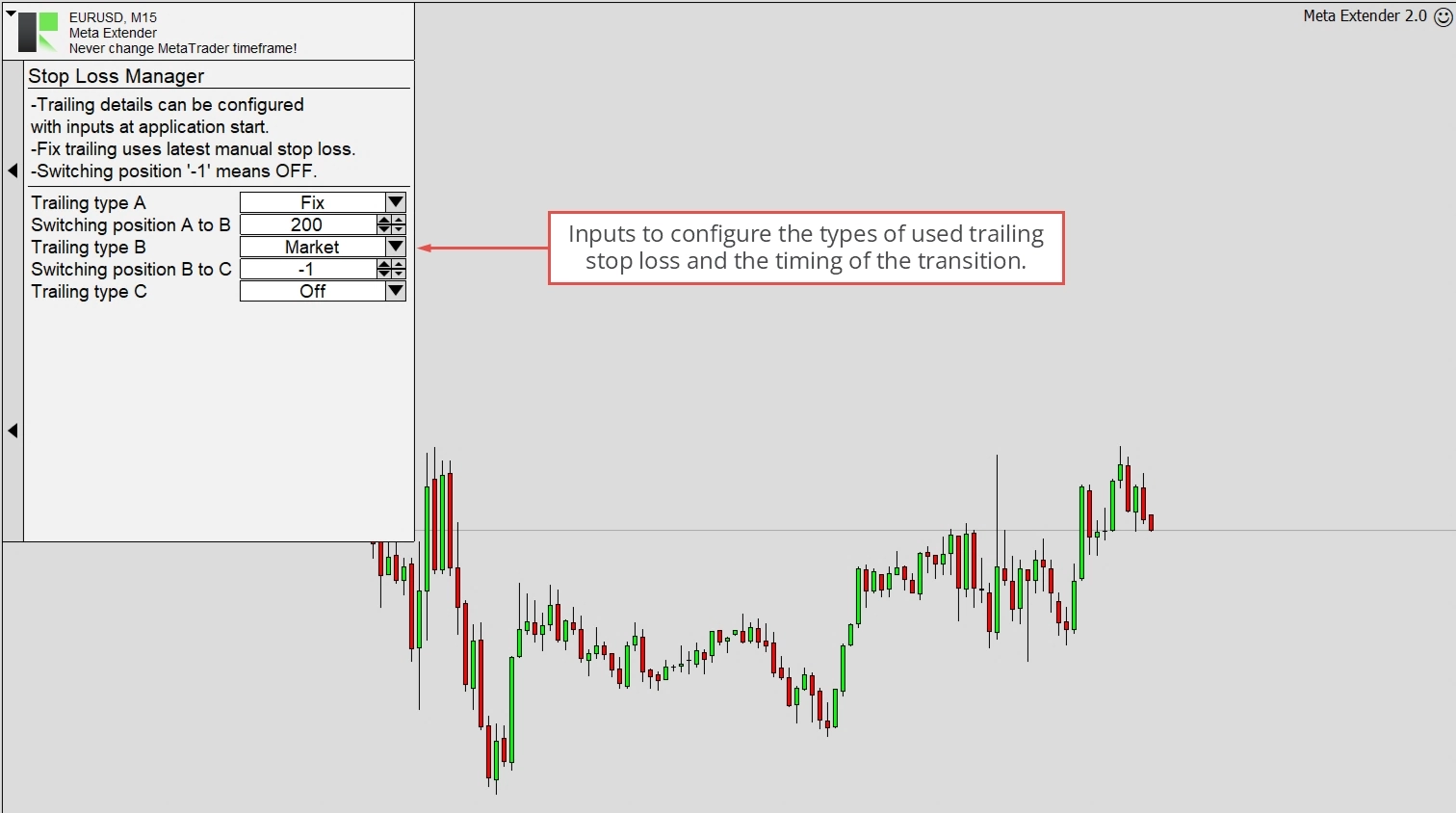
Po skonfigurowaniu metody trailing ma ona zastosowanie do całego Meta Extendera i każdej transakcji otwartej za jego pośrednictwem. Krótko mówiąc, poniższe okno służy jako okno ustawień Meta Extendera. Niektóre ustawienia można skonfigurować przy uruchomieniu aplikacji, a niektóre można zmieniać indywidualnie dla każdej transakcji. Zapewnia to, że charakterystyka Twojego stop lossa pozostaje odtwarzalna. Poniższa sekcja skupia się wyłącznie na zmiennych parametrach wejściowych podczas działania aplikacji. Zapoznaj się z tym artykułem, aby uzyskać informacje o parametrach wejściowych Meta Extendera, które można dostosować przy uruchomieniu aplikacji.
Jak widać poniżej, widget ma tylko pięć parametrów wejściowych. Trzy z nich definiują stosowane metody trailing stop lossa (Trailing type A, Trailing type B, Trailing type C), a dwa reprezentują moment przełączenia między metodami. Dzięki tym parametrom można łatwo poinstruować Meta Extendera, aby rozpoczął od Breakeven trailing i aktywował trailing stop loss oparty na ATR, gdy zysk będzie dalej wzrastał. Konfiguracja jest przechowywana dla każdej otwartej transakcji indywidualnie, co oznacza, że możesz zmieniać parametry na tej stronie zgodnie z transakcją, którą chcesz otworzyć. Aktualnie otwarte transakcje nie będą wpływać na zmiany na tej stronie.
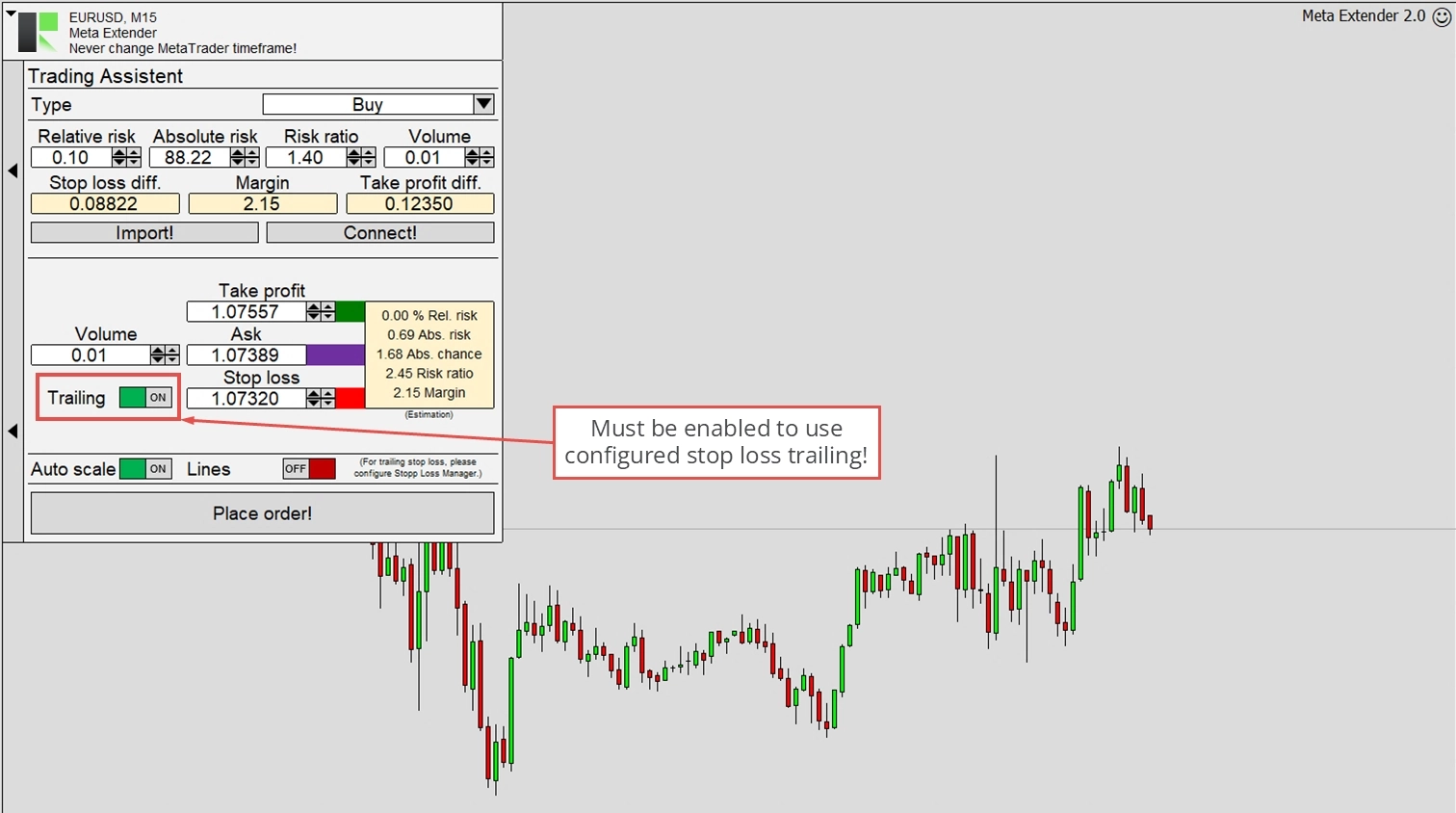
Jak już wspomniano, to ustawienie ma zastosowanie do całego Meta Extendera. Dotyczy to w szczególności Trading Assistant i Trendline Trading. Aby włączyć Meta Extendera dla nowej transakcji, przełącznik Trailing w oknie Trading Assistant musi być włączony. Dopiero wtedy konfiguracja profilu Meta Extendera jest brana pod uwagę. Trailing dla widgetów Trendline Trading można również włączać i wyłączać za pomocą tego przełącznika.
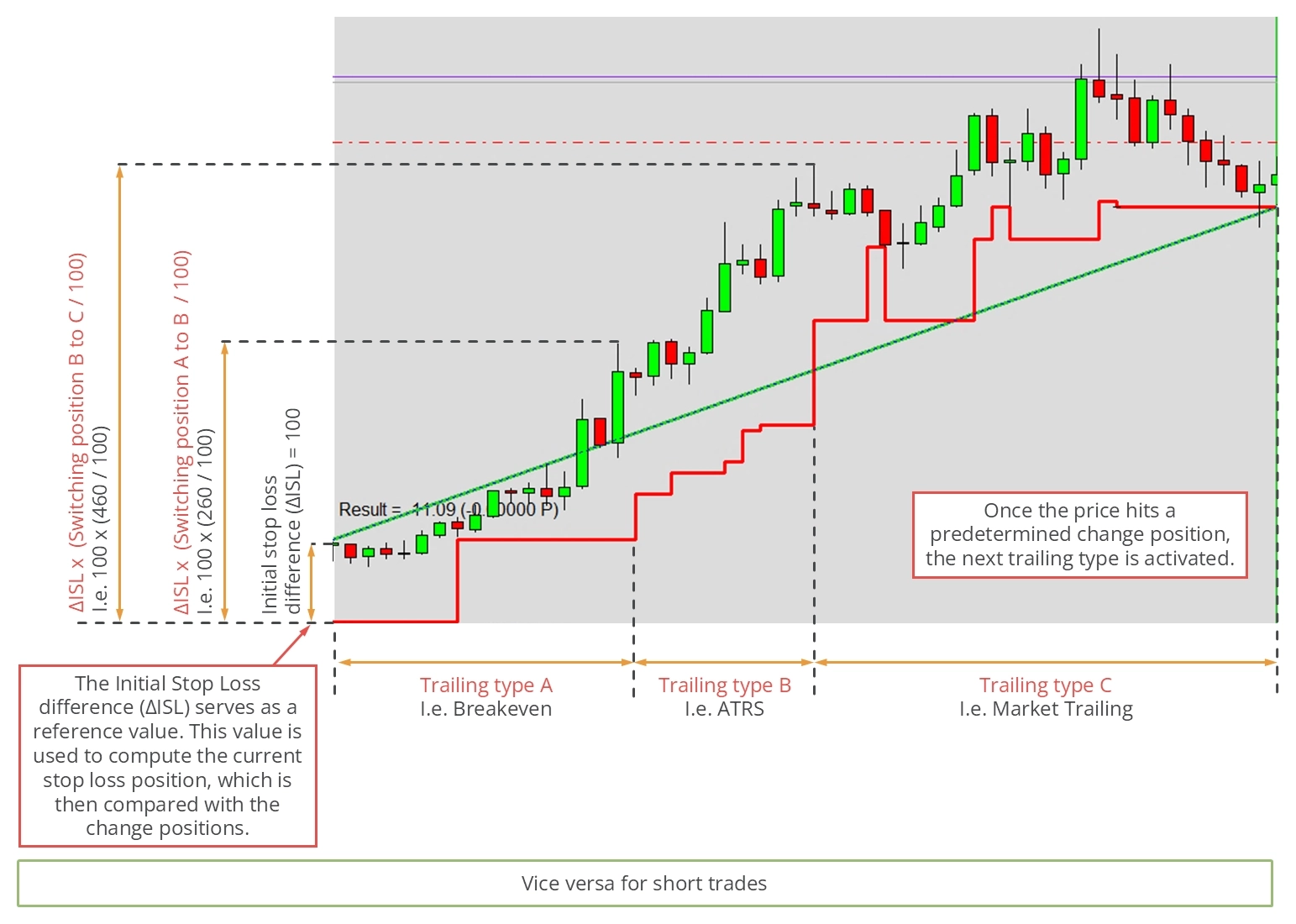
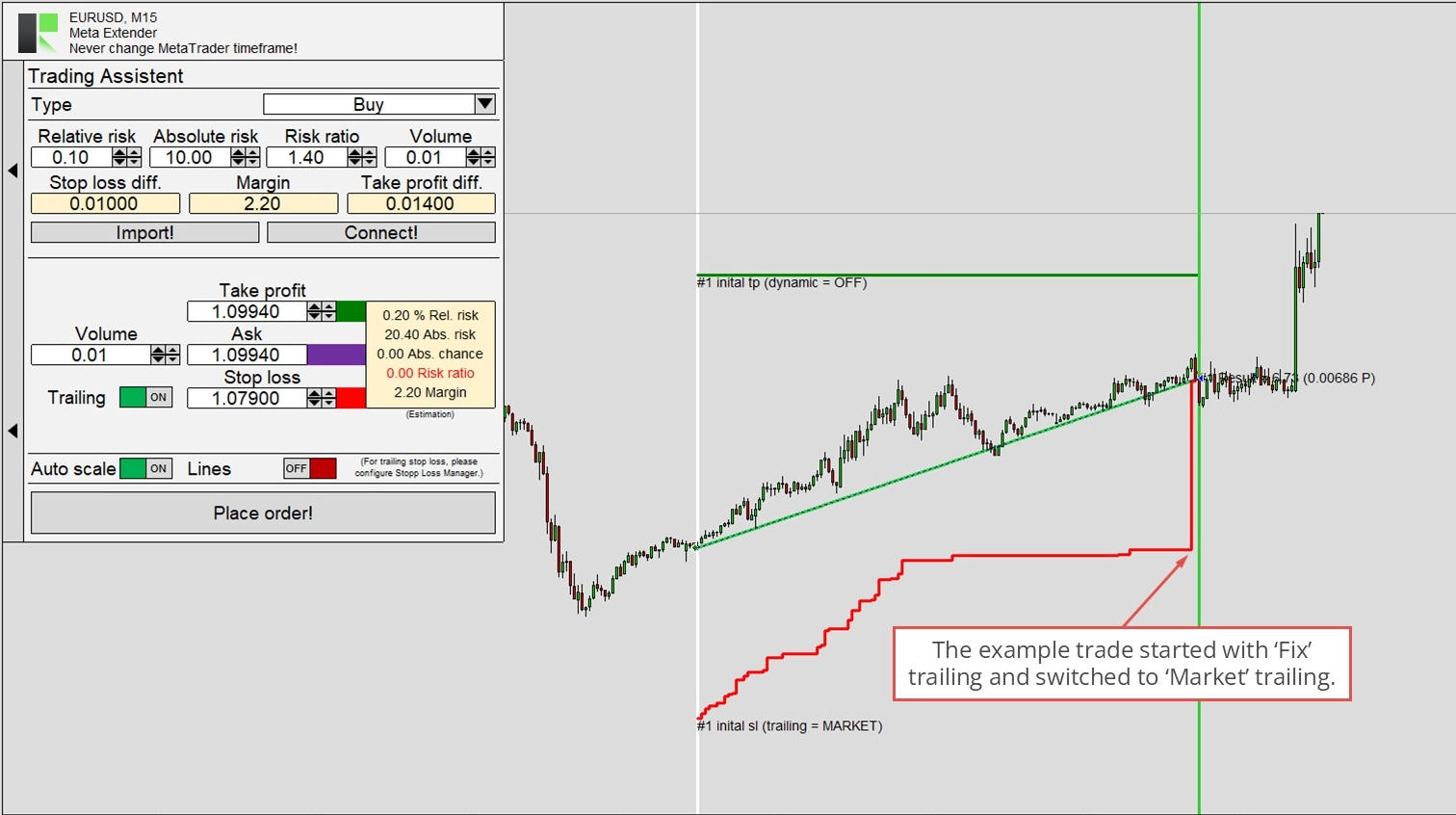
Zapoznaj się z poniższą ilustracją, aby zrozumieć, jak działa Meta Extender. Jak widać, ilustracja ta przedstawia zrealizowaną transakcję z włączonym zarządzaniem stop lossem. W pierwszej fazie transakcji aktywny był Breakeven trailing (Trailing type A). Gdy tylko osiągnięty został punkt wyzwalający (Switching position AB) dla przełączenia, aktywny stał się Trailing type B (ATRS). Przy dalszym wzroście i osiągnięciu kolejnego punktu wyzwalającego (Switching position BC), Meta Extender przełączył się na metodę Market Trailing (Trailing type C).
Pozycja przełączania jest definiowana następująco: Początkowa różnica stop lossa przy otwieraniu transakcji stanowi bezwymiarową wartość 100; przyjmijmy, że wyniosła 80 pipsów. Gdy Switching position AB jest skonfigurowany na 150, rzeczywista zmiana typów trailing następuje, gdy cena osiągnie 120 pipsów powyżej początkowego stop lossa. Początkowy stop loss jest używany jako statyczne odniesienie do tego obliczenia.
Możesz wybrać spośród następujących typów trailing. Każda metoda trailing może być stosowana do różnych strategii tradingowych. Niektóre są oparte na wskaźnikach, a inne na rynku:
- Off
- Fix
- Breakeven
- Market
- ATRS
- Parabolic SAR
- Stepwise
- Time closing
- Linear
- Last High/Low
Metody te można łączyć, aby dopasować je do preferencji stop lossowych. Domyślna konfiguracja to trailing o stałej odległości i stosunkowo późne przełączenie na market trailing. Jest to przydatne do zbliżenia się do bieżącej ceny, gdy zabezpieczony zostanie znaczący zysk. Tę charakterystykę można zobaczyć na poniższym obrazie, który przedstawia transakcję otwartą za pomocą widgetu Trading Assistant z włączonym trailingiem.
Inspector
Świadomość bieżących wyników tradingowych i drawdownu jest kluczowa dla profesjonalnego tradingu. Choć okresy ujemnych wyników są normalne, ważne jest zapewnienie, że długoterminowe wyniki są pozytywne. Może to być trudne, szczególnie w przypadku day tradingu, gdy w ciągu dnia otwieranych i zamykanych jest wiele pozycji. Aby pomóc w zrozumieniu wyników i drawdownu, Meta Extender zawiera silnik Inspector. Ten algorytm ciągle oblicza w czasie rzeczywistym wyniki, drawdown i statystyki dla różnych okresów, informując Cię na bieżąco.
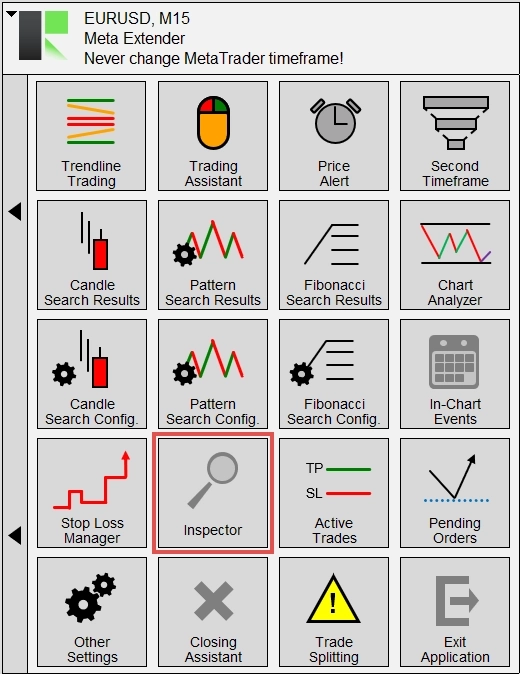
Dostęp do widgetu można uzyskać, przechodząc do Inspector na ekranie głównym Meta Extendera.
Znajdziesz sekcję wyników, sekcję drawdownu i sekcję statystyk z odpowiednimi wartościami dla różnych okresów. Każda wartość jest dostępna jako wynik bezwzględny i względny, a wartości oparte na okresie czasowym są resetowane na początku następnego okresu. Na przykład dzienne wyniki są resetowane każdego dnia o północy; tygodniowe wyniki są resetowane w nocy z soboty na niedzielę; i tak dalej.
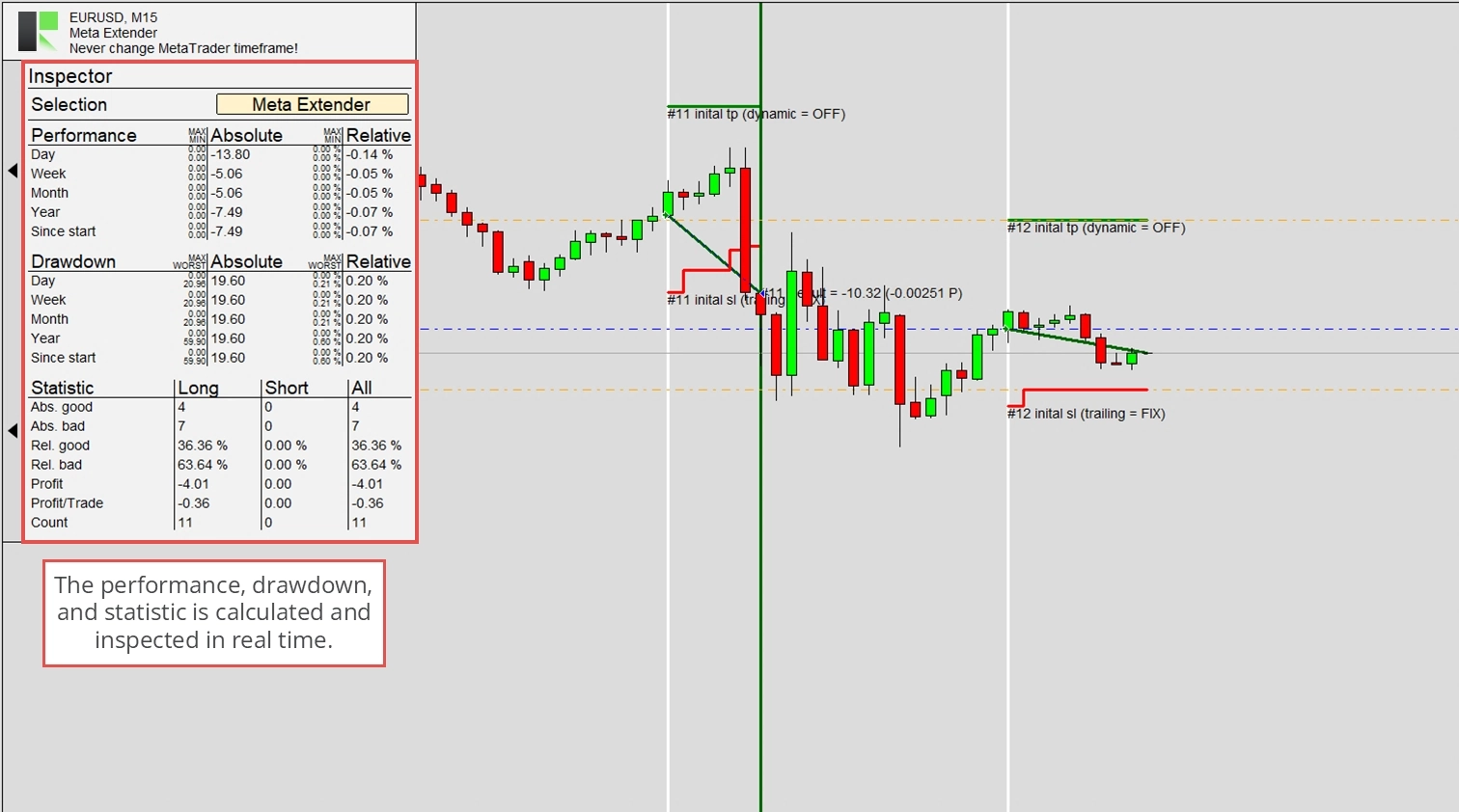
Choć służy to celowi informacyjnemu, może również blokować trading po osiągnięciu określonego limitu wyników lub drawdownu, zarówno złego, jak i dobrego. Sekcja danych wejściowych wyjaśnia wszystkie parametry wejściowe tego widgetu, które można skonfigurować przy uruchomieniu aplikacji. Zapoznaj się z tym artykułem, aby zrozumieć, jak działa funkcja ochrony.
Aktywne transakcje
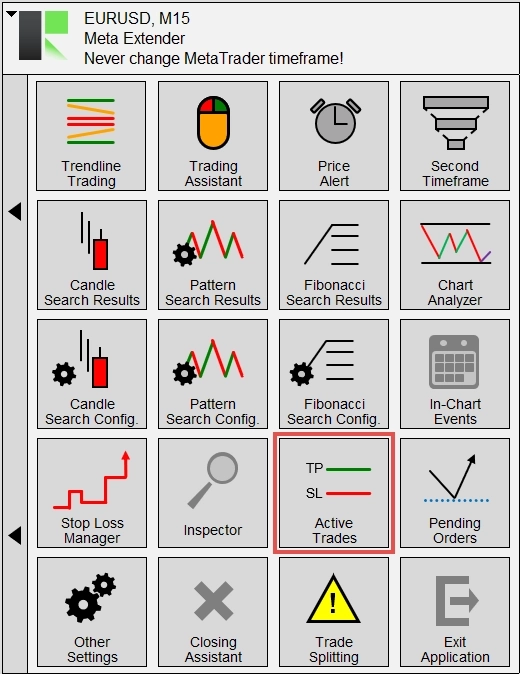
Widget Aktywne transakcje wyświetla tabelę ze wszystkimi aktualnie otwartymi transakcjami. Tabela ta zawiera wszystkie informacje widoczne w zakładce Trade MetaTradera. Umożliwia również indywidualną zmianę metody trailing stop lossa dla każdej transakcji oraz rekonfigurację ustawień podziału transakcji. Aby otworzyć tabelę aktywnych transakcji, przejdź do Active Trades na ekranie głównym Meta Extendera.
W tej tabeli możesz zamykać i modyfikować każdą transakcję indywidualnie. Poniższy obraz pokazuje, że linie stop loss i take profit są aktualizowane zgodnie z ich wartościami. Pomaga to zrozumieć, jak działa trailing stop loss lub jak samodzielnie dostosowałeś wartości limitów. Meta Extender oferuje możliwość zarządzania wartościami stop loss i take profit lokalnie zamiast wysyłania każdej modyfikacji do serwera brokera. Jeśli ta funkcja jest włączona, zakładka MetaTradera nie będzie wyświetlać żadnego stop lossa ani take profitu, ale tabela Aktywne transakcje tak.
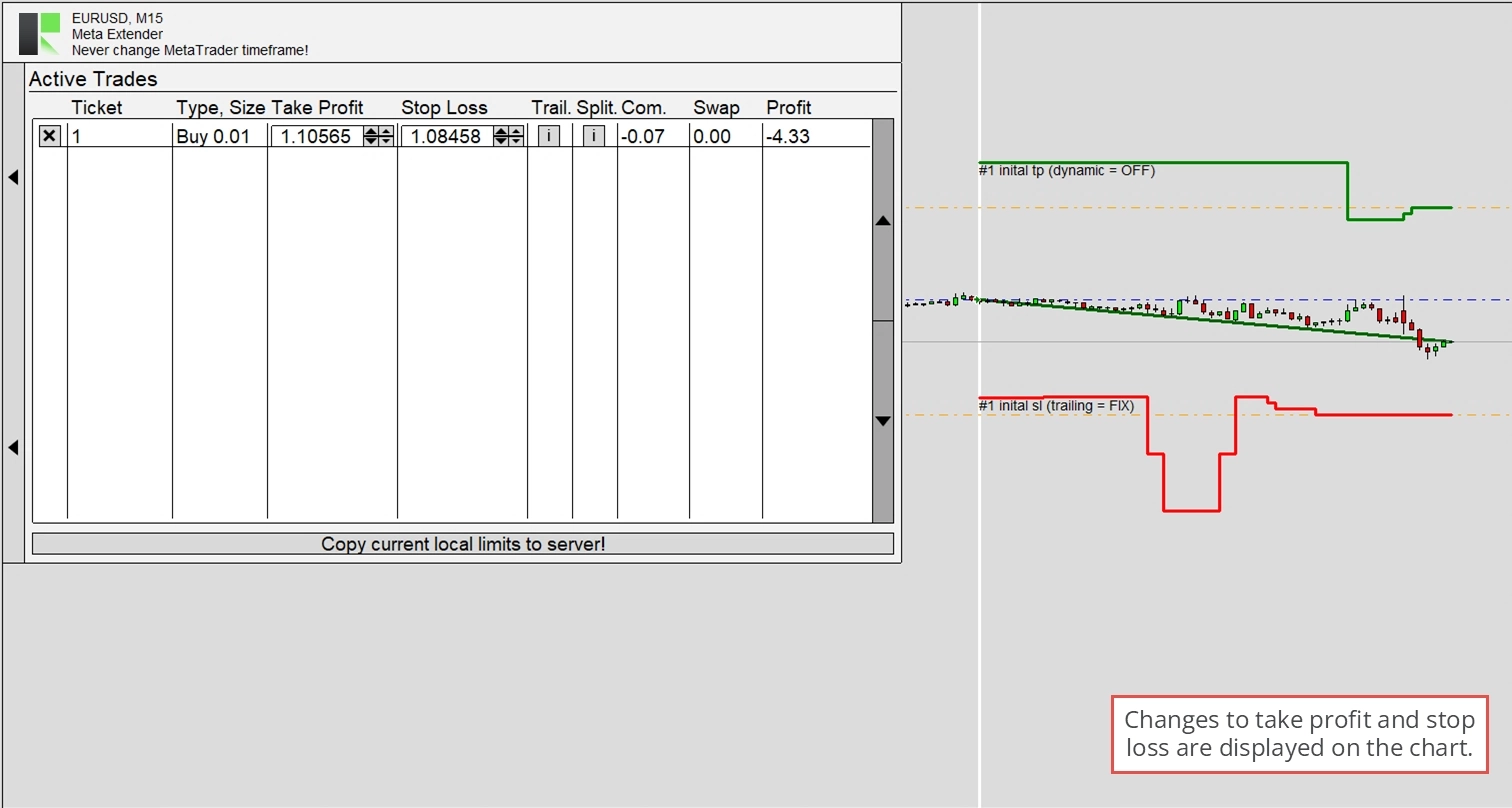
Użyj przycisków informacyjnych, aby otworzyć ustawienia Meta Extendera lub konfigurację podziału transakcji dla każdej transakcji.
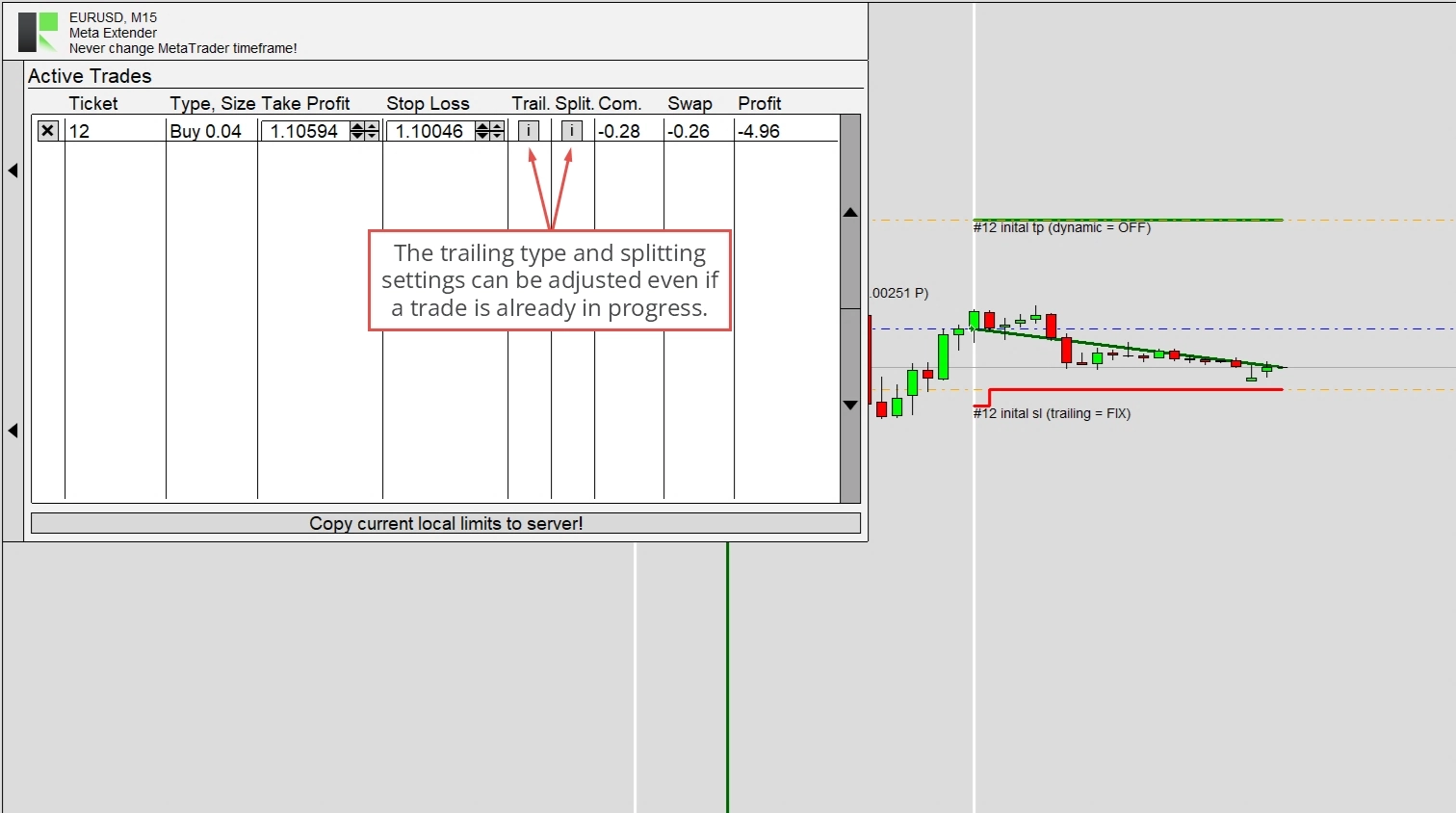
Przycisk informacyjny do dostosowania opcji trailing otwiera okno wyglądające jak Meta Extender. Za jego pomocą możesz dostosować ustawienia zgodnie z własnymi potrzebami. Każda transakcja zachowuje niezależne ustawienia trailing stop lossa.
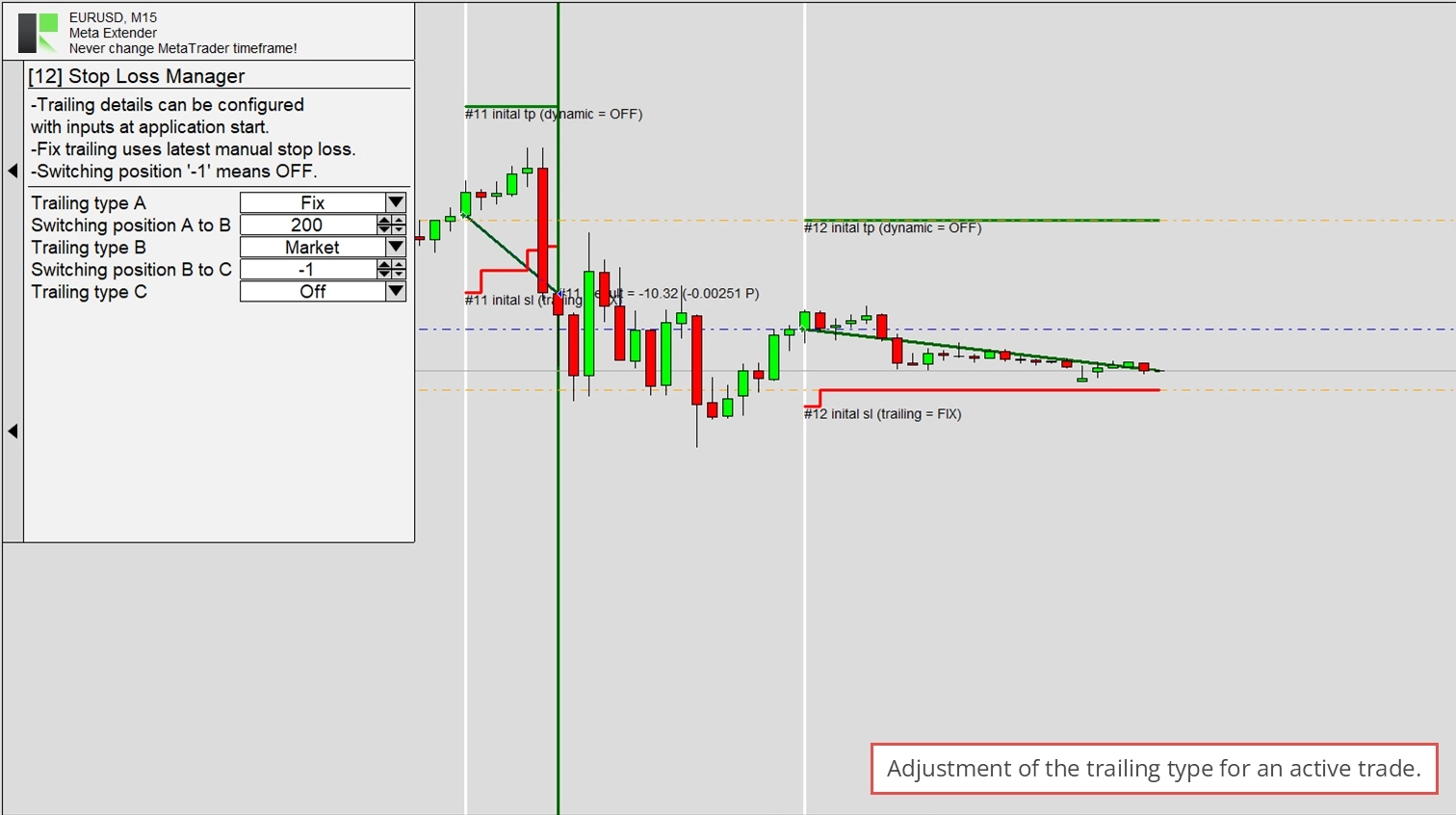
Drugi przycisk informacyjny otwiera konfigurację podziału transakcji. Widget ten jest opisany w dalszej części tego artykułu. Generalnie wygląda tak samo jak właściwy widget.
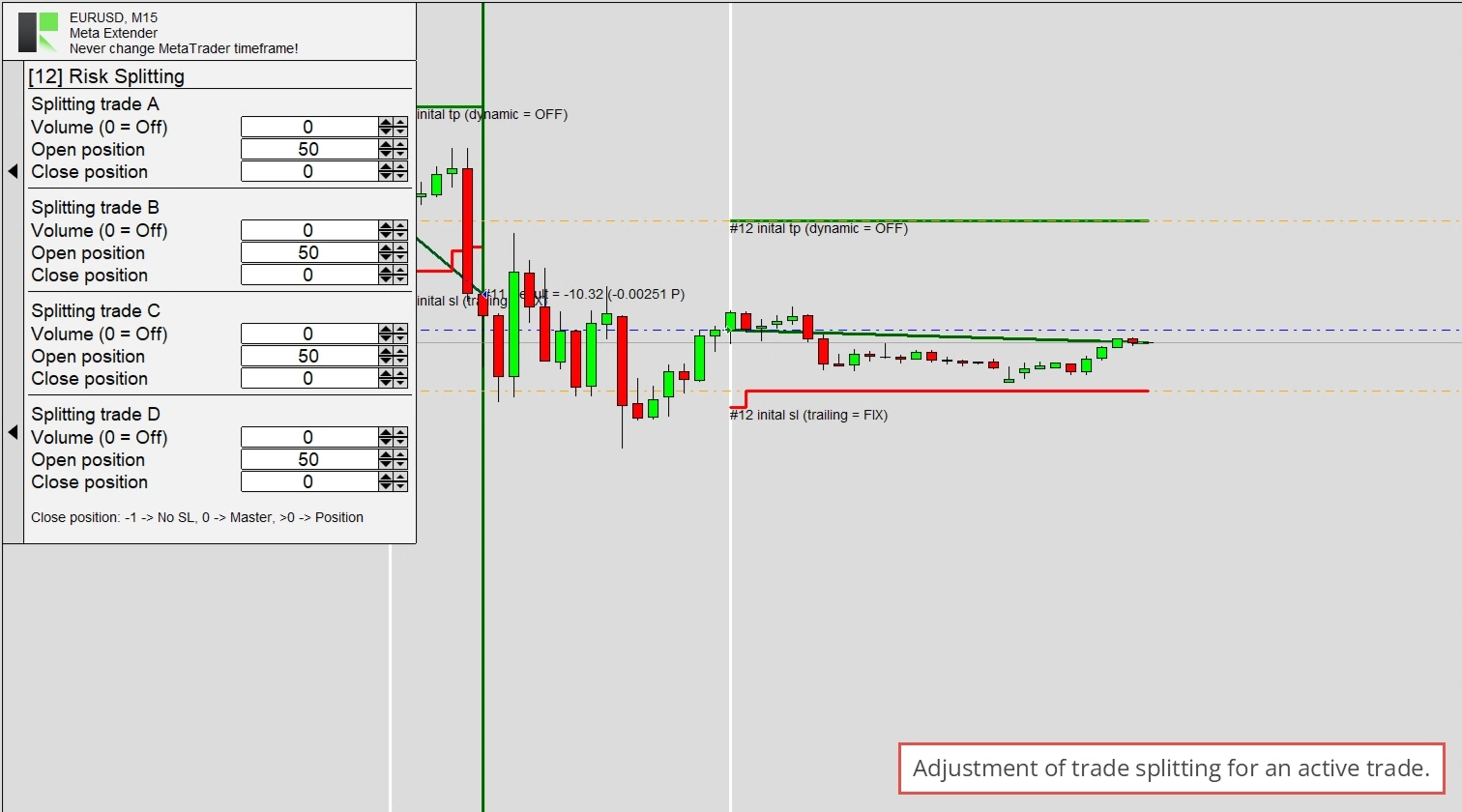
Oba okna informacyjne można interpretować jako migawkę z momentu otwarcia transakcji. Należy pamiętać, że aktywne transakcje nie zawierają żadnych oczekujących zleceń.
Oczekujące zlecenia
Oczekujące zlecenia, takie jak zlecenia limit i stop, są wyświetlane w osobnej tabeli. Dostęp do niej można uzyskać, otwierając widget Pending Orders na ekranie głównym.
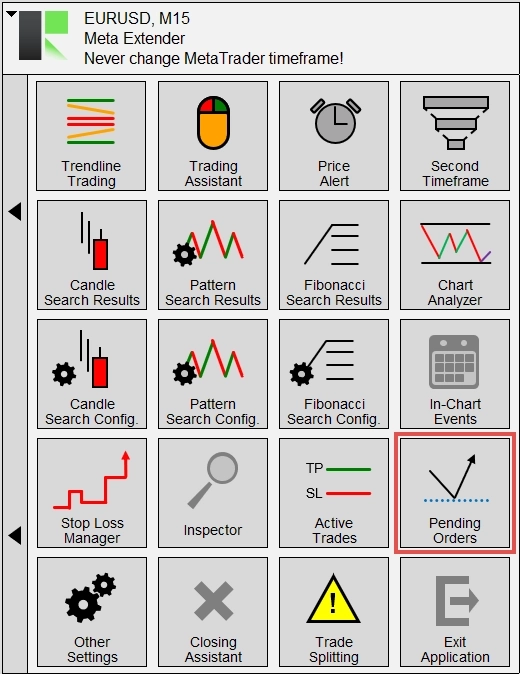
Funkcjonalność jest podobna do tabeli aktywnych transakcji, z tą różnicą, że można również modyfikować cenę oczekującą i datę wygaśnięcia. Zlecenia limit często mają znaczący wpływ na proces generowania cen. W większości przypadków może to nie wpływać na Twój trading. Możesz jednak włączyć lokalną funkcję oczekującą, jeśli chcesz używać trybu stealth. Jeśli włączono Local pending limit and stop orders, rzeczywiste oczekujące zlecenie nie zostanie wysłane do serwera brokera ani nie pojawi się w widoku Trade MetaTradera. Zamiast tego informacje o oczekującym zleceniu są zarządzane lokalnie. Następnie, gdy cena oczekująca zostanie osiągnięta zgodnie z typem zlecenia, wykonywane jest regularne zlecenie rynkowe sprzedaży lub kupna.
Funkcja ta umożliwia również zmianę odniesienia ceny oczekującej. Na przykład zlecenie buy stop zwykle używa ceny ask do wyzwolenia transakcji; dzięki funkcji lokalnych oczekujących zleceń możesz używać innych cen, takich jak wartość środkowa między bid a ask. Jest to szczególnie przydatne do reagowania na wyższe spready na bardzo zmiennych rynkach. Zazwyczaj broker poszerza spread, zwiększając cenę ask i obniżając cenę bid; może to nie odzwierciedlać rzeczywistego ruchu cenowego, ponieważ wpływa na niego charakterystyka spreadu brokera. To ustawienie pomaga przy szybszych stylach tradingowych, takich jak scalping i day trading.
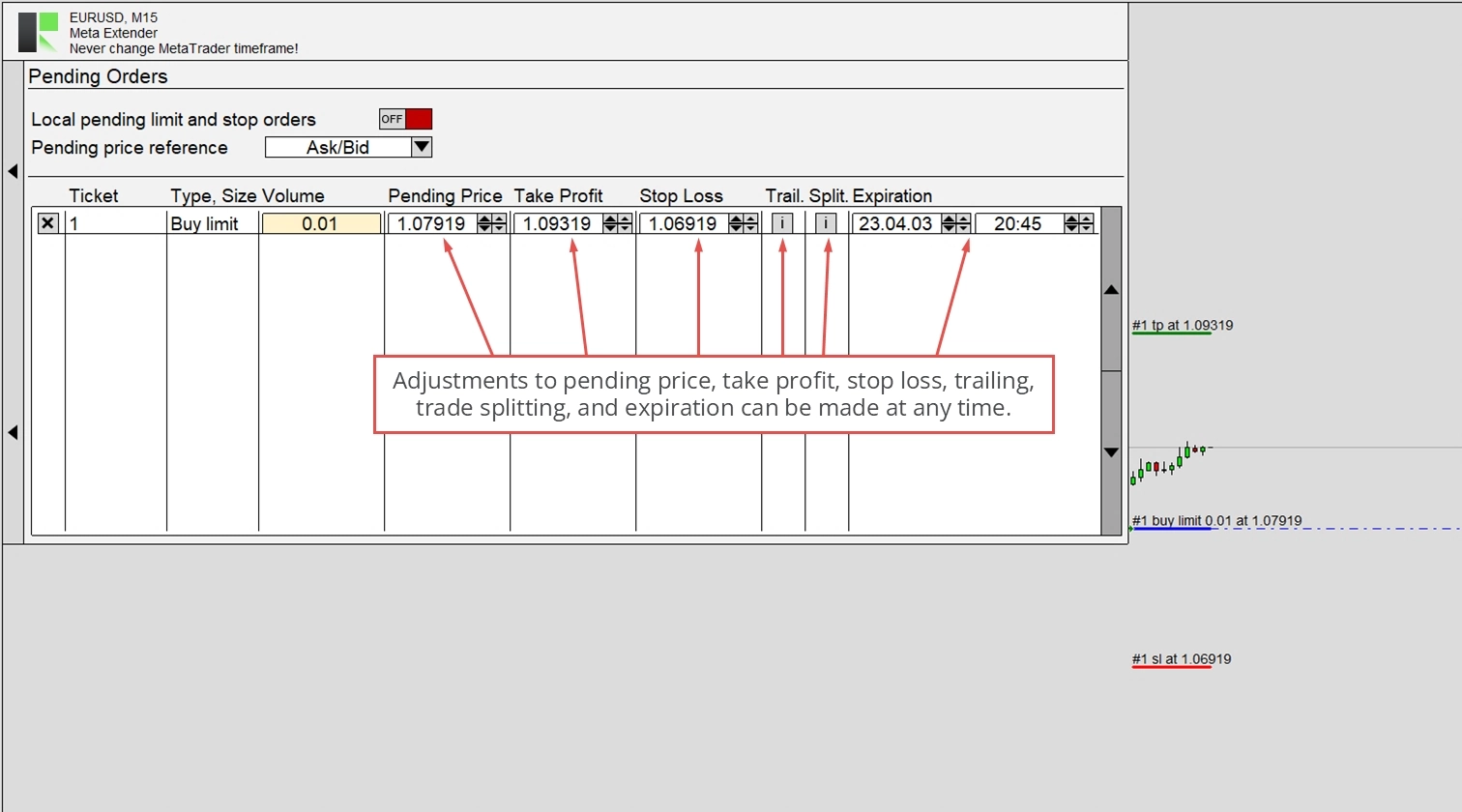
Jak wspomniano, ekran informacyjny Meta Extendera wygląda tak samo jak widgety.
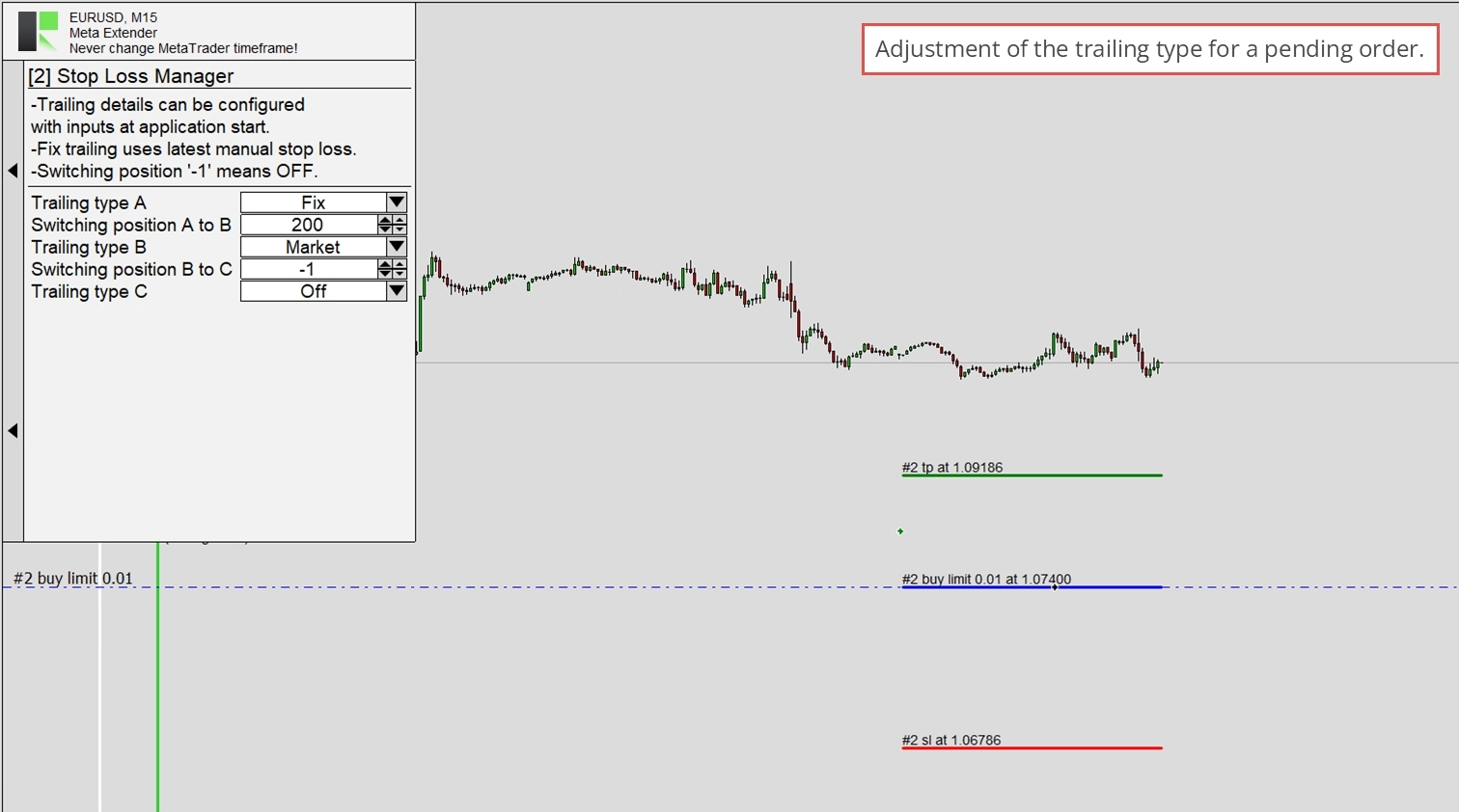
To samo dotyczy okna informacyjnego podziału transakcji.
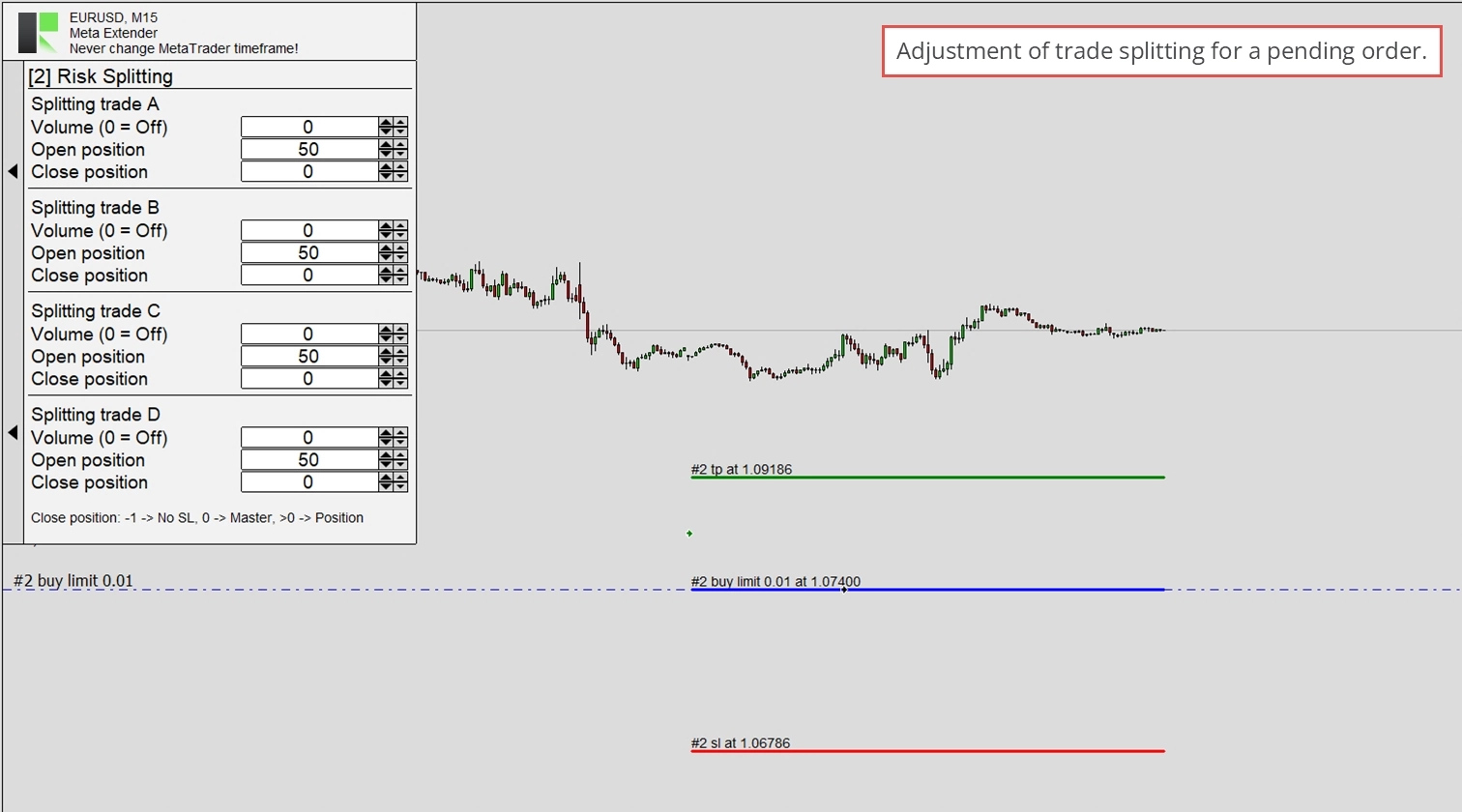
W obu przypadkach konfiguracja jest zarządzana niezależnie od innych oczekujących zleceń.
Inne ustawienie
W widgecie Other settings znajdziesz ustawienia zbiorcze do konfigurowania preferencji powiadomień i włączania dodatkowych funkcji.
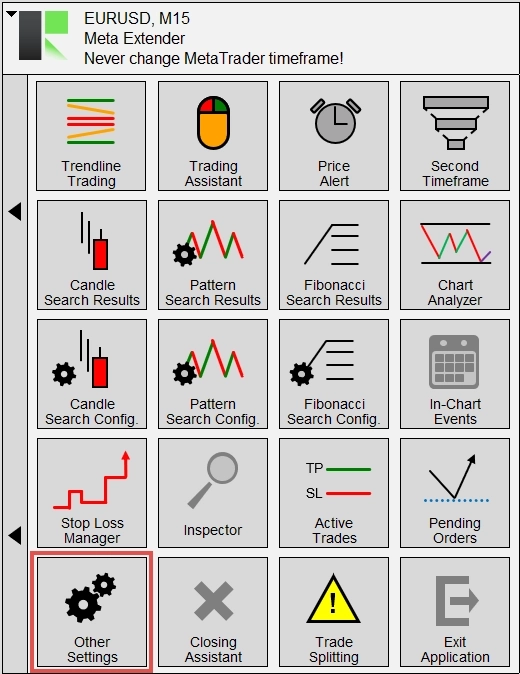
Meta Extender może informować Cię o otwarciach transakcji, zamknięciach transakcji, zdarzeniach Inspector po osiągnięciu limitu, raportach dziennych, znalezionych świecach, formacjach wykresów lub Fibonacci oraz alertach cenowych. Wszystkie powiadomienia są domyślnie wyświetlane wyłącznie w interfejsie użytkownika Meta Extendera. Możesz jednak skonfigurować wysyłanie informacji pocztą e-mail lub jako powiadomienie push na telefon komórkowy, włączając odpowiednie funkcje. Zapoznaj się z tym artykułem, aby dowiedzieć się, jak włączyć powiadomienia e-mail i mobilne w MetaTraderze.
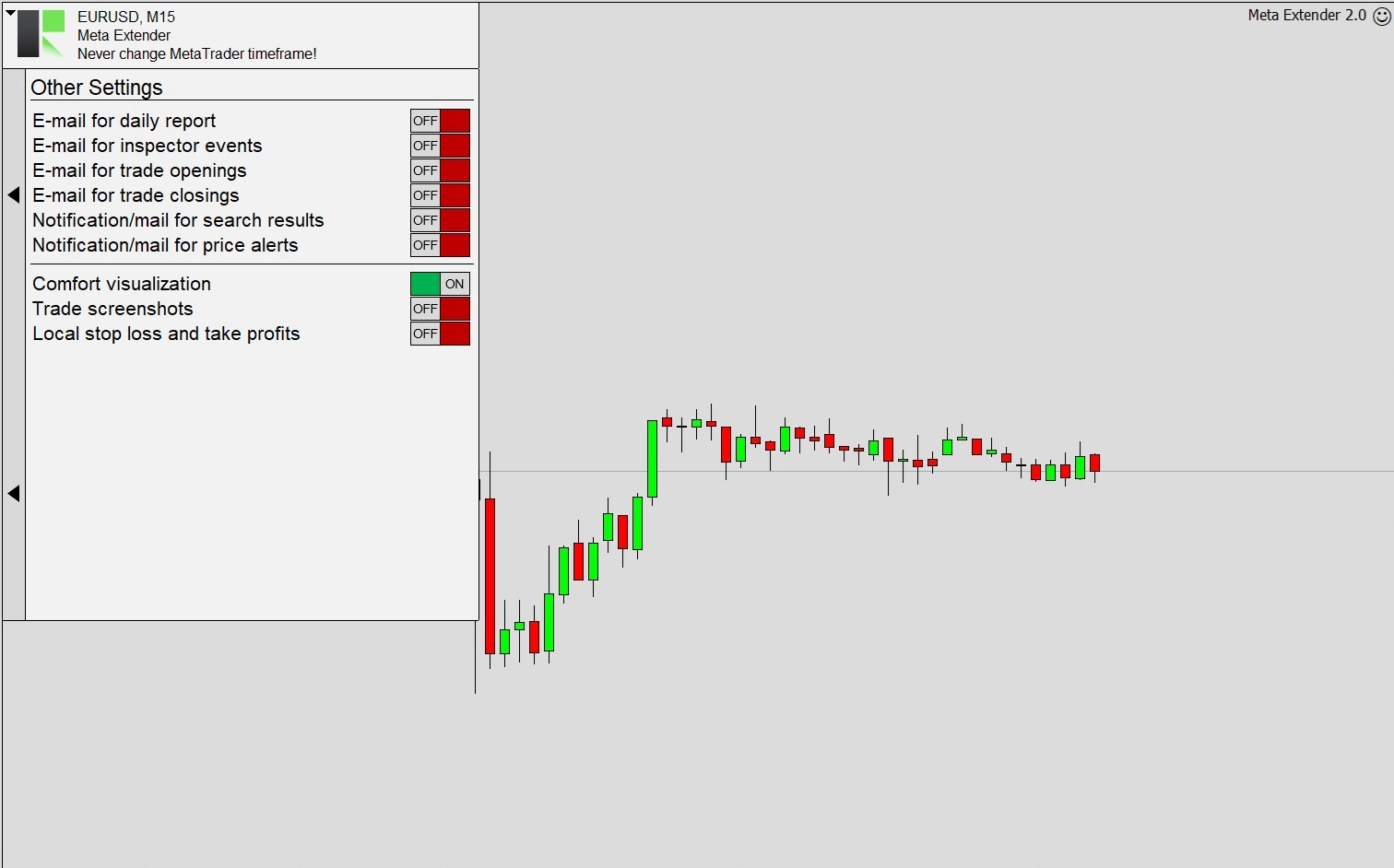
Dodatkowe ustawienia są następujące:
- Comfort visualization: Jak już pokazano, Meta Extender wyświetla transakcję inaczej niż standardowy MetaTrader. Na przykład możesz zobaczyć, jak stop loss i take profit były modyfikowane podczas otwierania i zamykania transakcji. Jeśli jednak nie podoba Ci się ten typ wizualizacji, możesz go wyłączyć za pomocą tego przełącznika.
- Trade screenshots: Jeśli włączone, Meta Extender zapisuje zrzut ekranu za każdym razem, gdy otwierasz i zamykasz transakcję. Jest to przydatne do analizy zrealizowanych transakcji w analizie retrospektywnej. Zrzuty ekranu będą przechowywane w folderze wyjściowym.
- Local stop loss and take profit: Zamiast wysyłać informacje o stop lossie i take proficie do brokera, możesz zlecić Meta Extenderowi zarządzanie tymi wartościami lokalnie. Niektórzy brokerzy celowo używają informacji o stop lossie do wstawiania szczytów w wykresy cenowe, aby dezorientować klientów. Używając lokalnych limitów, możesz utrudnić brokerowi używanie Twojego stop lossa jako odniesienia do dostosowywania ceny. Należy jednak pamiętać, że praktykę tę stosują wyłącznie niepoważni brokerzy. Jeśli kiedykolwiek tego doświadczysz, zaleca się zmianę brokera.
Asystent zamykania
Na ekranie głównym znajdziesz widget o nazwie Closing Assistant. Widget ten umożliwia jednoczesne zamknięcie wielu transakcji.
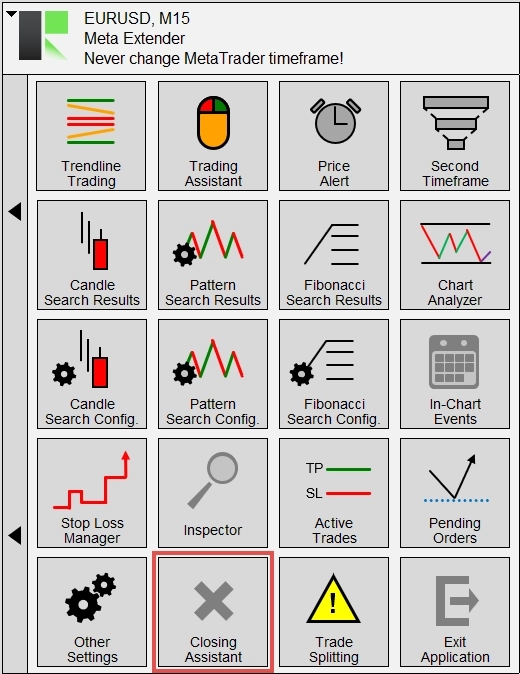
Widget ma jeden parametr wejściowy: wybór transakcji do zamknięcia. Możesz wybrać jedną z następujących opcji:
- Meta Extender: Ta opcja konfiguruje widget do zamykania wyłącznie transakcji otwartych za pomocą Meta Extendera.
- Symbol: Ta opcja konfiguruje widget do zamykania wyłącznie transakcji otwartych na symbolu, na którym aktualnie działa Meta Extender.
- MetaTrader: Ta opcja konfiguruje widget do zamykania wszystkich transakcji odpowiadających opisowi przycisku zamykania i zarządzanych przez Twój MetaTrader.
Pamiętaj, że gdy wybrano Symbol lub MetaTrader, Meta Extender zamknie również transakcje otwarte ewentualnie przez inne aplikacje.
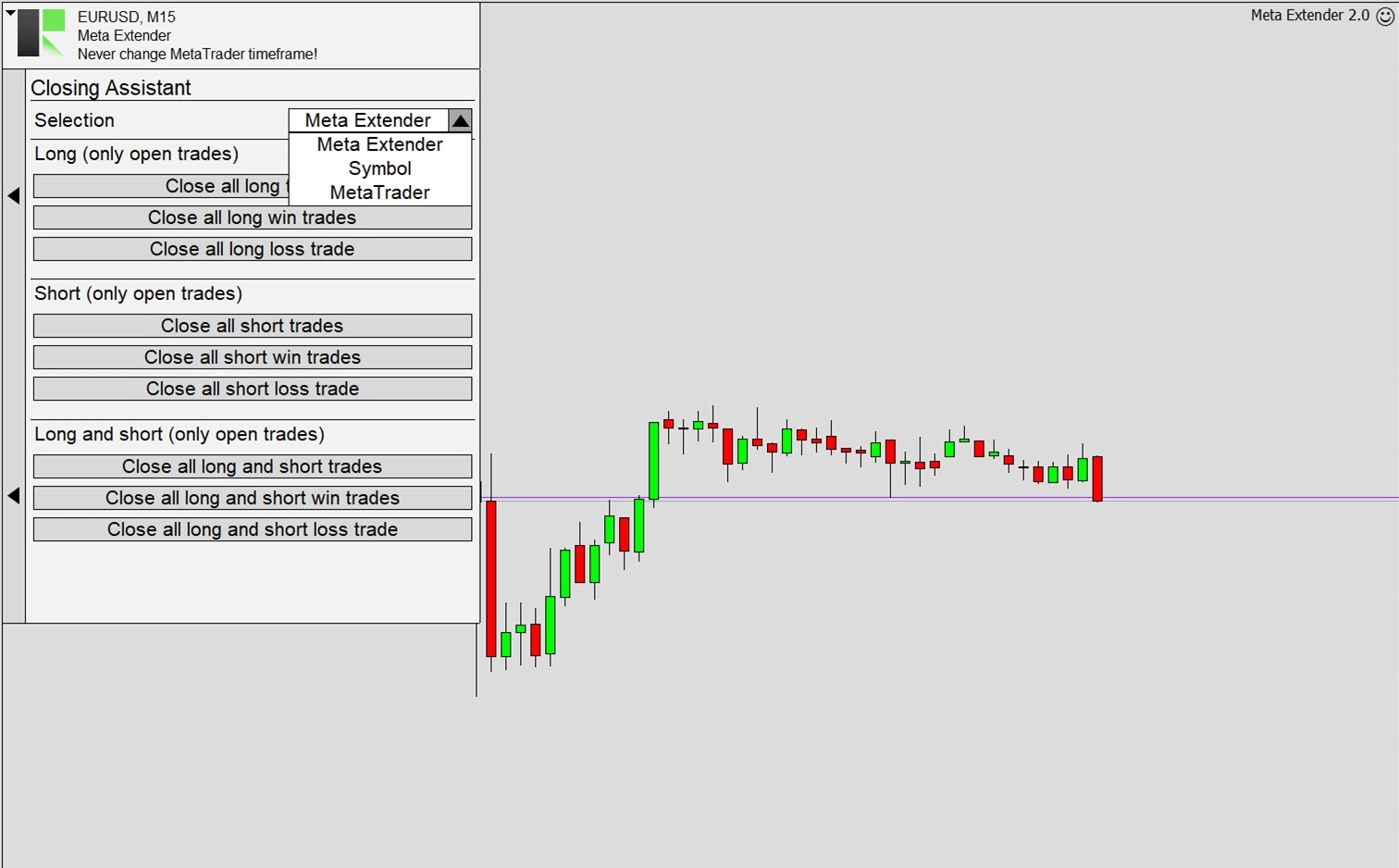
Jak pokazano w widoku widgetu, możesz używać tych opcji do zamykania wielu transakcji jednym kliknięciem. Funkcja ta jest przydatna w szybko zmieniających się warunkach rynkowych, umożliwiając realizację zyskownych lub stratnych transakcji.
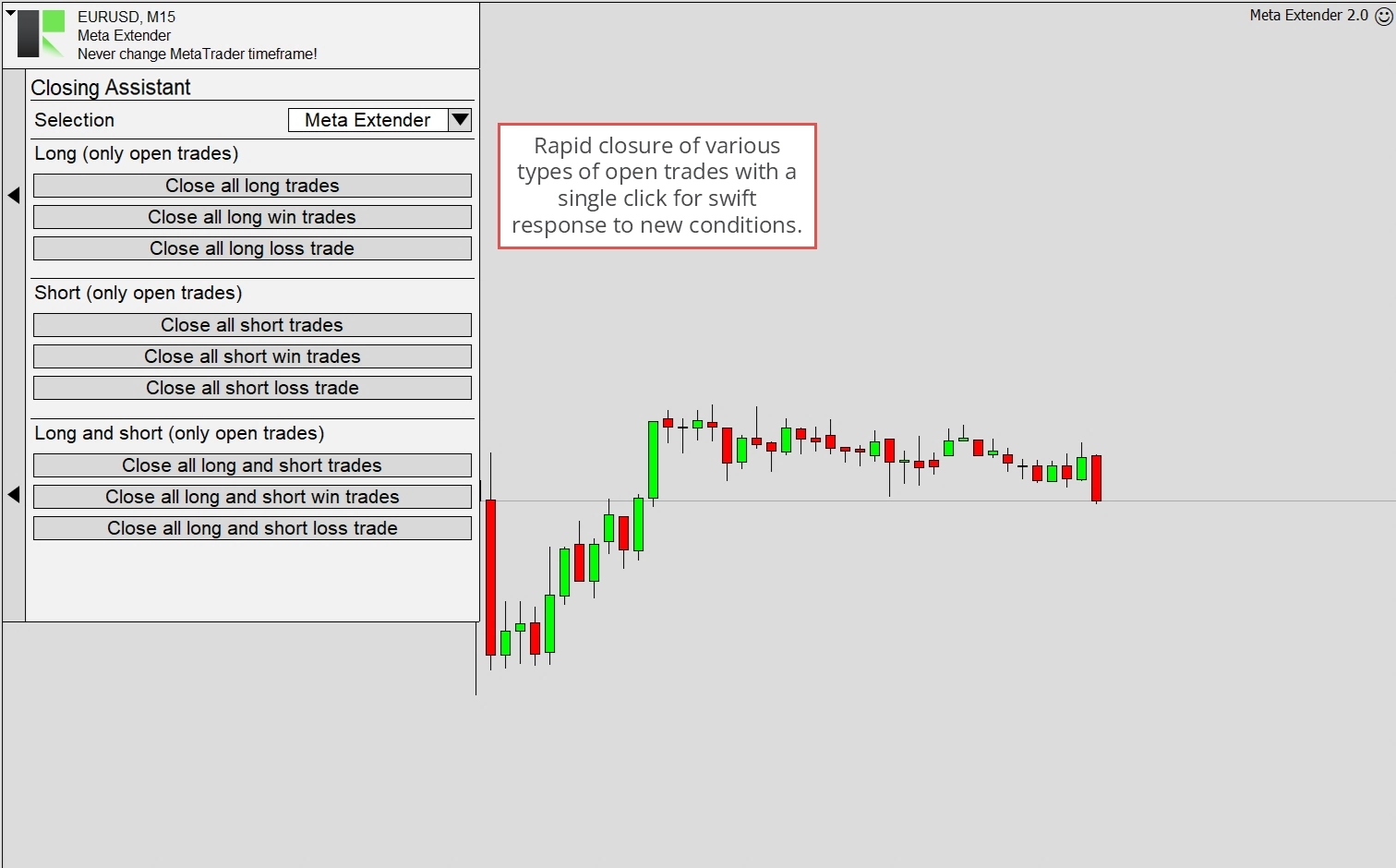
Należy pamiętać, że Meta Extender automatycznie zamknie transakcje spełniające kryteria zamknięcia bez dalszego potwierdzenia.
Podział transakcji
Podział transakcji to strategia tradingowa, w której jedna transakcja jest dzielona na kilka mniejszych. Podejście to jest często stosowane w celu zarządzania ryzykiem i poprawy realizacji transakcji. Na przykład trader może podzielić transakcję na dwie lub więcej części zamiast inwestować całą kwotę naraz. Każda część jest następnie realizowana osobno. Można to zrobić w dowolnej proporcji, takiej jak 50:50, 30:70, 50:30:20, 30:30:20:20 lub inne. Taka taktyka pozwala traderom maksymalizować zyski i minimalizować straty poprzez dostosowanie się do reakcji rynku na wstępną transakcję. Jest to elastyczna strategia, która może być szczególnie korzystna na zmiennych rynkach.
Widget Trade Splitting, dostępny na ekranie głównym, umożliwia podział transakcji na maksymalnie cztery sub-transakcje. Każda sub-transakcja może mieć inne punkty wejścia i wyjścia, przy czym pierwsza transakcja służy jako odniesienie, tzw. transakcja główna (master trade). Pierwsza transakcja (master) jest tą, którą konfiguruje się za pomocą widgetu Trading Assistant lub Trendline Trading. Gdy jakakolwiek transakcja jest otwierana, ustawienia podziału transakcji są automatycznie stosowane.
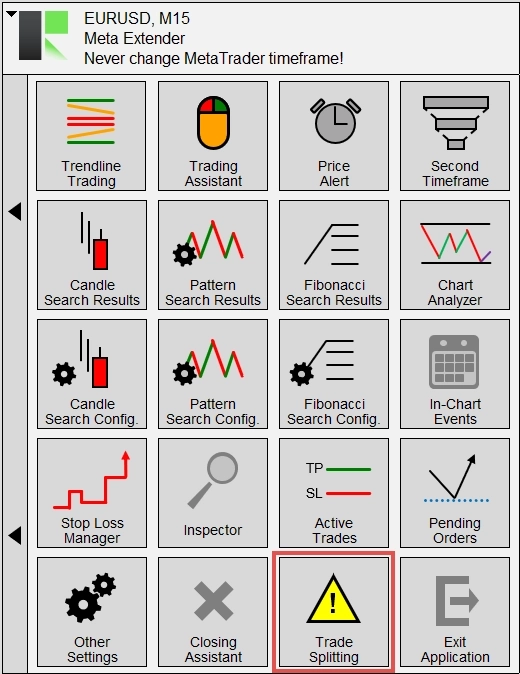
Funkcjonalność widgetu Trade Splitting jest zilustrowana poniżej.
Podobnie jak w przypadku Meta Extendera, początkowa różnica stop lossa transakcji głównej służy jako odniesienie dla każdej podzielonej transakcji. Stanowi ona bezwymiarową wartość 100. Przyjmijmy, że początkowa różnica stop lossa wynosi 100 pipsów. Jeśli parametr wejściowy Splitting trade A - Open position jest ustawiony na 190, druga transakcja zostanie otwarta, gdy cena osiągnie punkt: Początkowy stop loss transakcji głównej + 190 pipsów. Splitting trade B, skonfigurowany z open position 210, zostanie następnie otwarty przy wartości początkowego stop lossa transakcji głównej + 210 pipsów. Ten względny opis pozycji cenowej jest również używany do definiowania wartości take profit, która zostanie użyta do zamknięcia transakcji. Należy pamiętać, że stop loss zostanie przejęty z transakcji głównej, nawet z tą samą charakterystyką trailing.
Na podstawie tego opisu względnej pozycji cenowej minimalna wartość pozycji otwarcia może wynosić 0, a maksymalna wartość jest definiowana przez poziom take profit transakcji głównej. Dla pozycji zamknięcia obowiązują te same wartości minimalne i maksymalne, z wyjątkiem 0, które oznacza ten sam take profit co transakcja główna, oraz -1, które oznacza brak take profitu.
Podzielona transakcja jest aktywna tylko wtedy, gdy wolumen jest różny od zera, ale większy niż 0. Ten parametr wejściowy jest procentem wolumenu transakcji głównej. Na przykład, jeśli transakcja główna jest otwarta z wolumenem 1,20 lota, to Splitting trade B - Volume = 50 oznacza, że transakcja z wolumenem 0,60 lota zostanie otwarta po osiągnięciu Splitting trade B - Open position. Podzielona transakcja jest wyłączona, gdy konfiguracja wolumenu wynosi 0.
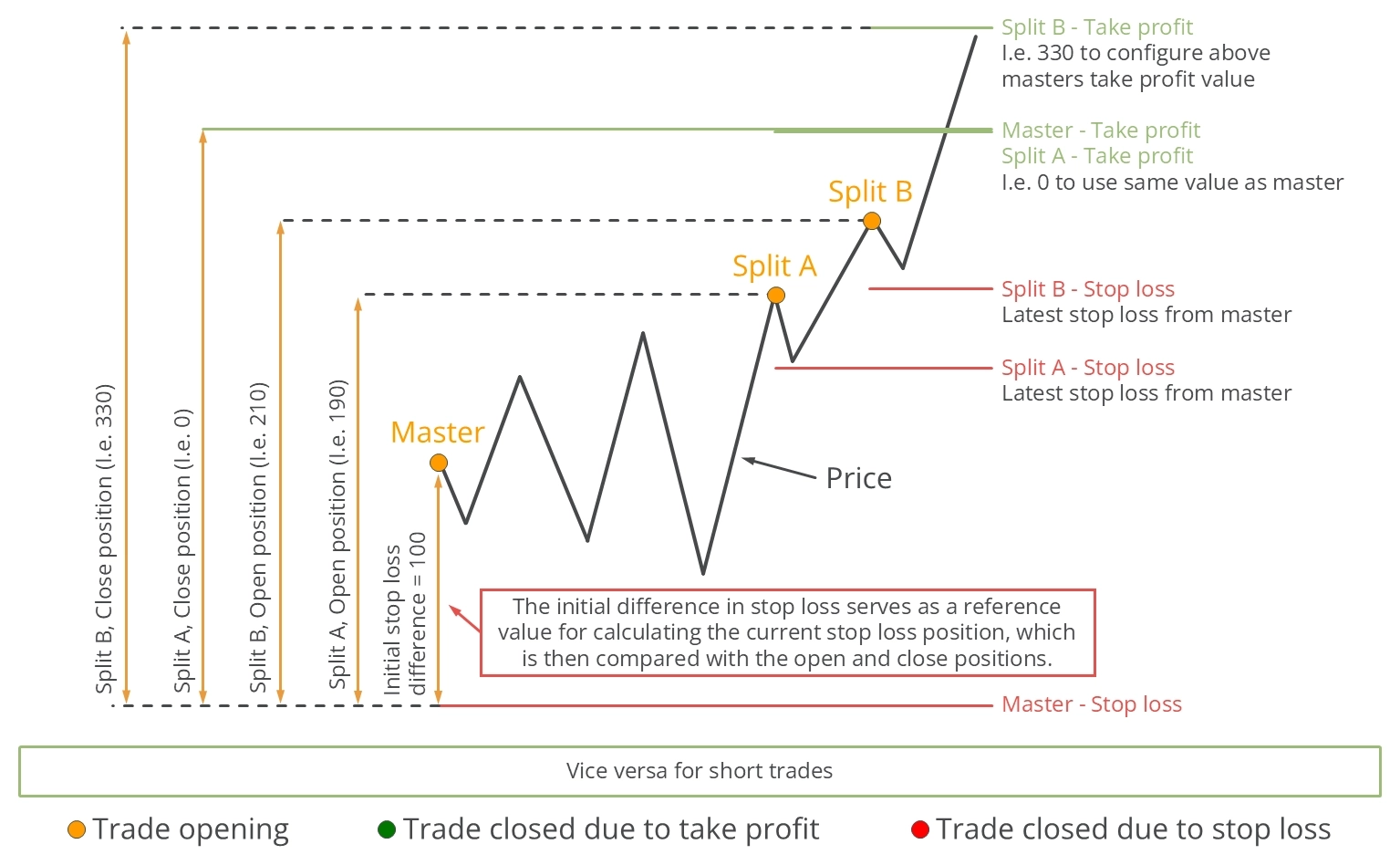
Poniższa ilustracja przedstawia konfigurację podziału transakcji z jedną skonfigurowaną podzieloną transakcją. Pozycja otwarcia (Splitting trade A) jest ustawiona na 50, co oznacza, że transakcja główna musi spaść w połowie drogi do stop lossa, aby wyzwolić podzieloną transakcję. Funkcja ta może służyć do ponownego zakupu tego samego aktywa, gdy jego cena spada, zwiększając posiadany wolumen.
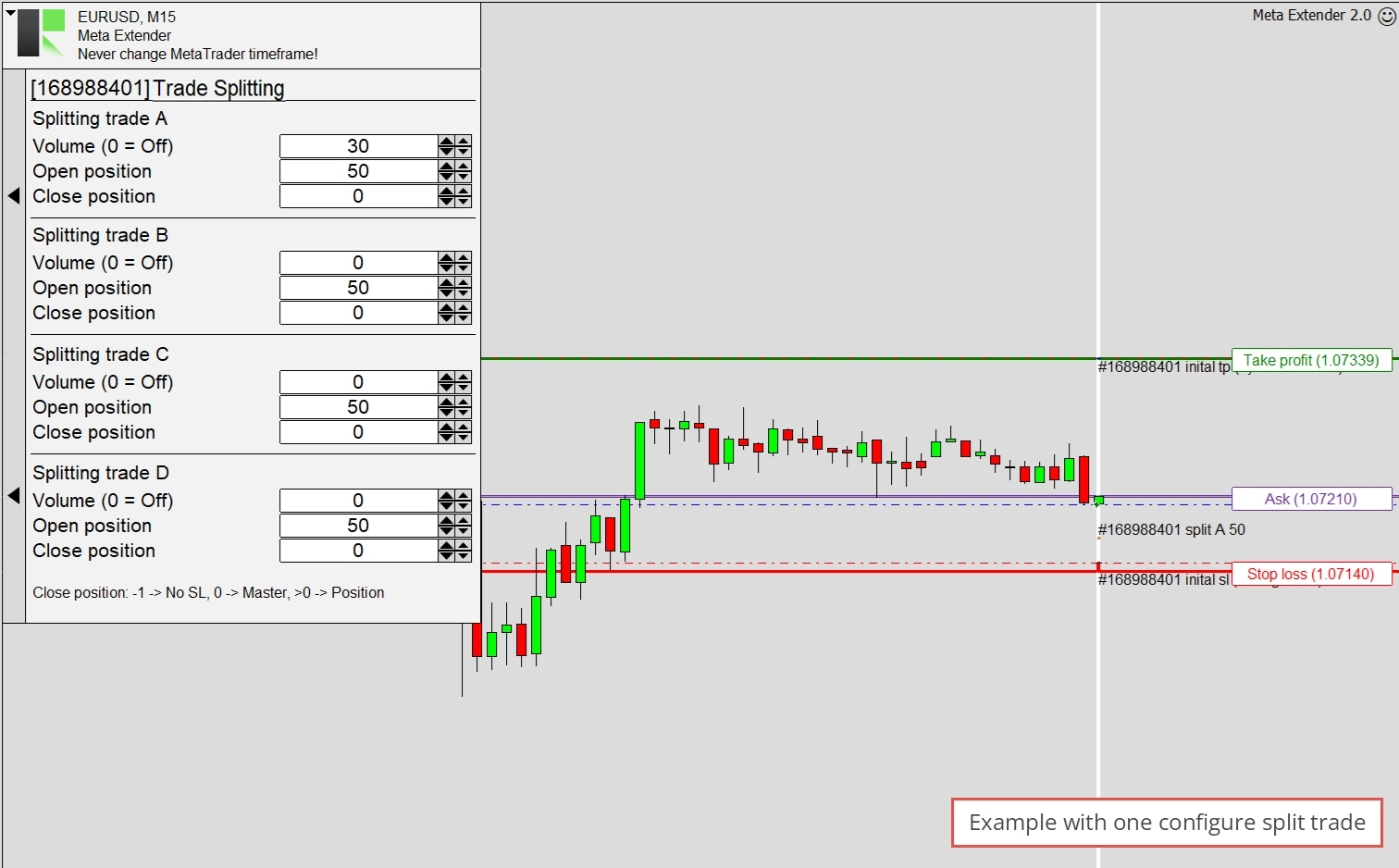
Na poniższym obrazie widoczne są dwie podzielone transakcje. Splitting trade A - Open position jest ustawiony na 30, co oznacza, że zostanie wykonana, gdy cena spadnie poniżej ceny otwarcia i zbliży się do stop lossa. Splitting trade B zostanie otwarta, gdy cena wzrośnie powyżej ceny otwarcia i przetnie Splitting trade B - Open position, skonfigurowaną na 160. Pozycja otwarcia jest również wyświetlana bezpośrednio na wykresie.
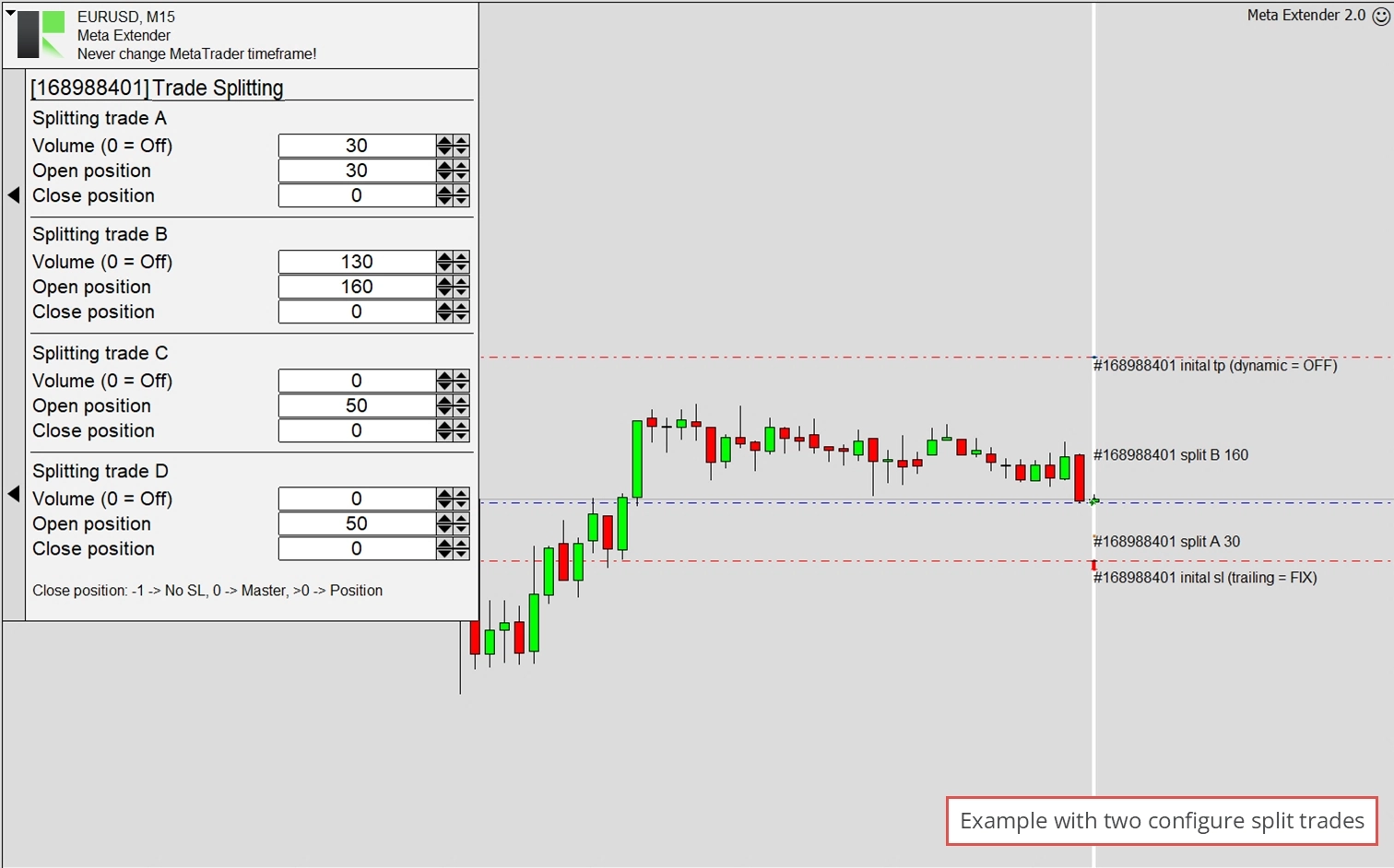
Ostatni przykład ilustruje transakcję główną skonfigurowaną z trzema podzielonymi transakcjami, ale tylko jedna została wyzwolona, gdy cena spadła. Pozycje otwarcia wynoszą 50 (A), 120 (B) i 170 (C). Metoda trailing stop lossa została przejęta z transakcji głównej, a jak widać, początkowy stop loss Splitting trade A stanowi wartość stop lossa, jaką miała transakcja główna w momencie inicjowania Splitting trade A. W tym scenariuszu obie transakcje zostały wytrącone ze stop lossa.
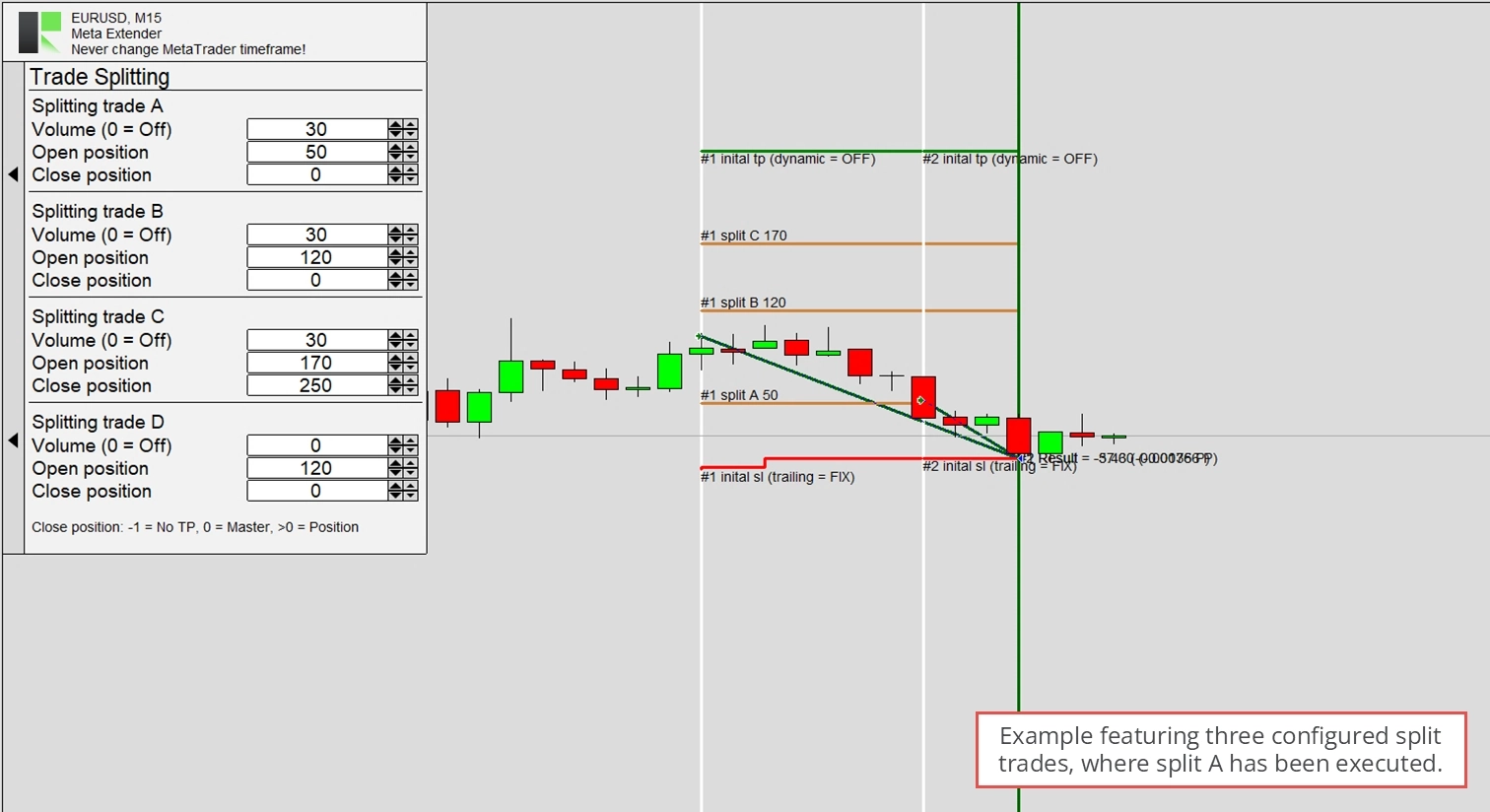
W istocie widget ten oferuje różnorodne strategie podziału transakcji w celu ograniczania ryzyka i dostosowywania się do określonych warunków rynkowych.
Zamknij aplikację
Ostatnim omawianym widgetem jest widget Exit Application.
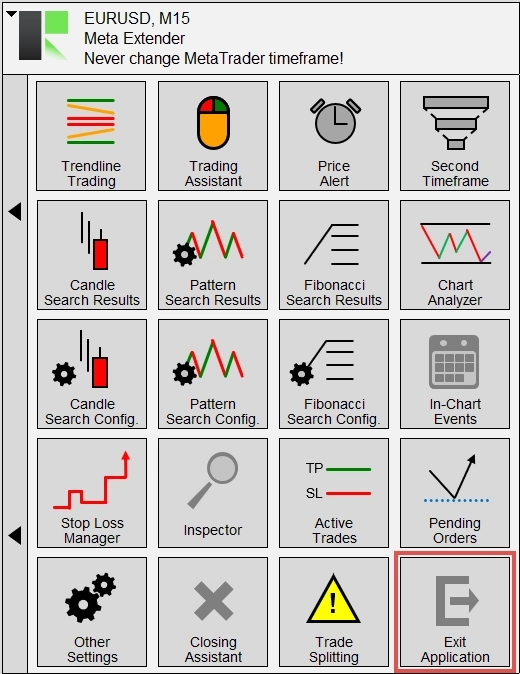
Widget ten umożliwia zamknięcie Meta Extendera. Warto jednak zaznaczyć, że Meta Extendera można również zamknąć za pomocą standardowej opcji MetaTradera przeznaczonej do usuwania Expert Advisors.
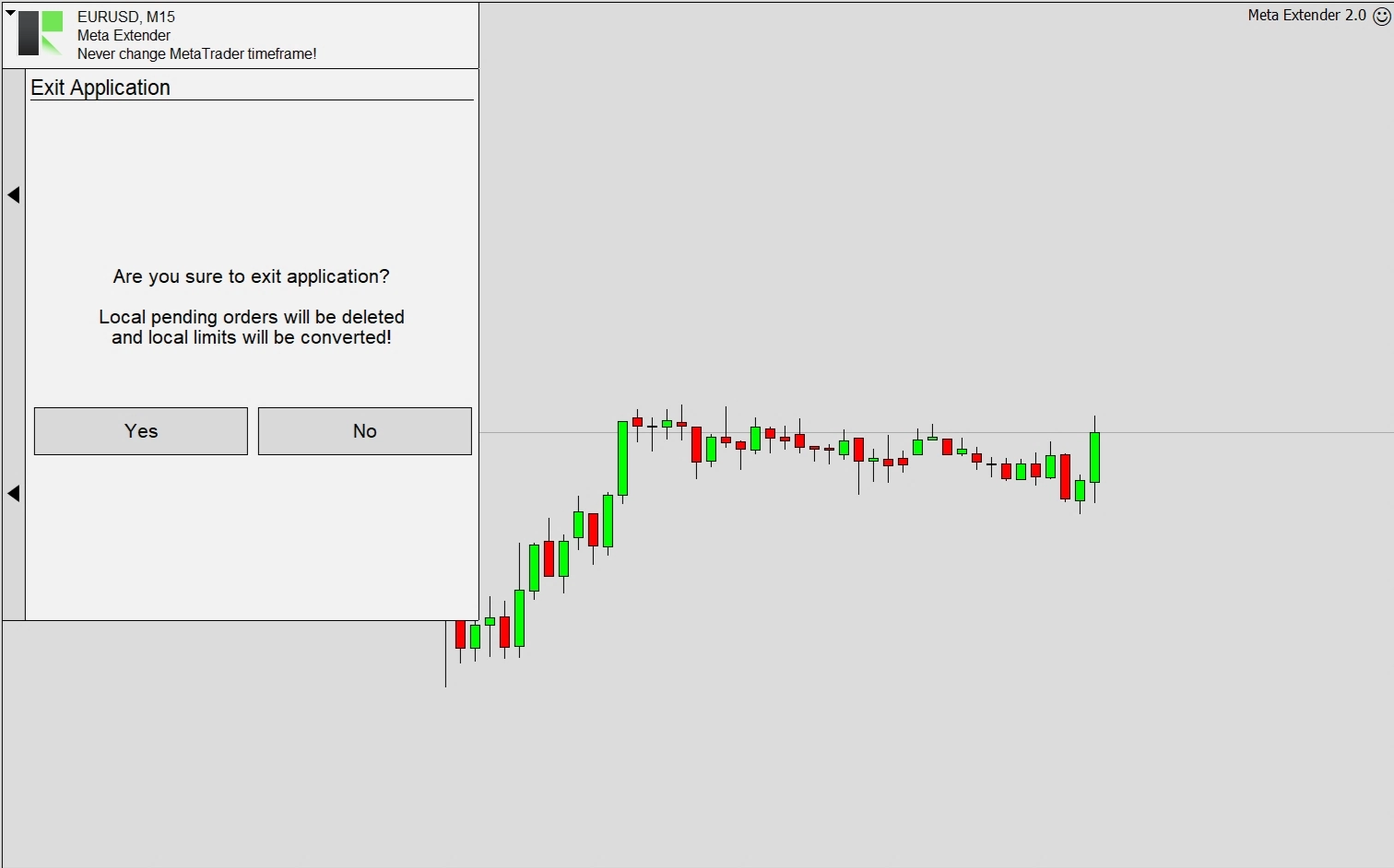
Gdy aplikacja zostanie dezaktywowana, wszelkie lokalnie zarządzane oczekujące zlecenia zostaną usunięte, a wszystkie lokalnie zarządzane zlecenia stop loss i take profit zostaną automatycznie przekonwertowane na limity serwera. W efekcie Twoje transakcje będą nadal chronione, choć bez zaawansowanego zarządzania stop lossem.