
Signova Desktop
Szczegółowa instrukcja obsługi
CAUTION
Signova Desktop jest tymczasowo niedostępny
Pracujemy nad jak najszybszym przywróceniem. W międzyczasie Signova EA korzysta z dokładnie tej samej strategii i jest w pełni dostępny.
Szybki start
INFO
Wykonanie tego przewodnika zajmuje zaledwie 3–5 minut.
Pobieranie
Signova można pobrać tutaj. Po pobraniu możliwe jest zainstalowanie samodzielnej aplikacji Signova Desktop dla systemu Windows. Instalacja MetaTradera nie jest wymagana, jednak niezbędne jest posiadanie konta MetaTrader u brokera.
Jeśli nie posiadasz jeszcze konta tradingowego, zapraszamy do zapoznania się z naszym porównaniem brokerów, w którym zebraliśmy kilka godnych uwagi opcji.
Instalacja
Po zakończeniu pobierania w folderze pobierania znajdziesz plik ZIP o nazwie Signova Desktop. Otwórz go, aby przejrzeć jego zawartość.
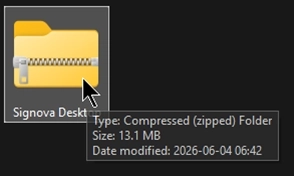
Wewnątrz archiwum uruchom skrypt Install Signova Desktop, aby rozpocząć instalację.
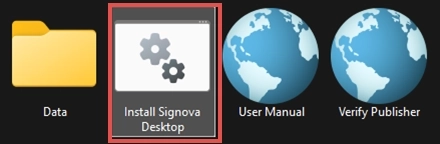
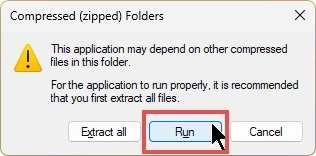
Gdy instalator jest uruchamiany bezpośrednio z pliku ZIP, system Windows wyświetla komunikat Compressed (zipped) Folders. Wystarczy kliknąć Uruchom, aby kontynuować, jak pokazano poniżej. Alternatywnie można wcześniej wypakować wszystkie pliki, a następnie uruchomić Install Signova Desktop z wypakowanego folderu. Należy pamiętać, że krok ten może wyglądać nieco inaczej w przypadku otwarcia archiwum za pomocą narzędzia innej firmy, np. WinZip lub WinRAR.
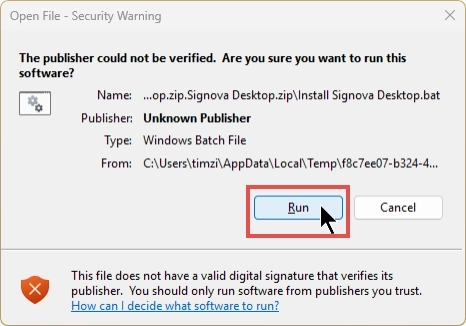
Ponieważ skrypt instalacyjny nie posiada podpisu cyfrowego, system Windows wyświetla ostrzeżenie Open File - Security Warning, w którym wydawca jest oznaczony jako Unknown Publisher. Jest to zachowanie oczekiwane, dlatego należy kliknąć Uruchom, aby kontynuować. Jeśli chcesz wcześniej zweryfikować plik, skorzystaj ze skrótu Verify Publisher dołączonego do archiwum.
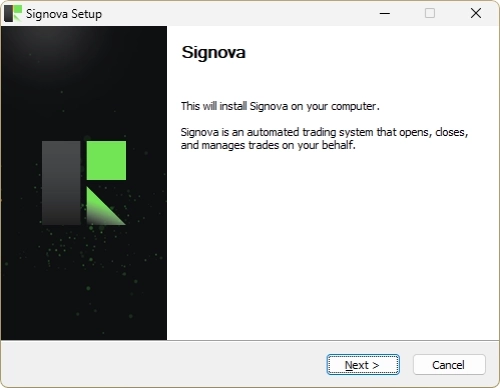
Następnie otworzy się kreator Signova Setup. Kliknij Dalej i postępuj zgodnie z instrukcjami wyświetlanymi na ekranie, aby ukończyć instalację.
INFO
Instalator instaluje Signova jako samodzielną aplikację Windows. Nie musisz samodzielnie sprawdzać dostępności aktualizacji. Gdy tylko pojawi się nowa wersja, Signova powiadamia o tym bezpośrednio w interfejsie użytkownika i prosi o Twoją zgodę przed jej zainstalowaniem. Nic nigdy nie jest aktualizowane w tle bez Twojej zgody. Po jej wyrażeniu Signova instaluje aktualizację, a następnie uruchamia się ponownie w czysty sposób, aby nowa wersja zaczęła obowiązywać. Możesz też na razie odmówić i nadal korzystać z bieżącej wersji; Signova zapyta ponownie następnym razem.
Uruchomienie aplikacji
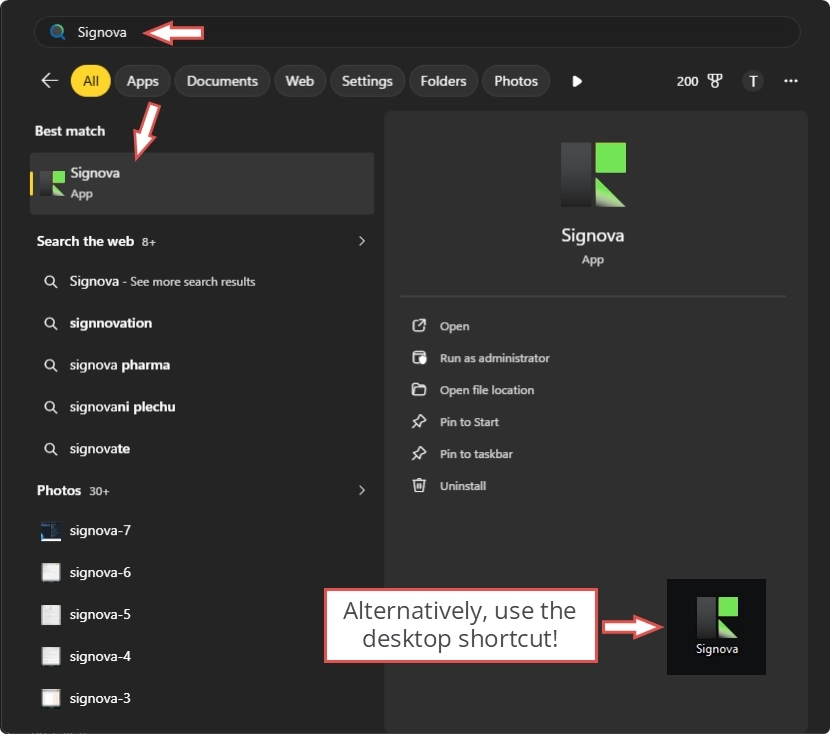
Po instalacji Signova można znaleźć w menu Start systemu Windows lub bezpośrednio na pulpicie jako skrót.
INFO
Pierwsze uruchomienie może chwilę potrwać, ponieważ Signova sprawdza dostępność nowszej wersji. Jeśli jest dostępna, Signova prosi o Twoją zgodę przed jej zainstalowaniem i uruchamia się ponownie dopiero po jej wyrażeniu. Prosimy o cierpliwość.
Profil użytkownika
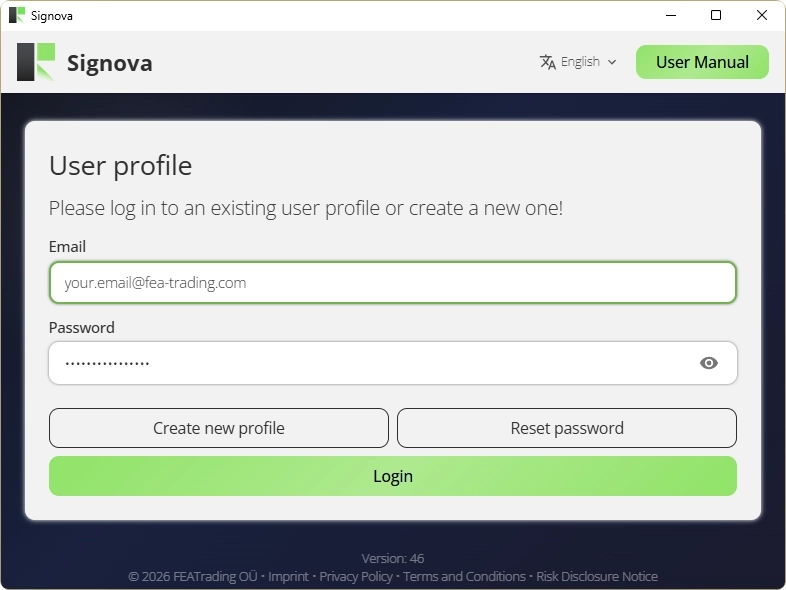
Do korzystania z Signova niezbędny jest profil użytkownika FEA Trading. Można go wygodnie utworzyć bezpośrednio w aplikacji. Prosimy zalogować się na istniejące konto, skorzystać z opcji Utwórz nowy profil, aby założyć nowy profil, lub z dialogu Resetuj hasło, jeśli potrzebne jest nowe hasło.
Konto tradingowe
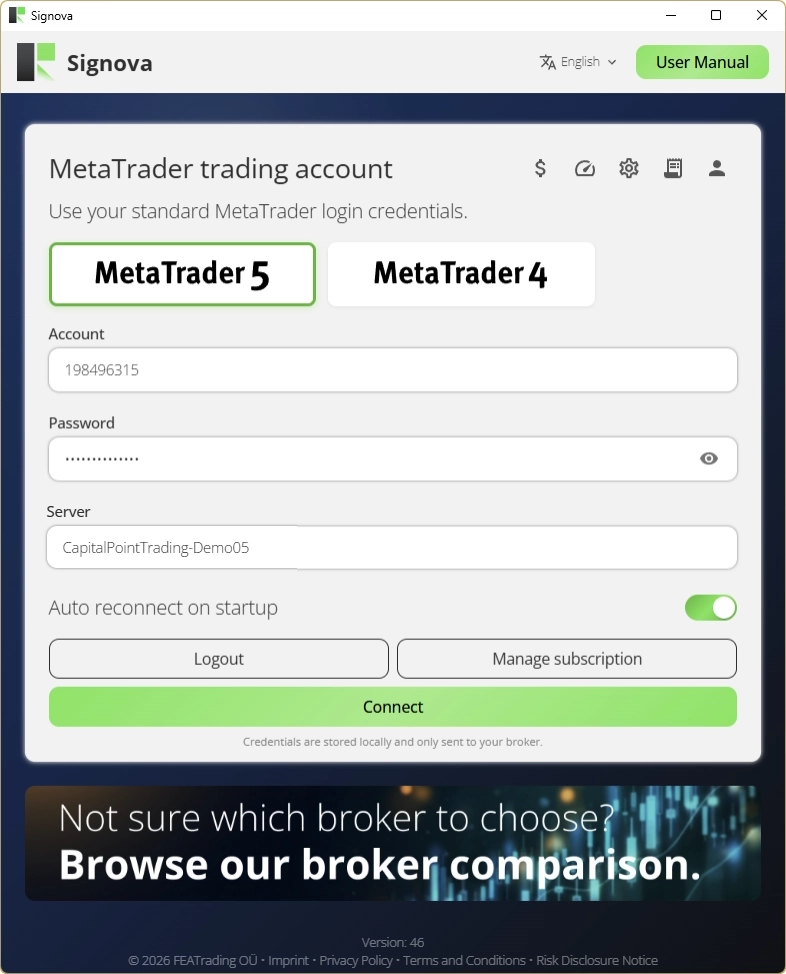
Signova obsługuje obecnie konta tradingowe MetaTrader 4 i MetaTrader 5. Wybierz odpowiednią platformę i wprowadź dane swojego konta tradingowego. Są to te same dane uwierzytelniające, których używasz do logowania w MetaTrader.
Jeśli nie posiadasz jeszcze konta tradingowego, zapraszamy do zapoznania się z naszym porównaniem brokerów, w którym zebraliśmy kilka godnych uwagi opcji.
INFO
Pierwsze połączenie może potrwać kilka minut. Prosimy o cierpliwość i danie mu chwili czasu.
Jeśli połączenie z jakiegoś powodu nie działa, prawie zawsze jest to problem z uprawnieniami systemu Windows. Wypróbuj dwa poniższe kroki, a następnie spróbuj połączyć się ponownie. Po każdej zmianie całkowicie zamknij Signova i uruchom ją ponownie.
1. Uruchom Signova jako administrator
To najszybsze rozwiązanie i w większości przypadków wystarczające:
- Zamknij Signova, jeśli jest otwarta.
- Kliknij prawym przyciskiem myszy ikonę Signova (skrót na pulpicie lub plik aplikacji) i wybierz Uruchom jako administrator.
- Gdy system Windows wyświetli monit Kontrola konta użytkownika, kliknij Tak.
Aby ustawienie było stałe i nie trzeba było go powtarzać za każdym razem: kliknij prawym przyciskiem myszy ikonę Signova, wybierz Właściwości, otwórz kartę Zgodność, zaznacz opcję Uruchom ten program jako administrator, a następnie kliknij OK.
2. Obniż poziom Kontroli konta użytkownika (UAC)
Jeśli samo uruchomienie jako administrator nie pomaga, obniż poziom UAC:
- Naciśnij klawisz Windows, wpisz UAC i otwórz Zmień ustawienia Kontroli konta użytkownika.
- Przesuń suwak całkowicie w dół do pozycji Nie powiadamiaj nigdy.
- Kliknij OK i potwierdź, klikając Tak.
- Uruchom ponownie Signova (uruchamiając ją jako administrator zgodnie z opisem powyżej).
Oba kroki po prostu nadają Signova uprawnienia potrzebne do otwarcia połączenia. Suwak UAC można później przywrócić do wyższej pozycji, jeśli wolisz.
Ekran główny
Przy pierwszym połączeniu z nowym serwerem wyświetla się krótka informacja. Jak wyjaśnia ta informacja, Signova może działać bez aktywnie obsługiwanego przez Ciebie MetaTradera, więc nie musisz mieć MetaTradera otwartego równolegle. Jeśli mimo to chcesz śledzić transakcje, przeglądać wykresy itp., po prostu połącz dowolnego MetaTradera z tym samym kontem tradingowym. Możesz użyć wersji desktopowej lub mobilnej MetaTradera, aby przeglądać, modyfikować lub zamykać transakcje wykonane przez Signova.
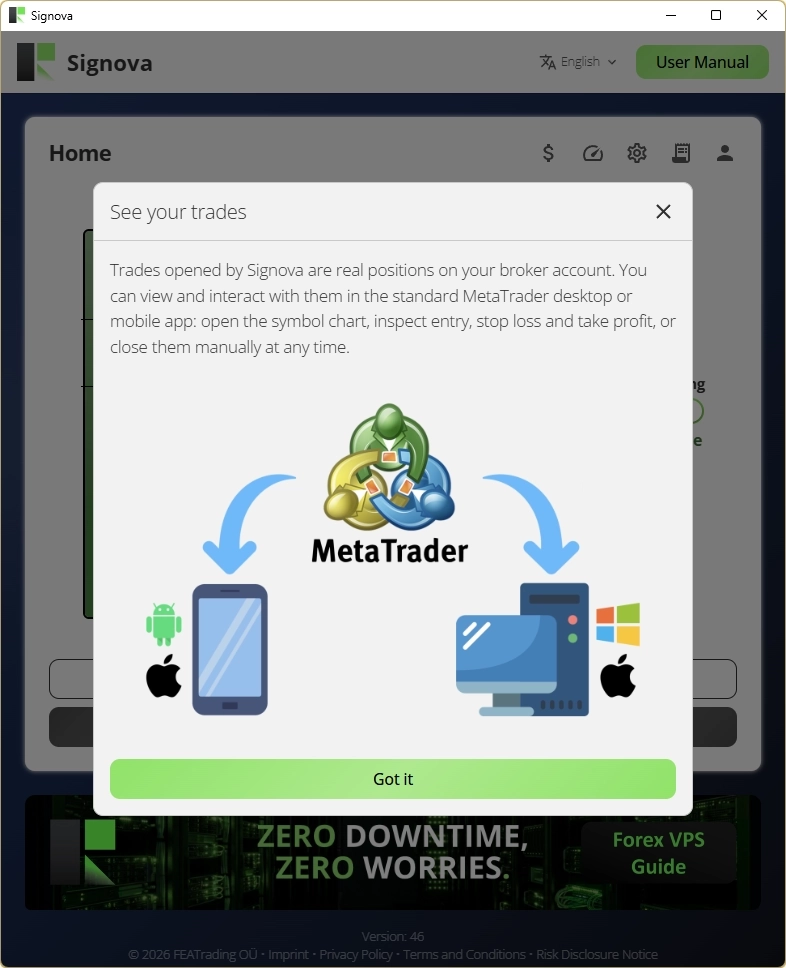
Po zamknięciu tej informacji wyświetli się ekran główny.
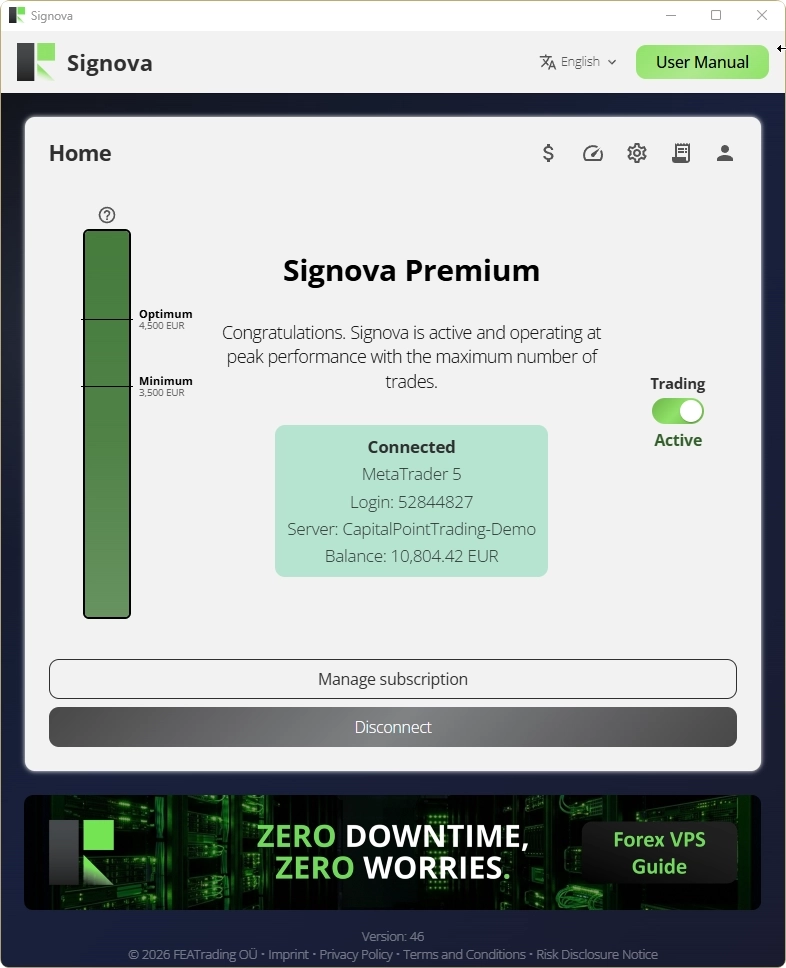
Po lewej stronie znajduje się wskaźnik equity konta. Ponieważ Signova stosuje bardzo rygorystyczne zasady zarządzania ryzykiem i kapitałem, każda wersja Signova wymaga minimalnego poziomu equity konta. Poniżej tego minimum trading nie może zostać uruchomiony, gdyż nie można zapewnić właściwego zarządzania ryzykiem i kapitałem. Między wartością minimalną a optymalną wszystko jest w porządku, natomiast powyżej wartości optymalnej zarządzanie ryzykiem jest bardzo solidne.
Przełącznikiem Trading można w dowolnym momencie włączyć lub wyłączyć trading. Poniżej znajdują się linki umożliwiające rozłączenie z kontem tradingowym oraz zarządzanie subskrypcją.
Opis przeznaczenia przycisków u góry ekranu znajduje się w rozdziale Konfiguracja.
Potrzebujesz pomocy?
Odpowiedzi na wiele często zadawanych pytań dotyczących Signova można znaleźć w sekcji FAQ. Prosimy najpierw zapoznać się z tym zasobem. Jeśli nadal potrzebujesz pomocy, nasz zespół wsparcia jest do dyspozycji.
Odinstalowanie
Istnieje kilka typowych sposobów odinstalowania Signova w systemie Windows:
Przez menu Start (najprostszy sposób): Otwórz menu Start systemu Windows, znajdź Signova na liście aplikacji, kliknij prawym przyciskiem myszy i wybierz Odinstaluj.
Przez Ustawienia systemu Windows: Przejdź do Ustawienia > Aplikacje > Zainstalowane aplikacje (Windows 11) lub Ustawienia > Aplikacje > Aplikacje i funkcje (Windows 10), znajdź Signova na liście, kliknij ją i wybierz Odinstaluj.
Przez Panel sterowania: Otwórz Panel sterowania i przejdź do Programy > Programy i funkcje, zaznacz Signova na liście i kliknij Odinstaluj.
Każda z tych metod całkowicie usunie aplikację z komputera.
Konfiguracja
Signova jest celowo zaprojektowana tak, aby była jak najprostsza i udostępnia jedynie niezbędne minimum ustawień, które można bezpiecznie modyfikować. Jak już wspomniano, wartości domyślne są już optymalne. Jeśli jednak chcesz, możesz dostosować niektóre aspekty systemu tradingowego.
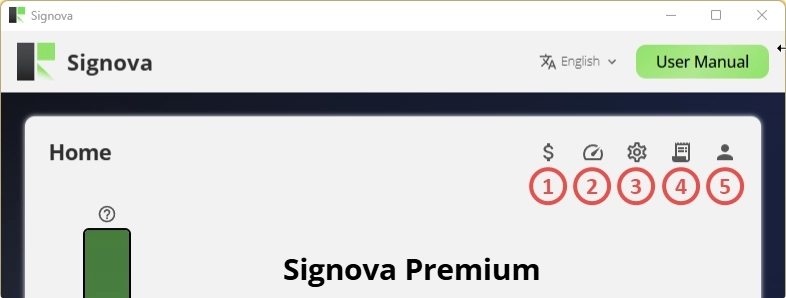
W pasku menu dostępne są następujące przyciski:
Ustawienia symboli
Signova handluje w Twoim imieniu listą symboli Forex. Ustawienia symboli pozwalają zdecydować dla każdego symbolu, czy trading jest dozwolony i w jakim kierunku.
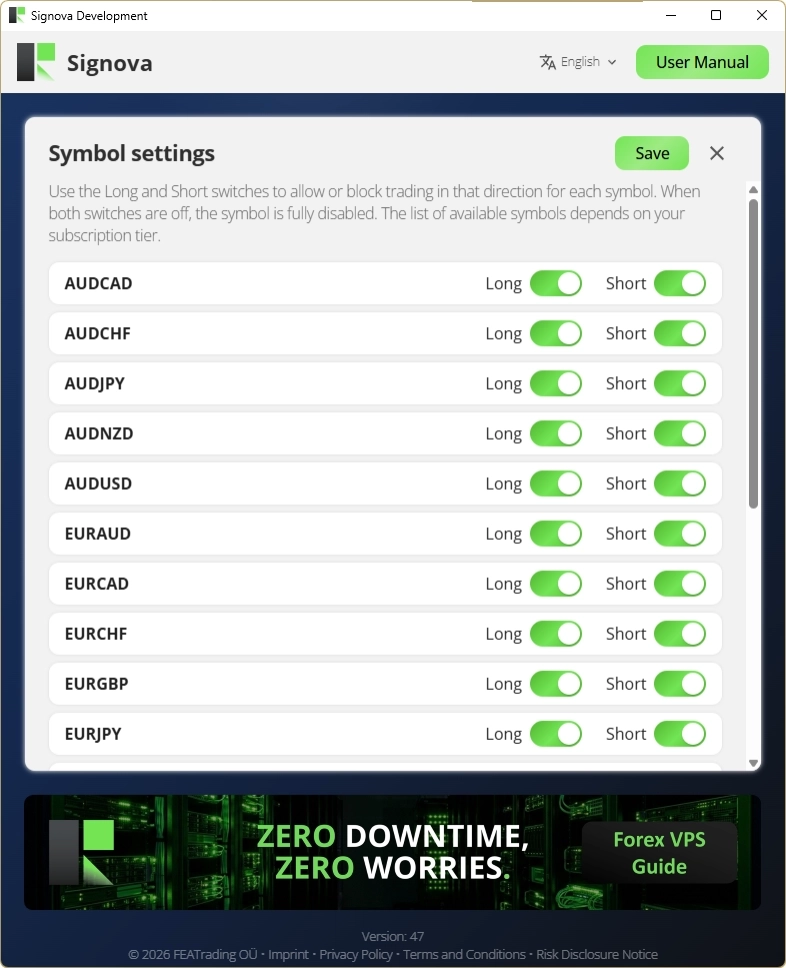
Każdy symbol dostępny w ramach Twojego poziomu subskrypcji jest wyświetlany z dwoma przełącznikami:
- Long: zezwól Signova na otwieranie transakcji kupna dla tego symbolu.
- Short: zezwól Signova na otwieranie transakcji sprzedaży dla tego symbolu.
Oba przełączniki są domyślnie włączone. Wyłączenie jednego blokuje nowe transakcje w danym kierunku, wyłączenie obu całkowicie dezaktywuje symbol. Ustawienia te dotyczą wyłącznie nowych transakcji. Pozycje już otwarte nigdy nie są zamykane w wyniku zmiany przełącznika.
Lista dostępnych symboli zależy od poziomu subskrypcji: wyższe poziomy (Light, Standard, Premium) odblokowują więcej symboli, zwiększając dywersyfikację.
Po wprowadzeniu zmian kliknij Zapisz, aby je zastosować. Wskaźnik u góry ekranu pokazuje Niezapisane zmiany do momentu zapisania, a następnie Zapisano. Jeśli transakcja zostanie pominięta z powodu tych przełączników, przyczyna jest rejestrowana w dzienniku Aktywność tradingowa.
Ustawienia ryzyka
Signova zarządza ryzykiem i kapitałem za Ciebie, a jej domyślne wartości są już dobrze zrównoważone. Ustawienia ryzyka umożliwiają precyzyjne dostosowanie tego, ile każda transakcja ryzykuje oraz ile transakcji może być otwartych jednocześnie.
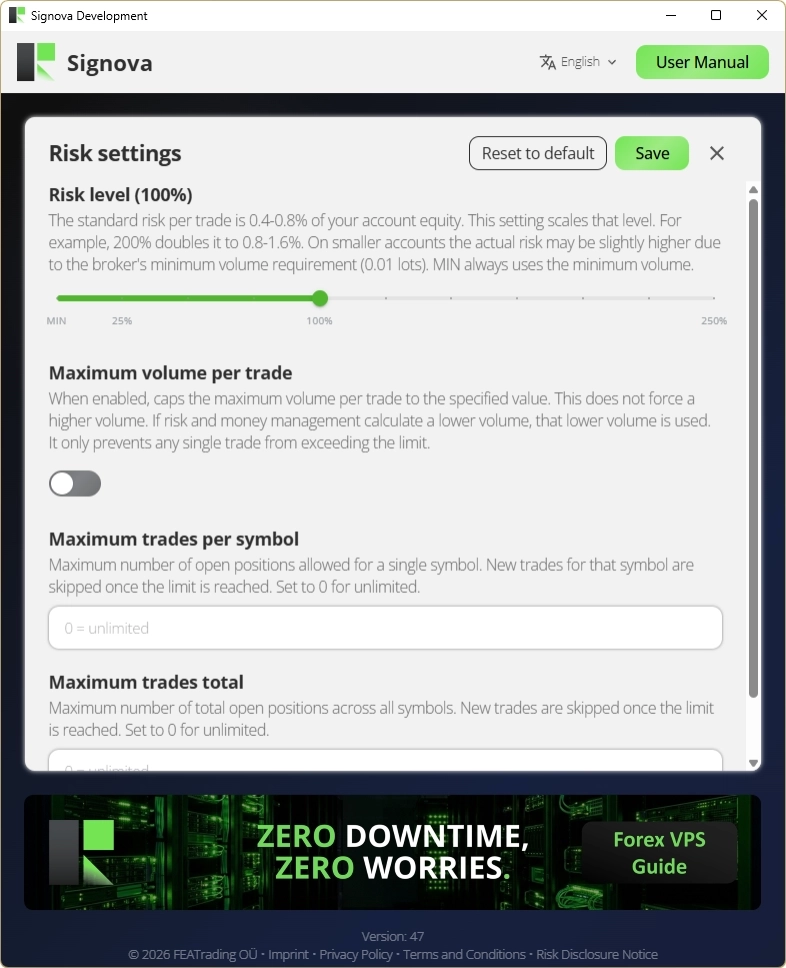
Poziom ryzyka
Suwak od MIN do 250%, domyślnie ustawiony na 100%. Standardowe ryzyko na transakcję wynosi 0,4–0,8% equity konta, a ten suwak skaluje ten poziom. Na przykład 200% mniej więcej podwaja je do 0,8–1,6%, natomiast 50% obniża o połowę. MIN zawsze używa najmniejszego wolumenu możliwego u brokera (0,01 lota). Na mniejszych kontach rzeczywiste ryzyko może być nieco wyższe niż wskazuje wartość procentowa, ponieważ minimalnego wolumenu brokera wynoszącego 0,01 lota nie można przekroczyć w dół.
Maksymalny wolumen na transakcję
Domyślnie wyłączony. Po włączeniu ogranicza wolumen pojedynczej transakcji do wartości podanej przez użytkownika (w lotach). Jest to wyłącznie górny limit i nigdy nie wymusza większej transakcji: jeśli zarządzanie ryzykiem i kapitałem wyliczy mniejszy wolumen, zostanie użyty właśnie ten mniejszy wolumen. Parametr ten po prostu zapobiega przekroczeniu ustalonego limitu przez jakąkolwiek transakcję.
Maksymalna liczba transakcji na symbol
Maksymalna liczba otwartych pozycji dozwolona dla jednego symbolu. Po osiągnięciu limitu nowe transakcje dla danego symbolu są pomijane do momentu zamknięcia pozycji. Ustaw wartość 0, aby nie stosować limitu (ustawienie domyślne).
Maksymalna łączna liczba transakcji
Maksymalna łączna liczba otwartych pozycji dla wszystkich symboli. Nowe transakcje są pomijane po osiągnięciu tego limitu. Ustaw wartość 0, aby nie stosować limitu (ustawienie domyślne).
Kliknij Zapisz, aby zastosować zmiany, lub Resetuj do domyślnych, aby przywrócić zalecane wartości wszystkich ustawień ryzyka.
Aktywność tradingowa
Dziennik aktywności tradingowej to kompletny i przejrzysty zapis wszystkiego, co robi Signova. Za każdym razem, gdy transakcja jest otwierana, modyfikowana, zamykana lub pomijana, zostaje zapisana tutaj wraz z przyczyną.
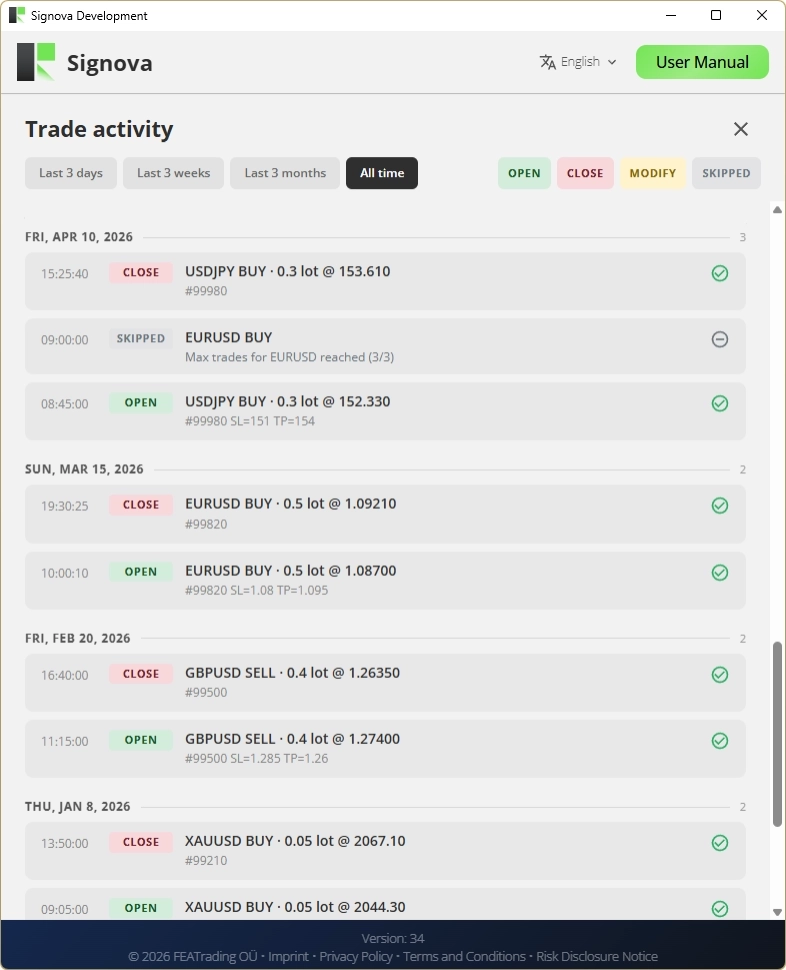
Wpisy są pogrupowane według dnia (Dzisiaj, Wczoraj, następnie według daty), a każdy z nich jest oznaczony jednym z czterech typów akcji:
- OPEN: otwarto nową transakcję.
- CLOSE: zamknięto transakcję.
- MODIFY: zmodyfikowano otwartą transakcję (np. przesunięto Stop Loss lub Take Profit).
- SKIPPED: możliwa transakcja została celowo pominięta.
Każdy wpis zawiera godzinę, symbol, kierunek (kupno lub sprzedaż), wolumen i cenę. Dla otwartych transakcji wyświetlany jest też numer biletu oraz Stop Loss (SL) i Take Profit (TP). Dla pominiętych lub nieudanych transakcji podawana jest przyczyna.
Użyj przycisków u góry, aby wybrać zakres czasu (Ostatnie 3 dni, Ostatnie 3 tygodnie, Ostatnie 3 miesiące lub Cały czas), oraz przełączników OPEN, CLOSE, MODIFY i SKIPPED, aby pokazać lub ukryć poszczególne typy. Dziennik aktualizuje się na żywo wraz z pojawianiem się nowej aktywności.
Jeśli transakcja została pominięta, najczęstsze przyczyny to:
- symbol nie jest objęty Twoim poziomem subskrypcji,
- trading jest aktualnie wyłączony,
- saldo jest poniżej minimum dla Twojego poziomu,
- kierunek long lub short jest wyłączony dla danego symbolu w ustawieniach symboli,
- osiągnięto maksymalną liczbę transakcji dla symbolu lub łącznie.
Dzięki temu można dokładnie zrozumieć, dlaczego transakcja została lub nie została otwarta na koncie.
Ustawienia ogólne
Ustawienia ogólne kontrolują zachowanie samej aplikacji Signova na komputerze.
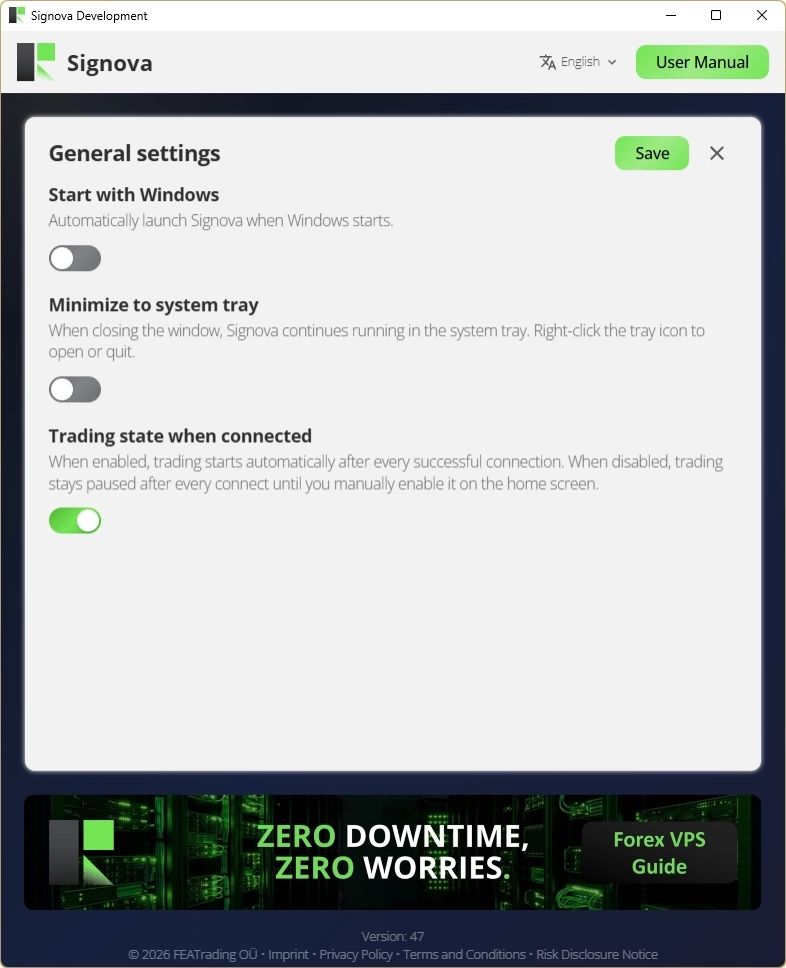
Uruchamiaj z systemem Windows
Domyślnie wyłączone. Po włączeniu Signova uruchamia się automatycznie przy każdym starcie systemu Windows, co jest wygodne, jeśli chcesz, aby aplikacja działała przez cały czas.
Minimalizuj do zasobnika systemowego
Domyślnie włączone. Po włączeniu zamknięcie okna nie kończy pracy Signova. Aplikacja nadal działa w tle, a jej ikona pojawia się w zasobniku systemowym Windows (prawy dolny róg, obok zegara). Kliknij ikonę zasobnika prawym przyciskiem myszy, aby ponownie otworzyć okno lub całkowicie zamknąć aplikację. Pomaga to uniknąć przypadkowego zatrzymania tradingu przez zwykłe zamknięcie okna.
Stan tradingu po połączeniu
Domyślnie włączony. Po włączeniu trading rozpoczyna się automatycznie po każdym udanym połączeniu z kontem tradingowym. Po wyłączeniu trading pozostaje wstrzymany po każdym połączeniu do momentu ręcznego włączenia przełącznikiem Trading na ekranie głównym.
Kliknij Zapisz, aby zastosować zmiany.
Profil użytkownika
Obszar profilu użytkownika pokazuje, z którym profilem FEA Trading jesteś aktualnie zalogowany.
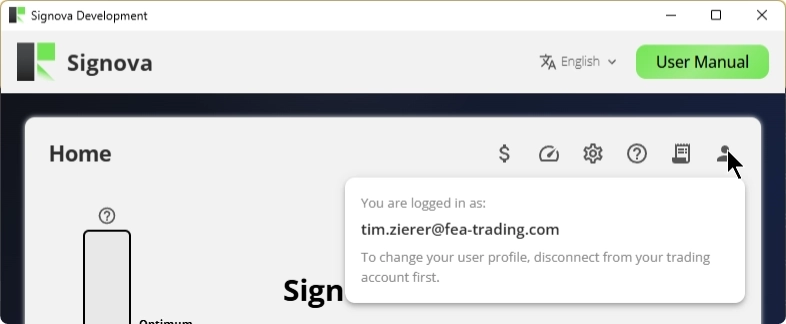
Wyświetlany jest adres e-mail profilu FEA Trading, na który jesteś zalogowany, wraz z krótką informacją.
Aby przełączyć się na inny profil użytkownika, należy najpierw rozłączyć się z kontem tradingowym. Ze względów bezpieczeństwa profilu nie można zmienić podczas aktywnego połączenia z kontem tradingowym. Po rozłączeniu można się wylogować i zalogować za pomocą innego profilu.
Subskrypcja jest powiązana z tym profilem. W dowolnym momencie można przeglądać, ulepszać, obniżać lub anulować plan, korzystając z opcji Zarządzaj subskrypcją, która otwiera obszar konta na naszej stronie internetowej w przeglądarce.