Signova EA
Szczegółowa instrukcja obsługi
Szybki start
INFO
Wykonanie tego przewodnika zajmuje zaledwie 3–5 minut.
Pobieranie
Signova można pobrać tutaj. Program jest dostarczany jako pojedynczy plik ZIP, który instaluje się zarówno w MetaTrader 4, jak i MetaTrader 5. Wymagane jest również posiadanie konta MetaTrader u brokera.
Jeśli nie posiadasz jeszcze konta tradingowego, zapraszamy do zapoznania się z naszym porównaniem brokerów, w którym zebraliśmy kilka godnych uwagi opcji.
Instalacja
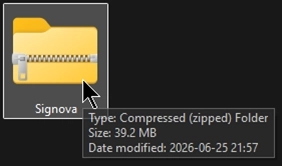
Po zakończeniu pobierania w folderze pobierania znajdziesz plik ZIP o nazwie Signova. Otwórz go, aby przejrzeć jego zawartość.
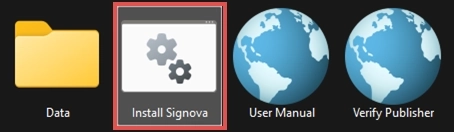
Wewnątrz archiwum uruchom skrypt Install Signova, aby rozpocząć instalację.
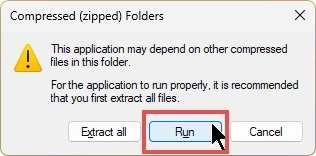
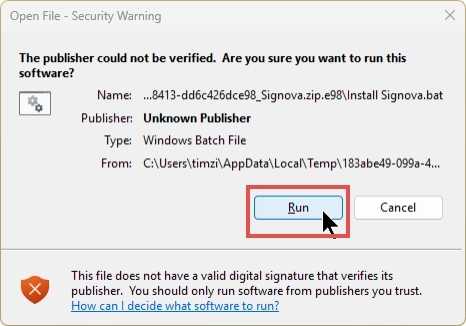
Gdy instalator jest uruchamiany bezpośrednio z pliku ZIP, system Windows wyświetla komunikat Compressed (zipped) Folders. Wystarczy kliknąć Uruchom, aby kontynuować, jak pokazano poniżej. Alternatywnie można wcześniej wypakować wszystkie pliki, a następnie uruchomić Install Signova z wypakowanego folderu. Należy pamiętać, że krok ten może wyglądać nieco inaczej w przypadku otwarcia archiwum za pomocą narzędzia innej firmy, np. WinZip lub WinRAR.
Ponieważ skrypt instalacyjny nie posiada podpisu cyfrowego, system Windows wyświetla ostrzeżenie Open File - Security Warning, w którym wydawca jest oznaczony jako Unknown Publisher. Jest to zachowanie oczekiwane, dlatego należy kliknąć Uruchom, aby kontynuować. Jeśli chcesz wcześniej zweryfikować plik, skorzystaj ze skrótu Verify Publisher dołączonego do archiwum.
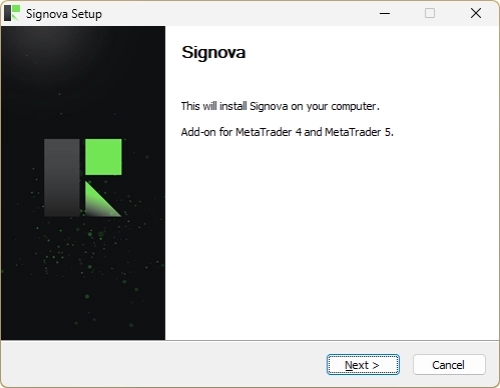
Następnie otworzy się kreator Signova Setup, który zainstaluje Expert Advisor dla MetaTrader 4 i MetaTrader 5. Kliknij Dalej i postępuj zgodnie z instrukcjami wyświetlanymi na ekranie, aby ukończyć instalację.
INFO
Instalator instaluje Signova do każdej instalacji MetaTrader 4 i MetaTrader 5 znalezionej na komputerze. Jeśli później dodasz kolejną instancję MetaTradera, wystarczy ponownie uruchomić instalację, aby dodać Signova do tej nowej instancji.
Nie musisz aktualizować Signova ręcznie. Gdy tylko pojawi się nowa wersja, Signova powiadamia o tym bezpośrednio w interfejsie użytkownika i prosi o Twoją zgodę przed jej zainstalowaniem. Nic nigdy nie jest aktualizowane w tle bez Twojej zgody. Po jej wyrażeniu Signova wdraża aktualizację i wczytuje się ponownie w czysty sposób, aby nowa wersja zaczęła obowiązywać. Możesz też na razie odmówić i nadal korzystać z bieżącej wersji; Signova zapyta ponownie następnym razem.
Uruchomienie aplikacji
Po instalacji otwórz instancję MetaTradera, w której chcesz uruchomić Signova. Ponieważ Signova komunikuje się z serwerem zaplecza, należy najpierw włączyć kilka ustawień MetaTradera.
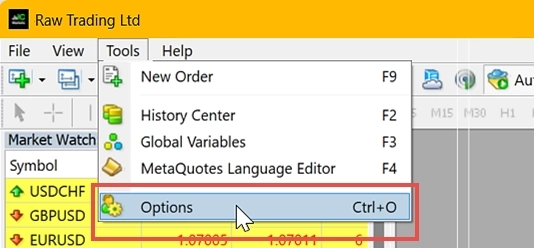
Otwórz menu Narzędzia > Opcje.
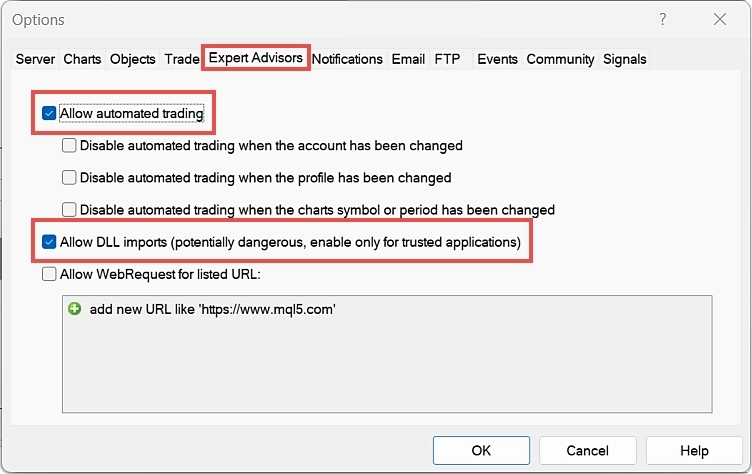
Przejdź do zakładki Expert Advisors i zaznacz pola Zezwalaj na automatyczny handel oraz Zezwalaj na import bibliotek DLL.
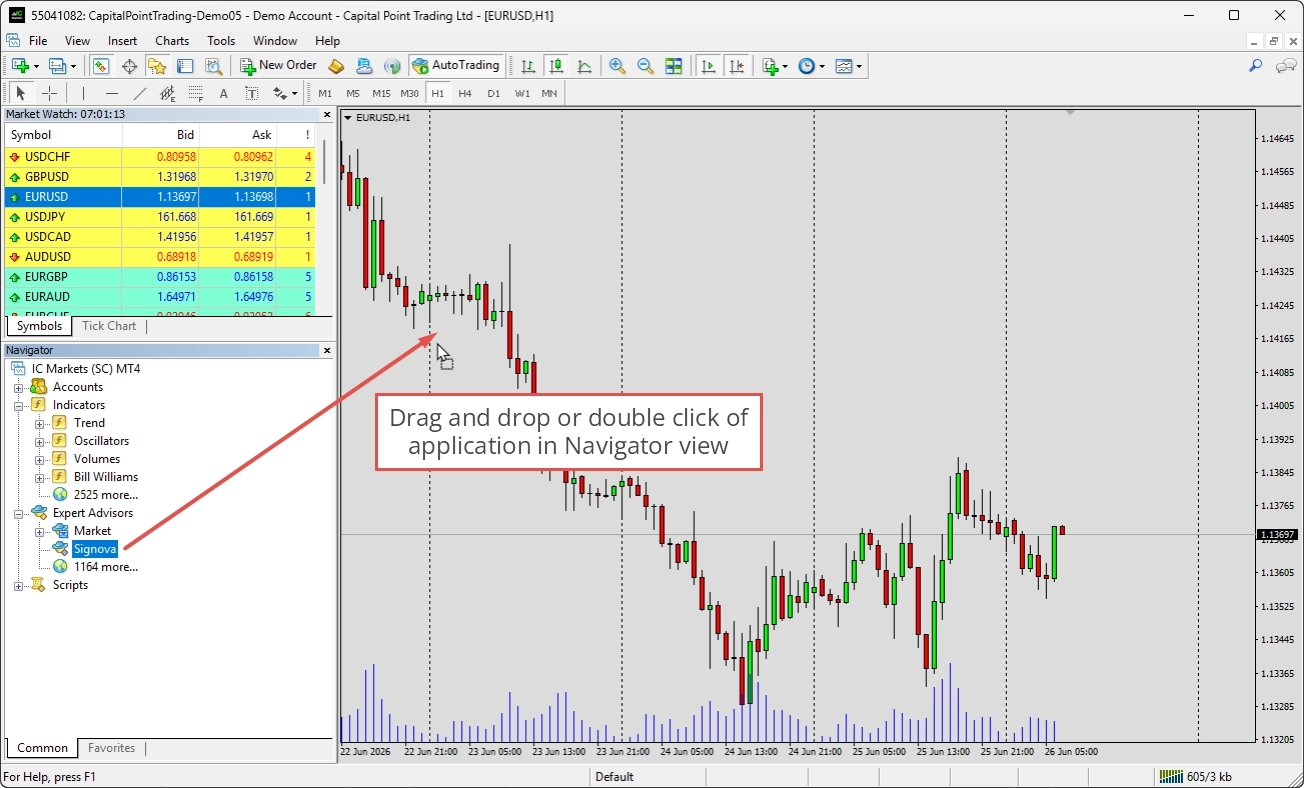
Signova można znaleźć w widoku Navigator w sekcji Expert Advisors. Jeśli nie ma jej jeszcze na liście, kliknij prawym przyciskiem myszy w dowolnym miejscu w panelu Navigator i wybierz Odśwież, aby zaktualizować widok. Aby uruchomić Signova, kliknij ją dwukrotnie lub przeciągnij i upuść na wykres w widoku wykresów.
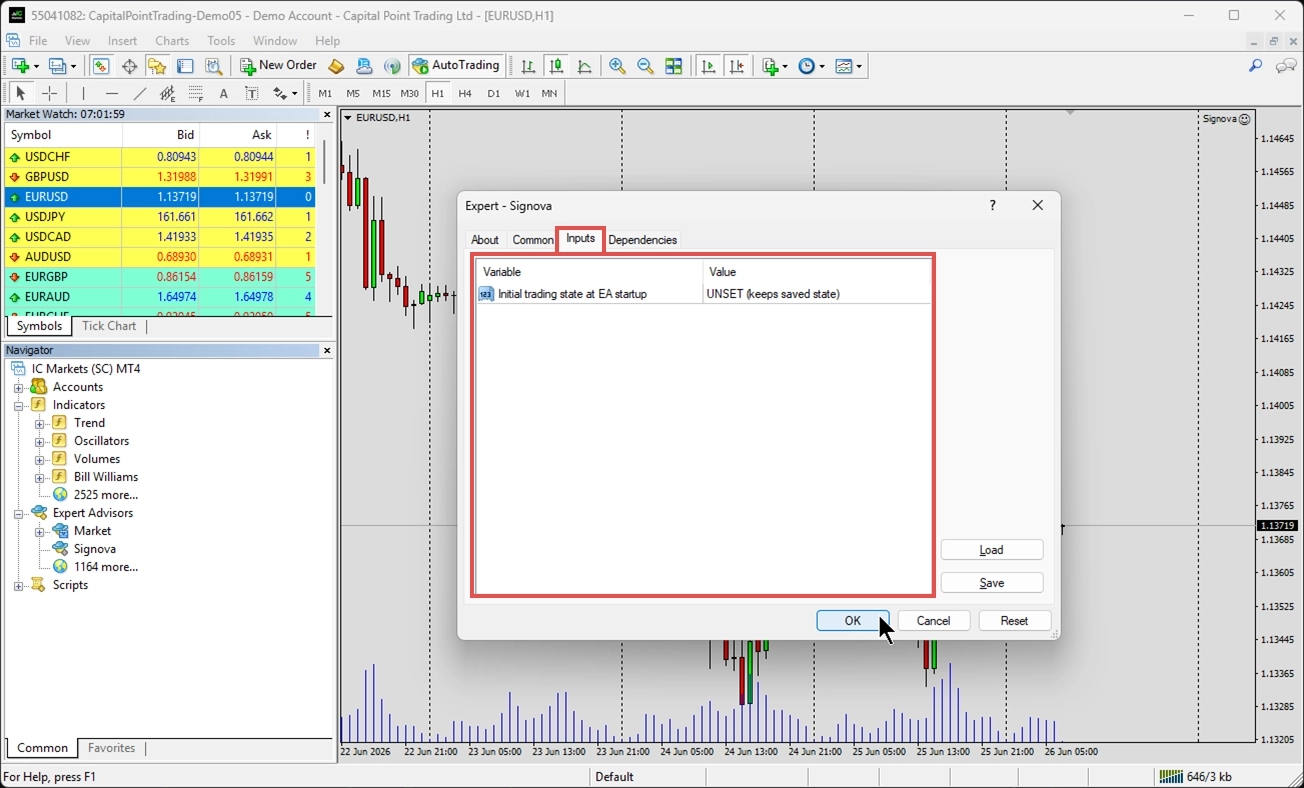
Przy każdym uruchomieniu Signova pojawia się panel powitalny. Pozwala on sprawdzić numer wersji oraz dostosować parametry wejściowe. Signova posiada tylko jedno ustawienie wejściowe: czy stan handlu jest włączony po uruchomieniu. Stan handlu kontroluje, czy Signova może otwierać transakcje. Ponieważ wartości domyślne są już dobrze skalibrowane, parametry wejściowe można pozostawić bez zmian. To ustawienie można zawsze zmienić później również z poziomu interfejsu użytkownika.
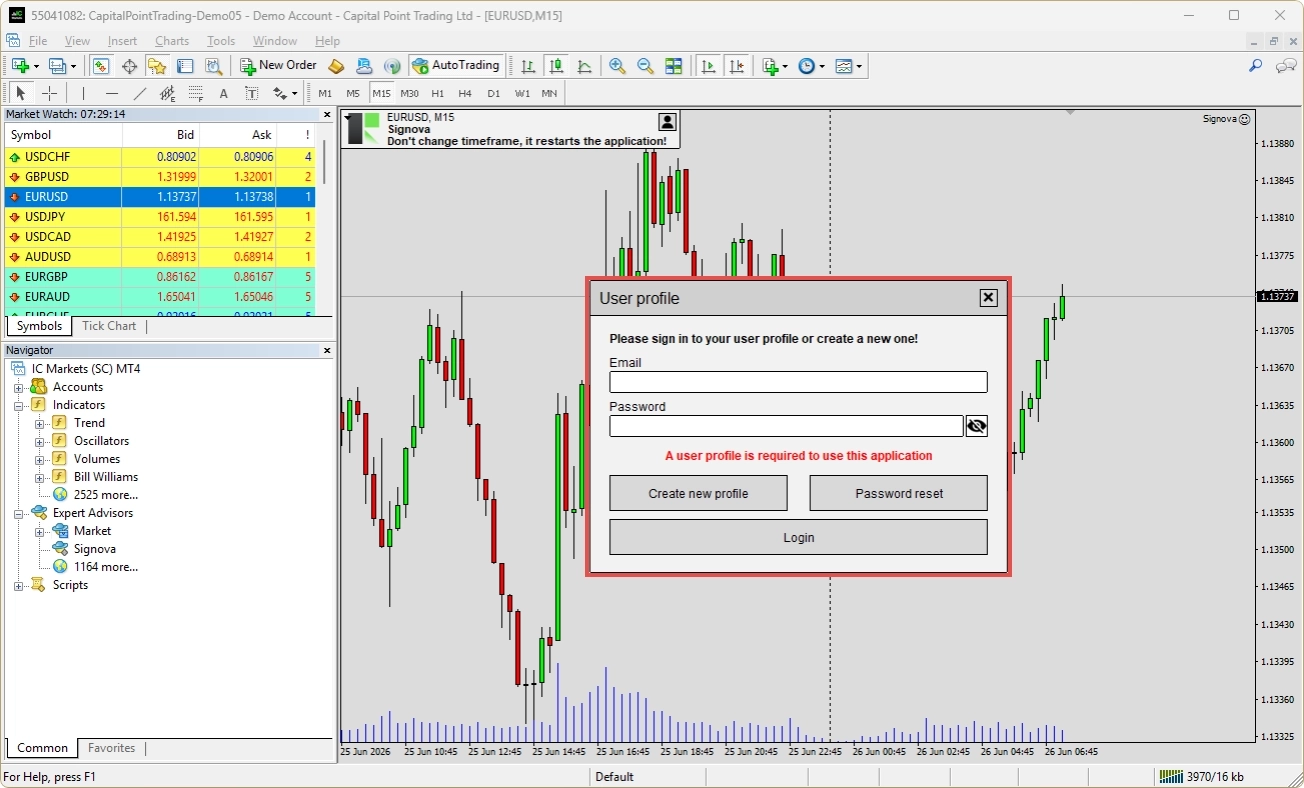
Przed uruchomieniem Signova poprosi o zalogowanie się profilem użytkownika FEA Trading. Utwórz nowe konto lub skorzystaj z istniejącego. Profil użytkownika utworzony w tym miejscu może być używany uniwersalnie we wszystkich formularzach logowania na naszej stronie internetowej i w innych aplikacjach.
INFO
Signova działa wewnątrz MetaTradera, dlatego MetaTrader musi pozostać otwarty i połączony, aby handel był kontynuowany. Jeśli chcesz, aby Signova działała przez całą dobę bez konieczności pozostawiania własnego komputera włączonego, rozważ skorzystanie z VPS. Aby zacząć, przeczytaj nasz przewodnik po Forex VPS.
Ekran główny
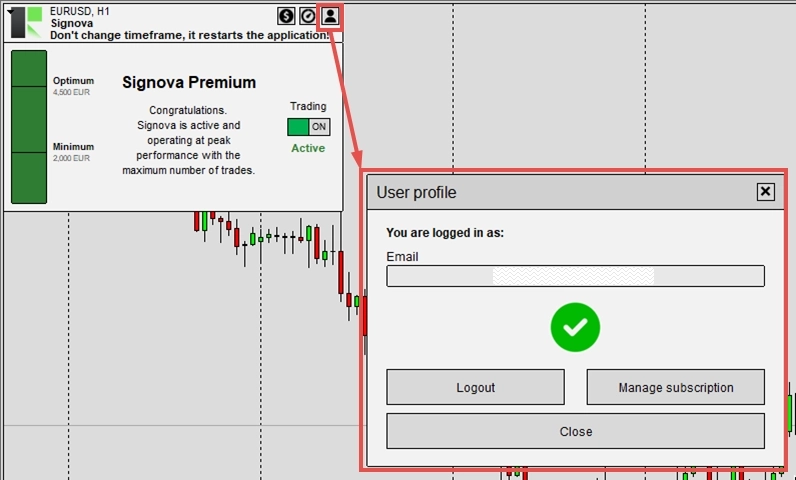
Po uruchomieniu Signova pojawia się ekran główny.
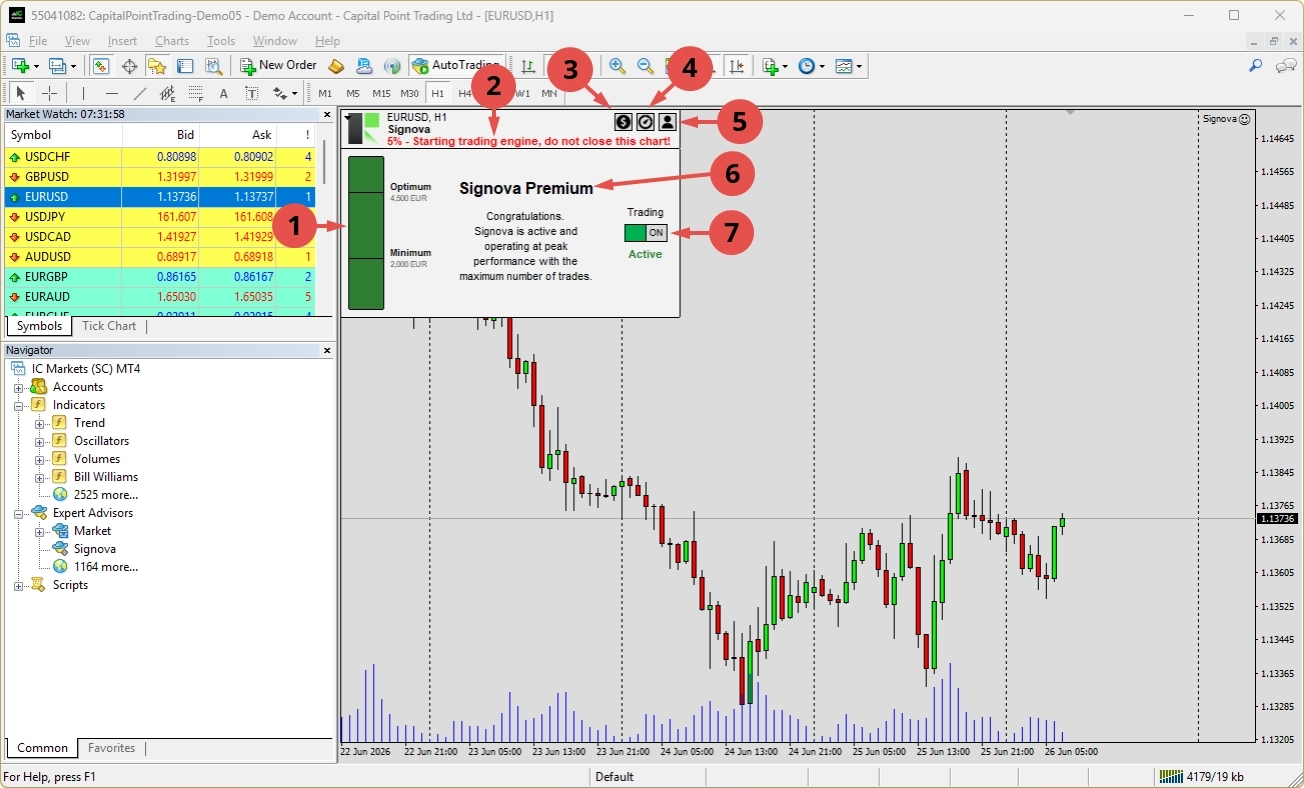
Interfejs użytkownika jest celowo zaprojektowany tak, aby był bardzo prosty. Zawiera następujące elementy:
- Wskaźnik equity: ponieważ Signova stosuje rygorystyczne zasady zarządzania ryzykiem i kapitałem, każda wersja Signova wymaga minimalnego poziomu equity konta. Poniżej tego minimum handel nie może zostać uruchomiony, gdyż nie można zapewnić właściwego zarządzania ryzykiem i kapitałem. Między wartością minimalną a optymalną wszystko jest w porządku, natomiast powyżej wartości optymalnej zarządzanie ryzykiem jest bardzo solidne.
- Wskaźnik powiadomień: ogólny wskaźnik ważnych powiadomień.
- Ustawienia symboli: przycisk otwierający okno dialogowe ustawień symboli.
- Ustawienia ryzyka: przycisk otwierający okno dialogowe ustawień ryzyka.
- Profil użytkownika: przycisk otwierający okno dialogowe profilu użytkownika.
- Wskaźnik poziomu: aplikacja wskazuje tutaj poziom subskrypcji. W trakcie okresu testowego przyznajemy dostęp do Signova Premium. Następnie wyświetlany jest poziom, na który faktycznie wykupiono subskrypcję.
- Przełącznik handlu: umożliwia włączenie lub wyłączenie handlu w dowolnym momencie. Jeśli parametr wejściowy pozostawiono jako OFF, stan handlu jest wyłączony przy uruchomieniu. Każda zmiana stanu handlu jest zapisywana, dzięki czemu aplikacja zawsze startuje z ostatnio skonfigurowanymi ustawieniami.
INFO
Należy pamiętać, że uruchomienie silnika tradingowego może potrwać kilka minut. Signova opiera się na zaawansowanym silniku tradingowym, który przed prawidłowym działaniem musi wykonać wiele wstępnych obliczeń. Prosimy nie restartować aplikacji podczas ładowania; pozostałe przyciski interfejsu mogą być nieaktywne do czasu zakończenia ładowania.
Aby dowiedzieć się, jak dostosować symbole, ryzyko i wolumen, zapoznaj się z rozdziałem Konfiguracja.
Potrzebujesz pomocy?
Odpowiedzi na wiele często zadawanych pytań dotyczących Signova można znaleźć w sekcji FAQ. Prosimy najpierw zapoznać się z tym zasobem. Jeśli nadal potrzebujesz pomocy, nasz zespół wsparcia jest do dyspozycji.
Odinstalowanie
Istnieje kilka typowych sposobów odinstalowania Signova w systemie Windows:
Przez menu Start (najprostszy sposób): Otwórz menu Start systemu Windows, znajdź Signova na liście aplikacji, kliknij ją prawym przyciskiem myszy i wybierz Odinstaluj.
Przez Ustawienia systemu Windows: Przejdź do Ustawienia > Aplikacje > Zainstalowane aplikacje (Windows 11) lub Ustawienia > Aplikacje > Aplikacje i funkcje (Windows 10), znajdź Signova na liście, kliknij ją i wybierz Odinstaluj.
Przez Panel sterowania: Otwórz Panel sterowania i przejdź do Programy > Programy i funkcje, zaznacz Signova na liście i kliknij Odinstaluj.
Każda z tych metod całkowicie usunie aplikację z komputera.
Konfiguracja
Signova jest celowo zaprojektowana tak, aby była jak najprostsza i udostępnia jedynie niezbędne minimum ustawień, które można bezpiecznie modyfikować. Jak już wspomniano, wartości domyślne są już optymalne. Jeśli jednak chcesz, możesz dostosować niektóre aspekty systemu tradingowego.
Ustawienia symboli
Signova handluje w Twoim imieniu listą symboli forex. Ustawienia symboli pozwalają zdecydować dla każdego symbolu, czy trading jest dozwolony i w jakim kierunku.
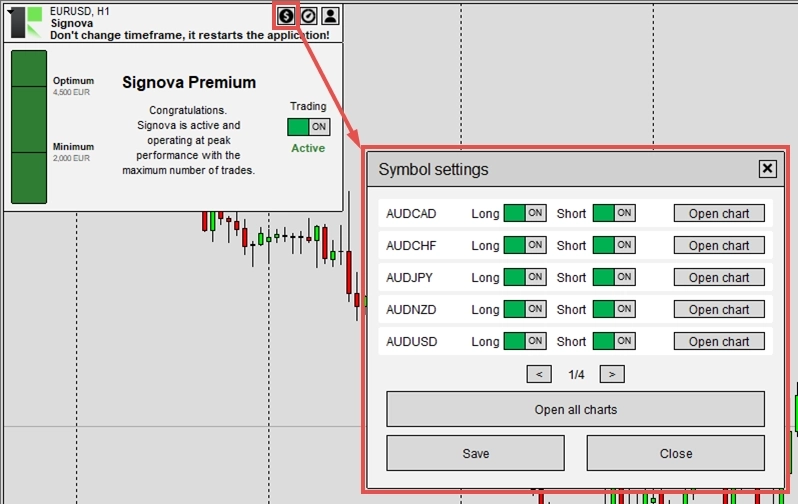
Każdy symbol dostępny w ramach Twojego poziomu subskrypcji jest wyświetlany z dwoma przełącznikami:
- Long: zezwól Signova na otwieranie transakcji kupna dla tego symbolu.
- Short: zezwól Signova na otwieranie transakcji sprzedaży dla tego symbolu.
Oba przełączniki są domyślnie włączone. Wyłączenie jednego blokuje nowe transakcje w danym kierunku, wyłączenie obu całkowicie dezaktywuje symbol. Ustawienia te dotyczą wyłącznie nowych transakcji. Pozycje już otwarte nigdy nie są zamykane w wyniku zmiany przełącznika.
Dla każdego symbolu dostępny jest również przycisk otwierający nowy wykres dla tego symbolu, co pozwala szybko sprawdzić aktywność tradingową i zweryfikować transakcje. Na dole znajduje się także ogólny przycisk otwierający wszystkie handlowane symbole, każdy na osobnym wykresie.
Lista dostępnych symboli zależy od poziomu subskrypcji: wyższe poziomy (Light → Standard → Premium) odblokowują więcej symboli, zwiększając dywersyfikację.
Po wprowadzeniu zmian kliknij Zapisz, aby je zastosować. Wskaźnik u góry ekranu pokazuje Niezapisane zmiany do momentu zapisania, a następnie Zapisano. Jeśli transakcja zostanie pominięta z powodu tych przełączników, przyczyna jest rejestrowana w dzienniku aktywności tradingowej.
Ustawienia ryzyka
Signova zarządza ryzykiem i kapitałem za Ciebie, a jej domyślne wartości są już dobrze zrównoważone. Ustawienia ryzyka umożliwiają precyzyjne dostosowanie tego, ile każda transakcja ryzykuje, oraz ile transakcji może być otwartych jednocześnie.
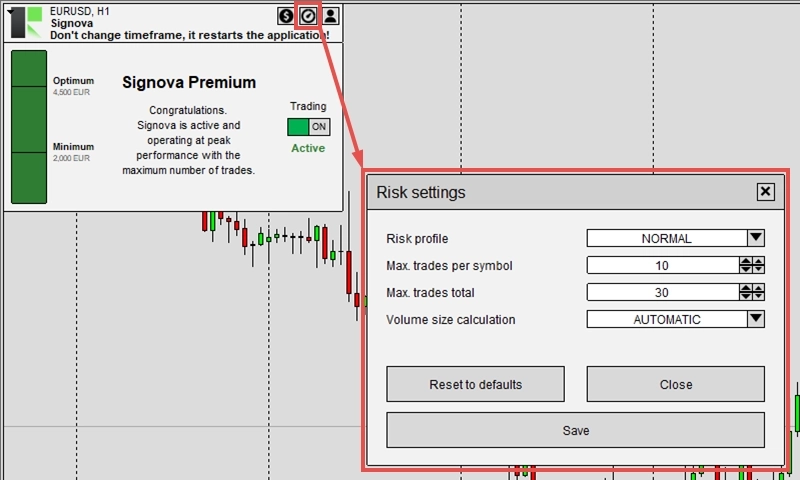
Profil ryzyka
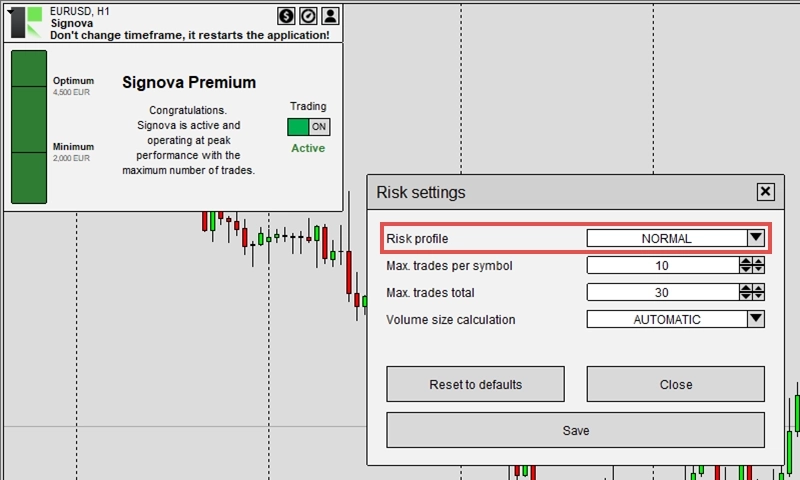
Parametr Profil ryzyka pozwala dostosować wielkość wolumenu na pozycję.
Domyślne ustawienie (NORMAL - Zalecane) używa wolumenu wyznaczonego przez zrównoważoną logikę tradingową Signova. Jeśli chcesz szybko zmienić poziom ryzyka, wystarczy zmienić ten parametr. Mnoży on lub dzieli standardowy rozmiar wolumenu w odpowiedni sposób.
Poniżej przedstawiono wpływ każdego profilu ryzyka na rozmiar pozycji:
- LOWEST: Minimalny wolumen → 0,01 lota
- LOW: Standard ÷ 3 → 0,20 lota
- MODERATE: Standard ÷ 2 → 0,30 lota
- NORMAL: Standardowy wolumen → 0,60 lota (Zalecane)
- HIGH: Standard × 2 → 1,20 lota
- EXTREME: Standard × 3 → 1,80 lota
INFO
Uwaga: Powyższe wartości lotów są wyłącznie przykładowe, oparte na standardowym wolumenie wynoszącym 0,60 lota. Signova oblicza standardowy wolumen na podstawie wielkości konta, więc rzeczywiste wartości będą się różnić. Profil ryzyka wyłącznie mnoży lub dzieli obliczony standardowy wolumen. Przy standardowym wolumenie (NORMAL) rzeczywiste ryzyko na transakcję wynosi od 0,5% do 1,25% konta, w zależności od logiki Signova i handlowanego symbolu.
Daje to prosty sposób na skalowanie rozmiarów pozycji w górę lub w dół bez zmiany bazowych obliczeń zarządzania ryzykiem i kapitałem Signova.
Maksymalna liczba transakcji
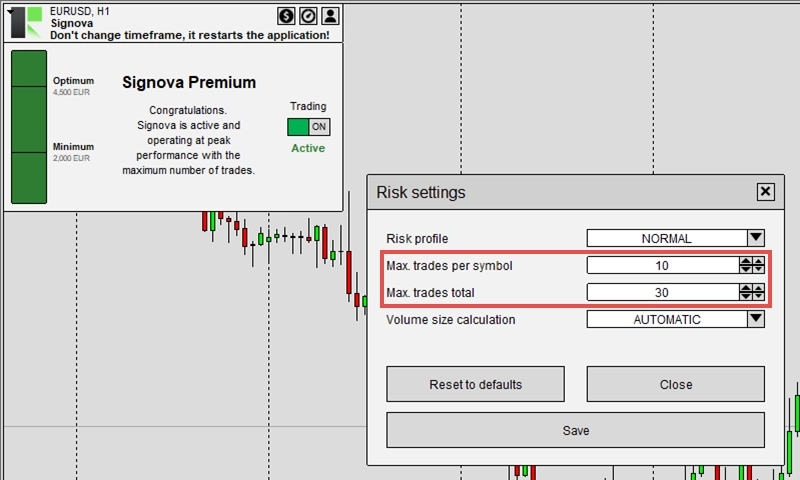
Te dwa ustawienia ograniczają liczbę transakcji, które Signova może jednocześnie utrzymywać otwarte, zmniejszając tym samym ogólną ekspozycję rynkową.
- Maks. transakcji na symbol: maksymalna liczba transakcji, które mogą być jednocześnie otwarte dla jednego symbolu. Po osiągnięciu tego limitu Signova nie otwiera kolejnych transakcji dla tego symbolu, dopóki jedna z nich nie zostanie zamknięta.
- Maks. transakcji łącznie: maksymalna liczba transakcji, które mogą być jednocześnie otwarte dla wszystkich symboli łącznie. Po osiągnięciu tego limitu Signova nie otwiera nowych transakcji dla żadnego symbolu, dopóki jedna z nich nie zostanie zamknięta.
Zmniejszenie tych wartości ogranicza liczbę jednoczesnych pozycji, ich zwiększenie pozwala na więcej. Podobnie jak przełączniki symboli, limity te dotyczą wyłącznie nowych transakcji; pozycje już otwarte nigdy nie są zamykane w wyniku ich zmiany.
Obliczanie rozmiaru wolumenu
Parametry Obliczanie rozmiaru wolumenu i Maks. rozmiar wolumenu na transakcję współpracują ze sobą, zapewniając bardziej szczegółową kontrolę nad rozmiarami pozycji i ryzykiem.
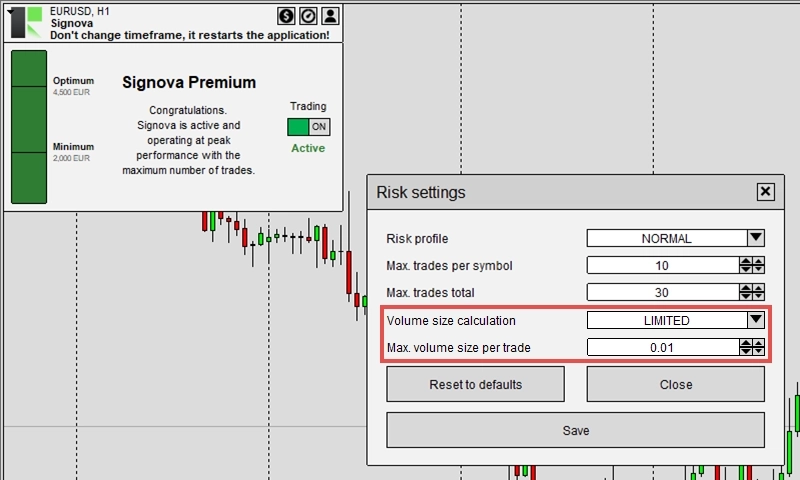
Dla opcji Obliczanie rozmiaru wolumenu dostępne są następujące wartości:
- AUTOMATIC: Oblicza wolumen na podstawie zarządzania ryzykiem, zarządzania kapitałem i bieżących warunków rynkowych. Jest to zalecane domyślne ustawienie.
- LIMITED: Oblicza wolumen tak samo jak w trybie automatycznym, ale ogranicza go do maksimum zdefiniowanego w parametrze Maks. rozmiar wolumenu na transakcję.
Jeśli chcesz zacząć ostrożnie, możesz użyć trybu LIMITED z małym limitem wolumenu, aby ocenić wyniki Signova. Gdy nabierzesz pewności, przełącz się na tryb AUTOMATIC, aby uzyskać optymalne rezultaty. W trybie automatycznym Signova stosuje regułę maksymalnego obsunięcia kapitału, jednocześnie maksymalizując wyniki i zapewniając właściwe zarządzanie equity konta.
Kliknij Zapisz, aby zastosować zmiany.
Profil użytkownika
Okno dialogowe profilu użytkownika służy do zarządzania profilem użytkownika FEA Trading. Można się tu zalogować na istniejący profil, utworzyć nowy profil lub zresetować hasło istniejącego profilu. Profil utworzony w tym miejscu może być używany uniwersalnie we wszystkich naszych usługach internetowych i aplikacjach.