

Signova - Manual do Usuário
Aprenda como instalar e configurar o sistema de negociação automatizada Signova

Signova
Prefere vídeo? Assista a este tutorial em vídeo completo cobrindo tudo neste manual do usuário:
Introdução
Signova é nosso sistema de negociação automatizada pronto para uso (Expert Advisor) construído com os mais altos padrões. Pense nele como seu gerente de investimentos digital: ele monitora os mercados, adapta-se às mudanças de condições e gerencia riscos automaticamente. Assim como um consultor profissional, o Signova precisa muito pouco de você. Basta ajustar algumas configurações básicas (ou usar os padrões), e você está pronto para começar.
Obtenha Sua Conta Demo
Antes de instalar o Signova, você precisará de uma conta demo de uma das corretoras que oferecemos suporte. Uma conta demo é completamente gratuita e permite que você teste o Signova sem riscos com dinheiro virtual. Esta é a melhor maneira de se familiarizar com o sistema antes de operar ao vivo.
Por que uma conta demo primeiro?
- Teste o Signova sem arriscar dinheiro real
- Aprenda como o sistema funciona em condições reais de mercado
- Verifique a compatibilidade da corretora e a velocidade de execução
- Ajuste suas configurações antes de negociar ao vivo
Qual tipo de conta devo selecionar?
Para um desempenho ideal, abra uma conta com as seguintes especificações:
- Um tipo de conta com spreads baixos (por exemplo, na IC Markets isso é chamado de “Raw Spread”)
- A alavancagem máxima não deve exceder 1:1000
- EUR ou USD como moeda da conta
Qual corretora devo escolher?
A seleção da corretora é crítica para o sucesso da negociação automatizada. O Signova funciona exclusivamente com corretoras cuidadosamente testadas que oferecem spreads apertados, servidores confiáveis e execução rápida. Esses fatores impactam diretamente o desempenho do seu sistema.
Recomendamos começar com a corretora destacada para sua região. Assim que estiver confortável com o desempenho do Signova na conta demo, você pode mudar para negociação ao vivo.
Configurar a Plataforma MetaTrader
Após abrir sua conta demo com uma corretora, você precisa instalar e configurar o MetaTrader antes de usar o Signova.
Baixar o MetaTrader
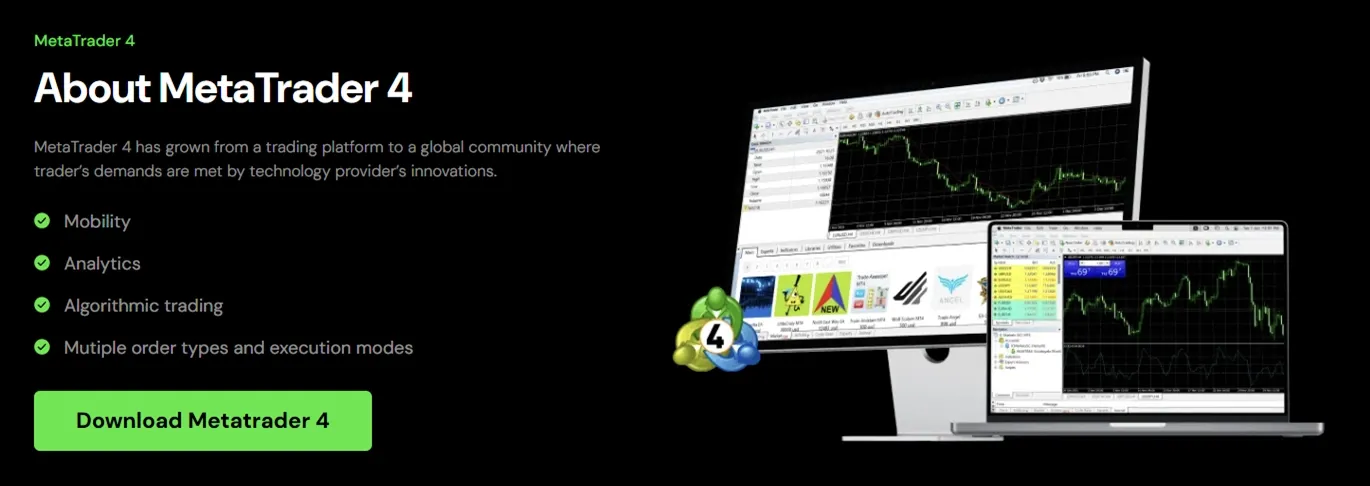
- Visite o site da sua corretora e encontre a seção de download do MetaTrader. A maioria das corretoras oferece tanto o MetaTrader 4 (MT4) quanto o MetaTrader 5 (MT5). Veja como fica com a IC Markets:
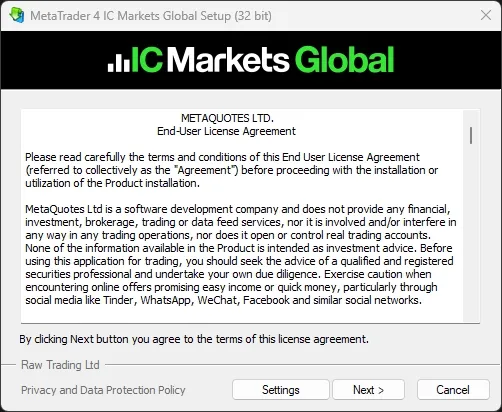
- Baixe e instale o MetaTrader seguindo as instruções de instalação da sua corretora.
Fazer Login na Sua Conta Demo
Assim que o MetaTrader estiver instalado:
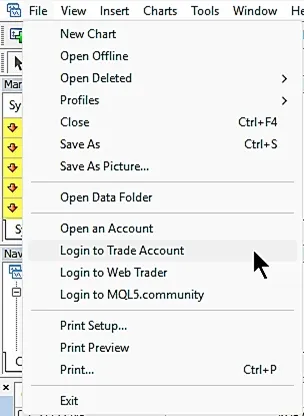
- Abra o MetaTrader pela primeira vez. Uma janela de login deve aparecer automaticamente. Se a janela de login não aparecer automaticamente, vá em Arquivo → Fazer Login na Conta de Negociação no menu do MetaTrader.
- Digite suas credenciais de login que você recebeu da sua corretora quando criou sua conta demo. Elas geralmente são enviadas em um e-mail de confirmação. Suas credenciais normalmente incluem:
- Número da conta (Login)
- Senha
- Servidor
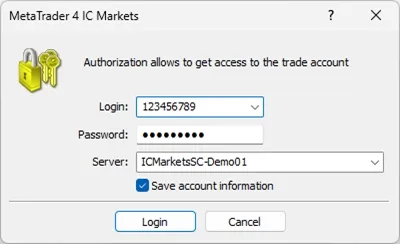
- Clique em Login para conectar-se à sua conta demo.
Após fazer login com sucesso, você verá o saldo da sua conta, pares de moedas na Observação de Mercado e gráficos de preços.
Agora você está pronto para instalar o Signova.
Baixar o Signova
Você pode baixar o Signova com um dos botões fornecidos abaixo.
Seu navegador pode mostrar um aviso de segurança sobre arquivos EXE. Basta clicar para manter o arquivo.
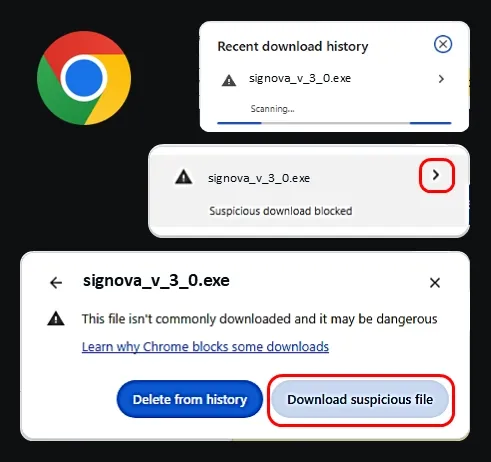
Instalação com Instalador EXE
Após baixar, clique duas vezes no arquivo de instalação para começar. O Windows pode exibir um aviso de segurança. Isso é normal. Basta clicar em Mais informações, depois em Executar assim mesmo para continuar.
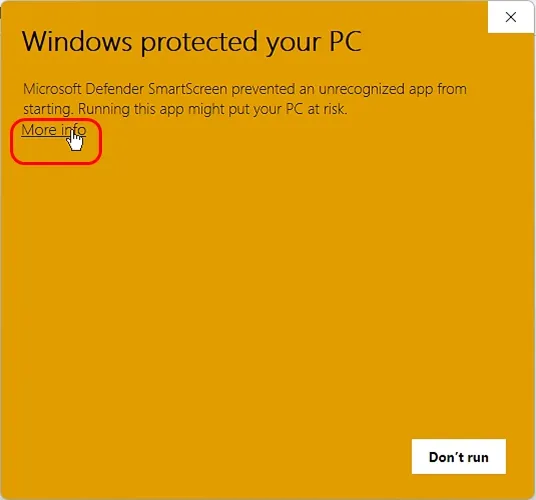
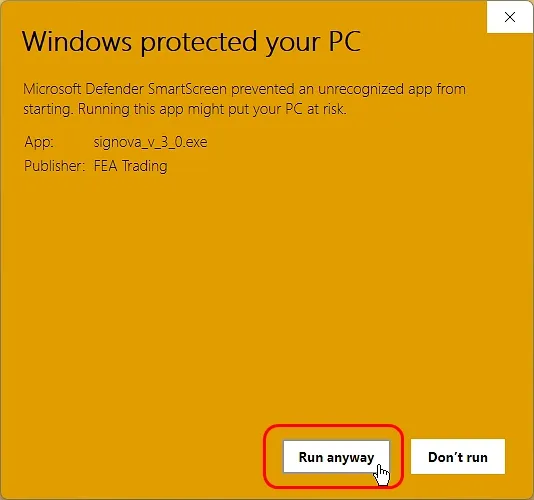
Estamos trabalhando para resolver isso, mas por enquanto, siga os passos mostrados abaixo.
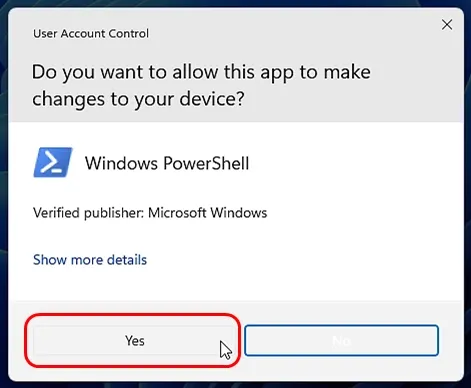
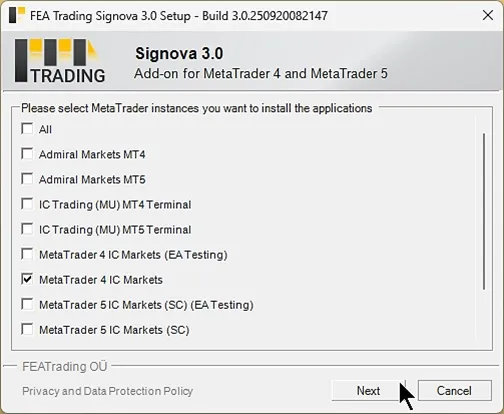
Em seguida, o instalador perguntará qual plataforma MetaTrader você gostaria de usar com o Signova.
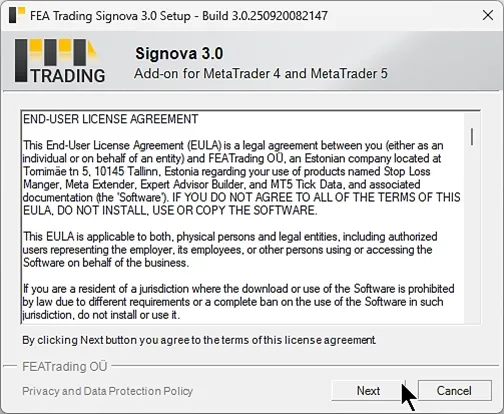
Selecione uma ou mais instalações do MetaTrader e complete a configuração.
Instalação com Arquivo ZIP
Se você baixou o arquivo ZIP, siga estes passos para instalar o Signova manualmente:
Extraia o arquivo ZIP para um local temporário no seu computador.
Abra o MetaTrader (MT4 ou MT5) que você deseja usar com o Signova.
Abra a Pasta de Dados clicando em Arquivo → Abrir Pasta de Dados no menu do MetaTrader.
Navegue até a pasta MQL:
- Para MT4: Abra
MQL4 → Experts - Para MT5: Abra
MQL5 → Experts
- Para MT4: Abra
Copie os arquivos do Signova da pasta ZIP extraída e arraste e solte os arquivos
.ex4(MT4) ou.ex5(MT5) na pasta Experts.Atualize o Navegador clicando com o botão direito em Expert Advisors no painel Navegador e selecionando Atualizar, ou simplesmente reinicie o MetaTrader.
Agora você deve ver o Signova no painel Navegador em Expert Advisors.
Iniciar e Configurar o Signova
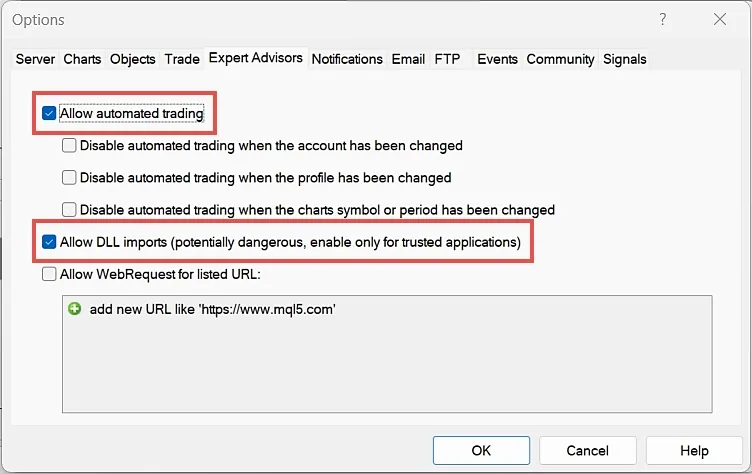
O Signova se conecta a um servidor de notícias para se manter atualizado sobre eventos econômicos. Para habilitar esta funcionalidade, abra o MetaTrader e navegue até o menu Opções.
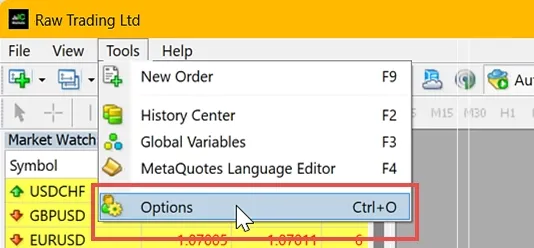
Clique na aba Expert Advisors e certifique-se de que tanto Permitir negociação automatizada quanto Permitir importação de DLL estejam habilitados.
No painel Navegador do MetaTrader em Expert Advisors, você encontrará o Signova:
- Instalador EXE: Localizado em FEA Trading - MT4/MT5 - Signova
- Arquivo ZIP: Localizado no local onde você copiou os arquivos
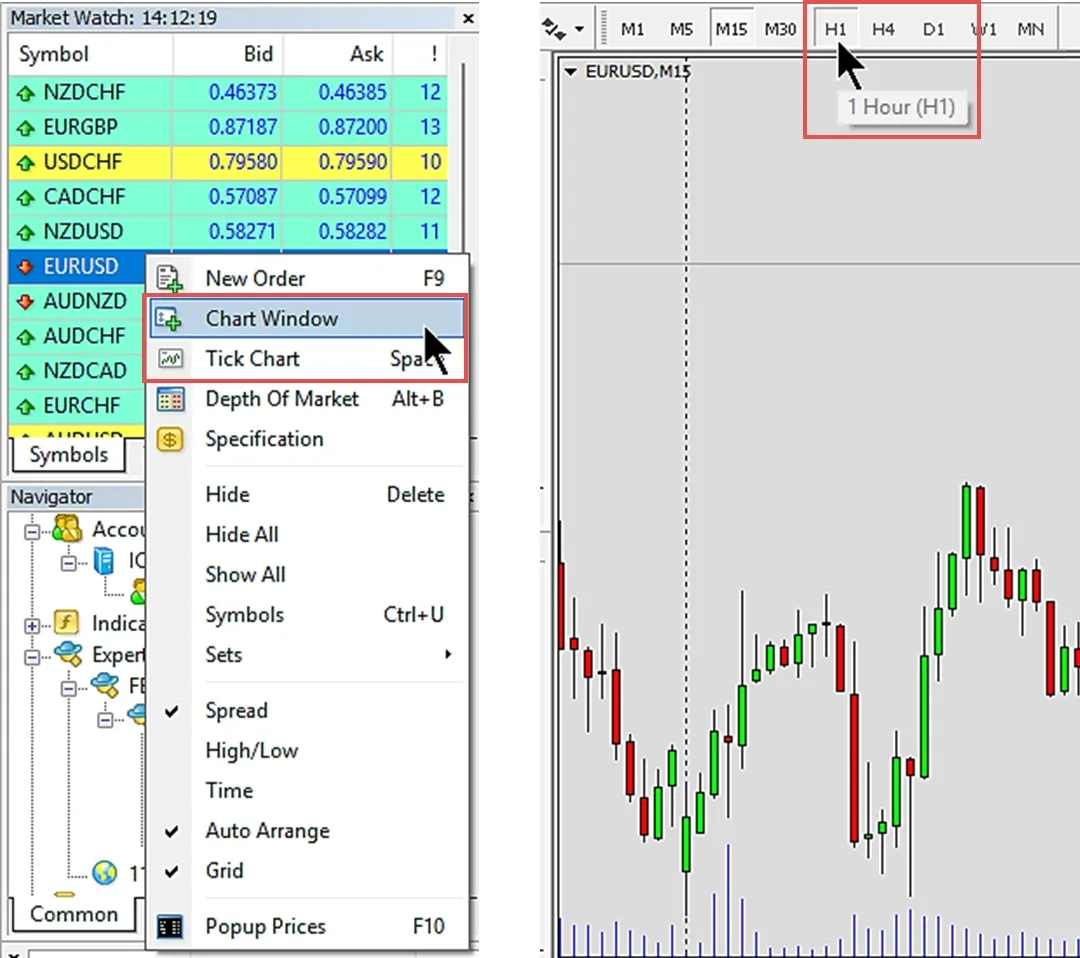
Como qualquer Expert Advisor, o Signova precisa ser executado em um gráfico. Para abrir um gráfico, clique com o botão direito em qualquer símbolo na observação de mercado e selecione Janela de Gráfico.
Recomendado: Use EURUSD com timeframe H1.
Nota: O Signova precisa ser iniciado em apenas um único símbolo. Embora esteja vinculado a apenas um gráfico, ele abre operações em todos os símbolos nos quais está ativamente habilitado para negociar. Portanto, nunca execute múltiplas instâncias do Signova, pois isso aumentaria o risco exposto ao abrir cada operação várias vezes.
Escolhendo Sua Variante do Signova
As seguintes variantes do Signova estão disponíveis, cada uma projetada para diferentes tamanhos de conta com diferentes características de desempenho:
Signova Light (€500 de patrimônio mínimo)
- 29% de retornos anuais médios
- 14% de drawdown máximo
- Negocia 4 símbolos forex
Signova Standard (€2.500 de patrimônio mínimo)
- 121% de retornos anuais médios
- 13% de drawdown máximo
- Negocia 8 símbolos forex
Signova Premium (€7.500 de patrimônio mínimo)
- Maior potencial de desempenho
- Negocia 16+ símbolos forex
Escolha a variante que corresponde ao saldo da sua conta. Para começar, basta clicar duas vezes na variante apropriada do Signova ou arrastá-la e soltá-la no seu gráfico.
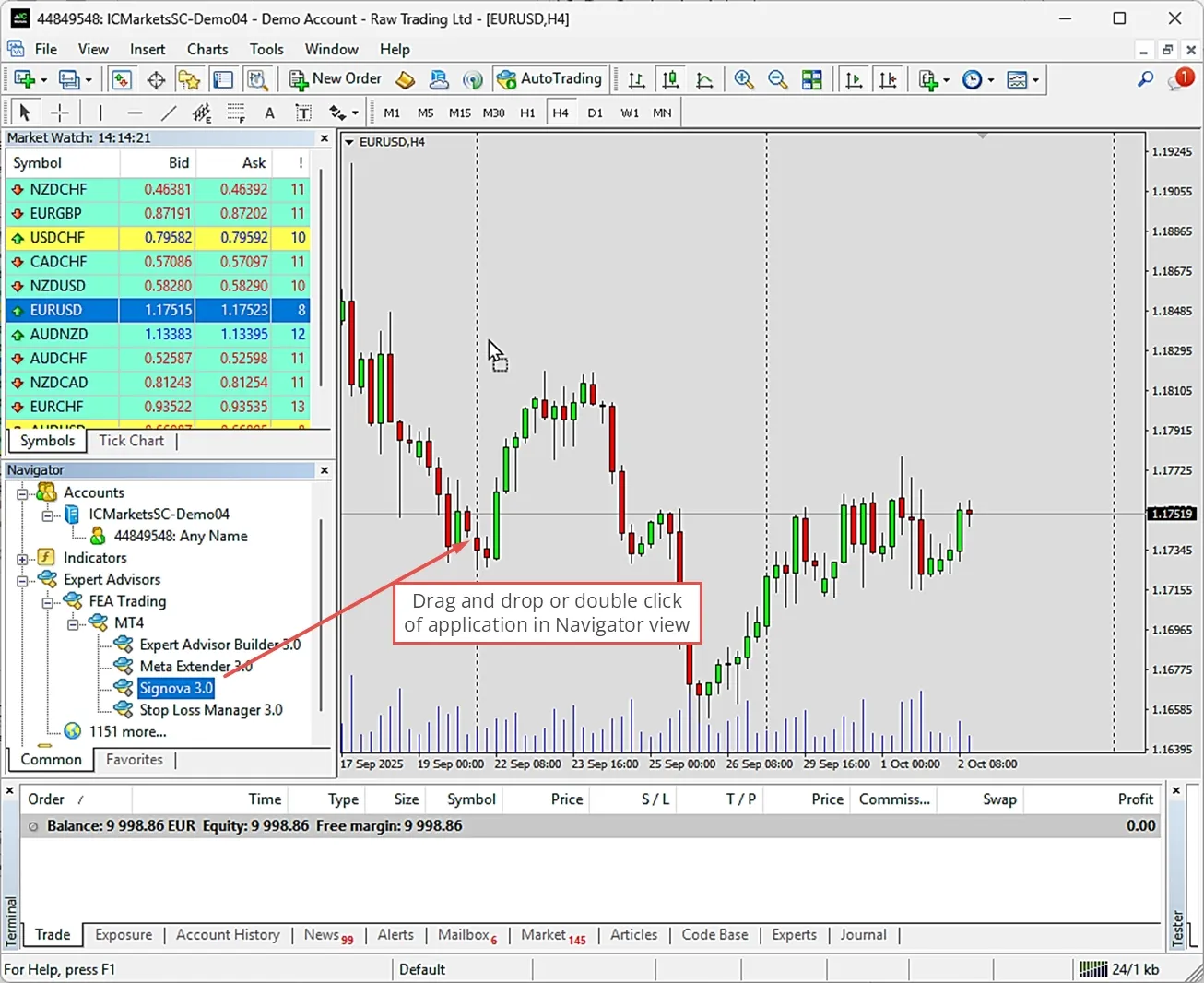
O Signova funciona tanto em gráficos ao vivo quanto no testador de estratégias.
Configurações de Entrada
Ao iniciar o Signova, uma caixa de diálogo de boas-vindas aparece com a aba Entradas onde você pode revisar as configurações.
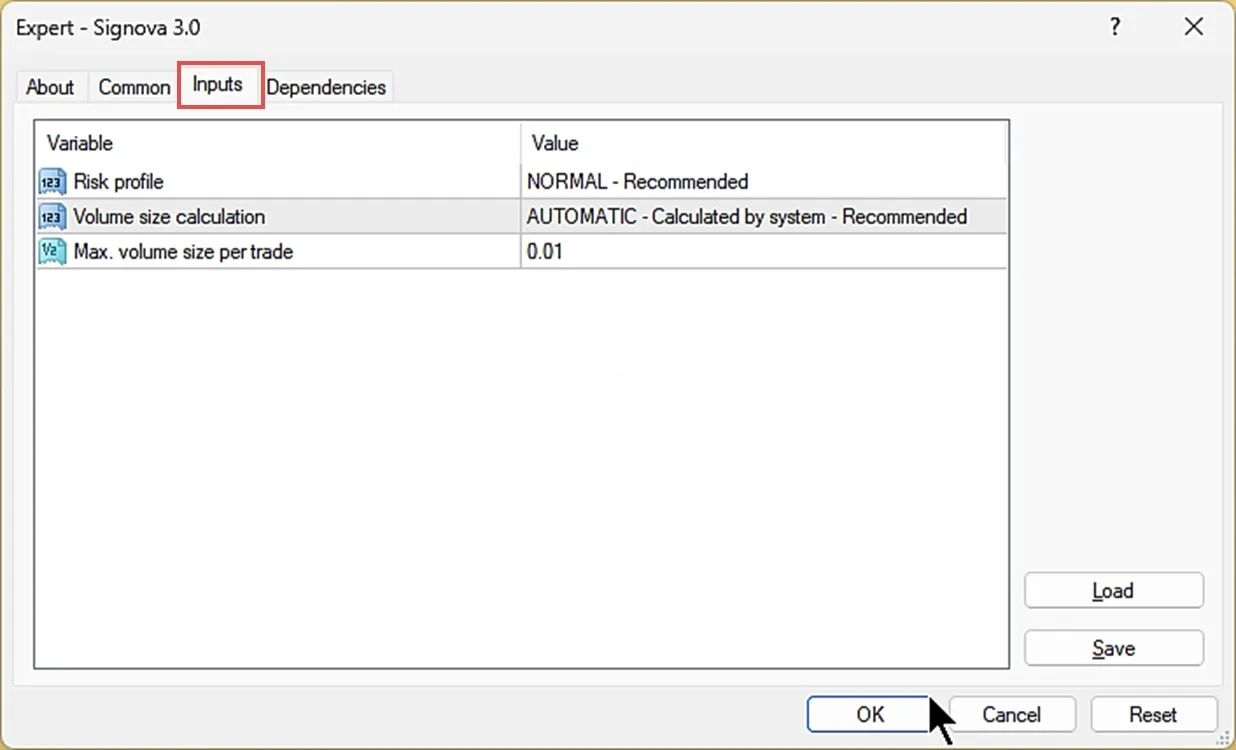
Importante: As configurações padrão são otimizadas para melhor desempenho. Você não precisa alterar nada para começar. No entanto, se preferir ajustar o nível de risco ou o cálculo de volume para corresponder às suas preferências pessoais de negociação, as opções abaixo explicam o que cada configuração faz.
Perfil de Risco
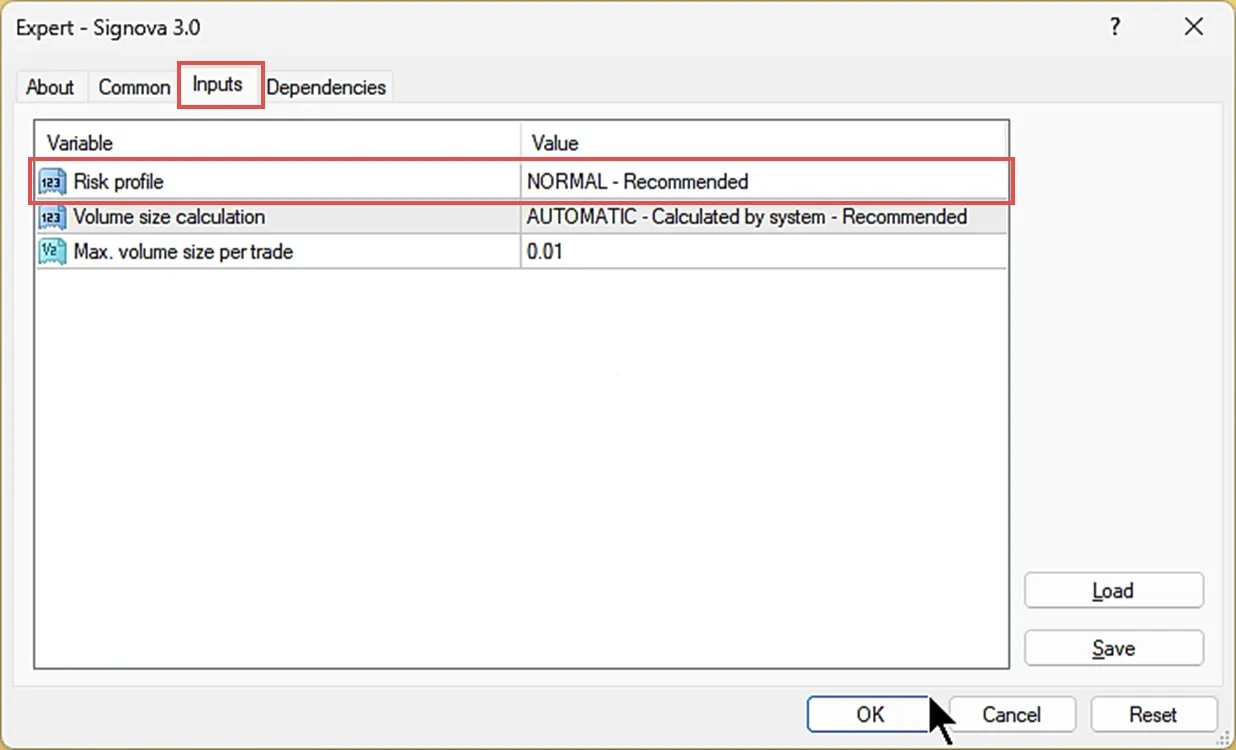
O parâmetro de perfil de risco ajusta o volume de negociação por posição. Os níveis de risco disponíveis são:
- LOWEST: Volume mínimo
- LOW: Volume reduzido (Padrão ÷ 3)
- MODERATE: Volume moderado (Padrão ÷ 2)
- NORMAL: Volume padrão (Recomendado)
- HIGH: Volume aumentado (Padrão × 2)
- EXTREME: Volume máximo (Padrão × 3)
Nota: Os tamanhos reais de lote variam por símbolo e estratégia. Os multiplicadores mostrados representam níveis de risco relativos em comparação com o volume padrão.
Cálculo do Tamanho de Volume
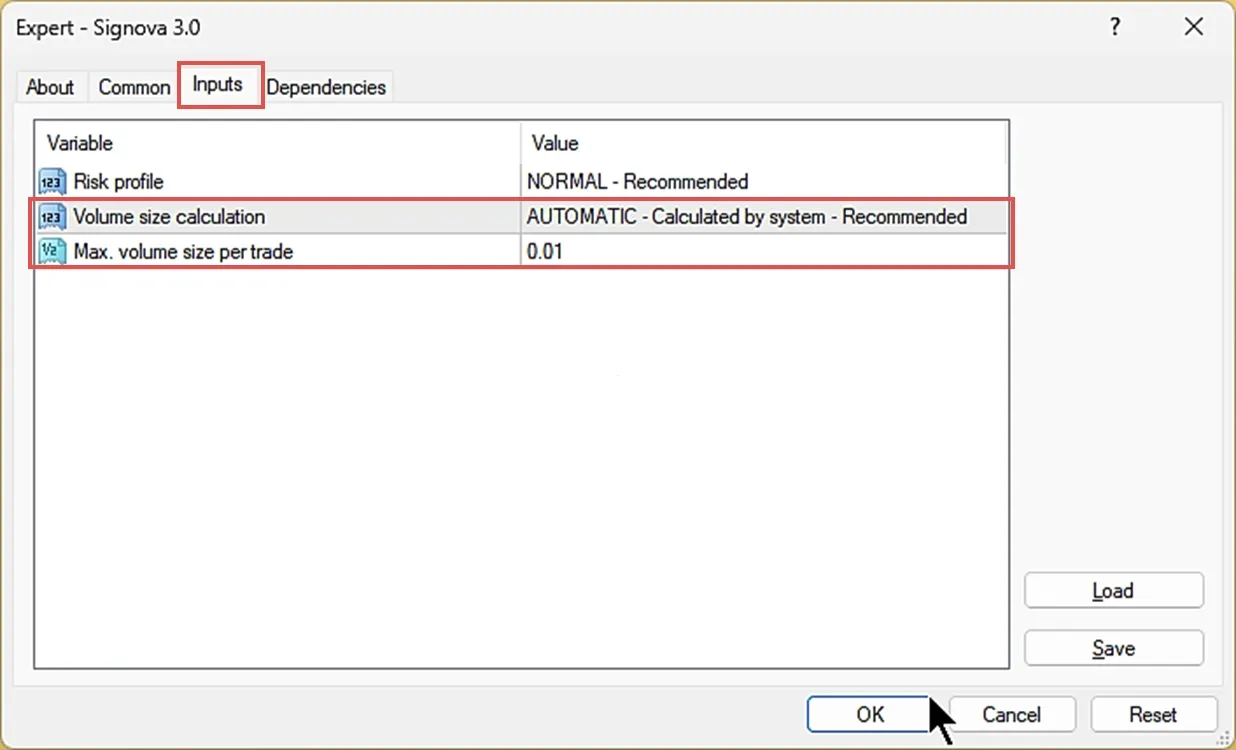
O cálculo do tamanho de volume oferece duas opções:
- AUTOMATIC: Calcula o volume com base em gerenciamento de risco, gerenciamento de dinheiro e condições atuais de mercado (recomendado)
- LIMITED: Calcula o volume da mesma forma que o automático, mas limita-o ao máximo definido em “Tamanho máximo de volume por negociação”
Se você quiser começar com cautela, pode usar o modo LIMITED com um limite de volume pequeno para avaliar o desempenho do Signova. Assim que estiver confiante, mude para o modo AUTOMATIC para resultados ideais. No modo automático, o Signova segue uma regra de drawdown máximo enquanto maximiza o desempenho, garantindo que o patrimônio da sua conta seja sempre gerenciado adequadamente.
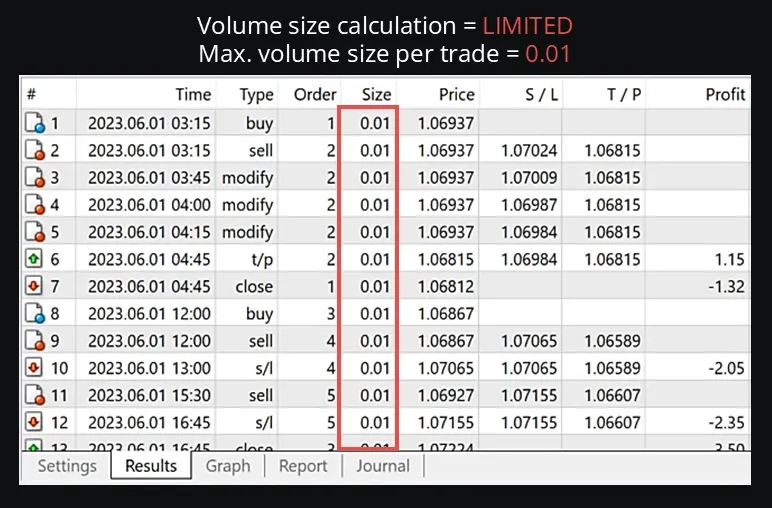
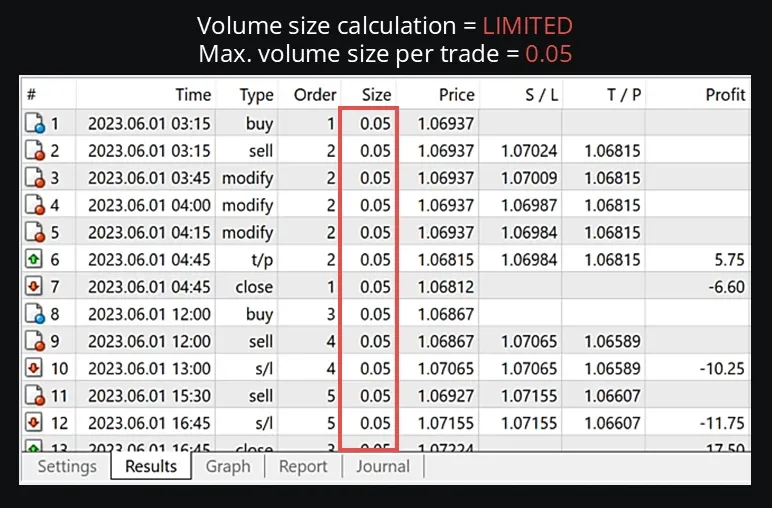
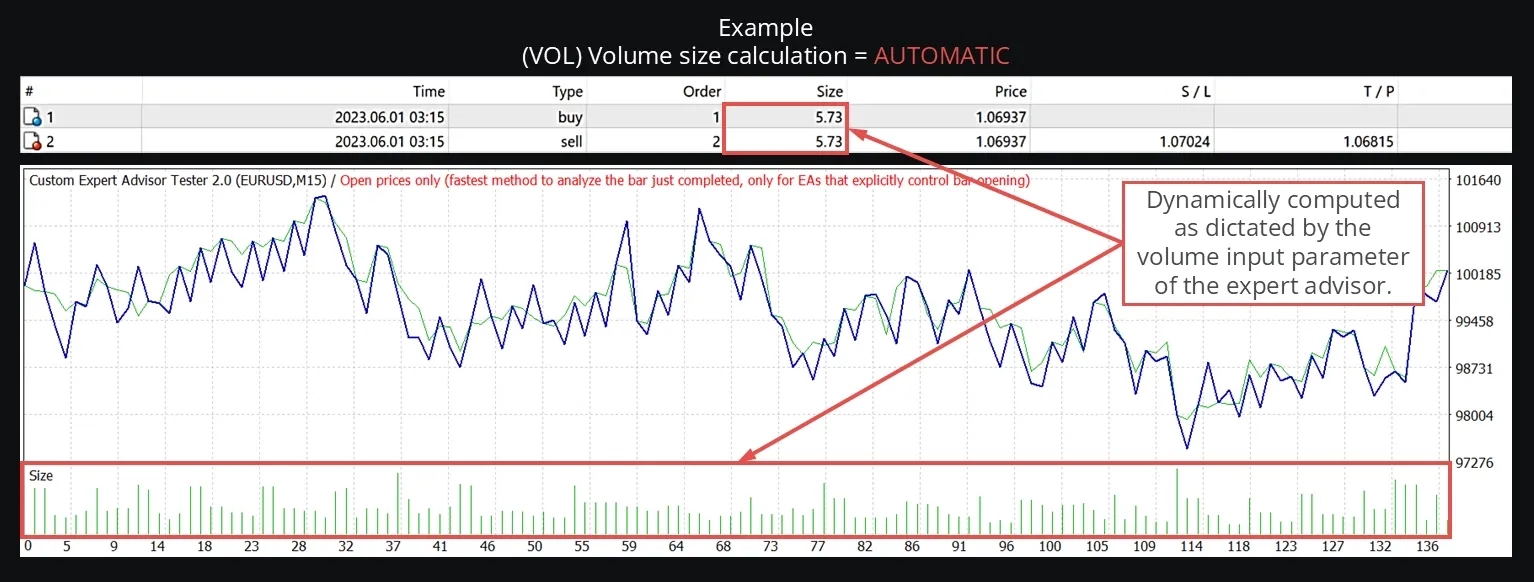
Com LIMITED selecionado, as negociações não excederão o valor de Tamanho máximo de volume por negociação. Os exemplos abaixo mostram o efeito de limites como 0.01 ou 0.05 lotes. Observe que se a lógica do Signova determinar que uma posição menor é apropriada, ela usará esse tamanho menor. Essa flexibilidade é essencial para o gerenciamento adequado de riscos.
Com AUTOMATIC selecionado, os tamanhos de volume se ajustam dinamicamente com base nas condições de mercado e cálculos de gerenciamento de risco. Isso permite que o Signova execute gerenciamento ótimo de risco e dinheiro.
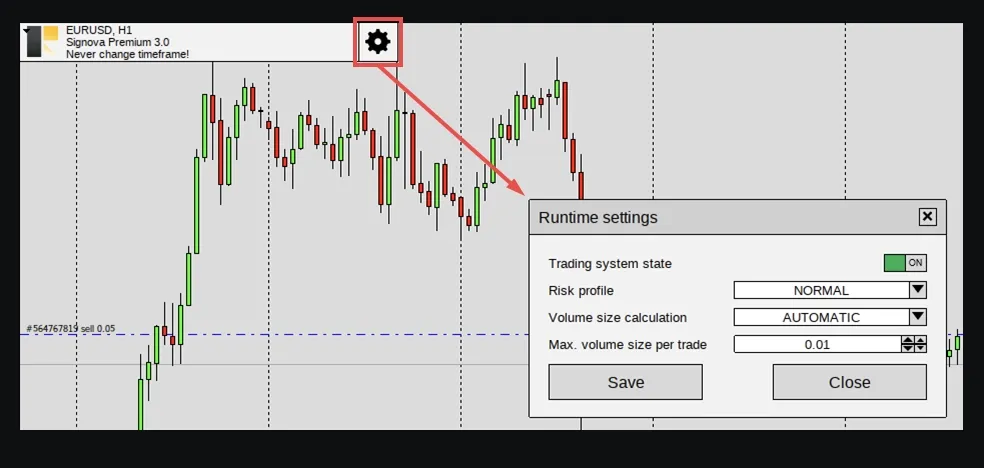
Configurações em tempo de execução
As configurações de tamanho de volume explicadas acima, juntamente com um interruptor geral de ligar/desligar, também são acessíveis enquanto o Signova está em execução. Geralmente não é necessário reiniciar o Signova ao ajustar as configurações de risco.
Iniciar Negociação ao Vivo
Assim que estiver confortável com o desempenho do Signova na sua conta demo, você pode fazer a transição para negociação ao vivo. Antes de poder negociar com dinheiro real, você precisa se registrar para uma conta de negociação ao vivo com nossa corretora recomendada para sua região:

Verificar Sua Conta e Financiá-la
Após o registro, você precisará:
Ser Verificado: Complete o processo de verificação da sua corretora. Isso geralmente envolve o envio de documentos de identificação (passaporte ou carteira de identidade) e comprovante de endereço. A verificação geralmente leva de 1 a 3 dias úteis.
Criar uma Conta Real: Assim que verificado, crie uma conta de negociação ao vivo através do painel da sua corretora. Escolha o mesmo tipo de conta (MT4 ou MT5) com o qual você estava testando.
Financiar Sua Conta: Deposite fundos em sua conta real usando os métodos de pagamento disponíveis da sua corretora (transferência bancária, cartão de crédito, carteira eletrônica, etc.). O financiamento mínimo exigido depende da sua variante do Signova:
- Signova Light: €500 mínimo
- Signova Standard: €2.500 mínimo
- Signova Premium: €7.500 mínimo
Esses mínimos são necessários para garantir o gerenciamento adequado de riscos e prevenir tensão excessiva na conta durante drawdowns.
Solicitar Acesso Real para o Signova
Após financiar sua conta, você precisa solicitar acesso real ao Signova. Isso conecta sua conta FEA Trading com sua conta de corretora real, permitindo que você use o Signova para negociação real.
Complete o processo de registro inserindo os detalhes da sua conta de corretora. Assim que aprovado, você receberá acesso para baixar e ativar o Signova em sua conta de negociação ao vivo.
Fazer Login no MetaTrader com Sua Conta Real
O processo daqui em diante é idêntico ao que você vem fazendo com sua conta demo:
Abra o MetaTrader (MT4 ou MT5).
Vá em Arquivo → Fazer Login na Conta de Negociação no menu do MetaTrader.
Digite suas credenciais de conta real que você recebeu da sua corretora:
- Número da conta (Login)
- Senha
- Servidor
Clique em Login para conectar-se à sua conta real.
Inicie o Signova arrastando-o para um gráfico (EURUSD H1 recomendado), assim como você fez com sua conta demo.
Servidor Virtual Privado (VPS)
Assista a este tutorial em vídeo que o guia através do processo completo de configuração de VPS para negociação automatizada:
Executar o Signova no seu computador local funciona, mas tem desvantagens. Atualizações do sistema, quedas de energia ou problemas de conexão de internet podem interromper a negociação e potencialmente causar perdas.
Um Servidor Virtual Privado (VPS) é um computador remoto que funciona 24/7 em um data center profissional. Ele mantém o Signova funcionando continuamente sem exigir que seu computador permaneça ligado. Os provedores de VPS oferecem energia estável, internet rápida e infraestrutura profissional para negociação automatizada confiável.
Você pode acessar seu VPS de qualquer lugar usando aplicativos de área de trabalho remota como Google Remote Desktop, disponível no Windows, iOS ou Android. Isso permite que você monitore e gerencie o MetaTrader de qualquer dispositivo.
Recomendamos a Contabo para hospedagem VPS. Eles oferecem ótimo desempenho, preços acessíveis e infraestrutura confiável que é perfeita para executar sistemas de negociação automatizados 24/7.
