



MetaTrader 简明指南:无需复杂操作,轻松掌握 MT4/MT5
面向初学者的 MetaTrader 核心功能讲解,从基本界面导航到使用 Expert Advisor 进行自动化交易。

MetaTrader 简明指南
入门
初次接触 MetaTrader 可能会让人感到无从下手,按钮、窗口和功能实在太多了!但请放心,您不需要一次掌握所有内容。本指南专注于您实际会用到的核心功能,让 MetaTrader 4 和 MetaTrader 5 变得更加易于上手。
这两个平台已经运行多年,功能极为强大,但我们将重点介绍与理解我们产品组合最相关的内容。对于深度技术细节,您可以随时查阅官方网站,或本指南中提供的外部资源。
认识视图:您的 MetaTrader 工作区
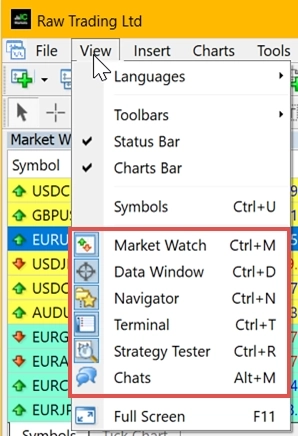
将 MetaTrader 的”视图”理解为交易操控台中的各个面板。每个面板都有特定用途,最棒的是:您可以根据需要随时开启或关闭它们!
要自定义工作区,只需进入**视图(View)**菜单,切换您想显示的内容:
以下是启用所有视图后的 MetaTrader 界面(内容很多,但不要慌!):
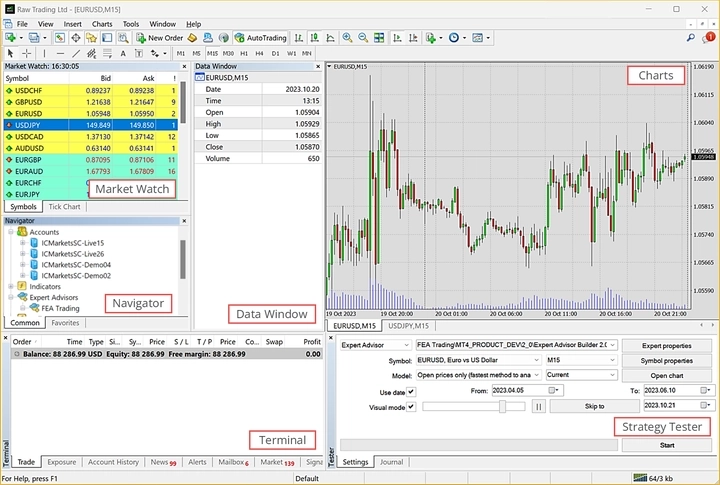
专业提示:大多数 Broker 会对 MetaTrader 进行少量定制,但核心视图保持不变。如果您只是测试策略,可能只需要 Strategy Tester 视图。保持简洁即可!
行情报价(Market Watch):您的价格仪表盘
这是您的实时价格数据源!Market Watch 窗口显示实时报价、价格统计数据,甚至还有迷你 Tick 图表。就像股票行情滚动显示屏,但功能更强大。
颜色也在传递信息,显示价格与上次更新相比是上涨、下跌还是持平。请记住:如果某个品种在此处被隐藏,则无法在测试或附加应用中使用它。
想打开新图表?只需从 Market Watch 拖放一个品种即可,非常简便!
了解更多:
- Market Watch - 交易操作 - MetaTrader 5 帮助
- Market Watch - 用户界面 - MetaTrader 4 帮助
- MetaTrader 4 标准工具栏 - Market Watch 窗口
- 如何在 MetaTrader 中打开新图表窗口?
数据窗口(Data Window):细节侦探
Data Window 就像您图表的放大镜。它显示精确细节:开盘价、最高价、最低价、收盘价、时间戳,以及光标所在位置的指标数值。
该窗口仅供查阅,无法从此处下单,但用于分析非常实用。右键单击可访问复制数据或调整显示等选项。
更多信息:
导航器(Navigator):您的控制中心
Navigator 就像您的文件柜,用于整理所有账户、指标、Expert Advisor 和自定义工具。按 Ctrl+N 可快速打开,或在视图菜单中找到它。
它以树状结构组织,便于查找所需内容。您甚至可以直接在此处创建新文件或文件夹!
实用链接:
- Navigator - 用户界面 - MetaTrader 4 帮助
- Navigator - 工作区 - MetaEditor 帮助 - MetaTrader
- MetaTrader 4 标准工具栏 - Navigator
终端(Terminal):您的交易指挥中心
Terminal 窗口就像交易的任务控制中心。它显示您的持仓、账户余额、新闻、交易历史、提醒等内容。按 Ctrl+T 或通过视图菜单访问。
它按标签页组织:交易(Trade)、账户历史(Account History)、新闻(News)、提醒(Alerts)等。每个标签页提供有关您交易活动的不同信息。
了解更多:
- MetaTrader 4 技巧:如何使用 Terminal 窗口
- Terminal - 用户界面 - MetaTrader 4 帮助
- 交易 - Terminal - 用户界面 - MetaTrader 4 帮助
Strategy Tester:您的时光机
这里才是真正的魔法所在!Strategy Tester 让您可以使用历史数据测试您的 Expert Advisor。可以把它看作一台时光机,展示您的策略在过去的表现。
它基于历史报价运行虚拟交易,在您冒险使用真实资金之前提供宝贵的参考。不同的测试模式可让您根据需求在速度与精度之间取得平衡。
更多详情:
- MetaTrader 5 内置交易 Strategy Tester
- 如何在 MetaTrader 中使用 Strategy Tester
- 真实交易前用 Strategy Tester 检验机器人 - MetaTrader 4
图表窗口(Chart Windows):行情发生的地方
图表是您花费时间最多的地方!每张图表显示特定品种和时间周期的价格数据。您可以同时打开多张图表,并通过底部的标签页在它们之间切换。
想要新图表?只需将品种从 Market Watch 拖入工作区即可。您可以将图表平铺、层叠排列,或按照最适合您的方式进行布局。
实用资源:
指标与振荡器:您的分析工具
指标(Indicators)就像拥有一支全天候为您分析图表的分析师团队。它们是基于价格和成交量的数学计算,帮助您做出交易决策。
振荡器(Oscillators)是一种特殊类型的指标,用于显示价格何时可能过高或过低。当市场趋势不明显时,它们尤为实用。
添加指标非常简单:
- 打开**导航器(Navigator)**窗口(通常在左侧)
- 找到**指标(Indicators)**文件夹
- 在**市场(Market)**子文件夹中查找已安装的指标
- 双击或将指标拖至图表
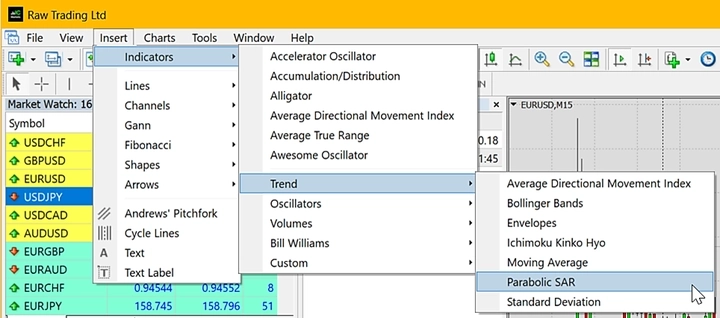
您也可以通过**插入(Insert)→ 指标(Indicators)**按类别浏览:
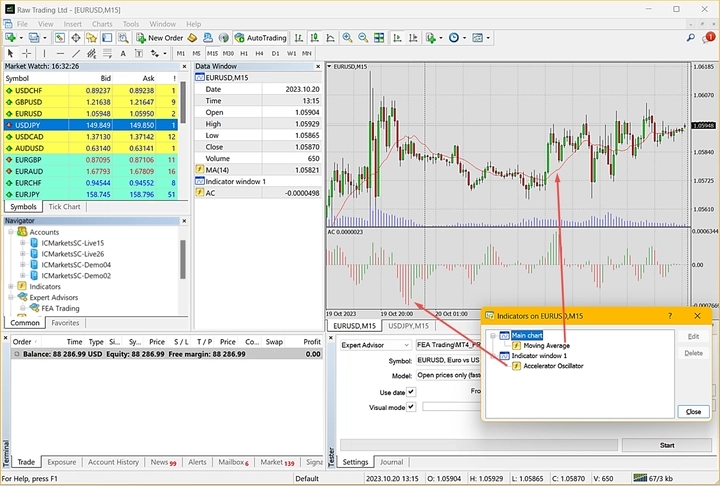
添加后,指标通常显示在主图表上,而振荡器通常会在下方获得独立窗口。要管理它们,右键单击图表并选择指标列表(Indicators List):
常用工具包括移动平均线(Moving Averages)、MACD、RSI 和布林带(Bollinger Bands)。不要一次使用所有工具,先从一两个开始,了解它们的工作原理!
了解更多:
实盘与模拟账户:熟能生巧
大多数 Broker 都会让您轻松区分所使用的账户类型。在 Navigator 中查看:实盘账户的服务器名称中通常包含”live”,模拟账户则包含”demo”:
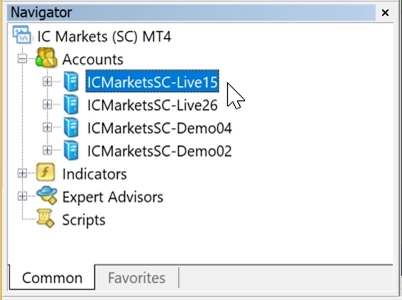
模拟 Trading(Demo Trading):使用虚拟资金,可以无风险练习。执行通常是即时的,且按您期望的价格成交。非常适合学习!
实盘 Trading(Live Trading):使用真实资金,涉及真实市场条件。由于您的交易需要对手方,您可能会遇到滑点(即成交价格与预期略有偏差)。
先使用模拟账户交易,直到熟悉为止,然后逐步过渡到小金额的实盘交易。
更多信息:
使用 Expert Advisor 自动化交易:让机器人代劳
Expert Advisor(EA)就像拥有一位永不疲倦的交易助手!这些程序可以根据预定义的规则为您自动交易。
您可以从 MetaTrader Market 购买 EA,或使用 MQL 编程语言自行创建。它们分析市场条件,并按照您的策略进行交易。
设置自动化 Trading:
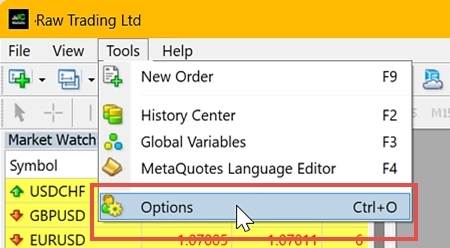
- 进入工具(Tools)→ 选项(Options)(或 Ctrl+O)
- 在设置中启用自动交易(AutoTrading)
- 在 Navigator 中找到您的 EA,并将其拖至图表
- 查看笑脸图标,它表示您的 EA 正在运行!
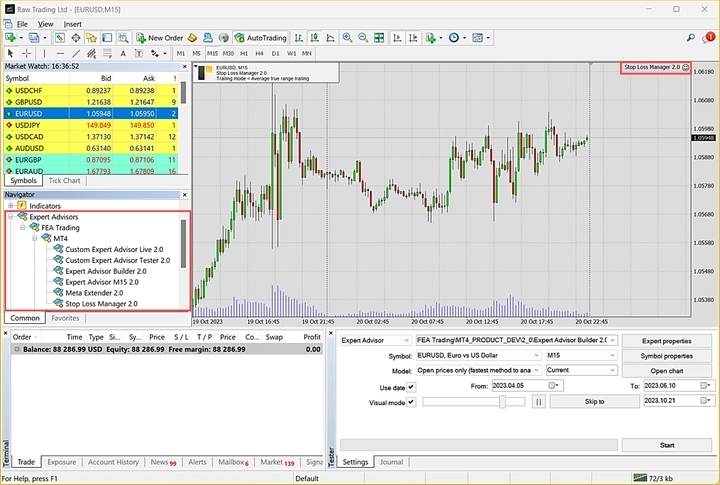
您可以在网上和 MetaTrader Market 中找到免费和付费的 EA。许多都提供试用版,方便您在购买前进行测试。
重要提示:在使用真实资金之前,务必在模拟账户上充分测试 EA!
了解更多:
- Expert Advisor(EA)自动化 Trading 机器人
- 设置 - Expert Advisor - 自动交易 - MetaTrader 4 帮助
- Expert Advisor 详解 | 了解如何在 MT4 中使用 EA
- MetaTrader 4 中的算法交易与 Trading 机器人
MetaEditor、MQL4 与 MQL5:编程的一面
MetaEditor 就像专为创建交易程序而设计的文字处理软件。它内置于每个 MetaTrader 安装包中,帮助您编写、编辑和编译交易应用程序。
要访问它,进入**工具(Tools)**并选择 MetaQuotes Language Editor:

MQL4 是 MetaTrader 4 的编程语言。它基于 C++,专为交易应用程序设计。您可以用它创建自定义指标、脚本和 Expert Advisor。
MQL5 是 MetaTrader 5 的升级版语言。它提供更多功能和特性,使创建复杂的交易程序更加便捷。但请注意,MQL5 程序无法在 MetaTrader 4 中运行。
两种语言均可用于创建:
- 自定义指标
- Expert Advisor(Trading 机器人)
- 特定任务的脚本
- Trading 函数库
如果编程不是您的强项,不用担心:市面上有大量现成的解决方案可供使用!
资源:
Strategy Tester 深度解析:您的测试实验室
Strategy Tester 值得特别关注,因为它是一个极其强大的工具!它让您了解交易策略在历史数据上的表现。
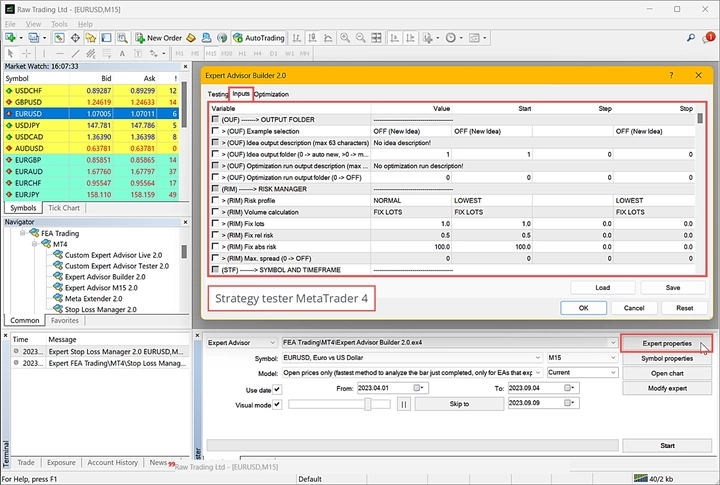
以下是两个版本中的界面展示:
MetaTrader 4:
MetaTrader 5:
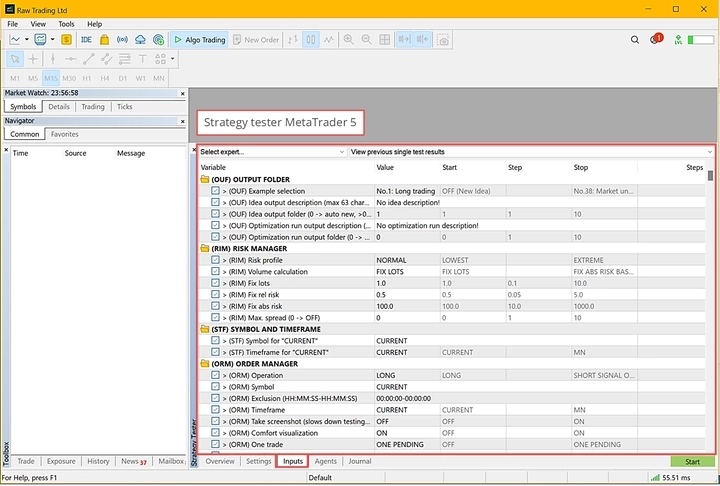
两个版本都表现良好,但推荐使用功能更为先进的 MetaTrader 5 Strategy Tester。
MT5 中的测试模式:
- 每个 Tick(Every tick):最精确但最慢,测试每一次价格变动
- 1 分钟 OHLC(1 minute OHLC):速度与精度的良好平衡
- 仅开盘价(Open prices only):极快但粗略,仅使用开盘价
Strategy Tester 还可帮助您优化 EA 的参数,找到最佳设置以实现最优性能。
更多信息:
- 策略测试 - 算法交易、Trading 机器人 - MetaTrader 5 帮助
- MetaTrader 5 内置 Trading Strategy Tester
- 如何在 MT5 中使用 Strategy Tester 对 EA 进行 Backtest
随时保持连接:通知设置
即使您离开电脑,MetaTrader 也能让您随时掌握最新动态!您可以设置电子邮件和移动端通知。
设置通知:
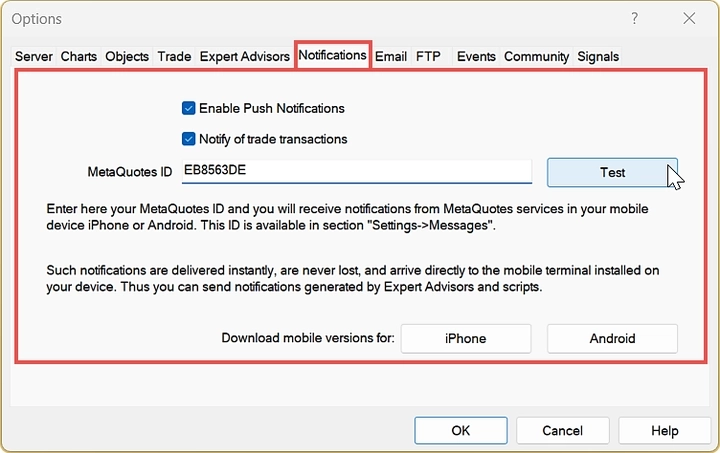
- 进入工具(Tools)→ 选项(Options)
- 点击**通知(Notifications)**标签页
移动端推送通知:
- 勾选启用推送通知(Enable Push Notifications)
- 输入您的 MetaQuotes ID(在移动应用的设置→消息中查找)
- 最多可添加 4 个 MetaQuotes ID,以英文逗号分隔
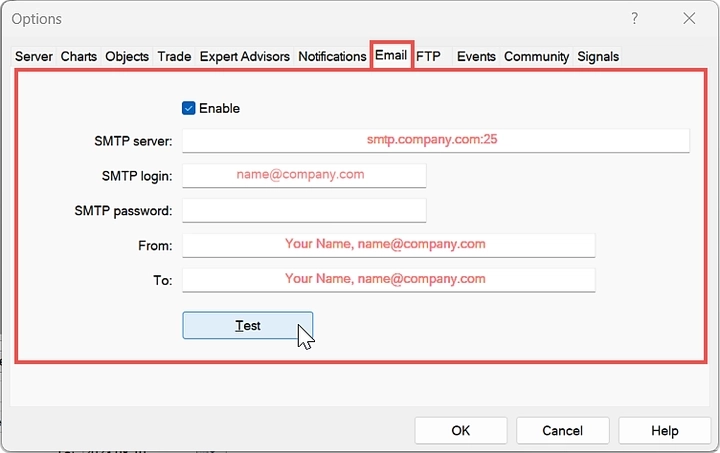
电子邮件通知: 设置您的 SMTP 邮件服务器参数,以接收详细的电子邮件提醒。
移动端通知限制为 255 个字符,但可即时送达。电子邮件通知可包含更多细节,非常适合综合报告。
了解更多:
随时随地 Trading:MetaTrader 移动版
不想被桌面束缚?MetaTrader 的 iOS 和 Android 移动应用功能极为强大!您几乎可以在手机或平板上完成桌面版的所有操作。
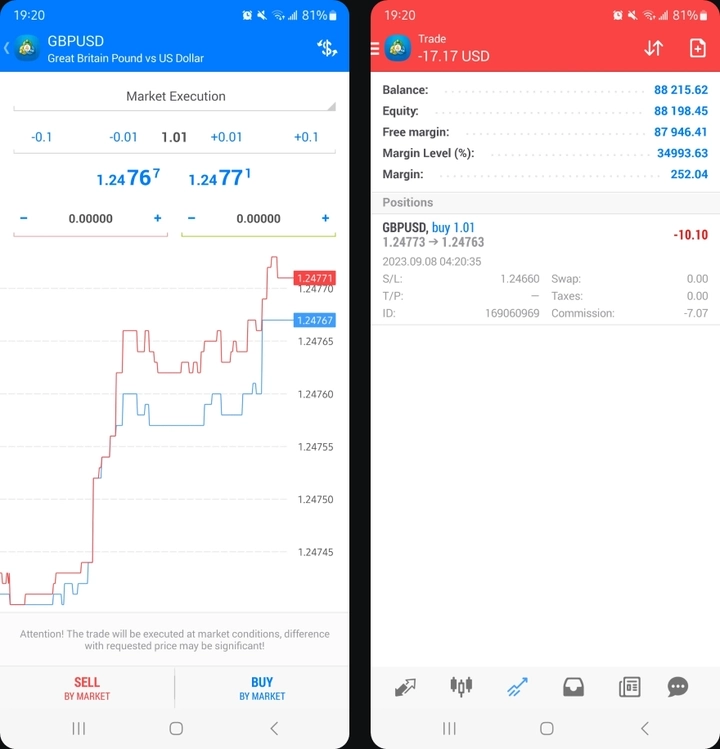
移动端功能包括:
- 实时图表和报价
- 技术指标和绘图工具
- 订单管理
- 账户监控
- 金融新闻
- 推送通知
- MQL5 社区访问
贴心功能:当您从桌面版帮助菜单下载移动应用时,它会记住您的服务器设置,让安装过程变得非常简便!
移动平台非常适合监控您的交易、查看市场行情,或在外出时下单。
资源:
- 移动 Trading - MetaTrader 5 帮助
- MetaTrader 5 iPhone/iPad 和 Android 移动应用
- MetaTrader 4 移动 Trading 技术
- 下载 MetaTrader 5 Android 移动应用
总结
MetaTrader 初看可能令人不知所措,但请记住,您不需要立刻掌握所有内容!从以下基础开始:
- 熟悉主要视图:Market Watch、Navigator、Terminal 和图表
- 在模拟账户上练习,然后再冒险使用真实资金
- 尝试几个指标,不要让图表过于复杂
- 使用 Strategy Tester,如果您对自动化交易感兴趣
- 设置通知,随时随地保持信息同步
关键在于循序渐进。专注于理解每项功能如何服务于您的交易,逐步积累专业知识。
无论您选择 MetaTrader 4 还是 5,都将使用世界上最受欢迎、最强大的交易平台之一。假以时日,今天看似复杂的内容,将会变得得心应手!
请记住:本指南涵盖了核心要点,但随着您经验的积累,MetaTrader 还有许多高级功能等待探索。祝交易顺利!