

Signova
详细用户手册
快速入门
INFO
本快速入门指南只需 3–5 分钟 即可完成。
下载
您可以在此处下载 Signova。下载包为单个 ZIP 文件,可同时安装至 MetaTrader 4 和 MetaTrader 5。您还需要一个来自 Broker 的 MetaTrader 账户。
安装
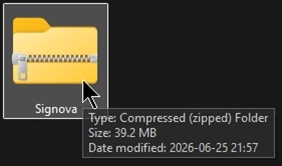
下载完成后,您将获得一个名为 Signova 的 ZIP 文件。请在下载文件夹中找到该文件并打开,以查看其内容。
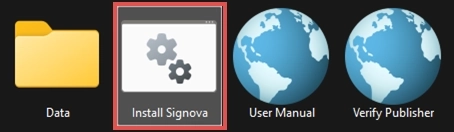
在压缩包内,运行 Install Signova 脚本以开始安装。
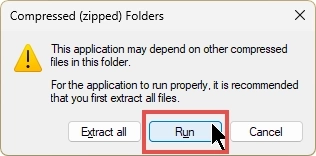
直接从 ZIP 文件启动安装程序时,Windows 会显示压缩(Zipped)文件夹提示。如下图所示,直接点击运行即可继续。您也可以提前解压所有文件,然后从解压后的文件夹中启动 Install Signova。请注意,如果您使用 WinZip 或 WinRAR 等第三方工具打开压缩包,此步骤的显示可能略有不同。
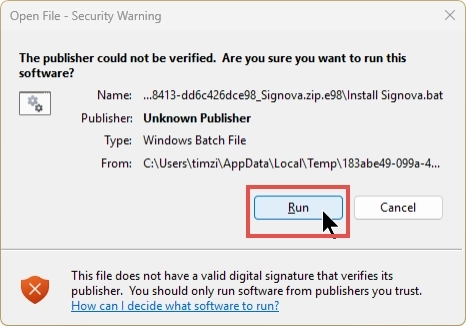
由于安装脚本未经数字签名,Windows 会显示打开文件 - 安全警告,其中发布者显示为未知发布者。这是正常现象,点击运行继续即可。如果您希望提前核验文件,可使用压缩包中附带的 Verify Publisher 快捷方式。
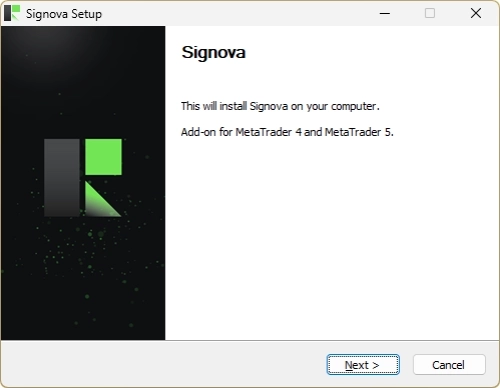
随后,Signova Setup 安装向导将会打开,并为 MetaTrader 4 和 MetaTrader 5 同时安装 Expert Advisor。点击下一步并按照屏幕提示完成安装。
INFO
安装程序会将 Signova 安装至您计算机上所有已安装的 MetaTrader 4 和 MetaTrader 5 实例。如果您之后新增了 MetaTrader,只需再次运行安装程序,即可将 Signova 添加至该新实例。
您无需手动更新 Signova。每当有新版本可用时,Signova 会直接在用户界面中通知您,并在安装前征求您的同意。未经您的许可,Signova 绝不会在后台进行任何更新。当您同意后,Signova 会应用更新,并干净地重新加载,使新版本生效。您也可以暂时拒绝,继续使用当前版本;Signova 下次会再次询问您。
启动应用程序
安装完成后,打开您希望运行 Signova 的 MetaTrader 实例。由于 Signova 需要与后端服务器通信,首先需要开启若干 MetaTrader 设置。
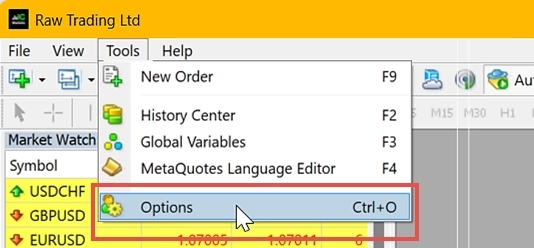
打开 工具 > 选项 菜单。
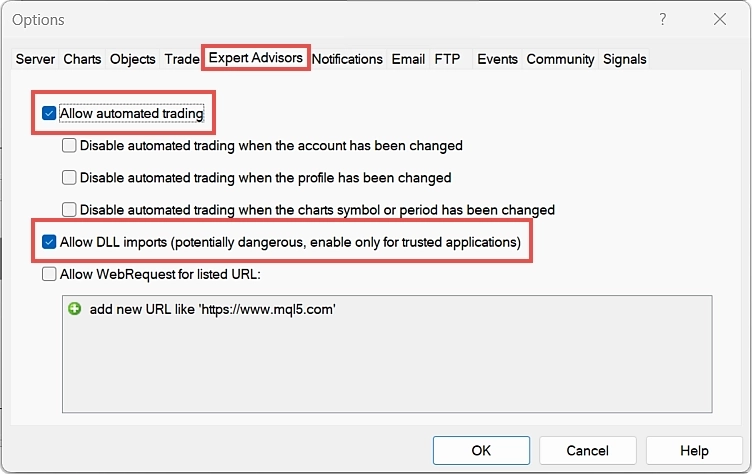
导航至 Expert Advisors 选项卡,勾选允许自动交易和允许导入 DLL 复选框。
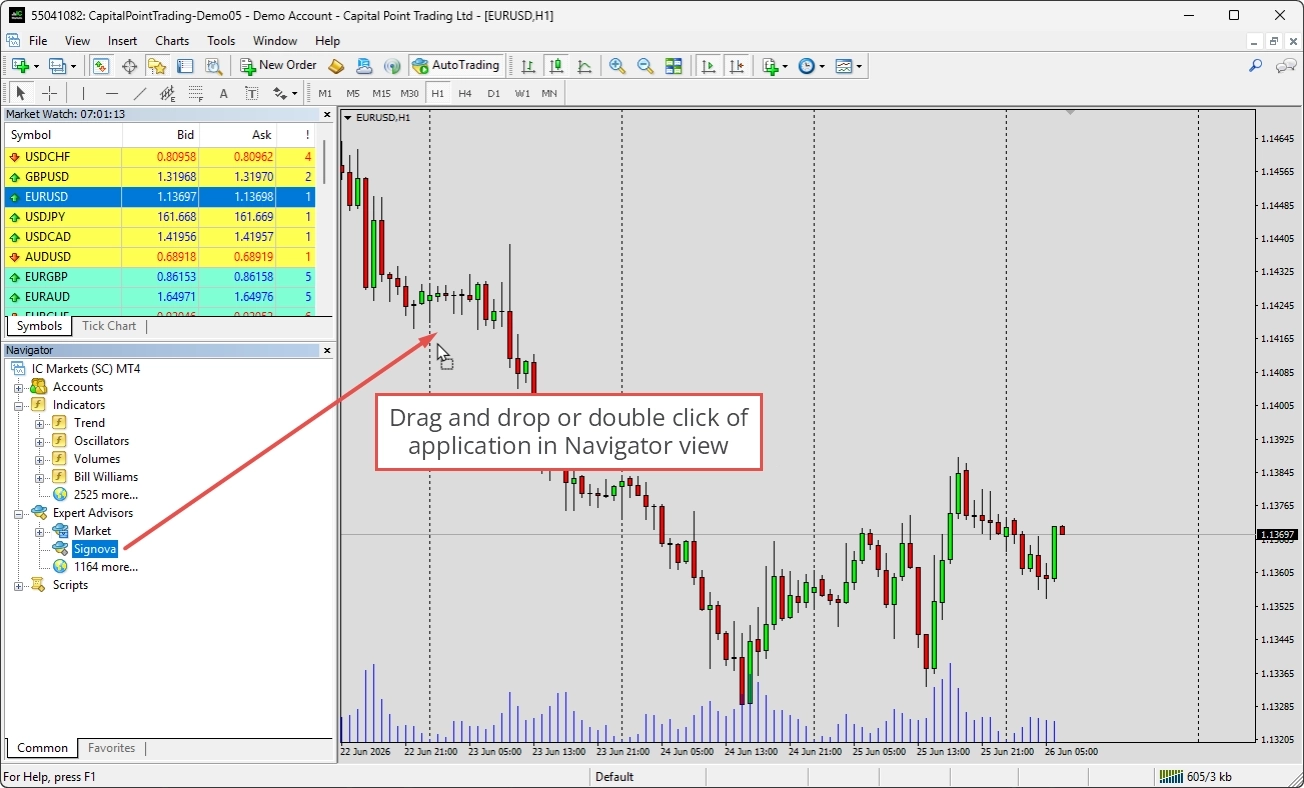
您可以在 Navigator 视图的 Expert Advisors 下找到 Signova。如果列表中尚未显示,请在 Navigator 中的任意位置右键点击并选择 Refresh 以刷新视图。双击或将其拖放至图表视图中的某个图表即可启动。
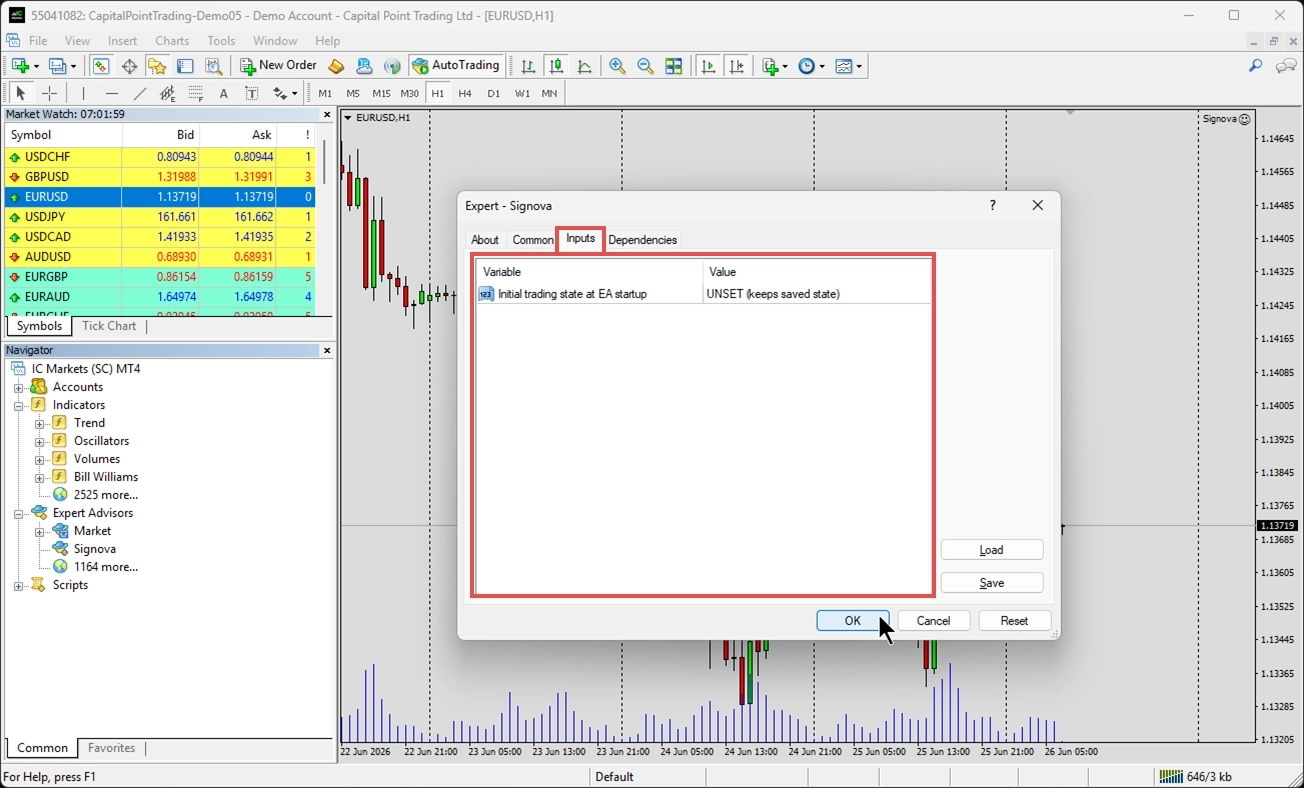
每次启动 Signova 时,都会显示一个欢迎面板,您可以在此查看版本号并调整输入参数。Signova 只有一个输入设置:启动时交易状态是否开启。交易状态控制 Signova 是否允许开立交易。由于默认值已经过充分调整,您可以直接保持输入参数不变。您也可以随时通过用户界面更改此设置。
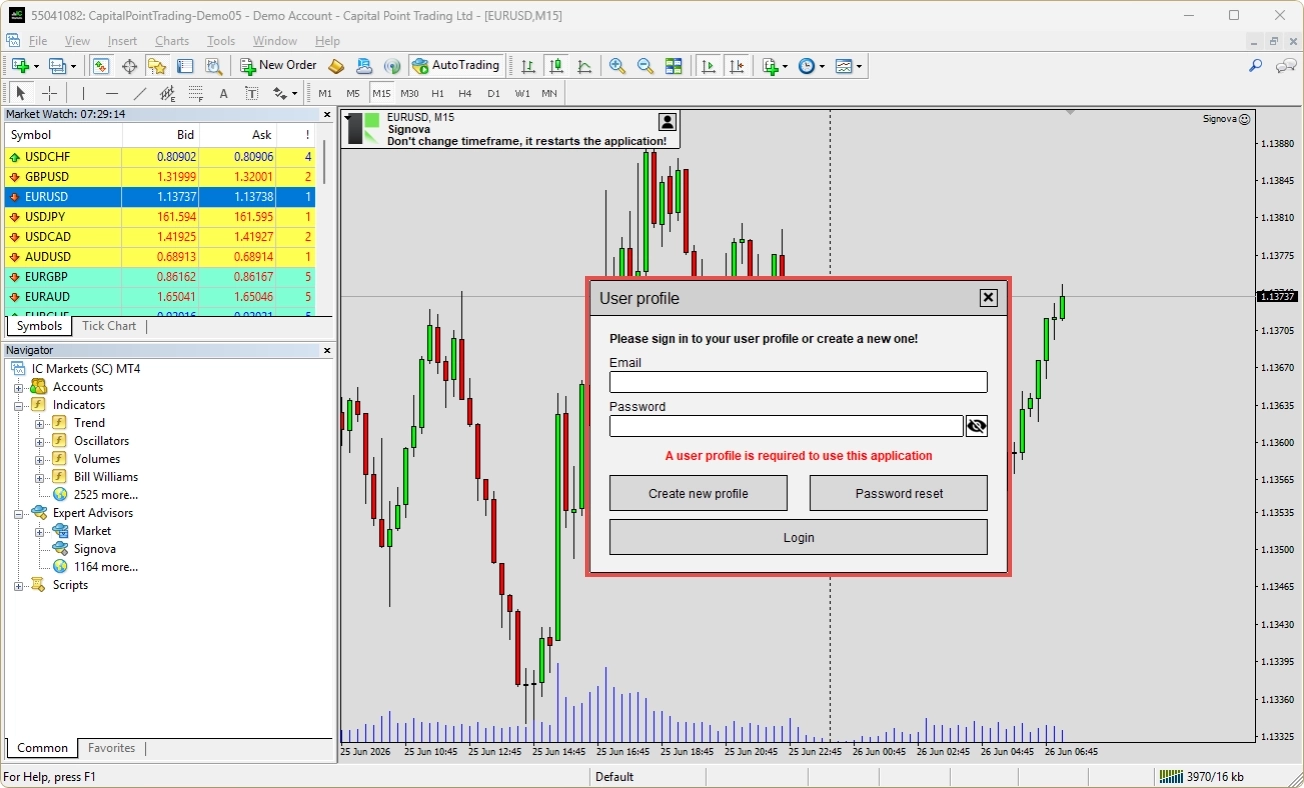
Signova 启动前,会提示您使用 FEA Trading 用户资料登录。请创建新账户或使用已有账户登录。您在此创建的用户资料可通用于我们网站上的所有登录入口及其他应用程序。
INFO
Signova 在 MetaTrader 内运行,因此 MetaTrader 需保持开启并连接网络,交易才能持续进行。如果您希望全天候运行而无需保持自己的计算机开机,可以考虑使用 VPS。
主屏幕
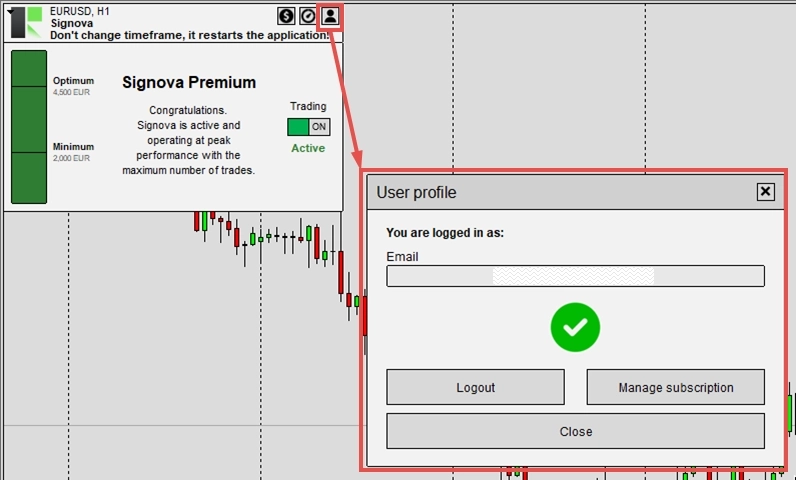
Signova 启动后,将显示主屏幕。
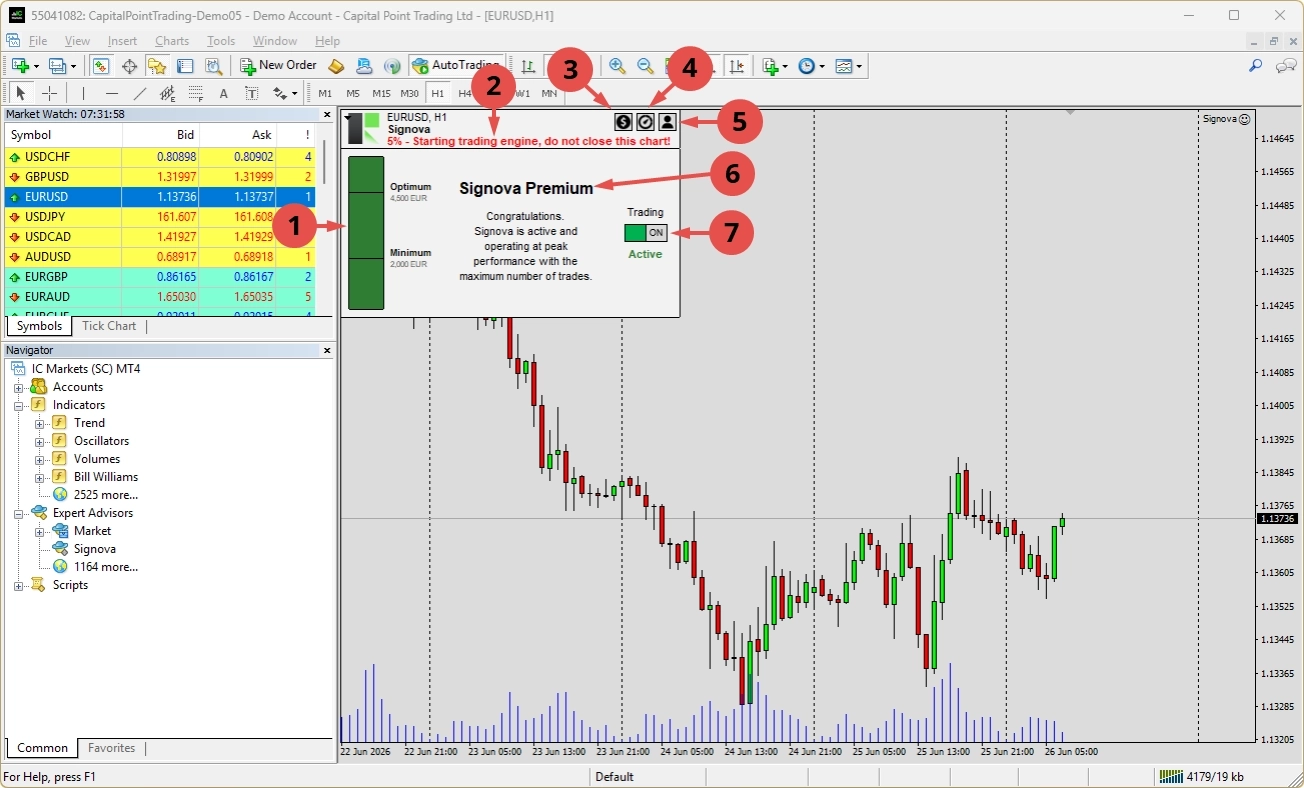
用户界面设计得非常简洁,包含以下元素:
- 净值指示器:由于 Signova 遵循严格的风险和资金管理规则,每个 Signova 版本都要求账户净值达到最低标准。低于该最低值时,交易将无法启动,因为无法保证适当的风险和资金管理。在最低值与最优值之间,一切正常;高于最优值时,风险管理将更加稳健。
- 通知指示器:用于显示重要通知的通用指示器。
- 品种设置:点击可打开品种设置对话框。
- 风险设置:点击可打开风险设置对话框。
- 用户资料:点击可打开用户资料对话框。
- 层级指示器:应用程序在此显示您已订阅的层级。在测试期间,我们为您提供 Signova Premium 权限。测试期结束后,将显示您实际订阅的层级。
- 交易开关:随时启用或禁用交易。如果输入设置保持为 OFF,交易状态在启动时将为禁用。每次更改交易状态时,设置都会被保存,因此应用程序始终以您上次配置的方式启动。
INFO
请注意,交易引擎可能需要几分钟才能完成启动。Signova 运行在一个精密的交易引擎上,需要在正常运作前完成大量初始计算。请勿在加载过程中重启应用程序,并注意界面中的其他按钮在加载完成前可能暂时无响应。
如需了解如何调整品种、风险和交易量,请参阅 配置 章节。
需要帮助?
许多常见问题已在 Signova 的常见问题解答中得到解答。请先查阅该页面。如仍需帮助,我们的支持团队随时乐意为您提供协助。
卸载
在 Windows 上卸载 Signova 有以下几种常用方式:
通过开始菜单(最简便): 打开 Windows 开始菜单,在应用列表中找到 Signova,右键点击,然后选择卸载。
通过 Windows 设置: 进入设置 > 应用 > 已安装的应用(Windows 11)或设置 > 应用 > 应用和功能(Windows 10),在列表中找到 Signova,点击后选择卸载。
通过控制面板: 打开控制面板,进入程序 > 程序和功能,在列表中选择 Signova,然后点击卸载。
以上任意一种方式均可将该应用程序从您的计算机中完全移除。
配置
Signova 在设计上尽可能保持简洁,仅提供最少量的可调整设置,且这些设置均在安全范围内。如前所述,默认值已是最佳选择。但如有需要,您可以对交易系统的某些方面进行调整。
品种设置
Signova 代您交易一系列 Forex 品种。品种设置允许您针对每个品种决定是否允许交易以及允许的交易方向。
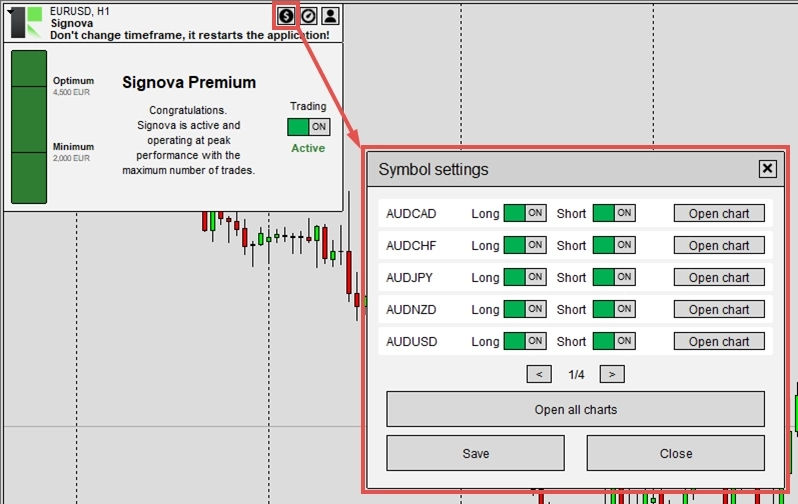
您的订阅层级下所有可用品种均以两个开关列出:
- Long:允许 Signova 对该品种开立买入交易。
- Short:允许 Signova 对该品种开立卖出交易。
两个开关默认均为开启状态。关闭其中一个可阻止该方向的新交易,同时关闭两个则完全禁用该品种。这些设置仅影响新交易,已持有的仓位不会因切换开关而被平仓。
对于每个品种,您还会看到一个按钮,可为该品种打开新图表,方便您快速核查交易活动并验证交易。底部还提供一个通用按钮,可同时打开所有已交易品种,每个品种各显示在独立图表中。
可用品种列表取决于您的订阅层级:更高层级(Light → Standard → Premium)将解锁更多品种,以实现更大的分散化。
完成更改后,点击保存使其生效。顶部指示器在保存前显示未保存的更改,保存后显示已保存。每当因这些开关设置而跳过某笔交易时,原因将记录在交易活动日志中。
风险设置
Signova 为您处理风险和资金管理,其默认值已经过充分调整。如有需要,风险设置允许您微调每笔交易的风险程度以及同时持仓的最大数量。
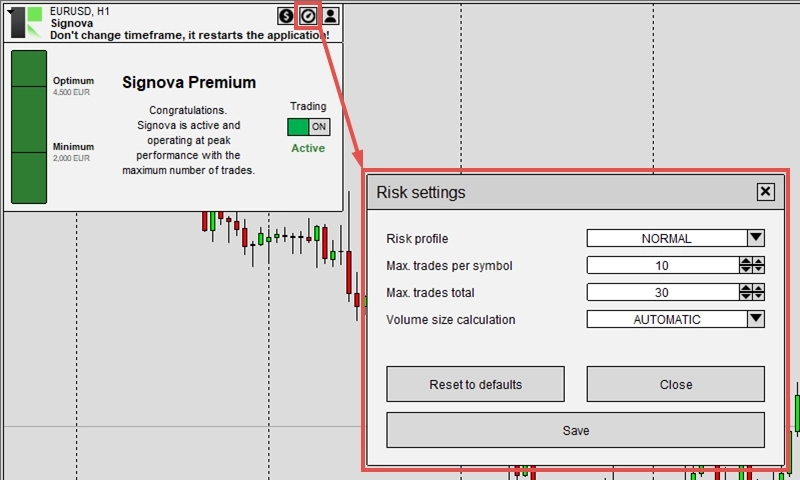
风险配置
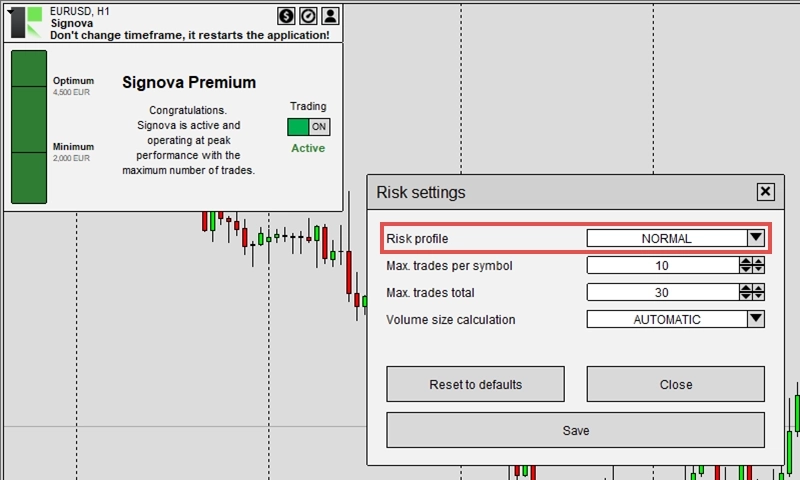
风险配置参数允许您调整每个仓位的交易量。
默认设置(NORMAL - 推荐)使用 Signova 均衡交易逻辑所确定的交易量。如果您希望快速调整风险水平,只需更改此参数,它将相应地对标准交易量进行倍增或缩减。
各风险配置对交易规模的影响如下:
- LOWEST: 最小交易量 → 0.01 手
- LOW: 标准 ÷ 3 → 0.20 手
- MODERATE: 标准 ÷ 2 → 0.30 手
- NORMAL: 标准交易量 → 0.60 手(推荐)
- HIGH: 标准 × 2 → 1.20 手
- EXTREME: 标准 × 3 → 1.80 手
INFO
注意:上述手数仅为示例,基于 0.60 手的标准交易量。Signova 根据您的账户规模计算标准交易量,因此您的实际数值会有所不同。风险配置仅对该计算得出的标准交易量进行倍增或缩减。在标准(NORMAL)交易量下,每笔交易的实际风险约为账户净值的 0.5% 至 1.25%,具体取决于 Signova 的逻辑和所交易的品种。
这为您提供了一种简便方式,无需更改 Signova 底层的风险和资金管理计算,即可灵活调整持仓规模。
最大持仓数
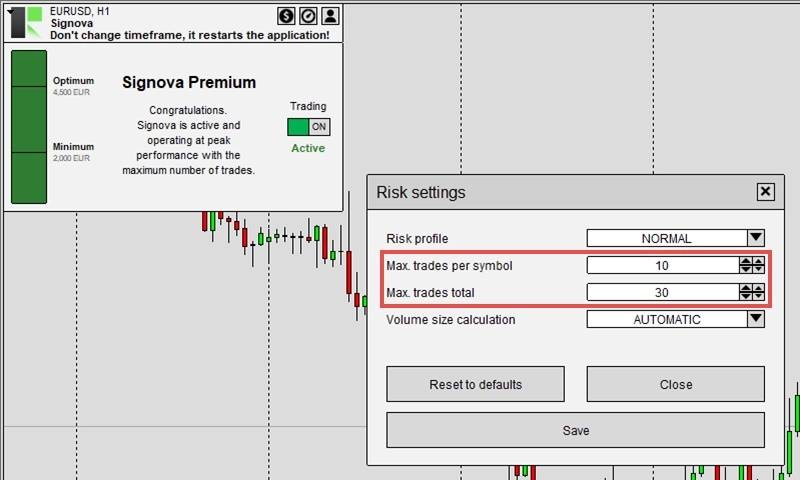
这两个设置限制 Signova 同时持有的最大交易数量,从而控制您的整体市场敞口。
- 单品种最大持仓数:单个品种允许同时开立的最大交易数量。达到上限后,Signova 将不再为该品种开立新交易,直到其中一笔平仓。
- 总持仓最大数量:所有品种合计允许同时开立的最大交易数量。达到上限后,Signova 将不再为任何品种开立新交易,直到其中一笔平仓。
降低这些数值可减少同时持仓数量,提高则允许更多。与品种开关一样,这些限制仅影响新交易,已持有的仓位不会因更改设置而被平仓。
交易量计算
交易量计算和单笔最大交易量参数共同作用,为您提供对持仓规模和风险的更精细控制。
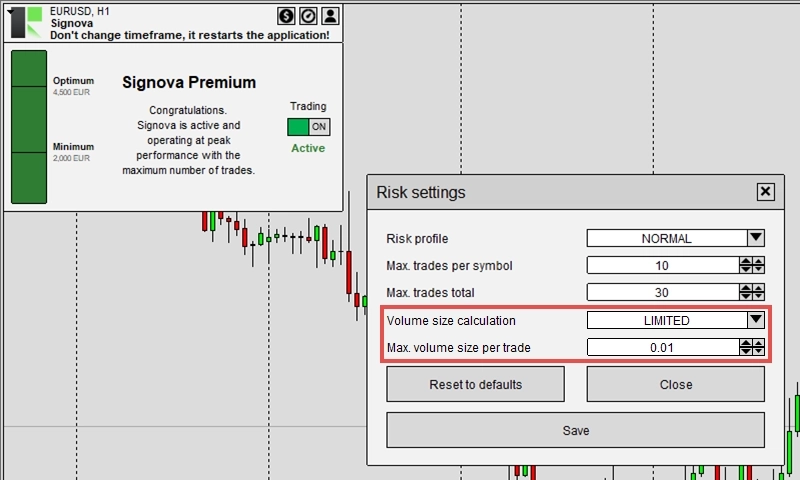
交易量计算可选择:
- AUTOMATIC: 根据风险管理、资金管理和当前市场状况计算交易量。这是推荐的默认设置。
- LIMITED: 计算方式与自动模式相同,但将交易量上限设为单笔最大交易量中定义的值。
如果您希望谨慎起步,可使用 LIMITED 模式并设置较小的交易量上限,以评估 Signova 的表现。待您充分了解后,切换至 AUTOMATIC 模式以获得最佳效果。在自动模式下,Signova 在最大化收益的同时遵循最大回撤规则,确保您的账户净值始终得到妥善管理。
点击保存应用更改。
用户资料
用户资料对话框用于管理您的 FEA Trading 用户资料。您可以使用已有资料登录、创建新资料,或重置已有资料的密码。您在此创建的资料可通用于我们所有的网络服务和应用程序。