



MetaTrader 簡易指南:無需複雜操作,輕鬆掌握 MT4/MT5
適合初學者的 MetaTrader 基本功能指南,從基礎導覽到使用 Expert Advisor 進行自動化交易,一步步帶你上手。

MetaTrader 簡易指南
入門起步
MetaTrader 初看可能令人望而生畏:按鈕、視窗和功能多到眼花繚亂!但別擔心,你不需要一次掌握所有功能。本指南專注於你實際會用到的核心功能,讓 MetaTrader 4 和 MetaTrader 5 變得更容易上手。
這兩個平台都已發展多年,功能強大,但我們只著重介紹與 FEA Trading 產品組合最相關的部分。若需要深入的技術資訊,可以隨時參考官方製造商網站,或本指南中列出的外部資源。
認識各個視圖:你的 MetaTrader 工作環境
把 MetaTrader 的「視圖」想像成交易駕駛艙中的不同面板,每個面板都有其特定用途。最棒的是,你可以根據需要隨時開啟或關閉它們!
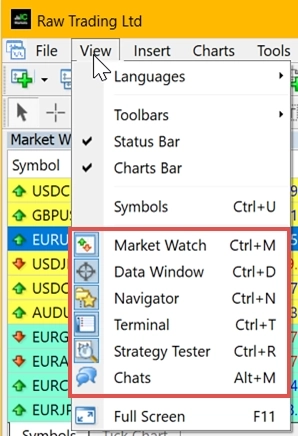
只需進入 View(視圖) 選單,切換你想顯示的內容,即可自訂工作環境:
以下是啟用所有視圖後 MetaTrader 的樣子(內容很多,但別慌!):
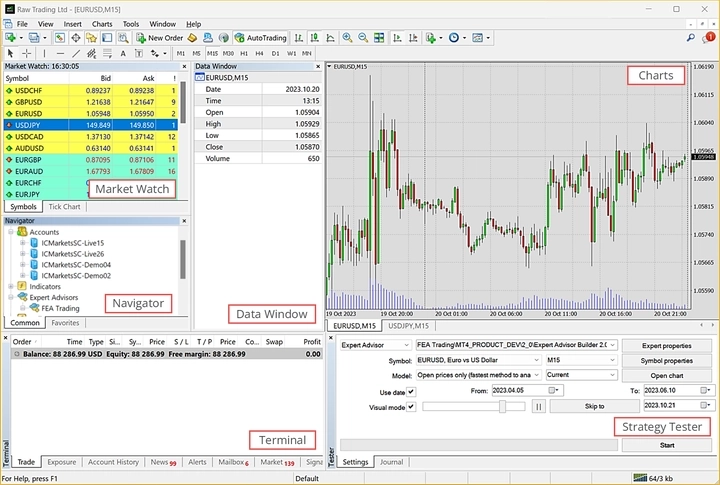
專家提示:大多數 Broker 會對 MetaTrader 略作客製化,但核心視圖保持不變。如果你只是在測試策略,可能只需要開啟 Strategy Tester 視圖就夠了。保持簡單!
Market Watch:你的報價儀表板
這是你的即時報價視窗!Market Watch 視窗顯示即時報價、價格統計,甚至還有迷你 Tick 圖。就像股票跑馬燈,但更強大。
顏色也有其含義:它顯示與上次更新相比,價格是上漲、下跌還是持平。請記住:若某個交易品種在此處被隱藏,你將無法在測試或附加應用程式中使用它。
想開啟新圖表?只需從 Market Watch 拖放一個交易品種即可。非常簡單!
延伸閱讀:
- Market Watch - Trading Operations - MetaTrader 5 Help
- Market Watch - User Interface - MetaTrader 4 Help
- MetaTrader 4 Standard Toolbar - Market Watch window
- How to open a new chart window on Metatrader?
Data Window:細節偵探
Data Window 就像是你圖表的放大鏡,顯示各種細節資訊:開盤價、最高價、最低價、收盤價、時間戳記,以及游標所在位置的指標數值。
它純粹用於資訊顯示,無法在此處下單,但對分析非常實用。右鍵點擊可存取複製資料或調整顯示方式等選項。
更多資訊:
Navigator:你的控制中心
Navigator 就像你的文件櫃,整理所有帳戶、指標、Expert Advisor 和自訂工具。按 Ctrl+N 可快速開啟,或在 View 選單中找到它。
它以樹狀結構組織,方便你快速找到所需內容。你甚至可以直接在此建立新檔案或資料夾!
實用連結:
- Navigator - User Interface - MetaTrader 4 Help
- Navigator - Workspace - MetaEditor Help - MetaTrader
- MetaTrader 4 Standard Toolbar - Navigator
Terminal:你的交易指揮中心
Terminal 視窗就像交易的任務控制中心,顯示你的持倉、帳戶餘額、新聞、交易歷史、警報等更多資訊。按 Ctrl+T 或透過 View 選單存取。
它以分頁方式組織,包含 Trade(交易)、Account History(帳戶歷史)、News(新聞)、Alerts(警報)等,每個分頁提供不同的交易活動資訊。
延伸閱讀:
- Metatrader 4 Tip: How to use the Terminal Window
- Terminal - User Interface - MetaTrader 4 Help
- Trade - Terminal - User Interface - MetaTrader 4 Help
Strategy Tester:你的時光機
奇蹟就在這裡發生!Strategy Tester 讓你利用歷史資料測試你的 Expert Advisor,就像一部時光機,讓你看到策略在過去的表現。
它根據歷史報價執行虛擬交易,讓你在投入真實資金前獲得寶貴的洞察。不同的測試模式讓你根據需求平衡速度與精確度。
更多詳情:
- MetaTrader 5 Built-in Trading Strategy Tester
- How to use Strategy tester in Metatrader
- Strategy Tester to check the robot before real trading - MetaTrader 4
圖表視窗:行情的核心舞台
你大部分時間都會花在圖表上!每張圖表顯示特定交易品種和時間框架的價格資料。你可以同時開啟多張圖表,並透過底部的分頁標籤切換。
想開啟新圖表?只需將 Market Watch 中的交易品種拖曳到工作區即可。你可以將圖表排列成磚形、層疊或任何最適合你的方式。
實用資源:
- Chart Switching Bar - User Interface - MetaTrader 4 Help
- Arrange chart windows | MetaTrader4/5 user guide
- How to open a new chart window on Metatrader?
指標與震盪指標:你的分析工具
指標就像擁有一支全天候不間斷為你分析圖表的分析師團隊,它們是基於價格和成交量的數學計算,幫助你做出交易決策。
震盪指標是一種特殊類型的指標,用於顯示價格何時可能過高或過低,在市場趨勢不明顯時特別有用。
新增指標非常簡單:
- 開啟 Navigator 視窗(通常在左側)
- 找到 Indicators 資料夾
- 在 Market 子資料夾中查看已安裝的指標
- 雙擊或將指標拖曳到圖表上
你也可以前往 Insert → Indicators 按類別瀏覽:
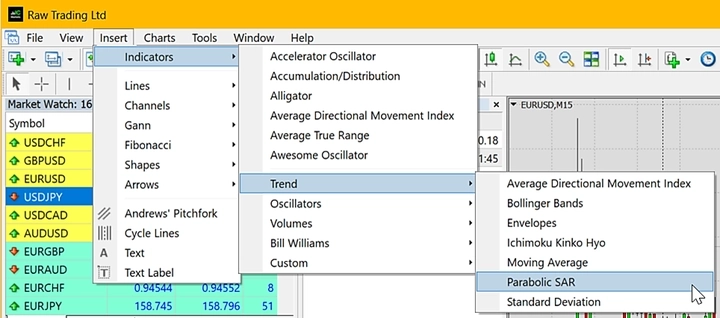
新增後,指標通常會顯示在主圖表上,而震盪指標通常會在下方開啟獨立視窗。若要管理它們,右鍵點擊圖表並選擇 Indicators List(指標列表):
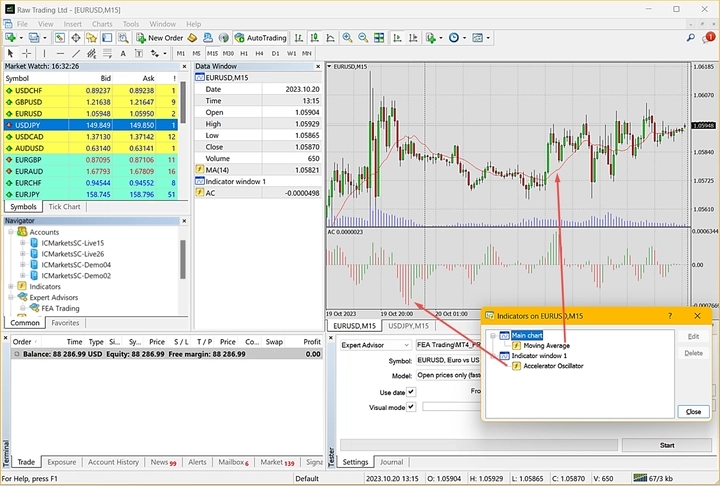
常用工具包括移動平均線(Moving Averages)、MACD、RSI 和布林通道(Bollinger Bands)。不要一次全部使用,從一兩個開始,先了解它們的運作方式!
延伸閱讀:
- MetaTrader 4: The Role of Indicators and Oscillators
- MT4 forex indicators in MetaTrader Market - MQL5
- Oscillators - Technical Indicators - MetaTrader 5
真實交易與模擬交易:熟能生巧
大多數 Broker 都能讓你輕鬆辨別帳戶類型。在 Navigator 中查看:真實帳戶的伺服器名稱通常包含「live」,而模擬帳戶則包含「demo」:
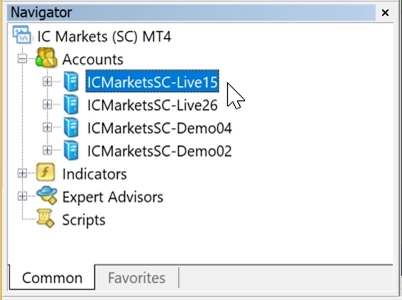
模擬交易(Demo Trading):使用虛擬資金,讓你在無風險的情況下練習。成交通常立即以你想要的確切價格執行,非常適合學習!
真實交易(Live Trading):使用真實資金,涉及真實市場條件。由於交易另一方需要真實的買家和賣家,你可能會遇到滑點(成交價格與預期略有不同)。
先從模擬交易開始,待熟悉後再逐步以小金額轉向真實交易。
更多資訊:
- What is the difference between demo and real accounts?
- Difference between demo and live MT4 accounts
- Demo Vs Live Trading 2023
使用 Expert Advisor 進行自動化交易:讓機器人替你交易
Expert Advisor(EA)就像擁有一位永不休眠的勤勞交易助手!這些程式能根據預定規則自動執行交易。
你可以從 MetaTrader Market 購買 EA,或使用 MQL 程式語言自行開發。它們會分析市場狀況,並根據你的策略進行交易。
設定自動化交易的步驟:
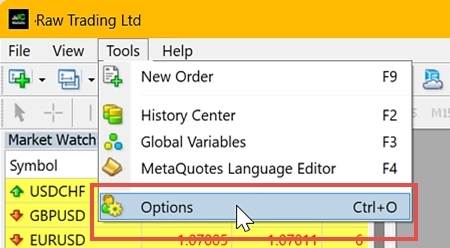
- 前往 Tools → Options(或按 Ctrl+O)
- 在設定中啟用 AutoTrading(自動交易)
- 在 Navigator 中找到你的 EA,並將其拖曳到圖表上
- 注意笑臉圖示,它表示你的 EA 正在運行!
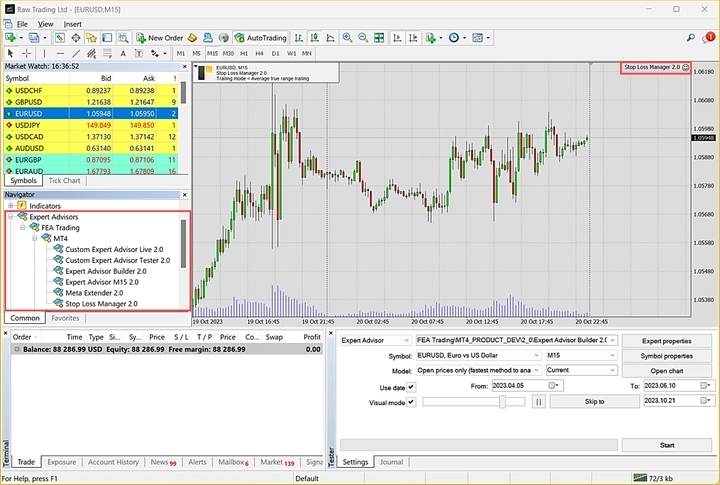
你可以在網路上及 MetaTrader Market 中找到免費和付費的 EA,許多都提供試用版,讓你在購買前先行測試。
重要提示:在使用真實資金前,務必在模擬帳戶上徹底測試 EA!
延伸閱讀:
- Expert Advisors (EA) Automated Trading Bots
- Setup - Expert Advisors - Auto Trading - MetaTrader 4 Help
- Expert Advisors Explained | Learn how to use EAs with MT4
- Algorithmic trading and trading robots in MetaTrader 4
MetaEditor、MQL4 與 MQL5:程式設計的那一面
MetaEditor 就像是專為建立交易程式而設計的文字處理器,內建於每個 MetaTrader 安裝中,幫助你撰寫、編輯和編譯交易應用程式。
前往 Tools 並選擇 MetaQuotes Language Editor 即可存取:

MQL4 是 MetaTrader 4 的程式語言,以 C++ 為基礎,但專為交易應用程式設計。你可以用它建立自訂指標、腳本和 Expert Advisor。
MQL5 是 MetaTrader 5 的升級版語言,提供更多功能和能力,讓你更輕鬆地建立複雜的交易程式。不過,MQL5 程式無法在 MetaTrader 4 中運行。
兩種語言都能幫助你建立:
- 自訂指標
- Expert Advisor(交易機器人)
- 特定任務的腳本
- 交易函式庫
如果程式設計不是你的強項,別擔心,市面上有大量現成的解決方案!
資源連結:
- MetaEditor - Professional editor of trading applications - MetaTrader 5
- MetaEditor - MQL4 Tutorial
- MQL Programming: Complete Guide for 2021
- MQL5 vs MQL4 - The Key Differences
Strategy Tester 深度解析:你的測試實驗室
Strategy Tester 值得特別關注,因為它是一個非常強大的工具!它讓你利用歷史資料了解交易策略過去的表現。
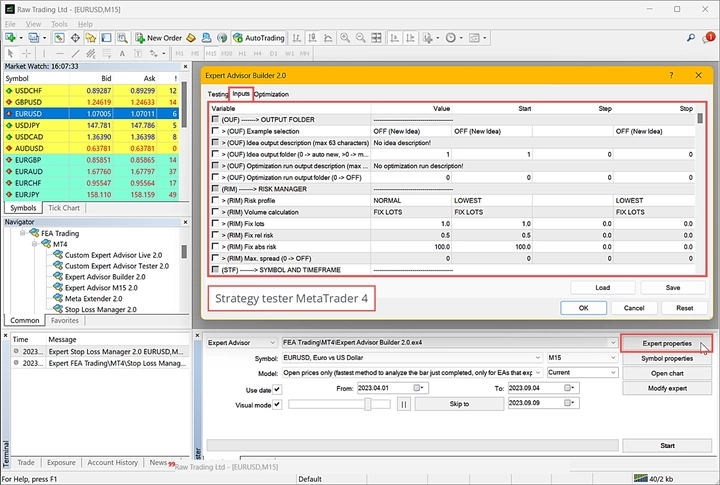
以下是它在兩個版本中的樣貌:
MetaTrader 4:
MetaTrader 5:
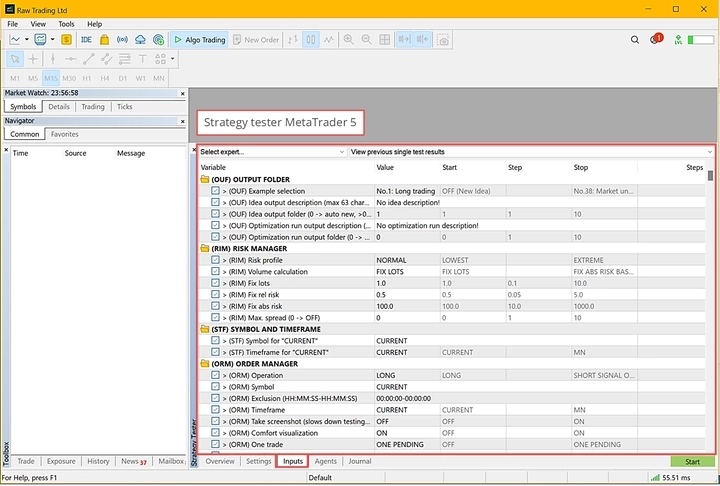
兩者都很好用,但 MetaTrader 5 的 Strategy Tester 更為先進,建議優先使用。
MT5 的測試模式:
- Every tick(每個 Tick):最精確但最慢,測試每一次價格變動
- 1 minute OHLC:速度與精確度的良好平衡
- Open prices only(僅開盤價):速度極快但較粗略,僅使用開盤價
Strategy Tester 還能協助優化 EA 的參數,找出最佳設定以達到最高績效。
更多資訊:
- Strategy Testing - Algorithmic Trading, Trading Robots - MetaTrader 5 Help
- MetaTrader 5 Built-in Trading Strategy Tester
- How to Use Strategy Tester in MT5 to Backtest EAs
保持連線:通知設定
即使你不在電腦旁,MetaTrader 也能讓你隨時掌握最新動態!你可以設定電子郵件和手機推播通知。
設定通知的步驟:
- 前往 Tools → Options
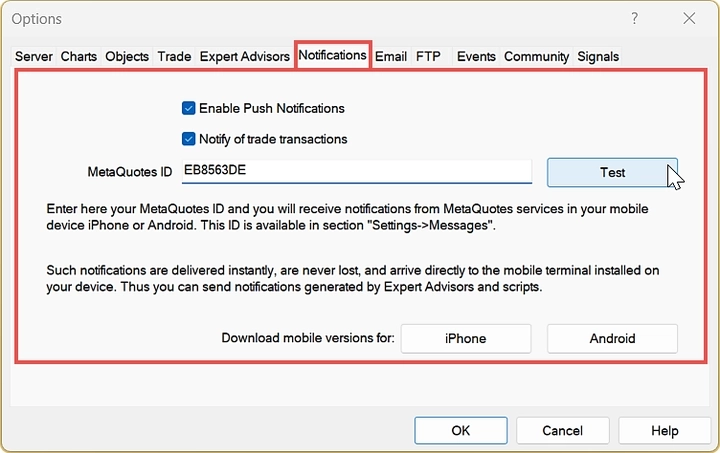
- 點擊 Notifications(通知) 分頁
手機推播通知設定:
- 勾選 Enable Push Notifications(啟用推播通知)
- 輸入你的 MetaQuotes ID(可在手機應用程式的 Settings → Messages 中找到)
- 最多可新增 4 個 MetaQuotes ID,以逗號分隔
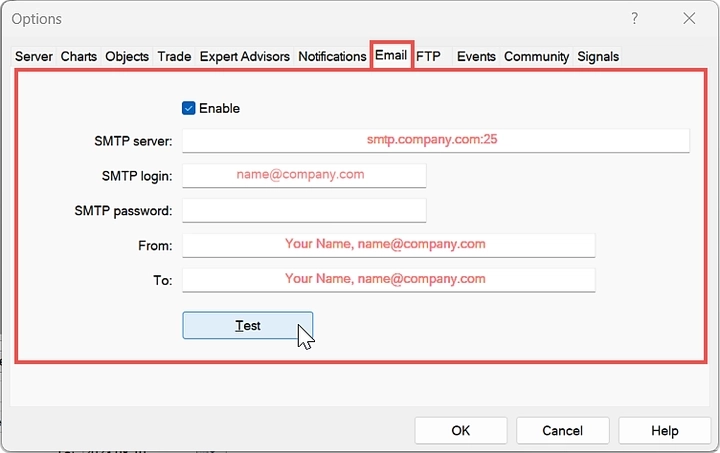
電子郵件通知設定: 設定你的 SMTP 電子郵件伺服器,以接收詳細的電子郵件警報。
手機推播通知限制為 255 個字元,但可即時送達。電子郵件通知可包含更多細節,非常適合詳盡的報告。
延伸閱讀:
- Notifications - Client Terminal Settings - MetaTrader 4 Help
- How to Configure Alerts and Notifications in MetaTrader
- How to setup Email and Push Notification settings in MT4
隨時隨地交易:MetaTrader 行動版
不想被綁在桌前?MetaTrader 的 iOS 和 Android 行動應用程式功能強大!你幾乎可以在手機或平板上完成桌面版的所有操作。
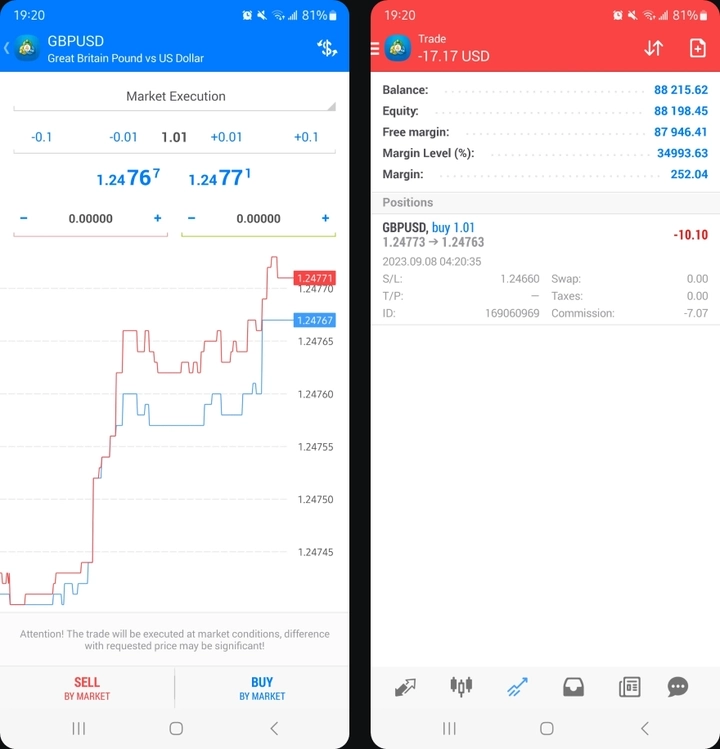
行動版功能包括:
- 即時圖表與報價
- 技術指標和繪圖工具
- 訂單管理
- 帳戶監控
- 財經新聞
- 推播通知
- MQL5 社群存取
實用功能:從桌面版的 Help 選單下載行動應用程式時,它會記住你的伺服器設定,讓設定過程變得非常簡便!
行動版平台非常適合在外出時監控交易、查看市場狀況,甚至直接下單。
資源連結:
- Mobile Trading - MetaTrader 5 Help
- MetaTrader 5 mobile applications for iPhone/iPad and Android
- MetaTrader 4 Mobile Trading Technologies
- Download the MetaTrader 5 mobile app for Android
總結
MetaTrader 初看可能令人不知所措,但請記住:你不需要立刻掌握所有功能!從基礎開始:
- 熟悉主要視圖:Market Watch、Navigator、Terminal 和圖表
- 先用模擬帳戶練習,再投入真實資金
- 嘗試幾個指標,不要讓圖表過於複雜
- 試用 Strategy Tester,如果你對自動化交易感興趣
- 設定通知,讓你隨時隨地掌握最新動態
關鍵在於循序漸進。專注於了解每個功能如何助益你的交易,並逐步累積專業知識。
無論你選擇 MetaTrader 4 還是 5,你都能使用全球最受歡迎、功能最強大的交易平台之一。只要持續練習,今天看似複雜的事物,終將成為你的第二本能!
請記住:本指南涵蓋了核心基礎,但隨著你經驗的積累,MetaTrader 還有許多進階功能等待你去探索。祝交易順利!