



Signova
偏好觀看影片?觀看這個完整的影片教學,涵蓋本使用手冊中的所有內容:
簡介
Signova 是我們按照最高標準打造的即用型自動交易系統(智能交易系統)。將它想像成您的數位投資經理:它監控市場、適應變化的條件,並自動管理風險。就像專業顧問一樣,Signova 只需要您很少的操作。只需調整幾個基本設定(或使用預設值),您就可以開始使用。
獲取您的模擬帳戶
在安裝 Signova 之前,您需要從我們支援的經紀商之一獲得一個模擬帳戶。模擬帳戶完全免費,讓您可以使用虛擬資金無風險地測試 Signova。這是在進行真實交易之前熟悉系統的最佳方式。
為什麼要先使用模擬帳戶?
- 測試 Signova 而不冒真實資金的風險
- 在真實市場條件下了解系統的運作方式
- 驗證經紀商的相容性和執行速度
- 在真實交易之前微調您的設定
我應該選擇哪種帳戶類型?
為獲得最佳效能,請開設具有以下規格的帳戶:
- 低價差帳戶類型(例如在 IC Markets 中稱為「Raw Spread」)
- 最大槓桿不應超過 1:1000
- EUR 或 USD 作為帳戶貨幣
我應該選擇哪個經紀商?
經紀商的選擇對於自動交易的成功至關重要。Signova 專門與經過仔細測試的經紀商合作,這些經紀商提供緊密的價差、可靠的伺服器和快速的執行速度。這些因素直接影響您系統的表現。
我們建議從為您所在地區推薦的經紀商開始。一旦您對 Signova 在模擬帳戶上的表現感到滿意,您就可以切換到真實交易。
設定 MetaTrader 平台
在經紀商開設模擬帳戶後,您需要先安裝和配置 MetaTrader,然後才能使用 Signova。
下載 MetaTrader
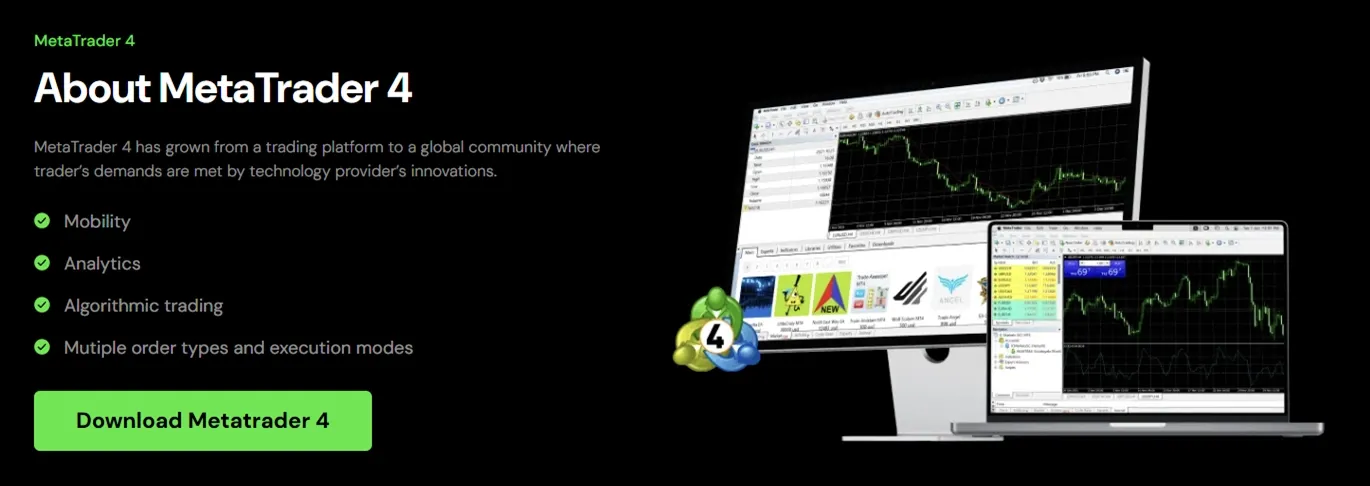
- 訪問您經紀商的網站並找到 MetaTrader 下載區。大多數經紀商提供 MetaTrader 4(MT4)和 MetaTrader 5(MT5)。以下是 IC Markets 的顯示方式:
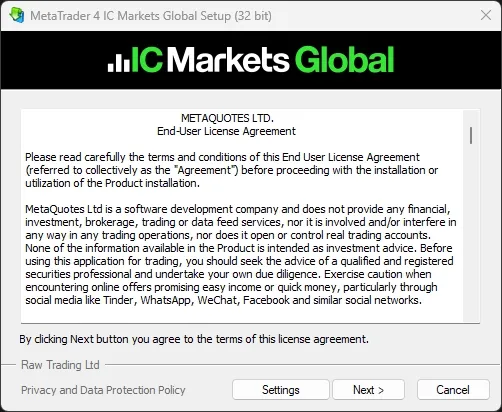
- 按照您經紀商的安裝說明下載並安裝 MetaTrader。
登入您的模擬帳戶
安裝 MetaTrader 後:
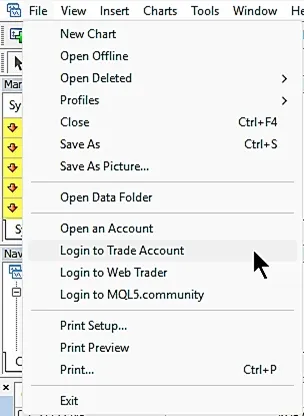
- 首次開啟 MetaTrader。登入視窗應該會自動出現。如果登入視窗沒有自動出現,請前往 MetaTrader 選單中的檔案 → 登入交易帳戶。
- 輸入您的登入憑證,這是您在建立模擬帳戶時從經紀商那裡收到的。這些通常會在確認電子郵件中發送。您的憑證通常包括:
- 帳戶號碼(登入)
- 密碼
- 伺服器
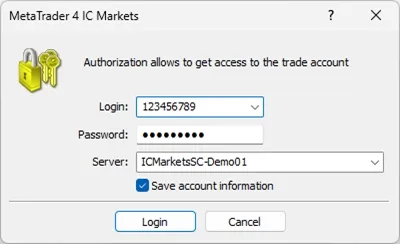
- 點擊登入以連接到您的模擬帳戶。
成功登入後,您將看到您的帳戶餘額、市場觀察中的貨幣對以及價格圖表。
您現在已準備好安裝 Signova。
下載 Signova
您可以使用下方提供的其中一個按鈕下載 Signova。
您的瀏覽器可能會顯示關於 EXE 檔案的安全警告。只需點擊保留檔案即可。
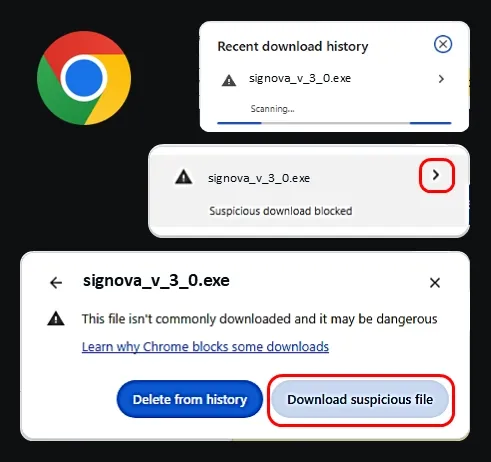
使用 EXE 安裝程式安裝
下載完成後,雙擊安裝檔案開始安裝。Windows 可能會顯示安全警告。這是正常的。只需點擊更多資訊,然後點擊仍要執行即可繼續。
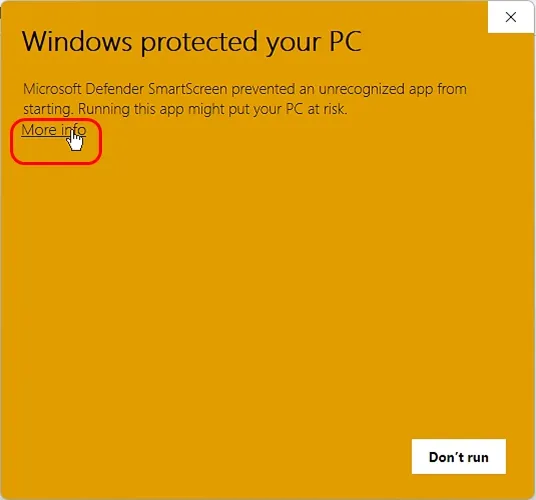
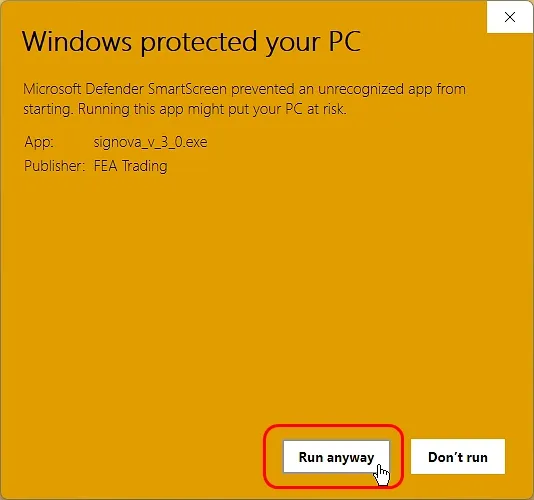
我們正在努力解決這個問題,但目前請按照下面顯示的步驟操作。
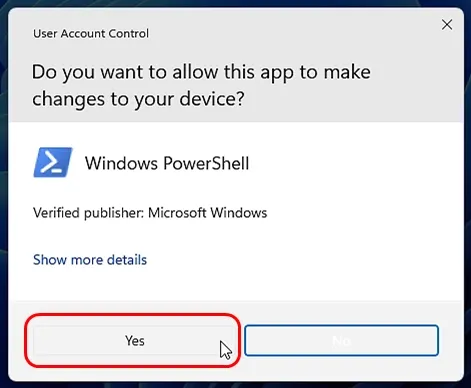
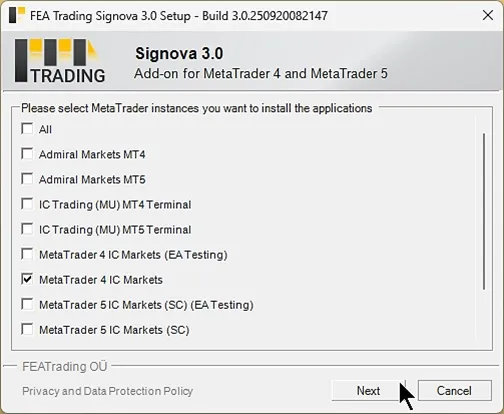
接下來,安裝程式將詢問您想要將 Signova 與哪個 MetaTrader 平台一起使用。
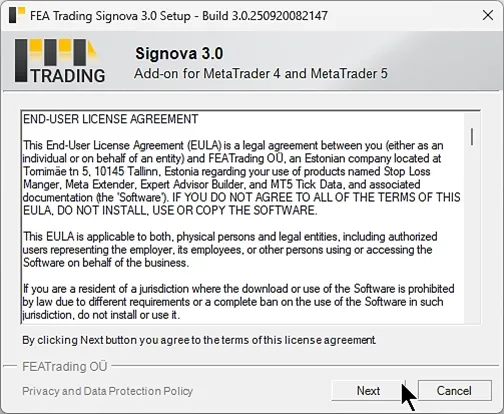
選擇一個或多個 MetaTrader 安裝並完成設定。
使用 ZIP 檔案安裝
如果您下載了 ZIP 檔案,請按照以下步驟手動安裝 Signova:
將 ZIP 檔案解壓縮到您電腦上的臨時位置。
開啟 MetaTrader(MT4 或 MT5),您想要與 Signova 一起使用的版本。
開啟資料資料夾,方法是點擊 MetaTrader 選單中的檔案 → 開啟資料資料夾。
導航到 MQL 資料夾:
- 對於 MT4:開啟
MQL4 → Experts - 對於 MT5:開啟
MQL5 → Experts
- 對於 MT4:開啟
複製 Signova 檔案,從解壓縮的 ZIP 資料夾中,將
.ex4(MT4)或.ex5(MT5)檔案拖放到 Experts 資料夾中。重新整理導航器,方法是在導航器面板中的智能交易系統上按右鍵並選擇重新整理,或者只需重新啟動 MetaTrader。
您現在應該在導航器面板的智能交易系統下看到 Signova。
啟動和配置 Signova
Signova 連接到新聞伺服器以保持經濟事件的更新。要啟用此功能,請開啟 MetaTrader 並導航到選項選單。
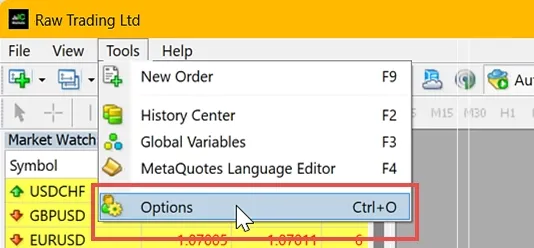
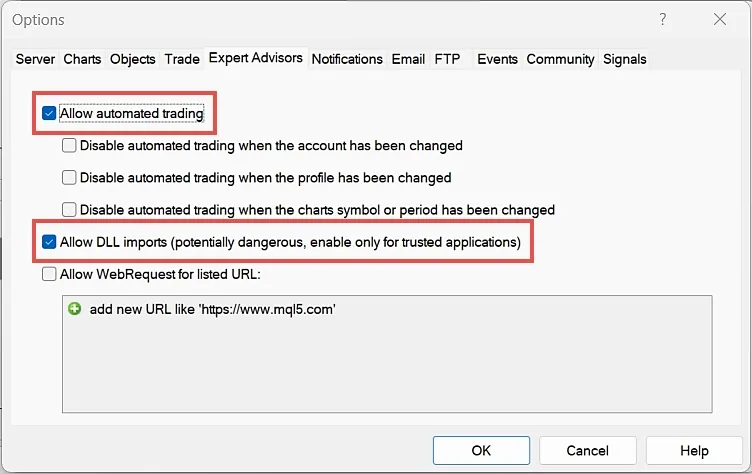
點擊智能交易系統標籤,並確保允許自動交易和允許 DLL 匯入都已啟用。
在 MetaTrader 導航器面板的智能交易系統下,您會找到 Signova:
- EXE 安裝程式:位於 FEA Trading - MT4/MT5 - Signova 下
- ZIP 檔案:位於您複製檔案的位置
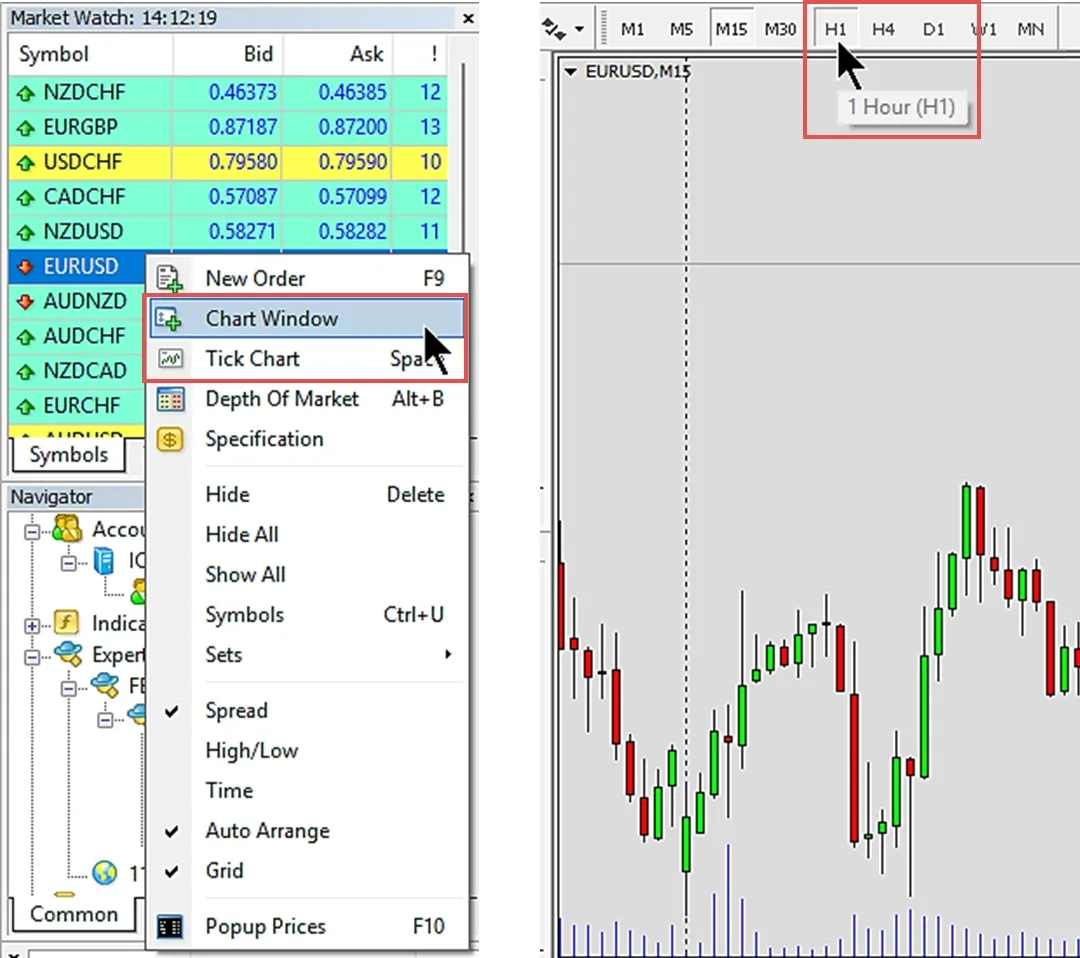
像任何智能交易系統一樣,Signova 需要在圖表上執行。要開啟圖表,在市場觀察中右鍵點擊任何商品並選擇圖表視窗。
**建議:**使用 EURUSD 與 H1 時間框架。
注意: Signova 只需在一個商品上啟動即可。儘管它僅附加到一個圖表,但它會在所有已啟用交易的商品上開立交易。因此,切勿執行多個 Signova 實例,否則會因每筆交易被多次開立而增加風險敞口。
選擇您的 Signova 變體
提供以下 Signova 變體,每個都針對不同的帳戶規模設計,具有不同的效能特性:
Signova Light(最低 €500 淨值)
- 平均年回報率 29%
- 最大回撤 14%
- 交易 4 個外匯商品
Signova Standard(最低 €2,500 淨值)
- 平均年回報率 121%
- 最大回撤 13%
- 交易 8 個外匯商品
Signova Premium(最低 €7,500 淨值)
- 最高效能潛力
- 交易 16+ 個外匯商品
**選擇與您帳戶餘額相符的變體。**要開始,只需雙擊適當的 Signova 變體或將其拖放到您的圖表上。
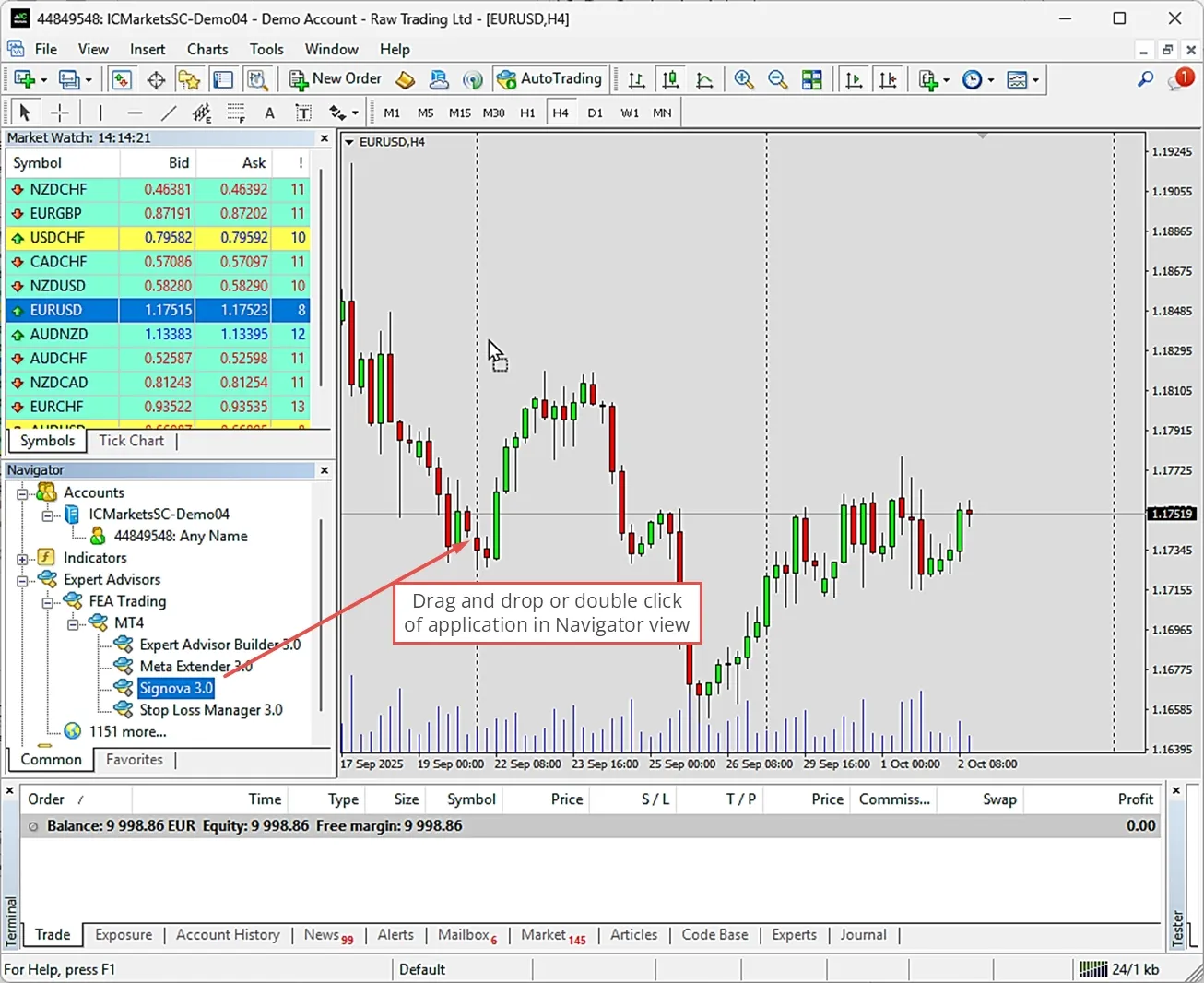
Signova 可在即時圖表和策略測試器中使用。
輸入設定
啟動 Signova 時,會出現一個歡迎對話框,其中包含輸入標籤,您可以在其中查看設定。
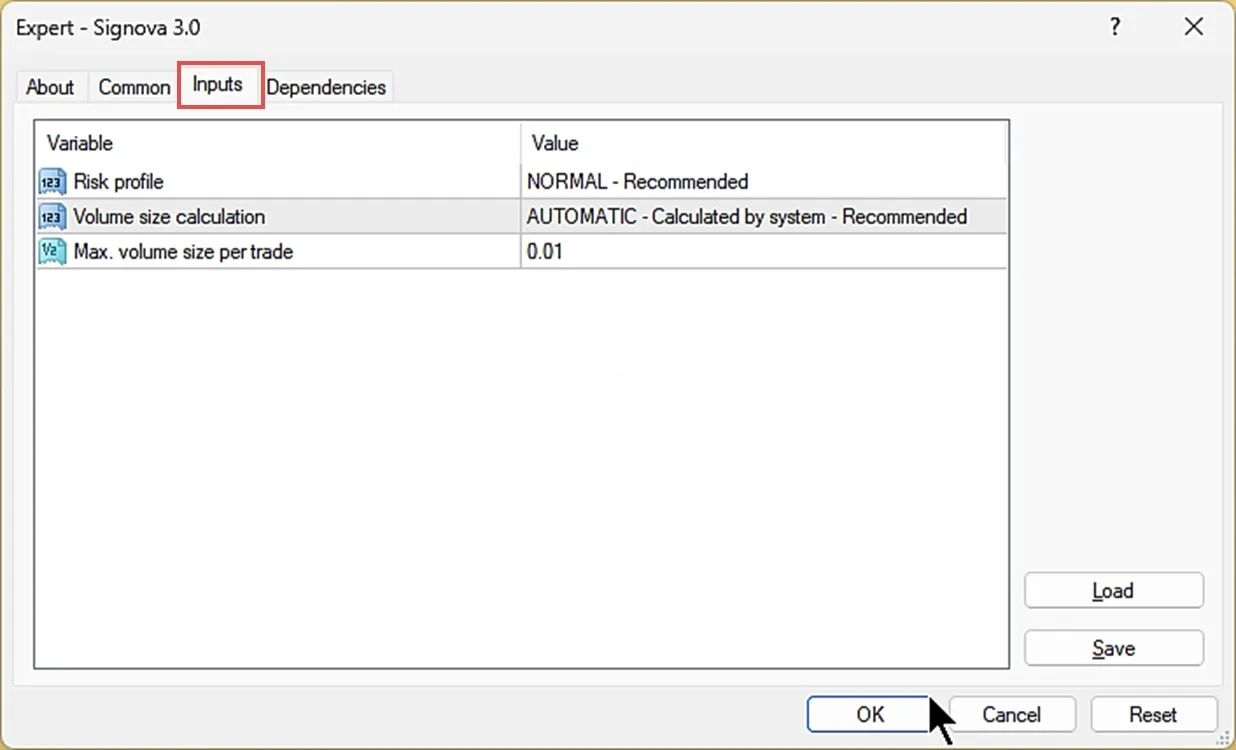
**重要:預設設定已針對最佳效能進行優化。**您無需更改任何內容即可開始使用。但是,如果您希望調整風險等級或交易量計算以符合您的個人交易偏好,以下選項解釋了每個設定的作用。
風險配置
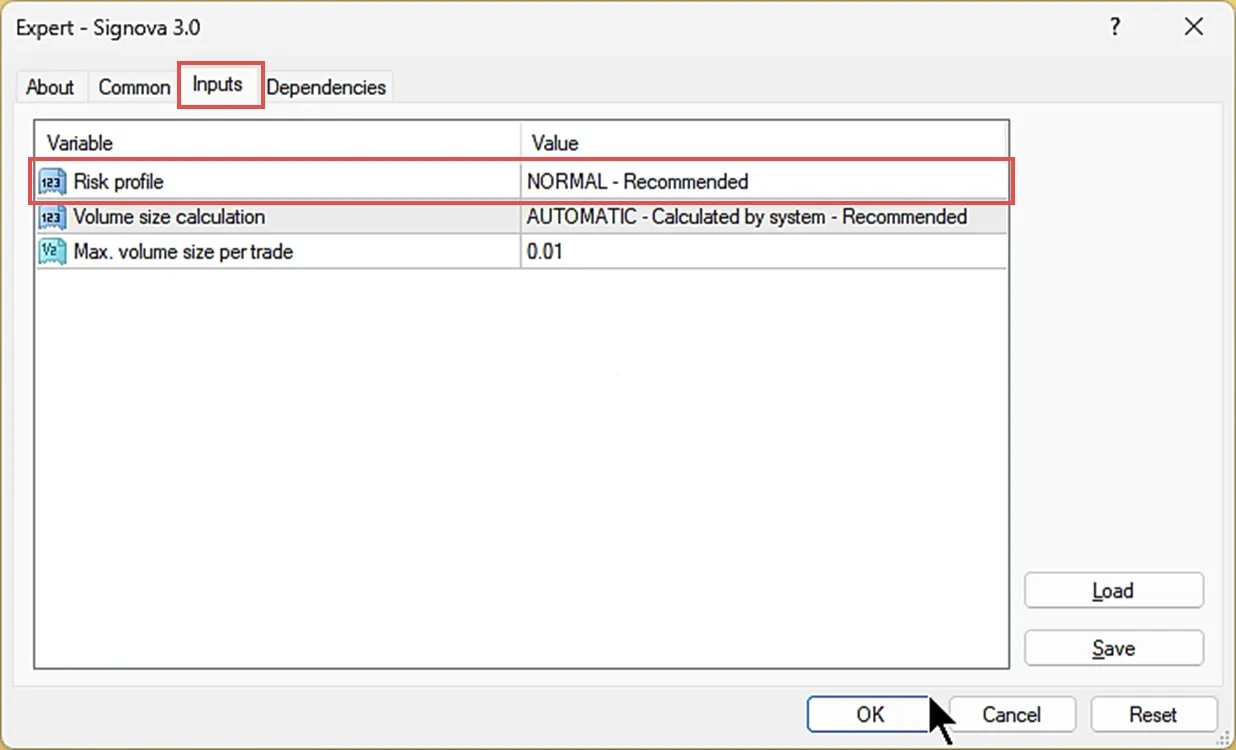
風險配置參數調整每個倉位的交易量。可用的風險等級為:
- LOWEST:最小交易量
- LOW:降低交易量(標準 ÷ 3)
- MODERATE:中等交易量(標準 ÷ 2)
- NORMAL:標準交易量(建議)
- HIGH:增加交易量(標準 × 2)
- EXTREME:最大交易量(標準 × 3)
**注意:**實際手數因商品和策略而異。所顯示的乘數代表相對於標準交易量的相對風險等級。
交易量大小計算
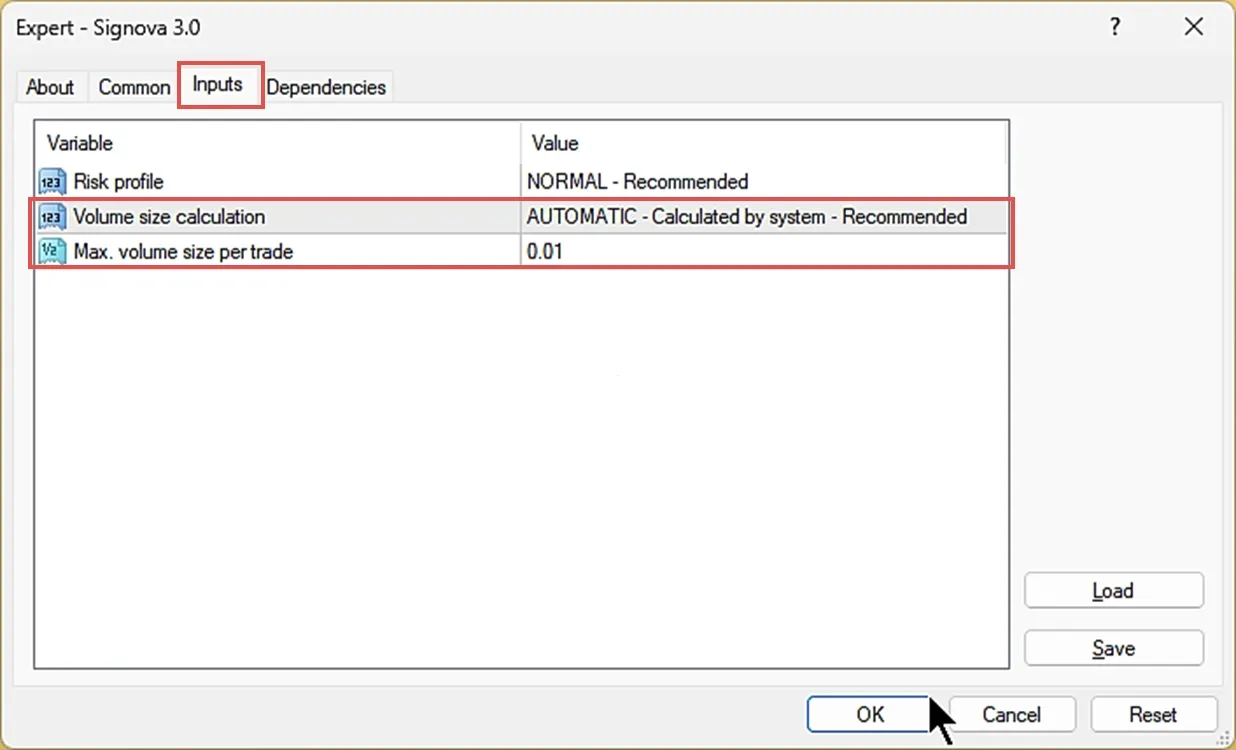
交易量大小計算提供兩個選項:
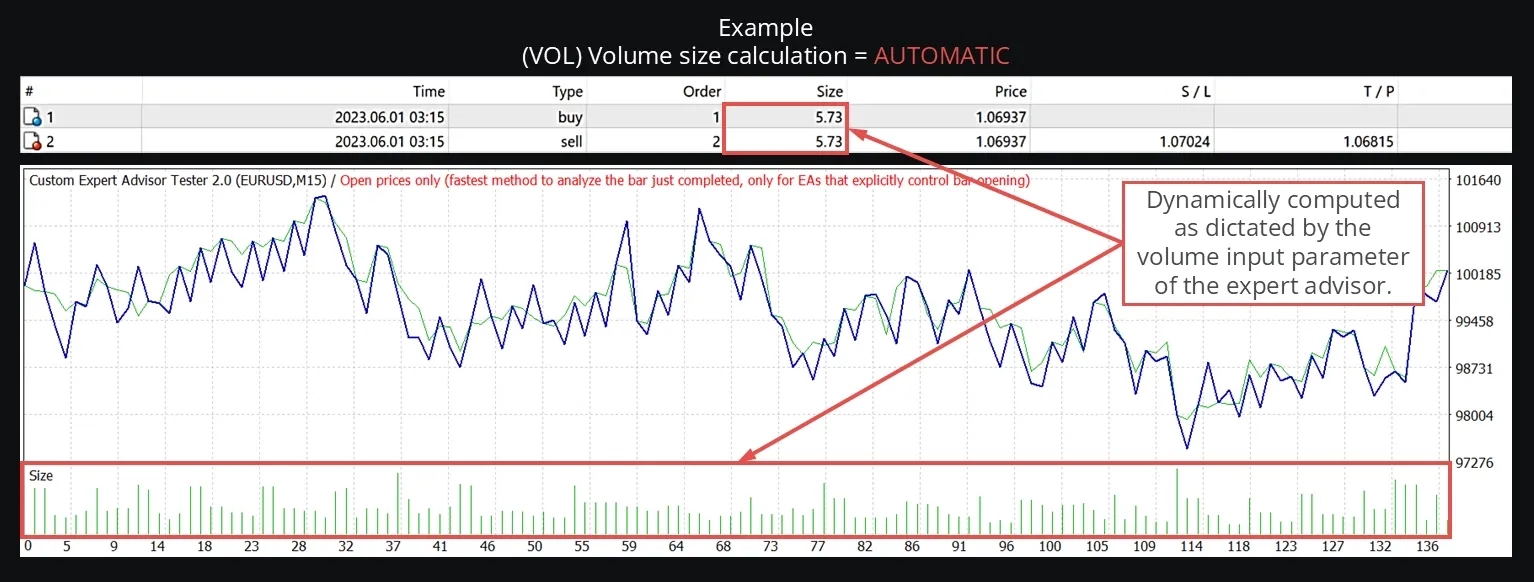
- AUTOMATIC:根據風險管理、資金管理和當前市場條件計算交易量(建議)
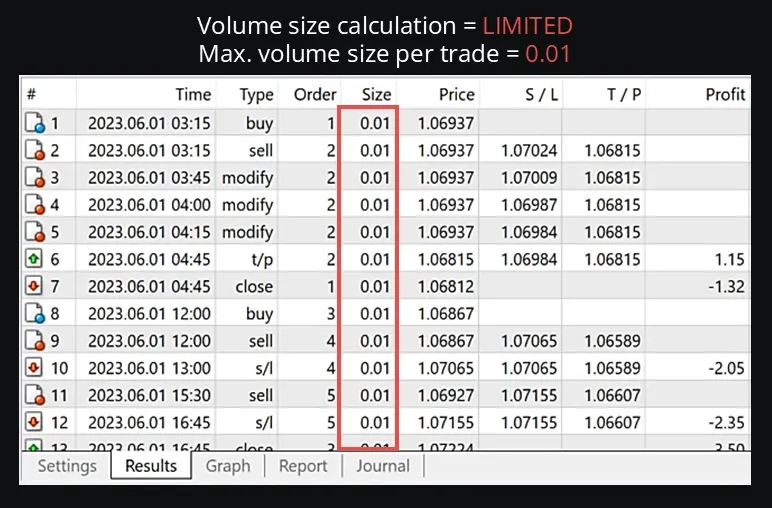
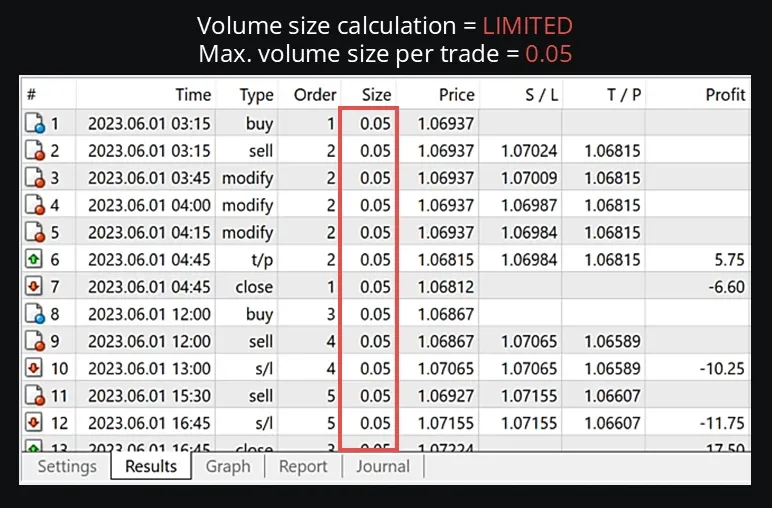
- LIMITED:計算交易量的方式與自動相同,但上限為「每筆交易的最大交易量大小」中定義的最大值
如果您想謹慎開始,可以使用LIMITED模式並設定較小的交易量上限來評估 Signova 的表現。一旦您有信心,切換到AUTOMATIC模式以獲得最佳結果。在自動模式下,Signova 遵循最大回撤規則,同時最大化表現,確保您的帳戶淨值始終得到妥善管理。
選擇LIMITED後,交易不會超過每筆交易的最大交易量大小值。以下範例顯示了如 0.01 或 0.05 手的上限效果。請注意,如果 Signova 的邏輯確定較小的倉位更合適,它將使用該較小的大小。這種靈活性對於適當的風險管理至關重要。
選擇AUTOMATIC後,交易量大小會根據市場條件和風險管理計算動態調整。這使 Signova 能夠執行最佳的風險和資金管理。
執行階段設定
上述交易量大小設定以及通用的開/關開關,在 Signova 執行期間也可以存取。調整風險設定時通常無需重新啟動 Signova。
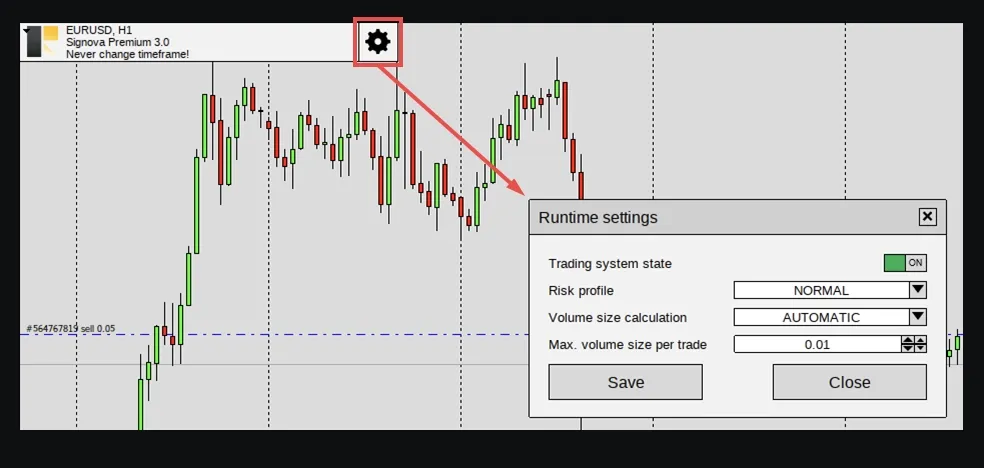
開始真實交易
一旦您對 Signova 在模擬帳戶上的表現感到滿意,您就可以過渡到真實交易。在您可以使用真實資金交易之前,您需要在我們為您所在地區推薦的經紀商處註冊一個真實交易帳戶:

驗證您的帳戶並注資
註冊後,您需要:
進行驗證:完成經紀商的驗證流程。這通常涉及提交身分證明文件(護照或身分證)和地址證明。驗證通常需要 1-3 個工作天。
建立真實帳戶:經過驗證後,透過經紀商的儀表板建立真實交易帳戶。選擇您一直在測試的相同帳戶類型(MT4 或 MT5)。
為您的帳戶注資:使用經紀商提供的可用付款方式(銀行轉帳、信用卡、電子錢包等)將資金存入您的真實帳戶。所需的最低注資金額取決於您的 Signova 變體:
- Signova Light:最低 €500
- Signova Standard:最低 €2,500
- Signova Premium:最低 €7,500
這些最低金額是必需的,以確保適當的風險管理並防止回撤期間帳戶過度緊張。
為 Signova 申請真實帳戶存取權限
為您的帳戶注資後,您需要申請 Signova 的真實帳戶存取權限。這會將您的 FEA Trading 帳戶與您的真實經紀商帳戶連接起來,讓您可以使用 Signova 進行真實交易。
輸入您的經紀商帳戶詳細資訊以完成註冊流程。一旦獲得批准,您將獲得下載和啟用 Signova 在您的真實交易帳戶上的存取權限。
使用您的真實帳戶登入 MetaTrader
從這裡開始的流程與您使用模擬帳戶所做的相同:
開啟 MetaTrader(MT4 或 MT5)。
前往 MetaTrader 選單中的檔案 → 登入交易帳戶。
輸入您從經紀商那裡收到的真實帳戶憑證:
- 帳戶號碼(登入)
- 密碼
- 伺服器
點擊登入以連接到您的真實帳戶。
啟動 Signova,方法是將其拖到圖表上(建議使用 EURUSD H1),就像您使用模擬帳戶時所做的那樣。
虛擬專用伺服器(VPS)
觀看這個影片教學,它將引導您完成自動交易的完整 VPS 配置過程:
在本地電腦上執行 Signova 雖然可行,但有缺點。系統更新、停電或網路連接問題可能會中斷交易並可能造成損失。
虛擬專用伺服器(VPS)是在專業資料中心 24/7 執行的遠端電腦。它使 Signova 持續執行,而無需您的電腦保持開啟狀態。VPS 提供商提供穩定的電力、快速的網路和專業的基礎設施,以實現可靠的自動交易。
您可以使用遠端桌面應用程式(如 Google Remote Desktop)從任何地方存取您的 VPS,該應用程式可在 Windows、iOS 或 Android 上使用。這讓您可以從任何裝置監控和管理 MetaTrader。
我們推薦 Contabo 作為 VPS 託管服務。他們提供出色的效能、實惠的價格和可靠的基礎設施,非常適合全天候執行自動交易系統。
