


Signova - Benutzerhandbuch
Erfahren Sie, wie Sie das automatisierte Handelssystem Signova installieren und konfigurieren

Signova
Bevorzugen Sie ein Video? Sehen Sie sich dieses vollständige Video-Tutorial an, das alles in diesem Benutzerhandbuch abdeckt:
Einführung
Signova ist unser gebrauchsfertiges automatisiertes Handelssystem (Expert Advisor), das nach höchsten Standards entwickelt wurde. Stellen Sie es sich als Ihren digitalen Investmentmanager vor: Es beobachtet die Märkte, passt sich an veränderte Bedingungen an und verwaltet das Risiko automatisch. Genau wie ein professioneller Berater benötigt Signova sehr wenig von Ihnen. Passen Sie einfach ein paar grundlegende Einstellungen an (oder verwenden Sie die Standardeinstellungen), und Sie können loslegen.
Richten Sie Ihr Demokonto ein
Bevor Sie Signova installieren, benötigen Sie ein Demokonto bei einem unserer unterstützten Broker. Ein Demokonto ist völlig kostenlos und ermöglicht es Ihnen, Signova risikofrei mit virtuellem Geld zu testen. Dies ist der beste Weg, um sich mit dem System vertraut zu machen, bevor Sie live gehen.
Warum zuerst ein Demokonto?
- Testen Sie Signova, ohne echtes Geld zu riskieren
- Lernen Sie, wie das System unter realen Marktbedingungen funktioniert
- Überprüfen Sie die Broker-Kompatibilität und Ausführungsgeschwindigkeit
- Optimieren Sie Ihre Einstellungen vor dem Live-Handel
Welchen Kontotyp sollte ich wählen?
Für optimale Leistung eröffnen Sie bitte ein Konto mit den folgenden Spezifikationen:
- Ein Kontotyp mit niedrigen Spreads (z. B. bei IC Markets heißt dieser „Raw Spread”)
- Der maximale Hebel sollte 1:1000 nicht überschreiten
- EUR oder USD als Kontowährung
Welchen Broker soll ich wählen?
Die Broker-Auswahl ist entscheidend für den Erfolg des automatisierten Handels. Signova funktioniert ausschließlich mit sorgfältig getesteten Brokern, die enge Spreads, zuverlässige Server und schnelle Ausführung bieten. Diese Faktoren wirken sich direkt auf die Leistung Ihres Systems aus.
Wir empfehlen, mit dem für Ihre Region hervorgehobenen Broker zu beginnen. Sobald Sie mit der Leistung von Signova auf dem Demokonto zufrieden sind, können Sie zum Live-Handel wechseln.
MetaTrader-Plattform einrichten
Nachdem Sie Ihr Demokonto bei einem Broker eröffnet haben, müssen Sie MetaTrader installieren und konfigurieren, bevor Sie Signova verwenden können.
MetaTrader herunterladen
- Besuchen Sie die Website Ihres Brokers und finden Sie den MetaTrader-Download-Bereich. Die meisten Broker bieten sowohl MetaTrader 4 (MT4) als auch MetaTrader 5 (MT5) an. So sieht es bei IC Markets aus:
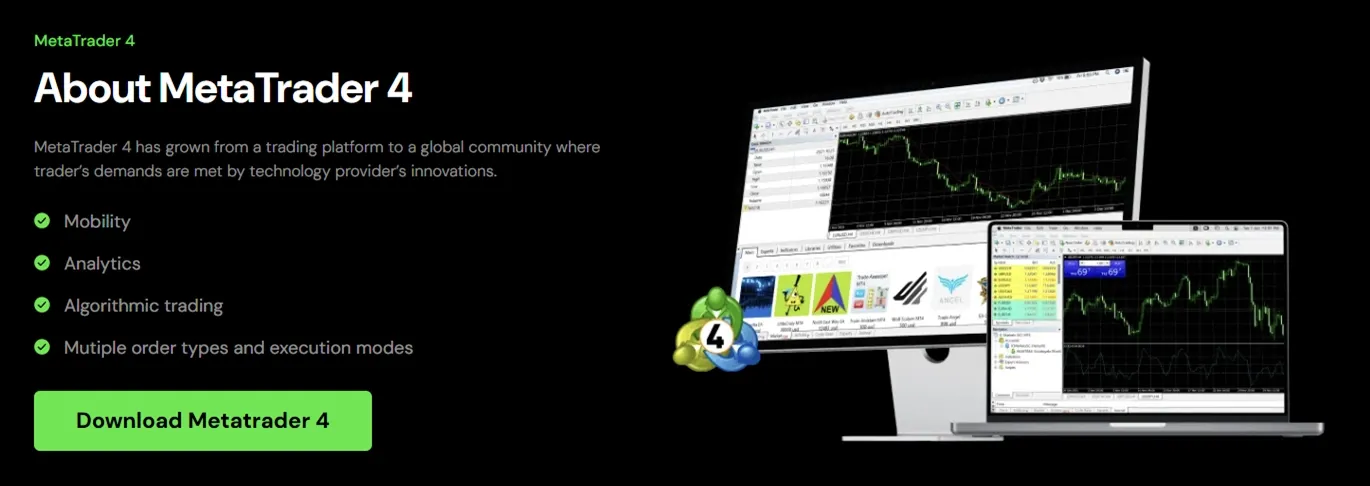
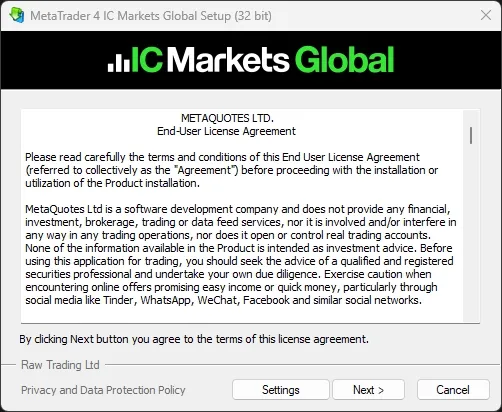
- Laden Sie MetaTrader herunter und installieren Sie es gemäß den Installationsanweisungen Ihres Brokers.
Bei Ihrem Demokonto anmelden
Sobald MetaTrader installiert ist:
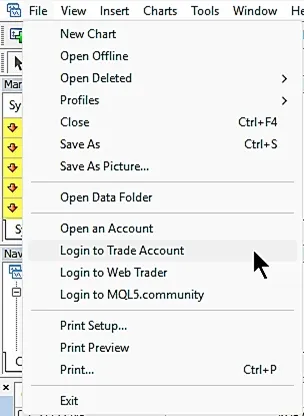
- Öffnen Sie MetaTrader zum ersten Mal. Ein Anmeldefenster sollte automatisch erscheinen. Wenn das Anmeldefenster nicht automatisch erscheint, gehen Sie zu Datei → Bei Handelskonto anmelden im Menü von MetaTrader.
- Geben Sie Ihre Anmeldedaten ein, die Sie von Ihrem Broker erhalten haben, als Sie Ihr Demokonto erstellt haben. Diese werden normalerweise in einer Bestätigungs-E-Mail gesendet. Ihre Anmeldedaten umfassen normalerweise:
- Kontonummer (Login)
- Passwort
- Server
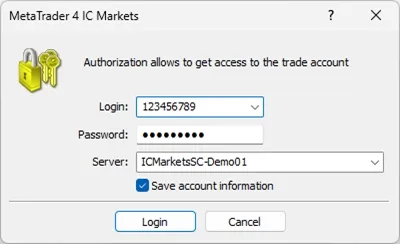
- Klicken Sie auf Anmelden, um sich mit Ihrem Demokonto zu verbinden.
Sobald Sie erfolgreich angemeldet sind, sehen Sie Ihren Kontostand, Währungspaare in der Marktübersicht und Preischarts.
Sie sind jetzt bereit, Signova zu installieren.
Signova herunterladen
Sie können Signova mit einer der unten bereitgestellten Schaltflächen herunterladen.
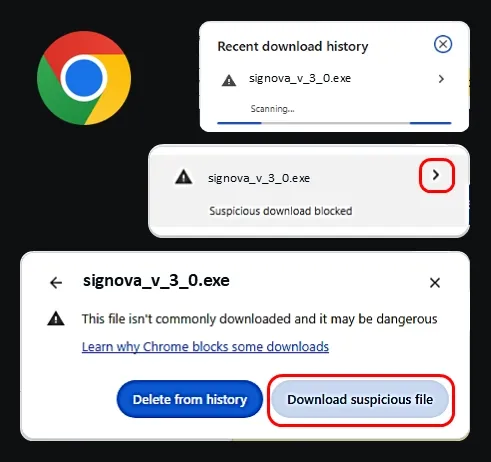
Ihr Browser zeigt möglicherweise eine Sicherheitswarnung zu EXE-Dateien an. Klicken Sie einfach, um die Datei zu behalten.
Installation mit EXE-Installer
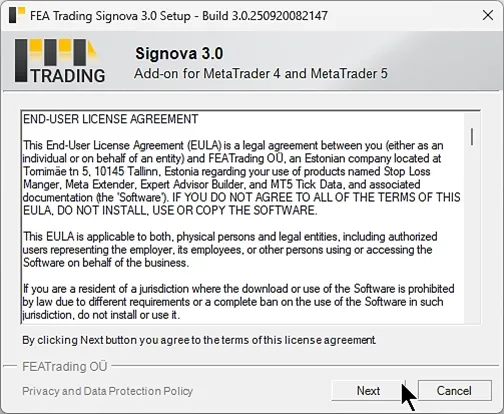
Nach dem Download doppelklicken Sie auf die Setup-Datei, um zu beginnen. Windows zeigt möglicherweise eine Sicherheitswarnung an. Das ist normal. Klicken Sie einfach auf Weitere Informationen und dann auf Trotzdem ausführen, um fortzufahren.
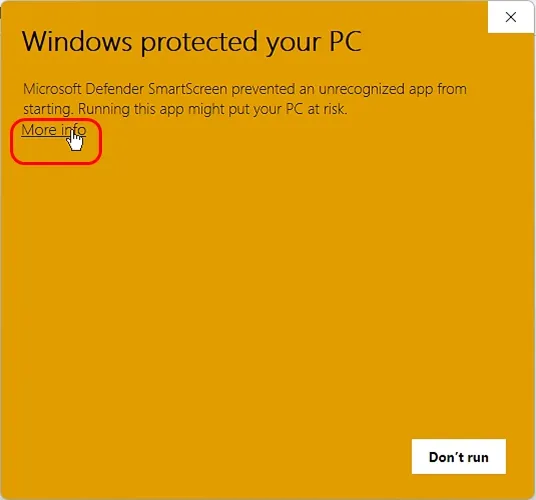
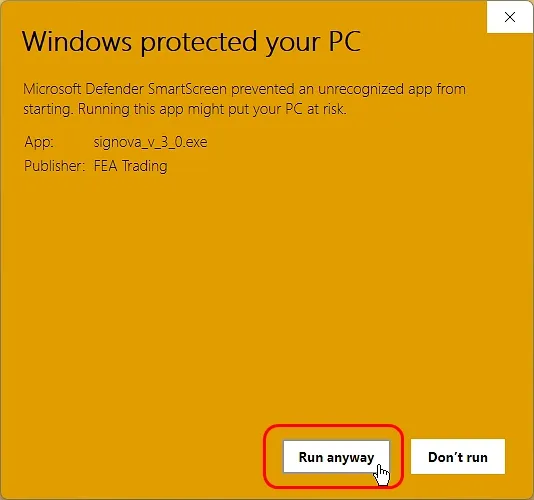
Wir arbeiten daran, dies zu beheben, aber folgen Sie vorerst den unten gezeigten Schritten.
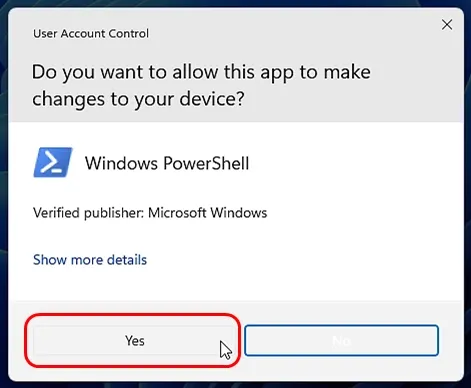
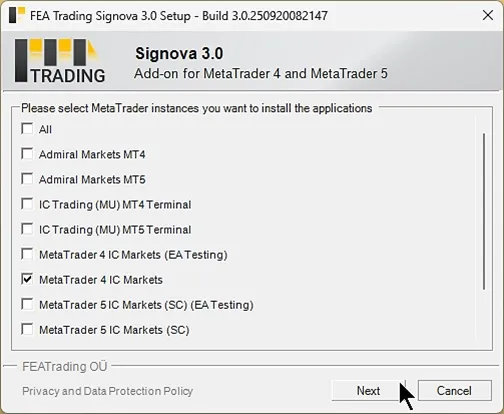
Als Nächstes fragt der Installer, welche MetaTrader-Plattform Sie mit Signova verwenden möchten.
Wählen Sie eine oder mehrere MetaTrader-Installationen aus und schließen Sie die Einrichtung ab.
Installation mit ZIP-Datei
Wenn Sie die ZIP-Datei heruntergeladen haben, befolgen Sie diese Schritte, um Signova manuell zu installieren:
Entpacken Sie die ZIP-Datei an einem temporären Speicherort auf Ihrem Computer.
Öffnen Sie MetaTrader (MT4 oder MT5), das Sie mit Signova verwenden möchten.
Öffnen Sie den Datenordner, indem Sie auf Datei → Datenordner öffnen im Menü von MetaTrader klicken.
Navigieren Sie zum MQL-Ordner:
- Für MT4: Öffnen Sie
MQL4 → Experts - Für MT5: Öffnen Sie
MQL5 → Experts
- Für MT4: Öffnen Sie
Kopieren Sie die Signova-Dateien aus dem entpackten ZIP-Ordner und ziehen Sie die
.ex4(MT4) oder.ex5(MT5) Dateien per Drag & Drop in den Experts-Ordner.Aktualisieren Sie den Navigator, indem Sie mit der rechten Maustaste auf Expert Advisors im Navigator-Panel klicken und Aktualisieren auswählen, oder starten Sie MetaTrader einfach neu.
Sie sollten Signova jetzt im Navigator-Panel unter Expert Advisors sehen.
Signova starten und konfigurieren
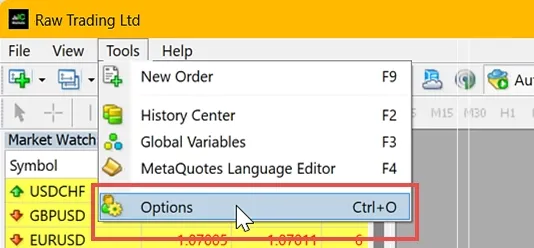
Signova verbindet sich mit einem Nachrichtenserver, um über Wirtschaftsereignisse auf dem Laufenden zu bleiben. Um diese Funktionalität zu aktivieren, öffnen Sie MetaTrader und navigieren Sie zum Menü Optionen.
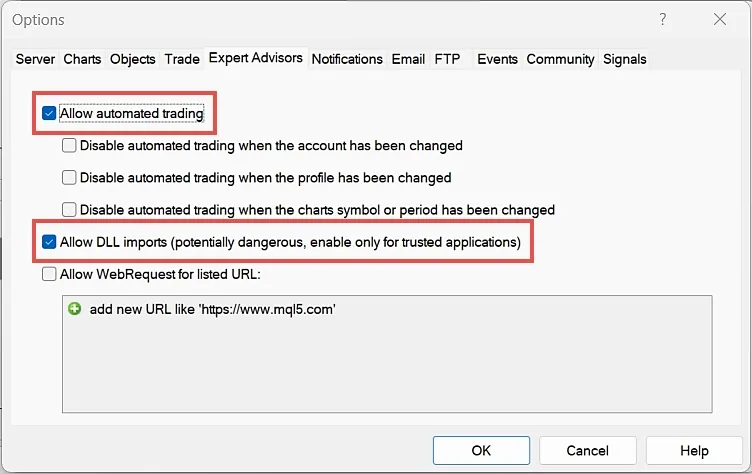
Klicken Sie auf die Registerkarte Expert Advisors und stellen Sie sicher, dass sowohl Automatisierten Handel erlauben als auch DLL-Importe erlauben aktiviert sind.
Im MetaTrader Navigator-Panel unter Expert Advisors finden Sie Signova:
- EXE-Installer: Befindet sich unter FEA Trading - MT4/MT5 - Signova
- ZIP-Datei: Befindet sich an dem Ort, an den Sie die Dateien kopiert haben
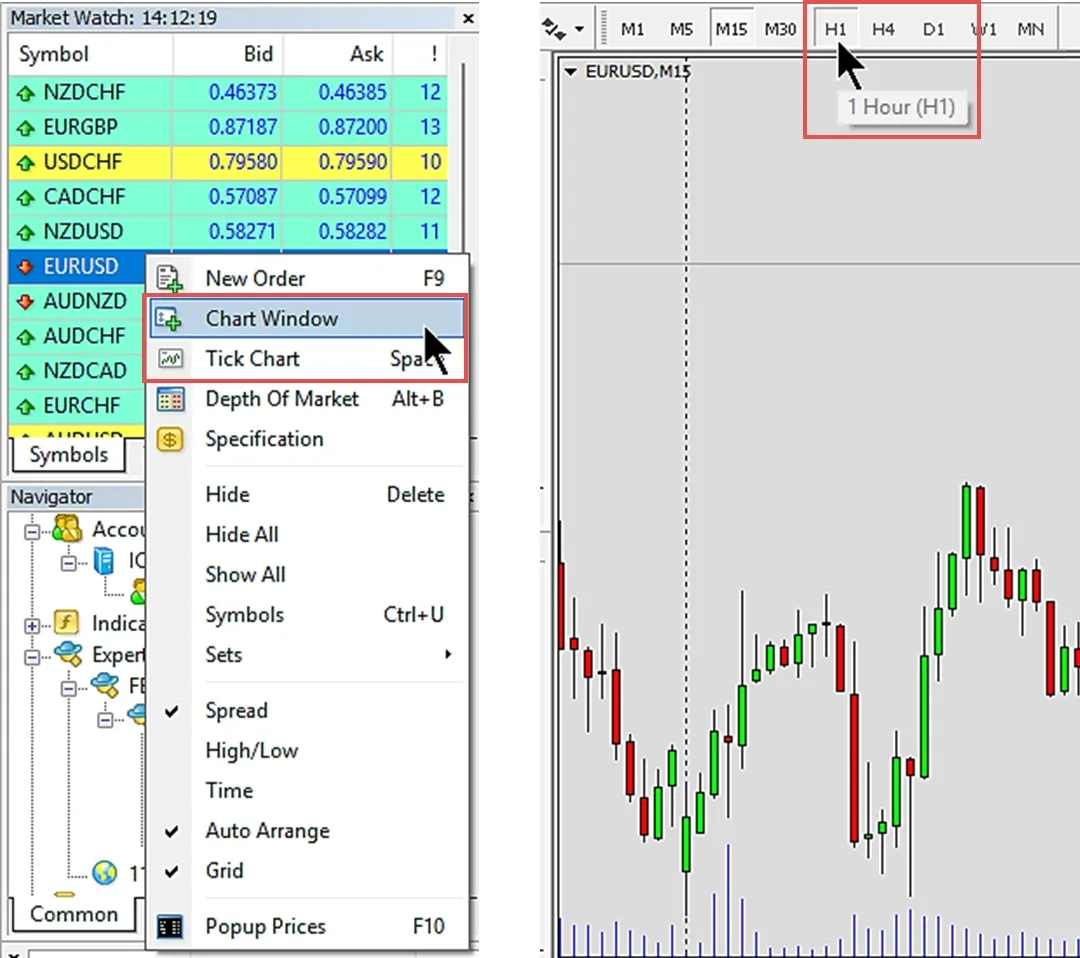
Wie jeder Expert Advisor muss Signova auf einem Chart ausgeführt werden. Um einen Chart zu öffnen, klicken Sie mit der rechten Maustaste auf ein beliebiges Symbol in der Marktübersicht und wählen Sie Chartfenster.
Empfohlen: Verwenden Sie EURUSD mit H1-Zeitrahmen.
Hinweis: Signova muss nur auf einem einzigen Symbol gestartet werden. Obwohl es nur an einen Chart angehängt ist, eröffnet es Trades in allen Symbolen, für die es aktiv zum Handeln freigegeben ist. Starten Sie daher niemals mehrere Instanzen von Signova, da dies das exponierte Risiko erhöhen würde, indem jeder Trade mehrfach eröffnet wird.
Wahl Ihrer Signova-Variante
Die folgenden Signova-Varianten sind verfügbar, die jeweils für unterschiedliche Kontogrößen mit unterschiedlichen Leistungsmerkmalen entwickelt wurden:
Signova Light (€500 Mindestkapital)
- 29% durchschnittliche jährliche Rendite
- 14% maximaler Drawdown
- Handelt 4 Forex-Symbole
Signova Standard (€2.500 Mindestkapital)
- 121% durchschnittliche jährliche Rendite
- 13% maximaler Drawdown
- Handelt 8 Forex-Symbole
Signova Premium (€7.500 Mindestkapital)
- Höchstes Leistungspotenzial
- Handelt 16+ Forex-Symbole
Wählen Sie die Variante, die zu Ihrem Kontostand passt. Zum Starten doppelklicken Sie einfach auf die entsprechende Signova-Variante oder ziehen Sie sie per Drag & Drop auf Ihren Chart.
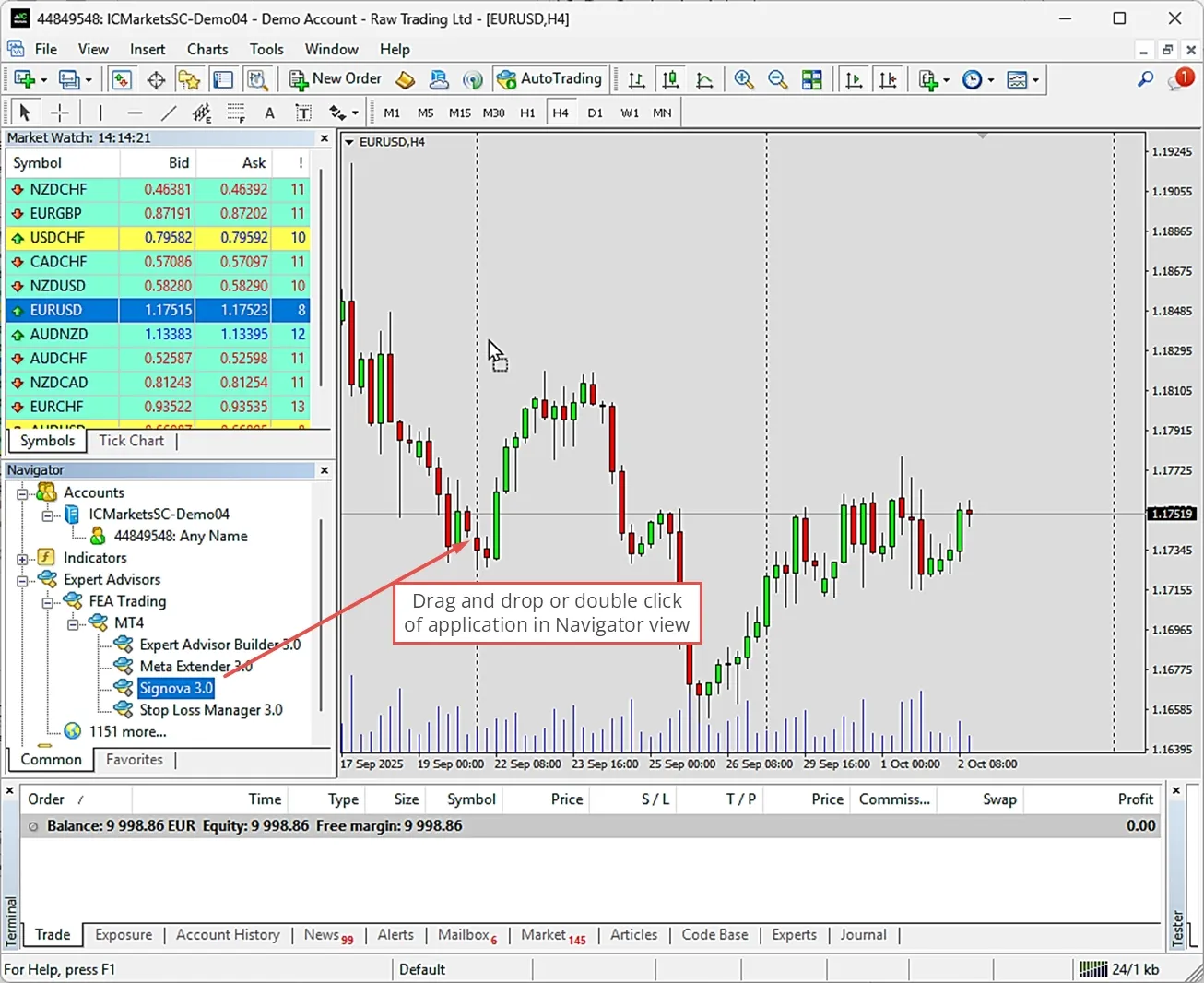
Signova funktioniert sowohl auf Live-Charts als auch im Strategietester.
Eingabeeinstellungen
Beim Start von Signova erscheint ein Begrüßungsdialog mit der Registerkarte Eingaben, auf der Sie die Einstellungen überprüfen können.
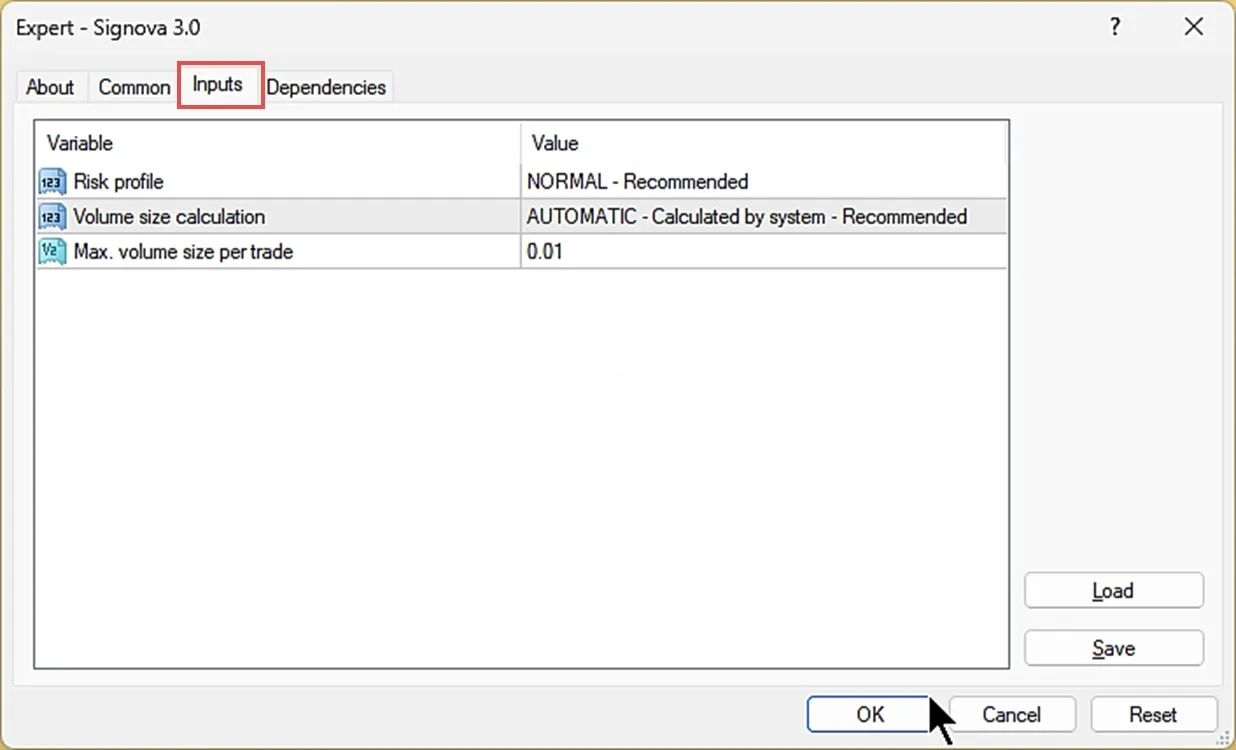
Wichtig: Die Standardeinstellungen sind für beste Leistung optimiert. Sie müssen nichts ändern, um loszulegen. Wenn Sie jedoch das Risikoniveau oder die Volumenberechnung an Ihre persönlichen Handelspräferenzen anpassen möchten, erklären die folgenden Optionen, was jede Einstellung bewirkt.
Risikoprofil
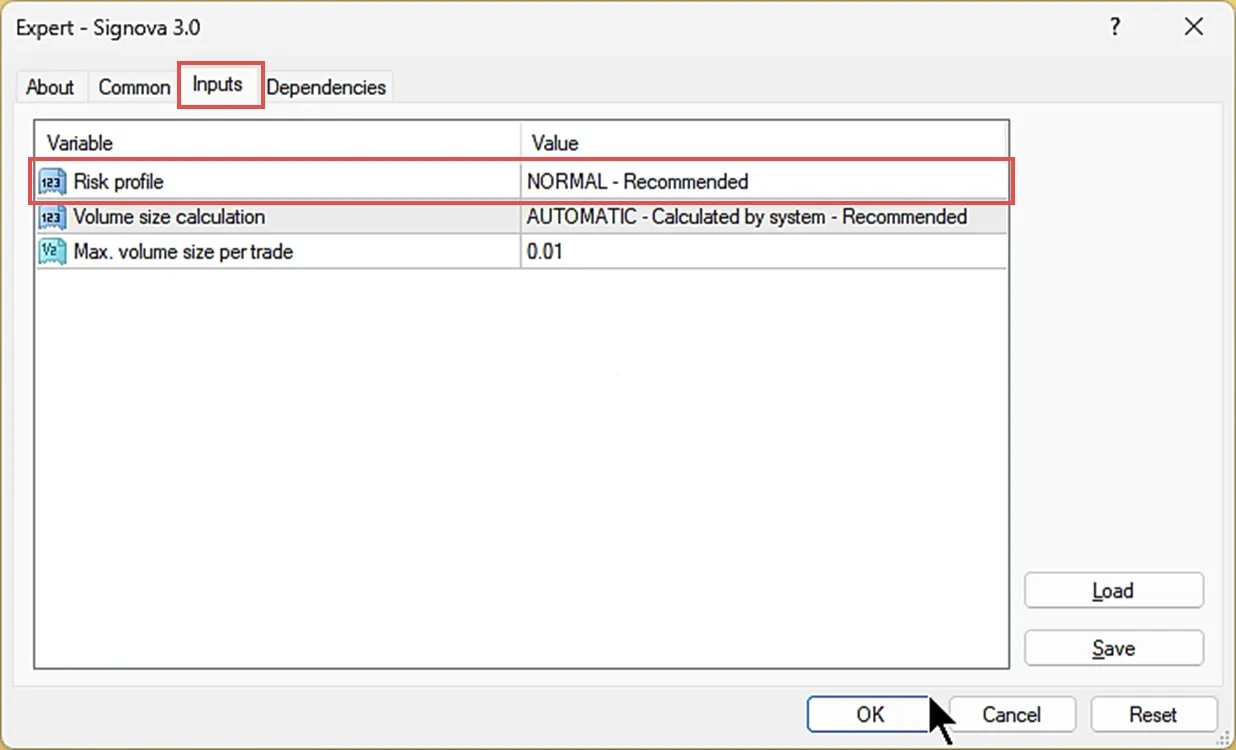
Der Risikoprofil-Parameter passt das Handelsvolumen pro Position an. Die verfügbaren Risikoniveaus sind:
- LOWEST: Minimales Volumen
- LOW: Reduziertes Volumen (Standard ÷ 3)
- MODERATE: Moderates Volumen (Standard ÷ 2)
- NORMAL: Standardvolumen (Empfohlen)
- HIGH: Erhöhtes Volumen (Standard × 2)
- EXTREME: Maximales Volumen (Standard × 3)
Hinweis: Die tatsächlichen Lotgrößen variieren je nach Symbol und Strategie. Die angezeigten Multiplikatoren stellen relative Risikoniveaus im Vergleich zum Standardvolumen dar.
Volumengrößenberechnung
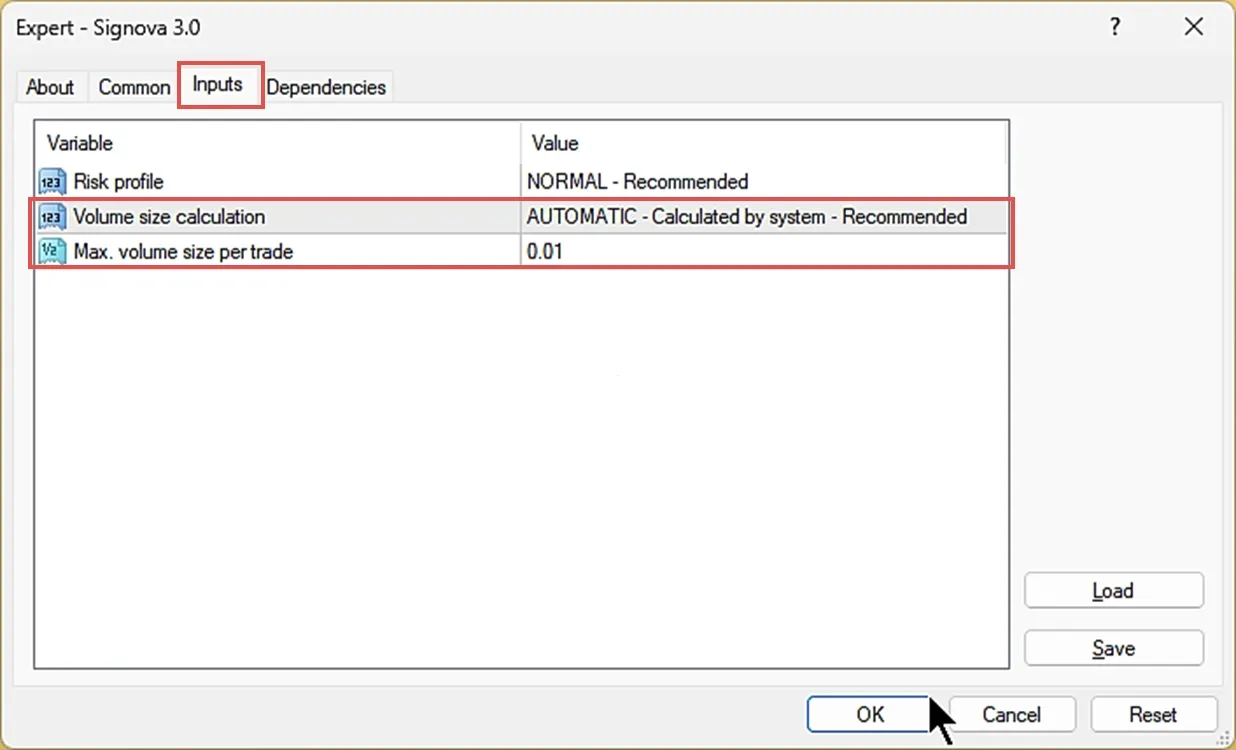
Die Volumengrößenberechnung bietet zwei Optionen:
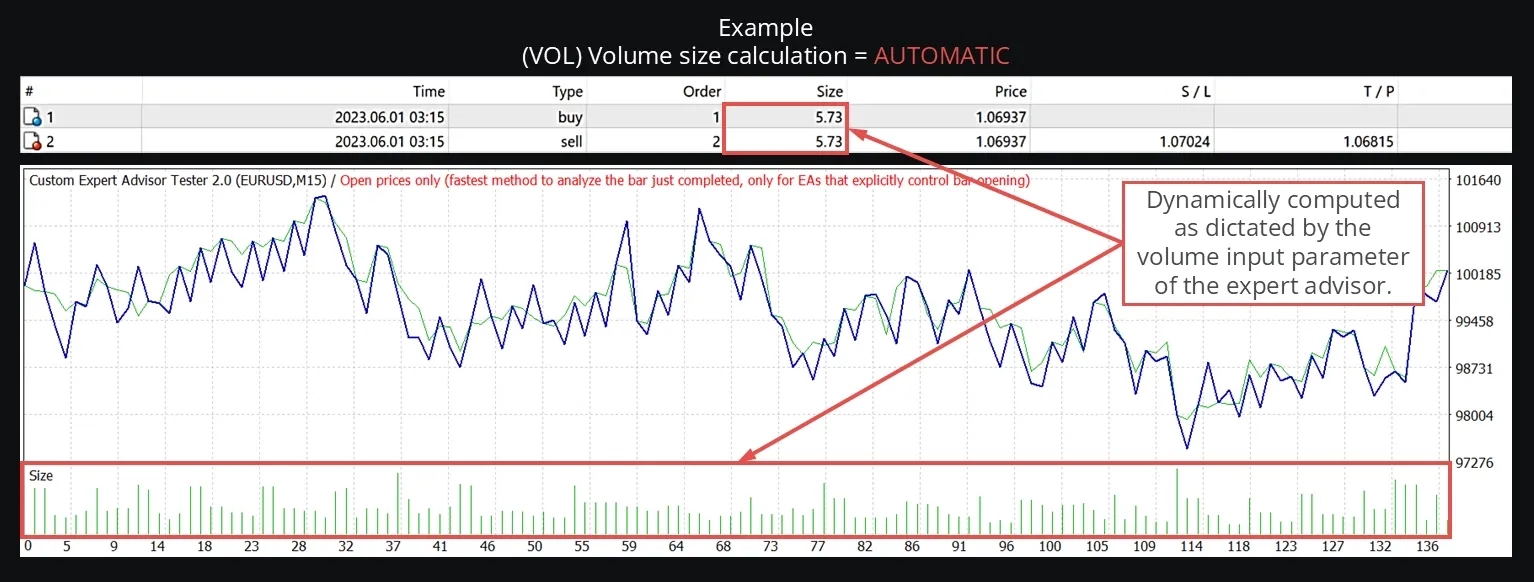
- AUTOMATIC: Berechnet das Volumen basierend auf Risikomanagement, Geldmanagement und aktuellen Marktbedingungen (empfohlen)
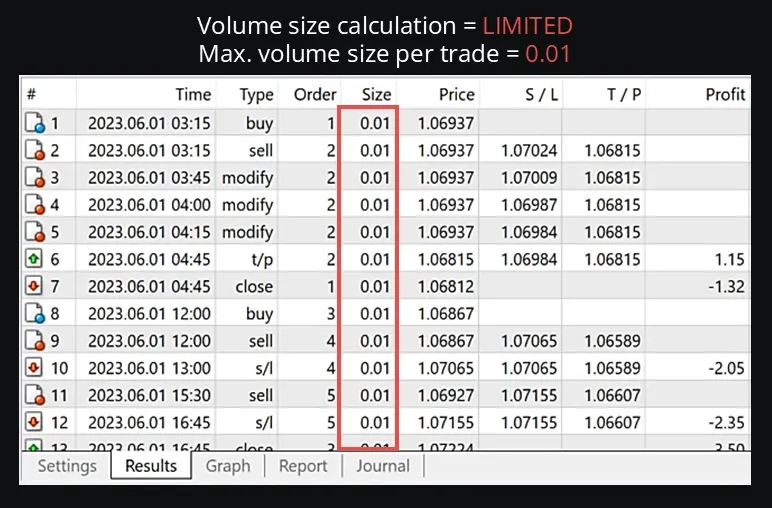
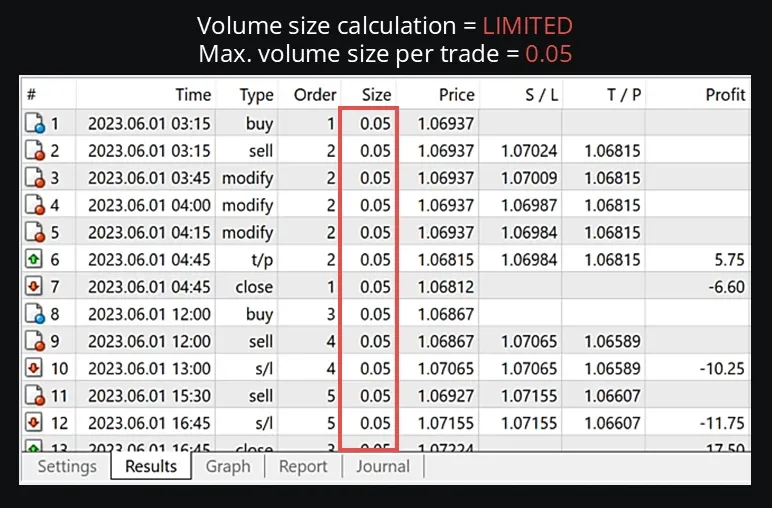
- LIMITED: Berechnet das Volumen genauso wie automatisch, begrenzt es aber auf das in „Max. Volumengröße pro Handel” definierte Maximum
Wenn Sie vorsichtig beginnen möchten, können Sie den LIMITED-Modus mit einer kleinen Volumenbegrenzung verwenden, um die Leistung von Signova zu bewerten. Sobald Sie überzeugt sind, wechseln Sie zum AUTOMATIC-Modus für optimale Ergebnisse. Im automatischen Modus folgt Signova einer maximalen Drawdown-Regel und maximiert gleichzeitig die Leistung, um sicherzustellen, dass Ihr Kontokapital immer ordnungsgemäß verwaltet wird.
Mit LIMITED ausgewählt, überschreiten Trades nicht den Wert Max. Volumengröße pro Handel. Die folgenden Beispiele zeigen die Auswirkungen von Begrenzungen wie 0,01 oder 0,05 Lots. Beachten Sie, dass Signova eine kleinere Position verwenden wird, wenn die Logik eine kleinere Position für angemessen hält. Diese Flexibilität ist für ein ordnungsgemäßes Risikomanagement unerlässlich.
Mit AUTOMATIC ausgewählt, passen sich die Volumengrößen dynamisch an die Marktbedingungen und Risikomanagement-Berechnungen an. Dies ermöglicht es Signova, ein optimales Risiko- und Geldmanagement durchzuführen.
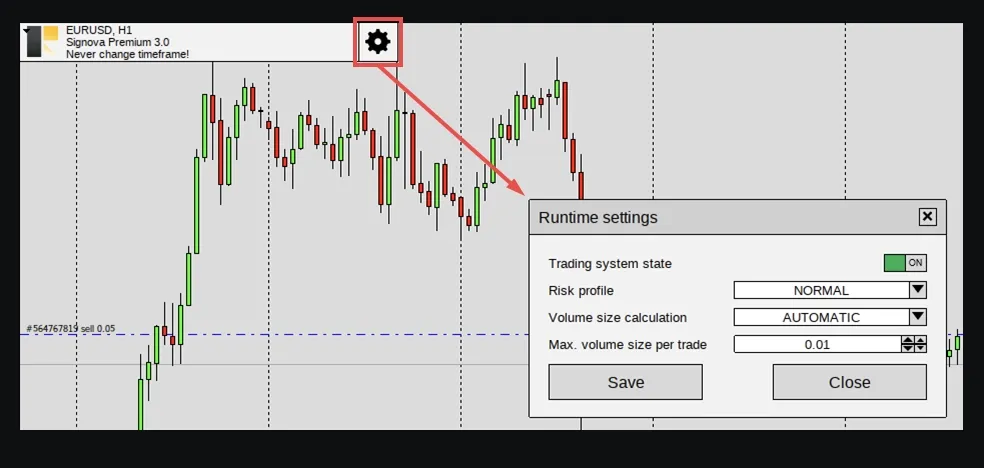
Laufzeiteinstellungen
Die oben erläuterten Volumengrößen-Einstellungen sowie ein allgemeiner Ein-/Ausschalter sind auch während der Ausführung von Signova zugänglich. Es ist in der Regel nicht erforderlich, Signova beim Anpassen der Risikoeinstellungen neu zu starten.
Live-Handel starten
Sobald Sie mit der Leistung von Signova auf Ihrem Demokonto zufrieden sind, können Sie zum Live-Handel übergehen. Bevor Sie mit echtem Geld handeln können, müssen Sie sich für ein Live-Handelskonto bei unserem empfohlenen Broker für Ihre Region registrieren:

Verifizieren Sie Ihr Konto und finanzieren Sie es
Nach der Registrierung müssen Sie:
Verifiziert werden: Schließen Sie den Verifizierungsprozess Ihres Brokers ab. Dies umfasst normalerweise die Vorlage von Ausweisdokumenten (Reisepass oder Personalausweis) und einen Adressnachweis. Die Verifizierung dauert normalerweise 1-3 Werktage.
Ein Live-Konto erstellen: Sobald Sie verifiziert sind, erstellen Sie ein Live-Handelskonto über das Dashboard Ihres Brokers. Wählen Sie denselben Kontotyp (MT4 oder MT5), mit dem Sie getestet haben.
Ihr Konto finanzieren: Zahlen Sie Geld auf Ihr Live-Konto ein, indem Sie die verfügbaren Zahlungsmethoden Ihres Brokers verwenden (Banküberweisung, Kreditkarte, E-Wallet usw.). Die erforderliche Mindesteinzahlung hängt von Ihrer Signova-Variante ab:
- Signova Light: €500 Minimum
- Signova Standard: €2.500 Minimum
- Signova Premium: €7.500 Minimum
Diese Mindestbeträge sind erforderlich, um ein ordnungsgemäßes Risikomanagement zu gewährleisten und eine übermäßige Kontobelastung während Drawdowns zu verhindern.
Live-Zugang für Signova anfordern
Nach der Finanzierung Ihres Kontos müssen Sie den Live-Zugang zu Signova anfordern. Dadurch wird Ihr FEA Trading-Konto mit Ihrem Live-Broker-Konto verbunden, sodass Sie Signova für den echten Handel verwenden können.
Schließen Sie den Registrierungsprozess ab, indem Sie Ihre Broker-Kontodaten eingeben. Nach der Genehmigung erhalten Sie Zugang zum Herunterladen und Aktivieren von Signova auf Ihrem Live-Handelskonto.
Bei MetaTrader mit Ihrem Live-Konto anmelden
Der Vorgang ist ab hier identisch mit dem, was Sie mit Ihrem Demokonto getan haben:
Öffnen Sie MetaTrader (MT4 oder MT5).
Gehen Sie zu Datei → Bei Handelskonto anmelden im Menü von MetaTrader.
Geben Sie Ihre Live-Konto-Anmeldedaten ein, die Sie von Ihrem Broker erhalten haben:
- Kontonummer (Login)
- Passwort
- Server
Klicken Sie auf Anmelden, um sich mit Ihrem Live-Konto zu verbinden.
Starten Sie Signova, indem Sie es auf einen Chart ziehen (EURUSD H1 empfohlen), genau wie Sie es mit Ihrem Demokonto getan haben.
Virtual Private Server (VPS)
Sehen Sie sich dieses Video-Tutorial an, das Sie durch den vollständigen VPS-Konfigurationsprozess für den automatisierten Handel führt:
Signova auf Ihrem lokalen Computer auszuführen funktioniert, hat aber Nachteile. Systemaktualisierungen, Stromausfälle oder Probleme mit der Internetverbindung können den Handel unterbrechen und möglicherweise zu Verlusten führen.
Ein Virtual Private Server (VPS) ist ein entfernter Computer, der rund um die Uhr in einem professionellen Rechenzentrum läuft. Er hält Signova kontinuierlich am Laufen, ohne dass Ihr Computer eingeschaltet bleiben muss. VPS-Anbieter bieten stabile Stromversorgung, schnelles Internet und professionelle Infrastruktur für zuverlässigen automatisierten Handel.
Sie können von überall auf Ihren VPS zugreifen, indem Sie Remote-Desktop-Anwendungen wie Google Remote Desktop verwenden, die für Windows, iOS oder Android verfügbar sind. Dadurch können Sie MetaTrader von jedem Gerät aus überwachen und verwalten.
Wir empfehlen Contabo für VPS-Hosting. Sie bieten großartige Leistung, erschwingliche Preise und zuverlässige Infrastruktur, die perfekt für den Betrieb automatisierter Handelssysteme rund um die Uhr geeignet ist.
